
Ortta Io Anleitung
Ein winziger Bluetooth-Empfänger, der an Ihrer Kamera hängt und sie von Ihrem Fernauslöser oder Smartphone aus auslöst.
Inhaltsverzeichnis
- 3. Io mit einem Ortta-Fernauslöser verwenden
- 4. Programme
- 6. Watch App
- 7. Geotag
- 8. Firmware-Updates
1. Überblick
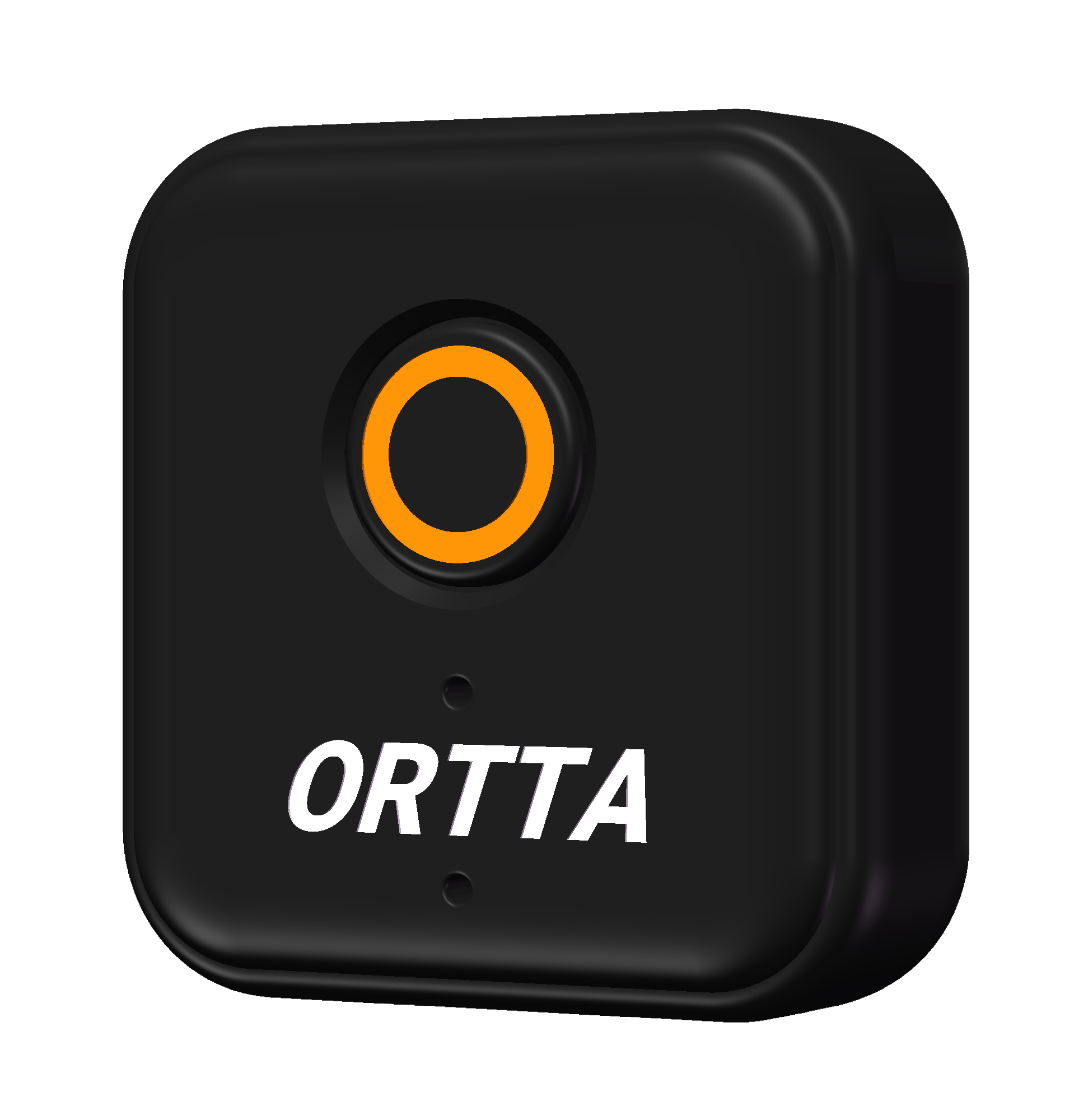
Vielen Dank für den Kauf des ORTTA Io, eines kleinen Bluetooth-Empfängers für die Auslöserbuchse Ihrer Kamera. Mit dem Io können Ortta-Fernauslöser und die Ortta-App Kameras auslösen, die selbst kein Bluetooth haben, und er kann die Aufnahmeprogramme selbstständig ausführen.
Die meisten Fernauslöser-Empfänger sind groß. Man nimmt einen aus der Tasche, verbindet ihn mit einem Auslösekabel mit der Kamera und montiert ihn auf dem Blitzschuh. Der Io ist anders. Hängen Sie ihn an den Kameragurt oder mit einer kleinen Schlaufe an die Kamera, wobei an seiner 2,5-mm-Buchse der Adapterstecker für Ihre Kamera sitzt. Wenn Sie ihn brauchen, drehen Sie den Stecker und stecken Sie ihn in die Kamera. Das ist alles: kein Kabel, kein Blitzschuh, nichts, was Sie aus der Tasche nehmen müssen.
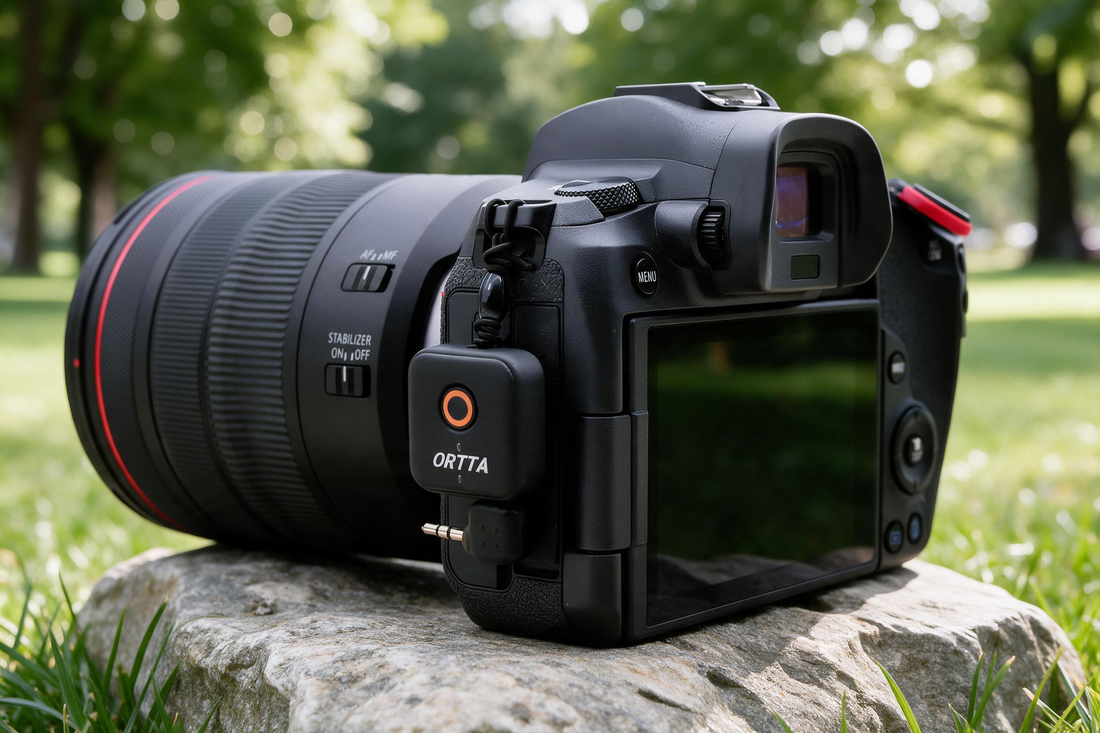
Sie können den Io steuern über:
- Jupiter, Jupiter Pro, Pluto 2 und Pluto 2 Pro, die den Io als Empfänger verwenden
- Die Ortta-App, um Programme auszuführen und die Smart Sensors Ihres Smartphones zu nutzen
- Die Ortta-Watch-App auf Ihrer Apple Watch
- Die Ortta Camera app, bei der der Io als Bluetooth-Fernauslöser dient, um Fotos mit Ihrem Smartphone aufzunehmen
- Die Taste am Io, für ein einzelnes Foto
1.1 Lieferumfang
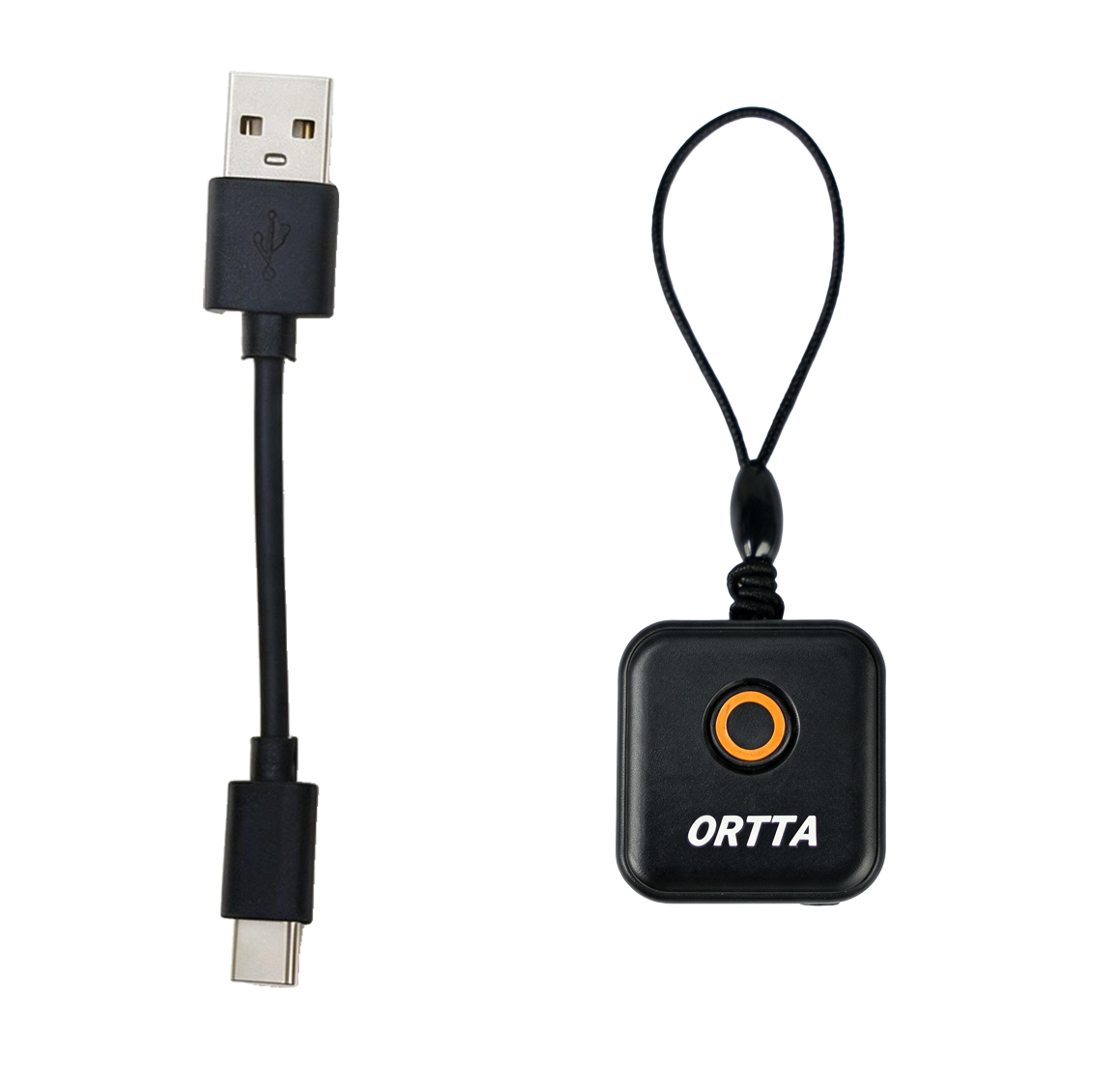
- Io
- Schlaufe
- USB-A-auf-USB-C-Ladekabel
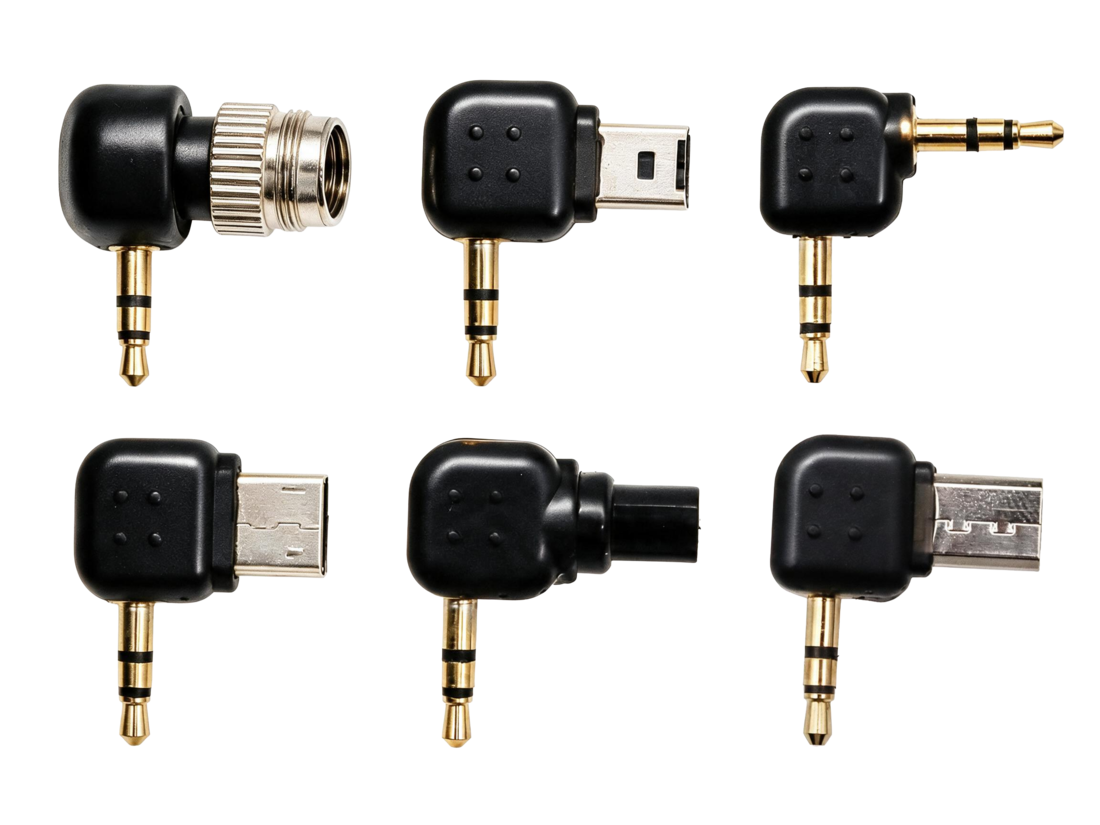
Der Adapterstecker ist nicht im Lieferumfang enthalten. Es gibt etwa zehn verschiedene Stecker, einen oder mehrere für jedes Kameramodell; kaufen Sie daher den zu Ihrer Kamera passenden separat. Siehe Kamerakompatibilität.
1.2 Funktionen
- Empfänger für Ortta-Fernauslöser: Jupiter, Jupiter Pro, Pluto 2 und Pluto 2 Pro lösen die Kamera über den Io aus und können die Io-Programme starten.
- Aufnahmeprogramme: Shutter, Timelapse, HDR, Startrail, Video, Timer, ND Filter und Starscape, gestartet über die Ortta-App oder einen Fernauslöser.
- Smart Sensors: Verwenden Sie das Mikrofon, die Bewegungssensoren und die Kamera Ihres Smartphones über die Ortta-App als Auslöser für die Kamera.
- Apple Watch: Starten Sie Io-Programme von Ihrem Handgelenk aus, ganz ohne Smartphone.
- Bluetooth-Fernauslöser für die Ortta Camera app: Drücken Sie die Taste am Io, um ein Foto mit Ihrem Smartphone aufzunehmen.
- Anschluss per Auslösekabel: funktioniert mit jeder Kamera, die eine Fernauslöserbuchse hat.
- Foto mit einer Taste: Drücken Sie die Taste am Io, um ein Foto aufzunehmen.
- Klein und leicht: passt an eine Schlaufe, immer an der Kamera.
- Geotag mit dem Ortta Io for Nikon (siehe Geotag).
- Firmware-Updates per Bluetooth mit der App nRF Connect.
1.3 Technische Daten
- Größe: 26 × 25 × 10 mm
- Gewicht: 8 g
- Verbindung zur Kamera: Auslösekabel, 2,5-mm-Buchse mit Adaptersteckern (separat erhältlich)
- Funk: Bluetooth Low Energy
- Bluetooth-Reichweite (im Freien): 10-20 m
- Akku: 100 mAh
- Akkulaufzeit: etwa 8 Tage im verbundenen Zustand
- Ladezeit: etwa 30 Minuten
- Betriebstemperatur: -20 bis 60 °C
1.4 Hardware
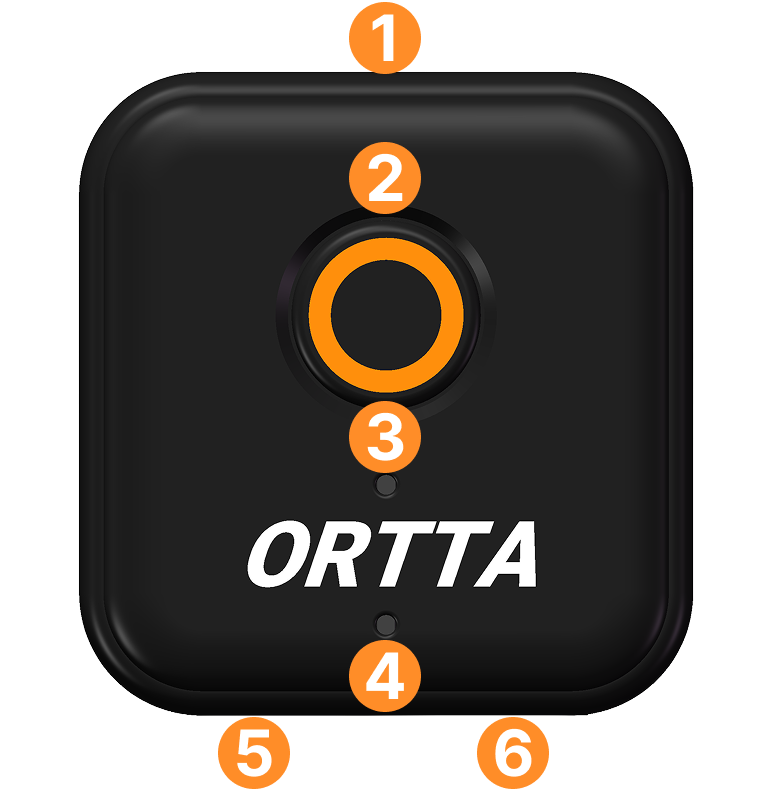
- Öse für die Trageschlaufe
- Taste
- Programm-LED (grün)
- Lade-LED (orange)
- USB-Type-C-Ladeanschluss
- 2,5-mm-Buchse für den Adapterstecker
1.5 Taste
Der Io hat eine Taste.
| Aktion | Wenn der Io ausgeschaltet ist | Wenn der Io eingeschaltet ist |
|---|---|---|
| Klick | Schaltet den Io ein | Nimmt ein Foto auf |
| Langer Tastendruck (etwa 2 s) | Schaltet den Io aus. Die grüne LED blinkt einmal lang, dann können Sie loslassen. |
2. Erste Schritte
2.1 Laden
Verbinden Sie den Io mit dem mitgelieferten USB-A-auf-USB-C-Kabel mit einer USB-Stromquelle. Die orange LED leuchtet während des Ladens und erlischt, wenn der Akku voll ist. Ein vollständiger Ladevorgang dauert etwa 30 Minuten, und der Akku hält im verbundenen Zustand etwa 8 Tage.
2.2 Ein- und Ausschalten
- Einschalten: Drücken Sie die Taste. Die grüne LED blinkt 3-mal.
- Ausschalten: Halten Sie die Taste etwa 2 Sekunden lang gedrückt. Die grüne LED blinkt einmal lang.
- Automatische Abschaltung: Der Io schaltet sich nach 30 Minuten selbst aus, wenn sich kein Fernauslöser und keine App mit ihm verbindet. Er schaltet sich nicht aus, solange ein Fernauslöser oder eine App verbunden ist oder ein Programm läuft.
2.3 Status-LEDs
- Die grüne Programm-LED blinkt 3-mal, wenn der Io sich einschaltet, und einmal lang, wenn er sich ausschaltet. Sie blinkt einmal, wenn der Io ein Foto aufnimmt oder ein Programm ausführt.
- Die orange Lade-LED leuchtet, während der Io lädt.
2.4 Io mit Ihrer Kamera verbinden
-
Wählen Sie den Adapterstecker, der zur Fernauslöserbuchse Ihrer Kamera passt. Kamerahersteller verwenden unterschiedliche Stecker. Siehe Kamerakompatibilität.
-
Stecken Sie den Stecker in die 2,5-mm-Buchse des Io und hängen Sie den Io mit der Schlaufe an die Gurtöse Ihrer Kamera. Der Io hängt nun mit dem Stecker neben der Kamera, einsatzbereit. Der Stecker lässt sich in der Buchse drehen, sodass Sie ihn in dem Winkel einstellen können, der zu Ihrer Kamera passt.
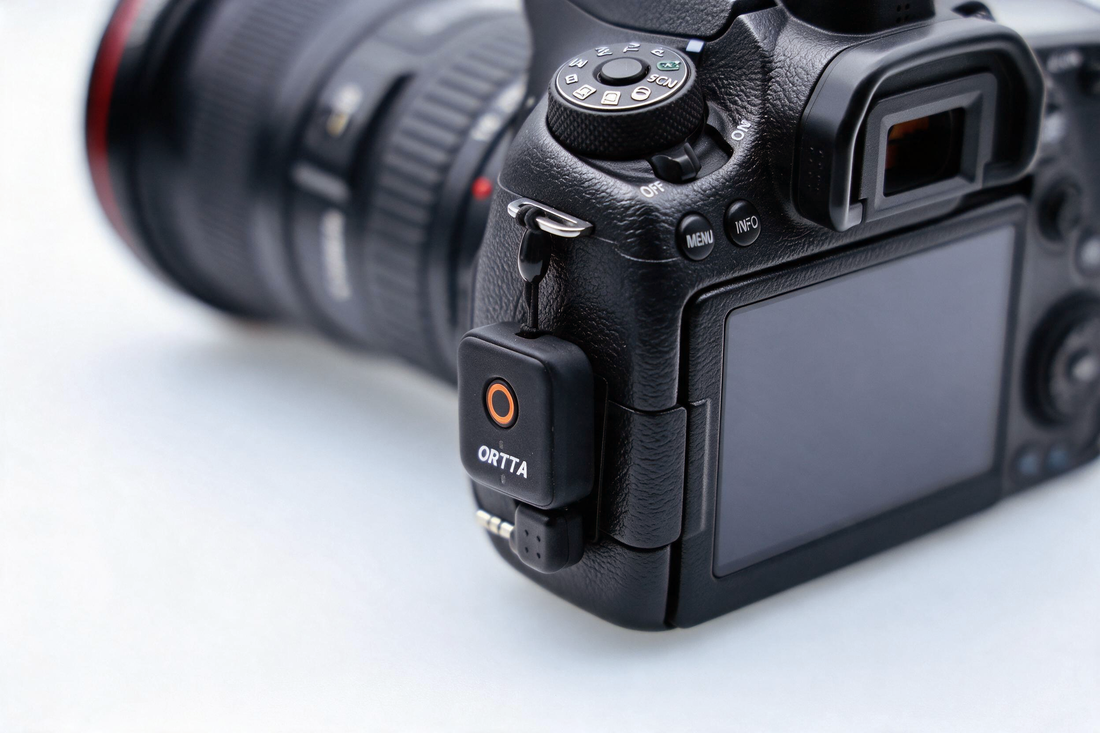
-
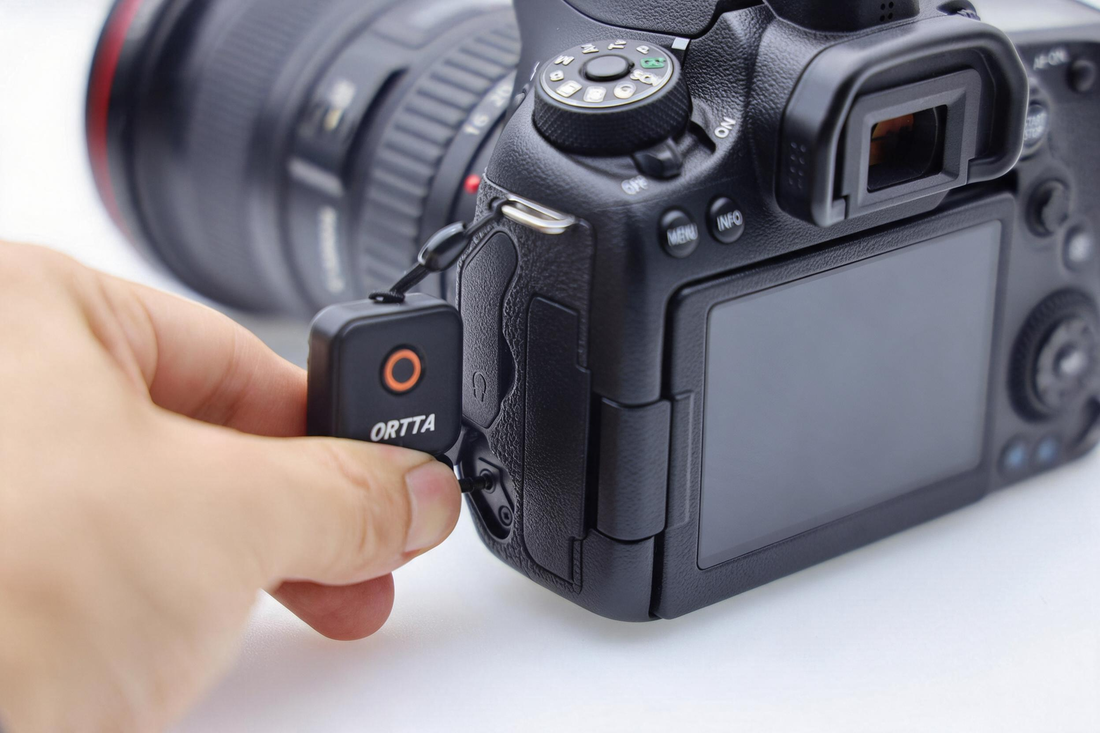
Wenn Sie den Io verwenden möchten, halten Sie ihn fest und drehen Sie den Stecker, bis er auf die Fernauslöserbuchse der Kamera zeigt.
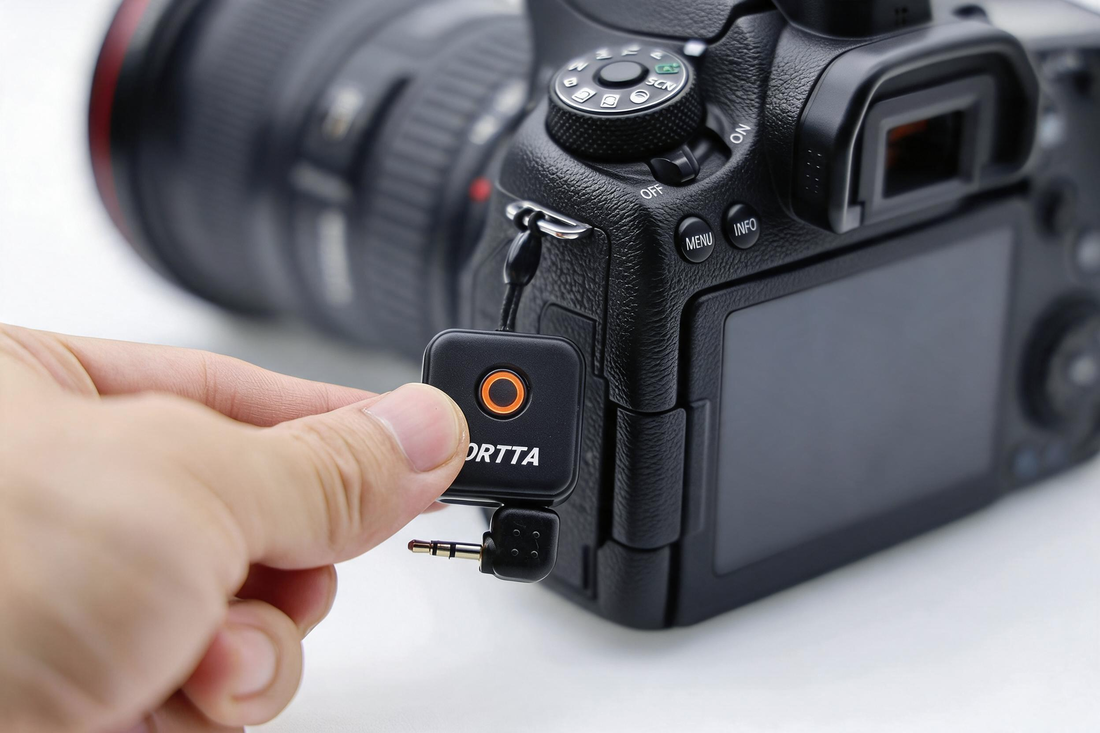
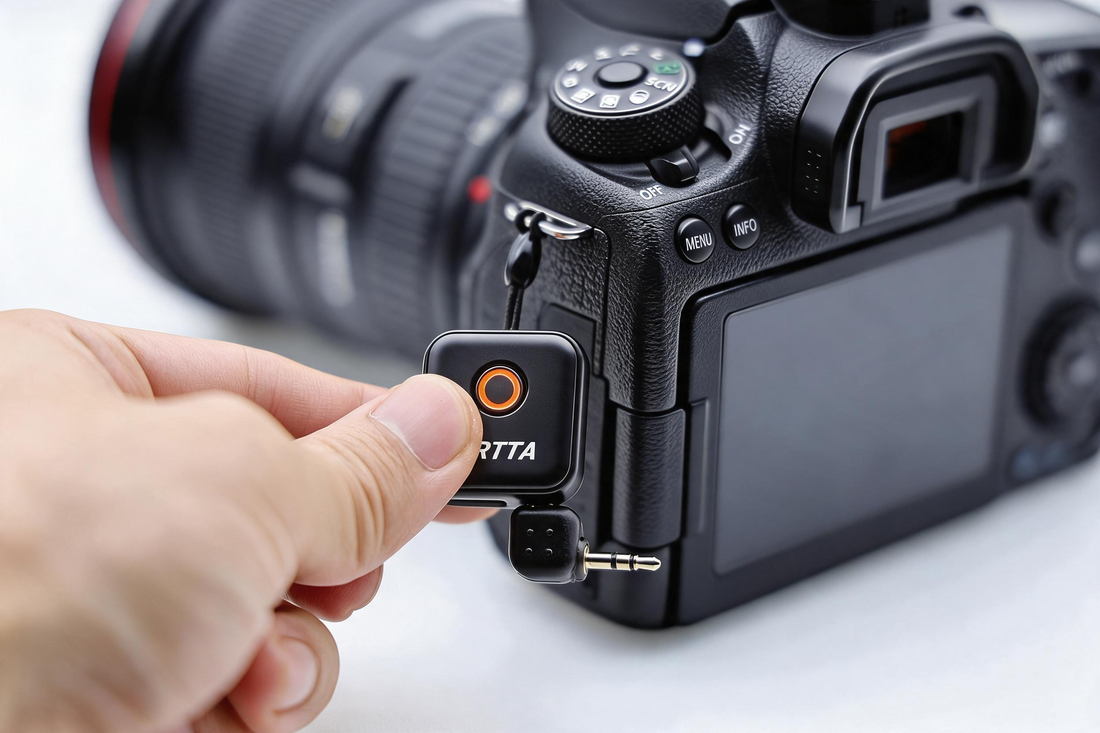
-
Stecken Sie den Stecker in die Fernauslöserbuchse der Kamera.
-
Der Io ist verbunden. Er bleibt an der Schlaufe neben der Kamera.
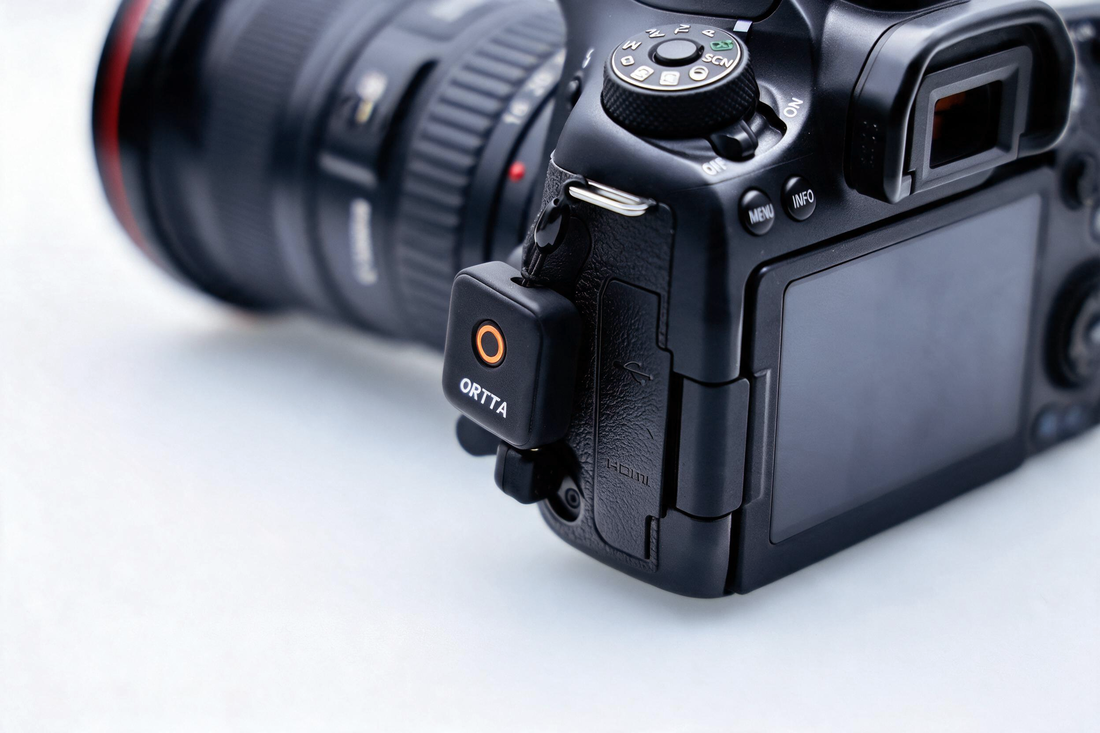
Wenn Sie den Io nicht benötigen, ziehen Sie den Stecker aus der Kamera, drehen Sie ihn zurück und lassen Sie den Io neben der Kamera hängen.
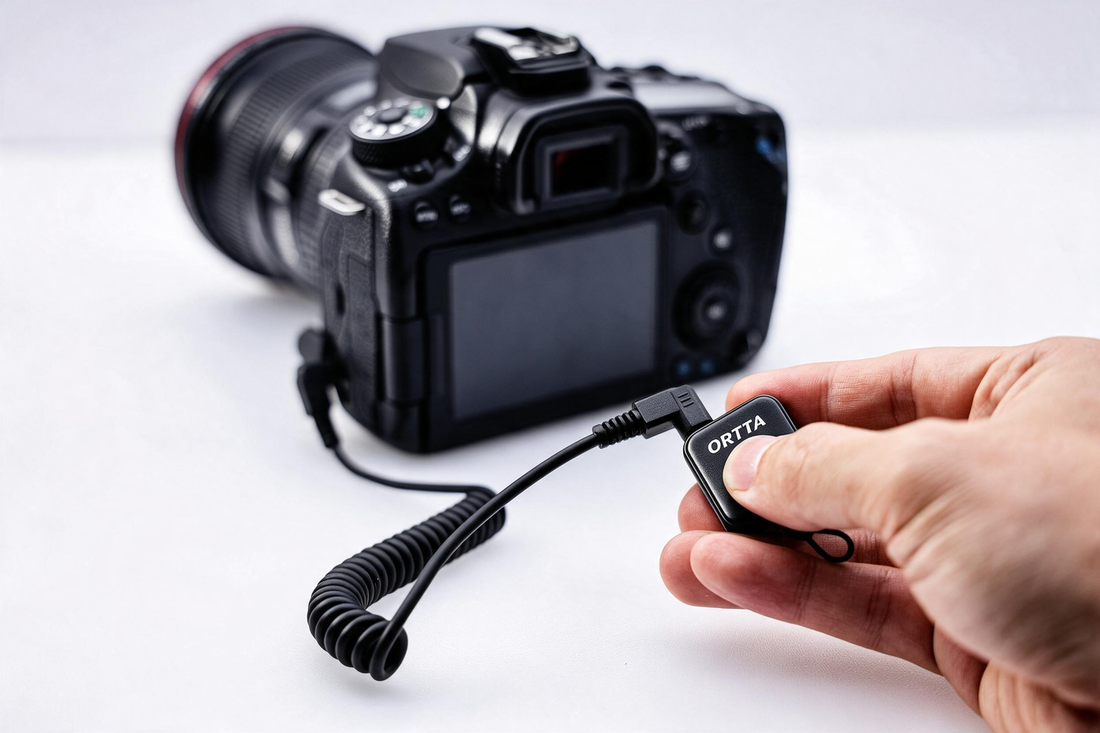
Der Io löst die Kamera über das Auslösekabel aus, daher benötigt die Kamera kein Bluetooth. Stellen Sie die Kamera auf einen Modus ein, in dem der Fernauslöser funktioniert (bei den meisten Kameras der Aufnahmemodus oder die Selbstauslöser-/Fernauslösereinstellung; siehe die Anleitung Ihrer Kamera).
2.5 Koppeln
Der Io wird mit einem Ortta-Fernauslöser oder mit der Ortta-App gekoppelt. Der Io ist im eingeschalteten Zustand immer koppelbereit, Sie müssen also zuvor nichts am Io drücken. Koppeln Sie ihn nicht in den Bluetooth-Einstellungen Ihres Smartphones. Die Kopplung wird abgelehnt.
Mit Jupiter, Jupiter Pro, Pluto 2 oder Pluto 2 Pro
-
Schalten Sie den Io ein.
-
Öffnen Sie am Fernauslöser Settings › Devices › Add. Der Fernauslöser sucht nach Geräten.
-
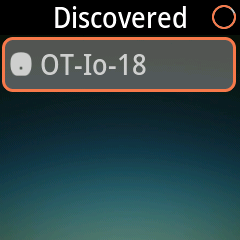
Wählen Sie den Io in der Liste Discovered aus und drücken Sie OK.
-
Der Fernauslöser zeigt Paired an. Der Io erscheint nun in der Liste Devices.
Mit der Ortta-App
-
Schalten Sie den Io ein und öffnen Sie die Ortta-App.
-
Öffnen Sie die Seite Device auf einem der beiden Wege:
- Tippen Sie auf das sich drehende Symbol in der Statusleiste, oder
- tippen Sie auf das Symbol mit den drei Punkten (Einstellungsmenü) und dann auf Device.
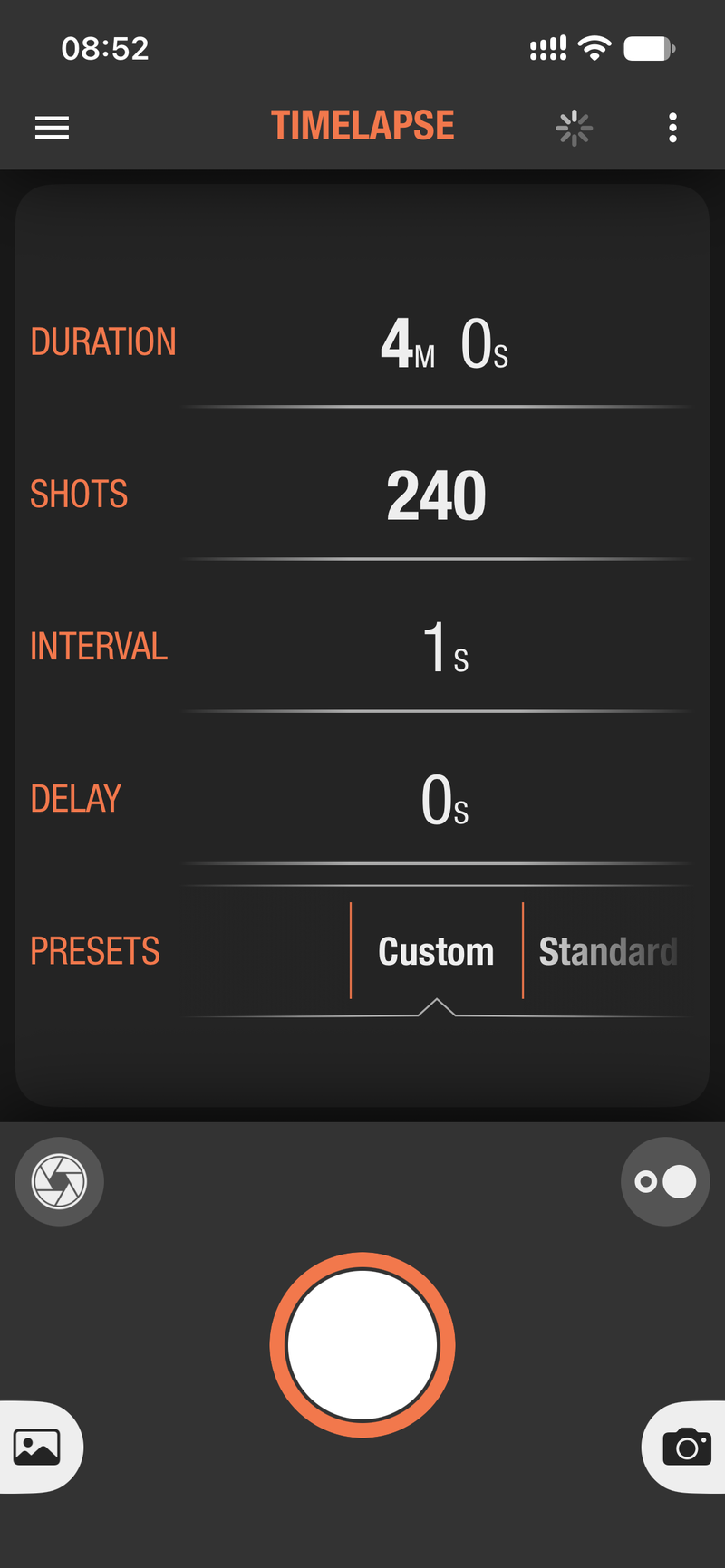
-
Die App sucht automatisch. Der Io erscheint unter Discovered devices.
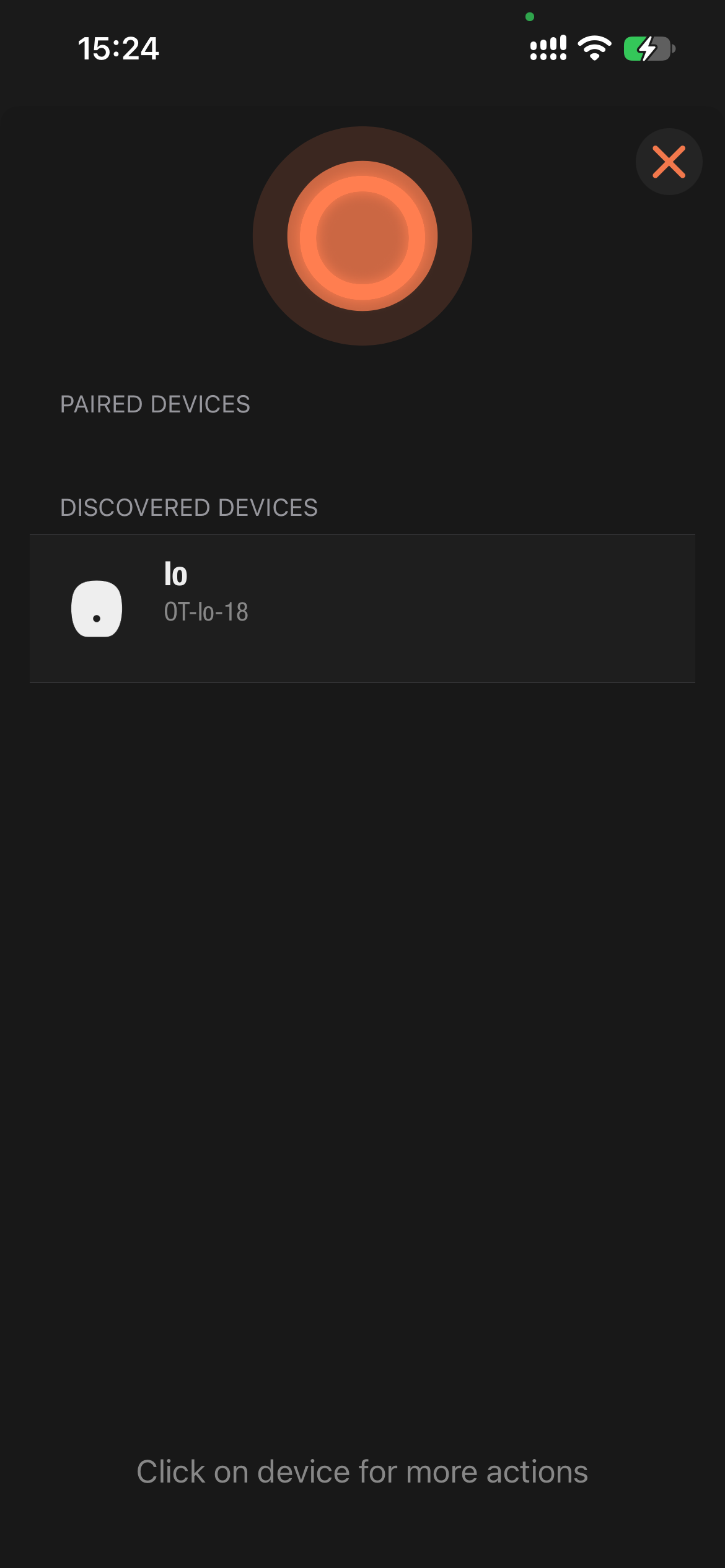
-
Tippen Sie auf den Io. Tippen Sie im Dialog auf Pair Device.
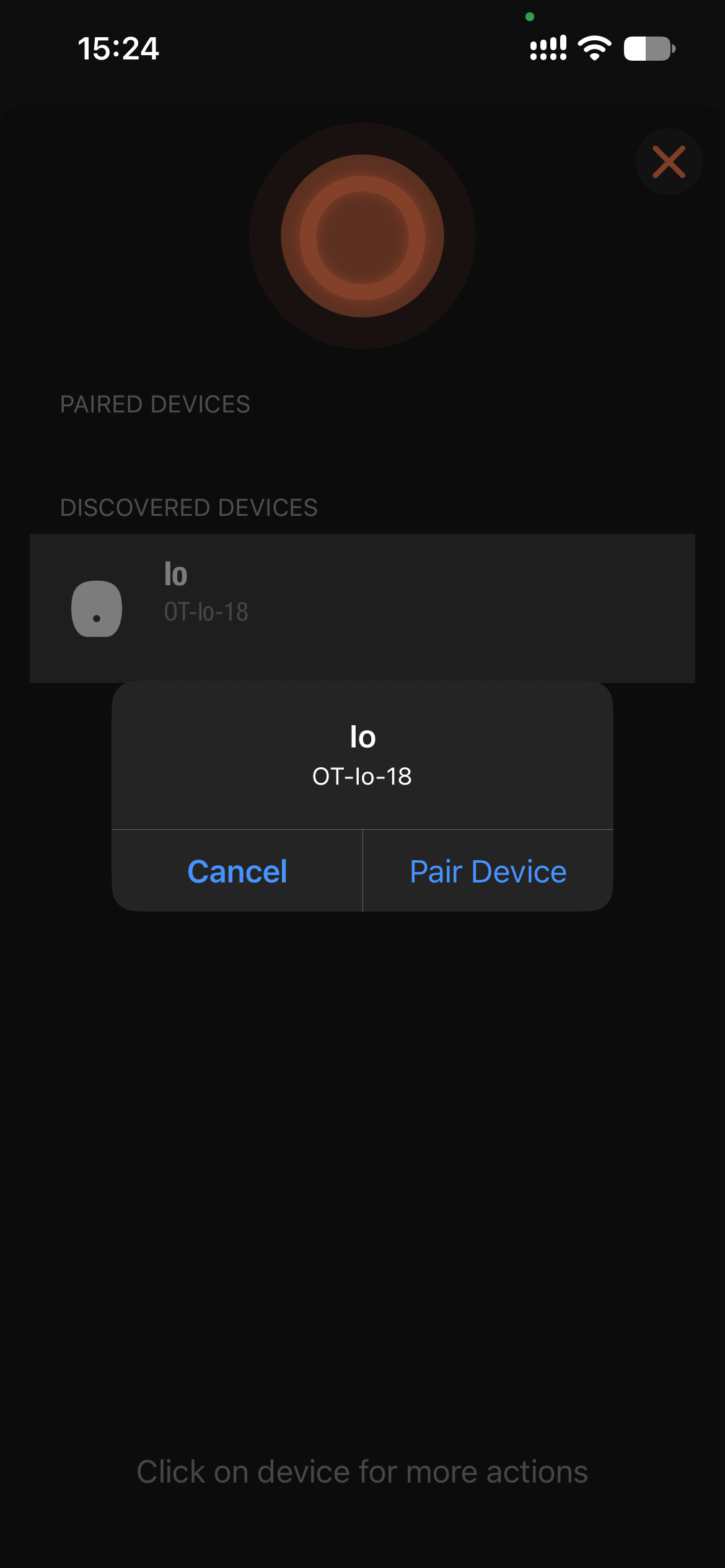
-
Der Io erscheint nun unter Paired devices.
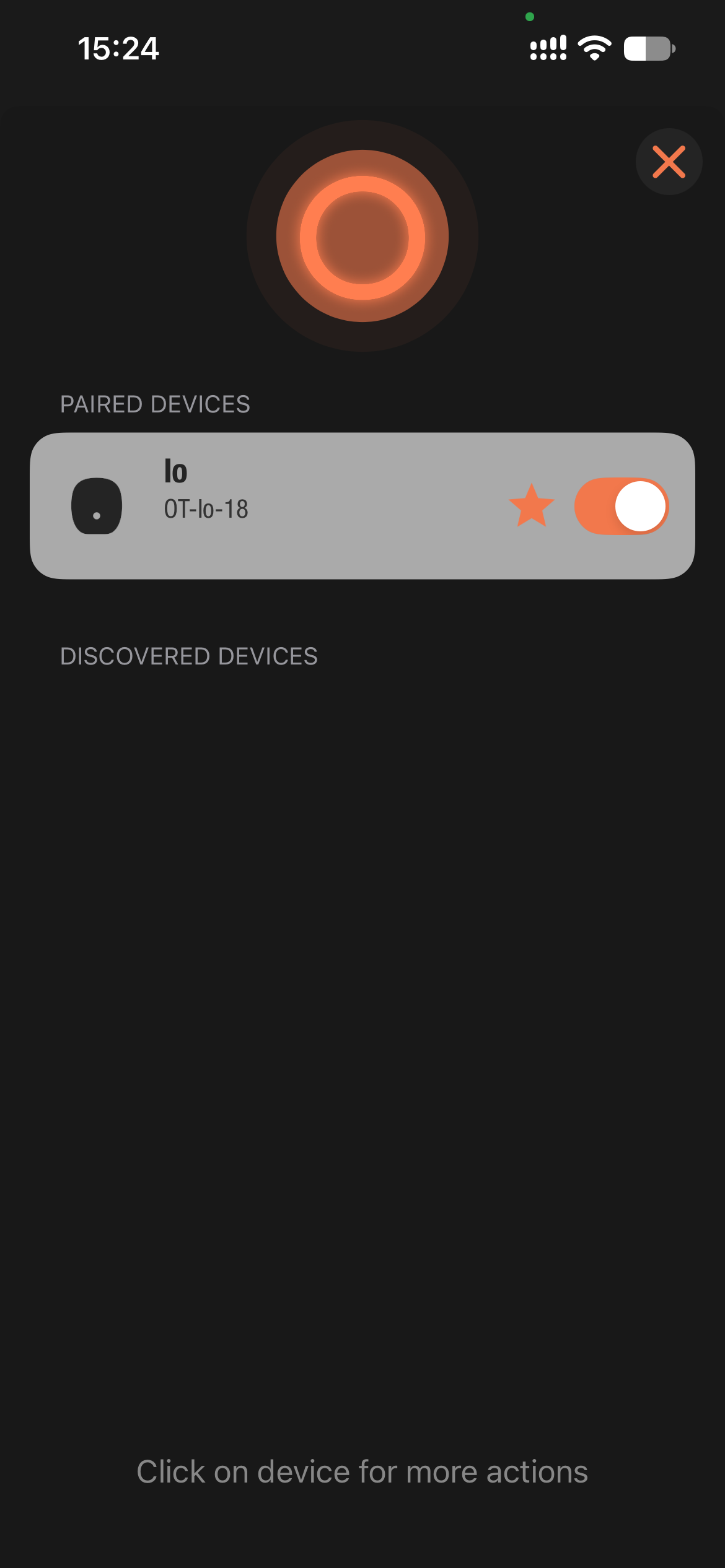
Der Io kann gleichzeitig mit zwei Geräten verbunden sein, zum Beispiel mit Jupiter Pro und der Ortta-App. Ein drittes Gerät kann sich erst verbinden, nachdem eines davon getrennt wurde.
3. Io mit einem Ortta-Fernauslöser verwenden
Jupiter, Jupiter Pro, Pluto 2 und Pluto 2 Pro verwenden alle den Io als Empfänger. Sie koppeln den Io einmal mit dem Fernauslöser (siehe Pairing). Danach findet der Fernauslöser den Io selbstständig wieder, sobald beide eingeschaltet sind.
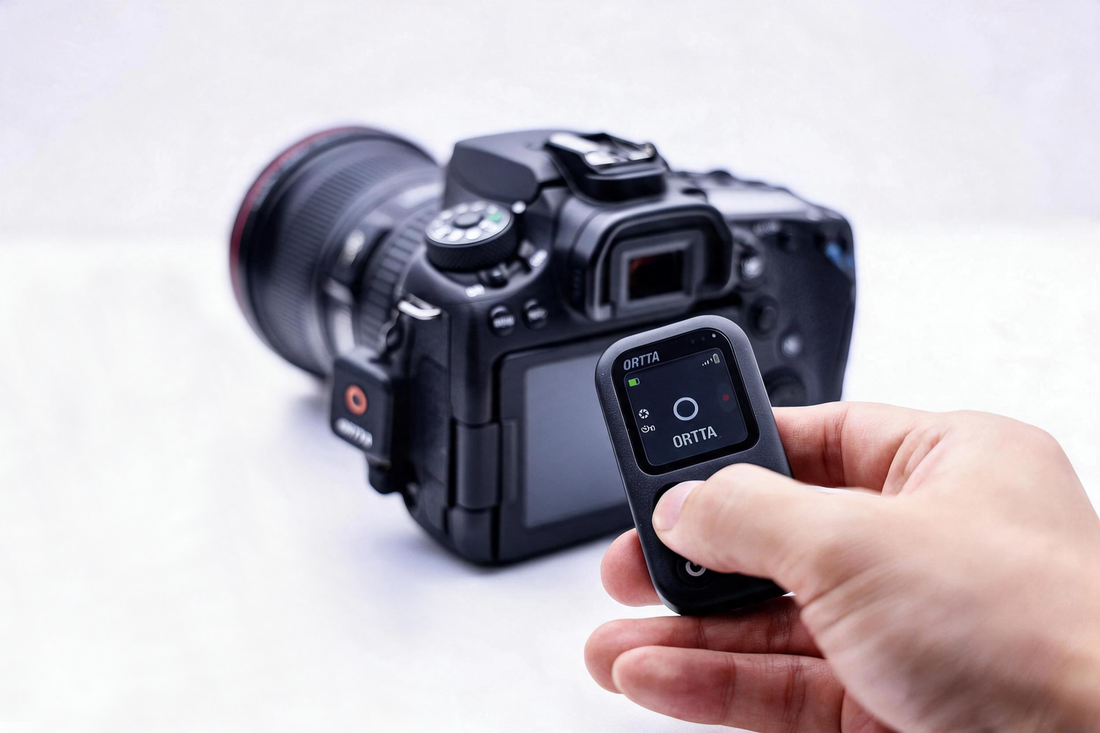
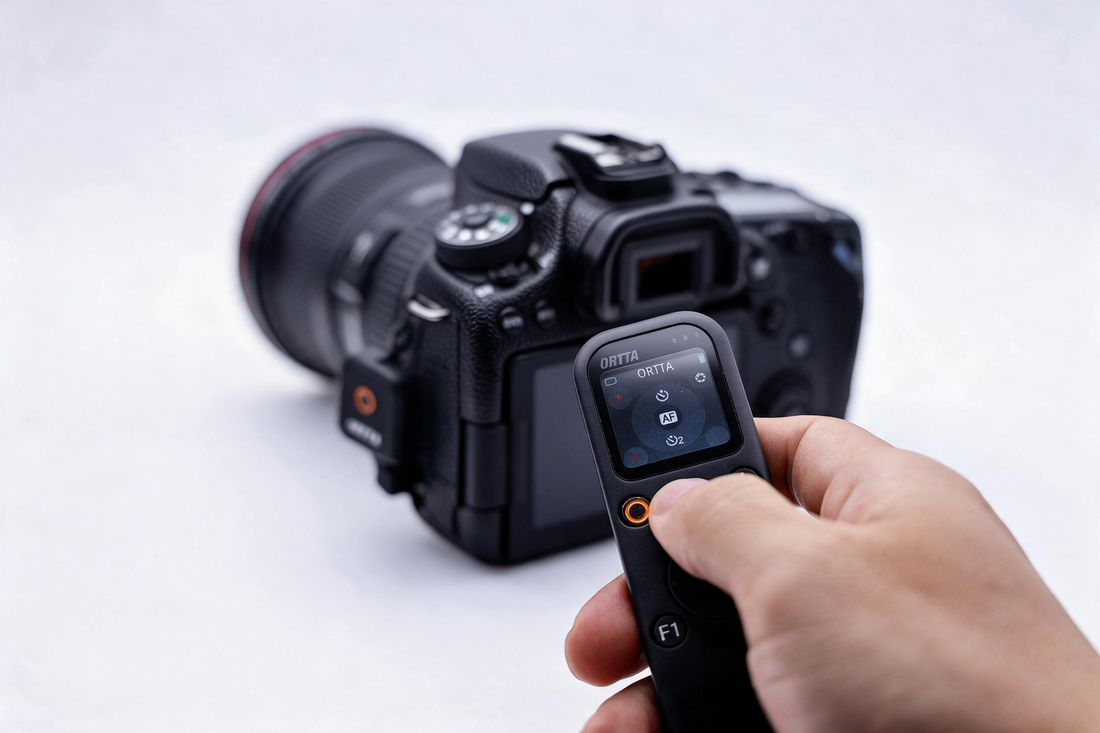
- Die Kamera auslösen. Wenn der Io als Kamera eingestellt ist, löst die Taste Shutter des Fernauslösers den Verschluss der Kamera am Io aus. Video, Timer und die anderen Tasten folgen der Seite des Geräts, das Sie eingestellt haben.
- Die Programme ausführen. Stellen Sie den Io als Master ein, dann zeigt das Menü des Fernauslösers die Programme des Io an. Das Programm läuft auf dem Io, sodass die Kamera weiter aufnimmt, selbst wenn der Fernauslöser ausgeschaltet wird oder außer Reichweite gerät. Wenn sich der Fernauslöser wieder verbindet, zeigt er das laufende Programm an. Siehe Programs.
- Aufnehmen mit den Sensoren des Pluto 2. Pluto 2 und Pluto 2 Pro können die Kamera über den Io mit ihren eigenen Sensoren (Lidar, Laser, Sound und so weiter) auslösen. Zwischen dem Pluto 2 und der Kamera ist kein Kabel nötig.
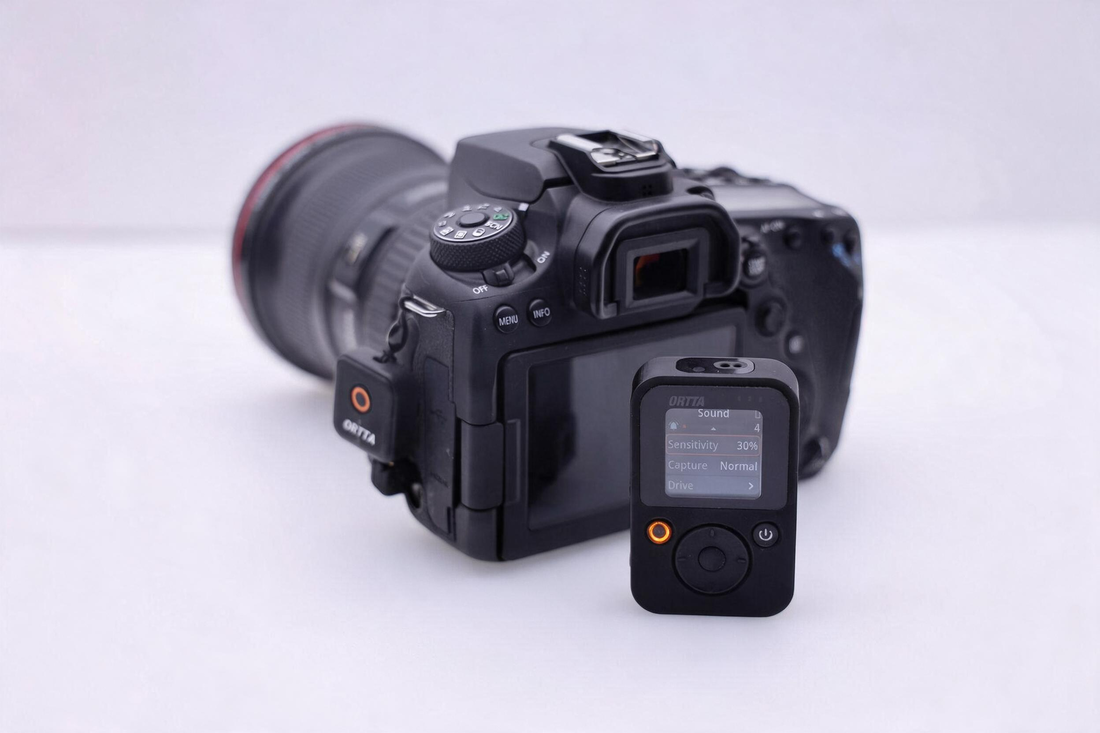
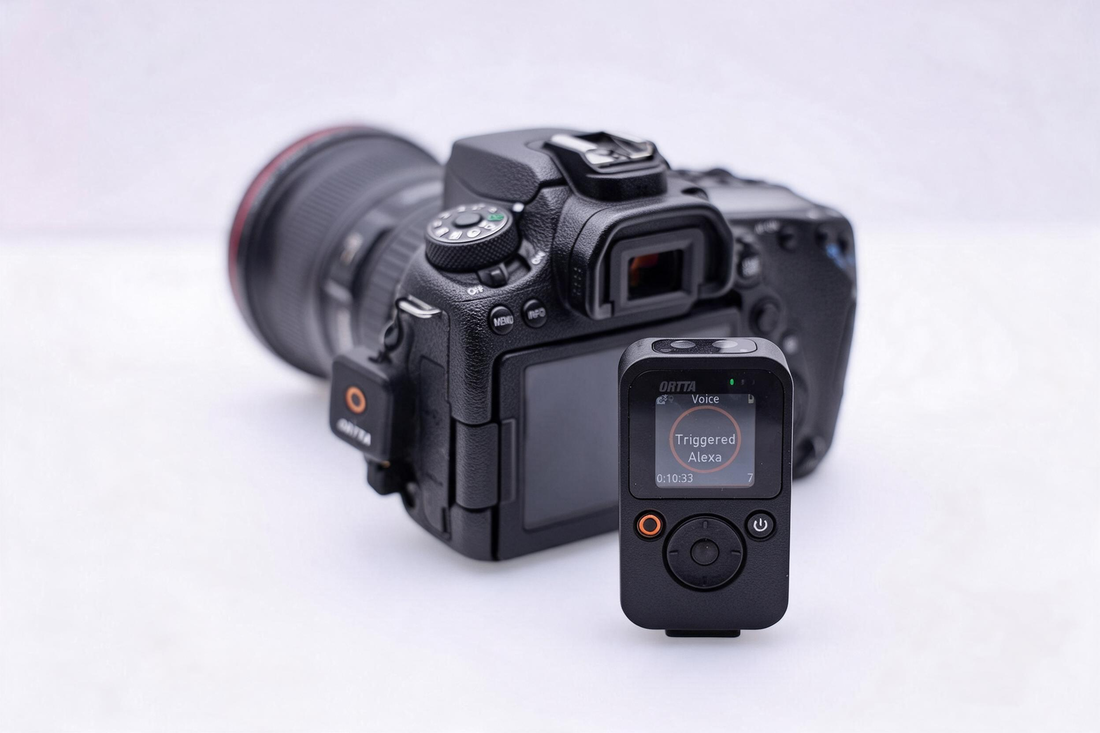
Einzelheiten finden Sie in der Anleitung Ihres Fernauslösers: Jupiter, Jupiter Pro, Pluto 2 und Pluto 2 Pro.
4. Programme
Der Io führt diese Programme aus. Sie stellen die Parameter am Fernauslöser, in der Ortta-App oder auf der Apple Watch ein und starten das Programm dort.
| Program | Funktion |
|---|---|
| Shutter | Nimmt ein Foto auf. Hat einen Selbstauslöser und einen Bulb-Modus für Langzeitbelichtungen. |
| Timelapse | Nimmt Fotos in regelmäßigen Abständen auf. |
| HDR | Nimmt eine Serie von Fotos mit unterschiedlichen Verschlusszeiten auf, unter Verwendung des Bulb-Modus der Kamera. |
| Startrail | Nimmt eine lange Serie von Fotos für Sternspuren auf. |
| Video | Startet und stoppt die Videoaufnahme. |
| Timer | Startet ein Programm zu einer festgelegten Uhrzeit. |
| ND Filter | Langzeitbelichtung mit dem von Ihnen gewählten ND-Filterwert. |
| Starscape | Berechnet die längste Belichtung für punktförmige Sterne (die 500er-Regel). |
Die Programme funktionieren genauso wie beim Pluto 2. Die Parameter der einzelnen Programme finden Sie in der Pluto-2-Anleitung, Kapitel Shooting Programs.
Da der Io nur ein Auslösekabel zur Kamera hat, löst er die Kamera aus, ändert aber keine Kameraeinstellungen. Stellen Sie Belichtung, ISO und Blende zuerst an der Kamera ein.
Stellen Sie die Kamera für HDR auf den Modus BULB. Der Io steuert nur, wie lange der Verschluss offen bleibt, und ändert diese Zeit von Foto zu Foto. Stellen Sie für Startrail und ND Filter die Kamera auf manuellen Modus und die Verschlusszeit an der Kamera ein, oder verwenden Sie den Modus BULB, wenn das Programm ihn benötigt.
5. Ortta App
Der Io verbindet sich per Bluetooth mit der Ortta-App, nachdem Sie ihn gekoppelt haben. Die App kann:
- Programme einrichten und starten. Stellen Sie die Parameter auf Ihrem Smartphone ein. Die App sendet sie an den Io und startet das Programm. Der Io führt es dann aus.
- Die Smart Sensors des Smartphones verwenden, um die Kamera auszulösen.
- Die Uhr einstellen. Bei jeder Verbindung stellt die App Uhrzeit und Zeitzone des Io anhand Ihres Smartphones ein, die das Programm Timer verwendet.
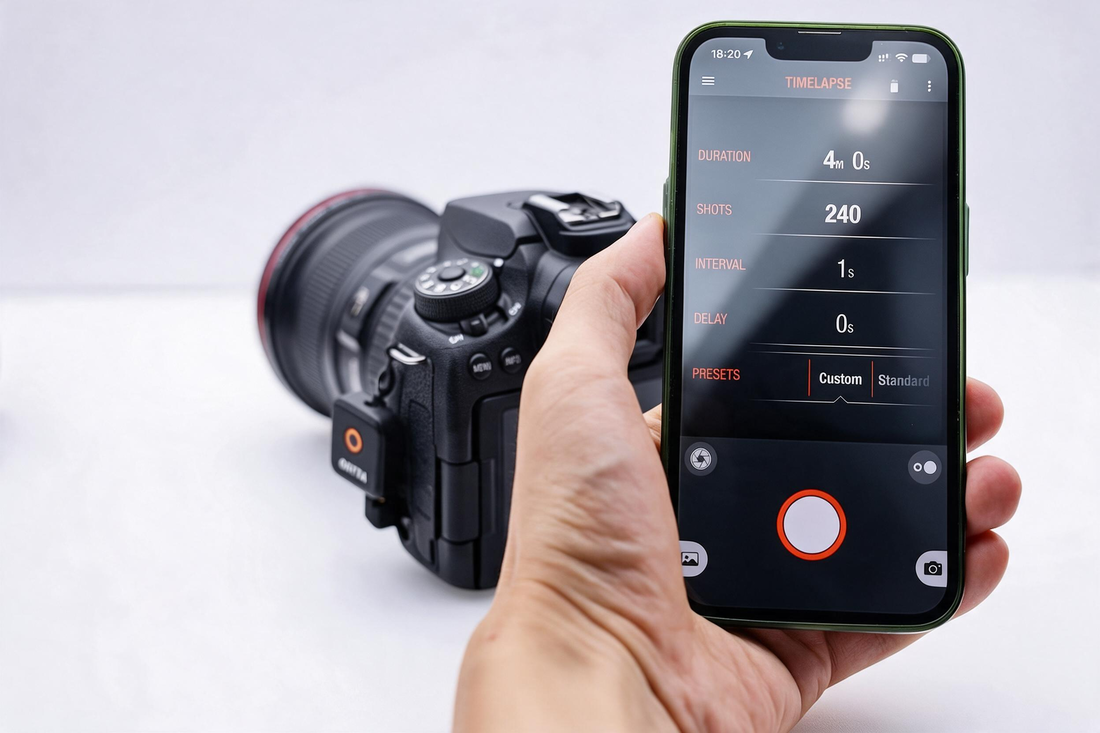
5.1 Smart Sensors
Smart Sensors verwenden die Sensoren Ihres Smartphones, um die Kamera über den Io auszulösen. Das Smartphone muss sich in der Nähe des Io befinden, während das Programm läuft.
| Mode | Wie es auslöst |
|---|---|
| Sound | Verwendet das Mikrofon des Smartphones. |
| Vibrate | Verwendet den Beschleunigungssensor des Smartphones; löst aus, wenn die Vibration den eingestellten Schwellenwert überschreitet. |
| Motion | Verwendet die Kamera des Smartphones, um Bewegung zu erkennen. Zoomen Sie hinein und heraus, um den überwachten Bereich festzulegen, und passen Sie die Empfindlichkeit an die Größe des Motivs an. |
| Distance | Löst jeweils nach einer festgelegten zurückgelegten Strecke aus. Gut für Zeitraffer auf Autoreisen. |
| Voice | Erkennt einen gesprochenen Befehl. Sagen Sie „jarvis“, „photo“, „cheese“ oder „shoot“, um ein Bild aufzunehmen, oder „video“, um die Aufnahme zu starten oder zu stoppen. Nur Englisch. |
| Smile | Erkennt ein Lächeln (oder im Modus Blink einen Lidschlag) und löst 1.5 s nach einem Benachrichtigungston aus. Gut für Selfies. |
Die Seiten sind dieselben wie beim Pluto 2. Die Screenshots und die Einstellungen der einzelnen Modi finden Sie in der Pluto-2-Anleitung, Kapitel Ortta App, Abschnitt Smart Sensors.
5.2 Ortta Camera app
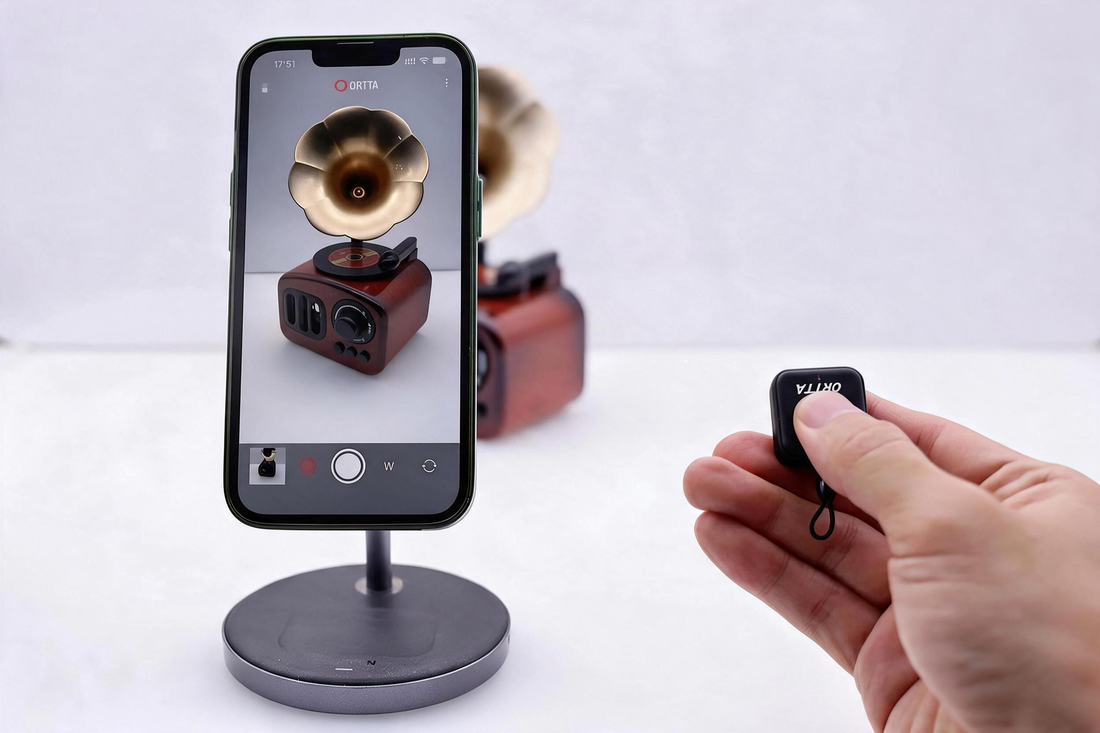
Die App Ortta Camera macht ein Smartphone zu einer Kamera. Der Io verbindet sich per Bluetooth damit und funktioniert als manueller Bluetooth-Fernauslöser: Drücken Sie die Taste am Io, um ein Foto mit dem Smartphone aufzunehmen. Videoaufnahme ist nicht möglich. Dadurch wird Ihre Kamera nicht ausgelöst, und das Auslösekabel wird nicht benötigt.
Koppeln Sie den Io mit der Ortta Camera app auf dieselbe Weise wie mit der Ortta-App (siehe Pairing): Öffnen Sie die Seite Device, tippen Sie unter Discovered devices auf den Io und tippen Sie auf Pair Device.
6. Watch App
Die Ortta-Watch-App steuert den Io von Ihrer Apple Watch aus. Die Uhr verbindet sich direkt per Bluetooth mit dem Io, sodass Sie im Feld Ihr Smartphone nicht benötigen.
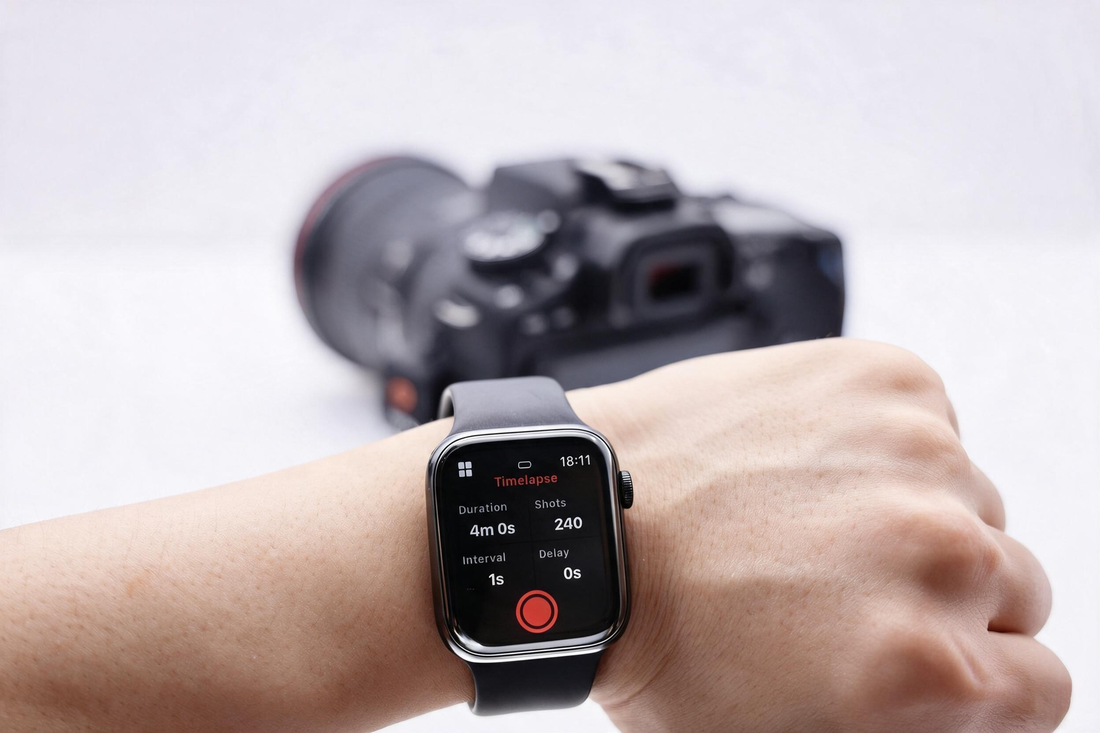
- Schalten Sie den Io ein.
- Öffnen Sie auf der Uhr die Ortta Watch App und wählen Sie im Menü Devices.
- Die Uhr sucht einige Sekunden lang. Der Io erscheint in der Liste. Tippen Sie darauf, um die Verbindung herzustellen.
Bei verbundenem Io können Sie die Intervalometer-Programme vom Handgelenk aus starten und beobachten: Shutter, Timelapse, Startrail, HDR und ND Filter. Stellen Sie die Parameter an der Uhr ein und starten Sie das Programm dort. Die Sensorprogramme des Pluto 2 (wie Sound und Lightning) funktionieren nicht mit dem Io. Die Seiten der Uhr sehen genauso aus wie beim Pluto 2; siehe die Pluto-2-Anleitung, Kapitel Watch App.
Die Uhr zeigt mit dem Io keine Fotos an, da der Io nur den Verschluss auslöst. Die Bildkontrolle benötigt einen Io Pro.
7. Geotag
Der Standard-Io löst nur den Verschluss aus. Er kann die Position nicht in Ihre Fotos schreiben.
Nikon. Nikon-Kameras erhalten die Position über den Ortta Io for Nikon, einen speziellen Io mit 10-Pin- oder GPS-Terminal-Anschluss. Die Version 10-pin ist für hochwertige Nikon-Kameras, die das DC0-Kabel verwenden; die Version GPS terminal ist für Kameras, die das DC2-Kabel verwenden. Koppeln Sie ihn auf dieselbe Weise wie einen Io (siehe Pairing) und stecken Sie ihn in die Kamera. Jupiter Pro, Pluto 2 Pro und die Ortta-App können GPS-Daten an ihn senden. Stellen Sie am Fernauslöser Geotag rate auf einen beliebigen anderen Wert als Off.
Der Io Pro kann Nikon-Kameras nicht mit Geotags versehen. Er versieht Canon-Kameras über USB mit Geotags.
8. Firmware-Updates
Neue Firmware fügt Funktionen hinzu und behebt Fehler. Sie aktualisieren den Io per Bluetooth mit der App nRF Connect; weder Computer noch Kabel sind nötig.
- Laden Sie den Io auf und halten Sie Ihr Smartphone in seiner Nähe.
- Installieren Sie die App nRF Connect (Nordic Semiconductor) auf Ihrem Smartphone und laden Sie die Io-Firmwaredatei von der Ortta-Website herunter.
- Schalten Sie den Io ein. Suchen Sie in nRF Connect nach dem Io und wählen Sie ihn aus (sein Name lautet OT-Io-xx, wobei xx bei jedem Io anders ist), und tippen Sie dann auf DFU. Sie müssen den Io nicht in einen besonderen Update-Modus versetzen. Das Update startet über die App.
- Wählen Sie die Firmwaredatei aus und starten Sie das Update. Lassen Sie die App geöffnet und bleiben Sie in der Nähe des Io, bis der Vorgang abgeschlossen ist. Das Update kann einige Minuten dauern.
- Wenn das Update abgeschlossen ist, startet der Io selbstständig neu.
9. FAQ und Fehlerbehebung
9.1 FAQ
Was ist der Unterschied zwischen Io und Io Pro? Der Io löst die Kamera über ein Auslösekabel aus. Der Io Pro verbindet sich per USB mit der Kamera: Er kann die Live-Vorschau anzeigen, Fotos an Jupiter/Jupiter Pro, Pluto 2/Pluto 2 Pro und die Ortta-App senden und die Position des Smartphones in Canon-Fotos schreiben. Die Programme sind dieselben.
Benötigt meine Kamera Bluetooth? Nein. Der Io verwendet die Auslöserbuchse und funktioniert daher mit jeder Kamera, die eine hat.
Benötige ich den Io, wenn meine Kamera Bluetooth hat? Nein. Jupiter und Pluto 2 können Kameras mit Bluetooth-Fernauslöserunterstützung direkt steuern. Der Io ist für Kameras ohne Bluetooth und für die Ausführung von Programmen auf der Kameraseite gedacht.
Kann ich den Io an der Kamera lassen? Ja. Der Io hängt an einer Schlaufe und wird nur dann in die Kamera gesteckt, wenn Sie ihn benötigen. Wenn kein Fernauslöser und keine App verbunden ist, schaltet sich der Io nach 30 Minuten selbst aus, sodass er den Akku nicht entlädt, während er an der Kamera hängt.
9.2 Fehlerbehebung
| Problem | Was zu tun ist |
|---|---|
| Der Io wird beim Koppeln nicht gefunden | Prüfen Sie, ob der Io eingeschaltet ist. Bleiben Sie beim Koppeln in der Nähe des Io. Der Io kann mit zwei Geräten gleichzeitig verbunden sein; trennen Sie daher eines, wenn bereits zwei verbunden sind. Koppeln Sie nicht in den Bluetooth-Einstellungen Ihres Smartphones. |
| Die Kamera löst nicht aus | Prüfen Sie, ob der Adapterstecker vollständig in der Kamerabuchse steckt und zu Ihrer Kamera passt. Prüfen Sie, ob die Kamera eingeschaltet und auf einen Aufnahmemodus eingestellt ist, der mit einem Fernauslöser funktioniert. |
| Der Fernauslöser verliert den Io | Der Io hat eine kürzere Reichweite als Ihr Fernauslöser. Gehen Sie näher heran und halten Sie den Io von Metall und vom Körper fern. |
| Ich habe den Fernauslöser oder die App ausgeschaltet, und die Kamera nimmt weiter auf | Das ist normal. Ein Programm läuft auf dem Io und läuft daher weiter, nachdem sich der Fernauslöser oder die App getrennt hat, und der Io schaltet sich nicht von selbst aus, solange es läuft. Wenn Sie sich erneut verbinden, zeigt der Fernauslöser das laufende Programm wieder an, und Sie können es dort stoppen. Sie können den Io auch ausschalten, indem Sie die Taste am Io lange drücken. |
Weitere Informationen finden Sie unter ortta.co.