
Ortta Io Pro Anleitung
Ein Bluetooth-Empfänger, der in den USB-Anschluss Ihrer Kamera gesteckt wird: Live-Vorschau, Bildkontrolle, Aufnahmeprogramme und Geotag.
Inhaltsverzeichnis
- 3. Io Pro mit einem Ortta-Fernauslöser verwenden
- 4. Programme
- 7. Watch-App
- 8. Geotag
- 9. Firmware-Updates
1. Überblick
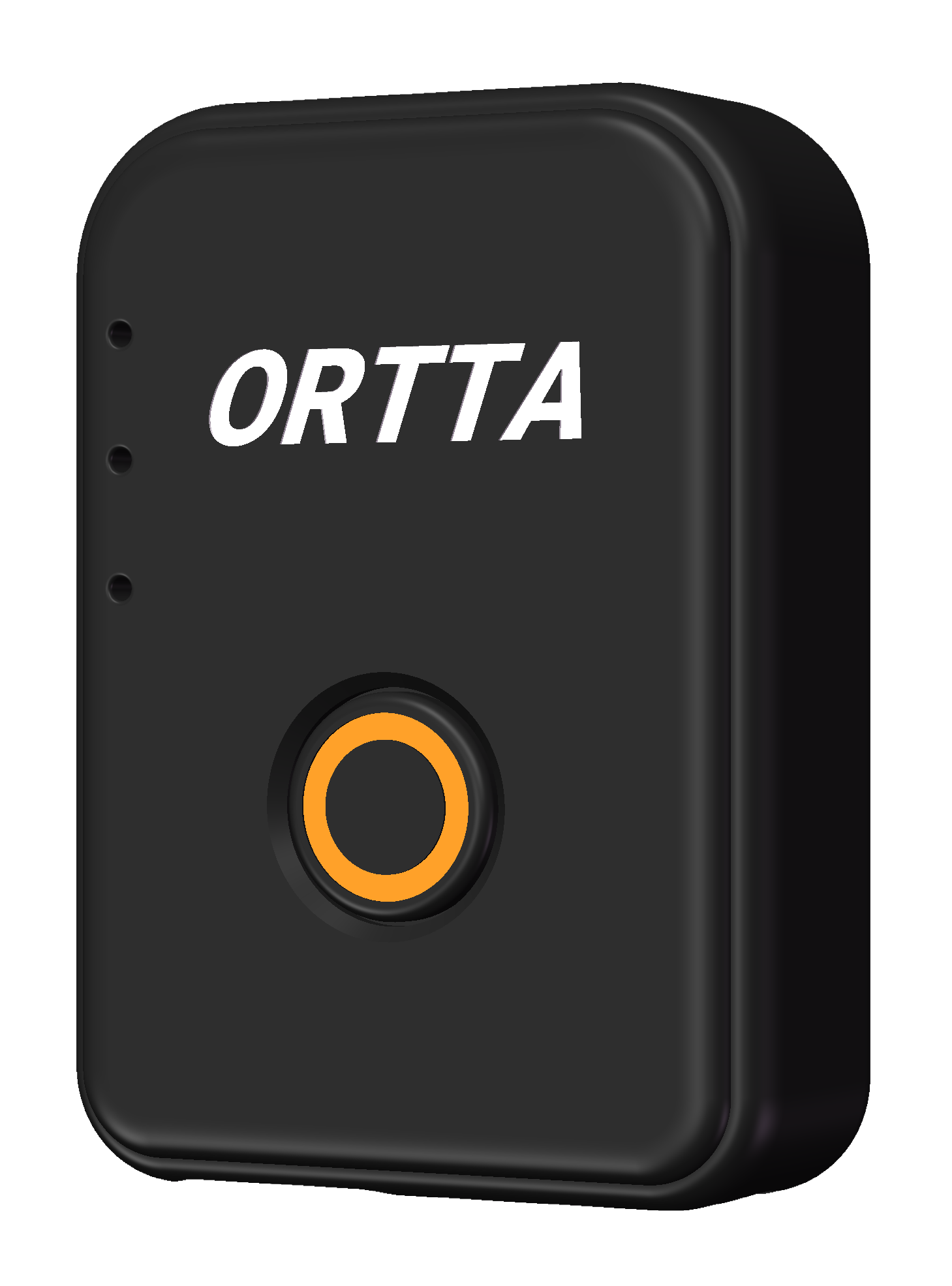
Vielen Dank für den Kauf des ORTTA Io Pro, eines kleinen Bluetooth-Empfängers für den USB-Anschluss Ihrer Kamera. Mit dem Io Pro können Ortta-Fernauslöser, die Ortta-App und die Ortta-Watch-App die Kamera aus der Ferne steuern. Er löst die Kamera aus und führt die Aufnahmeprogramme selbstständig aus, und er liest auch die Kamera aus: Sie sehen die Live-Vorschau und können jedes Foto direkt nach der Aufnahme auf Ihrem Fernauslöser oder Smartphone kontrollieren. Bei einer Canon-Kamera kann der Io Pro außerdem die Position Ihres Smartphones oder Fernauslösers in Ihre Fotos schreiben.
Sie können den Io Pro steuern über:
- Jupiter, Jupiter Pro, Pluto 2 und Pluto 2 Pro, die den Io Pro als Empfänger verwenden
- Die Ortta-App, um Programme auszuführen, die Smart Sensors Ihres Smartphones zu nutzen und die Live-Vorschau sowie Fotos zu sehen
- Die Ortta-Watch-App auf Ihrer Apple Watch
- Die Ortta Camera app, bei der der Io Pro als Bluetooth-Fernauslöser dient, um Fotos mit Ihrem Smartphone aufzunehmen
- Die Taste am Io Pro, für ein einzelnes Foto
1.1 Lieferumfang
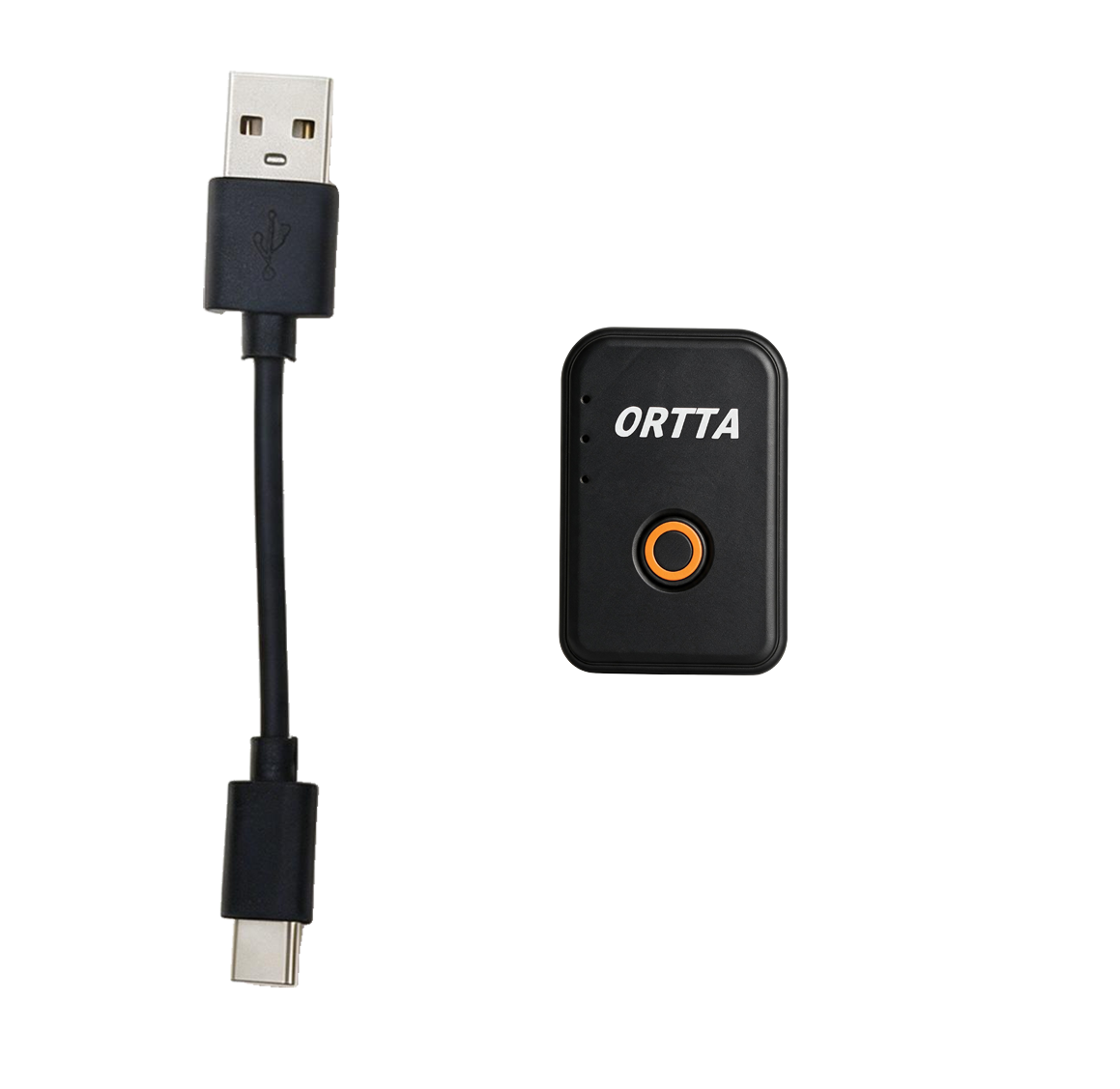
- Io Pro
- USB-A-auf-USB-C-Ladekabel
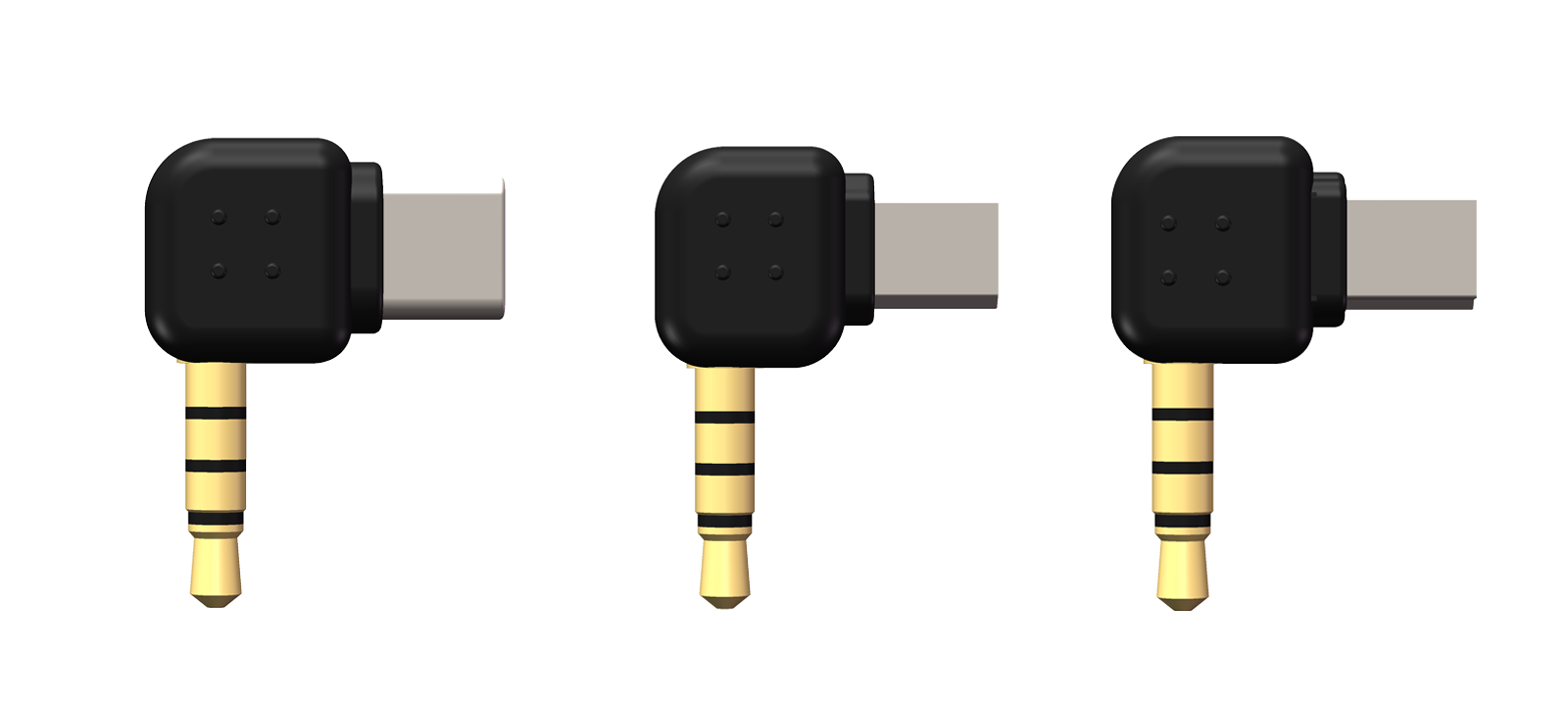
Der Adapterstecker ist nicht im Lieferumfang enthalten. Er verbindet den Io Pro mit dem USB-Anschluss Ihrer Kamera. Es gibt vier Typen; kaufen Sie daher den zu Ihrer Kamera passenden separat:
- USB-C
- Mini USB
- Micro USB
- Mini 8-pin
Siehe Kamerakompatibilität.
1.2 Funktionen
- USB-Verbindung zur Kamera (PTP): Auslöser, Bulb, Videostart und -stopp sowie Fokus ohne Auslösekabel.
- Live-Vorschau der Kamera auf Jupiter, Jupiter Pro, in der Ortta-Watch-App und in der Ortta-App.
- Bildkontrolle: Jedes aufgenommene Foto erscheint direkt nach der Aufnahme auf Jupiter, Jupiter Pro, Pluto 2, Pluto 2 Pro, in der Ortta-Watch-App oder in der Ortta-App.
- JPEG in voller Größe jedes Fotos auf Ihrem Smartphone, über Wi-Fi.
- Canon-Kameras mit Geotags versehen mit der Position von Ihrem Smartphone, Jupiter Pro oder Pluto 2 Pro.
- Aufnahmeprogramme: Shutter, Timelapse, HDR, Startrail, Video, Timer, ND Filter und Starscape, gestartet über die Ortta-App, die Watch-App oder einen Fernauslöser.
- Smart Sensors: Verwenden Sie das Mikrofon, die Bewegungssensoren und die Kamera Ihres Smartphones über die Ortta-App als Auslöser für die Kamera.
- Bluetooth-Fernauslöser für die Ortta Camera app: Drücken Sie die Taste am Io Pro, um ein Foto mit Ihrem Smartphone aufzunehmen.
- Foto mit einer Taste: Drücken Sie die Taste am Io Pro, um ein Foto aufzunehmen.
1.3 Technische Daten
- Größe: 37 × 26 × 11,5 mm
- Gewicht: 14 g
- Verbindung zur Kamera: USB (PTP), über eine 3,5-mm-TRRS-Buchse mit Adaptersteckern (separat erhältlich)
- Funk: Bluetooth Low Energy
- Bluetooth-Reichweite (im Freien): 10-20 m
- Akku: 300 mAh
- Akkulaufzeit: etwa 8 Stunden
- Laden: etwa 1 Stunde
- Betriebstemperatur: -20 bis 60 °C
1.4 Hardware
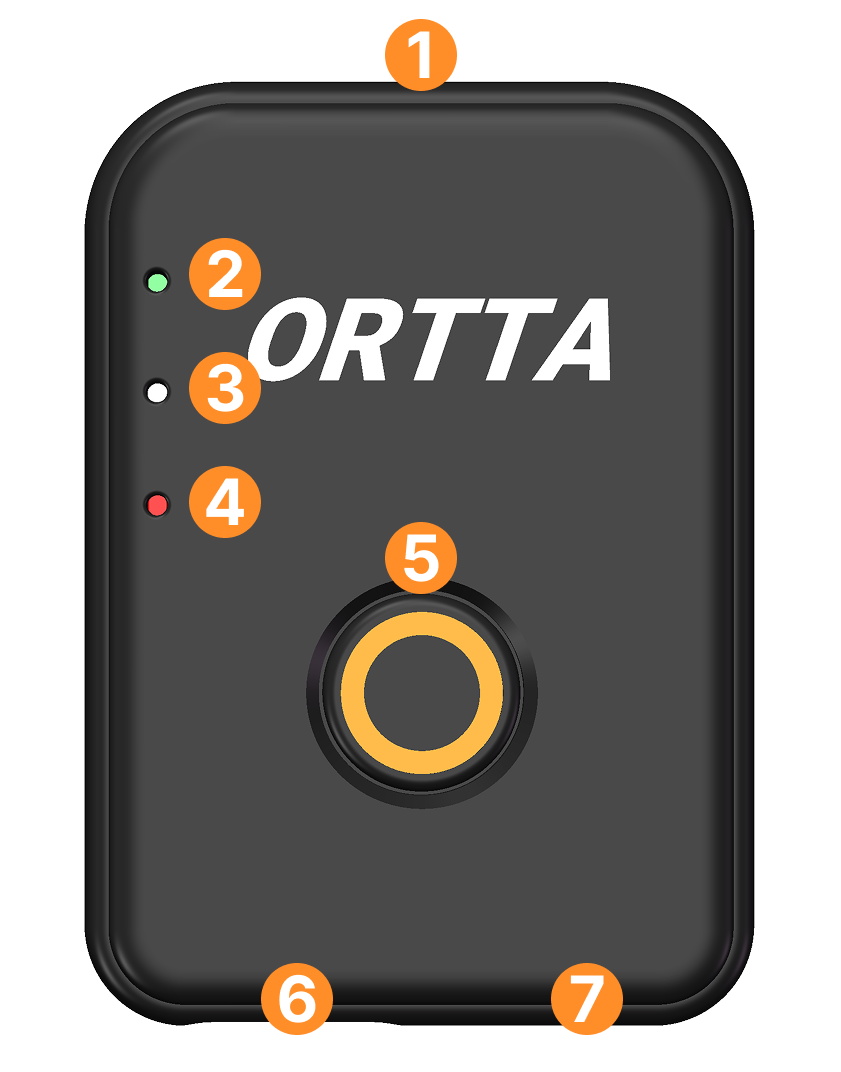
- Öse für die Trageschlaufe
- Programm-LED (grün)
- Betriebs-LED (weiß)
- Lade-LED (orange)
- Taste
- USB-Type-C-Ladeanschluss
- 3,5-mm-TRRS-Buchse für den Adapterstecker
1.5 Taste
Der Io Pro hat eine Taste.
| Aktion | Wenn der Io Pro ausgeschaltet ist | Wenn der Io Pro eingeschaltet ist |
|---|---|---|
| Klick | Nimmt ein Foto auf | |
| Langer Tastendruck (etwa 2 s) | Schaltet den Io Pro ein | Schaltet den Io Pro aus |
Ein Doppelklick entspricht einem Einfachklick: Er nimmt ein Foto auf.
2. Erste Schritte
2.1 Laden
Verbinden Sie den Io Pro mit dem mitgelieferten USB-A-auf-USB-C-Kabel mit einer USB-Stromquelle. Die orange LED leuchtet während des Ladens und erlischt, wenn der Akku voll ist. Ein vollständiger Ladevorgang dauert etwa 1 Stunde, und der Akku hält etwa 8 Stunden.
2.2 Ein- und Ausschalten
- Einschalten: Halten Sie die Taste etwa 2 Sekunden lang gedrückt. Die weiße LED leuchtet auf.
- Ausschalten: Halten Sie die Taste etwa 2 Sekunden lang gedrückt. Die weiße LED wird bis zur vollen Helligkeit heller, dann können Sie loslassen.
- Automatische Abschaltung: Der Io Pro schaltet sich nach 30 Minuten ohne Nutzung selbst aus. Er schaltet sich nicht aus, solange ein Programm läuft oder ein Fernauslöser, die Ortta-App oder die Uhr verbunden ist. Sie können die Zeit in der Ortta-App unter Settings › Device Settings oder an einem Fernauslöser unter Settings › Devices › Device settings ändern.
- Niedriger Akkustand: Wenn der Akku fast leer ist, beendet der Io Pro jedes laufende Programm und schaltet sich selbst aus. Der Akkustand wird auf Ihrem Fernauslöser oder in der App angezeigt.
2.3 Status-LEDs
Der Io Pro hat drei LEDs, genau wie der Pluto 2.
| LED | Farbe | Bedeutung |
|---|---|---|
| Program | Grün | Leuchtet, während die Kamera ein Foto aufnimmt. Blinkt, wenn ein Programm startet und stoppt. Blinkt einmal, wenn sich die Ortta-App verbindet, und zweimal, wenn eine Verbindung endet. |
| Power | Weiß | Leuchtet, während der Io Pro startet, und bleibt danach gedimmt, solange er eingeschaltet ist |
| Laden | Orange | Leuchtet beim Laden, aus, wenn vollständig geladen |
Die Helligkeit der grünen und der weißen LED kann in der Ortta-App unter Settings › Device Settings oder an einem Fernauslöser unter Settings › Devices › Device settings geändert werden.
2.4 Io Pro mit Ihrer Kamera verbinden
- Richten Sie Ihre Kamera für die USB-Steuerung ein. Siehe Camera settings.
- Wählen Sie den Adapterstecker, der zum USB-Anschluss Ihrer Kamera passt: USB-C, Mini USB, Micro USB oder Mini 8-pin.
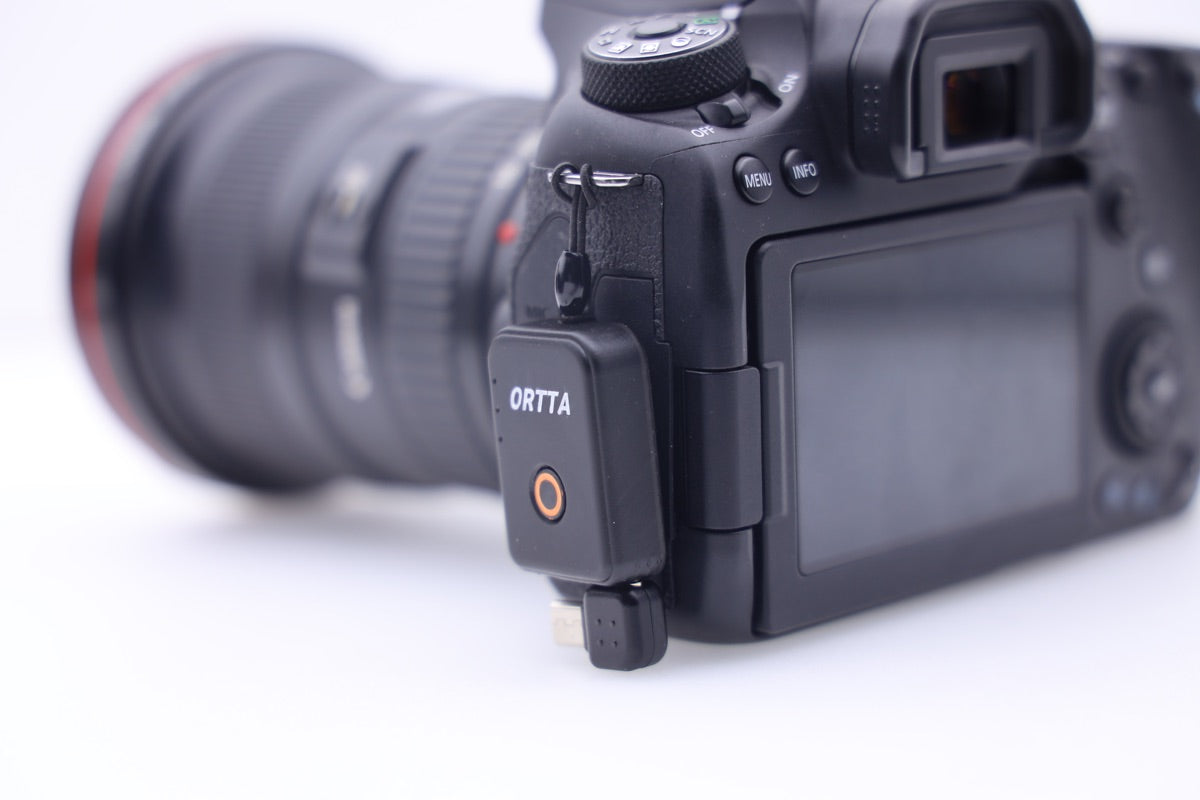
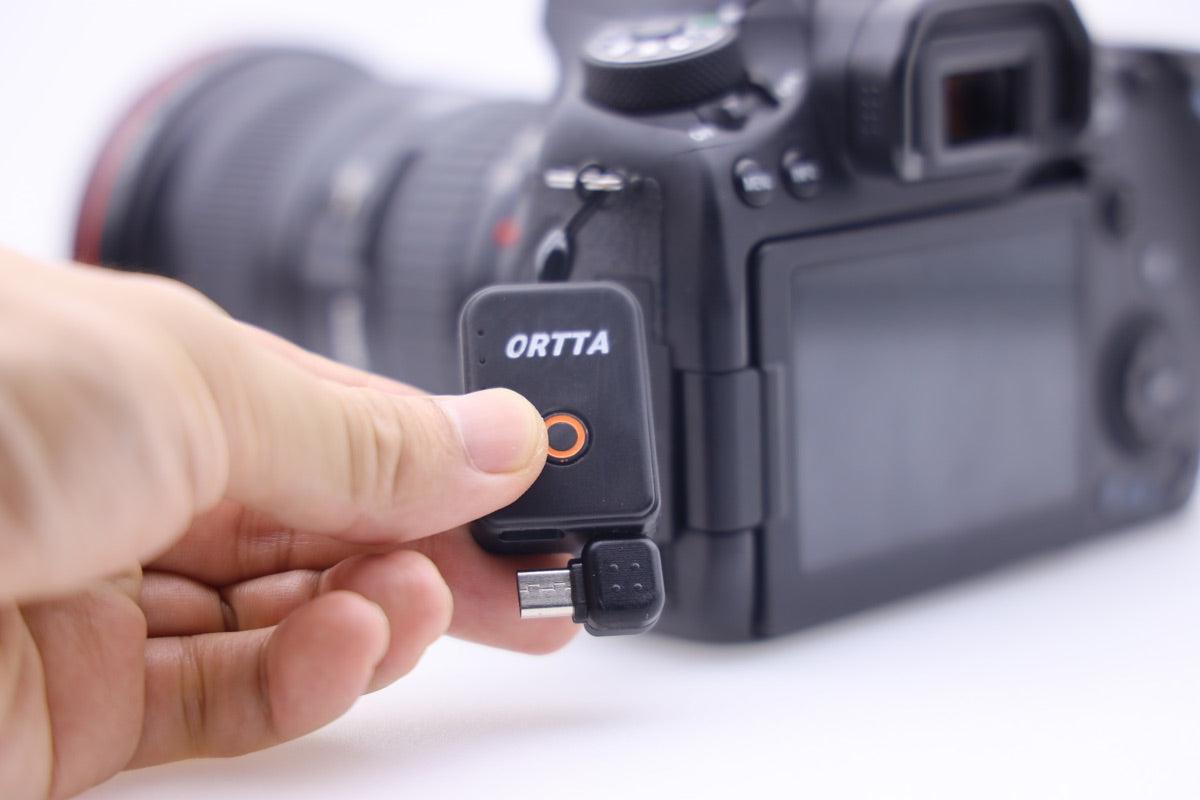
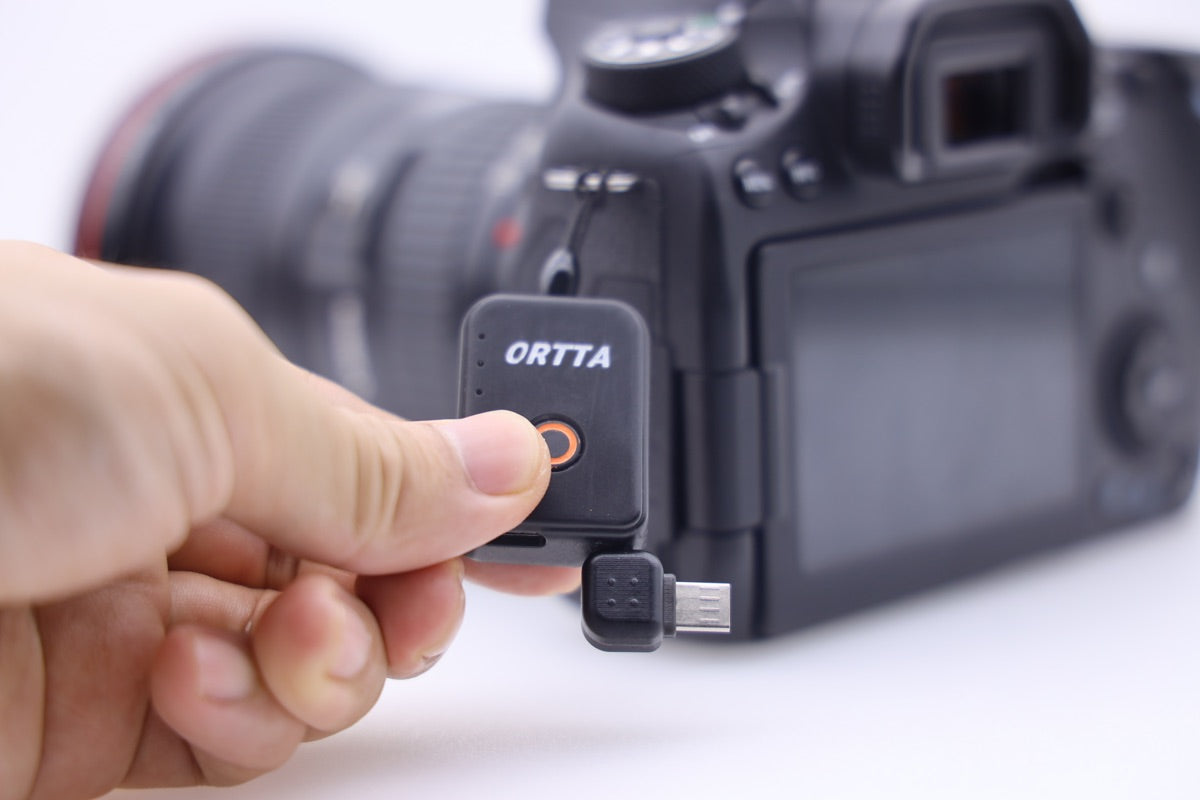
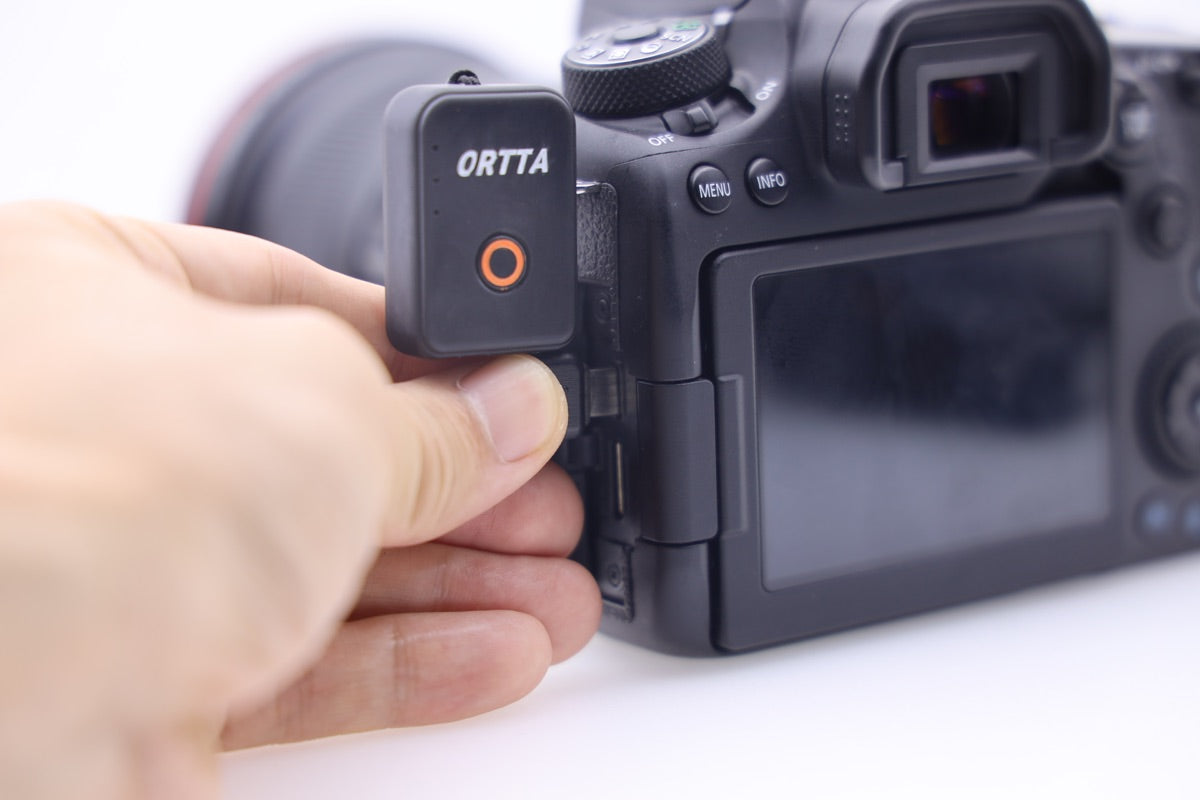
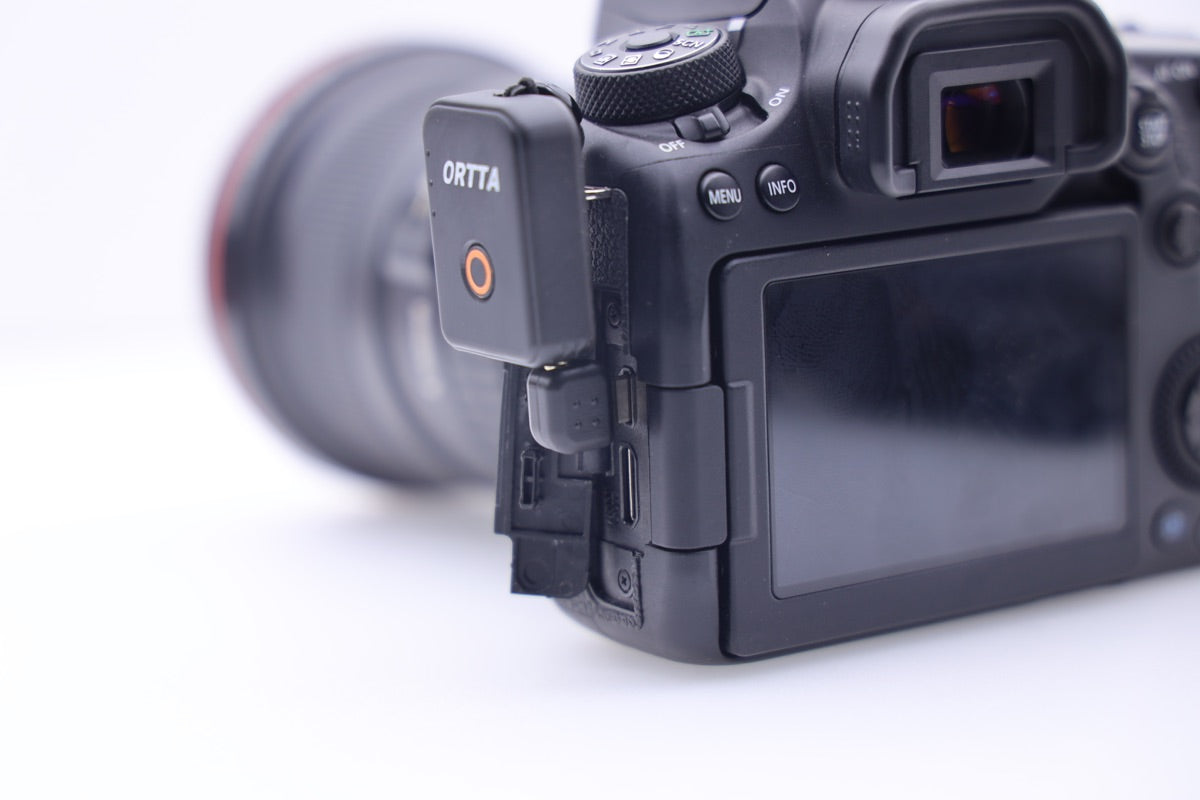
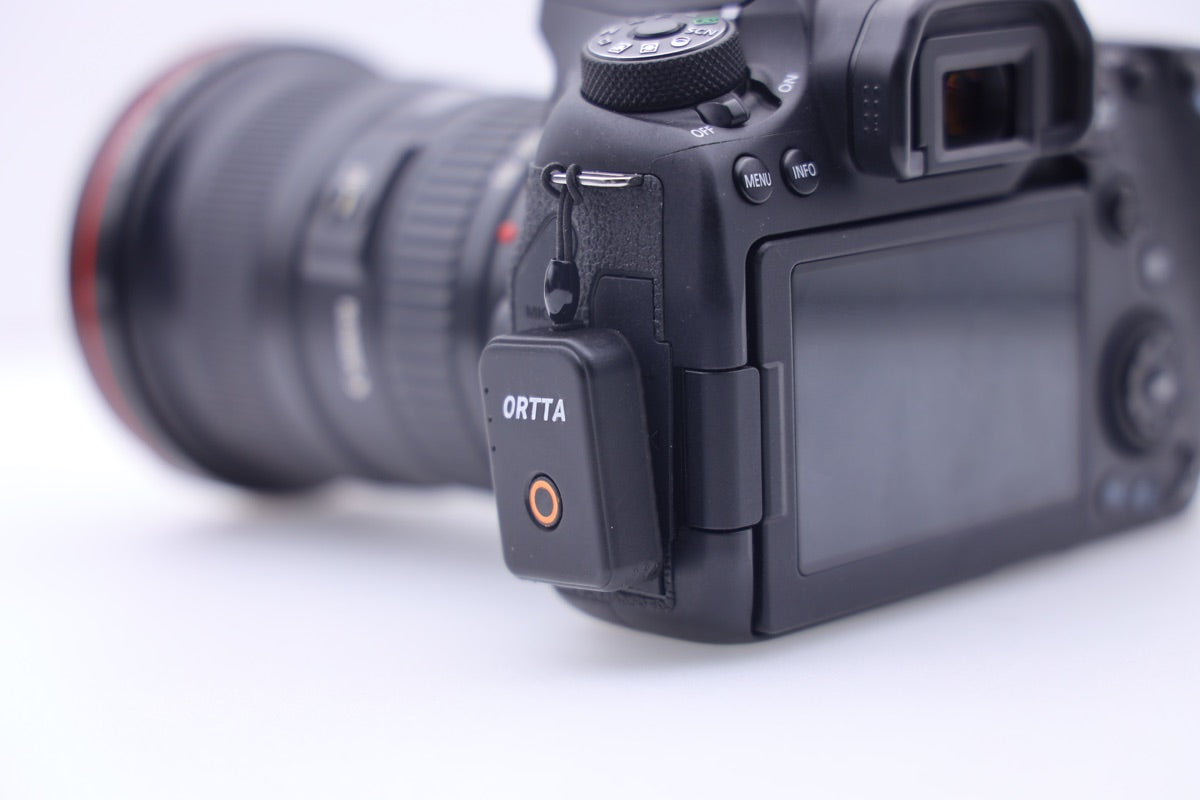
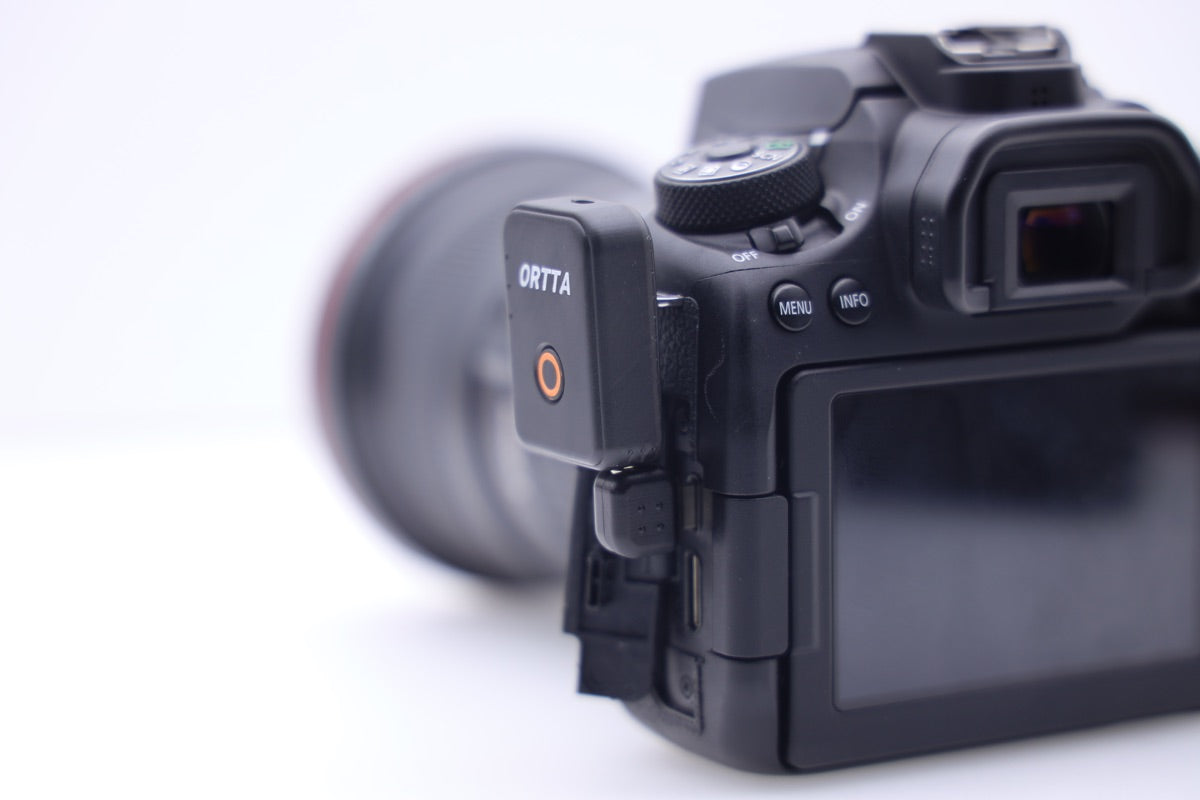
- Stecken Sie das 3,5-mm-Ende des Steckers in die Buchse des Io Pro und das andere Ende in den USB-Anschluss der Kamera.
- Schalten Sie die Kamera und den Io Pro ein, in beliebiger Reihenfolge. Sobald sich der Io Pro verbindet, können Sie die Kamera auslösen und die Live-Vorschau auf Ihrem Fernauslöser oder in der App sehen.
 |
 |
 |
 |
 |
| 1 | 2 | 3 | 4 | 5 |
 |
 |
Der Io Pro funktioniert mit Kameras von Canon, Nikon, Sony, Fujifilm und Panasonic, die die USB-PTP-Steuerung unterstützen. Welche Funktionen verfügbar sind, hängt vom Kameramodell ab. Siehe Kamerakompatibilität.
2.5 Koppeln
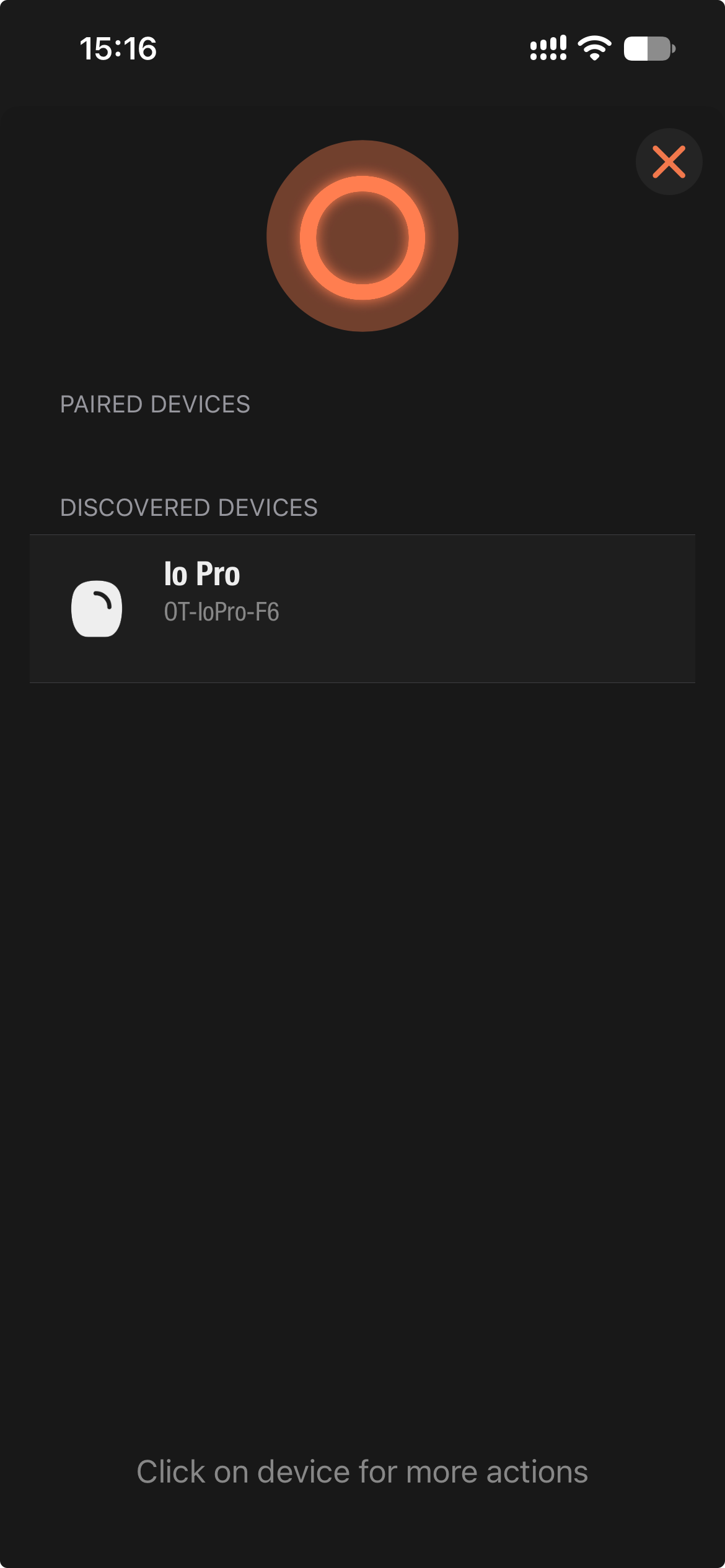
Der Io Pro wird mit einem Ortta-Fernauslöser oder mit der Ortta-App gekoppelt. Der Io Pro ist im eingeschalteten Zustand immer koppelbereit, Sie müssen also zuvor nichts am Io Pro drücken. Koppeln Sie ihn nicht in den Bluetooth-Einstellungen Ihres Smartphones. Die Kopplung wird abgelehnt.
Mit Jupiter, Jupiter Pro, Pluto 2 oder Pluto 2 Pro
- Schalten Sie den Io Pro ein.
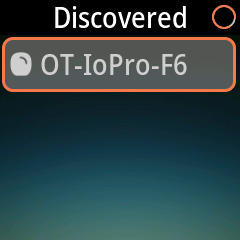
- Öffnen Sie am Fernauslöser Settings › Devices › Add. Der Fernauslöser sucht nach Geräten.
- Wählen Sie den Io Pro in der Liste Discovered aus und drücken Sie OK.
- Der Fernauslöser zeigt Paired an. Der Io Pro erscheint nun in der Liste Devices.
Mit der Ortta-App oder der Ortta Camera app
- Schalten Sie den Io Pro ein und öffnen Sie die App.
- Öffnen Sie die Seite Device auf einem der beiden Wege:
- Tippen Sie auf das sich drehende Symbol in der Statusleiste, oder
- tippen Sie auf das Symbol mit den drei Punkten (Einstellungsmenü) und dann auf Device.
- Die App sucht automatisch. Der Io Pro erscheint unter Discovered devices.
- Tippen Sie auf den Io Pro. Tippen Sie im Dialog auf Pair Device.
- Der Io Pro erscheint nun unter Paired devices.
Der Name des Io Pro in den Listen lautet OT-IoPro-xx, wobei xx bei jedem Io Pro anders ist.
Der Io Pro kann gleichzeitig mit bis zu drei Geräten verbunden sein, zum Beispiel mit Jupiter Pro, der Ortta-App und einer Uhr.
 |
 |
| Fernauslöser | Ortta-App |
2.6 Kameraeinstellungen
Der Io Pro kommuniziert mit der Kamera über USB (PTP). Bei den meisten Kameras sind zuvor einige Menüeinstellungen nötig. Stellen Sie die Kamera ein, bevor Sie den Io Pro verbinden. Manche Kameras speichern eine Menüänderung erst, wenn sie normal ausgeschaltet werden; prüfen Sie daher nach einem Absturz oder dem Entfernen des Akkus die Einstellungen erneut.
Für alle Marken:
- Schalten Sie die USB-Stromversorgung der Kamera aus (auch USB-Laden genannt). Die Kamera darf keinen Strom über den USB-Anschluss beziehen, sonst wechselt sie möglicherweise in den Speichermodus.
- Schalten Sie das Wi-Fi der Kamera sowie ihre Bluetooth-Verbindung zu einem Smartphone (zum Beispiel SnapBridge oder Camera Connect) aus. Bei manchen Kameras funktioniert USB-PTP nur, wenn Wi-Fi ausgeschaltet ist.
- Stellen Sie den USB-Modus auf PC connection, PTP oder Remote control, sofern die Kamera eine solche Einstellung hat.
- Schalten Sie die automatische Abschaltung der Kamera aus, sonst kann sie bei einer langen Sequenz in den Ruhemodus wechseln.
- Halten Sie den Kameraakku geladen. Eine Kamera mit schwachem Akku schließt möglicherweise ihren USB-Anschluss.
- Funktioniert die Verbindung nicht, schalten Sie die Kamera 5 Sekunden lang aus, wieder ein und verbinden Sie erneut.
Sony
Sony-Kameras lassen sich in drei Gruppen einteilen.
Neues Menü (2019 und später): A7 IV, A7R IV/V, A1, A9 II/III, FX3, FX30, ZV-E10, ZV-E1, A6700, A7C II, A7C R. Diese funktionieren am besten.
- MENU › Setup › USB › USB Connection Mode = PC Remote.
- MENU › Network › Transfer/Remote › PC Remote Function › PC Remote = On und PC Remote Cnct Method = USB.
- Still Img. Save Dest. = Camera Only (empfohlen) oder PC + Camera.
- Schalten Sie Smartphone Connection, FTP Function und Wi-Fi aus.
Altes Menü (2016 bis 2019): A7 III, A7R III, A9, A6400, A6500, A6600, A99 II. Diese Modelle funktionieren mit einigen Einschränkungen.
- Quality/Image Size 1 › File Format = RAW & JPEG (oder nur JPEG).
- Setup4 › USB Power Supply = Off.
- Setup4 › USB Connection = PC Remote.
- Setup4 › PC Remote Settings › Still Img. Save Dest. = PC + Camera.
- Setup4 › PC Remote Settings › RAW+J PC Save Img = JPEG Only.
- Schalten Sie Wi-Fi aus. Es konkurriert mit USB um die Verbindung.
- Schalten Sie die Kamera einmal normal aus und wieder ein, damit die Einstellungen gespeichert werden.
Warnung: Stellen Sie das Dateiformat niemals auf RAW only. Die Kamera meldet möglicherweise einen Kartenfehler oder friert ein. Diese Kameras unterstützen Camera Only nicht: Sie müssen eine Kopie an den Io Pro senden, bevor sie den Verschluss auslösen. Lösen Sie nicht schneller als einmal alle 2 Sekunden aus. Bei schnellerer Auslösung kann der Kamerapuffer überlaufen, und die Kamera benötigt dann 5 bis 10 Sekunden, um sich zu erholen. Wenn die USB-Verbindung neu startet, verbindet sich der Io Pro von selbst wieder.
Erste Generation (Oktober 2013 bis März 2016): A7, A7R, A7S, A7 II, A7R II, A7S II, RX10 III. Diese Kameras können beim Auslösen über USB kein Foto auf der Speicherkarte speichern. Verwenden Sie sie nur für die Videofernsteuerung.
Vor 2013 (NEX-7, NEX-6, A99, A77 II und andere): nicht unterstützt.
Canon
EOS R, zweite Generation: R5, R5 C, R6, R6 Mark II, R7, R8, R10, R50.
- Stellen Sie USB connection app auf Photo Import / Remote Control (R6 Mark II und neuer).
- Stellen Sie HDR PQ auf Off.
- Stellen Sie Wi-Fi auf Disable.
5D Mark IV: Aktualisieren Sie die Firmware auf Version 1.3.3 oder 1.4.0 oder neuer. Ältere Firmware hat Leistungsprobleme. Stellen Sie Automatic Transfer (FTP) und Wi-Fi auf Disable.
Andere EOS-DSLR- und spiegellose Kameras (6D, 70D, 80D, 90D, Rebel, 1300D, 2000D und so weiter):
- Stellen Sie Wi-Fi und NFC auf Disable.
- Drehen Sie das Modusrad für die erste Verbindung auf Av (Blendenpriorität).
- Stellen Sie den Live-Ansicht-Schalter auf Stills, nicht auf Video.
- Bei Kameras mit zwei Kartenschächten zeichnen Sie RAW + JPEG auf derselben Karte auf. Die Aufzeichnung auf getrennten Karten wird nicht unterstützt.
Für alle Canon-Kameras:
- Stellen Sie die Belichtungsstufe auf 1/3 EV, sonst funktioniert die Belichtungsreihe nicht.
- Ein JPEG im Seitenverhältnis 3:2 funktioniert am besten.
- Die EOS M-Kameras unterstützen mit Ausnahme der M6 Mark II keine USB-Fernaufnahme.
Nikon
Z9, Z8, Z6, Z7, Z6 II, Z7 II, Z6III, Z5, Z fc, Zf, D850, D750, D7500 und ähnliche Modelle.
- Schalten Sie die Bluetooth-Kopplung von SnapBridge aus. Sie konkurriert mit USB.
- Schalten Sie das Wi-Fi der Kamera aus.
- Schalten Sie USB charging / power supply aus, sonst wechselt die Kamera möglicherweise in den Speichermodus.
Fujifilm
Neuere Modelle: X-T4, X-T5, X-H2, X-H2S, X-S20, X100VI, GFX100 II.
- MENU › SET UP › CONNECTION SETTING › CONNECTION MODE = USB TETHER SHOOTING AUTO.
- Bei der X-T5 und den X-H-Modellen: USB POWER SUPPLY/COMM SETTING = POWER SUPPLY OFF / COMM ON.
- Trennen Sie die App Cam Remote vom Kamera-Wi-Fi.
- Stellen Sie die Rädchen so ein, dass die Bedienelemente über USB geändert werden können: Verschlusszeit T, Blende A, ISO A und Belichtungskorrektur C.
- Stellen Sie den Hebel STILL / MOVIE auf STILL. In der Stellung MOVIE sind fast alle Einstellungen gesperrt.
Ältere Modelle: X-T2, X-T3, X-Pro2, X-Pro3.
- MENU › SET UP › CONNECTION SETTING › PC CONNECTION MODE = USB TETHER SHOOTING AUTO.
- Diese Kameras nehmen das Bild unter Umständen mit den Einstellungen ihrer eigenen Rädchen auf, selbst wenn die App anzeigt, dass eine Einstellung geändert wurde (bekannt bei der X-T2).
- Die Videosteuerung wird nicht unterstützt.
Nur die höherwertigen Fujifilm-Kameras unterstützen die USB-Steuerung. Die Live-Vorschau ist bei Fujifilm-Kameras nicht verfügbar.
Panasonic Lumix
S1, S5, S5 II, S1H, S1R, GH5, GH6, GH7, G9 II.
- MENU › Setup › IN/OUT › USB › USB Mode = PC (Tether).
- MENU › Setup › IN/OUT › USB › USB Power Supply = Off.
- Verwenden Sie das Bluetooth der Kamera nicht zusammen mit USB. Panasonic-Kameras erlauben nicht beides gleichzeitig.
3. Io Pro mit einem Ortta-Fernauslöser verwenden
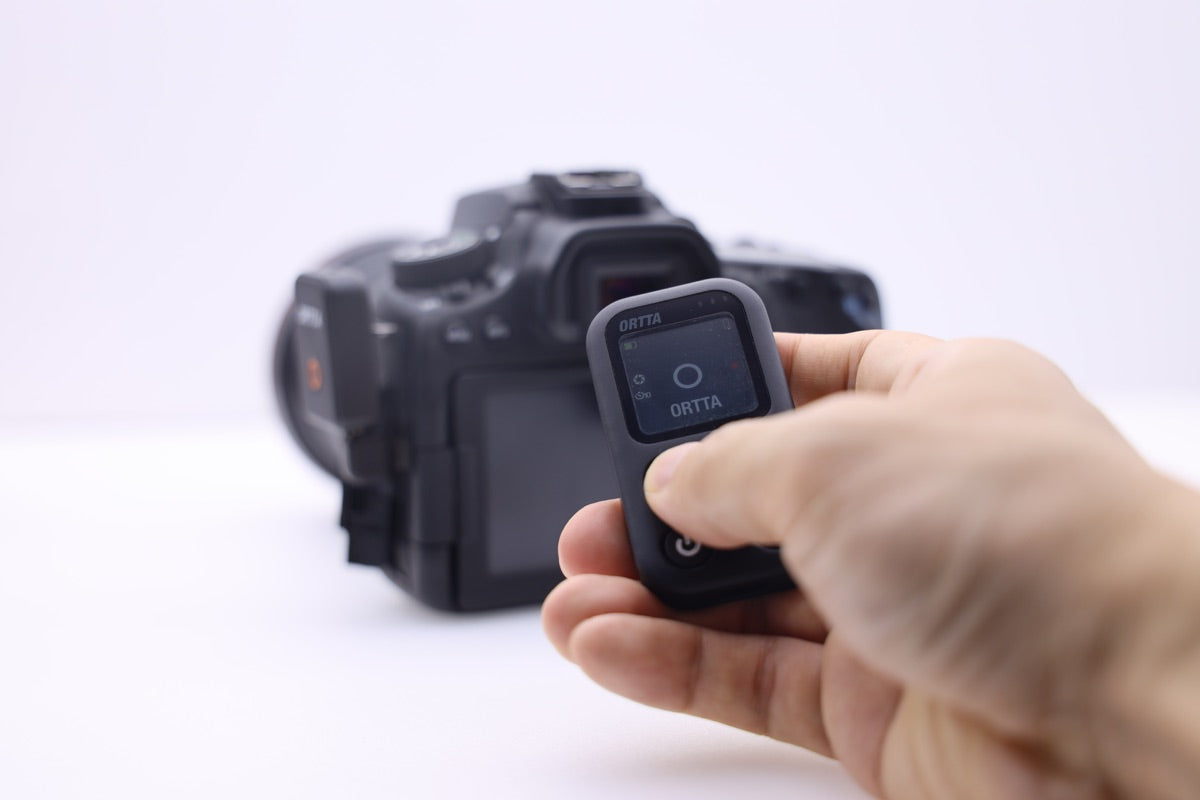
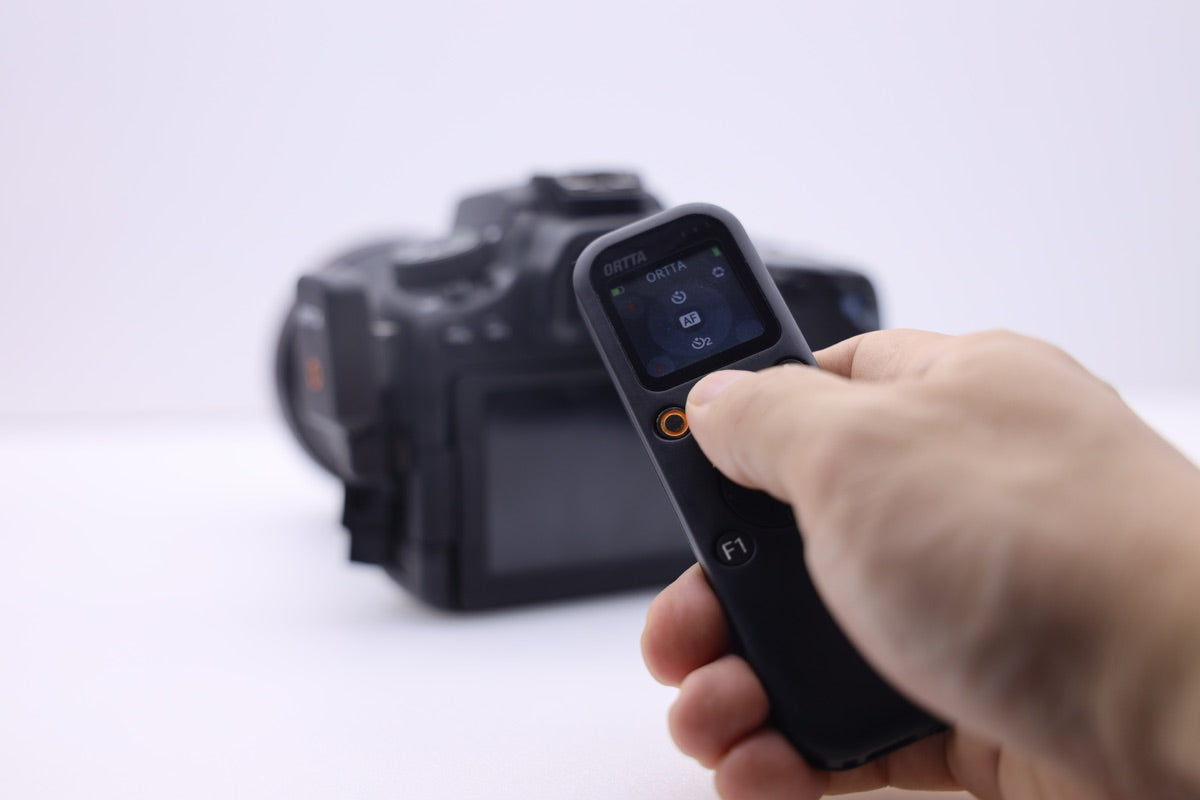
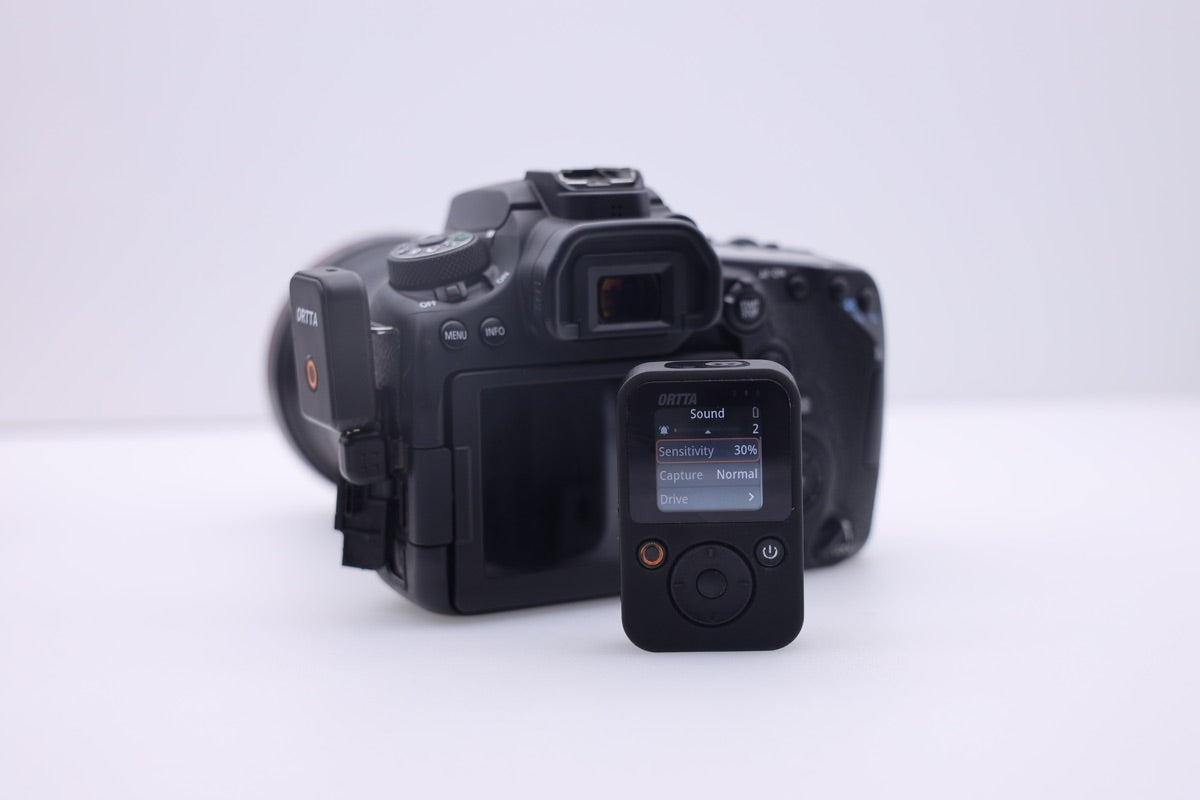
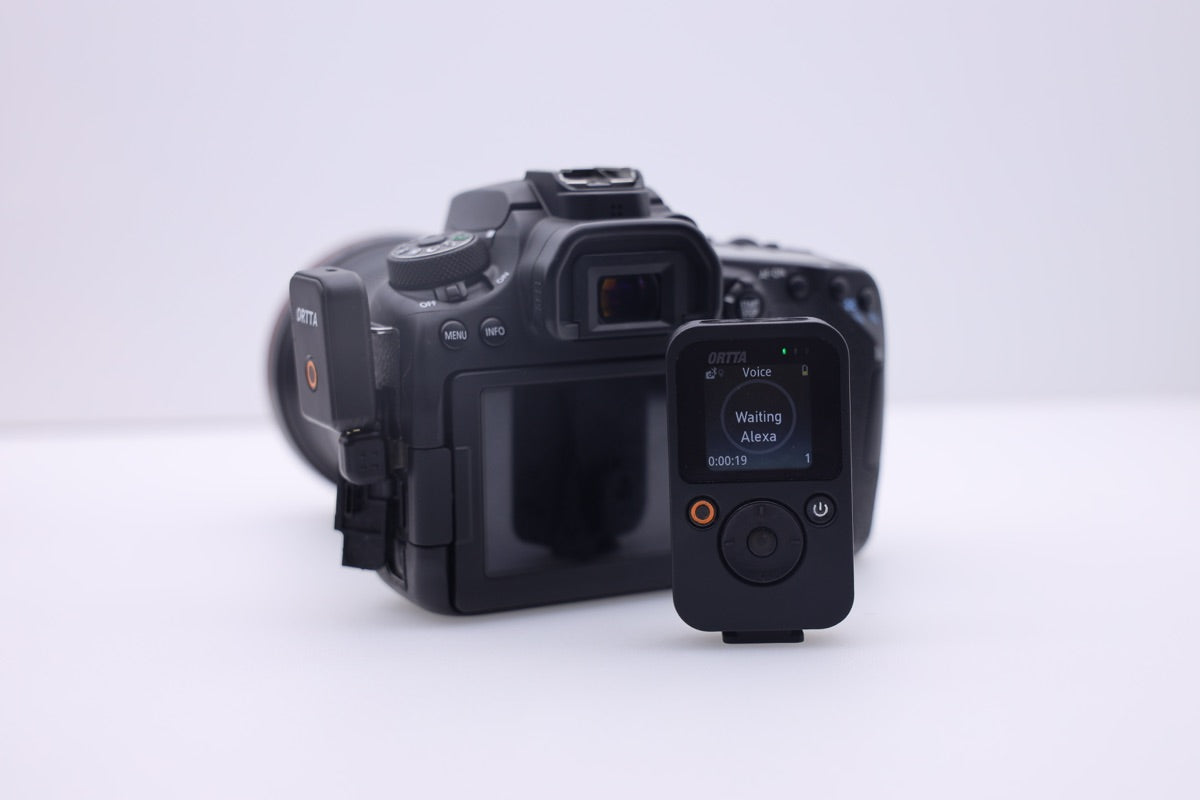
Jupiter, Jupiter Pro, Pluto 2 und Pluto 2 Pro verwenden alle den Io Pro als Empfänger. Sie koppeln den Io Pro einmal mit dem Fernauslöser (siehe Pairing). Danach findet der Fernauslöser den Io Pro selbstständig wieder, sobald beide eingeschaltet sind.
- Die Kamera auslösen. Wenn der Io Pro als Kamera eingestellt ist, löst die Taste Shutter des Fernauslösers den Verschluss aus. Video, Timer und die anderen Tasten folgen der Seite des Geräts, das Sie eingestellt haben.
- Die Programme ausführen. Stellen Sie den Io Pro als Master ein, dann zeigt das Menü des Fernauslösers die Programme des Io Pro an. Das Programm läuft auf dem Io Pro, sodass die Kamera weiter aufnimmt, selbst wenn der Fernauslöser ausgeschaltet wird oder außer Reichweite gerät. Wenn sich der Fernauslöser wieder verbindet, zeigt er das laufende Programm an. Siehe Programs.
- Live-Vorschau und Bildkontrolle. Jupiter und Jupiter Pro zeigen beides an. Pluto 2 und Pluto 2 Pro zeigen nur die Bildkontrolle an, ohne Live-Vorschau. Siehe Live-Vorschau und Bildkontrolle.
- Aufnehmen mit den Sensoren des Pluto 2. Pluto 2 und Pluto 2 Pro können die Kamera über den Io Pro mit ihren eigenen Sensoren (Lidar, Laser, Sound und so weiter) auslösen.
Einzelheiten finden Sie in der Anleitung Ihres Fernauslösers: Jupiter, Jupiter Pro, Pluto 2 und Pluto 2 Pro.
 |
 |
 |
 |
| Jupiter | Jupiter Pro | Pluto 2 | Pluto 2 Pro |
4. Programme
Der Io Pro führt diese Programme aus. Sie stellen die Parameter am Fernauslöser, in der Ortta-App oder auf der Apple Watch ein und starten das Programm dort.
| Program | Funktion |
|---|---|
| Shutter | Nimmt ein Foto auf. Hat einen Selbstauslöser und einen Bulb-Modus für Langzeitbelichtungen. |
| Timelapse | Nimmt Fotos in regelmäßigen Abständen auf. |
| HDR | Nimmt eine Serie von Fotos mit unterschiedlichen Verschlusszeiten auf. |
| Startrail | Nimmt eine lange Serie von Fotos für Sternspuren auf. |
| Video | Startet und stoppt die Videoaufnahme. |
| Timer | Startet ein Programm zu einer festgelegten Uhrzeit. |
| ND Filter | Langzeitbelichtung mit dem von Ihnen gewählten ND-Filterwert. |
| Starscape | Berechnet die längste Belichtung für punktförmige Sterne (die 500er-Regel). |
Die Programme funktionieren genauso wie beim Pluto 2. Die Parameter der einzelnen Programme finden Sie in der Pluto-2-Anleitung, Kapitel Shooting Programs.
Stellen Sie die Kamera für HDR, Startrail und ND Filter auf den Modus BULB. Der Io Pro steuert, wie lange der Verschluss offen bleibt. Bei HDR ändert er diese Zeit von Foto zu Foto.
5. Live-Vorschau und Bildkontrolle
Da der Io Pro über USB mit der Kamera verbunden ist, kann er die Kamera auslesen.
- Live-Vorschau. Starten Sie die Live-Vorschau auf Jupiter, Jupiter Pro, in der Ortta-Watch-App oder in der Ortta-App, und das Bild der Kamera erscheint dort. Die Live-Vorschau funktioniert mit Kameras von Canon, Nikon, Sony und Panasonic. Bei Fujifilm-Kameras ist sie nicht verfügbar. Die Live-Vorschau wird über Bluetooth gesendet und ist daher nicht in Echtzeit: Rechnen Sie je nach Kamera mit einer Verzögerung von 0,2 bis 2 Sekunden und 2 bis 8 Bildern pro Sekunde.
- Bildkontrolle. Nach jeder Aufnahme sendet der Io Pro eine kleine Kopie des Fotos an Jupiter, Jupiter Pro, Pluto 2, Pluto 2 Pro, die Ortta-Watch-App oder die Ortta-App, sodass Sie es prüfen können, ohne die Kamera zu berühren. Dafür ist keine Einrichtung nötig, und es ist standardmäßig eingeschaltet.
- Kamerastatus. Der Fernauslöser kann den Status der Kamera anzeigen, zum Beispiel Fokus und Aufnahme.
Live-Vorschau und Bildkontrolle enden, wenn die Bluetooth-Verbindung verloren geht. Am Jupiter Pro
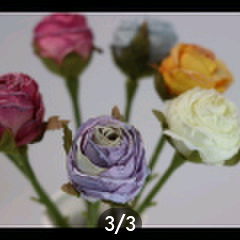
- Bildkontrolle: Nach jedem Foto erscheint einige Sekunden lang eine Miniaturansicht auf dem Bildschirm. Ist der Bildschirm ausgeschaltet, schaltet ihn ein neues Foto ein.
- Image Review (F2): die letzten 10 Fotos als Vollbilder. Navigieren Sie mit Left und Right. Drücken Sie erneut F2, um zu verlassen. Neue Fotos werden hinzugefügt, während Image Review geöffnet ist.
- Live-Vorschau (F2 gedrückt halten): das Live-Bild der Kamera. Halten Sie zum Verlassen erneut F2 gedrückt. Die Live-Vorschau ist nicht in Echtzeit: Rechnen Sie je nach Kamera mit einer Verzögerung von 0,2 bis 2 Sekunden und 2 bis 8 Bildern pro Sekunde.
 |
 |
| Image Review | Live-Vorschau |
Wie die Bilder aussehen (Anzeigedauer, Skalierung und Qualität), stellen Sie in den Einstellungen Review des Jupiter Pro ein.
Bei den anderen Geräten hängt es vom Gerät ab, wie die Live-Vorschau gestartet wird und wo die Fotos erscheinen. Siehe die Anleitung Ihres Fernauslösers: Jupiter, Jupiter Pro, Pluto 2 oder Pluto 2 Pro.
5.1 JPEG in voller Größe über Wi-Fi
Die Ortta-App kann auch das JPEG jedes Fotos in voller Größe abrufen, sodass Sie das ganze Bild während der Aufnahme auf Ihrem Smartphone ansehen und speichern können. Der Io Pro liest das JPEG aus der Kamera, und die App ruft es über Wi-Fi ab.
Der Io Pro erstellt kein eigenes Wi-Fi-Netzwerk. Er benötigt Ihren Router oder den Hotspot Ihres Smartphones.
- Öffnen Sie in der Ortta-App Settings › Device Settings › Router/hotspot und geben Sie den Namen (SSID) und das Passwort Ihres Routers oder Smartphone-Hotspots ein.
- Schalten Sie in der Ortta-App JPG Download ein.
- Lassen Sie die Ortta-App mit dem Io Pro verbunden. Wi-Fi läuft nur, solange die Ortta-App verbunden ist. Die App verbindet sich selbstständig damit.
Hinweis: RAW-Dateien werden nicht übertragen, nur das JPEG. Die Kamera muss JPEG oder RAW + JPEG speichern. Bei Sony-Kameras muss das Wi-Fi des Io Pro eingeschaltet sein, bevor das JPEG gestreamt werden kann. Die Fotoübertragung über Wi-Fi funktioniert nur mit der Ortta-App, nicht mit der Ortta Camera app.
Bei manchen Kameras muss das kameraeigene Wi-Fi ausgeschaltet sein, bevor USB funktioniert (siehe Camera settings). Das hat keine Auswirkung auf das Wi-Fi des Io Pro.
6. Ortta-App
Der Io Pro verbindet sich per Bluetooth mit der Ortta-App, nachdem Sie ihn gekoppelt haben. Die App kann:
- Programme einrichten und starten. Stellen Sie die Parameter auf Ihrem Smartphone ein. Die App sendet sie an den Io Pro und startet das Programm. Der Io Pro führt es dann aus.
- Die Smart Sensors des Smartphones verwenden, um die Kamera auszulösen.
- Live-Vorschau und Fotos der Kamera anzeigen.
- Die Position Ihres Smartphones senden an eine Canon-Kamera (siehe Geotag).
- Die Uhr einstellen. Bei jeder Verbindung stellt die App Uhrzeit und Zeitzone des Io Pro anhand Ihres Smartphones ein, die das Programm Timer verwendet.
6.1 Smart Sensors
Smart Sensors verwenden die Sensoren Ihres Smartphones, um die Kamera über den Io Pro auszulösen. Das Smartphone muss sich in der Nähe des Io Pro befinden, während das Programm läuft.
| Mode | Wie es auslöst |
|---|---|
| Sound | Verwendet das Mikrofon des Smartphones. |
| Vibrate | Verwendet den Beschleunigungssensor des Smartphones; löst aus, wenn die Vibration den eingestellten Schwellenwert überschreitet. |
| Motion | Verwendet die Kamera des Smartphones, um Bewegung zu erkennen. Zoomen Sie hinein und heraus, um den überwachten Bereich festzulegen, und passen Sie die Empfindlichkeit an die Größe des Motivs an. |
| Distance | Löst jeweils nach einer festgelegten zurückgelegten Strecke aus. Gut für Zeitraffer auf Autoreisen. |
| Voice | Erkennt einen gesprochenen Befehl. Sagen Sie „jarvis“, „photo“, „cheese“ oder „shoot“, um ein Bild aufzunehmen, oder „video“, um die Aufnahme zu starten oder zu stoppen. Nur Englisch. |
| Smile | Erkennt ein Lächeln (oder im Modus Blink einen Lidschlag) und löst 1.5 s nach einem Benachrichtigungston aus. Gut für Selfies. |
Die Seiten sind dieselben wie beim Pluto 2. Die Screenshots und die Einstellungen der einzelnen Modi finden Sie in der Pluto-2-Anleitung, Kapitel Ortta App, Abschnitt Smart Sensors.
6.2 Ortta Camera app
Die App Ortta Camera macht ein Smartphone zu einer Kamera. Der Io Pro verbindet sich per Bluetooth damit und funktioniert als manueller Bluetooth-Fernauslöser: Drücken Sie die Taste am Io Pro, um ein Foto mit dem Smartphone aufzunehmen. Videoaufnahme ist nicht möglich. Dadurch wird Ihre Kamera nicht ausgelöst. Koppeln Sie den Io Pro mit der Ortta Camera app auf dieselbe Weise wie mit der Ortta-App (siehe Pairing).
7. Watch-App
Die Ortta-Watch-App steuert den Io Pro von Ihrer Apple Watch aus. Die Uhr verbindet sich direkt per Bluetooth mit dem Io Pro, sodass Sie im Feld Ihr Smartphone nicht benötigen.
- Schalten Sie den Io Pro ein.
- Öffnen Sie auf der Uhr die Ortta Watch App und wählen Sie im Menü Devices.
- Die Uhr sucht einige Sekunden lang. Der Io Pro erscheint in der Liste. Tippen Sie darauf, um die Verbindung herzustellen.
Bei verbundenem Io Pro können Sie die Intervalometer-Programme vom Handgelenk aus starten und beobachten: Shutter, Timelapse, Startrail, HDR und ND Filter. Stellen Sie die Parameter an der Uhr ein und starten Sie das Programm dort. Die Seiten der Uhr sehen genauso aus wie beim Pluto 2 Pro; siehe die Pluto-2-Pro-Anleitung, Kapitel Watch App. Die Sensorprogramme des Pluto 2 (wie Sound und Lightning) funktionieren nicht mit dem Io Pro.
Mit dem Io Pro kann die Uhr auch die von Ihnen aufgenommenen Fotos anzeigen (Bildkontrolle).
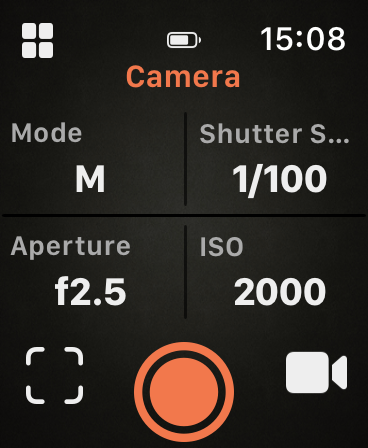
Um die Kamera an Ihrem Handgelenk zu sehen, öffnen Sie im Menü der Uhr Camera. Es zeigt Modus, Verschlusszeit, Blende und ISO der Kamera an. Tippen Sie auf die Sucher-Taste, um die Live-Vorschau zu starten, und tippen Sie erneut darauf, um sie zu beenden. Die Live-Vorschau funktioniert mit Kameras von Canon, Nikon, Sony und Panasonic.
8. Geotag
Der Io Pro kann die Position über USB in die Fotos einer Canon-Kamera schreiben. Der Io Pro hat kein eigenes GPS: Die Position stammt von der Ortta-App auf Ihrem Smartphone, vom Jupiter Pro oder vom Pluto 2 Pro.
- Koppeln Sie den Io Pro mit der Ortta-App, dem Jupiter Pro oder dem Pluto 2 Pro und verbinden Sie den Io Pro mit der Kamera.
- Schalten Sie an der Kamera die GPS-Funktion ein und stellen Sie die GPS-Quelle auf smartphone. Die meisten Canon-Kameras unterstützen dies. Bei manchen Kameras lässt sich die Quelle erst auf Smartphone stellen, nachdem Sie sie einmal mit der App Canon Camera Connect gekoppelt haben.
- Stellen Sie am Fernauslöser oder in der App Geotag rate auf einen beliebigen anderen Wert als Off. Die Position wird dann mit dieser Rate an die Kamera gesendet.
Die Optionen für Geotag rate sind Off, 1 s, 2 s, 5 s, 10 s, 15 s, 30 s, 1 min, 2 min und 5 min.
Der Io Pro kann Nikon-Kameras nicht mit Geotags versehen. Verwenden Sie für Nikon-Kameras den Ortta Io for Nikon (siehe die Io-Anleitung, Kapitel Geotag). Für Sony-Kameras benötigen Sie den Io Pro für Geotag nicht. Jupiter Pro und Pluto 2 Pro verbinden sich direkt per Bluetooth mit der Sony-Kamera und senden die Position, ohne zusätzliches Gerät. Siehe deren Anleitungen.
9. Firmware-Updates
Neue Firmware fügt Funktionen hinzu und behebt Fehler. Sie aktualisieren den Io Pro über die Ortta-App per Bluetooth; weder Computer noch Kabel sind nötig.
- Laden Sie den Io Pro auf und halten Sie Ihr Smartphone in seiner Nähe.
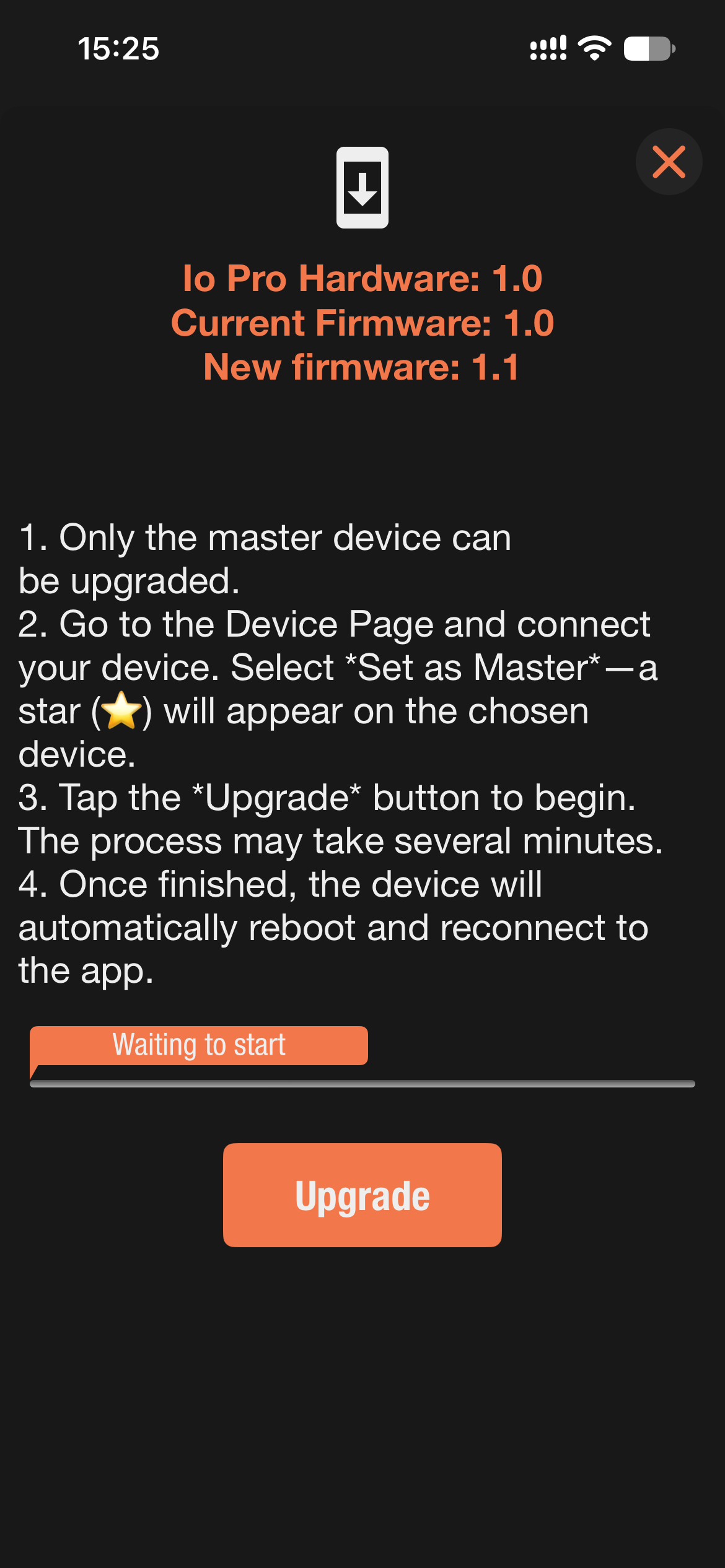
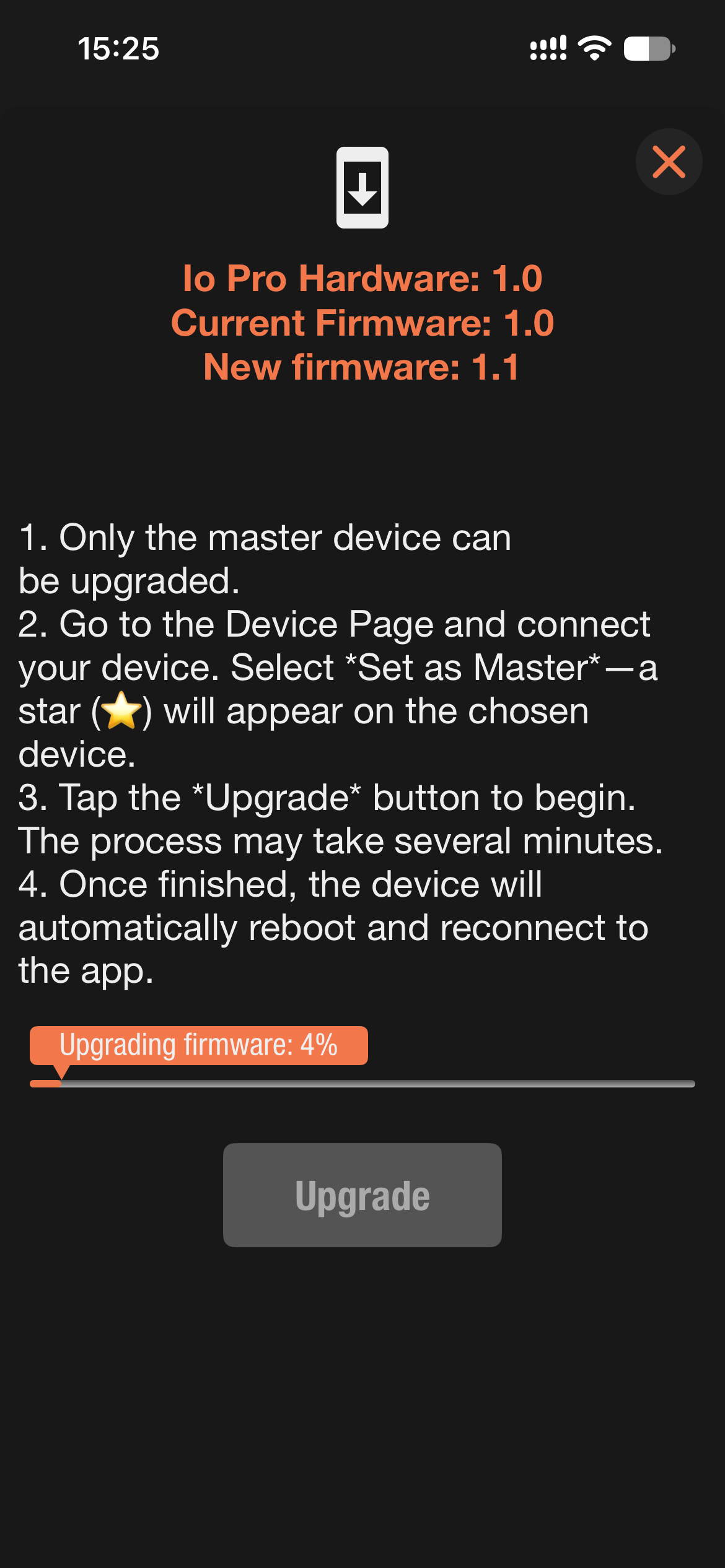
- Öffnen Sie die Ortta-App und gehen Sie zur Seite Device. Verbinden Sie den Io Pro und wählen Sie dann Set as Master. Am gewählten Gerät erscheint ein Stern. Nur das Master-Gerät kann aktualisiert werden.
- Ist eine neuere Version verfügbar, zeigt die App die Upgrade-Seite mit der Hardwareversion, der aktuellen Firmware und der neuen Firmware an. Tippen Sie auf Upgrade.
- Die App zeigt den Fortschritt als Prozentwert an. Das Update kann mehrere Minuten dauern. Lassen Sie die App geöffnet und bleiben Sie in der Nähe des Io Pro, bis der Vorgang abgeschlossen ist.
- Wenn das Update abgeschlossen ist, startet der Io Pro selbstständig neu und verbindet sich wieder mit der App.
Während das Update läuft, schaltet sich der Io Pro nicht von selbst aus. Wenn das Update abbricht oder fehlschlägt, können Sie es erneut starten.
Hinweis: Lassen Sie den Io Pro nach einem Update eingeschaltet und lassen Sie die Ortta-App einmal eine Verbindung herstellen. Dadurch wird bestätigt, dass die neue Firmware funktioniert. Wenn die neue Firmware nicht ordnungsgemäß startet, kehrt der Io Pro selbstständig zur vorherigen Version zurück, und die App bietet das Update erneut an.
 |
 |
| Seite Upgrade | Aktualisierung läuft |
10. FAQ und Fehlerbehebung
10.1 FAQ
Was ist der Unterschied zwischen Io und Io Pro? Der Io löst die Kamera über ein Auslösekabel aus. Der Io Pro verbindet sich per USB mit der Kamera: Er kann die Live-Vorschau anzeigen, Fotos an Ihren Fernauslöser, die Uhr und die Ortta-App senden und die Position des Smartphones in Canon-Fotos schreiben. Die Programme sind dieselben.
Benötigt meine Kamera Bluetooth? Nein. Der Io Pro verwendet den USB-Anschluss der Kamera.
Benötige ich den Io Pro, wenn meine Kamera Bluetooth hat? Nein. Jupiter und Pluto 2 können Kameras mit Bluetooth-Fernauslöserunterstützung direkt steuern. Der Io Pro ist für Kameras ohne Bluetooth, für Live-Vorschau und Bildkontrolle und für die Ausführung von Programmen auf der Kameraseite gedacht.
Kann der Io Pro meine Kamera aufladen? Nein. Schalten Sie die USB-Stromversorgung der Kamera aus. Der Io Pro hat einen eigenen Akku.
10.2 Fehlerbehebung
| Problem | Was zu tun ist |
|---|---|
| Der Io Pro wird beim Koppeln nicht gefunden | Prüfen Sie, ob der Io Pro eingeschaltet ist. Bleiben Sie beim Koppeln in der Nähe des Io Pro. Trennen Sie ein Gerät, wenn bereits drei verbunden sind. Koppeln Sie nicht in den Bluetooth-Einstellungen Ihres Smartphones. |
| Die Kamera löst nicht aus | Prüfen Sie, ob der Adapterstecker vollständig in den Io Pro und in die Kamera gesteckt ist, ob die Kamera eingeschaltet ist und ob ihr USB-Modus auf PC connection / PTP steht. Gehen Sie die Camera settings für Ihre Marke durch. |
| Der Io Pro findet die Kamera nicht über USB | Schalten Sie die USB-Stromversorgung und Wi-Fi der Kamera aus (die meisten Kameras benötigen für die USB-Steuerung ausgeschaltetes Wi-Fi). Schalten Sie die Kamera 5 Sekunden lang aus, schalten Sie sie wieder ein und verbinden Sie erneut. Prüfen Sie den Kameraakku. |
| Die Kamera stoppt nach einigen Fotos | Manche Kameras (Sony 2016-2019) benötigen mindestens 2 Sekunden zwischen den Fotos. Zeichnen Sie bei diesen Kameras niemals nur RAW auf. |
| HDR, Startrail oder ND Filter funktionieren nicht | Stellen Sie die Kamera auf den Modus BULB. |
| Keine Live-Vorschau | Bei Fujifilm-Kameras ist die Live-Vorschau nicht verfügbar. Prüfen Sie, ob sich die Kamera im Modus Stills befindet und ob die Kamera die USB-Live-Vorschau unterstützt. |
| Der Fernauslöser verliert den Io Pro | Gehen Sie näher heran und halten Sie den Io Pro von Metall und vom Körper fern. |
| Ich habe den Fernauslöser oder die App ausgeschaltet, und die Kamera nimmt weiter auf | Das ist normal. Ein Programm läuft auf dem Io Pro und läuft daher weiter, nachdem sich der Fernauslöser oder die App getrennt hat, und der Io Pro schaltet sich nicht von selbst aus, solange es läuft. Wenn Sie sich erneut verbinden, zeigt der Fernauslöser das laufende Programm wieder an, und Sie können es dort stoppen. Sie können den Io Pro auch ausschalten, indem Sie die Taste am Io Pro lange drücken. |
Weitere Informationen finden Sie unter ortta.co.