
Ortta Jupiter Anleitung
Eine kompakte Bluetooth-Fernbedienung für Kameras, Action-Kameras, Ihr Smartphone und Ihren Computer.
Inhaltsverzeichnis
1. Überblick
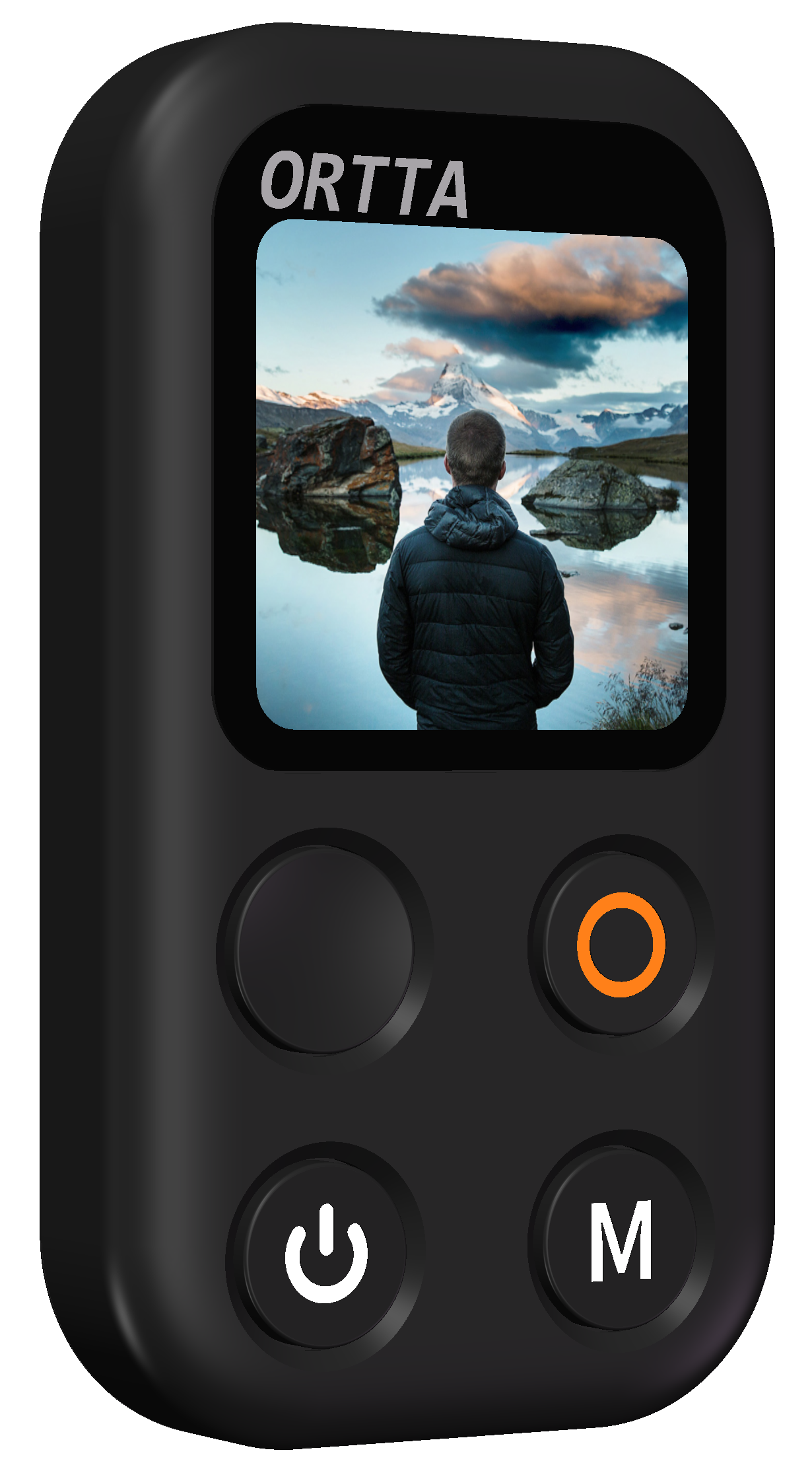
Vielen Dank für den Kauf des ORTTA Jupiter, einer kleinen Bluetooth-Fernbedienung mit Farbbildschirm. Jupiter löst Ihre Kamera aus, startet und beendet Videoaufnahmen und zeigt den Status der Kamera auf seinem Bildschirm an. Per Bluetooth arbeitet er mit Kameras von Canon, Sony, Nikon, Fujifilm und Panasonic zusammen, die eine Bluetooth-Fernsteuerung unterstützen (siehe die Liste der kompatiblen Kameras), mit GoPro-, Insta360- und DJI-Osmo-Action-Kameras sowie über die Ortta Camera App mit der Kamera Ihres Smartphones. Mit einem Io, Io Pro, Pluto 2 oder Pluto 2 Pro kann er außerdem jede Kamera mit Fernauslöser-Anschluss auslösen. Außerdem dient er als Bluetooth-Tastatur und Medien-Fernbedienung für ein Smartphone oder einen Computer.
Jupiter hat drei Tasten zum Fotografieren — Shutter, Video und Setting — sowie eine Power-Taste. Vor der Aufnahme müssen Sie nichts konfigurieren: Koppeln Sie Ihre Kamera einmal, und Jupiter verbindet sich danach von selbst wieder mit ihr.
1.1 Lieferumfang
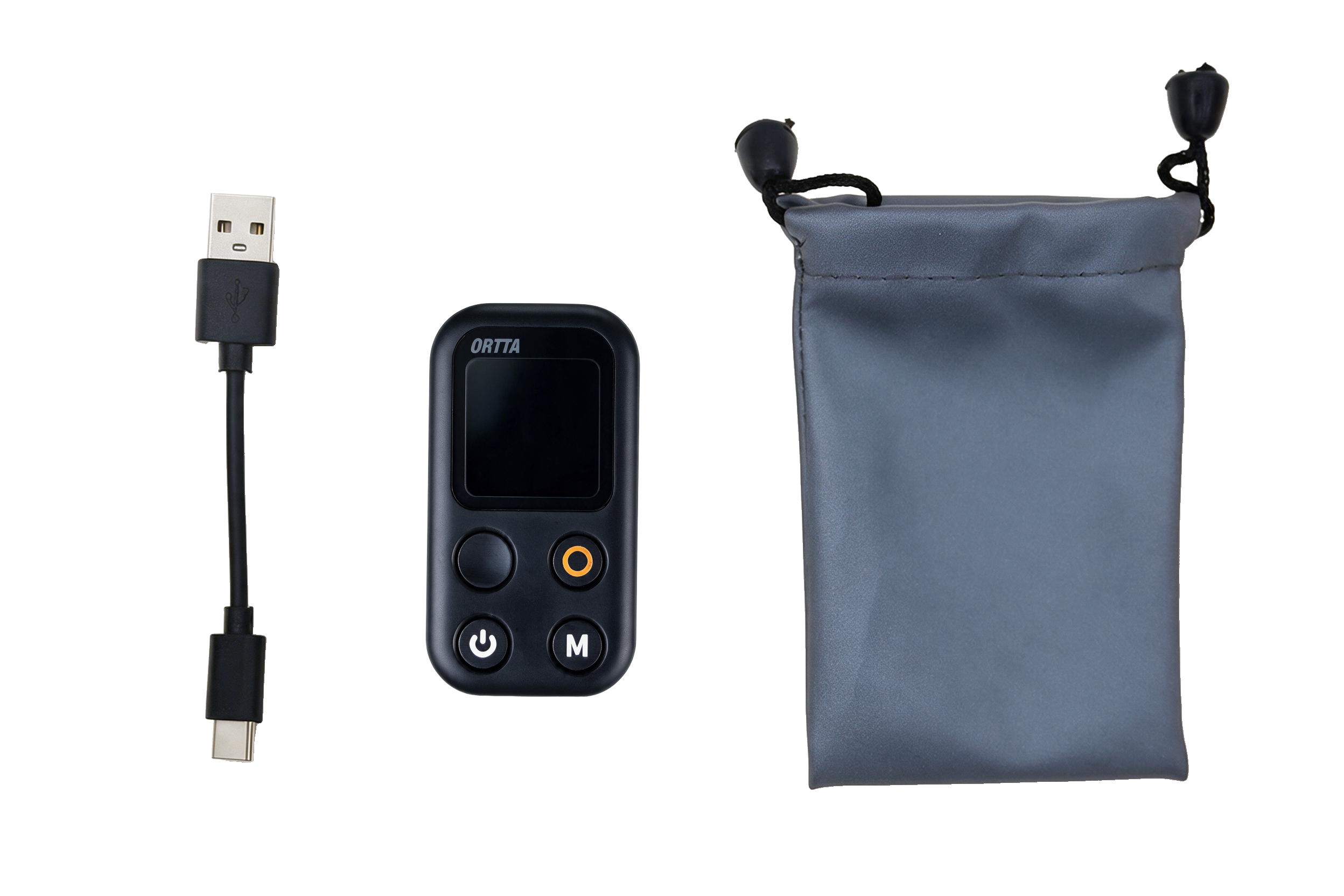
- Jupiter
- USB-Ladekabel
- Aufbewahrungsbeutel
1.2 Funktionen
- Farbbildschirm — zeigt die verbundene Kamera, ihren Akku- und Kartenstatus, die Signalstärke und den eigenen Akku von Jupiter an
- Bluetooth-Steuerung von Kameras von Canon, Sony, Nikon, Fujifilm und Panasonic mit Unterstützung für Bluetooth-Fernsteuerung (siehe Kamerakompatibilität)
- Action-Kameras: GoPro, Insta360 und DJI Osmo Action — aufnehmen, Modus wechseln, in den Ruhezustand versetzen und aufwecken
- Weitere Ortta-Geräte: Lösen Sie jede Kamera mit Fernauslöser-Anschluss über einen Io, Io Pro, Pluto 2 oder Pluto 2 Pro aus, mit Live-Vorschau und Bildkontrolle beim Io Pro und Pluto 2 Pro
- Smartphone-Kamera: Foto, Video, Selbstauslöser, Live-Vorschau, Bildkontrolle und Objektivwechsel mit der Ortta Camera App (iOS und Android)
- Bluetooth-Tastatur / Medien-Fernbedienung für Smartphones und Computer, mit den Modi Camera, Music und Slideshow
- Selbstauslöser: Halten Sie Shutter für einen 10-Sekunden-Timer gedrückt
- Verbindet sich automatisch erneut, auch mit Kameras, die in den Ruhezustand gegangen sind
- Firmware-Updates über die App, mit automatischem sicheren Rollback
1.3 Technische Daten
- Größe: 66 × 36 × 11 mm
- Gewicht: 30 g
- Bildschirm: Farb-LCD, 240 × 240
- Bluetooth-Reichweite (im Freien): 10-20 m
- Akku: 500 mAh, wiederaufladbarer Li-Ionen-Akku
- Laden: etwa 1 Stunde
- Akkulaufzeit: etwa 16 Std. im verbundenen Zustand
1.4 Hardware
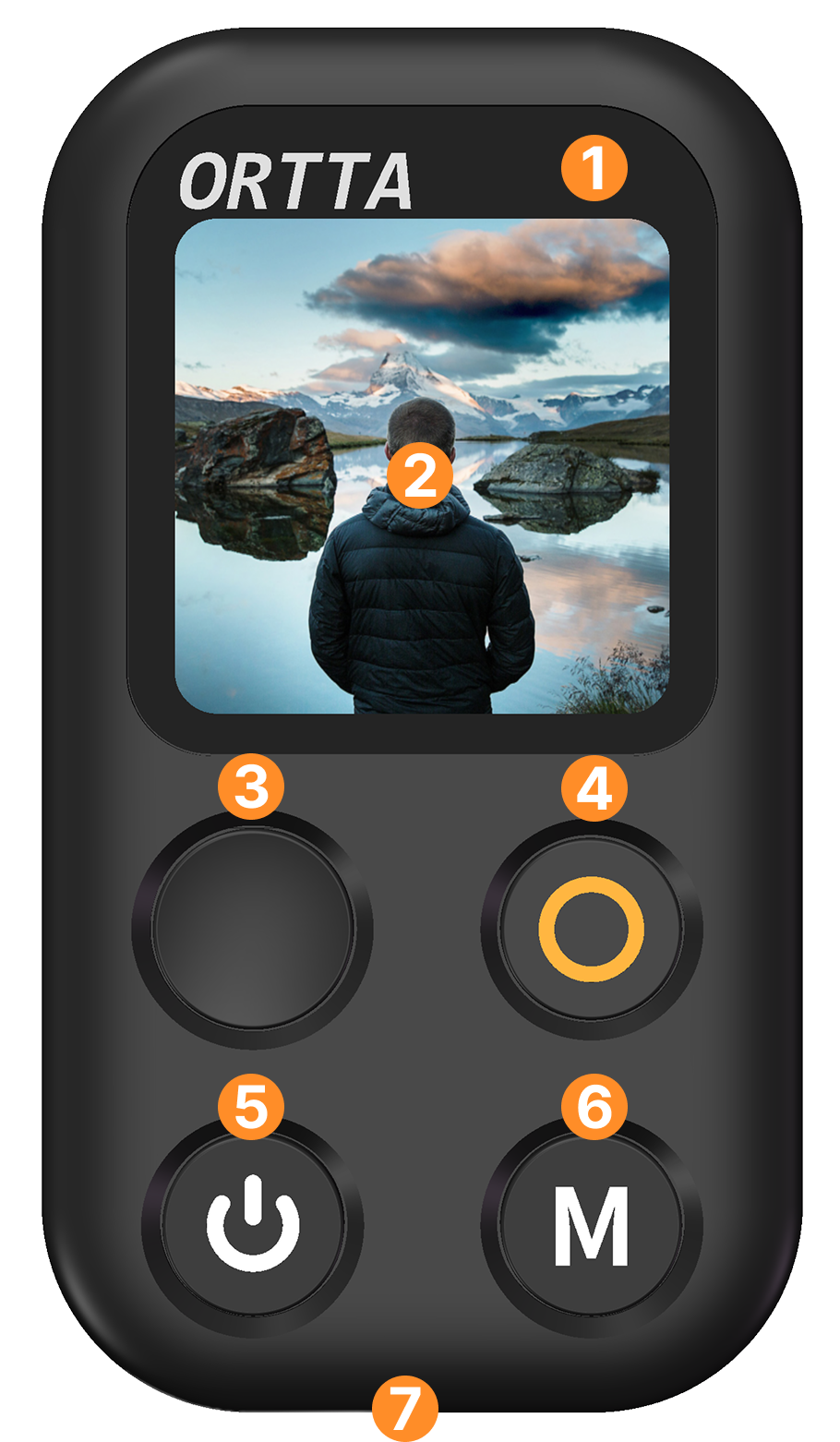
- Status-LEDs (grün, weiß, orange)
- Farbbildschirm
- Shutter-Taste
- Video-Taste
- Power-Taste
- Setting-Taste
- USB-Ladeanschluss
1.5 Tasten
| Taste | Klick | Lang drücken |
|---|---|---|
| Power | Bildschirm ein- / ausschalten | Ausschalten |
| Shutter | Foto aufnehmen (oder einen laufenden Selbstauslöser abbrechen) | 10-Sekunden-Selbstauslöser starten |
| Video | Aufnahme starten / beenden | Live-Vorschau starten / beenden (Smartphone-Kamera und unterstützte Ortta-Geräte) |
| Setting | Settings öffnen | Nach Kameras und Geräten zum Verbinden suchen |
- Doppelklick auf Setting wechselt das Kameraobjektiv des Smartphones (Ortta Camera App) oder ändert den Modus, wenn Jupiter als Bluetooth-Tastatur dient. Ist eines davon verbunden, öffnet sich Settings einen Moment nach dem Klick.
- Bei ausgeschaltetem Bildschirm reagiert nur die Power-Taste. Schalten Sie zuerst den Bildschirm ein.
- In Menüs ändern sich die Funktionen der Tasten: Shutter bewegt nach unten, Video wählt aus, und Setting geht zurück.
- Was die Tasten bewirken, hängt davon ab, was verbunden ist. Siehe Jupiter verwenden.
2. Erste Schritte
2.1 Laden
Schließen Sie Jupiter mit dem mitgelieferten Kabel an eine USB-Stromquelle an. Die orange LED leuchtet während des Ladevorgangs und erlischt, wenn der Akku voll ist. Eine vollständige Ladung dauert etwa 1 Stunde.
2.2 Ein- und Ausschalten
- Einschalten: Halten Sie die Power-Taste gedrückt.
- Bildschirm ein / aus: Klicken Sie auf Power. Die weiße LED blendet ein oder aus. Bei ausgeschaltetem Bildschirm läuft Jupiter weiter und bleibt verbunden, was Akku spart.
- Ausschalten: Drücken Sie Power lang. Ein Ton erklingt.
Der Bildschirm schaltet sich von selbst aus, und Jupiter schaltet sich von selbst ab, nach den Zeiten, die in den Display-Einstellungen eingestellt sind.
2.3 Status-LEDs
Jupiter hat drei LEDs, genau wie der Pluto 2:
| LED | Farbe | Bedeutung |
|---|---|---|
| 1 | Grün | Leuchtet, wenn Jupiter die Kamera auslöst |
| 2 | Weiß | Leuchtet, solange Jupiter eingeschaltet ist |
| 3 | Orange | Leuchtet beim Laden, aus, wenn vollständig geladen |
Die Helligkeit der grünen und weißen LEDs lässt sich in den Display-Einstellungen ändern.
2.4 Startbildschirm
Nach dem Start zeigt Jupiter den Startbildschirm an.
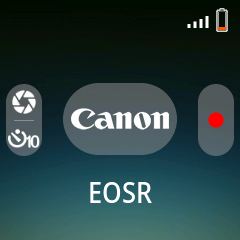
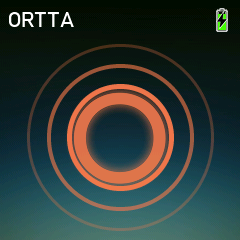
Statusleiste (oben)
| Position | Zeigt an |
|---|---|
| Links | Das ORTTA-Logo |
| Rechts | Akku der verbundenen Kamera, Kartenbelegung, Anzahl der verbundenen Geräte, Signalstärke (RSSI) und der eigene Akku von Jupiter |
Mitte
- Nicht verbunden: ein animiertes Suchsymbol. Jupiter sucht von selbst weiter nach gekoppelten Geräten.
- Verbunden: das Markensymbol sowie der Name und der Status der Kamera oder des Geräts. Je nach Gerät werden außerdem die Fokus- und Aufnahmeanzeigen, die Aufnahmezeit, der Aufnahmemodus oder das Preset sowie der Karten- und Akkustatus angezeigt.
- Ist ein Smartphone verbunden, die Ortta Camera App aber nicht im Vordergrund, erscheint beim Drücken einer Taste die Meldung Open app. Der Befehl wird trotzdem gesendet.
Tastenhilfe (unten)
Kleine Kapseln am unteren Bildschirmrand erinnern Sie daran, was die Tasten Shutter, Video und Setting für das verbundene Gerät bewirken. Schalten Sie sie mit Settings › System › Guide aus.
2.5 Kamera verbinden
| Ihre Ausrüstung | Verbindung |
|---|---|
| Canon / Sony / Nikon / Fujifilm / Panasonic mit Bluetooth-Fernsteuerung | Direkt per Bluetooth |
| GoPro / Insta360 / DJI Osmo Action | Direkt per Bluetooth |
| Kamera ohne Unterstützung für Bluetooth-Fernsteuerung | Über einen Io, Io Pro, Pluto 2 oder Pluto 2 Pro (siehe 3.4) |
| Die Kamera Ihres Smartphones | Ortta Camera App |
| Smartphone oder Computer (Tastatur / Medien-Fernbedienung) | Bluetooth-Tastaturmodus |
Bluetooth-Kamera koppeln
- Versetzen Sie die Kamera in den Bluetooth-Kopplungsmodus. Der Menüname unterscheidet sich je nach Marke, schauen Sie daher in der Anleitung Ihrer Kamera nach (suchen Sie nach „Bluetooth-Fernsteuerung“ oder „Smartphone-Kopplung“).
- Klicken Sie an Jupiter auf Setting, um Settings zu öffnen, und wählen Sie dann Devices › Add device.
- Jupiter beginnt mit der Suche. Geräte in der Nähe erscheinen in der Liste Discovered mit einem Symbol und dem Namen, den das Gerät aussendet. Ein Ton erklingt, und die Auswahl springt zu jedem neuen Gerät. Die Suche läuft, bis Sie diese Seite verlassen.
- Wählen Sie Ihre Kamera aus und drücken Sie Video (OK).
- Jupiter zeigt Paired an, und ein Bestätigungston erklingt. Die Kamera erscheint nun unter Devices.
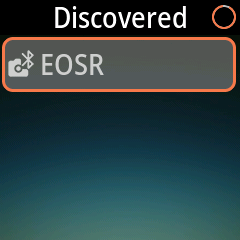
Hinweise zu den Marken:
- Sony, GoPro, Panasonic: Die Kamera muss sich im Kopplungsmodus befinden, sonst wird sie nicht aufgelistet.
- Canon: Die Kamera muss entkoppelt sein und sich sichtbar machen (Advertising).
- Nikon: Die Kopplung kann bis zu 10 Sekunden dauern. Lassen Sie den Kopplungsbildschirm der Kamera geöffnet, bis Jupiter Paired anzeigt.
- Insta360: Jupiter sucht nicht nach Insta360-Kameras. Öffnen Sie zuerst Devices › Add device an Jupiter und koppeln Sie dann von der Kamera aus, wo Jupiter als „Insta360 GPS Remote“ erscheint.
- DJI Osmo: Öffnen Sie an der Kamera Settings › Bluetooth Remote. Öffnen Sie dann an Jupiter Settings › Devices › Add device. Die Kamera erscheint in der Liste Discovered unter ihrem eigenen Namen, zum Beispiel „Osmo360-2B0B“. Wählen Sie sie aus und drücken Sie Video. Zeigt die Kamera einen Kopplungscode an, bestätigen Sie ihn an der Kamera.
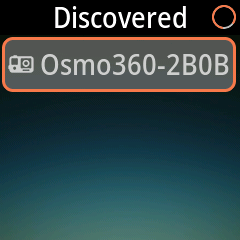
Wenn Pairing Failed erscheint, halten Sie die Kamera näher heran, vergewissern Sie sich, dass sie sich noch im Kopplungsmodus befindet, und versuchen Sie es erneut. Already Paired bedeutet, dass sich dieses Gerät bereits in Ihrer Liste befindet, und Max 10 Paired bedeutet, dass Sie zuerst eines entfernen müssen.
Mehrere Geräte
Jupiter kann bis zu 10 gekoppelte Geräte speichern, davon 6 gleichzeitig aktiviert. Um ein Gerät zu verwalten, öffnen Sie Settings › Devices › Devices, wählen Sie es aus und wählen Sie Enable, Disable, Set Master oder Remove. Das erste Gerät, das Sie koppeln, wird zum Master.
Erneut verbinden
Solange kein Smartphone verbunden ist, sucht Jupiter weiter nach Ihren gekoppelten Geräten und verbindet sich von selbst, sobald sie erscheinen. Ist eine Kamera in den Ruhezustand gegangen, drücken Sie einfach Shutter oder Video: Jupiter weckt die Kamera auf, verbindet sich erneut und führt dann den Tastendruck aus. Sie können außerdem jederzeit Setting lang drücken, um erneut zu suchen.
GoPro- und Insta360-Kameras trennen die Verbindung, wenn sie in den Ruhezustand gehen. Jupiter zeigt sie daher als suchend an, bis sie aufwachen. Eine DJI Osmo bleibt im Ruhezustand verbunden.
3. Jupiter verwenden
3.1 Bluetooth-Kameras
Canon, Sony, Nikon, Fujifilm und Panasonic.
| Taste | Klick | Lang drücken |
|---|---|---|
| Shutter | Foto aufnehmen | 10-Sekunden-Selbstauslöser |
| Video | Aufnahme starten / beenden | — |
| Setting | Settings | Suchen |
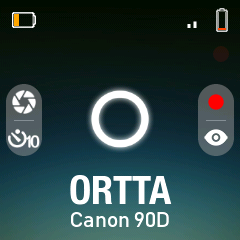
Der Bildschirm zeigt Marke und Name der Kamera sowie die Fokus- und Aufnahmeanzeigen, während die Kamera fokussiert und auslöst.
Selbstauslöser. Halten Sie Shutter gedrückt, um einen 10-Sekunden-Countdown zu starten. Die grüne LED blinkt während des Countdowns, und die Kamera löst am Ende aus. Klicken Sie während des Countdowns auf Shutter, um ihn abzubrechen.
3.2 Action-Kameras
GoPro, Insta360 und DJI Osmo Action. Der Bildschirm zeigt Akku, Speicherplatz der Karte, Signalstärke, aktuellen Modus oder Preset der Kamera sowie an, ob sie sich im Ruhezustand befindet.
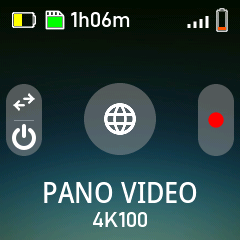
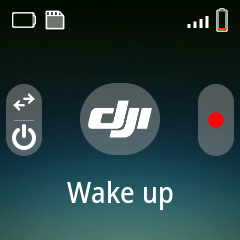
| Taste | Klick | Lang drücken |
|---|---|---|
| Shutter | Modus wechseln (oder die Kamera aus dem Ruhezustand aufwecken) | In den Ruhezustand versetzen; im Ruhezustand aufwecken |
| Video | Aufnahme starten / beenden | — |
| Setting | Settings | Suchen |
3.3 Smartphone-Kamera (Ortta Camera App)
Ist die Ortta Camera App verbunden, steuert Jupiter die Kamera Ihres Smartphones. Der Bildschirm zeigt an, welche Kamera verwendet wird (zum Beispiel Front | Wide), und während der Aufnahme einen Timer.
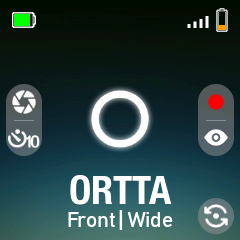
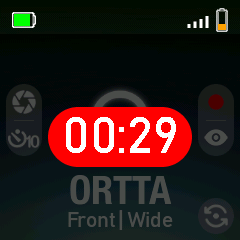
Mit der App koppeln
Hinweis: Koppeln Sie Jupiter in der Ortta Camera App, wie unten beschrieben. Koppeln Sie ihn nicht in den Bluetooth-Systemeinstellungen Ihres Smartphones: Die Kopplung wird abgelehnt.
-
Installieren Sie die App Ortta Camera und schalten Sie Jupiter ein.
-
Öffnen Sie die App auf Ihrem Smartphone.
-
Öffnen Sie die Seite Device auf einem der beiden Wege:
- Tippen Sie auf das sich drehende Symbol in der Statusleiste, oder
- tippen Sie auf das Symbol mit den drei Punkten (Einstellungsmenü) und dann auf Device.
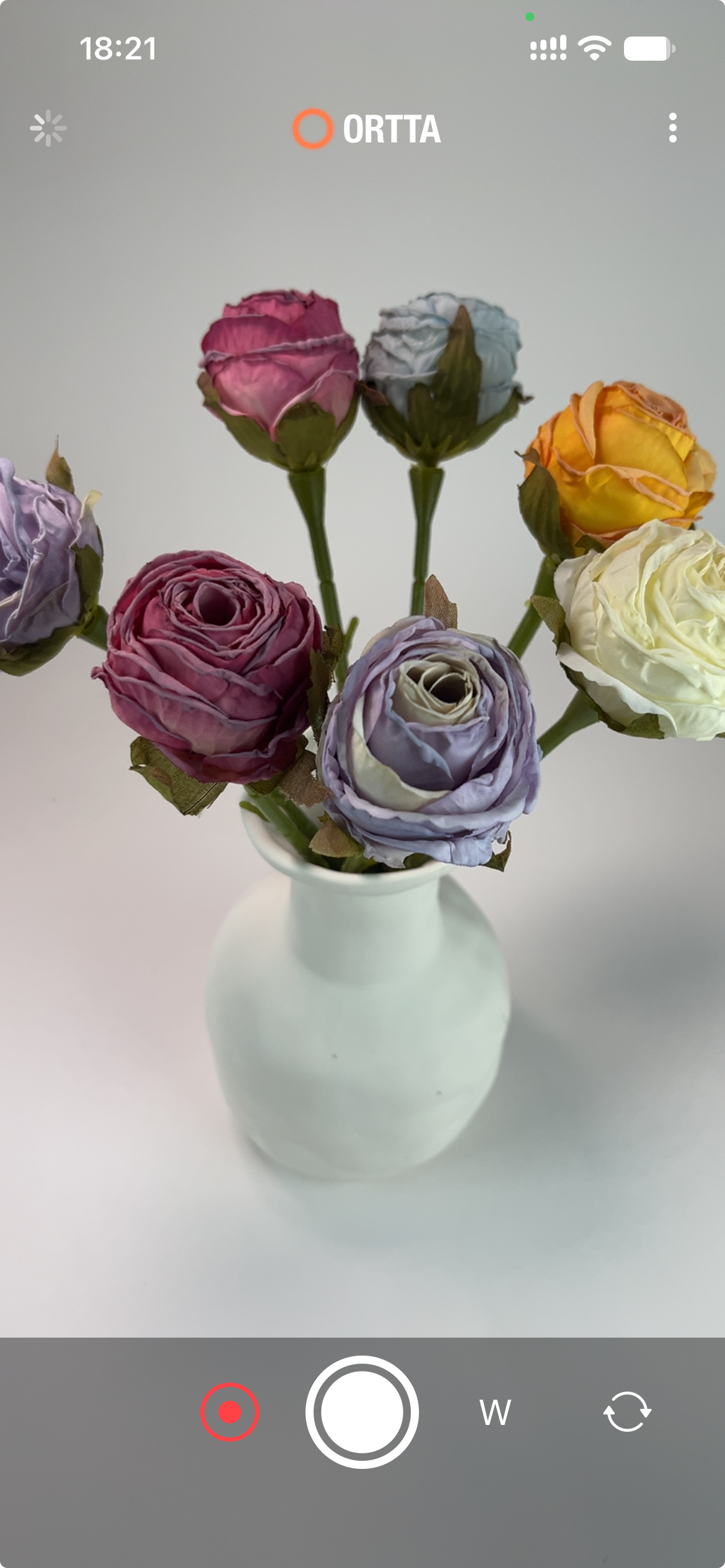
-
Die App beginnt automatisch mit der Suche. Jupiter erscheint unter Discovered devices.
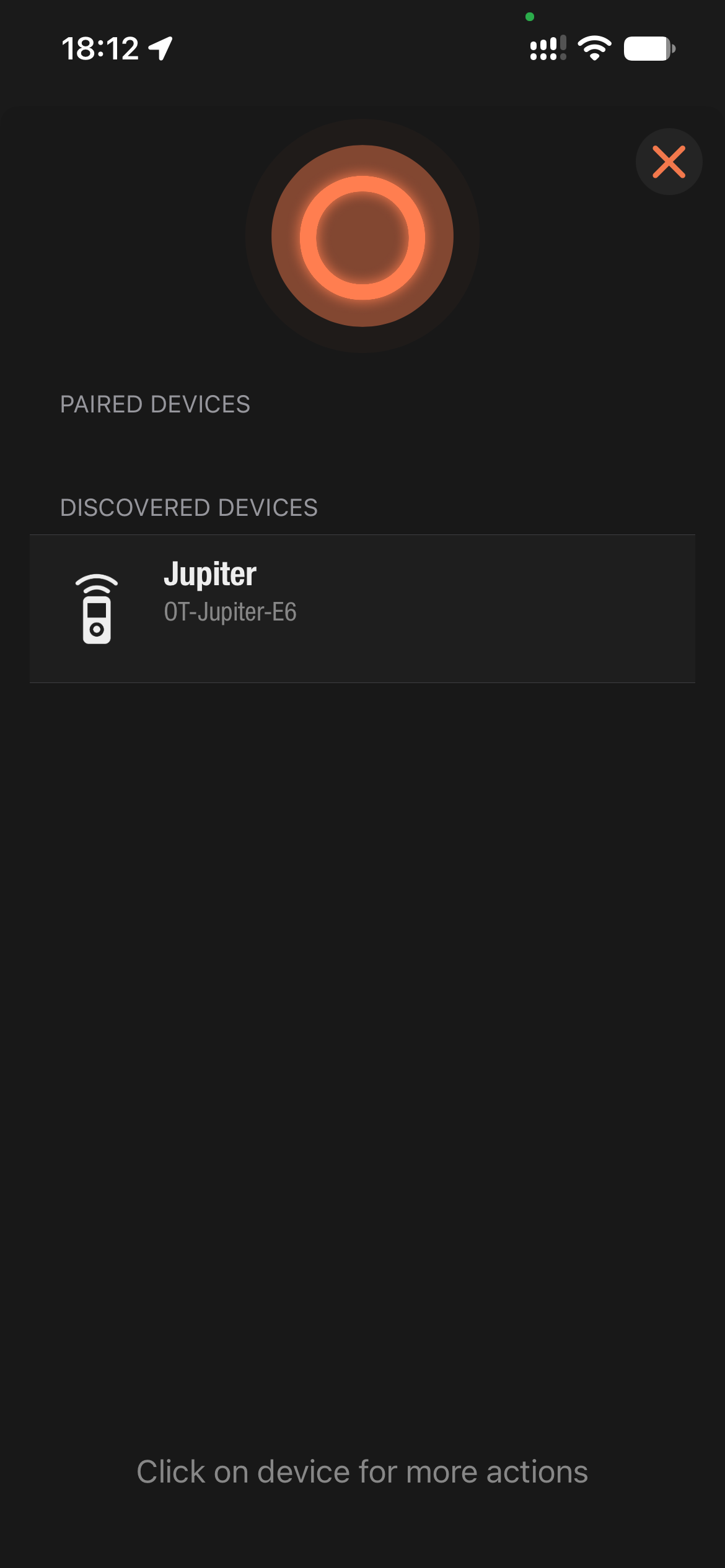
-
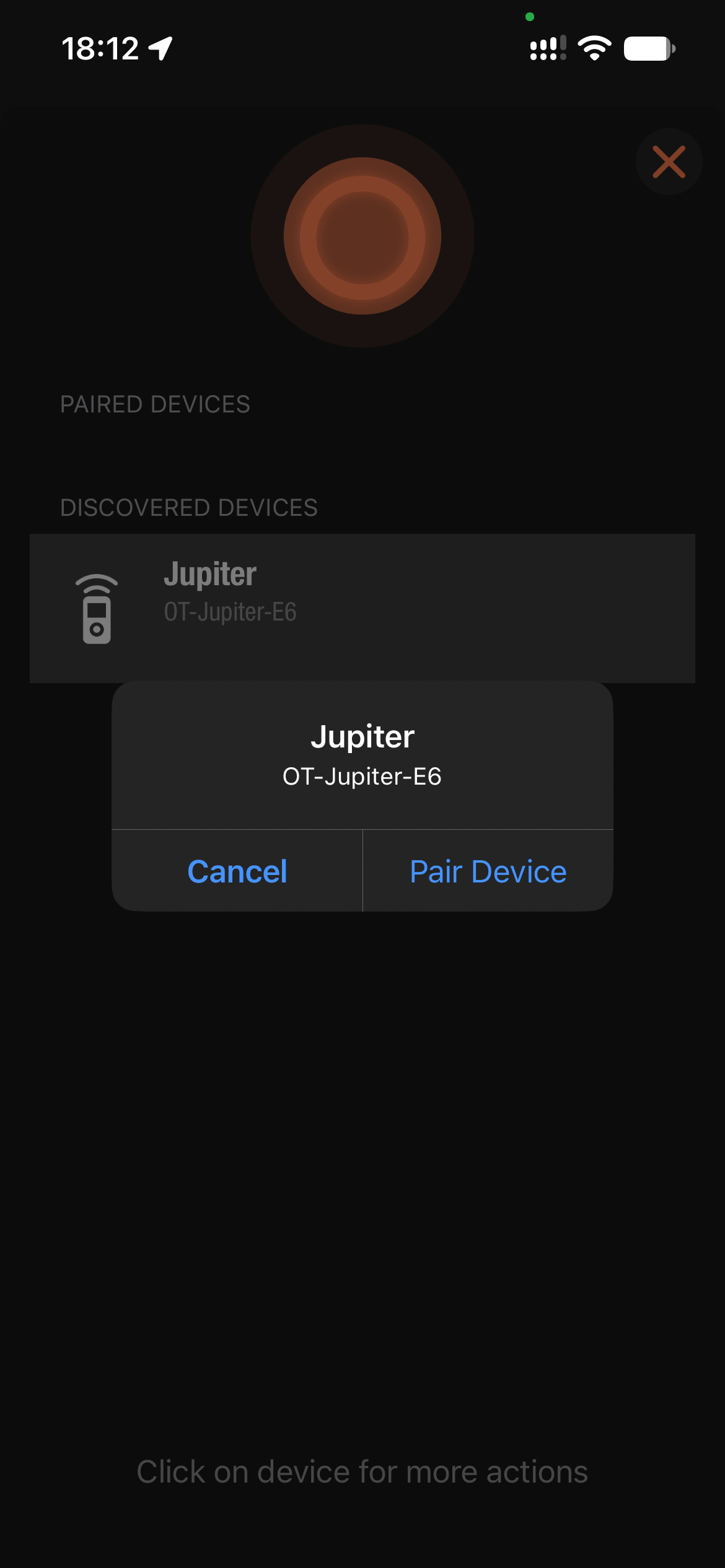
Tippen Sie auf Jupiter. Tippen Sie im Dialog auf Pair Device.
-
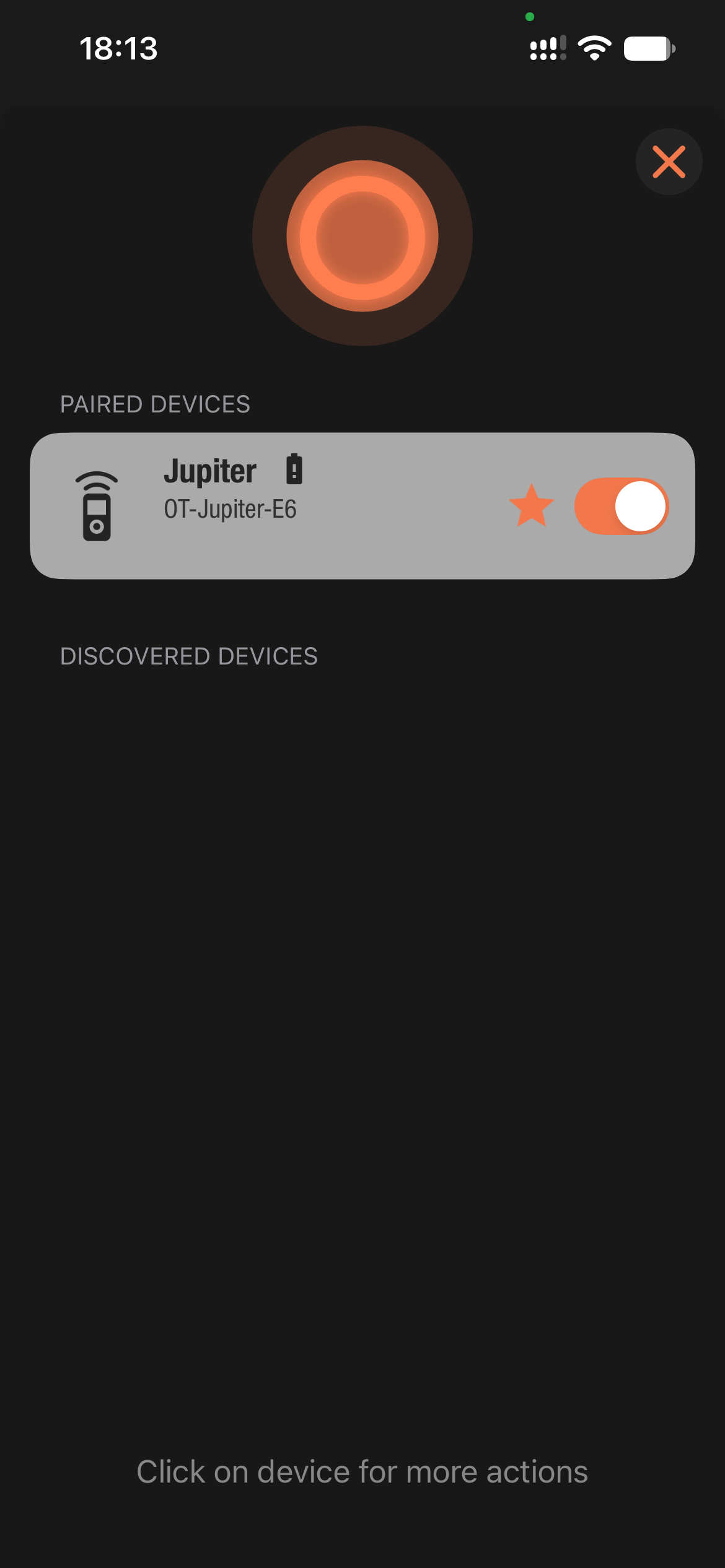
Jupiter erscheint nun unter Paired devices.
Die Smartphone-Kamera verwenden
| Taste | Klick | Lang drücken | Doppelklick |
|---|---|---|---|
| Shutter | Foto aufnehmen | 10-Sekunden-Selbstauslöser | — |
| Video | Aufnahme starten / beenden | Live-Vorschau starten / beenden | — |
| Setting | Settings | Suchen | Objektiv wechseln |
Die Live-Vorschau zeigt das Kamerabild des Smartphones auf dem Bildschirm von Jupiter, und jedes aufgenommene Foto erscheint kurz als Miniaturansicht. Siehe Live-Vorschau und Bildkontrolle.
3.4 Io, Io Pro, Pluto 2 und Pluto 2 Pro
Jupiter kann auch die anderen Ortta-Geräte steuern: Io, Io Pro, Pluto 2 und Pluto 2 Pro. Diese Geräte verbinden sich für Sie mit der Kamera, sodass Jupiter auch Kameras ohne Unterstützung für Bluetooth-Fernsteuerung auslösen kann. Jupiter sendet die Tastendrücke von Shutter und Video an das Ortta-Gerät, und das Gerät bedient die Kamera.
| Gerät | Was Jupiter anzeigt |
|---|---|
| Io, Pluto 2 | Das ORTTA-Logo und der Gerätename sowie der Akku des Geräts in der Statusleiste |
| Io Pro, Pluto 2 Pro | Dasselbe, zusätzlich die Fokus- und Aufnahmeanzeigen, der Name der verbundenen Kamera und die Aufnahmezeit |
| Taste | Klick | Lang drücken |
|---|---|---|
| Shutter | Foto aufnehmen (oder einen laufenden Selbstauslöser abbrechen) | 10-Sekunden-Selbstauslöser |
| Video | Aufnahme starten / beenden | Live-Vorschau starten / beenden (nur Io Pro und Pluto 2 Pro) |
| Setting | Settings | Suchen |
Um die Kamera selbst einzurichten (Kabel-, BLE- oder USB-Verbindung), folgen Sie der Anleitung des Ortta-Geräts: Pluto 2 und Pluto 2 Pro oder Io und Io Pro. Jupiter sendet nur die Befehle für Auslöser und Video. Er kann kein Pluto-Programm (wie einen Zeitraffer) starten. Verwenden Sie dafür Jupiter Pro.
Koppeln. Koppeln Sie das Ortta-Gerät auf dieselbe Weise mit Jupiter wie eine Kamera: Schalten Sie das Gerät ein, öffnen Sie an Jupiter Settings › Devices › Add device, wählen Sie das Gerät aus und drücken Sie Video. Siehe Bluetooth-Kamera koppeln.
Geräte im Ruhezustand. Ist das Ortta-Gerät in den Ruhezustand gegangen, drücken Sie Shutter oder Video. Jupiter verbindet sich erneut und führt dann den Tastendruck aus, genau wie bei einer Kamera.
Ist ein Io Pro oder Pluto 2 Pro mit einer Kamera verbunden, kann Jupiter auch die Live-Vorschau der Kamera und eine Miniaturansicht jedes Fotos anzeigen. Siehe Live-Vorschau und Bildkontrolle.
3.5 Live-Vorschau und Bildkontrolle
Ist Jupiter mit der Ortta Camera App oder mit einem Io Pro bzw. Pluto 2 Pro (mit daran angeschlossener Kamera) verbunden, kann er das Kamerabild auf seinem Bildschirm anzeigen:
-
Live-Vorschau — das Livebild der Kamera. Halten Sie Video gedrückt, um sie zu starten, und halten Sie Video erneut gedrückt, um sie zu verlassen. Shutter und Video funktionieren weiterhin, während die Live-Vorschau eingeschaltet ist. Während der Aufnahme erscheint der Timer über dem Bild. Die Live-Vorschau wird über Bluetooth gesendet und ist daher nicht in Echtzeit: Rechnen Sie je nach Kamera mit einer Verzögerung von 0,2 bis 2 Sekunden und 2 bis 8 Bildern pro Sekunde.
-
Bildkontrolle — nach jedem Foto erscheint für einige Sekunden eine Miniaturansicht auf dem Bildschirm. Während der Live-Vorschau hält die Miniaturansicht das Livebild an und kehrt danach zu ihm zurück. Ist der Bildschirm ausgeschaltet, schaltet ein neues Foto ihn ein. Ein Tastendruck schließt die Miniaturansicht nicht; sie verschwindet von selbst nach der Anzeigedauer.
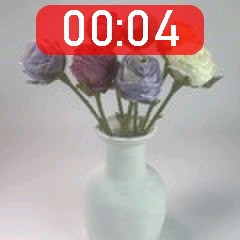
Andere Geräte und Kameras senden keine Bilder, daher zeigt Jupiter für sie keine Live-Vorschau und keine Vorschau an.
Legen Sie in den Review-Einstellungen fest, wie die Bilder aussehen: Schalten Sie Download der Vorschau aus, um Akku zu sparen, wählen Sie, wie lange die Vorschau angezeigt wird (Off, 2, 4 oder 8 Sekunden), und stellen Sie die Bild-Scale (Fit oder Fill) und die Quality für die Vorschau und für die Live-Vorschau ein.
4. Smartphone- und Computer-Fernbedienung
Jupiter kann als Bluetooth-Tastatur und Medien-Fernbedienung für ein Smartphone, Tablet oder einen Computer dienen. Er funktioniert mit jeder App, die auf Medientasten oder die Tastatur reagiert.
4.1 Verbinden
- Schalten Sie Settings › System › HID Remote ein.
- Öffnen Sie an Jupiter Settings › Devices › Add device und bleiben Sie auf dieser Seite.
- Öffnen Sie am Smartphone oder Computer die Bluetooth-Einstellungen und koppeln Sie mit OT-Jupiter-xx, wobei xx zwei Zeichen sind, die sich bei jedem Jupiter unterscheiden, zum Beispiel „OT-Jupiter-E6“. Ein Passcode ist nicht erforderlich.
- Jupiter zeigt Paired an, und das Smartphone wird in der Liste Devices als Phone gespeichert.
Anders als bei der Ortta App handelt es sich hier um eine normale Bluetooth-Kopplung, die in den Systemeinstellungen vorgenommen wird. Sie funktioniert nur, solange HID Remote eingeschaltet ist und sich Jupiter auf der Seite Add device befindet.
4.2 Modi
Doppelklick auf Setting wechselt zwischen den drei Modi. Das Symbol in der unteren rechten Ecke des Bildschirms erinnert Sie daran. Jupiter merkt sich den zuletzt verwendeten Modus.
Camera — Fotos mit der eigenen Kamera-App des Smartphones aufnehmen
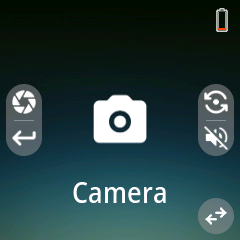
| Taste | Klick | Lang drücken |
|---|---|---|
| Shutter | Lauter (löst die meisten Kamera-Apps aus) | Enter |
| Video | Kameraobjektiv wechseln | Stummschalten |
Music
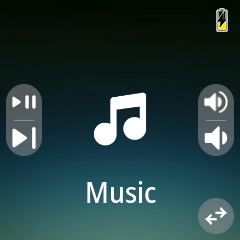
| Taste | Klick | Lang drücken |
|---|---|---|
| Shutter | Wiedergabe / Pause | Nächster Titel |
| Video | Lauter | Leiser |
Slideshow
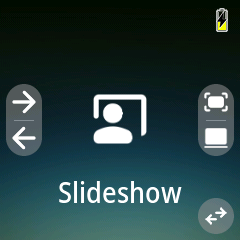
| Taste | Klick | Lang drücken |
|---|---|---|
| Shutter | Nächste Folie | Vorherige Folie |
| Video | Vollbild | Schwarzer Bildschirm |
Befindet sich die Ortta Camera App auf demselben Smartphone im Vordergrund, steuert Jupiter stattdessen diese App. Wechselt die App in den Hintergrund, schaltet Jupiter zurück in den Tastaturmodus, sodass Sie die System-Kamera des Smartphones verwenden können.
5. Settings
Klicken Sie auf Setting, um Settings zu öffnen. Bewegen Sie sich mit Shutter, wählen Sie mit Video aus und gehen Sie mit Setting zurück.
5.1 Devices
| Eintrag | Funktion |
|---|---|
| Devices | Die gekoppelten Geräte. Wählen Sie eines aus, um es zu aktivieren (Enable), zu deaktivieren (Disable), als Master festzulegen (Set Master) oder zu entfernen (Remove). |
| Add device | Nach einer Kamera suchen und sie koppeln. Siehe Bluetooth-Kamera koppeln. |
5.2 Review
Steuert die Live-Vorschau und die Bildkontrolle, die Jupiter von der Ortta Camera App, einem Io Pro oder einem Pluto 2 Pro erhält. Siehe Live-Vorschau und Bildkontrolle.
| Setting | Optionen | Standard |
|---|---|---|
| Download | On, Off — ein Vorschaubild jedes neuen Fotos empfangen | On |
| Image review › Review time | Off, 2", 4", 8" — wie lange die Vorschau auf dem Bildschirm bleibt | 2" |
| Image review › Scale | Fit, Fill | Fill |
| Image review › Quality | Max, High, Medium, Low | High |
| Preview › Scale | Fit, Fill — für die Live-Vorschau | Fill |
| Preview › Quality | Max, High, Medium, Low — für die Live-Vorschau | High |
Diese Einstellungen sind nur relevant, solange eine Ortta Camera App, ein Io Pro oder ein Pluto 2 Pro verbunden ist. Die Qualität Max liefert das schärfste Bild, braucht aber länger für die Übertragung; eine niedrigere Qualität ist schneller und verbraucht weniger Akku.
5.3 Display
| Setting | Optionen | Standard |
|---|---|---|
| Backlight | Bildschirmhelligkeit: Off, 1%, 5%, 10%, 20%, 30%, 40%, 50%, 60%, 70%, 80%, 90%, 100% | 50% |
| Led | Helligkeit der LEDs. Dieselben Optionen wie bei Backlight | 50% |
| DispOff | Zeit ohne Tastendruck, bevor sich der Bildschirm ausschaltet: Stay on, 30", 1', 2', 5', 10', 20', 30', 60', 2h | 5' |
| PowerOff | Zeit ohne Tastendruck, bevor sich Jupiter ausschaltet. Dieselben Optionen wie bei DispOff | 30' |
| Dark Mode | Default, Dark, Light | Standard |
Drücken Sie eine beliebige Taste, um den Bildschirm aufzuwecken.
5.4 System
| Setting | Optionen | Funktion |
|---|---|---|
| HID Remote | On, Off | Ermöglicht es Jupiter, sich als Bluetooth-Tastatur mit einem Smartphone oder Computer zu koppeln. Siehe Smartphone- und Computer-Fernbedienung. |
| Guide | On, Off | Zeigt die Tastenhilfe am unteren Rand des Startbildschirms an. |
| Language | English, 简体中文 | |
| Sound | On, Off | Schaltet den Summer ein oder aus. |
Die Gruppe Misc enthält:
- Reset — stellt alle Einstellungen auf die Standardwerte zurück und entfernt alle gekoppelten Kameras und Geräte. Die Kopplung mit der Ortta App bleibt erhalten. Es gibt keine Bestätigungsabfrage, der Reset erfolgt also sofort, sobald Sie ihn auswählen.
- User Manual — zeigt einen QR-Code an, der diese Anleitung auf Ihrem Smartphone öffnet.
- About — Produktname, Firmware- und Hardwareversion sowie der Ortta-Kontakt (info@ortta.co, ortta.co).
6. Firmware-Updates
Neue Firmware bringt neue Funktionen und behebt Fehler. Sie aktualisieren Jupiter über die Ortta App per Bluetooth; ein Computer oder Kabel ist nicht erforderlich.
- Laden Sie Jupiter auf und halten Sie Ihr Smartphone in seiner Nähe. Ist Jupiter noch nicht mit der App gekoppelt, koppeln Sie ihn zuerst (siehe Mit der App koppeln).
- Öffnen Sie die Ortta App und rufen Sie die Seite Device auf. Verbinden Sie Jupiter und wählen Sie dann Set as Master. Auf dem gewählten Gerät erscheint ein Stern. Nur das Master-Gerät kann aktualisiert werden.
- Ist eine neuere Version verfügbar, zeigt die App die Upgrade-Seite mit der Hardwareversion, der aktuellen Firmware und der neuen Firmware an. Tippen Sie auf Upgrade.
- Die App zeigt den Fortschritt in Prozent an, ebenso Jupiter. Das Update kann mehrere Minuten dauern. Lassen Sie die App geöffnet und bleiben Sie in der Nähe von Jupiter, bis das Update abgeschlossen ist.
- Ist das Update abgeschlossen, startet Jupiter von selbst neu und verbindet sich wieder mit der App.
Während das Update läuft, schaltet sich Jupiter nicht von selbst aus, und sein Bildschirm bleibt eingeschaltet. Wird das Update unterbrochen oder schlägt es fehl, gelten für diese Timer wieder Ihre Einstellungen, und Sie können das Update erneut starten.
Hinweis: Lassen Sie Jupiter nach einem Update eingeschaltet und lassen Sie die Ortta App einmal eine Verbindung herstellen. Dadurch wird bestätigt, dass die neue Firmware funktioniert. Startet die neue Firmware nicht ordnungsgemäß, kehrt Jupiter von selbst zur vorherigen Version zurück, und die App bietet das Update erneut an.
7. FAQ und Fehlerbehebung
Jupiter findet meine Kamera nicht. Vergewissern Sie sich, dass sich die Kamera im Bluetooth-Kopplungsmodus und in der Nähe von Jupiter befindet, und öffnen Sie dann Devices › Add device. Canon-Kameras müssen zuvor entkoppelt werden. Starten Sie bei Insta360 die Suche an Jupiter, bevor Sie von der Kamera aus koppeln.
Jupiter zeigt das Suchsymbol an, obwohl meine Kamera eingeschaltet ist. Drücken Sie Setting lang, um erneut zu suchen. GoPro- und Insta360-Kameras trennen die Verbindung, wenn sie in den Ruhezustand gehen: Drücken Sie Shutter oder Video, um sie aufzuwecken.
Der erste Tastendruck, nachdem die Kamera im Ruhezustand war, löst kein Foto aus. Jupiter muss sich zuerst erneut verbinden. Er führt den Tastendruck nach dem erneuten Verbinden aus, was einige Sekunden dauern kann.
Die Tasten reagieren nicht. Der Bildschirm ist ausgeschaltet. Klicken Sie auf Power, um ihn einzuschalten.
Mein Smartphone zeigt „Open app“ an. Die Ortta Camera App befindet sich nicht im Vordergrund. Holen Sie sie in den Vordergrund oder verwenden Sie den Tastaturmodus mit der System-Kamera.
Die Kopplung in den Bluetooth-Einstellungen meines Smartphones schlägt fehl. Um die Ortta App zu verwenden, koppeln Sie in der App. Nur der Tastaturmodus wird in den Bluetooth-Systemeinstellungen gekoppelt, bei eingeschaltetem HID Remote und mit Jupiter auf der Seite Add device.
Kontakt. info@ortta.co · ortta.co