
Ortta Jupiter Pro Anleitung
Eine voll ausgestattete Kamera-Fernbedienung: Infrarot, Bluetooth, Wi-Fi, Auslösekabel und integrierte Aufnahmeprogramme.
Inhaltsverzeichnis
- 4. Image Review und Live-Vorschau
- 6. Pluto 2, Pluto 2 Pro, Io und Io Pro steuern
- 7. GPS und Geotag
- 9. Firmware-Updates
- 10. FAQ und Fehlerbehebung
1. Überblick
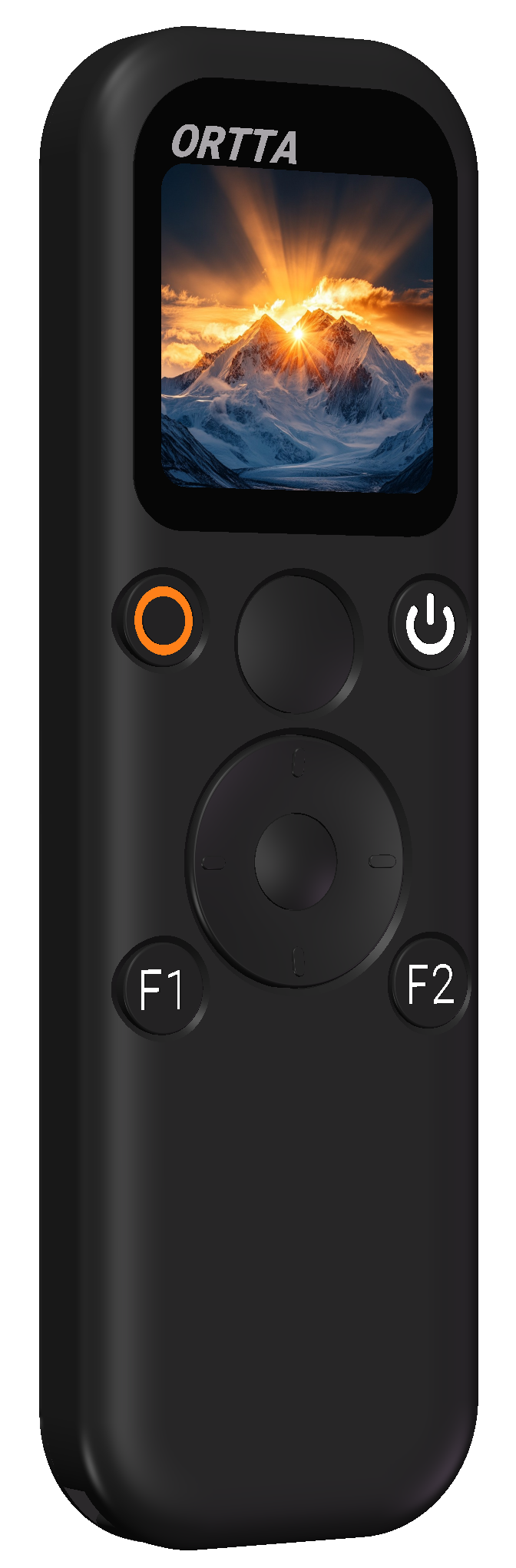
Vielen Dank für den Kauf des ORTTA Jupiter Pro, einer Kamera-Fernbedienung mit Farbbildschirm. Er arbeitet mit Kameras von Canon, Sony, Nikon, Fujifilm, Panasonic, Olympus und Pentax zusammen (siehe die Liste der kompatiblen Kameras), mit GoPro-, Insta360- und DJI-Osmo-Action-Kameras sowie über die Ortta Camera App mit der Kamera Ihres iOS- oder Android-Smartphones. Er deckt nahezu jede Möglichkeit ab, eine Kamera auszulösen: Infrarot, Bluetooth, Wi-Fi (Canon CCAPI) und Auslösekabel. Außerdem verfügt er über integrierte Aufnahmeprogramme, Sprachbefehle und GPS-Geotagging und kann die anderen Ortta-Geräte steuern: Pluto 2, Pluto 2 Pro, Io und Io Pro.
Der Startbildschirm des Jupiter Pro ist die Seite Program. Drücken Sie F1 für die Seite Remote Control, die wie der Startbildschirm des einfacheren Jupiter funktioniert, und drücken Sie F2, um die letzten 10 Fotos zu überprüfen.
1.1 Lieferumfang
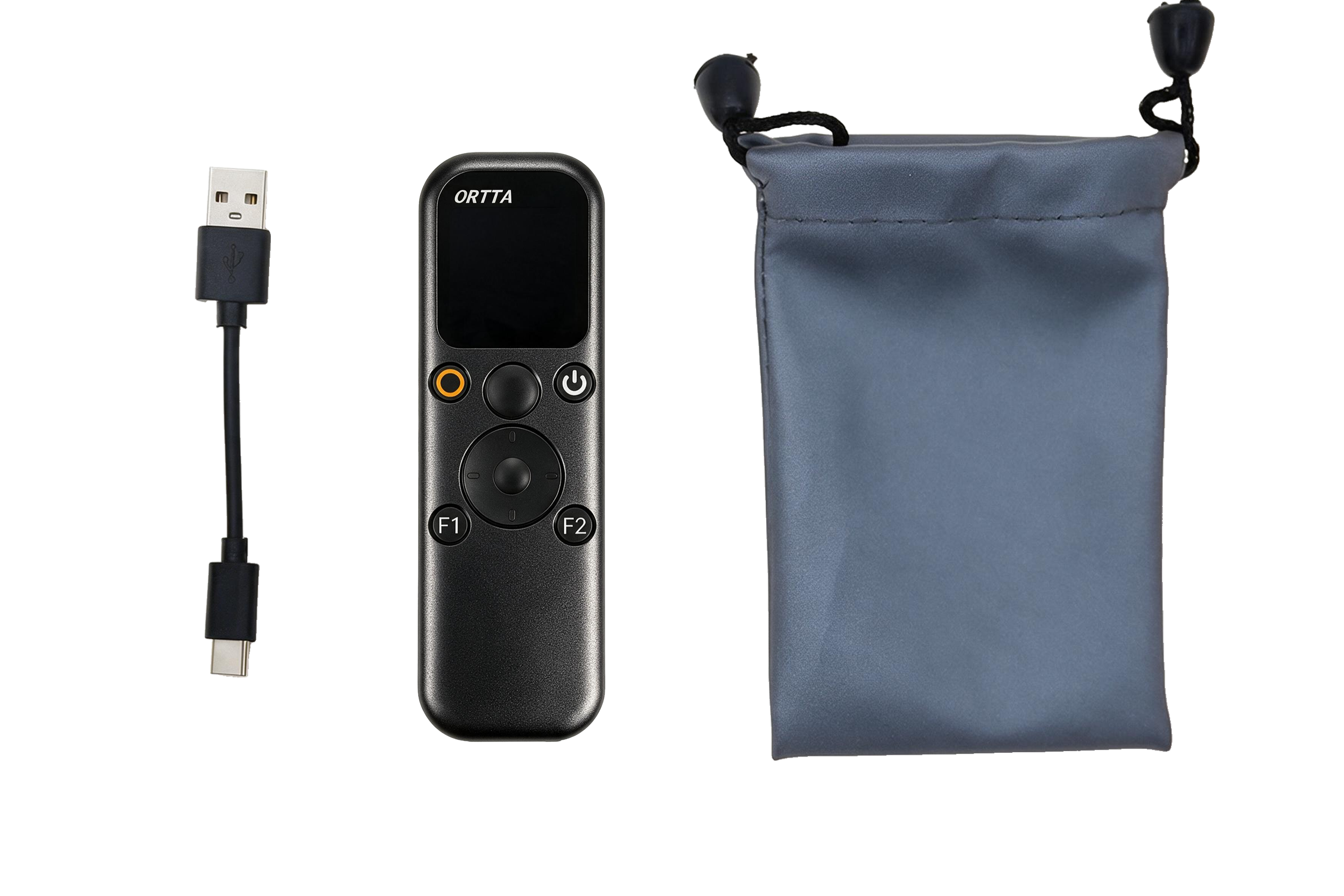
- Jupiter Pro
- USB-Ladekabel
- Aufbewahrungsbeutel
Ein Auslösekabel ist nicht im Lieferumfang enthalten.
1.2 Funktionen
- Infrarot-Fernbedienung für Kameras von Canon, Nikon, Sony, Olympus, Pentax und PowerShot
- Bluetooth-Fernbedienung für Kameras von Canon, Sony, Nikon, Fujifilm und Panasonic mit Unterstützung für Bluetooth-Fernsteuerung (siehe Kamerakompatibilität)
- Action-Kameras: GoPro, Insta360 und DJI Osmo — aufnehmen, Modus wechseln, in den Ruhezustand versetzen und aufwecken
- Canon CCAPI über Wi-Fi: Live-Vorschau, Kameraeinstellungen, Fokussteuerung, Video und Bildkontrolle
- Auslösekabel-Ausgang (2.5 mm)
- Aufnahmeprogramme: Shutter, Timelapse, HDR, Startrail, Video, Timer, ND Filter, Starscape und Voice
- Sprachbefehl mit den Weckwörtern „Jarvis“ und „Alexa“
- GPS für das Geotagging
- Kabelloser Selbstauslöser: 2-Sekunden- und 10-Sekunden-Countdown für jede verbundene Kamera
- Steuerung der Smartphone-Kamera mit der Ortta Camera App (iOS und Android) sowie Bluetooth-Tastatur und Medien-Fernbedienung für Smartphones und Computer
- Steuerung von Pluto 2, Pluto 2 Pro, Io und Io Pro: Starten Sie deren Programme vom Jupiter Pro aus
- Image Review der letzten 10 Fotos
- Firmware-Updates über die App, mit automatischem sicheren Rollback
1.3 Technische Daten
- Größe: 112 × 35 × 10 mm
- Gewicht: 47 g
- Bildschirm: Farb-LCD, 240 × 240
- Bluetooth-Reichweite (im Freien): 10-20 m
- Akku: 800 mAh, wiederaufladbarer Li-Ionen-Akku
- Laden: etwa 2 Stunden
- Akkulaufzeit: etwa 20 Std. im verbundenen Zustand
- Auslösekabel-Anschluss: 2.5 mm
1.4 Hardware
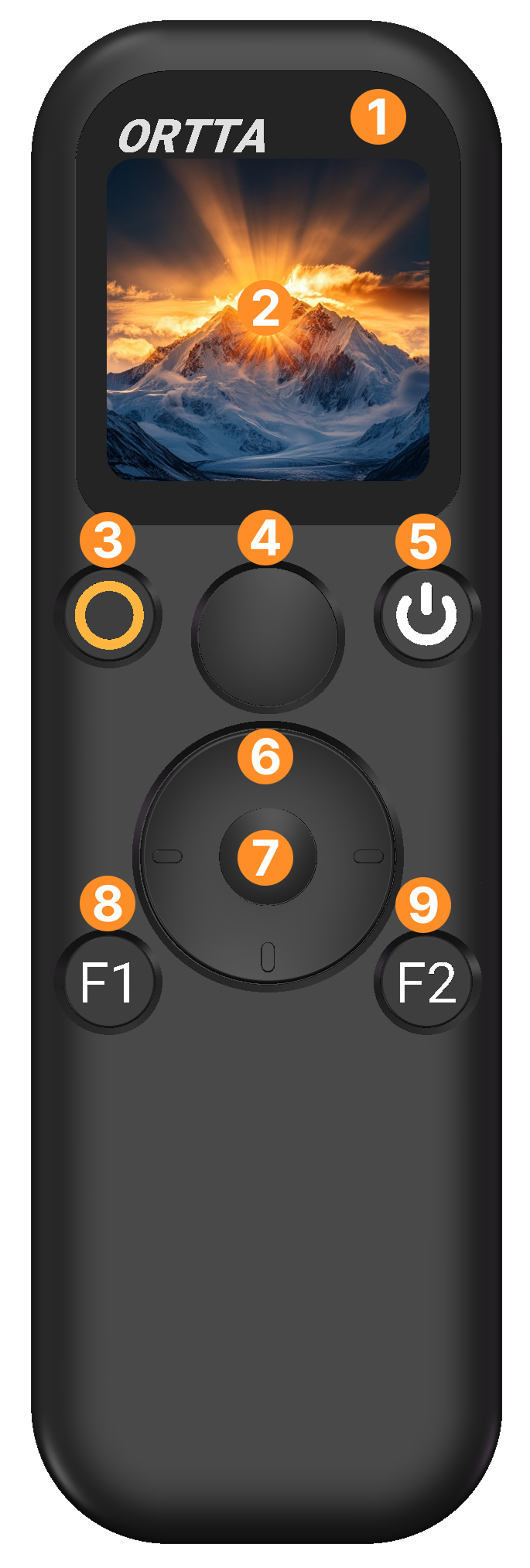
- Drei Status-LEDs (grün, weiß, orange)
- Farbbildschirm
- Program-Taste
- Shutter-Taste
- Power-Taste
- Steuerkreuz
- OK-Taste
- F1-Taste
- F2-Taste
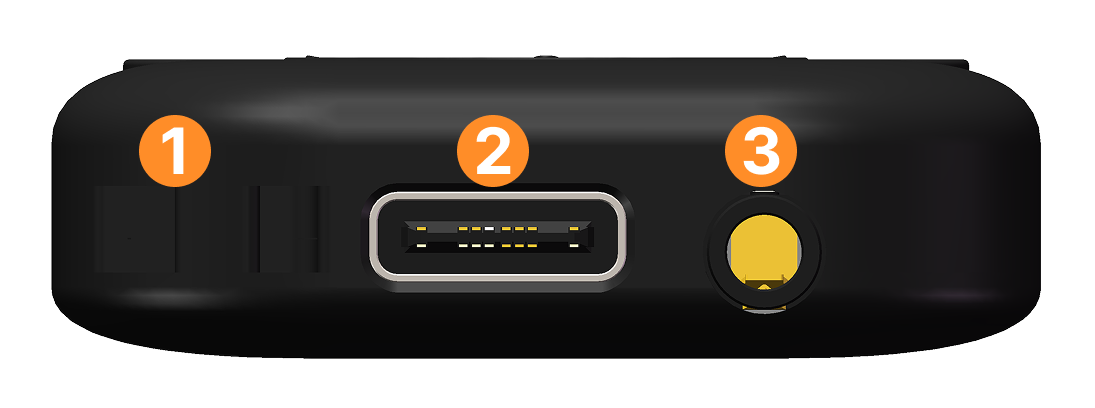
- Öse für die Trageschlaufe
- USB-C-Ladeanschluss
- 2.5-mm-Auslösekabel-Anschluss
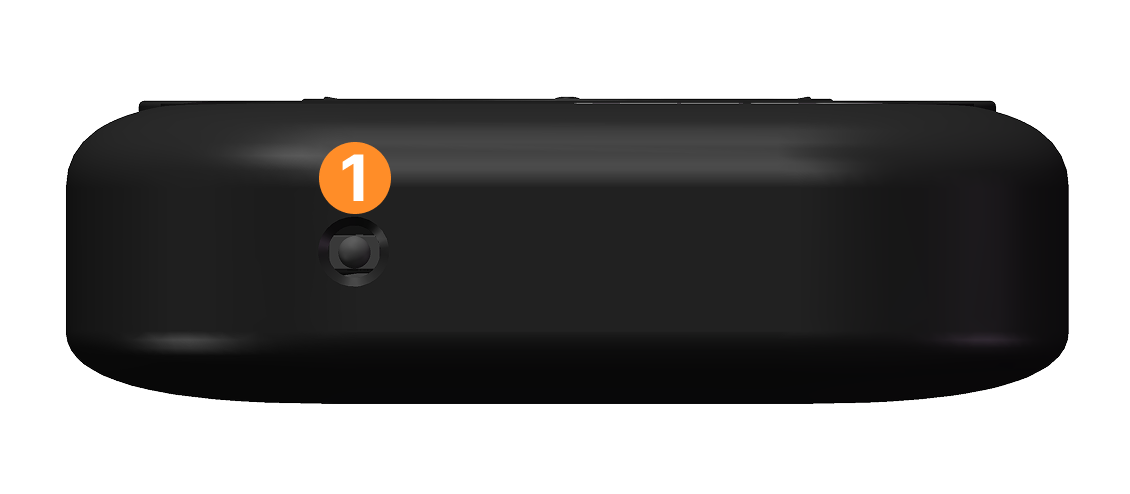
- Infrarotfenster
1.5 Tasten
Der Jupiter Pro hat 10 Tasten. Die Taste Shutter hat zwei Stufen: Halb durchdrücken fokussiert, ganz durchdrücken nimmt das Foto auf.
| Taste | Klick | Lang drücken |
|---|---|---|
| Power | Bildschirm ein- / ausschalten | Ausschalten |
| Program | Das ausgewählte Programm starten / beenden. Auf der Seite Remote Control: Videoaufnahme starten / beenden | Nach Ihren gekoppelten Geräten suchen |
| Links | Zurückgehen. Auf der Seite Program: das Menu öffnen | |
| Rechts | Settings öffnen / schließen | Die Liste der verbundenen Geräte öffnen |
| F1 | Die Seite Remote Control öffnen. Auf dieser Seite: sie verlassen | |
| F2 | Image Review öffnen. Solange Image Review oder die Live-Vorschau geöffnet ist: sie schließen | Live-Vorschau öffnen |
| Shutter | Ein Foto mit den verbundenen Geräten aufnehmen | Halb durchdrücken: auf den verbundenen Geräten fokussieren |
| Up, Down, OK | Bewegen und auswählen |
- Shutter (halb und ganz durchdrücken) funktioniert auf jeder Seite. Was die Taste bewirkt, hängt davon ab, was verbunden ist, siehe Remote Control.
- Während ein Programm läuft, sind Left, Right, Up, Down, OK, F1 und F2 gesperrt, und der Bildschirm zeigt „Program is running“. Drücken Sie Program, um es zu beenden.
- Bei ausgeschaltetem Bildschirm startet Program kein Programm. Klicken Sie zuerst auf Power.
2. Erste Schritte
2.1 Laden
Schließen Sie den Jupiter Pro mit dem mitgelieferten Kabel an eine USB-Stromquelle an. Die orange LED leuchtet während des Ladevorgangs und erlischt, wenn der Akku voll ist. Eine vollständige Ladung dauert etwa 2 Stunden.
2.2 Ein- und Ausschalten
- Einschalten: Halten Sie die Power-Taste gedrückt. Das ORTTA-Logo und ein Startton erscheinen, dann die Seite Program.
- Bildschirm ein / aus: Klicken Sie auf Power. Die weiße LED blendet ein oder aus. Bei ausgeschaltetem Bildschirm läuft der Jupiter Pro weiter und bleibt verbunden, was Akku spart.
- Ausschalten: Drücken Sie Power lang. Ein Ton erklingt, und Ihre Einstellungen werden gespeichert.
Der Bildschirm schaltet sich von selbst aus, und der Jupiter Pro schaltet sich von selbst ab, nach den Zeiten, die in den Display-Einstellungen eingestellt sind. Die automatische Abschaltung ist pausiert, solange ein Programm läuft und solange eine Smartphone-App oder eine Tastaturverbindung zu einem Smartphone/Computer aktiv ist.
Bei niedrigem Akkustand wird das Akkusymbol als Warnung rot. Wird der Akkustand sehr niedrig, beendet der Jupiter Pro jedes laufende Programm und schaltet sich ab, um den Akku zu schützen.
2.3 Status-LEDs
Der Jupiter Pro hat drei LEDs, genau wie der Jupiter und der Pluto 2:
| LED | Farbe | Bedeutung |
|---|---|---|
| 1 | Grün | Status: leuchtet, wenn der Jupiter Pro die Kamera auslöst oder ein Programm läuft (siehe unten) |
| 2 | Weiß | Leuchtet, solange der Jupiter Pro eingeschaltet ist |
| 3 | Orange | Leuchtet beim Laden, aus, wenn vollständig geladen |
Die grüne LED zeigt: ein kurzes Blinken, wenn der Fokus erfolgreich ist; vier Blinksignale, wenn der Fokus fehlschlägt; drei kurze Blinksignale, wenn ein Programm startet, der Akkustand niedrig ist oder Bluetooth startet; ein langes Blinken (etwa 0,8 s), wenn ein Programm endet; und ein Blinken alle 0,5 s während der Videoaufnahme.
Während eines Selbstauslösers blinkt die grüne LED, und ein Piepton ertönt: 4 Blinksignale beim 2-Sekunden-Timer sowie 8 langsame, dann 4 schnelle Blinksignale beim 10-Sekunden-Timer. Die Helligkeit der grünen und weißen LEDs lässt sich in den Display-Einstellungen ändern.
2.4 Startbildschirm, Menu, Remote Control und Image Review
Der Jupiter Pro hat vier Hauptseiten.
| Seite | So öffnen Sie sie | Beschreibung |
|---|---|---|
| Program (Startseite) | Erscheint nach dem Start | Das ausgewählte Programm und seine Einstellungen. Drücken Sie Program, um es zu starten oder zu beenden. |
| Menu | Left, von der Seite Program aus | Die Liste der Programme. Wählen Sie eines aus, um mit diesem zur Seite Program zurückzukehren. |
| Remote Control | F1 | Steuert die verbundene Kamera. Dies ist der Startbildschirm des Jupiter. |
| Image Review | F2 | Die letzten 10 Fotos. |
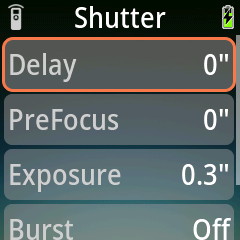
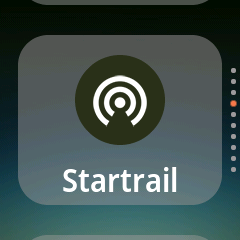
Statusleiste (oben)
| Position | Zeigt an |
|---|---|
| Links | Das Controller-Symbol (leuchtet, wenn verbunden), ein Punkt, wenn die Master-Kamera verknüpft ist, ein Spinner während der Suche und das GPS-Symbol, wenn GPS eingeschaltet ist (leuchtet, wenn ein Fix vorliegt) |
| Mitte | Der Seitentitel |
| Rechts | Countdown des Selbstauslösers, Verbindung zu Smartphone oder Computer, Wi-Fi und der Akku des Jupiter Pro. Das Akkusymbol ist grün, gelb oder rot, mit einem Blitz während des Ladens. |
Meldungen gleiten von oben in den Bildschirm.
Menu. Das Menu ist eine vertikale Liste runder Kacheln, eine pro Programm. Die Programme des Jupiter Pro sind Shutter, Timelapse, HDR, Startrail, Video, Timer, ND Filter, Starscape und Voice. Legen Sie ein Ortta-Gerät als Master fest (Settings › Devices › Devices › Set Master), zeigt das Menu stattdessen die Programme dieses Geräts an. Siehe Pluto 2, Pluto 2 Pro, Io und Io Pro steuern.
Image Review. Eine horizontale Liste von Fotos im Vollbild, das neueste zuerst, mit einem Index wie 3/10. Drücken Sie Left und Right, um sich zu bewegen; die Liste springt nicht vom Ende zum Anfang. Sind es mehr als 10 Fotos, wird das älteste entfernt. Ohne Fotos zeigt die Seite ein Bildsymbol. Siehe Image Review und Live-Vorschau.
2.5 Geräte verbinden
| Ihre Ausrüstung | Verbindung |
|---|---|
| Kamera mit Infrarot-Fernbedienung | Infrarot, keine Kopplung erforderlich |
| Jede Kamera mit Fernauslöser-Buchse | Auslösekabel, keine Kopplung erforderlich |
| Canon / Sony / Nikon / Fujifilm / Panasonic mit Bluetooth-Fernsteuerung | Direkt per Bluetooth |
| GoPro / Insta360 / DJI Osmo | Direkt per Bluetooth |
| Canon-Kamera mit CCAPI | Wi-Fi |
| Die Kamera Ihres Smartphones | Ortta Camera App |
| Smartphone oder Computer (Tastatur / Medien-Fernbedienung) | Bluetooth-Tastaturmodus |
| Io, Io Pro, Pluto 2, Pluto 2 Pro | Bluetooth, siehe Abschnitt 6 |
Bluetooth-Gerät koppeln
- Versetzen Sie die Kamera in den Bluetooth-Kopplungsmodus. Der Menüname unterscheidet sich je nach Marke, schauen Sie daher in der Anleitung Ihrer Kamera nach (suchen Sie nach „Bluetooth-Fernsteuerung“ oder „Smartphone-Kopplung“).
- Drücken Sie am Jupiter Pro Right, um Settings zu öffnen, und wählen Sie dann Devices › Add.
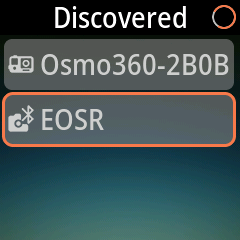
- Der Jupiter Pro beginnt mit der Suche. Während der Suche wird ein Spinner angezeigt, und Geräte in der Nähe erscheinen in der Liste Discovered mit einem Symbol und dem Namen, den das Gerät aussendet. Für jedes gefundene Gerät erklingt ein Ton. Die Suche läuft, bis Sie diese Seite verlassen.
- Wählen Sie Ihre Kamera aus und drücken Sie OK.
- Der Jupiter Pro zeigt Paired an. Die Kamera erscheint nun unter Settings › Devices › Devices.
Hinweise zu den Marken:
- Sony, GoPro, Panasonic: Die Kamera muss sich im Kopplungsmodus befinden, sonst wird sie nicht aufgelistet.
- Canon: Die Kamera muss entkoppelt sein und sich sichtbar machen (Advertising).
- Nikon: Die Kopplung kann bis zu 10 Sekunden dauern. Lassen Sie den Kopplungsbildschirm der Kamera geöffnet, bis der Jupiter Pro Paired anzeigt.
- Insta360: Der Jupiter Pro sucht nicht nach Insta360-Kameras. Öffnen Sie zuerst Devices › Add am Jupiter Pro und koppeln Sie dann von der Kamera aus, wo der Jupiter Pro als „Insta360 GPS Remote“ erscheint.
- DJI Osmo: Öffnen Sie an der Kamera Settings › Bluetooth Remote. Öffnen Sie dann am Jupiter Pro Settings › Devices › Add. Die Kamera erscheint in der Liste Discovered unter ihrem eigenen Namen, zum Beispiel „Osmo360-2B0B“. Wählen Sie sie aus und drücken Sie OK. Zeigt die Kamera einen Kopplungscode an, bestätigen Sie ihn an der Kamera.
Wenn Pairing Failed erscheint, halten Sie die Kamera näher heran, vergewissern Sie sich, dass sie sich noch im Kopplungsmodus befindet, und versuchen Sie es erneut. Already Paired bedeutet, dass sich dieses Gerät bereits in Ihrer Liste befindet, und Max 10 Paired bedeutet, dass Sie zuerst eines entfernen müssen.
Mehrere Geräte
Der Jupiter Pro kann bis zu 10 gekoppelte Geräte speichern. Bis zu 6 können gleichzeitig aktiviert sein; aktivieren Sie mehr, zeigt der Bildschirm Max 6 Enabled. Die erste Zeile der Liste Devices ist This Remote, also der Jupiter Pro selbst. Um ein Gerät zu verwalten, öffnen Sie Settings › Devices › Devices (oder drücken Sie Right lang für die verbundenen Geräte), wählen Sie es aus und wählen Sie:
- Enable oder Disable
- Set Master (nur Ortta-Geräte und This Remote)
- Set Camera
- Remove
Abzeichen in der Liste zeigen die Rolle jedes Geräts: einen Stern für den Master und ein Kamerasymbol für die Kamera.
Master und Camera
Wichtig: Zwei Einstellungen unter Settings › Devices › Devices bestimmen, was das Menu und die Seite Remote Control anzeigen.
- Set Master ändert das Menu in die Programmliste des Master-Geräts. Ist This Remote der Master, listet das Menu die Programme des Jupiter Pro auf. Ist ein Io, Io Pro, Pluto 2 oder Pluto 2 Pro der Master, listet es die Programme dieses Geräts auf, und ein von Ihnen gestartetes Programm läuft auf diesem Gerät.
- Set Camera ändert die Seite Remote Control (F1) in die Fernbedienungsseite dieser Kamera: ihre Tasten, ihr Status und, bei einer Canon-CCAPI-Kamera, ihre Einstellungen. Auch die Live-Vorschau und die Bildkontrolle verwenden diese Kamera: Der Jupiter Pro sendet ihre Befehle direkt an sie.
Master und Kamera können unterschiedliche Geräte sein.
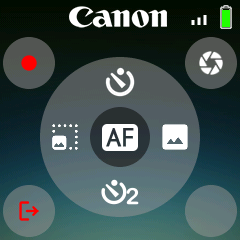
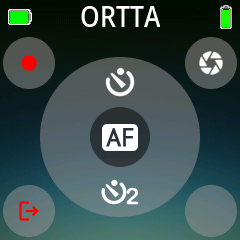
Ist This Remote die Kamera und ist kein anderes Gerät verbunden, sieht die Seite Remote Control so aus:
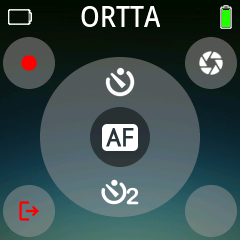
Um die Seite Remote Control einer anderen Kamera anzuzeigen, wählen Sie für sie Set Camera. Siehe Remote Control für jeden Kameratyp.
Erneut verbinden
Drücken Sie Program lang, um erneut nach Ihren gekoppelten Geräten zu suchen. Kameras von Canon, Sony, Nikon, Fujifilm und Panasonic gehen in den Ruhezustand, um Strom zu sparen. Ist eine nicht verbunden, drücken Sie Shutter oder die Videotaste (Program auf der Seite Remote Control): Der Jupiter Pro verbindet sich erneut und führt dann den Tastendruck aus. Der erste Tastendruck kann einige Sekunden dauern und gegebenenfalls verpasst werden; drücken Sie in diesem Fall erneut. GoPro-, Insta360-, DJI-Osmo- und Canon-CCAPI-Kameras werden durch die Shutter-Taste nicht aufgeweckt; siehe Action-Kameras.
3. Remote Control
Drücken Sie F1, um Remote Control zu öffnen, und drücken Sie erneut F1, um sie zu verlassen. Die Seite zeigt das Gerät, das Sie als Camera festgelegt haben (Settings › Devices › Devices › Set Camera), und seinen Status; die Seite passt sich dieser Kamera an, wie unten beschrieben. Auf dieser Seite dient Program als Videotaste, und Shutter (halb und ganz durchdrücken) wird an die Kamera gesendet. Was die Richtungstasten und OK bewirken, hängt vom Kameratyp ab, wie unten beschrieben. Schalten Sie Settings › System › Guide ein, um neben jeder Taste auf der Seite ein kleines Symbol zu sehen.
Jede Taste wird an alle verbundenen Geräte gleichzeitig gesendet, sodass eine Bluetooth-Kamera, der Infrarot-Ausgang und das Auslösekabel gemeinsam auslösen können.
3.1 Bluetooth-Kameras
Canon, Sony, Nikon, Fujifilm und Panasonic. Die Seite zeigt das Markenlogo (grau, wenn die Kamera nicht verbunden ist), die Selbstauslöser-Symbole, einen Fokusrahmen, der bei erfolgreichem Fokus grün und bei fehlgeschlagenem Fokus rot wird, sowie eine Aufnahmeanzeige mit der verstrichenen Zeit.
| Taste | Canon | Sony | Nikon | Fujifilm | Panasonic |
|---|---|---|---|---|---|
| Shutter | Foto | Foto | Foto | Foto | Foto |
| Shutter halb durchdrücken | Fokus (wenn Shutter AF eingeschaltet ist) | gleich | nicht belegt | gleich | nicht belegt |
| Program (Video) | Aufnahme starten / beenden | gleich | gleich | gleich | gleich |
| Up | 10-Sekunden-Selbstauslöser | gleich | gleich | gleich | gleich |
| Down | 2-Sekunden-Selbstauslöser | gleich | gleich | gleich | gleich |
| Links / Rechts | Zoom Weitwinkel / Tele | Zoom Verkleinern / Vergrößern | Zoom - / + | nicht belegt | nicht belegt |
| OK | AF | AF-On | Fn1 | AF | nicht belegt |
| F2 | nicht belegt | C1 | Fn2 | nicht belegt | nicht belegt |
Drücken Sie dieselbe Selbstauslöser-Taste erneut, um den Countdown abzubrechen. Canon nutzt die eigene 2-Sekunden-Verzögerung der Kamera, die anderen Marken zählen im Jupiter Pro herunter. Schalten Sie Shutter AF in den System-Einstellungen ein oder aus.
Eine Canon-Kamera im Smartphone-Modus (Canon BLE phone) nimmt nur Fotos und Videos auf; Up und Down starten den Selbstauslöser.
3.2 Action-Kameras
GoPro, Insta360 und DJI Osmo. Up, Down und OK wechseln zwischen den Bedienelementen auf dem Bildschirm (Modus, Preset, Einschalten). Die Seite zeigt den Status der Kamera.
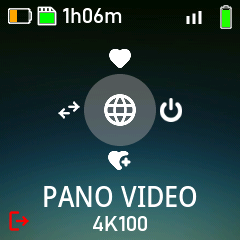
| Taste | GoPro | DJI Osmo | Insta360 |
|---|---|---|---|
| Shutter | Foto oder Start / Stopp bei Video und Zeitraffer | Aufnehmen / Foto aufnehmen | Aufnehmen / Foto aufnehmen |
| Program (Video) | Zum Video-Preset wechseln und starten / stoppen | wie Shutter | wie Shutter |
| Links | Klick: nächste Gruppe. Lang drücken: nächstes Preset | Schneller Moduswechsel | Klick: Modus. Lang drücken: Objektiv wechseln |
| Rechts | Klick: nächstes Preset. Lang drücken: Ruhezustand | Lang drücken: Ruhezustand, oder aufwecken, wenn im Ruhezustand | Klick: Bildschirm ein / aus. Lang drücken: Ruhezustand |
| Up | Das Favoriten-Preset laden | Zum gespeicherten Favoriten-Modus wechseln | Noch nicht verfügbar |
| Down | Lang drücken: Favoriten-Preset speichern | Lang drücken: Favoriten-Modus speichern | Lang drücken: Modus speichern |
Ein kurzer Klick auf Right oder Down zeigt „Long press to sleep“ oder „Long press to save“ an. Um eine Kamera aufzuwecken, wählen Sie auf der Seite die Einschalttaste aus und drücken Sie OK; eine DJI Osmo wacht auch mit einem Klick auf Right auf. Selbstauslöser sind für Action-Kameras nicht verfügbar.
3.3 Infrarot und Auslösekabel
Infrarot und das Auslösekabel benötigen keine Kopplung. Sie senden nur den Auslöser und können keine Kameraeinstellung ändern.
Infrarot. Öffnen Sie Settings › Camera › Infrared Remote und stellen Sie ein:
| Setting | Optionen | Standard |
|---|---|---|
| Camera brand | Canon, Nikon, Sony, Olympus, Pentax, PowerShot | Canon |
| IR remote mode | Off, Single, 2S, Video | Off |
Steht der Modus auf etwas anderem als Off, sendet der Jupiter Pro bei jedem Drücken von Shutter und bei jedem Auslösen der Kamera durch ein Programm den Infrarotcode der gewählten Marke. Richten Sie das Infrarotfenster (siehe Hardware) auf den Fernbedienungssensor der Kamera. Single ist der normale Auslösecode. 2S (Auslöser mit 2 Sekunden Verzögerung) und Video unterscheiden sich nur bei Canon und Sony von Single; bei den anderen Marken sendet jeder Modus den einfachen Auslösecode. Ein Klick auf Program (Video) sendet den Videocode, wenn der Modus nicht Off ist.
Auslösekabel. Stecken Sie ein handelsübliches 2.5-mm-Auslösekabel für Ihre Kamera in den Auslösekabel-Anschluss. Halb durchdrücken von Shutter fokussiert die Kamera, und ganz durchdrücken löst den Auslöser aus; der Kabelausgang folgt der Taste: Solange Sie Shutter gedrückt halten, bleibt der Kameraverschluss geöffnet, sodass Sie Shutter für eine Bulb-Belichtung verwenden können, indem Sie ihn gedrückt halten, während die Kamera auf Bulb eingestellt ist. Das Kabel wird zusammen mit jeder anderen Verbindung angesteuert, ohne dass eine Einstellung nötig ist.
Zwei Einstellungen unter Settings › Camera gelten für Infrarot und das Kabel, wenn ein Programm die Kamera auslöst: PreFocus (wie lange der Fokus vor dem Auslöser gehalten wird) und Exposure (wie lange der Auslöser gehalten wird, Standard 0.3").
Das Auslösekabel ist nicht im Lieferumfang enthalten. Verwenden Sie ein 2,5-mm-Kabel, das für Ihre Kamera gemacht ist.
3.4 Canon CCAPI über Wi-Fi
Jupiter Pro kann Canon-Kameras steuern, die CCAPI über Wi-Fi unterstützen. Damit stehen Ihnen Live-Vorschau, Kameraeinstellungen, Fokussteuerung, Videoaufnahme und Bildkontrolle zur Verfügung.
-
Bereiten Sie die Kamera vor. Die Menünamen unterscheiden sich je nach Kameramodell geringfügig. Wo Sie die Wi-Fi settings finden, entnehmen Sie daher dem Advanced User Guide Ihrer Kamera.
- Öffnen Sie die Wi-Fi settings und prüfen Sie, ob Camera Control API aufgeführt ist. Manche Kameras unterstützen CCAPI, müssen es aber einmalig aktivieren, bevor es erscheint. Falls es nicht aufgeführt ist, verwenden Sie das CCAPI Activation Tool von Canon (Windows oder Mac): Verbinden Sie die Kamera per USB-Kabel mit einem Computer, lassen Sie den Computer online und folgen Sie den Anweisungen des Tools. Canon listet die unterstützten Kameras auf seiner CCAPI-Entwicklerseite auf.
- Wählen Sie Camera Control API (vergeben Sie einen Spitznamen für die Kamera, falls danach gefragt wird), dann Add connection und Add with wizard.
- Wählen Sie, wie sich die Kamera verbindet:
- Camera access point mode: Die Kamera erstellt ihr eigenes Wi-Fi-Netzwerk und zeigt dessen SSID und Passwort an. Jupiter Pro tritt diesem Netzwerk in Schritt 3 unten bei.
- Via an access point: Wählen Sie das Wi-Fi-Netzwerk (zum Beispiel einen Smartphone-Hotspot), geben Sie dessen Passwort ein und stellen Sie die IP-Adresse auf Auto setting. Jupiter Pro tritt in Schritt 3 unten demselben Netzwerk bei.
- Warten Sie, bis die Kamera den Bildschirm Wi-Fi on anzeigt. Lassen Sie ihn geöffnet, während Sie Jupiter Pro verbinden.
Jupiter Pro findet die Kamera selbstständig und probiert die üblichen CCAPI-Ports aus: zuerst HTTPS auf Port 443, dann HTTP auf Port 8080 (Canon-Standard). Lassen Sie Port No. auf dem Standardwert und registrieren Sie unter Account settings kein Konto, da Jupiter Pro weder einen Benutzernamen noch ein Passwort sendet.
Um sich später erneut zu verbinden, wählen Sie Camera Control API › Connect und die gespeicherte Verbindung. Wenn Sie Auto connect auf Enable setzen, tritt die Kamera dem Netzwerk bei jedem Einschalten selbstständig bei.
-
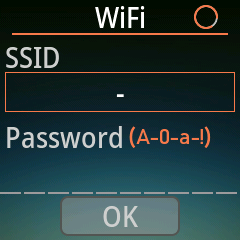
Öffnen Sie an Jupiter Pro Settings › Devices › Wi-Fi. Jupiter Pro sucht nach Netzwerken.
-
Wählen Sie die Schaltfläche SSID und wählen Sie das Wi-Fi-Netzwerk der Kamera oder des Hotspots, mit dem die Kamera verbunden ist.
-
Geben Sie das Passwort in der Zeile Password ein. Die Zeile hat 10 Zeichenwalzen: Drücken Sie OK auf einer Walze, um sie zu bearbeiten, drücken Sie Up und Down, um das Zeichen zu ändern, und drücken Sie erneut OK, um abzuschließen. Ein Leerzeichen beendet das Passwort. Das Passwort ist auf 10 Zeichen begrenzt.
-
Wählen Sie OK. Jupiter Pro verbindet sich (bis zu etwa 10 Sekunden), sucht die Kamera und zeigt kurz ihren Namen an, sobald sie gefunden wurde. Schlägt die Verbindung fehl, wird auf dem Bildschirm nichts angezeigt: Prüfen Sie das Passwort und versuchen Sie es erneut.
Es ist immer nur eine Wi-Fi-Kamera gleichzeitig aktiv.
Die CCAPI-Seite zeigt Aufnahmemodus, Verschlusszeit (Tv), Blende (Av), ISO, Belichtungskorrektur, Fokusmodus, Weißabgleich, Auslösemodus, Messung, Bildformat, den Akku und die Anzahl der verbleibenden Aufnahmen. Pluto 2 Pro und Io Pro verwenden dieselbe Seite.
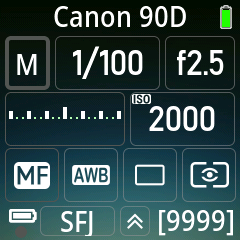
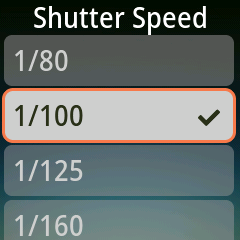
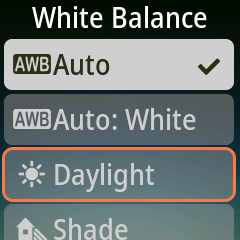
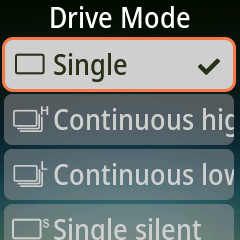
Wenn Sie eine Einstellung wählen und OK drücken, öffnet sich eine Liste. Navigieren Sie mit Up und Down, drücken Sie OK zum Auswählen.
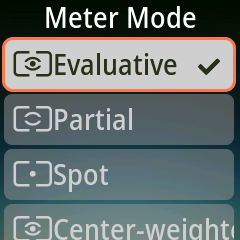
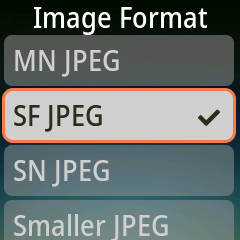
| Taste | Funktion |
|---|---|
| Shutter | Foto aufnehmen. Im Videomodus zeigt der Bildschirm „To Photo Mode“ |
| Shutter halb durchdrücken | Autofokus |
| Program (Video) | Aufnahme starten / beenden. Im Fotomodus zeigt der Bildschirm „To Video Mode“; wechseln Sie den Modus an der Kamera |
| Up, Down, OK | Zwischen den Einstellungen wechseln und eine öffnen. OK bei Tv, Av, ISO, Fokusmodus, Weißabgleich, Auslösemodus, Messung oder Bildformat öffnet eine Liste; der Belichtungsmodus und die Belichtungskorrektur werden direkt auf der Seite bearbeitet |
| Links | 10-Sekunden-Selbstauslöser |
| Rechts | 2-Sekunden-Selbstauslöser |
| F2 | Klick: Image Review. Langer Druck: Live-Vorschau |
Die Fokussteuerungstaste öffnet ein Feld, in dem Up und Down den Fokus verstellen, Left und Right die Schrittweite ändern und OK das Feld verlässt.
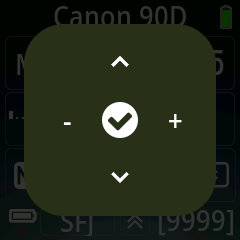
Mit CCAPI kann Jupiter Pro Langzeitbelichtungen (Bulb) aufnehmen, die Live-Vorschau anzeigen, Videos aufnehmen, von jedem Foto ein Vorschaubild als Vorschau anzeigen und die GPS-Position in jedes Foto schreiben.
Wi-Fi unterstützt außerdem GoPro (nur Bildkontrolle; die Aufnahme erfolgt über Bluetooth) und ezShare-Wi-Fi-SD-Karten (nur Bildkontrolle).
3.5 Smartphone- und Computer-Fernbedienung
Jupiter Pro kann die Kamera Ihres Smartphones mit der Ortta Camera App steuern oder als Bluetooth-Tastatur und Medien-Fernbedienung dienen.
Ortta Camera App
Hinweis: Koppeln Sie Jupiter Pro in der Ortta Camera App. Koppeln Sie es nicht in den Bluetooth-Systemeinstellungen Ihres Smartphones: Die Kopplung wird abgelehnt.
- Installieren Sie die App Ortta Camera und schalten Sie Jupiter Pro ein.
- Öffnen Sie die App und die Seite Device: Tippen Sie auf das sich drehende Symbol in der Statusleiste oder auf das Symbol mit den drei Punkten und dann auf Device.
- Die App sucht automatisch. Tippen Sie unter Discovered devices auf Jupiter Pro und dann auf Pair Device.
- Jupiter Pro erscheint nun unter Paired devices.
Wenn die App im Vordergrund ist:
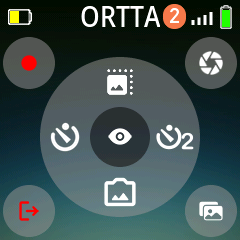
| Taste | Funktion |
|---|---|
| Shutter | Foto aufnehmen |
| Program | Videoaufnahme starten / beenden |
| Up | Objektiv wechseln |
| Down | Zwischen Front- und Rückkamera wechseln |
| Links | 10-Sekunden-Selbstauslöser |
| Rechts | 2-Sekunden-Selbstauslöser |
| OK | Live-Vorschau ein / aus |
| F2 | Image Review |
Ist die App nicht im Vordergrund, zeigt ein Tastendruck Open app an.
Bluetooth-Tastatur und Medien-Fernbedienung
- Öffnen Sie Settings › System und schalten Sie Phone RC ein. Jupiter Pro startet neu.
- Öffnen Sie nach dem Neustart Settings › Devices › Add und bleiben Sie auf dieser Seite.
- Öffnen Sie am Smartphone oder Computer die Bluetooth-Einstellungen und koppeln Sie mit OT-JupiterP-xx, wobei xx zwei Zeichen sind, die sich bei jedem Jupiter Pro unterscheiden, zum Beispiel OT-JupiterP-3A. Ein Passcode ist nicht erforderlich.
- Jupiter Pro zeigt Paired an. Das Smartphone oder der Computer wird nicht zur Geräteliste hinzugefügt.
Die Tasten funktionieren auf der Seite Remote Control oder während ein Programm läuft. Drücken Sie F2, um zwischen Camera, Music und Slideshow zu wechseln; Jupiter Pro merkt sich den Modus.
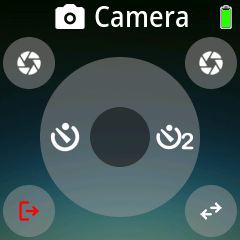
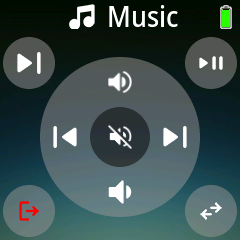
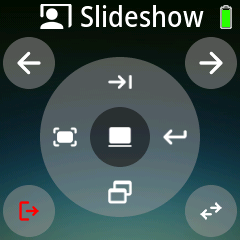
| Taste | Camera | Music | Slideshow |
|---|---|---|---|
| Shutter | Lauter (löst in den meisten Kamera-Apps ein Foto aus) | Wiedergabe / Pause | Nächste Folie |
| Program | Enter | Nächster Titel | Vorherige Folie |
| Links | 10-Sekunden-Selbstauslöser | Vorheriger Titel | Vollbild |
| Rechts | 2-Sekunden-Selbstauslöser | Nächster Titel | Enter |
| Up | Lauter | Tab | |
| Down | Leiser | Fenster wechseln | |
| OK | Objektiv wechseln | Stummschalten | Schwarzer Bildschirm |
Legen Sie im Modus Slideshow die Präsentationssoftware unter Settings › System › Present fest (Win PPT, Keynote, Mac PPT oder Android).
3.6 Selbstauslöser
Jupiter Pro hat einen 2-Sekunden- und einen 10-Sekunden-Selbstauslöser für die verbundene Kamera. Die Statusleiste zeigt den Countdown an, die Status-LED blinkt und ein Signalton ertönt. Drücken Sie dieselbe Taste erneut, um abzubrechen. Welche Tasten die Timer starten, hängt vom Gerät ab:
| Gerät | 10 Sekunden | 2 Sekunden |
|---|---|---|
| Bluetooth-Kameras (Canon, Sony, Nikon, Fujifilm, Panasonic) | Up | Down |
| Pluto 2 und Io | Up | Down |
| Canon CCAPI, Pluto 2 Pro und Io Pro | Links | Rechts |
| Ortta Camera App | Links | Rechts |
| Tastatur von Smartphone oder Computer (Modus Camera) | Links | Rechts |
| Action-Kameras | nicht verfügbar | nicht verfügbar |
4. Image Review und Live-Vorschau
Live-Vorschau und Bildkontrolle erfordern eine Kamera, die Bilder sendet: eine Canon-Kamera über CCAPI, die Ortta Camera App, ein Io Pro oder ein Pluto 2 Pro.
- Bildkontrolle: Nach jedem Foto erscheint für einige Sekunden ein Vorschaubild auf dem Bildschirm. Ist der Bildschirm aus, schaltet ein neues Foto ihn ein. Solange Image Review geöffnet ist, werden neue Fotos hinzugefügt, und die Liste springt zum neuesten Foto, wenn Sie das letzte betrachten.
- Image Review (F2): die letzten 10 Fotos als Vollbildansicht. Wechseln Sie mit Left und Right. Drücken Sie erneut F2, um die Ansicht zu verlassen.
- Live-Vorschau (F2 halten): das Livebild der Kamera. Halten Sie erneut F2 gedrückt, um sie zu verlassen. Über Bluetooth ist die Live-Vorschau nicht in Echtzeit: Rechnen Sie je nach Kamera mit einer Verzögerung von 0,2 bis 2 Sekunden und 2 bis 8 Bildern pro Sekunde.


Legen Sie in den Review-Einstellungen fest, wie die Bilder aussehen.
5. Aufnahmeprogramme
Jupiter Pro führt seine Programme selbstständig aus: Sobald ein Programm gestartet ist, wird die Kamera von Jupiter Pro ausgelöst, ohne dass ein Smartphone nötig ist. Die Seite Program ist der Startbildschirm.
- Drücken Sie auf der Seite Program Left, um das Menu zu öffnen, und wählen Sie ein Programm.
- Stellen Sie die Parameter mit Up, Down und OK ein.
- Drücken Sie Program, um zu starten. Drücken Sie erneut Program, um zu stoppen.
Während ein Programm läuft, funktionieren nur Power und Program. Die Seite zeigt die verbleibende Zeit, die Anzahl der Aufnahmen und einen Fortschrittsring.
| Program | Funktion |
|---|---|
| Shutter | Ein einzelnes Bild oder eine Serie, mit Verzögerung und Vorfokussierzeit |
| Timelapse | Eine Serie von Fotos in einem festen Intervall, optional mit HDR-Bildern und Bulb-Rampe |
| HDR | Eine Belichtungsreihe im Bulb-Modus |
| Startrail | Eine fortlaufende Folge von Langzeitbelichtungen zum Stacken von Sternspuren |
| Video | Zeitgesteuerte Aufnahme, die die Kamera neu startet, um Aufnahmegrenzen zu umgehen |
| Timer | Nimmt jeden Tag innerhalb eines Zeitfensters auf |
| ND Filter | Berechnet die Langzeitbelichtung für einen ND-Filter und nimmt sie auf |
| Starscape | Berechnet die längste Belichtung, bei der die Sterne scharf bleiben, und nimmt sie auf |
| Voice | Löst ein Bild aus, wenn Sie ein Aktivierungswort sagen |
Welche Verbindung geeignet ist
- Bluetooth-Kameras und Ortta-Geräte können für jedes Programm ausgelöst werden. Bei Bulb-Programmen (HDR, Startrail, ND Filter, Starscape und die Bulb-Rampe) hält Jupiter Pro den Verschluss für die Belichtung offen. Stellen Sie die Kamera daher auf Bulb.
- Das Auslösekabel hält den Verschluss ebenfalls für die gesamte Belichtung offen, sodass Bulb-Programme auch funktionieren, wenn die Kamera auf Bulb gestellt ist.
- Infrarot ist ein einzelner Impuls am Ende der Belichtungszeit. Er kann keine Bulb-Belichtung halten. Verwenden Sie ihn daher für Programme mit normalen Aufnahmen (Shutter, Timelapse, Video, Timer), wobei die Belichtung an der Kamera eingestellt wird.
- Alle verbundenen Ausgänge lösen gleichzeitig aus. Schalten Sie diejenigen, die Sie nicht benötigen, unter Devices und Camera settings aus.
- Canon CCAPI über Wi-Fi wird von den Programmen nicht verwendet. Nur Bluetooth, das Kabel und Infrarot lösen die Kamera aus.
Wenn ein Programm startet, gibt Jupiter Pro einen Ton aus und sendet einen kurzen Fokusimpuls über das Kabel, um die Kamera aufzuwecken.
Für die Zeiten in den folgenden Programmen reichen die Auswahlmöglichkeiten von 30 ms bis 30 Minuten in Stufen (30 ms, 50 ms, 100 ms, 150 ms, 200 ms, 0.3" bis 0.9", 1" bis 9", 30", 45", 1', 2' ... 30'). Wo 0 erlaubt ist, beginnt die Auswahlliste mit 0.
5.1 Shutter
| Setting | Bedeutung | Standard |
|---|---|---|
| Delay | Wartezeit vor der Aufnahme | 0 |
| PreFocus | Zeit zum Fokussieren vor dem Auslösen | 0 |
| Exposure | Wie lange der Verschluss offen gehalten wird | 0.3" |
| Burst | Anzahl der Bilder: Off, 1 bis 10, 12, 15, 20 ... bis zu 400 | Off |
| BurstInt | Zeit zwischen den Bildern einer Serie | 0.5" |
Ist BurstInt kürzer als die Belichtung, setzt Jupiter Pro es auf die Belichtung plus 50 ms. Das Programm stoppt von selbst, wenn die Serie beendet ist. Für eine Langzeitbelichtung mit einer Bluetooth-Kamera oder dem Kabel stellen Sie die Kamera auf Bulb und legen Exposure fest. Stellen Sie den Belichtungsmodus der Kamera für normale Aufnahmen auf einen beliebigen Modus.
5.2 Timelapse
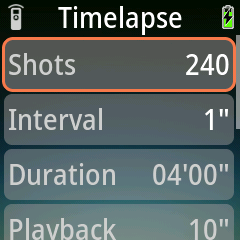
Nimmt eine Serie von Fotos in einem festen Intervall auf. Die Bilder werden als Video abgespielt.
- Verbinden Sie Ihre Kamera (Geräte verbinden).
- Stellen Sie an der Kamera manuelle Belichtung, manuellen Weißabgleich und manuellen Fokus ein.
- Wählen Sie Timelapse im Menu, stellen Sie die Parameter ein und drücken Sie Program.
| Setting | Bedeutung | Standard |
|---|---|---|
| Shots | Anzahl der Bilder: 1 bis 1200 | 240 |
| Interval | Zeit zwischen den Bildern | 1" |
| Duration | Die Aufnahmedauer: Intervall × Aufnahmen. Kann nicht bearbeitet werden | 4' |
| Playback | Die Länge des Videos bei 24 Bildern pro Sekunde. Kann nicht bearbeitet werden | 10" |
| Delay | Wartezeit vor dem ersten Bild. Die kürzeste Startverzögerung beträgt 2 Sekunden | 0 |
| Presets | Custom, Standard, Miniature, Sunrise, Sunset, Night Scene, Night Sky, Cloud Sky | Custom |
| HDR | Ein Untermenü: Jedes Bild ist eine Belichtungsreihe. Legen Sie MidExp, Shots (3 bis 19, ungerade), Bracket (1/3, 2/3, 1, 2, 3 EV) und Gap fest | Off |
| BulbRamp | Ein Untermenü: St Delay, Duration, FirstExp und LastExp | Off |
Hinweis: Ihre Kamera nimmt möglicherweise nicht so schnell auf wie das eingestellte Intervall. Kommt sie nicht mit, werden Bilder übersprungen.
Bulb-Rampe (Tag bis Nacht). Ändert die Belichtungszeit über die Sequenz schrittweise, sodass ein Sonnenuntergang oder Sonnenaufgang gleichmäßig belichtet bleibt. Stellen Sie die Kamera auf Bulb, fixieren Sie ISO und Blende und verwenden Sie eine Bluetooth-Kamera oder das Auslösekabel. Jupiter Pro ändert die Belichtungszeit über Duration hinweg gleichmäßig von FirstExp auf LastExp, daher muss LastExp kürzer als das Intervall sein. Belichtungen kürzer als etwa 1/20 s lassen sich im Bulb-Modus nicht zeitlich steuern; verwenden Sie für das helle Ende einen ND-Filter.
Power. Stellen Sie die Kamera so ein, dass sie zwischen den Aufnahmen ihren Bildschirm und die Messung ausschaltet. Jupiter Pro weckt sie vor jedem Bild mit einem Fokusimpuls auf.
5.3 HDR
Nimmt eine Belichtungsreihe im Bulb-Modus auf, die zu einem HDR-Bild zusammengeführt werden kann.
| Setting | Bedeutung | Standard |
|---|---|---|
| MidExp | Die Belichtung des mittleren Bildes: 1/20" bis 68' | 1" |
| Shots | Anzahl der Bilder: 3 bis 19, ungerade | 3 |
| Bracket | Schritt zwischen den Bildern: 1/3, 2/3, 1, 2, 3 EV | 1/3 |
| Gap | Zeit zwischen den Bildern. 0 verwendet 2" | 2" |
| Delay | Wartezeit vor dem ersten Bild | 0 |
Stellen Sie die Kamera auf Bulb, manuellen Fokus und Einzelbildaufnahme und schalten Sie die Bildkontrolle aus. Da der Bulb-Modus verwendet wird, lösen Belichtungen schneller als etwa 1/20 s möglicherweise nicht zuverlässig aus; verwenden Sie bei hellem Licht einen ND-Filter.
5.4 Startrail
Eine fortlaufende Folge von Langzeitbelichtungen, die Sie anschließend zu einem Sternspurenbild stacken. Stellen Sie die Kamera wie bei HDR ein.
| Setting | Bedeutung | Standard |
|---|---|---|
| Shots | Anzahl der Belichtungen | 10 |
| Exposure | Belichtungszeit | 30" |
| Gap | Zeit zwischen den Belichtungen. Bei einem Gap von 0 wird jede Belichtung um 100 ms verkürzt | 2" |
| Delay | Wartezeit vor der ersten Belichtung | 0 |
5.5 Video
Für Kameras, die die Aufnahme nach einer Zeitbegrenzung beenden. Jupiter Pro drückt die Videotaste zum Starten, drückt sie nach der Retrigger-Zeit erneut, wartet den Gap ab und startet erneut, bis Duration abgelaufen ist.
| Setting | Bedeutung | Standard |
|---|---|---|
| Duration | Gesamtzeit | 2 h |
| Retrigger | Aufnahmezeit vor jedem Neustart | 30' |
| Gap | Pause zwischen den Aufnahmen | 10" |
| Delay | Wartezeit vor der ersten Aufnahme | 0 |
Die Kamera muss Video per Bluetooth, Kabel oder Infrarot starten und stoppen können (stellen Sie den Modus auf Video ein, in den Camera settings).
5.6 Timer
Nimmt jeden Tag innerhalb eines Zeitfensters auf, zum Beispiel an einer Baustelle oder bei einer Pflanze.
| Setting | Bedeutung | Standard |
|---|---|---|
| Time | Die Uhr von Jupiter Pro. Sie folgt dem GPS und der Ortta App | |
| Start time | Wann die Aufnahme beginnt | 00:00 |
| End time | Wann die Aufnahme endet. Ein Zeitfenster über Mitternacht funktioniert | 00:00 |
| Mode | Photo oder Video | Foto |
| Interval | Im Modus Photo die Zeit zwischen den Bildern | 10" |
| Retrigger, Gap | Im Modus Video die Aufnahmezeit und die Pause | 30', 10" |
Startet das Programm innerhalb des Zeitfensters, nimmt es sofort auf. Im Modus Video beginnt die Aufnahme, wenn das Fenster sich öffnet, und endet, wenn es sich schließt. Die Seite zeigt die Zeit bis zum Beginn oder Ende des Fensters an. Versorgen Sie Kamera und Jupiter Pro für mehrere Tage über Netzteile.
5.7 ND Filter
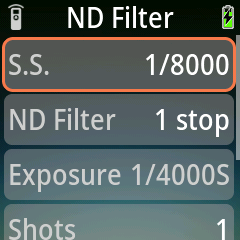
Berechnet die Belichtung für einen Neutraldichtefilter. Stellen Sie die Verschlusszeit ohne Filter und die Filterstärke ein; Jupiter Pro berechnet die Langzeitbelichtung und nimmt sie auf. Stellen Sie die Kamera auf Bulb.
| Setting | Bedeutung | Standard |
|---|---|---|
| S.S. | Verschlusszeit ohne Filter: 1/8000 bis 30" | |
| ND Filter | ND2 bis ND1048576, einschließlich ND10000 und ND100000 | ND2 |
| Exposure | Das Ergebnis. Kann nicht bearbeitet werden | |
| Shots | Anzahl der Belichtungen | 1 |
| Gap | Zeit zwischen den Belichtungen | 1" |
| Delay | Wartezeit vor der ersten Belichtung | 0 |
Zum Beispiel zeigt 1/125 s mit ND64 den Wert 1/2 s.
5.8 Starscape
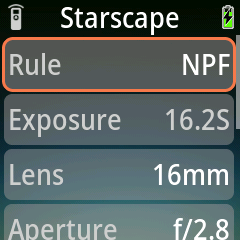
Berechnet die längste Belichtung, bei der die Sterne scharf bleiben, und nimmt sie auf. Stellen Sie die Kamera auf Bulb.
| Setting | Bedeutung | Standard |
|---|---|---|
| Rule | Die Regel: 300, 400, 500, 600 oder NPF | NPF |
| Exposure | Das Ergebnis. Kann nicht bearbeitet werden | |
| Lens | Die Brennweite des Objektivs | 16 |
| Aperture | Die Blende | f/2.8 |
| Sensor | MF, FF, APS-H, APS-C, M4/3, 1" Type, 1/1.7", 1/2.3" | FF |
| Camera | Das Kameramodell; NPF verwendet dessen Pixelgröße | EOS Ra |
| Shots | Anzahl der Belichtungen | 1 |
| Gap | Zeit zwischen den Belichtungen | 1" |
| Delay | Wartezeit vor der ersten Belichtung | 0 |
Die NPF-Regel berücksichtigt Blende, Brennweite und Pixelgröße der Kamera und liefert daher eine genauere Zeit als die Regeln 300, 400, 500 und 600, die nur die Brennweite und die Sensorgröße verwenden. Verwenden Sie für Sterne in der Nähe des Himmelsäquators eine kürzere Regel (400 oder 300).
5.9 Voice
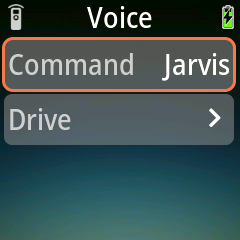
Löst ein Bild aus, wenn Sie ein Befehlswort sagen, sodass Sie die Kamera auslösen können, ohne etwas zu berühren. Jupiter Pro hört mit seinem eingebauten Mikrofon offline zu.
Es gibt zwei Befehlswörter, auf Englisch: Jarvis und Alexa.
- Das Wort, das Sie als Command wählen, löst ein Bild aus, gemäß den Drive Settings.
- Das andere Wort startet und stoppt die Videoaufnahme.
Nach jedem Befehl wartet Jupiter Pro eine Sekunde, bevor es wieder zuhört.
| Setting | Optionen | Standard |
|---|---|---|
| Command | Jarvis, Alexa | Jarvis |
| Drive Settings | Ein Untermenü: Drive mode (Still, Video, Bulb); PreFocus, ShutPulse, Burst und BurstInt für Still; Duration für Video (Manual schaltet die Aufnahme um); Bulb Time und Bulb Gap für Bulb | Still, 0, 200 ms, Off, 200 ms |
Die laufende Seite zeigt das Wort an, das ein Bild auslöst. Sagen Sie das Wort für sich allein: Es ist ein Aktivierungswort, kein Satz. Sprechen Sie deutlich, innerhalb weniger Meter, mit dem Mikrofon zu sich hin und abgewandt vom Wind.
6. Pluto 2, Pluto 2 Pro, Io und Io Pro steuern
Jupiter Pro kann die Programme der anderen Ortta-Geräte starten und deren Status anzeigen. Diese Geräte verbinden sich für Sie mit der Kamera.
- Koppeln Sie das Ortta-Gerät mit Jupiter Pro, wie bei einer Kamera (Bluetooth-Gerät koppeln).
- Öffnen Sie Settings › Devices, wählen Sie das Gerät und wählen Sie Set Master (siehe Master und Camera).
- Drücken Sie auf der Seite Program Left, um das Menu zu öffnen. Es listet nun die Programme dieses Geräts auf.
- Wählen Sie ein Programm, stellen Sie seine Parameter auf der Seite Program ein und drücken Sie Program.
Das Programm läuft auf dem Ortta-Gerät. Während es läuft, zeigt Jupiter Pro „Program is running“ an, statt sein eigenes Menu zu öffnen. Um zu den Programmen von Jupiter Pro zurückzukehren, setzen Sie This Remote als Master.
| Master-Gerät | Programme im Menu |
|---|---|
| This Remote (Jupiter Pro) | Shutter, Timelapse, HDR, Startrail, Video, Timer, ND Filter, Starscape, Voice |
| Io, Io Pro | Shutter, Timelapse, HDR, Startrail, Video, Timer, ND Filter, Starscape |
| Pluto 2 | Die Programme des Pluto 2, siehe dessen Anleitung |
| Pluto 2 Pro | Die Programme des Pluto 2 sowie Speech, Bracket, Focus Stack und Holygrail |
Set Camera ändert die Seite Remote Control in die Seite dieses Geräts, und die Live-Vorschau verwendet dieses Gerät. Master und Kamera können unterschiedliche Geräte sein.
Ist ein Ortta-Gerät verbunden, werden Shutter und der Video-Klick von Program auf der Seite Remote Control an dieses gesendet. Für die Einrichtung der Kamera folgen Sie der Anleitung des Ortta-Geräts: Pluto 2, Pluto 2 Pro, Io oder Io Pro.
7. GPS und Geotag
Jupiter Pro hat ein eingebautes GPS. Es schreibt die Position in die Fotos von Kameras, die Geotagging unterstützen.
Öffnen Sie Settings › Geotag:
| Setting | Optionen | Funktion |
|---|---|---|
| GPS | Off, Device First, Phone First, Device Only, Phone Only | Woher die Position stammt. Die Position des Smartphones kommt von der Ortta Camera App. |
| GPS Info | — | Ein Fenster mit Status, Fix, Satelliten, HDOP, Breitengrad, Längengrad, Höhe und Uhrzeit. Wird jede Sekunde aktualisiert. |
| Geotag rate | Off, 1", 2", 5", 10", 15", 30", 1', 2', 5' | Wie oft die Position an die Kamera gesendet wird. |
| Timezone | — |
Die Voreinstellung ist Off. Das GPS-Symbol in der Statusleiste leuchtet, wenn eine Positionsbestimmung vorliegt.
Die Position wird an Ortta-Geräte (Pluto 2, Pluto 2 Pro, Jupiter, den Io Pro für Canon und den Io für Nikon weiter unten), DJI Osmo, Fujifilm, Panasonic, Sony (im Kopplungsmodus) und den Canon-Smartphone-Modus gesendet. Canon-CCAPI-Kameras erhalten die Position in jedes Foto geschrieben. GoPro und Insta360 empfangen sie nicht.
Canon mit einem Io Pro. Eine Canon-Kamera, die an einen Io Pro angeschlossen ist, erhält die Position über den Io Pro. Koppeln Sie den Io Pro mit Jupiter Pro und setzen Sie Geotag rate auf einen anderen Wert als Off.
Nikon. Nikon-Kameras nehmen die Position nicht über ihre Bluetooth-Fernbedienungsverbindung entgegen. Um eine Nikon-Kamera mit Geotags zu versehen, benötigen Sie den Ortta Io for Nikon, einen speziellen Io-Empfänger mit 10-Pin- oder GPS-Terminal-Anschluss. Die 10-Pin-Version ist für hochwertige Nikon-Kameras gedacht, die das DC0-Kabel verwenden; die Version mit GPS-Terminal ist für Kameras, die das DC2-Kabel verwenden. Koppeln Sie ihn auf dieselbe Weise mit Jupiter Pro wie einen Io (siehe Bluetooth-Gerät koppeln) und stecken Sie ihn in die Kamera. Ist Geotag rate auf einen anderen Wert als Off gesetzt, sendet Jupiter Pro die GPS-Daten an ihn. Der Standard-Io löst nur den Verschluss aus, und der Io Pro kann Nikon-Kameras nicht mit Geotags versehen (er unterstützt nur Canon).
8. Settings
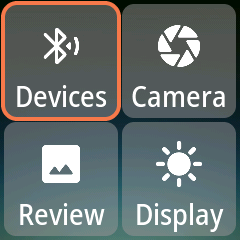
Drücken Sie Right, um Settings zu öffnen. Navigieren Sie mit den Richtungstasten, wählen Sie mit OK und gehen Sie mit Left zurück.
8.1 Devices
| Eintrag | Funktion |
|---|---|
| Devices | Die gekoppelten Geräte. Wählen Sie eines, um es zu Enable, Disable, Set Master (das Menu zeigt die Programme dieses Geräts), Set Camera (Remote Control und Live-Vorschau verwenden diese Kamera) oder Remove. Siehe Master und Camera. |
| Add | Nach einer Kamera suchen und sie koppeln. Siehe Bluetooth-Gerät koppeln. |
| Wi-Fi | Einem Wi-Fi-Netzwerk für eine Canon-CCAPI-Kamera beitreten. Siehe Canon CCAPI. |
8.2 Camera
| Setting | Optionen | Standard |
|---|---|---|
| PreFocus | Wie lange der Fokus vor dem Auslösen gehalten wird, für Kabel und Infrarot | 0 |
| Exposure | Wie lange der Verschluss offen gehalten wird, für Kabel und Infrarot | 0.3" |
| Infrared Remote › Camera brand | Canon, Nikon, Sony, Olympus, Pentax, PowerShot | Canon |
| Infrared Remote › IR remote mode | Off, Single, 2S, Video | Off |
Drücken Sie OK auf einer Zeile, um einen Wert zu wählen. Beide Zeiten verwenden dieselbe Liste wie die Programme, von 0 und 30 ms bis zu 30'. Siehe Infrarot und Auslösekabel.
8.3 Review
Steuert die Live-Vorschau und die Bildkontrolle. Siehe Image Review und Live-Vorschau.
| Setting | Optionen | Standard |
|---|---|---|
| Download | On, Off — ein Vorschaubild jedes neuen Fotos empfangen | On |
| Image review › Review time | Off, 2", 4", 8" | 2" |
| Image review › Scale | Fit, Fill | Fill |
| Image review › Quality | Max, High, Medium, Low | High |
| Preview › Scale | Fit, Fill — für die Live-Vorschau | Fill |
| Preview › Quality | Max, High, Medium, Low — für die Live-Vorschau | High |
8.4 Display
| Setting | Optionen | Standard |
|---|---|---|
| Backlight | Bildschirmhelligkeit: Off, 1%, 5%, 10%, 20% ... 100% | 50% |
| Led | Helligkeit der LEDs | 50% |
| DispOff | Zeit ohne Tastendruck, bevor sich der Bildschirm ausschaltet: Stay on, 30", 1', 2', 5', 10', 20', 30', 60', 2h | 5' |
| PowerOff | Zeit ohne Tastendruck, bevor sich Jupiter Pro ausschaltet. Gleiche Optionen | 30' |
| Dark Mode | Default, Dark, Light | Standard |
8.5 Geotag
Siehe GPS und Geotag.
8.6 System
| Setting | Optionen | Funktion |
|---|---|---|
| Phone RC | On, Off | Schaltet die Bluetooth-Tastatur und Medien-Fernbedienung ein. Jupiter Pro startet neu, wenn Sie dies ändern. Siehe Bluetooth-Tastatur |
| Shutter AF | On, Off | Halb gedrückter Fokus vor dem Auslösen bei Bluetooth-Kameras |
| Present | Win PPT, Keynote, Mac PPT, Android | Die Präsentationssoftware für den Modus Slideshow |
| Guide | On, Off | Zeigt die Tastensymbole auf der Seite Remote Control an |
| Language | Die Sprache des Bildschirms. Die Voreinstellung folgt dem System | |
| Sound | On, Off | Schaltet den Summer ein oder aus |
Die Gruppe Misc enthält:
- Reset — stellt alle Einstellungen auf die Standardwerte zurück und entfernt alle gekoppelten Kameras und Geräte. Die Kopplung mit der Ortta App bleibt erhalten. Es erfolgt keine Bestätigungsabfrage.
- User Manual — zeigt einen QR-Code an, der diese Anleitung auf Ihrem Smartphone öffnet.
- About — Produktname, Firmware- und Hardwareversionen und der Ortta-Kontakt.
Die Zeile Settings unter Devices (wird angezeigt, wenn ein Ortta-Gerät wie Io oder Pluto 2 das aktuelle Gerät ist) ändert die Einstellungen dieses Geräts: PreFocus, Exposure, Infrarot, Anzeigedauer der Vorschau, LED-Modus und -Helligkeit, Ton, Hintergrundbeleuchtung sowie Zeiten für Bildschirm-Aus und Ausschalten.
9. Firmware-Updates
Neue Firmware bringt Funktionen und behebt Fehler. Sie aktualisieren Jupiter Pro über Bluetooth mit der Ortta App; ein Computer oder Kabel ist nicht nötig.
- Laden Sie Jupiter Pro auf und halten Sie Ihr Smartphone in seiner Nähe. Ist Jupiter Pro noch nicht mit der App gekoppelt, koppeln Sie es zuerst (siehe Ortta Camera App).
- Öffnen Sie die Ortta App und gehen Sie zur Seite Device. Verbinden Sie Jupiter Pro und wählen Sie dann Set as Master. Am gewählten Gerät erscheint ein Stern. Nur das Master-Gerät kann aktualisiert werden.
- Ist eine neuere Version verfügbar, zeigt die App die Upgrade-Seite mit der Hardwareversion, der aktuellen Firmware und der neuen Firmware an. Tippen Sie auf Upgrade.
- Die App zeigt den Fortschritt als Prozentwert an, ebenso Jupiter Pro. Das Update kann mehrere Minuten dauern. Lassen Sie die App geöffnet und bleiben Sie in der Nähe von Jupiter Pro, bis das Update abgeschlossen ist.
- Ist das Update abgeschlossen, startet Jupiter Pro selbstständig neu und verbindet sich wieder mit der App.
Während das Update läuft, schaltet sich Jupiter Pro nicht von selbst aus und sein Bildschirm bleibt an. Wenn das Update stoppt oder fehlschlägt, gelten diese Timer wieder gemäß Ihren Einstellungen, und Sie können es erneut starten.
Hinweis: Lassen Sie Jupiter Pro nach einem Update eingeschaltet und lassen Sie die Ortta App einmal eine Verbindung herstellen. Das bestätigt, dass die neue Firmware funktioniert. Startet die neue Firmware nicht ordnungsgemäß, kehrt Jupiter Pro selbstständig zur vorherigen Version zurück, und die App bietet das Update erneut an.
10. FAQ und Fehlerbehebung
Jupiter Pro findet meine Kamera nicht. Stellen Sie sicher, dass sich die Kamera im Bluetooth-Kopplungsmodus und in der Nähe von Jupiter Pro befindet, und öffnen Sie dann Devices › Add. Canon-Kameras müssen zuvor entkoppelt werden. Starten Sie bei Insta360 die Suche an Jupiter Pro, bevor Sie von der Kamera aus koppeln.
Jupiter Pro zeigt das Suchsymbol, obwohl meine Kamera eingeschaltet ist. Drücken Sie Program lang, um erneut zu suchen. GoPro- und Insta360-Kameras trennen die Verbindung, wenn sie in den Ruhezustand gehen. Wecken Sie sie mit der Einschalttaste auf der Seite Remote Control auf (siehe Action-Kameras).
Der erste Tastendruck, nachdem die Kamera im Ruhezustand war, löst kein Foto aus. Jupiter Pro muss sich zuerst erneut verbinden. Es führt den Tastendruck nach dem erneuten Verbinden aus, was einige Sekunden dauern kann.
Die Tasten reagieren nicht. Der Bildschirm ist aus. Drücken Sie kurz Power, um ihn einzuschalten. Andere Tasten als Power und Program reagieren nicht, solange ein Programm läuft.
Mein Smartphone zeigt „Open app“. Die Ortta Camera App ist nicht im Vordergrund. Holen Sie sie in den Vordergrund oder verwenden Sie die Tastatur-Fernbedienung mit der System-Kamera.
Die Seite Remote Control passt nicht zu meiner Kamera. Die Seite folgt dem Gerät, das als Camera eingestellt ist. Öffnen Sie Settings › Devices › Devices, wählen Sie Ihre Kamera und wählen Sie Set Camera (siehe Master und Camera).
Das Menu zeigt nicht die Programme, die ich erwarte. Das Menu zeigt die Programme des Master-Geräts. Wählen Sie Set Master für This Remote oder für das Ortta-Gerät, dessen Programme Sie möchten.
Jupiter Pro verbindet sich nicht mit meiner Wi-Fi-Kamera. Wenn die Verbindung fehlschlägt, wird keine Meldung angezeigt. Prüfen Sie das Passwort (höchstens 10 Zeichen), stellen Sie sicher, dass Wi-Fi und die CCAPI-Funktion der Kamera eingeschaltet sind, und versuchen Sie es erneut (Canon CCAPI).
Die Infrarot-Fernbedienung löst meine Kamera nicht aus. Stellen Sie Camera brand und IR remote mode unter Settings › Camera › Infrared Remote ein, stellen Sie sicher, dass die Infrarot-Fernbedienung der Kamera eingeschaltet ist, und richten Sie das Infrarotfenster auf ihren Sensor.
Mein Bulb-Programm funktioniert nicht über Infrarot. Infrarot ist ein einzelner Impuls und kann den Verschluss nicht offen halten. Verwenden Sie für Bulb-Programme (HDR, Startrail, ND Filter, Starscape) Bluetooth oder das Auslösekabel. Infrarot und das Kabel können die Einstellungen der Kamera nicht ändern.
Kontakt. info@ortta.co · ortta.co