
ORTTA Pluto 2 Pro Anleitung
Hochgeschwindigkeits-Kameraauslöser mit schnellem Lidar, USB-Kamerasteuerung, GPS und Sprachbefehlen.
Inhaltsverzeichnis
1. Überblick
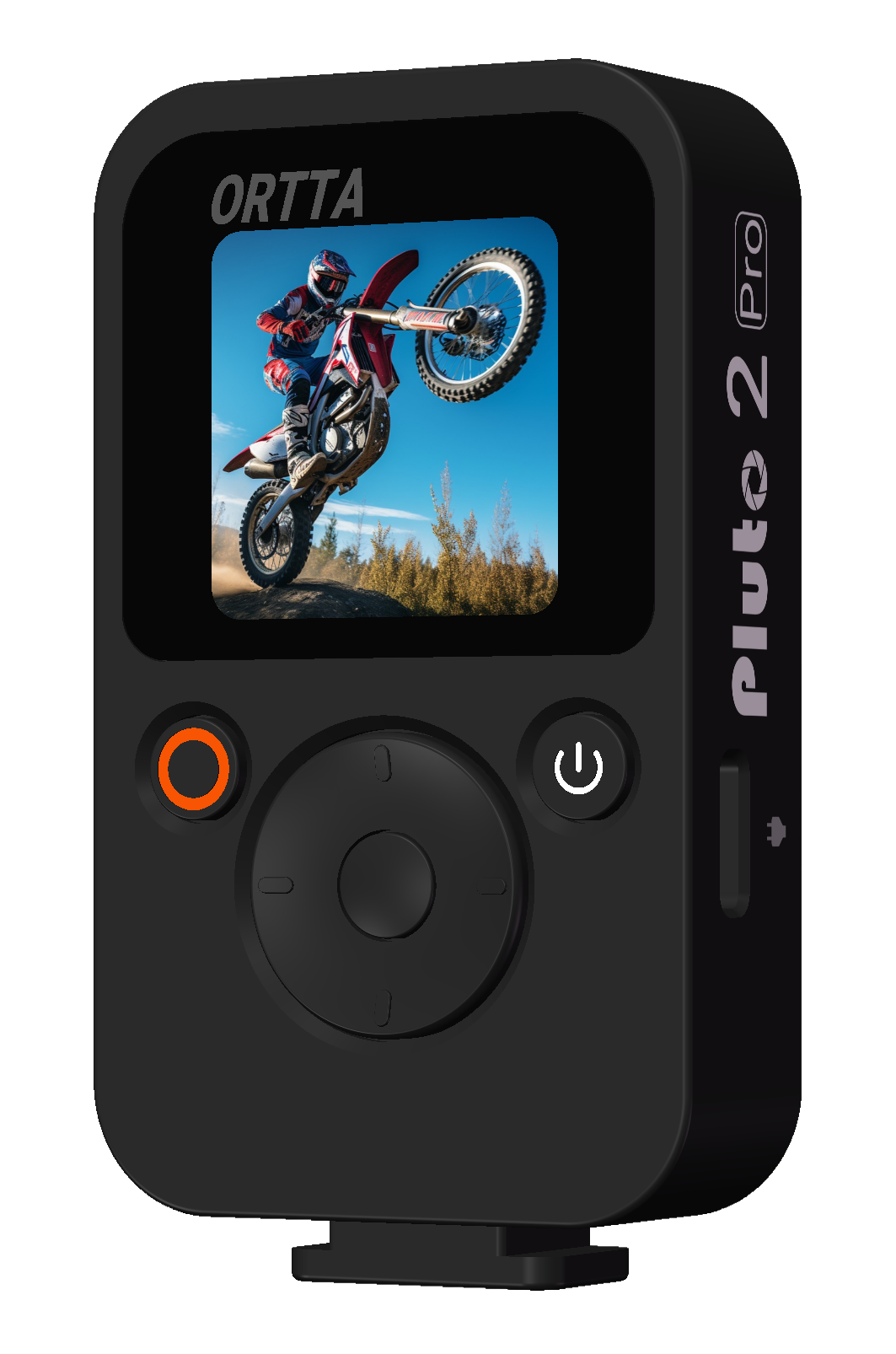
Vielen Dank für den Kauf des ORTTA Pluto 2 Pro, eines fortschrittlichen Kamera-Auslösers für Hochgeschwindigkeitsfotografie, Auslösefallen und automatisierte Aufnahmen. Der Pluto 2 Pro hat einen Farbbildschirm, sodass jedes Programm direkt am Gerät eingerichtet und gestartet werden kann – ganz ohne Smartphone – und er verbindet sich drahtlos über Bluetooth oder über ein klassisches Auslösekabel mit Ihrer Kamera.
Der Pluto 2 Pro ist mit einem Lidar-Distanzsensor, Laser-, Licht-, Blitz- und Soundsensoren sowie einem Aux-Anschluss für selbstgebaute Sensoren ausgestattet. Für Hochgeschwindigkeitsaufnahmen kann er außerdem direkt einen Blitz zünden. Das Gerät wird von einem wiederaufladbaren Li-Ion-Akku versorgt und hat ein 1/4-20-Zoll-Stativgewinde.
Der Pluto 2 Pro geht weiter als der Pluto 2. Sein Lidar ist schneller und hat eine größere Reichweite, sodass er sich schnell bewegende Motive erfassen kann. Ein USB-Host-Anschluss ermöglicht die direkte Kommunikation mit Ihrer Kamera: Er kann Kameraeinstellungen ändern und die aufgenommenen Fotos empfangen. Er hat einen separaten Flash-Anschluss, integriertes GPS, Sprachbefehle, einen Infrarot-Kameraauslöser, die zusätzlichen Programme Bracket, Focus Stack und Holy Grail sowie einen größeren Akku. Alles, was der Pluto 2 kann, kann auch der Pluto 2 Pro.
Neuheiten gegenüber Pluto 1
1. Integrierter Farbbildschirm. Der Pluto 1 benötigte für alles die Smartphone-App; der Pluto 2 Pro arbeitet vollständig eigenständig. Richten Sie jedes Programm am Gerät ein und starten Sie es, verfolgen Sie den Programmfortschritt live auf dem Bildschirm – und kontrollieren Sie sogar Fotos direkt nach der Aufnahme: Verbinden Sie Ihre Kamera mit dem USB-Host-Anschluss, und der Pluto 2 Pro liest das Bild direkt von der Kamera (oder koppeln Sie ihn mit einem Io Pro, um dasselbe drahtlos zu erreichen).
2. Drahtlose Kamerasteuerung. Der Pluto 1 konnte eine Kamera nur über ein Auslösekabel auslösen. Der Pluto 2 Pro verbindet sich mit Kameras mit Bluetooth-Fernauslöserunterstützung (Canon, Sony, Nikon, Fujifilm, Panasonic) direkt über Bluetooth – kein Kabel nötig. Für ältere Kameras ohne Bluetooth ergänzen Sie einen Io oder Io Pro, um auch sie drahtlos zu machen. Auch die Smartphone-App verbindet sich drahtlos mit dem Pluto 2 Pro. Und das klassische Auslösekabel wird selbstverständlich weiterhin unterstützt. Der Pluto 2 Pro behält außerdem den Infrarot-Kameraauslöser des Pluto 1 und bietet zusätzlich einen USB-Host-Anschluss, der mit der Kamera selbst verbunden wird (siehe Connecting your camera).
3. Steuert mehr als Kameras. Neben spiegellosen Kameras und DSLRs löst der Pluto 2 Pro auch Action-Kameras (GoPro, Insta360, DJI Osmo Action) und die Kamera Ihres Smartphones (mit der Ortta Camera App) aus – ein Sound- oder Laser-Auslöser kann jetzt also Ihr Smartphone oder Ihre GoPro genauso leicht auslösen wie eine DSLR.
4. Lidar statt PIR. Der Passiv-Infrarotsensor des Pluto 1 wird durch einen aktiven Lidar-Distanzsensor ersetzt (Reichweite 8–20 m, 500 Hz Abtastrate, 2 ms Reaktionszeit). Statt auf jeden warmen Körper im Sichtfeld zu reagieren, löst der Pluto 2 Pro nur aus, wenn etwas in den von Ihnen eingestellten Distanzbereich gelangt – deutlich präziser für Wildtierfallen und vorbeiziehende Motive.
Was Pluto 2 Pro gegenüber Pluto 2 zusätzlich bietet
- Schnelleres, weiter reichendes Lidar – 8–20 m bei 500 Hz mit 2 ms Reaktionszeit, für sich schnell bewegende Motive. Siehe Lidar.
- USB-Host – verbinden Sie Ihre Kamera mit einem USB-Kabel. Der Pluto 2 Pro ändert Kameraeinstellungen und empfängt die Fotos, als Vorschaubilder über Bluetooth oder als JPEGs in voller Größe über Wi-Fi. Siehe USB camera (PTP).
- Erweiterte Programme – Bracket, Focus Stack und Holy Grail, die die eigenen Einstellungen der Kamera steuern.
- Sprachbefehle – sagen Sie „Jarvis“ oder „Alexa“, um ein Bild aufzunehmen oder ein Video zu starten und zu stoppen. Siehe Speech.
- Integriertes GPS – versieht Ihre Fotos mit Geotags. Siehe GPS and Geotag.
- Flash-Anschluss – ein eigener Ausgang für den Blitz, getrennt vom Kameraanschluss, sodass Hochgeschwindigkeitsfotografie nicht von einer Bluetooth-Verbindung zur Kamera abhängt. Siehe Flash port.
- Infrarot-Auslöser – der Infrarot-Kameraauslöser des Pluto 1 bleibt erhalten, für Kameras ohne Bluetooth. Siehe Infrared camera trigger.
- Größerer Akku – 1300 mAh statt 800 mAh.
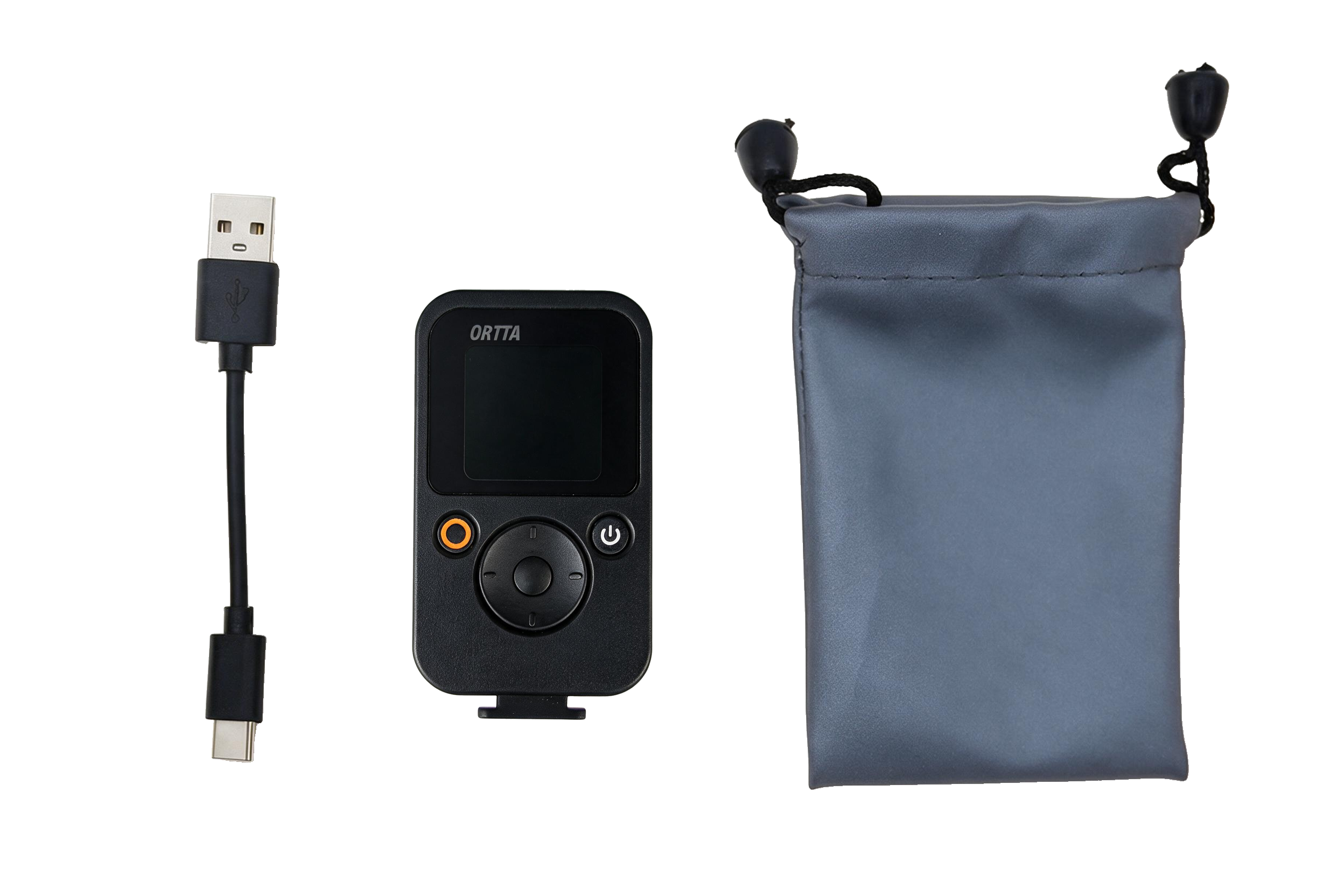
1.1 Lieferumfang
1.2 Funktionen
- Farbbildschirm – richten Sie jedes Programm am Gerät ein und führen Sie es aus, verfolgen Sie den Fortschritt live und kontrollieren Sie Fotos
- USB-Host – verbindet sich per USB (PTP) mit Ihrer Kamera: ändert Kameraeinstellungen und empfängt Fotos, als Vorschaubilder über Bluetooth oder als JPEGs in voller Größe über Wi-Fi
- Integrierte Sprachbefehle – sagen Sie „Jarvis“ oder „Alexa“, um ein Bild aufzunehmen oder ein Video zu starten und zu stoppen, ohne Smartphone oder Fernauslöser (siehe Speech)
- Drahtlose Kamerasteuerung: direkte Bluetooth-Verbindung zu Canon-, Sony-, Nikon-, Fujifilm- und Panasonic-Kameras mit Bluetooth-Fernbedienungsunterstützung; Io / Io Pro für Kameras ohne Bluetooth; Auslösekabel weiterhin unterstützt
- Steuert Action-Kameras (GoPro, Insta360, DJI Osmo Action) und die Kamera Ihres Smartphones (mit der Ortta Camera App): Fotos aufnehmen und Videos aufzeichnen und die aufgenommenen Fotos auf dem Bildschirm des Pluto 2 Pro ansehen
- Infrarot-Auslöser für Kameras ohne Bluetooth
- Aufnahmeprogramme: Shutter Release, Time-lapse, HDR, Star Trail, ND, Starscape, Video, Timer, Boltlapse sowie Bracket, Focus Stack und Holy Grail
- Sensor-Auslöser: Lidar, Laser, Sound, Light, Lightning, Aux, Fusion und Speech (Sprachbefehle)
- Integriertes GPS für Geotagging
- Eigener Flash-Anschluss, getrennt vom Kameraanschluss
- Schnelle Auslöseantwort für Hochgeschwindigkeitsfotografie: 1 ms bei Sound, Light, Lightning und Aux, einige zehn Mikrosekunden bei Laser, 20 ms bei Lidar (2 ms beim Pluto 2 Pro)
- Firmware-Updates über die App, mit automatischem sicheren Rollback
1.3 Technische Daten
- Größe: 69 × 40 × 18,5 mm
- Gewicht: 57 g
- Bildschirm: 1,3" Farb-LCD, 240 × 240
- Lidar: 8–20 m Reichweite, 500 Hz Abtastrate, 2 ms Reaktionszeit
- Bluetooth-Reichweite (im Freien): 10-20 m
- Akku: 1300 mAh wiederaufladbarer Li-Ion-Akku
- Akkulaufzeit: bis zu ca. 30 h bei ausgeschaltetem Bildschirm (verbundener Standby); ca. 20 h bei eingeschaltetem Bildschirm.
- Ladezeit: 3 Stunden
- USB-Host: PTP-Kamerasteuerung und Bildübertragung
- GPS: integriert
- Infrarot-Kameraauslöser
1.4 Hardware
Oben
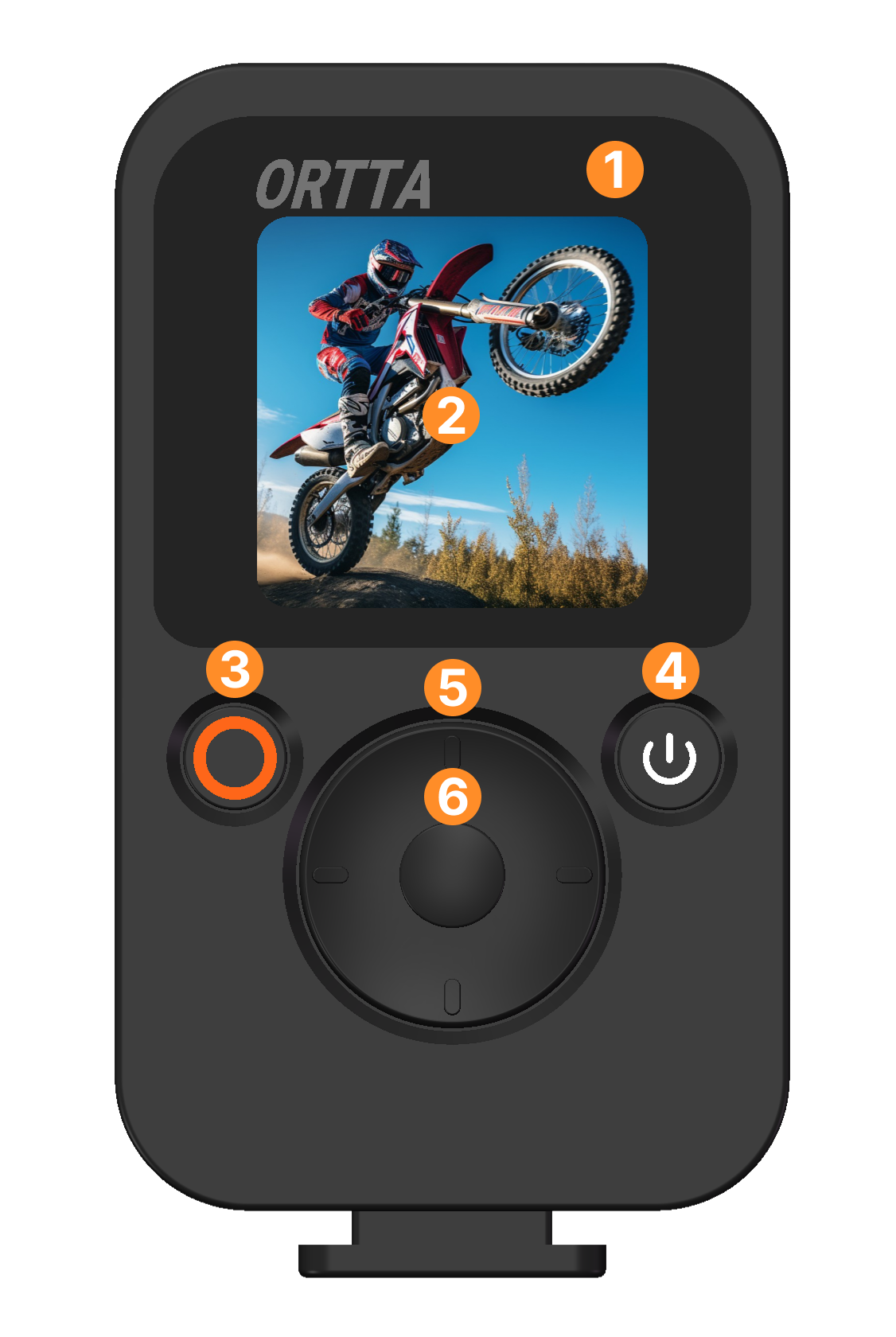
- Status-LED
- Farbbildschirm
- Program-Taste
- Power-Taste
- Steuerkreuz
- OK-Taste
Anschlüsse
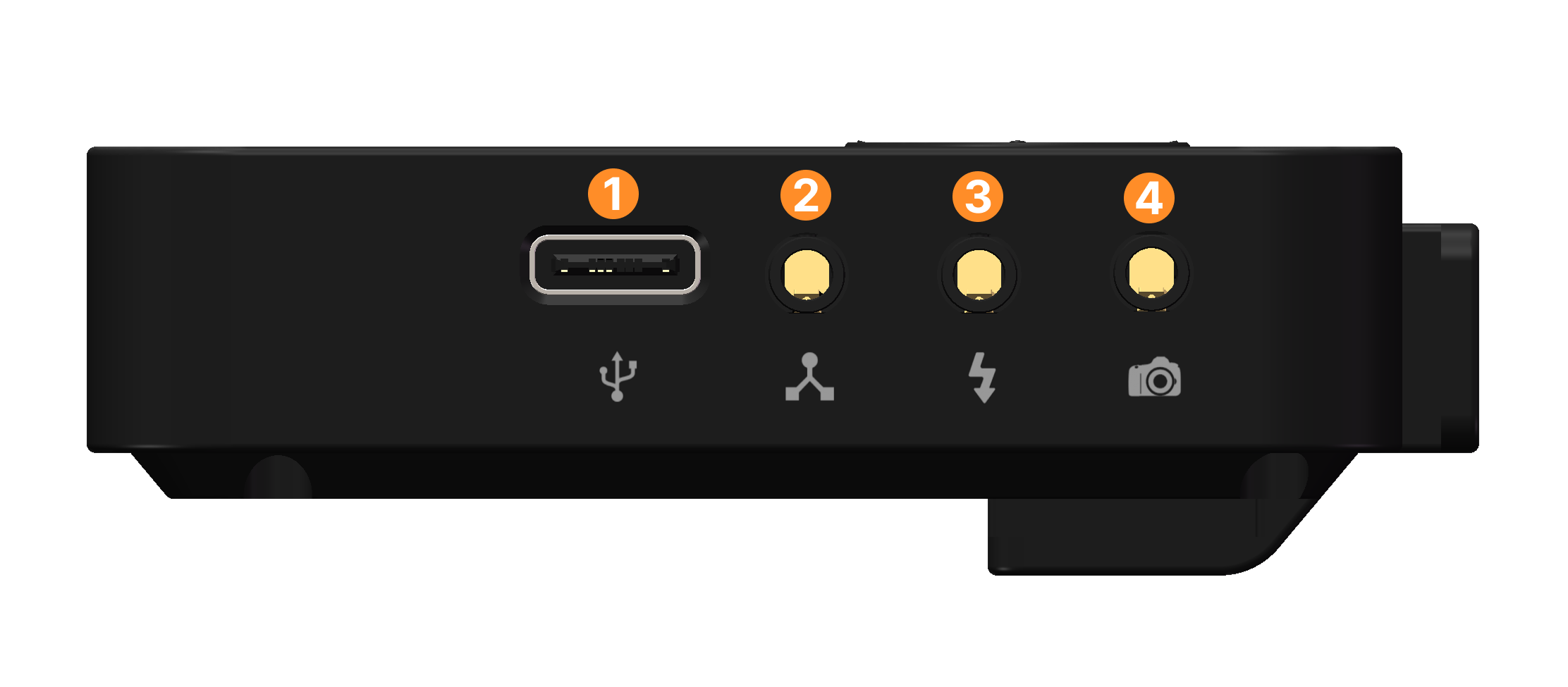
- USB-Host-Anschluss (Kamera)
- Aux-Sensoranschluss
- Blitzanschluss
- Kameraanschluss
Die Anschlüsse Aux, Flash und Camera sind 2,5-mm-Buchsen.
Anders als der Pluto 2, bei dem sich Kamera und Blitz einen Anschluss teilen, hat der Pluto 2 Pro einen separaten Flash-Anschluss. Ein Blitz für Hochgeschwindigkeitsfotografie wird direkt darüber gezündet, sodass die Kamera nicht über Bluetooth ausgelöst werden muss. Siehe Flash port.
Sensoren
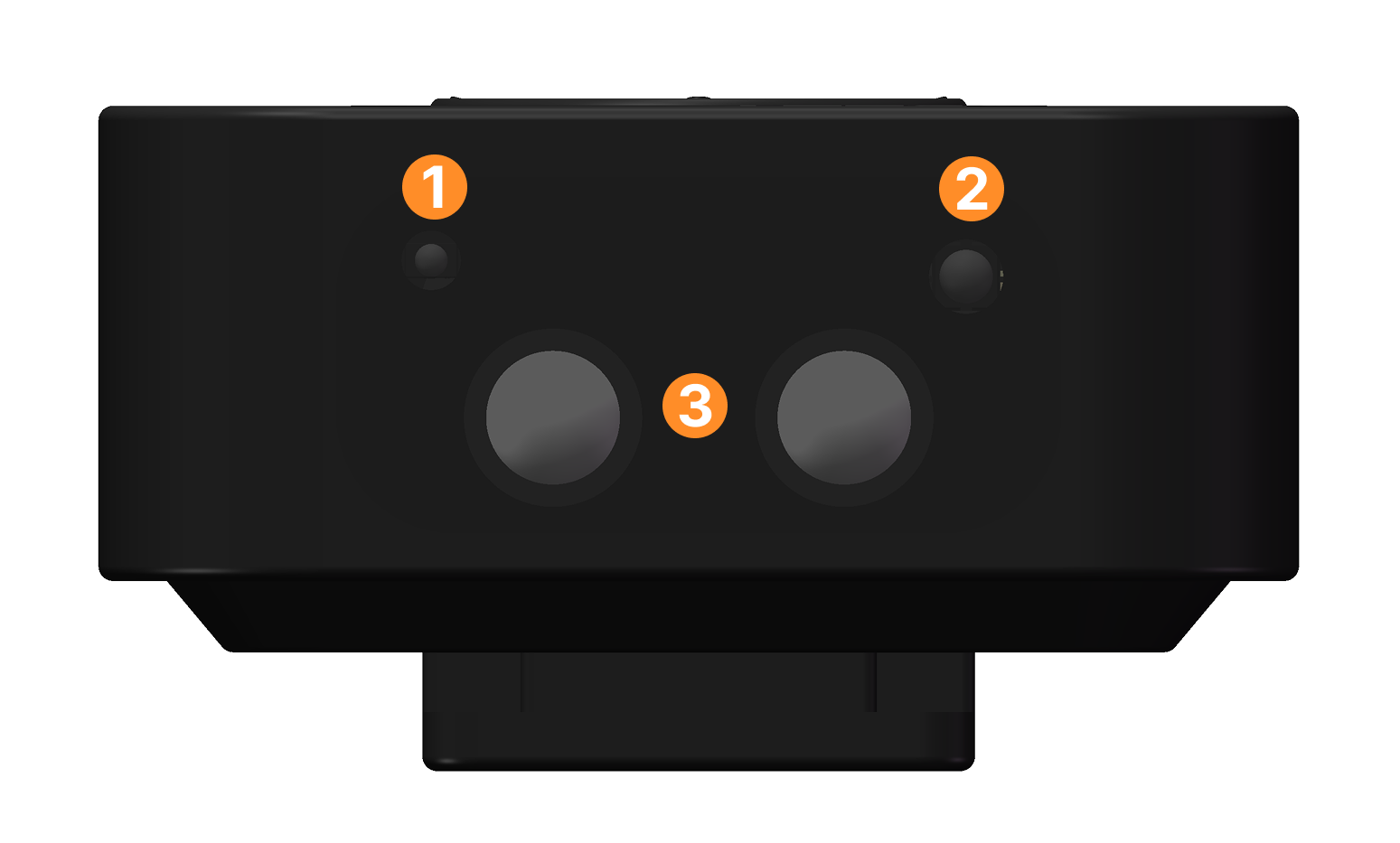
- Laser-/Licht-/Blitzsensor
- Infrarot-Sender
- Lidar
Laden
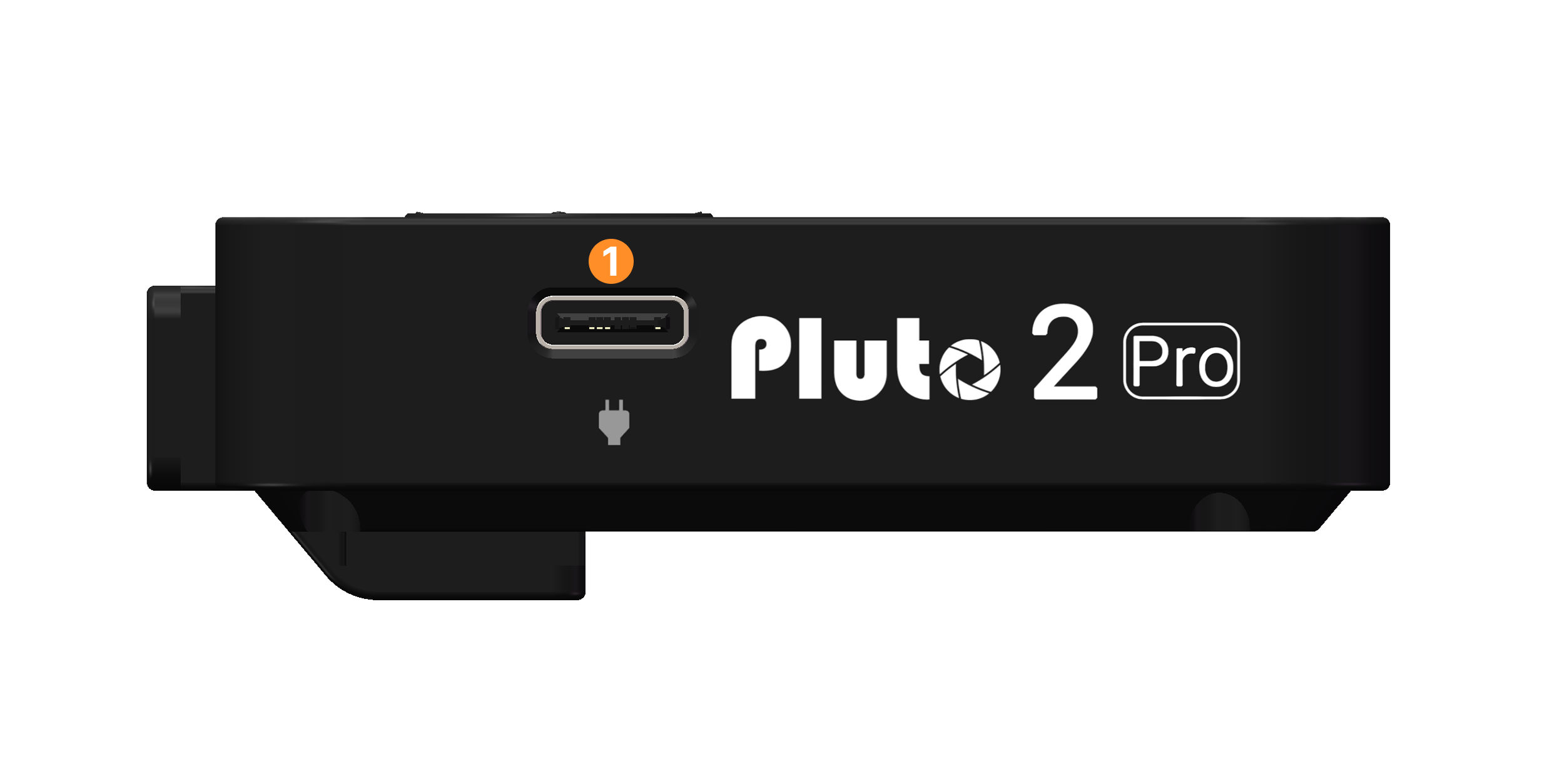
- USB-Ladeanschluss
Unten
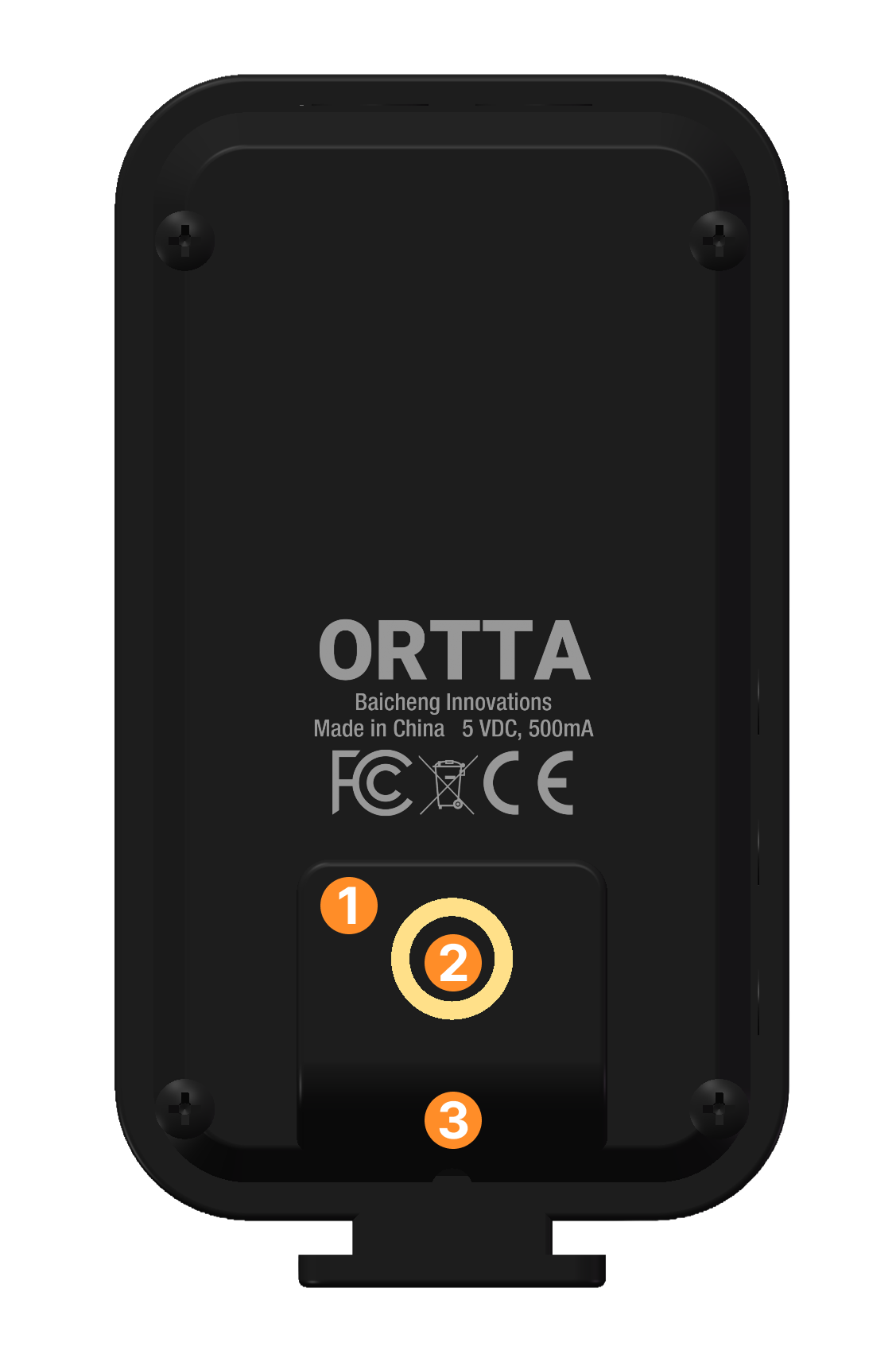
- Blitzschuh-Halterung
- 1/4-20-Stativgewinde
- Mikrofon / Summer
1.5 Tasten
| Taste | Klick | Langer Druck (ca. 0,5 s halten) |
|---|---|---|
| Power | Bildschirm ein- / ausschalten | Ausschalten |
| Program | Ausgewähltes Programm starten; erneut kurz drücken, um es zu stoppen | Nach Kameras und Geräten zum Verbinden suchen |
| Up / Down | Auswahl bewegen; beim Bearbeiten eines Werts diesen ändern | — |
| OK | Auswählen / bestätigen | — |
| Links | Zurückgehen; auf dem Startbildschirm das Programmmenü öffnen | — |
| Rechts | Settings öffnen | Verbundene Geräte anzeigen |
- Ein Doppelklick hat keine Funktion.
- Bei ausgeschaltetem Bildschirm reagiert nur die Power-Taste. Schalten Sie zuerst den Bildschirm ein.
- Die Taste Program startet und stoppt Programme nur vom Startbildschirm aus. Ein langer Druck startet die Suche von jedem Bildschirm aus.
- Solange ein Programm läuft, ist das Steuerkreuz gesperrt („Program is running“). Drücken Sie kurz Program, um es zu stoppen, oder Power, um den Bildschirm auszuschalten.
2. Erste Schritte
2.1 Laden
Schließen Sie den Pluto 2 Pro mit dem mitgelieferten Kabel an eine USB-Stromquelle an. Die orange LED leuchtet während des Ladens und erlischt, wenn der Akku voll ist. Verwenden Sie den USB-Ladeanschluss auf der Seite gegenüber den Anschlüssen für Kamera, Blitz und Aux (siehe Charging).
Ein vollständiger Ladevorgang dauert etwa 3 Stunden.
2.2 Ein- und Ausschalten
- Einschalten: Halten Sie die Taste Power gedrückt. Die weiße LED leuchtet auf.
- Bildschirm ein / aus: Klicken Sie auf Power. Bei ausgeschaltetem Bildschirm läuft der Pluto 2 Pro weiter und bleibt verbunden, was Akku spart.
- Ausschalten: Drücken Sie Power lang.
2.3 Status-LEDs
Drei LEDs befinden sich oben rechts neben dem Bildschirm. Von links nach rechts:
| LED | Farbe | Bedeutung |
|---|---|---|
| 1 | Grün | Leuchtet, wenn der Pluto 2 Pro die Kamera auslöst oder ein Programm läuft |
| 2 | Weiß | Leuchtet, solange der Pluto 2 Pro eingeschaltet ist |
| 3 | Orange | Leuchtet beim Laden, aus, wenn vollständig geladen |
Die Helligkeit der grünen und der weißen LED lässt sich in den Display settings ändern.
2.4 Startbildschirm
Nach dem Start zeigt der Pluto 2 Pro den Startbildschirm: die Seite des ausgewählten Aufnahmeprogramms. Das folgende Beispiel zeigt das Lidar-Programm.
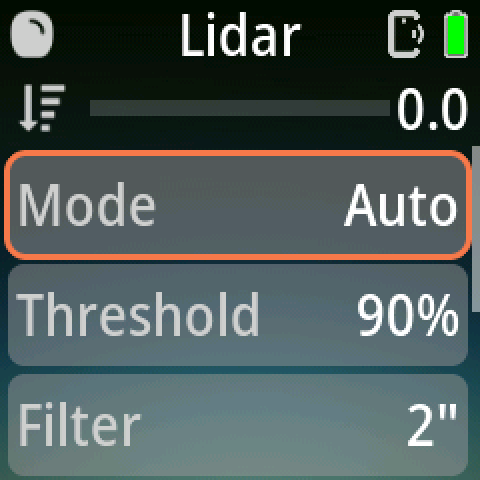
Statusleiste (oben)
| Position | Zeigt an |
|---|---|
| Links | Symbol der verbundenen Kamera oder des verbundenen Fernauslösers (bei mehr als einem verbundenen Gerät erscheint eine kleine Zahl). Ein sich drehender Ring ersetzt es, während der Pluto 2 Pro sucht oder koppelt. Ein Kamerasymbol wird angezeigt, solange eine Kamera über USB verbunden ist. |
| Mitte | Name des gewählten Programms |
| Rechts | Selbstauslöser-Countdown (nur bei eingestelltem Selbstauslöser), ein GPS-Symbol bei eingeschaltetem GPS (leuchtet, wenn eine Positionsbestimmung vorliegt), ein Wi-Fi-Symbol bei Verbindung mit einer Wi-Fi-SD-Karte, das Ortta-App-Symbol, solange die App verbunden ist, ein Smartphone-Symbol, solange die Ortta Camera App verbunden ist, und der Akku |
Die Akkufüllung folgt dem Ladestand und wechselt von Grün über Gelb zu Rot. Beim Laden erscheint ein weißer Blitz.
Kurze Meldungen gleiten über die Statusleiste nach unten, zum Beispiel „Program is running“ oder „Select program“.
Live-Messwert (nur Sensorprogramme)
Sensorprogramme zeigen unter der Statusleiste das Programmsymbol, eine Leiste und eine Zahl an. Bei Lidar ist das die gemessene Distanz in Metern. Bei den anderen Sensoren ist es der aktuelle Sensorpegel, 0 – 100. Der Messwert wird ausgeblendet, solange das Programm läuft.
Parameterliste
Die Zeilen darunter sind die Parameter des Programms. Die Zeile mit dem orangefarbenen Rahmen ist ausgewählt, und die Bildlaufleiste rechts zeigt, dass weiter unten noch mehr Zeilen folgen.
- Up / Down bewegen die Auswahl.
- OK bearbeitet die ausgewählte Zeile.
- Program startet das Programm; drücken Sie es erneut kurz, um es zu stoppen.
- Left öffnet das Programmmenü und Right öffnet Settings (siehe Tasten).
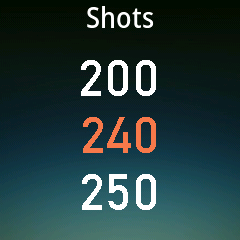
Wenn Sie in einer Zeile OK drücken, erscheinen ihre Auswahlmöglichkeiten untereinander. Der aktuelle Wert steht in der Mitte, orange hervorgehoben. Ändern Sie ihn mit Up / Down.
Programmmenü
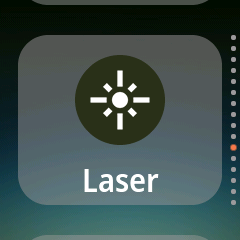
Drücken Sie Left, um das Programmmenü zu öffnen. Jedes Programm hat ein großes Symbol und seinen Namen; die Punkte rechts zeigen Ihre Position in der Liste. Bewegen Sie sich mit Up / Down und drücken Sie OK, um ein Programm zu wählen.
Während ein Programm läuft
Die Parameterliste wird durch einen Fortschrittsbildschirm ersetzt. Oben steht der Programmname, und ein Ring zeigt den Fortschritt.
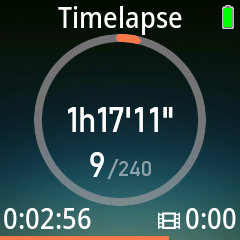
- Zeitgesteuerte Programme wie Timelapse zeigen die Restzeit in der Mitte und darunter die aufgenommenen Bilder von der Gesamtzahl. Unten links steht die verstrichene Zeit. Bei Timelapse steht unten rechts die Länge des fertigen Videos.
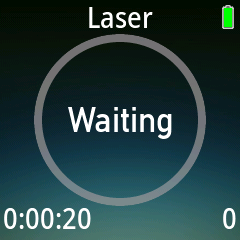
- Sensorprogramme zeigen in der Mitte den aktuellen Zustand an: Waiting, solange sie auf einen Auslöser warten, und Triggered oder Cooldown danach. Unten rechts steht die Anzahl der bisher aufgenommenen Bilder.
Drücken Sie kurz Program, um das Programm zu stoppen.
2.5 Mit der Ortta App koppeln
Hinweis: Koppeln Sie den Pluto 2 Pro innerhalb der Ortta App, wie unten beschrieben. Koppeln Sie ihn nicht in den Bluetooth-Systemeinstellungen Ihres Smartphones: Die Kopplung wird abgelehnt.
-
Schalten Sie den Pluto 2 Pro ein.
-
Öffnen Sie die Ortta App auf Ihrem Smartphone.
-
Öffnen Sie die Seite Device auf einem der beiden Wege:
- Tippen Sie auf das sich drehende Symbol in der Statusleiste, oder
- tippen Sie auf das Symbol mit den drei Punkten (Einstellungsmenü) und dann auf Device.
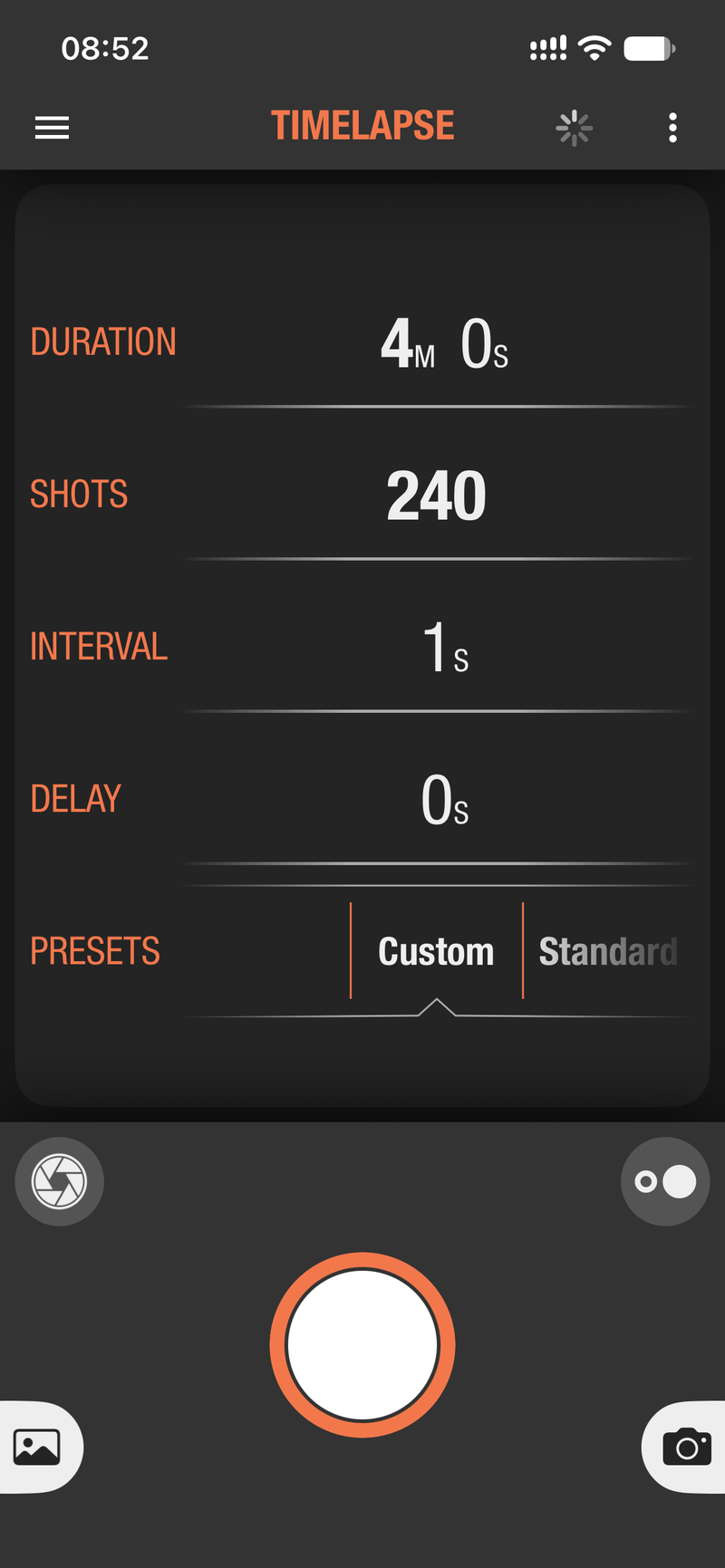
-
Die App beginnt automatisch mit der Suche. Der Pluto 2 Pro erscheint unter Discovered devices.
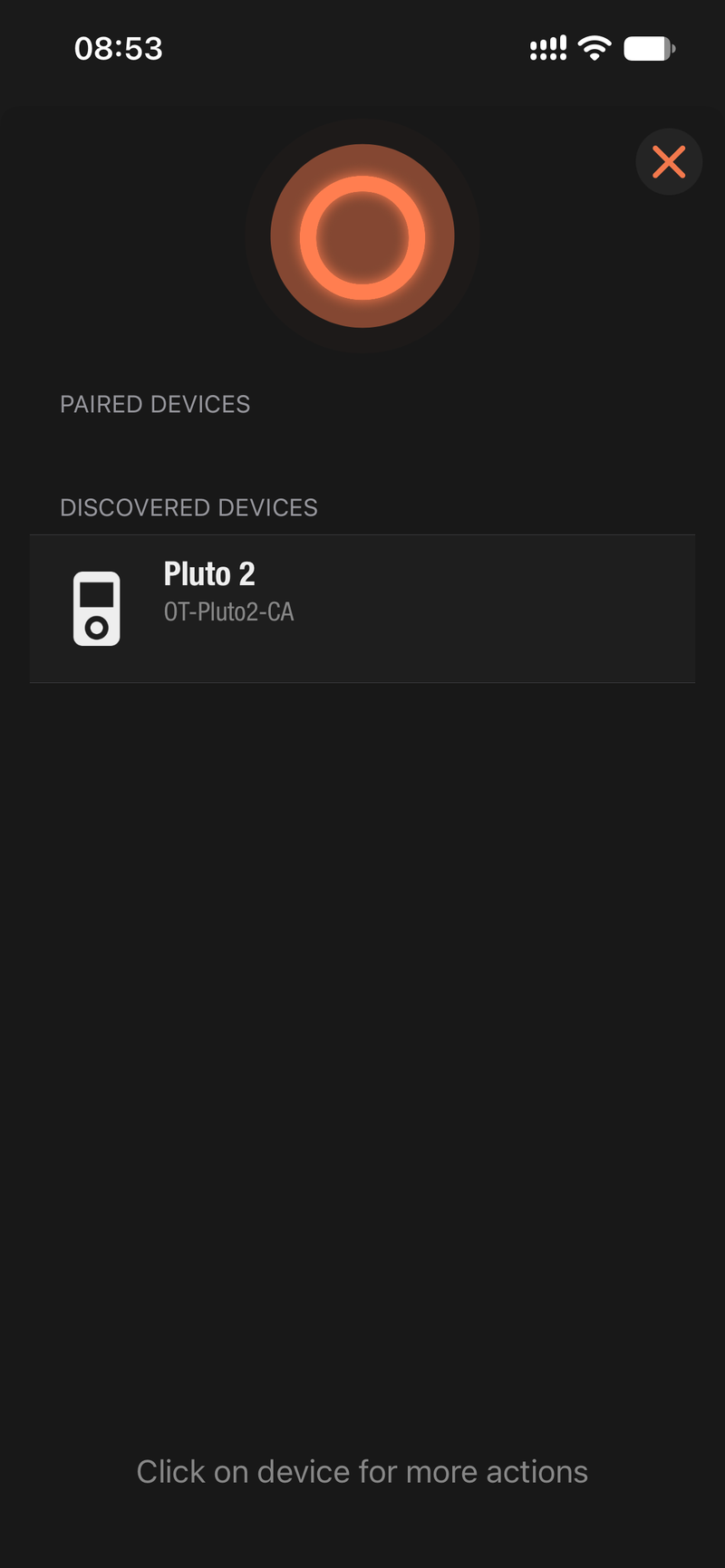
-
Tippen Sie auf Pluto 2 Pro. Tippen Sie im Dialog auf Pair.
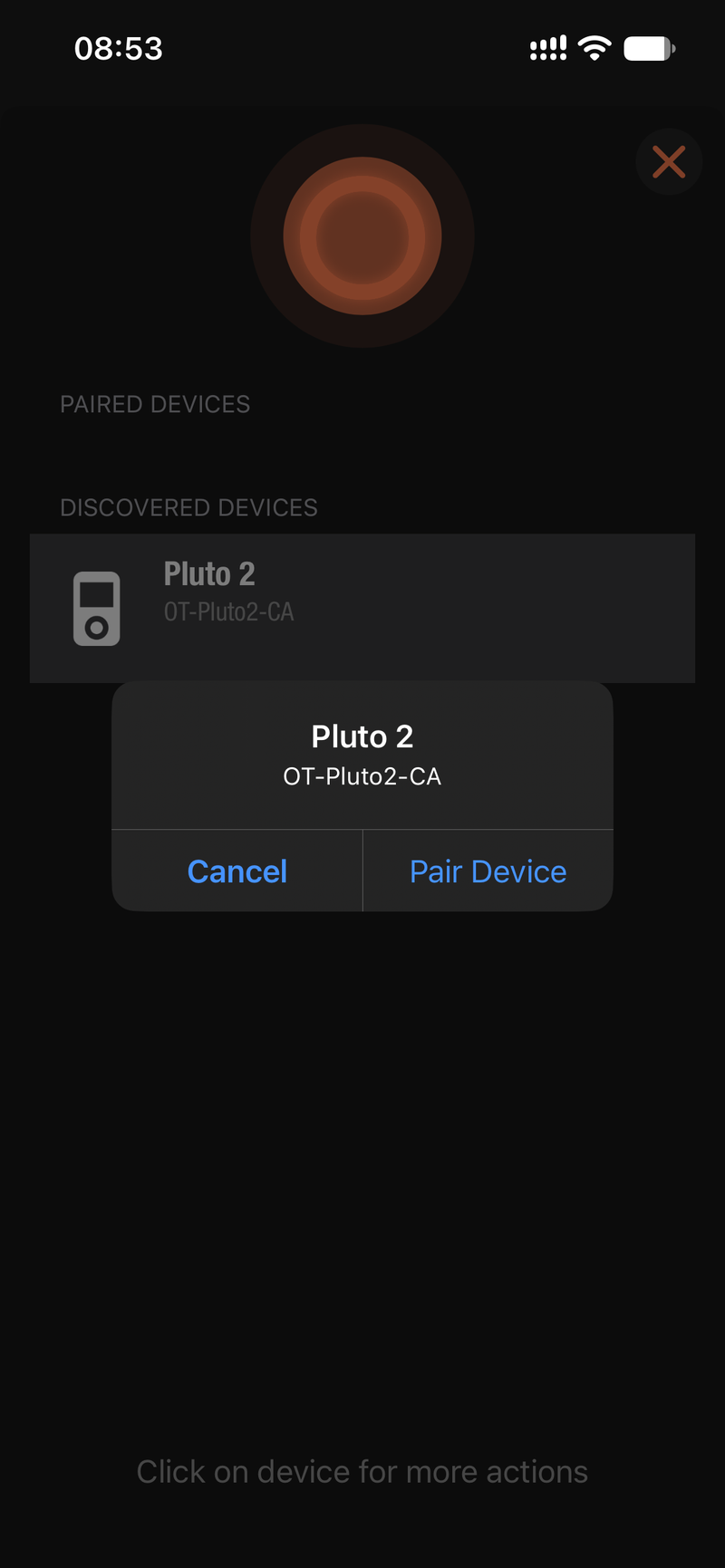
-
Der Pluto 2 Pro erscheint nun unter Paired devices.
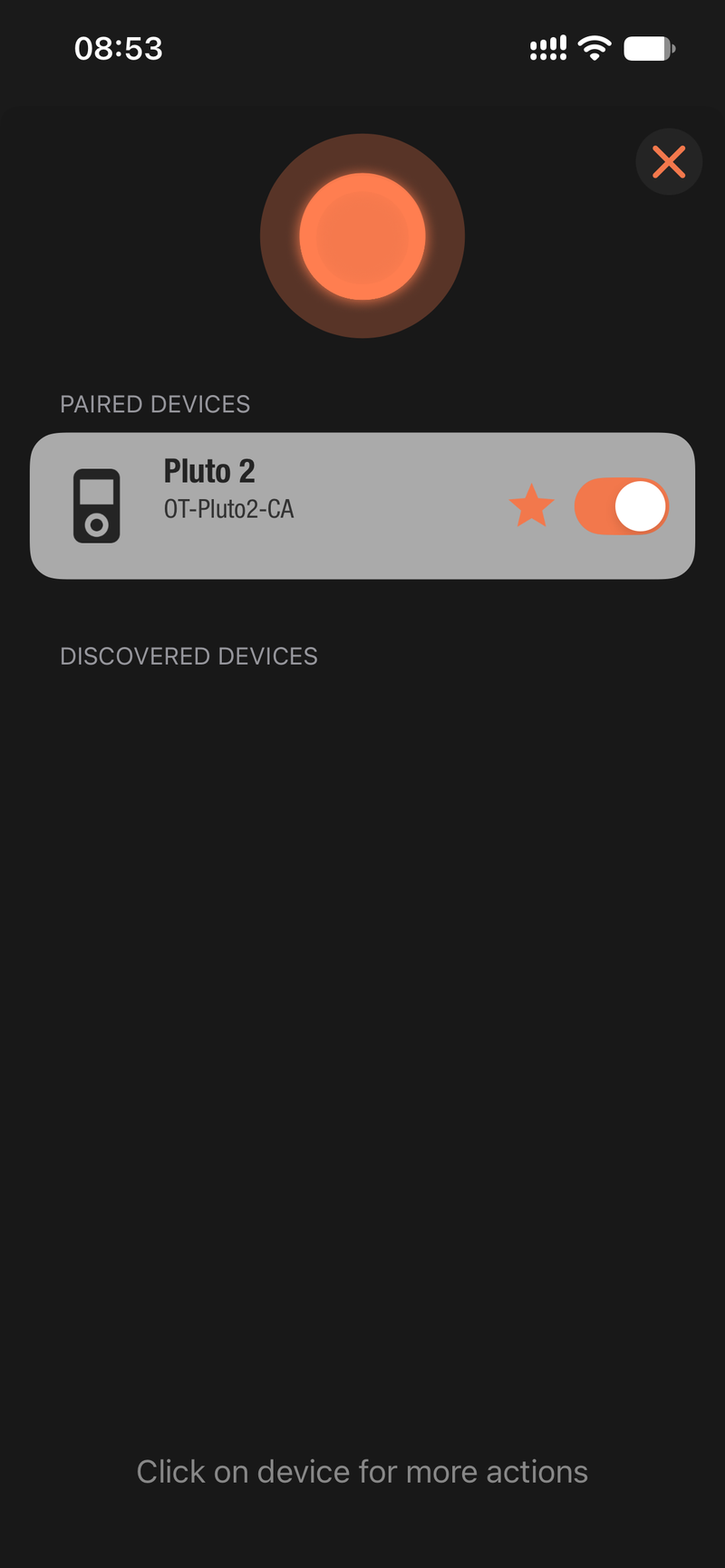
2.6 Kamera verbinden
Der Pluto 2 Pro kann Ihre Kamera auf mehrere Arten auslösen – wählen Sie die, die zu Ihrer Ausrüstung passt:
| Ihre Ausrüstung | Verbindung |
|---|---|
| Canon / Sony / Nikon / Fujifilm / Panasonic mit Bluetooth-Fernsteuerung | Direktes Bluetooth – kein Kabel |
| GoPro / Insta360 / DJI Osmo Action | Direktes Bluetooth – kein Kabel |
| Ältere Kamera ohne Bluetooth | Über einen Io oder Io Pro |
| Jede Kamera mit Fernauslöser-Anschluss | Auslösekabel |
| Die Kamera Ihres Smartphones | Ortta Camera App |
| Kamera mit USB-Anschluss (PTP) | USB-Kabel zum USB-Host-Anschluss |
| Kamera mit Infrarot-Fernauslöser-Empfänger | Integrierter Infrarot-Auslöser |
| Blitz (Hochgeschwindigkeitsfotografie) | PC-Sync-Kabel zum Flash-Anschluss |
Bluetooth-Kamera koppeln
Gilt für Canon, Sony, Nikon, Fujifilm, Panasonic, GoPro, DJI Osmo und Ortta-Geräte (Io, Io Pro).
-
Versetzen Sie die Kamera in den Bluetooth-Kopplungsmodus. Der Menüname unterscheidet sich je nach Marke, schauen Sie daher in der Anleitung Ihrer Kamera nach (suchen Sie nach „Bluetooth-Fernsteuerung“ oder „Smartphone-Kopplung“).
-
Drücken Sie am Pluto 2 Pro Right, um die Settings zu öffnen, und wählen Sie dann Devices › Add.
-
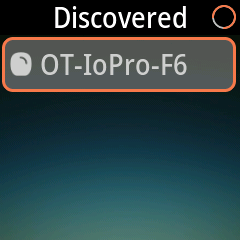
Der Pluto 2 Pro beginnt mit der Suche. Geräte in der Nähe erscheinen in der Liste Discovered mit einem Symbol und dem Namen, den das Gerät aussendet. Es ertönt ein Signal, und die Auswahl springt zu jedem neuen Gerät. Die Suche läuft, bis Sie diese Seite verlassen.
-
Wählen Sie Ihre Kamera aus und drücken Sie OK.
-
Der Pluto 2 Pro zeigt Paired an, und ein Bestätigungston ertönt. Die Kamera erscheint nun unter Devices.
Hinweise zu den Marken:
- Sony, GoPro, Panasonic: Die Kamera muss sich im Kopplungsmodus befinden, sonst wird sie nicht aufgelistet.
- Canon: Die Kamera muss entkoppelt sein und sich sichtbar machen (Advertising).
- Nikon: Das Koppeln kann bis zu 10 Sekunden dauern. Lassen Sie den Kopplungsbildschirm der Kamera geöffnet, bis der Pluto 2 Pro Paired anzeigt.
- Insta360: Der Pluto 2 Pro sucht nicht nach Insta360-Kameras. Öffnen Sie zuerst Devices › Add am Pluto 2 Pro und koppeln Sie dann von der Kamera aus, wo der Pluto 2 Pro als „Insta360 GPS Remote“ erscheint.
Wenn Pairing Failed erscheint, halten Sie die Kamera näher heran, vergewissern Sie sich, dass sie sich noch im Kopplungsmodus befindet, und versuchen Sie es erneut. Already Paired bedeutet, dass sich dieses Gerät bereits in Ihrer Liste befindet, und Max 10 Paired bedeutet, dass Sie zuerst eines entfernen müssen.
Mehrere Kameras gleichzeitig
Der Pluto 2 Pro kann bis zu 10 gekoppelte Geräte speichern, von denen 6 gleichzeitig aktiviert sein können. Eine Auslösung wird an alle verbundenen Bluetooth-Kameras gesendet, sodass Sie mehrere Kameras gemeinsam auslösen können. Das erste Gerät, das Sie koppeln, wird zum Master.
Um ein Gerät zu verwalten, öffnen Sie Settings › Devices › Devices, wählen Sie es aus und wählen Sie Enable, Disable, Set Master oder Remove.
Ortta Camera App (Smartphone)
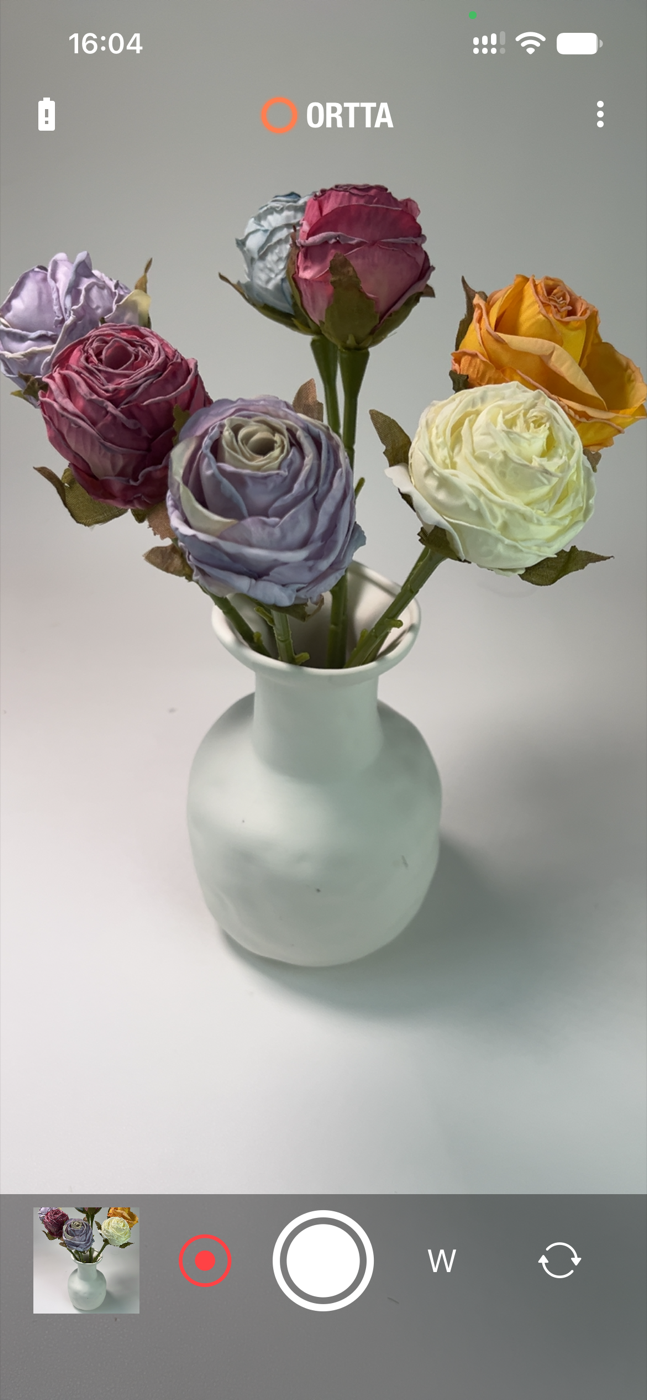
Installieren Sie die Ortta Camera App auf dem Smartphone, das Sie als Kamera verwenden möchten, und koppeln Sie das Smartphone mit der Ortta App, wie unter Pairing with the Ortta App beschrieben. Das Smartphone erscheint nicht in der Devices-Liste des Pluto 2 Pro. Solange es verbunden ist, wird in der Statusleiste ein Smartphone-Symbol angezeigt.
Der Pluto 2 Pro kann mit der Kamera des Smartphones Fotos aufnehmen und Videos aufzeichnen. Jedes Foto, das Sie aufnehmen, wird entsprechend den Review-Einstellungen auf dem Bildschirm des Pluto 2 Pro angezeigt. Während der Videoaufzeichnung wird nichts auf dem Bildschirm angezeigt, aber die grüne LED (LED 1) blinkt (siehe Status LEDs).
Auslösekabel
Schließen Sie das Kabel an den Kameraanschluss an. Es muss nichts gekoppelt oder eingerichtet werden: Der Pluto 2 Pro steuert den Anschluss bei jeder Auslösung an. Verwenden Sie ein für Ihre Kamera gefertigtes Kabel.
Blitz
Schließen Sie einen Blitz mit einem PC-Sync-Kabel an den Flash-Anschluss an. Der Flash-Anschluss ist vom Kameraanschluss getrennt, sodass Sie einen Blitz und ein Kamerakabel gleichzeitig verwenden können. Unter Flash port erfahren Sie, wie der Blitz gezündet wird.
USB-Kamera (PTP)
Schließen Sie die Kamera mit einem USB-Kabel an den USB-Host-Anschluss an. Der Pluto 2 Pro kommuniziert mit der Kamera über PTP, das Standard-USB-Protokoll für Kameras. Dies ist eine kabelgebundene Verbindung, sie erfordert daher keine Kopplung und hängt nicht von Bluetooth ab.
- Schalten Sie die Kamera ein und stellen Sie ihren USB-Modus auf PTP. Manche Kameras nennen dies „PC-Verbindung“ oder „Fernaufnahme“; hat Ihre Kamera keine solche Einstellung, verwendet sie standardmäßig PTP. Prüfen Sie zuerst die Kameraeinstellungen für Ihre Marke.
- Prüfen Sie, ob USB Host unter Settings › System auf On steht (standardmäßig ist es eingeschaltet).
- Verbinden Sie die Kamera mit dem USB-Host-Anschluss des Pluto 2 Pro. Links in der Statusleiste erscheint ein Kamerasymbol, wenn die Kamera verbunden ist.
Solange eine Kamera über USB verbunden ist, kann der Pluto 2 Pro:
- Die Kamera auslösen – aus jedem Programm.
- Die Kameraeinstellungen ändern. Bracket, Focus Stack und Holy Grail ändern Verschlusszeit, Blende, ISO und Fokus der Kamera selbstständig. Sie benötigen eine USB-Kamera und zeigen No Camera an, wenn keine verbunden ist.
- Die aufgenommenen Fotos empfangen. Ein Vorschaubild jedes Fotos wird an den Pluto 2 Pro gesendet und auf seinem Bildschirm angezeigt (siehe Review). Die Ortta App kann auch das JPEG in voller Größe abrufen, siehe Photo transfer over Wi-Fi.
Der Pluto 2 Pro unterstützt Kameras von Canon, Nikon, Sony, Fujifilm, Panasonic und Olympus OM-D. Welche Funktionen verfügbar sind, hängt vom Kameramodell ab. Die unterstützten Modelle finden Sie in der Kamera-Kompatibilitätsliste.
Hinweis: Schalten Sie die automatische Abschaltung der Kamera aus, sonst kann sie bei einer langen Sequenz in den Ruhemodus wechseln.
Kameraeinstellungen für die USB-Steuerung
Der Pluto 2 Pro kommuniziert mit der Kamera über USB (PTP). Die meisten Kameras benötigen zunächst einige Menüeinstellungen. Stellen Sie die Kamera ein, bevor Sie den Pluto 2 Pro verbinden. Manche Kameras speichern eine Menüänderung erst, wenn sie normal ausgeschaltet werden; prüfen Sie die Einstellungen daher nach einem Absturz oder dem Entfernen des Akkus erneut.
Für alle Marken:
- Schalten Sie die USB-Stromversorgung der Kamera aus (auch USB-Laden genannt). Die Kamera darf keinen Strom über den USB-Anschluss beziehen, sonst wechselt sie möglicherweise in den Speichermodus.
- Schalten Sie das Wi-Fi der Kamera sowie ihre Bluetooth-Verbindung zu einem Smartphone (zum Beispiel SnapBridge oder Camera Connect) aus. Bei manchen Kameras funktioniert USB-PTP nur, wenn Wi-Fi ausgeschaltet ist.
- Stellen Sie den USB-Modus auf PC connection, PTP oder Remote control, sofern die Kamera eine solche Einstellung hat.
- Schalten Sie die automatische Abschaltung der Kamera aus, sonst kann sie bei einer langen Sequenz in den Ruhemodus wechseln.
- Halten Sie den Kameraakku geladen. Eine Kamera mit schwachem Akku schließt möglicherweise ihren USB-Anschluss.
- Funktioniert die Verbindung nicht, schalten Sie die Kamera 5 Sekunden lang aus, wieder ein und verbinden Sie erneut.
Sony
Neues Menü (2019 und später): A7 IV, A7R IV/V, A1, A9 II/III, FX3, FX30, ZV-E10, ZV-E1, A6700, A7C II, A7C R. Diese funktionieren am besten.
- MENU › Setup › USB › USB Connection Mode = PC Remote.
- MENU › Network › Transfer/Remote › PC Remote Function › PC Remote = On und PC Remote Cnct Method = USB.
- Still Img. Save Dest. = Camera Only (empfohlen) oder PC + Camera.
- Schalten Sie Smartphone Connection, FTP Function und Wi-Fi aus.
Altes Menü (2016 bis 2019): A7 III, A7R III, A9, A6400, A6500, A6600, A99 II. Diese Modelle funktionieren mit einigen Einschränkungen.
- Quality/Image Size 1 › File Format = RAW & JPEG (oder nur JPEG).
- Setup4 › USB Power Supply = Off.
- Setup4 › USB Connection = PC Remote.
- Setup4 › PC Remote Settings › Still Img. Save Dest. = PC + Camera.
- Setup4 › PC Remote Settings › RAW+J PC Save Img = JPEG Only.
- Schalten Sie Wi-Fi aus. Es konkurriert mit USB um die Verbindung.
- Schalten Sie die Kamera einmal normal aus und wieder ein, damit die Einstellungen gespeichert werden.
Warnung: Stellen Sie das Dateiformat niemals auf RAW only. Die Kamera meldet möglicherweise einen Kartenfehler oder friert ein. Diese Kameras unterstützen Camera Only nicht: Sie müssen eine Kopie an den Pluto 2 Pro senden, bevor sie den Verschluss auslösen. Lösen Sie nicht schneller als einmal alle 2 Sekunden aus. Bei schnellerer Auslösung kann der Kamerapuffer überlaufen, und die Kamera benötigt dann 5 bis 10 Sekunden, um sich zu erholen. Wenn die USB-Verbindung neu startet, verbindet sich der Pluto 2 Pro von selbst wieder.
Erste Generation (Oktober 2013 bis März 2016): A7, A7R, A7S, A7 II, A7R II, A7S II, RX10 III. Diese Kameras können beim Auslösen über USB kein Foto auf der Speicherkarte speichern. Verwenden Sie sie nur für die Videofernsteuerung.
Vor 2013 (NEX-7, NEX-6, A99, A77 II und andere): nicht unterstützt.
Canon
EOS R, zweite Generation: R5, R5 C, R6, R6 Mark II, R7, R8, R10, R50.
- Stellen Sie USB connection app auf Photo Import / Remote Control (R6 Mark II und neuer).
- Stellen Sie HDR PQ auf Off.
- Stellen Sie Wi-Fi auf Disable.
5D Mark IV: Aktualisieren Sie die Firmware auf Version 1.3.3 oder 1.4.0 oder neuer. Ältere Firmware hat Leistungsprobleme. Stellen Sie Automatic Transfer (FTP) und Wi-Fi auf Disable.
Andere EOS-DSLR- und spiegellose Kameras (6D, 70D, 80D, 90D, Rebel, 1300D, 2000D und so weiter):
- Stellen Sie Wi-Fi und NFC auf Disable.
- Drehen Sie das Modusrad für die erste Verbindung auf Av (Blendenpriorität).
- Stellen Sie den Live-Ansicht-Schalter auf Stills, nicht auf Video.
- Bei Kameras mit zwei Kartenschächten zeichnen Sie RAW + JPEG auf derselben Karte auf. Die Aufzeichnung auf getrennten Karten wird nicht unterstützt.
Für alle Canon-Kameras:
- Stellen Sie die Belichtungsstufe auf 1/3 EV, sonst funktioniert die Belichtungsreihe nicht.
- Ein JPEG im Seitenverhältnis 3:2 funktioniert am besten.
- Die EOS M-Kameras unterstützen mit Ausnahme der M6 Mark II keine USB-Fernaufnahme.
Nikon
Z9, Z8, Z6, Z7, Z6 II, Z7 II, Z6III, Z5, Z fc, Zf, D850, D750, D7500 und ähnliche Modelle.
- Schalten Sie die Bluetooth-Kopplung von SnapBridge aus. Sie konkurriert mit USB.
- Schalten Sie das Wi-Fi der Kamera aus.
- Schalten Sie USB charging / power supply aus, sonst wechselt die Kamera möglicherweise in den Speichermodus.
Fujifilm
Neuere Modelle: X-T4, X-T5, X-H2, X-H2S, X-S20, X100VI, GFX100 II.
- MENU › SET UP › CONNECTION SETTING › CONNECTION MODE = USB TETHER SHOOTING AUTO.
- Bei der X-T5 und den X-H-Modellen: USB POWER SUPPLY/COMM SETTING = POWER SUPPLY OFF / COMM ON.
- Trennen Sie die App Cam Remote vom Kamera-Wi-Fi.
- Stellen Sie die Rädchen so ein, dass die Bedienelemente über USB geändert werden können: Verschlusszeit T, Blende A, ISO A und Belichtungskorrektur C.
- Stellen Sie den Hebel STILL / MOVIE auf STILL. In der Stellung MOVIE sind fast alle Einstellungen gesperrt.
Ältere Modelle: X-T2, X-T3, X-Pro2, X-Pro3.
- MENU › SET UP › CONNECTION SETTING › PC CONNECTION MODE = USB TETHER SHOOTING AUTO.
- Diese Kameras nehmen das Bild unter Umständen mit den Einstellungen ihrer eigenen Rädchen auf, selbst wenn die App anzeigt, dass eine Einstellung geändert wurde (bekannt bei der X-T2).
- Die Videosteuerung wird nicht unterstützt.
Nur die höherwertigen Fujifilm-Kameras unterstützen die USB-Steuerung. Die Live-Vorschau ist bei Fujifilm-Kameras nicht verfügbar.
Panasonic Lumix
S1, S5, S5 II, S1H, S1R, GH5, GH6, GH7, G9 II.
- MENU › Setup › IN/OUT › USB › USB Mode = PC (Tether).
- MENU › Setup › IN/OUT › USB › USB Power Supply = Off.
- Verwenden Sie das Bluetooth der Kamera nicht zusammen mit USB. Panasonic-Kameras erlauben nicht beides gleichzeitig.
Der Io Pro benötigt dieselben Kameraeinstellungen; siehe die Io-Pro-Anleitung.
Infrarot-Kameraauslöser
Der Pluto 2 Pro hat wie der Pluto 1 eine Infrarot-LED, für Kameras mit Infrarot-Fernbedienungsempfänger und ohne Bluetooth. Richten Sie die LED mit freier Sichtlinie auf den Infrarotempfänger der Kamera.
- Öffnen Sie Settings › Camera und suchen Sie die Gruppe Infrared Remote.
- Stellen Sie Brand auf die Marke Ihrer Kamera: Canon, Nikon, Sony, Olympus, Pentax oder PowerShot.
- Stellen Sie Mode ein: Off, Single (ein Bild aufnehmen), 2S (ein Bild nach einem 2-Sekunden-Countdown aufnehmen) oder Video (Aufnahme starten oder stoppen).
Der Infrarotauslöser ist standardmäßig Off. Wenn Mode nicht Off ist, sendet der Pluto 2 Pro bei jeder Auslösung der Kamera zusätzlich zu den anderen Verbindungen der Kamera den Infrarotbefehl. Stellen Sie Mode wieder auf Off, wenn Sie ihn nicht verwenden.
3. Aufnahmeprogramme
Der Pluto 2 Pro enthält die folgenden integrierten Aufnahmeprogramme, jeweils mit eigenen einstellbaren Parametern. Die Programme laufen vollständig auf dem Gerät: Einmal gestartet, arbeitet der Pluto 2 Pro eigenständig.
| Program | Nutzen für Fotografen |
|---|---|
| Fernauslöser | Drahtloser Auslöser mit den Modi Single / Hold / Lock / Bulb / Burst / Timed |
| Zeitraffer | Automatischer Zeitraffer, optional mit Bulb-Rampe |
| HDR | Automatische Belichtungsreihe (Bulb) |
| Sternspuren | Fortlaufende Langzeitbelichtungsfolge zum Stacken von Sternspuren |
| ND | Langzeitbelichtungsrechner für ND-Filter + Aufnahme |
| Starscape | Astro-Belichtungsrechner (500er-Regel) + Aufnahme |
| Video | Zeitgesteuerte Aufnahme, überwindet das 30-Minuten-Limit |
| Timer | Geplante Aufnahme mit Start-/Endzeit |
| Boltlapse | Durch Gewitterblitze ausgelöster Zeitraffer |
| Speech | Ein Bild aufnehmen oder Video aufzeichnen mit einem gesprochenen Aktivierungswort (siehe Speech) |
| Bracket | Belichtungsreihe durch Ändern der kameraeigenen Einstellungen über USB (siehe Bracket) |
| Focus Stack | Den Fokus schrittweise durch die Szene führen für Focus Stacking (siehe Focus Stack) |
| Holy Grail | Tag-zu-Nacht-Zeitraffer, der Verschlusszeit, Blende und ISO anpasst (siehe Holy Grail) |
3.1 Fernauslöser
Verwenden Sie dieses Programm, um manuell ein einzelnes Bild aufzunehmen. Je nach Auslösemodus weist der Pluto 2 Pro die Kamera an, den Verschluss mit den aktuellen Kameraeinstellungen auszulösen, oder er steuert eine beliebige Belichtungszeit über den Bulb-Modus der Kamera.
Auslösemodi:
- Single – drücken, um ein einzelnes Bild aufzunehmen
- Focus – drücken, um zu fokussieren, loslassen, um ein Bild aufzunehmen
- Hold – drücken, um den Verschluss zu öffnen, loslassen, um die Belichtung zu beenden
- Lock – drücken, um den Verschluss zu öffnen, erneut drücken, um die Belichtung zu beenden
- Bulb – Belichtungszeit einstellen, drücken, um ein Bild aufzunehmen
- Burst – Intervall einstellen, drücken, um eine Belichtungsfolge zu starten
- Timed – einen Countdown einstellen; das Bild wird aufgenommen, wenn er abläuft
Stellen Sie Ihre Kamera für die Modi Hold, Lock und Bulb auf Bulb. Für die übrigen funktioniert jeder Belichtungsmodus, auch vollautomatische. Verwenden Sie manuellen Fokus, oder siehe PreFocus, wenn die Kamera vor jeder Aufnahme automatisch fokussieren soll.
3.2 Zeitraffer
Zeitraffer nimmt eine Serie von Fotos in einem festen Intervall auf; die Bilder werden als Video abgespielt, sodass Minuten oder Stunden auf Sekunden verdichtet werden. Verwenden Sie ihn für Sonnenuntergänge, Wolken, Verkehr, Menschenmengen, Baustellen oder den Nachthimmel.
Anwendung
- Verbinden Sie Ihre Kamera (siehe Kamera verbinden).
- Stellen Sie Ihre Kamera auf manuelle Belichtung und manuellen Fokus. Das RAW-Format erleichtert die Nachbearbeitung.
- Wählen Sie am Pluto 2 Pro Time-lapse und stellen Sie die unten aufgeführten Parameter ein.
- Drücken Sie zum Starten die Auslöse-/OK-Taste. Der Pluto 2 Pro zeigt einen Live-Zähler für die aufgenommenen Bilder und die verbleibende Zeit an.
- Drücken Sie erneut (oder warten Sie, bis die Aufnahmeanzahl erreicht ist), um zu stoppen.
| Setting | Bedeutung | Tipps |
|---|---|---|
| Shots | Gesamtzahl der aufzunehmenden Bilder | 240 Bilder ≈ 8–10 s fertiges Video bei 24–30 fps |
| Interval | Zeit zwischen den einzelnen Bildern | Schnelle Motive (Verkehr) 1–2 s · Wolken 3–5 s · Sterne/Sonnenuntergang 15–30 s |
| Duration | Gesamte Aufnahmezeit = Shots × Interval | Geben Sie eine Duration ein, und der Pluto 2 Pro berechnet Shots für Sie |
| Start Delay | Wartezeit vor dem ersten Bild | Nutzen Sie dies, um sich zu entfernen / das Stativ nicht berühren zu müssen |
Hinweis: Ihre Kamera kann möglicherweise nicht so schnell aufnehmen wie das eingestellte Intervall. Die maximale Bildrate hängt von Bildgröße, Geschwindigkeit der Speicherkarte und weiteren Faktoren ab. Kommt die Kamera nicht mit, werden einige Bilder übersprungen.
Flackern vermeiden: Stellen Sie Belichtung, Weißabgleich und Fokus auf manuell. Sehen Sie dennoch „Blendenflackern“ (das Objektiv kann die Blendenlamellen nicht jedes Mal exakt gleich weit schließen), verwenden Sie den Objektiv-Dreh-Trick: Halten Sie die Taste für die Schärfentiefe-Vorschau, drücken Sie die Objektiventriegelung und drehen Sie das Objektiv minimal, bis die Blendenanzeige „00“ zeigt. Machen Sie einige Testaufnahmen, um sicherzugehen, dass kein Fehler vorliegt.
Energieverwaltung
Der Kameraakku hält möglicherweise einen langen Zeitraffer nicht durch. Aktivieren Sie in Ihrer Kamera die automatische Abschaltung der Messung, damit sie zwischen den Aufnahmen in den Ruhezustand geht; der Pluto 2 Pro weckt sie vor jedem Bild auf (siehe PreFocus). Bei Sequenzen von mehr als einem Tag versorgen Sie den Pluto 2 Pro über ein USB-Ladegerät.
Erweitert: Bulb Ramp (Tag-zu-Nacht)
Passen Sie die Belichtung gleichmäßig über die Sequenz an, damit ein Zeitraffer vom Sonnenuntergang bis in die Nacht gleichmäßig belichtet bleibt. Stellen Sie Ihre Kamera auf den Bulb-Modus; der Pluto 2 Pro steuert jede Belichtung und ändert sie schrittweise vom ersten zum letzten Wert.
- Enable ein/aus
- Start Delay – wann die Rampe beginnt
- Duration – über welchen Zeitraum die Rampe angewendet wird (die meisten Sonnenuntergänge dauern ca. 30 min)
- First Exposure – Verschlusszeit am Anfang
- Last Exposure – Verschlusszeit am Ende (muss kürzer als das Interval sein)
Tipps:
- Fixieren Sie ISO (niemals Auto-ISO) und Blende; deaktivieren Sie Autofokus und Spiegelvorauslösung.
- Messen Sie die Endbelichtung nach Möglichkeit vorab zur gleichen Tageszeit.
- Belichtungen kürzer als ca. 1/20 s lassen sich im Bulb-Modus nicht zeitlich steuern – verwenden Sie für das helle Ende der Rampe einen ND-Filter.
Bulb Ramp ändert nur, wie lange der Pluto 2 Pro den Verschluss offen hält. Um stattdessen Verschlusszeit, Blende und ISO der Kamera anzupassen, wobei sich die Kamera in einem normalen Belichtungsmodus befindet, verwenden Sie Holy Grail.
3.3 HDR
Die Aufnahme mit hohem Dynamikumfang erfasst einen größeren Lichtbereich, indem mehrere Fotos mit Belichtungsreihe aufgenommen werden, die Sie anschließend zu einem einzigen HDR-Bild zusammenführen.
Der Pluto 2 Pro nimmt die Belichtungsreihe im Bulb-Modus der Kamera auf:
- Stellen Sie Ihre Kamera auf Bulb, manuellen Fokus und Einzelbildaufnahme; deaktivieren Sie die Spiegelvorauslösung und schalten Sie die Bildkontrolle aus.
- Wählen Sie die Middle Exposure, die Anzahl der Shots (bis zu 19) und den EV Step (1/3 bis 3 Blendenstufen).
- Drücken Sie Start, und die gesamte Serie wird automatisch aufgenommen.
Da der Bulb-Modus verwendet wird, lösen Belichtungen schneller als ca. 1/20 s möglicherweise nicht zuverlässig aus. Setzen Sie bei hellen Szenen einen ND-Filter ein, um alle Belichtungen zu verlängern.
3.4 Sternspuren
Sternspuren nimmt eine fortlaufende Folge von Langzeitbelichtungen des Nachthimmels auf, die Sie anschließend zu einem einzigen Sternspurenbild stacken.
- Richten Sie die Kamera wie bei HDR ein (Bulb-Modus, manueller Fokus).
- Wählen Sie die Anzahl der Shots, die Exposure-Zeit, den Gap zwischen den Belichtungen und den Start Delay.
- Drücken Sie Start, und die Serie wird automatisch aufgenommen.
Aktivieren Sie die Live-Ansicht an Ihrer Kamera, um Erschütterungen durch den Spiegel zu vermeiden.
3.5 ND (Langzeitbelichtung)
Das Programm ND berechnet die richtige Belichtung bei der Verwendung von Neutraldichtefiltern. Stellen Sie die Filterstärke und die ohne Filter gemessene Verschlusszeit ein; der Pluto 2 Pro berechnet die neue Verschlusszeit und nimmt die Langzeitbelichtung für Sie auf (Kamera im Bulb-Modus).
3.6 Starscape
Bei der Aufnahme punktförmiger (nicht verwischter) Sterne ist die Belichtungszeit durch die „500er-Regel“ begrenzt. Wählen Sie Ihr Kameramodell und die tatsächliche Brennweite; der Pluto 2 Pro berechnet die längste verwendbare Verschlusszeit unter Berücksichtigung des Crop-Faktors und nimmt die Belichtung auf. Wählen Sie die 400er-Regel für schneller wandernde Sterne in der Nähe des Himmelsäquators.
3.7 Video
Der Video-Modus umgeht die 30-Minuten-Aufnahmegrenze vieler Kameras: Wenn die Kamera die Aufnahme beendet, startet der Pluto 2 Pro sie sofort neu.
- Stellen Sie Duration, Retrigger Interval und Start Delay ein.
Unterstützt werden nur Kameras, die die Videoaufnahme über das Auslösekabel oder eine drahtlose Verbindung starten und stoppen können.
3.8 Timer
Der Timer-Modus nimmt in einem festgelegten Zeitraum jedes Tages auf, nützlich für Langzeit-Zeitraffer von Baustellen oder wachsenden Pflanzen. Stellen Sie die Start Time und die End Time sowie das Fotointervall (oder die Video-Wiederauslösezeit) ein. Versorgen Sie bei mehrtägiger Nutzung sowohl die Kamera als auch den Pluto 2 Pro über Netzadapter.
3.9 Boltlapse
Boltlapse ist ein Zeitraffer, der zusätzlich auf Blitze achtet. Er nimmt wie ein normaler Zeitraffer in jedem Intervall ein Bild auf und nimmt ein zusätzliches Bild auf, sobald der Blitzsensor zwischen zwei Intervallen auslöst – so erhalten Sie eine gleichmäßige Sequenz plus jeden Blitz, der während der Wartezeit auftritt.
| Parameter | Standard | Funktion |
|---|---|---|
| Shots | 240 | Anzahl der Zeitraffer-Bilder, bevor das Programm stoppt. Blitzbilder zählen nicht zu dieser Zahl. |
| Interval | 1" | Zeit zwischen den Zeitraffer-Bildern. |
| Delay | 0 | Wartezeit, bevor das Programm startet. Der Pluto 2 Pro wartet immer mindestens 2", damit sich der Sensor stabilisieren kann. |
| Sensitivity | 30% | Empfindlichkeit des Blitzsensors. Höhere Werte reagieren auf schwächere Blitze. |
| Pre-Focus | Off | Hält den Fokus der Kamera (halb gedrückt) während des Wartens, sodass ein Blitzbild keine Autofokus-Verzögerung hat. |
| Drive | Siehe Drive Settings. Reset Time ist die Pause nach jedem Bild, bevor der Sensor wieder scharf geschaltet wird. |
Die Belichtungszeit für jedes Bild stammt aus Settings › Camera. Verwenden Sie an der Kamera die manuelle Belichtung. Wenn eine Langzeitbelichtung mehrere Intervalle abdeckt, nimmt der Pluto 2 Pro nur ein zusätzliches Bild auf, anstatt aufzuholen.
Tipps zu Ausrichtung und Empfindlichkeit finden Sie unter Lightning.
3.10 Bracket
Bracket nimmt eine Serie von Fotos mit unterschiedlichen Belichtungen auf, jeweils mit einer Einstellung nach der anderen, für HDR oder Belichtungsmischung. Anders als HDR, das den Verschluss im Bulb-Modus offen hält, ändert Bracket die eigene Verschlusszeit, Blende oder ISO der Kamera über das USB-Kabel und löst die Kamera dann aus. Es funktioniert bei jeder Verschlusszeit und benötigt keinen Bulb-Modus.
Es benötigt eine über USB verbundene Kamera. Ohne Kamera zeigt der Pluto 2 Pro No Camera an. Stellen Sie die Kamera auf manuelle Belichtung (M), sonst übernimmt sie die neuen Werte möglicherweise nicht.
| Setting | Optionen | Standard | Funktion |
|---|---|---|---|
| Mode | S.S., Aperture, ISO | S.S. | Die Einstellung, die von Aufnahme zu Aufnahme geändert wird. |
| Order | Mid First, Increase, Decrease | Mid First | Mid First: zuerst die mittlere Belichtung, dann die übrigen. Increase und Decrease durchlaufen den Bereich in eine Richtung. |
| S.S. / Aperture / ISO | die Liste der Kamera | — | Der mittlere Wert der Belichtungsreihe. Es wird nur der Eintrag für den gewählten Mode angezeigt. Der Pluto 2 Pro verwendet den nächstliegenden Wert, den Ihre Kamera anbietet. |
| Shots | 3, 5, 7, 9, 11, 13, 15, 17, 19 | 3 | Anzahl der Fotos. |
| Bracket | 1/3, 2/3, 1, 2, 3 | 1/3 | Abstand zwischen zwei Fotos, in Blendenstufen. |
| Gap | Time list | 1000 ms | Kürzeste Wartezeit nach dem Speichern eines Fotos, bevor die nächste Einstellung geändert wird. |
| Delay | Time list | 0 | Wartezeit vor dem ersten Foto. Der Pluto 2 Pro wartet immer mindestens 2". |
Nach jedem Foto zeigt der Pluto 2 Pro den Wert an, den er verwendet. Wenn die Serie beendet ist, stellt er die ursprüngliche Einstellung der Kamera wieder her.
Wenn etwas schiefgeht, stoppt der Pluto 2 Pro und zeigt eine dieser Meldungen an:
| Meldung | Ursache |
|---|---|
| No Camera | Es ist keine USB-Kamera verbunden. |
| Bad bracket | Shots oder Bracket ist null. |
| Bad mid exp | Der mittlere Wert ist leer oder die Kamera bietet ihn nicht an. Wählen Sie ihn erneut aus. |
| Focus Failed | Die Kamera konnte nicht fokussieren (zum Beispiel eine Nikon außerhalb des Fokus). |
| Capture Timeout | Die Kamera hat nicht rechtzeitig ein fertiges Foto gemeldet. |
| Camera Busy | Die Kamera hat die neue Einstellung 10 Sekunden lang abgelehnt. |
3.11 Focus Stack
Focus Stack nimmt eine Serie von Fotos auf, während der Fokus vom nahen Ende des Motivs zum fernen Ende (oder zurück) bewegt wird, sodass Sie die Bilder anschließend zu einem Foto verrechnen können, das überall scharf ist. Es ist für Makro- und Produktfotografie gedacht.
Der Pluto 2 Pro bewegt den Fokus selbstständig über das USB-Kabel mit dem kameraeigenen Fokussteuerungsbefehl. Es gibt keinen Motor und keine zusätzliche Hardware. Er benötigt eine über USB verbundene Kamera; die Live-Ansicht wird automatisch gestartet und am Ende wieder beendet.
Es gibt zwei Modi.
- Near/Far: Sie legen die beiden Enden des Fokusbereichs fest, und der Pluto 2 Pro verteilt die Aufnahmen gleichmäßig dazwischen.
- Steps: Der Pluto 2 Pro bewegt den Fokus zuerst zum nahen Ende, nimmt dann die Aufnahmen auf und bewegt den Fokus dazwischen jeweils um eine feste Anzahl von Schritten.
Den Bereich festlegen (Modus Near/Far)
- Wählen Sie Far (oder Near), um das Fokusfenster zu öffnen.
- Drücken Sie Up, um den Fokus Richtung fern zu bewegen, und Down Richtung nah. Ein kurzer Druck auf Right ändert, wie weit sich der Fokus bei jedem Druck bewegt (1, 5 oder 25 Schritte).
- Wenn der Fokus am fernen Ende Ihres Motivs steht, drücken Sie OK, um ihn zu speichern. Drücken Sie Left, um ohne Speichern zu verlassen.
- Wiederholen Sie dies für Near.
Die Grenzen werden ab der Stelle gezählt, an der das Objektiv beim Start stand. Wenn Sie den Fokusring von Hand drehen oder das Programm neu starten, stellen Sie die Grenzen erneut ein.
| Setting | Optionen | Standard | Funktion |
|---|---|---|---|
| Mode | Near/Far, Steps | Near/Far | Siehe oben. |
| Step Size | Small, Medium, Large | Medium | Wie weit sich das Objektiv für einen Schritt bewegt. |
| Homing Steps | 0 – 80 | 5 | Nur im Modus Steps. Wie viele große Schritte Richtung nah vor der Aufnahme ausgeführt werden, damit der Stack am nahen Ende beginnt. 0 beginnt beim aktuellen Fokus. |
| Far, Near | Nur im Modus Near/Far. Die beiden Enden des Bereichs. | ||
| Shots | 1 – 250 | 10 | Anzahl der Fotos. Mindestens 2. |
| Steps | 1 – 250 | 5 | Nur im Modus Steps. Wie weit sich der Fokus zwischen zwei Fotos bewegt. |
| Order | Near>>Far, Far>>Near | Near>>Far | Nur im Modus Near/Far. Der Modus Steps läuft immer von nah nach fern. |
| Post Time | Time list | 100 ms | Pause nach jeder Fokusbewegung, damit sich das Objektiv beruhigen kann. |
| Interval | Time list | 1000 ms | Zusätzliche Wartezeit nach einer Fokusbewegung vor dem nächsten Foto. |
| Delay | Time list | 0 | Wartezeit vor dem ersten Foto. Der Pluto 2 Pro wartet immer mindestens 2". |
Jedes Bild wird aufgenommen, dann wartet der Pluto 2 Pro, bis die Kamera es fertig gespeichert hat, bewegt den Fokus und wartet auf das Objektiv, bevor das nächste folgt. Während er zum Startpunkt fährt, zeigt der Bildschirm Homing.
| Meldung | Ursache |
|---|---|
| No Camera | Es ist keine USB-Kamera verbunden. |
| Set limits | Modus Near/Far, aber Far und Near sind gleich. |
| Bad shots / Bad steps | Shots ist 1 oder weniger, oder Steps ist 0. |
| Capture Timeout | Die Kamera hat nicht rechtzeitig ein fertiges Foto gemeldet. |
| Set lens to AF | Nikon: Das Objektiv muss auf Autofokus stehen, damit die Kamera Fokusbefehle annimmt. |
| MF LV failed | Nikon: Die Kamera konnte in der Live-Ansicht nicht auf manuellen Fokus umschalten. |
| Set to MF | Sony: Stellen Sie den Fokusmodus der Kamera auf Manual oder DMF. |
Hinweis: Focus Stacking bewegt den Fokus über die Kamera, daher muss das Objektiv Focus-by-Wire unterstützen. Verwenden Sie manuelle Belichtung und schalten Sie die Bildstabilisierung aus. Der Pluto 2 ändert die Blende nicht.
3.12 Holy Grail
Der „Heilige Gral“ des Zeitraffers ist eine Aufnahme, die bei Tageslicht beginnt und im Nachthimmel endet, oder umgekehrt, ohne sichtbaren Helligkeitssprung. Holy Grail erreicht dies, indem es während der Aufnahme Verschlusszeit, Blende und ISO der Kamera in kleinen Schritten ändert, sodass das Bild bei wechselndem Licht gleichmäßig belichtet bleibt. Es nutzt den Sonnenstand und muss daher wissen, wo Sie sich befinden.
Das unterscheidet sich von Bulb Ramp in Time-lapse, das nur ändert, wie lange der Pluto 2 Pro den Verschluss offen hält. Bei Holy Grail bleibt die Kamera in einem normalen Belichtungsmodus, und der Pluto 2 Pro stellt die Belichtung über USB ein.
Vor dem Start
- Verbinden Sie die Kamera über USB. Ohne Verbindung zeigt der Pluto 2 Pro No Camera an.
- Stellen Sie die Kamera auf manuelle Belichtung (M), manuellen Fokus und eine JPEG-Einstellung (der Pluto 2 Pro misst jedes Bild anhand seiner Miniaturansicht, lassen Sie daher Thumbnail in Review eingeschaltet).
- Stellen Sie sicher, dass der Pluto 2 Pro Ihren Standort und die Uhrzeit kennt: Schalten Sie das GPS in Settings › Geotag ein oder verbinden Sie die Ortta-App, die die Position des Smartphones sendet. Warten Sie vor dem Start auf eine Positionsbestimmung.
So funktioniert es. Der Pluto 2 Pro nimmt in jedem Interval ein Foto auf. Vor jedem Foto betrachtet er das vorherige Bild und ändert die Belichtung höchstens einmal alle paar Aufnahmen um 1/3 Blendenstufe. Bei Sonnenuntergang macht er das Bild Schritt für Schritt dunkler, bei Sonnenaufgang heller, und bleibt dabei immer innerhalb der von Ihnen festgelegten Grenzen. Die Zeiten für Sonnenaufgang und Sonnenuntergang ergeben sich aus Ihrem Standort und dem Datum.
Hauptseite
| Setting | Standard | Funktion |
|---|---|---|
| Shots | 240 | Anzahl der Fotos. |
| Interval | 5" | Zeit zwischen den Fotos. |
| Duration | Nur Anzeige: die Gesamtzeit, aus Shots und Interval. | |
| Playback | 10" | Nur Anzeige: die Länge des fertigen Videos. |
| Delay | 0 | Wartezeit vor dem ersten Foto. Der Pluto 2 Pro wartet immer mindestens 2". |
Die Seite hat zwei Untermenüs.
Holygrail (Auto Ramp)
| Setting | Optionen | Standard | Funktion |
|---|---|---|---|
| Method | Histogram, ETTR | Histogram | Wie der Pluto 2 Pro jedes Bild misst. Histogram folgt der Gesamthelligkeit. ETTR (Expose to the Right) hält die Lichter knapp unterhalb der Überbelichtung. |
| Type | Sunset, Sunrise, Auto | Sunset | Die Richtung der Rampe. Auto entscheidet anhand der Tageszeit. |
| Min S.S., Min f/, Max ISO | Sunset: die langsamste Verschlusszeit, die weiteste Blende und der höchste ISO-Wert, die die Rampe erreichen darf. | ||
| Max S.S., Max f/, Min ISO | Sunrise: die Grenzen für die andere Richtung. Auto zeigt alle sechs an. | ||
| ShotsBet | 1 und höher | 3 | Kleinste Anzahl von Fotos zwischen zwei Belichtungsänderungen. |
Das Untermenü ETTR enthält Highlights Lo und Highlights Hi (der anzustrebende Bereich der Lichter-Pixel, 0.10% und 0.50%), Clipped Limit (0.30%) und Night FB (6 frames), die Anzahl dunkler Bilder, nach der der Pluto 2 Pro auf helligkeitsbasierte Steuerung umschaltet.
Night Ramp
| Setting | Standard | Funktion |
|---|---|---|
| Step Down | 3 EV | Wie viel dunkler das Bild nachts im Vergleich zum Tageslicht ist. |
| Now, Sunset St, Sunset End, Sunrise St, Sunrise End | Nur Anzeige: die aktuelle Uhrzeit sowie Beginn und Ende der Rampen für Sonnenuntergang und Sonnenaufgang. |
Das Öffnen von Night Ramp berechnet diese Zeiten anhand Ihres Standorts neu.
Wenn die Kamera nicht mehr antwortet oder kein fertiges Foto meldet, versucht der Pluto 2 Pro es 60 Sekunden lang weiter und stoppt dann mit Camera Stuck oder Capture Timeout.
4. Sensor-Auslöser
Die Sensoren des Pluto 2 Pro reagieren schnell: Sound, Light, Lightning und Aux reagieren innerhalb von 1 ms und Laser innerhalb von einigen zehn Mikrosekunden. Lidar reagiert innerhalb von 2 ms und eignet sich daher für Motive mit hoher Geschwindigkeit, auch wenn Laser und Sound noch schneller reagieren. Sound, Light, Lightning, Aux und Laser sind ideal für die Hochgeschwindigkeitsfotografie und für Auslösefallen.
Grundlagen der Hochgeschwindigkeitsfotografie
Ziel ist es, ein bewegtes Objekt festzuhalten: ein Ereignis erkennen, eine präzise Verzögerung abwarten und auslösen. Es gibt zwei Methoden:
Verschlussmethode: Der Pluto 2 Pro löst die Kamera aus. Sie funktioniert bei Tageslicht, aber die Auslöseverzögerung der Kamera (oft 100 ms oder mehr und leicht schwankend) begrenzt die Zeitgenauigkeit, und der mechanische Verschluss begrenzt die effektive Geschwindigkeit.
Blitzmethode: Die Kamera steht in einer dunklen Umgebung auf einer Langzeitbelichtung (~2 s), und der Pluto 2 Pro löst stattdessen den Blitz aus. Die Blitzdauer (1/10.000 s oder kürzer bei niedriger Leistung) wird zur tatsächlichen Belichtungszeit, praktisch ohne Verzögerung. Verwenden Sie sie immer dann, wenn es auf Zeitgenauigkeit ankommt: Verbinden Sie den Blitz mit dem PC-Sync-Kabel mit dem Blitzanschluss (Flash) des Pluto 2 Pro, öffnen Sie den Kameraverschluss und lassen Sie dann den Sensor den Blitz auslösen.
Blitzanschluss
Der Pluto 2 Pro hat einen eigenen Blitzanschluss (Flash), getrennt vom Kameraanschluss. Verwenden Sie ihn für die Blitzmethode:
- Verbinden Sie den Blitz mit dem Blitzanschluss (Flash, eine 2,5-mm-Buchse) über ein Kabel mit 2,5-mm-Stecker und PC-Sync-Stecker.
- Halten Sie den Kameraverschluss mit der Verbindung offen, die Sie bevorzugen: ein Kabel im Kameraanschluss, Infrarot, USB oder Bluetooth. Der Pluto 2 Pro verwendet den Blitzanschluss ausschließlich für den Blitz, sodass sich Kamera und Blitz nie einen Anschluss teilen müssen.
- Stellen Sie im Sensorprogramm Capture auf Dual oder Bulb (siehe das Untermenü Misc jedes Sensors). Bei Bulb öffnet der Pluto 2 Pro den Verschluss und hält ihn offen; bei Dual öffnet ihn zuerst ein Geräusch.
Bei Laser erreicht das Auslösesignal den Blitzanschluss in Hardware, einige zehn Mikrosekunden nachdem der Strahl unterbrochen wurde. Die von Ihnen eingestellte Auslöseverzögerung wird in Mikrosekunden gezählt. Der Blitz wird mit einem Impuls von etwa 0,1 s ausgelöst, was für jeden Aufsteckblitz oder jede Studioblitzanlage mit PC-Sync-Eingang ausreicht.
Ortta verkauft ein Blitzkabel von 2,5 mm auf PC-Sync. Es ist ein handelsübliches Blitzsynchronkabel.
4.1 Lidar (Entfernung)
Der Lidar-Sensor misst fortlaufend den Abstand vor dem Pluto 2 Pro (Reichweite 8–20 m, 500 Messungen pro Sekunde) und löst aus, wenn etwas in den von Ihnen eingestellten Entfernungsbereich eintritt.
Er ersetzt den Passiv-Infrarot-Wildlife-Modus des Pluto 1 durch etwas weitaus Präziseres: Statt auf jeden warmen Körper im Sichtfeld zu reagieren, löst der Pluto 2 Pro nur aus, wenn sich das Motiv in genau der von Ihnen gewählten Entfernung befindet, etwa ein Vogel, der auf einem Ast landet, ein Tier auf einem Pfad oder ein Radfahrer, der eine Linie überquert. Er funktioniert bei Tag und Nacht und erkennt im Gegensatz zu PIR auch Motive, die nicht warmblütig sind.
- Beobachten Sie beim Ausrichten den Live-Entfernungswert auf dem Bildschirm.
- Stellen Sie die Auslöseentfernung (oder den Bereich) so ein, dass nur die Stelle auslöst, die Sie interessiert.
- Lidar hat keine Einstellung Delay, weder am Pluto 2 Pro noch in der App: Es löst aus, sobald die Entfernungsbedingung erfüllt ist. Wenn Sie eine Verzögerung benötigen, verwenden Sie als Behelf PreFocus in Drive Settings: Nach dem Auslösesignal drückt der Pluto 2 Pro den Auslöser für die PreFocus-Zeit halb durch, bevor er das Bild aufnimmt, sodass das Bild um diese Zeit verzögert wird. Die Kamera kann in dieser Zeit automatisch fokussieren; verwenden Sie daher manuellen Fokus, wenn sich der Fokus nicht ändern darf.
- Verwenden Sie Burst, um pro Auslösung mehrere Bilder aufzunehmen.
Das Lidar des Pluto 2 Pro ist für schnelle Motive gebaut: Es misst 500-mal pro Sekunde und reagiert innerhalb von 2 ms, sodass es einen fliegenden Vogel, einen Radfahrer oder einen Ball erfassen kann, den ein langsameres Lidar erst nach dem Vorbeiflug bemerken würde.
Modi
Lidar hat zwei Erkennungsmodi, die Sie mit Mode wählen:
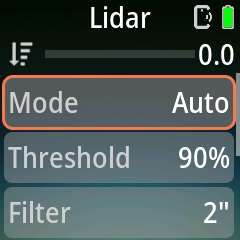
- Auto: Der Pluto 2 Pro lernt die Szene selbstständig. Er nimmt eine Referenzentfernung auf und misst sie in jedem Filter-Intervall neu; wenn der (medianfilterte) Messwert um mehr als den Threshold unter die Referenz fällt, hat sich etwas in die Szene bewegt, und der Pluto 2 Pro löst aus. Am besten für „alles, was näher kommt als der Hintergrund“, ohne dass Entfernungen eingestellt werden müssen.
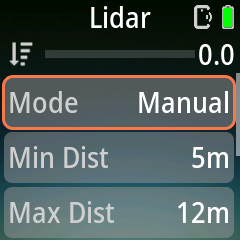
- Manual: Sie legen mit Min Dist und Max Dist ein Entfernungsfenster fest. Der Pluto 2 Pro löst entsprechend dem Auslösemodus (siehe Misc unten) aus, wann immer das Motiv in dieses Fenster eintritt oder es verlässt. Am besten, wenn sich das Motiv an einer ganz bestimmten Stelle befinden muss.
Parameter
| Setting | Angezeigt in | Optionen | Standard | Beschreibung |
|---|---|---|---|---|
| Mode | Beide | Auto, Manual | Auto | Erkennungsmodus (siehe oben). |
| Threshold | Auto | 10%, 20% … 90%, 95% | 90% | Löst aus, wenn die Entfernung unter die Referenz × Threshold fällt. Ein höherer Wert ist empfindlicher: Bei 90% löst ein um 10 % näherer Messwert aus, bei 50% muss das Motiv nur halb so weit entfernt sein. |
| Filter | Auto | 1" – 10" | 2" | Wie oft die Referenzentfernung aktualisiert wird. Langsame Änderungen (Wind, ein einparkendes Auto) werden in die Referenz aufgenommen; schnelle Änderungen lösen weiterhin aus. |
| Min Dist | Manual | 0 m, 0.1 – 0.9 m, 1 – 20 m, 25 m, 30 m | 5 m | Nahe Kante des Auslösefensters. |
| Max Dist | Manual | 0 m, 0.1 – 0.9 m, 1 – 20 m, 25 m, 30 m | 12 m | Ferne Kante des Auslösefensters. |
| Sensitivity | Beide | 1, 10, 100, 1000 | 1 | Anzahl aufeinanderfolgender qualifizierender Messwerte, die vor dem Auslösen erforderlich sind. Erhöhen Sie sie, um einzelne Ausreißer (Regen, Insekten, Blätter) zu ignorieren. |
| Misc | Beide | Untermenü | — | Auslösemodus, Aufnahmemodus und Aufnahmegrenzen (unten). |
| Drive | Beide | Untermenü | — | Still/Video, Auslöseimpuls, Serienaufnahme und Rücksetzzeit des Auslösers. Siehe Drive Settings. |
Die Messwerte werden 500-mal pro Sekunde erfasst, daher benötigt Sensitivity 10 etwa 0,02 s kontinuierliche Erkennung, 100 etwa 0,2 s und 1000 etwa 2 s.
Das Lidar misst etwa 8–20 m, abhängig vom Ziel und vom Licht: Ein helles Motiv bei bedecktem Wetter wird in größerer Entfernung erkannt, ein dunkles Motiv bei grellem Sonnenschein in geringerer. Min Dist und Max Dist lassen sich bis zu 30 m einstellen, aber eine Entfernung jenseits dessen, was das Lidar an Ihrem Motiv messen kann, löst nie aus.
Untermenü Misc
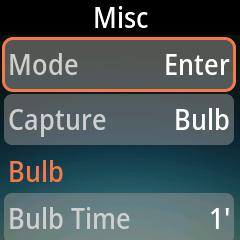
| Setting | Optionen | Standard | Beschreibung |
|---|---|---|---|
| Mode (Auslösemodus) | Enter, Exit, Enter/Exit, Continuous | Enter | Nur im Modus Manual: wann relativ zum Fenster ausgelöst wird. Enter – wenn sich das Motiv hineinbewegt. Exit – wenn es das Fenster verlässt. Enter/Exit – bei beidem. Continuous – nimmt weiter auf, solange das Motiv im Fenster bleibt, ein Bild pro Aufnahmezyklus, und stoppt, wenn es das Fenster verlässt. |
| Capture | Normal, Dual, Bulb | Normal | Normal: ein Bild oder Video pro Auslösung, wie in Drive eingestellt. Dual: Ein Geräusch öffnet die Kamera, das Lidar löst den Blitz aus (Hochgeschwindigkeitsfotografie, siehe unten). Bulb: Der Pluto 2 Pro öffnet den Kameraverschluss selbst und hält ihn offen (Drive Bulb Time, Standard 1'; Bulb Gap, Standard 0.2", ist die Pause, bevor er erneut öffnet); der Lidar-Auslöser löst den Blitz aus und gibt den Verschluss frei. Verwenden Sie dies mit der Blitzmethode in einem dunklen Raum. Der kontinuierliche Auslösemodus verwendet immer Normal. |
| Bulb Time / Bulb Gap | siehe Drive Settings | 1' / 0.2" | Wird nur angezeigt, wenn Capture auf Bulb steht. |
| Shots | Unlimited, 1, 2, 5, 10, 20, 50, 100, 200, 500, 1000, 2000, 5000 | Unlimited | Maximale Anzahl an Auslösungen, die in jedem Window zulässig sind. |
| Window | 1", 2", 5", 10", 20", 30", 50", 1', 2', 5', 10', 20', 30', 60' | — | Länge des Zeitfensters, in dem die Shots gezählt werden. |
| Gap | 1", 2", 5", 10", 20", 30", 50", 1', 2', 5', 10', 20', 30', 60' | — | Zusätzliche Abkühlzeit, nachdem das Shots-Limit erreicht wurde und das Zeitfenster abgelaufen ist. |
| Focus Hold | On / Off | Off | Hält den Auslöser während der Wartezeit halb gedrückt, sodass die Kamera bereits fokussiert und die Belichtung gemessen hat, wenn die Auslösung eintrifft. Solange Focus Hold aktiv ist, werden keine Keep-Alive-Impulse gesendet. |
Shots-Limit. Das Limit schont Ihre Speicherkarte und den Akku, wenn ein Motiv verweilt oder eine belebte Szene ständig auslöst. Beispielsweise erlaubt Shots 10, Window 1', Gap 30" höchstens 10 Aufnahmen pro Minute; sobald das 10. Bild aufgenommen wurde, pausiert Lidar, bis die Minute vorüber ist, plus weitere 30 Sekunden. Wenn Sie Shots auf Unlimited (oder Window auf 0) setzen, ist das Limit deaktiviert.
Dual capture ist für Hochgeschwindigkeitsfotografie mit der Blitzmethode gedacht. Die Auslöseverzögerung einer Kamera ist zu lang, um ein schnelles Ereignis einzufangen, daher wird die Aufgabe auf zwei Schritte verteilt:
- Der Sound-Sensor hört ein Geräusch (ein Klatschen, einen Knall, ein Platschen) und öffnet zuerst den Kameraverschluss (Bulb) und hält ihn offen, während der Pluto 2 Pro einen kurzen Signalton abspielt.
- Nach einer Pause von 0.5" beginnt der Pluto 2 Pro, das Lidar zu überwachen.
- Sobald das Motiv die Auslöseentfernung des Lidars erreicht, löst der Pluto 2 Pro sofort den Blitz aus und gibt dann den Verschluss frei.
Der Schwellenwert für den Ton ist die Sensitivity des Programms Sound (1–100, höhere Werte erfassen leisere Geräusche); Lidar hat dafür keine eigene Einstellung, stellen Sie sie daher zuerst dort ein.
Verwenden Sie diesen Modus in einem dunklen Raum bei manueller Belichtung der Kamera, sodass allein der Blitz die Belichtung erzeugt. Dual capture wartet zuerst auf den Ton und kann daher nicht mit dem Trigger-Modus Continuous kombiniert werden.
Tipps
- Beginnen Sie mit Auto, Threshold 90 % und Sensitivity 1; bei Fehlauslösungen verringern Sie den Threshold oder erhöhen die Sensitivity.
- Stellen Sie in Manual Min und Max etwas weiter ein als die erwartete Position des Motivs – das Fenster wird bis zu dem gemessen, was der Lidar zuerst erfasst.
- Verwenden Sie bei Tieren, die an Ort und Stelle bleiben, Enter zusammen mit einem Shots/Window-Limit statt Continuous, damit Sie die Karte nicht mit identischen Bildern füllen.
- Richten Sie den Pluto 2 Pro so aus, dass sich nichts Unbeteiligtes (Gras, Zweige, ein Zaun) zwischen ihm und der Zielstelle befindet; das Lidar reagiert auf das nächstgelegene Objekt.
4.2 Laser
⚠️ Achtung: Laserstrahlen sind gefährlich. Vermeiden Sie Augenkontakt.
Der Laser arbeitet mit dem Pluto 2 Laser, einem Laseremitter mit eigenem Akku. Er ist ein separates Produkt, wird einzeln verkauft und ist nicht im Lieferumfang enthalten. Richten Sie den Strahl auf den Lasersensor des Pluto 2 Pro (der Laser-/Licht-/Blitzsensor an der Vorderseite). Solange der Strahl den Sensor trifft, bleibt der Pluto 2 Pro im Ruhezustand; sobald etwas den Strahl unterbricht, löst er aus. Die Reaktion wird in Hardware verarbeitet und dauert nur einige zehn Mikrosekunden, deutlich weniger als die Auslöseverzögerung der Kamera selbst.
Der Laser hat:
- Eine Taste oben. Halten Sie sie gedrückt, um den Laser ein- oder auszuschalten.
- Eine USB-C-Buchse an der Rückseite zum Laden des Akkus.
- Eine 2,5-mm-Buchse an der Rückseite, um Strom von Pluto 2 oder Pluto 2 Pro über das Kabel zu beziehen (siehe Optionales Kabel unten). Schalten Sie den Laser mit seiner eigenen Taste aus, wenn Sie diese Buchse verwenden.
- Ein 1/4-20-Gewinde an der Unterseite zur Montage auf einem Stativ oder Ständer.
Optionales Kabel. Sie müssen den Laser nicht mit dem Pluto 2 Pro verbinden: Er arbeitet mit seinem eigenen Akku und bleibt eingeschaltet. Wenn Sie ihn mit dem Aux-Anschluss verbinden und den eigenen Ein-/Ausschalter des Lasers ausschalten, versorgt und schaltet der Pluto 2 Pro ihn für Sie: eingeschaltet, solange das Programm läuft, ausgeschaltet in dem Moment, in dem der Strahl unterbrochen wird, und wieder eingeschaltet, wenn der Pluto 2 Pro nach der Reset Time erneut scharfgeschaltet wird. So bleibt der Laserpunkt aus Ihrem Foto heraus, wenn der Strahl die Szene durchquert. Wenn Sie das Programm beenden, wird der Laser nicht ausgeschaltet: Ziehen Sie das Kabel ab.
- Der Pluto 2 Pro wartet nach dem Start des Programms 2 Sekunden, bevor er scharfgeschaltet wird, sodass Sie Zeit haben, beiseitezutreten und den Strahl auszurichten.
- Prüfen Sie den Live-Sensorwert auf der Leiste am oberen Bildschirmrand, um sicherzustellen, dass der Strahl auf den Sensor trifft. Der Wert muss über der Schwellenmarkierung (dem kleinen Dreieck unter der Leiste) liegen, solange der Strahl den Sensor trifft. Anders als Sound und Light hat Laser keine Sensitivity-Einstellung, daher ist die Markierung fest.
- Laser hat auf dem Bildschirm des Pluto 2 Pro keine Einstellung Delay. Um eine hinzuzufügen, starten Sie das Programm über die Ortta-App (siehe Delay in sensor programs). Als Behelf können Sie auch PreFocus in Drive Settings verwenden: Es verzögert das Bild um die PreFocus-Zeit (siehe Lidar).
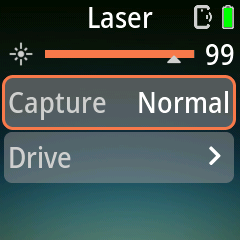
| Setting | Optionen | Standard | Beschreibung |
|---|---|---|---|
| Capture | Normal, Dual, Bulb | Normal | Wie die Strahlunterbrechung in eine Aufnahme umgesetzt wird (siehe unten). |
| Drive | Untermenü | — | Still/Video, Auslöseimpuls, Serienaufnahme und Rücksetzzeit des Auslösers. Siehe Drive Settings. |
Normal: ein Bild (oder Video) pro Strahlunterbrechung, wie in Drive eingestellt. Nach jeder Auslösung wartet der Pluto 2 Pro die Reset Time ab, bevor er wieder scharfgeschaltet wird.
Dual: für die Hochgeschwindigkeitsfotografie mit der Blitzmethode in einem dunklen Raum. Ein Geräusch öffnet zuerst den Kameraverschluss (Bulb) und hält ihn offen; dann löst die Unterbrechung des Laserstrahls den Blitz aus und gibt den Verschluss frei. So wird die Auslöseverzögerung der Kamera umgangen. Nach dem Geräusch wartet der Pluto 2 Pro bis zu etwa 4 Sekunden auf die Strahlunterbrechung; bleibt sie aus, wird dieser Versuch stillschweigend verworfen. Der Geräuschschwellenwert ist die Sensitivity des Programms Sound. Im Modus Dual beträgt die Reset Time mindestens 1 Sekunde, sodass der Summer den Geräuschsensor nicht erneut auslösen kann.
Bulb: Der Pluto 2 Pro öffnet den Kameraverschluss selbst und hält ihn offen (Drive Bulb Time, Standard 1'; die Pause, bevor er erneut öffnet, ist Bulb Gap, Standard 0.2"). Wenn der Strahl unterbrochen wird, löst der Blitz aus und der Verschluss wird freigegeben. Verwenden Sie dies mit der Blitzmethode in einem dunklen Raum.
Typische Anwendung: fallende Tropfen, platzende Luftballons, Haustiere oder Wildtiere, die eine Linie überqueren.
4.3 Sound
Löst bei einem Geräusch aus, etwa einem platzenden Ballon, zerbrechendem Glas oder einem Klatschen. Verwenden Sie die Blitzmethode für scharfe Ergebnisse: Der Schall erreicht den Pluto 2 Pro fast sofort, weit schneller als jeder Kameraverschluss.
- Der Pluto 2 Pro wartet nach dem Start des Programms 2 Sekunden, bevor er scharfgeschaltet wird, damit der Signalton beim Start ihn nicht auslöst.
- Die Leiste am oberen Bildschirmrand zeigt den aktuellen Geräuschpegel mit einer Markierung für den Auslöseschwellenwert. Erzeugen Sie ein Testgeräusch und prüfen Sie, ob der Pegel die Markierung überschreitet.
- Das Geräusch kommt oft vor dem gewünschten Moment. Sound hat auf dem Bildschirm des Pluto 2 Pro keine Einstellung Delay. Um eine hinzuzufügen, starten Sie das Programm über die Ortta-App oder die Uhr (siehe Delay in sensor programs). Als Behelf können Sie auch PreFocus in Drive Settings verwenden: Es verzögert das Bild um die PreFocus-Zeit (siehe Lidar).
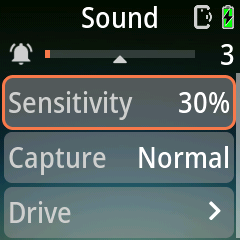
| Setting | Optionen | Standard | Beschreibung |
|---|---|---|---|
| Sensitivity | Off, 1%, 5%, 10%, 20% … 100% | 30% | Höhere Werte erfassen leisere Geräusche. Off löst nie aus. |
| Capture | Normal, Dual, Bulb | Normal | Wie das Geräusch in eine Aufnahme umgesetzt wird (siehe unten). |
| Drive | Untermenü | — | Still/Video, Auslöseimpuls, Serienaufnahme und Rücksetzzeit des Auslösers. Siehe Drive Settings. |
Normal: ein Bild (oder Video) pro Geräusch, wie in Drive eingestellt. Nach jeder Auslösung wartet der Pluto 2 Pro die Reset Time ab, bevor er wieder scharfgeschaltet wird.
Dual: für die Hochgeschwindigkeitsfotografie mit der Blitzmethode in einem dunklen Raum. Es verwendet zwei Geräusche, sodass die Auslöseverzögerung der Kamera nicht ins Bild eingeht. Das erste Geräusch öffnet den Kameraverschluss (Bulb) und hält ihn offen; in den nächsten 0.5" ignoriert der Pluto 2 Pro Geräusche, sodass das Eigengeräusch der Kamera keine Fehlauslösung verursachen kann; das zweite Geräusch löst den Blitz aus und gibt den Verschluss frei. Im Modus Dual beträgt die Reset Time mindestens 1 Sekunde.
Bulb: Der Pluto 2 Pro öffnet den Kameraverschluss selbst und hält ihn offen (Drive Bulb Time, Standard 1'; die Pause, bevor er erneut öffnet, ist Bulb Gap, Standard 0.2"). Wenn das Geräusch gehört wird, löst der Blitz aus und der Verschluss wird freigegeben. Verwenden Sie dies mit der Blitzmethode in einem dunklen Raum.
Das Auslösegeräusch der Kamera selbst kann den Sensor erneut auslösen. Erhöhen Sie die Reset Time, um es zu ignorieren.
4.4 Light
Wie Sound, verwendet jedoch das Umgebungslicht als Signal: einen Kamerablitz, eine Lampe, die an- oder ausgeschaltet wird, einen vorbeistreifenden Scheinwerfer oder einen Lichtstrahl, den Sie unterbrechen. Der Lichtsensor ist der Laser-/Licht-/Blitzsensor an der Vorderseite.
- Die Leiste am oberen Bildschirmrand zeigt den aktuellen Lichtpegel mit einer Markierung für den Auslöseschwellenwert.
- Anders als Sound hat Light keine Startverzögerung: Es ist sofort scharfgeschaltet, sobald das Programm startet. Starten Sie das Programm bei High mit einem Pegel unterhalb der Markierung, sonst löst es sofort aus.
- Light hat auf dem Bildschirm des Pluto 2 Pro keine Einstellung Delay. Um eine hinzuzufügen, starten Sie das Programm über die Ortta-App (siehe Delay in sensor programs). Als Behelf können Sie auch PreFocus in Drive Settings verwenden: Es verzögert das Bild um die PreFocus-Zeit (siehe Lidar).
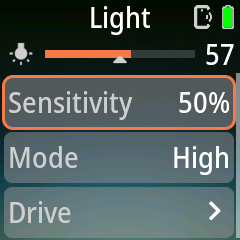
| Setting | Optionen | Standard | Beschreibung |
|---|---|---|---|
| Sensitivity | Off, 1%, 5%, 10%, 20% … 100% | 50% | Ein höherer Wert verschiebt die Schwellenmarkierung, sodass eine geringere Lichtänderung zum Auslösen genügt. Off löst nie aus. |
| Mode | High, Low, Toggle | High | High löst aus, solange der Lichtpegel über dem Schwellenwert liegt. Low löst aus, solange er darunter liegt. Toggle löst einmal aus, jedes Mal wenn der Pegel den Schwellenwert in eine der beiden Richtungen überschreitet. |
| Drive | Untermenü | — | Still/Video, Auslöseimpuls, Serienaufnahme und Rücksetzzeit des Auslösers. Siehe Drive Settings. |
Nach jeder Auslösung wartet der Pluto 2 Pro die Reset Time ab, bevor er wieder scharfgeschaltet wird. Bei High oder Low löst ein Pegel, der auf der falschen Seite des Schwellenwerts bleibt, sofort nach Ablauf der Reset Time erneut aus; verwenden Sie daher Toggle, wenn Sie ein Bild pro Änderung wünschen.
4.5 Lightning
Ein Blitz ist in einem Bruchteil einer Sekunde vorbei, viel zu schnell, um von Hand zu reagieren. Der Pluto 2 Pro liest den Lichtsensor mit hoher Geschwindigkeit aus und löst die Kamera in dem Moment aus, in dem eine plötzliche Aufhellung auftritt, bei Tag oder Nacht.
- Der Pluto 2 Pro ignoriert die erste halbe Sekunde nach dem Start des Programms, dann ist er scharfgeschaltet.
- Die Leiste am oberen Bildschirmrand zeigt die stärkste Lichtänderung der letzten halben Sekunde mit einer Markierung für den Auslöseschwellenwert. Ein vorbeiziehender Blitz sollte die Leiste über die Markierung treiben.
- Lightning hat weder eine Delay- noch eine Mode-Einstellung: Es löst aus, wenn die Lichtänderung den Schwellenwert überschreitet.
- Richten Sie den Lichtsensor an der Vorderseite des Pluto 2 Pro auf das Gewitter und halten Sie ihn von Straßenlaternen und Autoscheinwerfern fern.
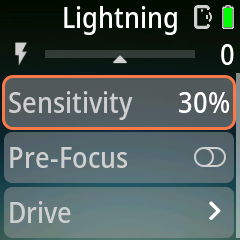
| Setting | Optionen | Standard | Beschreibung |
|---|---|---|---|
| Sensitivity | Off, 1%, 5%, 10%, 20% … 100% | 30% | Ein höherer Wert reagiert auch auf schwächere Blitze. Off löst nie aus. Wenn der Sensor auf Lampen oder fernes Flackern auslöst, verringern Sie den Wert. |
| Pre-Focus | On / Off | Off | On: Der Pluto 2 Pro hält den Fokus der Kamera (wie beim Halbdrücken des Auslösers), während er wartet, und erneut nach jeder Reset Time, sodass der Verschluss schneller reagiert. Das verbraucht mehr Strom sowohl in der Kamera als auch im Pluto 2 Pro. |
| Drive | Untermenü | — | Still/Video, Auslöseimpuls, Serienaufnahme und Rücksetzzeit des Auslösers. Siehe Drive Settings. |
Nach jeder Auslösung wartet der Pluto 2 Pro die Reset Time ab, bevor er wieder scharfgeschaltet wird, sodass ein Blitz nicht mehrere Bilder auslöst.
4.6 Aux
Der Aux-Anschluss ist für Bastler gedacht: Schließen Sie Ihren eigenen Sensor (Ultraschall, Rauch, Temperatur, …) mit einem 2,5-mm-Audiokabel an. Die Spitze des Steckers liefert 3,3 V, die Hülse am Ende ist Masse, und der Pluto 2 Pro tastet das Signal am mittleren Ring ab. Das Eingangssignal muss im Bereich 0–3,3 V bleiben.
Das Aux-Programm liest dieses Signal als analogen Pegel und vergleicht es mit einem Schwellenwert, auf dieselbe Weise wie Light. Der Live-Pegel reicht von 0 (0 V) bis 100 (3,3 V).
- Die Leiste am oberen Bildschirmrand zeigt den aktuellen Eingangspegel mit einer Markierung für den Auslöseschwellenwert. Prüfen Sie ihn vor dem Start: Bei High löst ein Pegel, der bereits über der Markierung liegt, sofort aus.
- Aux hat auf dem Bildschirm des Pluto 2 Pro keine Einstellung Delay. Um eine hinzuzufügen, starten Sie das Programm über die Ortta-App (siehe Delay in sensor programs). Als Behelf können Sie auch PreFocus in Drive Settings verwenden: Es verzögert das Bild um die PreFocus-Zeit (siehe Lidar).
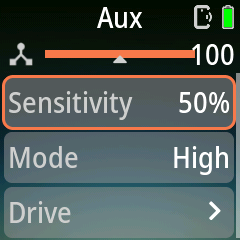
| Setting | Optionen | Standard | Beschreibung |
|---|---|---|---|
| Sensitivity | Off, 1%, 5%, 10%, 20% … 100% | 50% | Ein höherer Wert verschiebt die Schwellenmarkierung, sodass ein schwächeres Signal auslöst. Off löst nie aus. |
| Mode | High, Low, Toggle | High | High löst aus, solange der Eingang über dem Schwellenwert liegt. Low löst aus, solange er darunter liegt. Toggle löst einmal aus, jedes Mal wenn der Eingang den Schwellenwert in eine der beiden Richtungen überschreitet. |
| Drive | Untermenü | — | Still/Video, Auslöseimpuls, Serienaufnahme und Rücksetzzeit des Auslösers. Siehe Drive Settings. |
Nach jeder Auslösung wartet der Pluto 2 Pro die Reset Time ab, bevor er wieder scharfgeschaltet wird. Bei High oder Low löst ein Eingang, der auf der falschen Seite des Schwellenwerts bleibt, sofort nach Ablauf der Reset Time erneut aus; verwenden Sie daher Toggle, wenn Sie ein Bild pro Änderung wünschen.
4.7 Fusion
Fusion kombiniert mehrere Sensoren in einem Programm und löst nur innerhalb eines von Ihnen gewählten Zeitfensters aus. Nutzen Sie es für Aufgaben wie „Nimm ein Bild auf, wenn ein Geräusch auftritt und sich das Licht ändert, aber nur nachts“.
- Fusion hat keine eigenen Sensoreinstellungen. Die Sensitivity von Sound, Light und Aux sowie der Mode von Light und Aux werden von den Seiten Sound, Light und Aux übernommen, stellen Sie sie daher zuerst dort ein. Der Laser-Schwellenwert ist fest, wie auf der Seite Laser.
- Wie Sound wartet Fusion nach dem Start des Programms 2 Sekunden, bis es scharfgeschaltet ist.
- Die Reset Time beträgt mindestens 1 Sekunde.
- Fusion verwendet nicht die Capture-Optionen (Dual, Bulb) von Laser und Sound und enthält weder Lidar noch Lightning. Für die schnellste Reaktion auf den Laserstrahl verwenden Sie das Programm Laser allein.
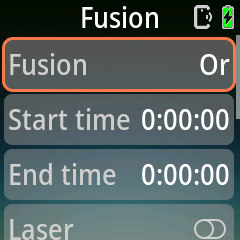
| Setting | Optionen | Standard | Beschreibung |
|---|---|---|---|
| Fusion (Method) | Or, And | Or | Or löst aus, wenn ein beliebiger ausgewählter Sensor auslöst. And löst nur aus, wenn alle ausgewählten Sensoren gleichzeitig auslösen. |
| Start time | 0:00:00 – 23:59:59 | 0:00:00 | Tageszeit, ab der Fusion zu reagieren beginnt. |
| End time | 0:00:00 – 23:59:59 | 0:00:00 | Tageszeit, ab der Fusion nicht mehr reagiert. |
| Laser | On / Off | Off | Schließt den Lasersensor ein. Er löst aus, wenn der Strahl unterbrochen wird. |
| Sound | On / Off | Off | Schließt den Soundsensor ein. |
| Light | On / Off | Off | Schließt den Lichtsensor ein. |
| Aux | On / Off | Off | Schließt das Signal am Aux-Anschluss ein. |
| Drive | Untermenü | — | Still/Video, Auslöseimpuls, Serienaufnahme und Rücksetzzeit des Auslösers. Siehe Drive Settings. |
Zeitfenster. Das Fenster wird immer angewendet. Wenn Start und End beide auf 0:00:00 stehen, deckt es den ganzen Tag ab. Liegt End vor Start, läuft das Fenster über Mitternacht, zum Beispiel 22:00 bis 06:00. Es verwendet die Uhr des Pluto 2 Pro, die die Ortta-App bei jeder Verbindung einstellt.
Nichts ausgewählt. Ist kein Sensor eingeschaltet, löst Fusion nie aus.
4.8 Speech
Speech nimmt ein Bild auf, wenn Sie ein Befehlswort sagen, sodass Sie die Kamera berührungslos auslösen können, für Gruppenfotos, Selfies oder wenn Sie sich vor dem Objektiv befinden. Der Pluto 2 Pro hört über sein eingebautes Mikrofon zu, sodass nichts mit Ihrem Smartphone verbunden sein muss.
Es gibt zwei Befehlswörter, beide auf Englisch: Jarvis und Alexa.
- Das Wort, das Sie als Command wählen, nimmt ein Bild auf, entsprechend dem Drive-Modus (Einzelbild, Serienaufnahme, Bulb oder Video). Standard ist Jarvis.
- Das andere Wort startet und stoppt die Videoaufnahme, unabhängig vom Drive-Modus.
Der Pluto 2 Pro spielt einen kurzen Ton ab, wenn er einen Befehl hört. Nach jedem Befehl wartet er eine Sekunde, bevor er wieder zuhört.
| Setting | Optionen | Standard | Funktion |
|---|---|---|---|
| Command | Jarvis, Alexa | Jarvis | Das Wort, das ein Bild aufnimmt. |
| Drive | Untermenü | Still/Video, Auslöseimpuls, Serienaufnahme und Bulb. Siehe Drive Settings. |
Auf dem Laufbildschirm zeigt der Pluto 2 Pro das Wort für das Bild an sowie, ob er Waiting, Triggered oder in Cooldown ist.
Tipps
- Sprechen Sie deutlich, in normaler Lautstärke, in einer Entfernung von etwa 10 m vom Pluto 2 Pro; die Reichweite hängt davon ab, wie laut Sie sprechen. Richten Sie sein Mikrofon auf sich und halten Sie es von Wind und Lärm fern.
- Sagen Sie das Wort allein. Es ist ein Aktivierungswort, kein gesprochener Satz, Sie müssen also nichts weiter sagen.
- Die Sprachbefehle funktionieren offline.
5. Ortta App
Der Pluto 2 Pro wird per Bluetooth mit der Ortta-App gekoppelt, siehe Pairing with the Ortta App.
Sobald die Verbindung besteht, kann die Ortta App Folgendes:
- Programme einrichten und starten. Die App bietet dieselben Programme wie der Pluto 2 Pro. Sie stellen die Parameter auf Ihrem Smartphone ein, und die App sendet sie an den Pluto 2 Pro und startet das Programm.
- Live-Sensorwerte anzeigen. Während Sie ein Sensorprogramm einstellen, zeigt die App den Live-Messwert des Sensors des Pluto 2 Pro an, sodass Sie den Schwellenwert auf dem großen Bildschirm einstellen können. Die Messwerte werden angehalten, solange ein Programm läuft.
- Uhr einstellen. Bei jeder Verbindung der App werden Uhr und Zeitzone des Pluto 2 Pro auf die Ihres Smartphones eingestellt. Das Programm Timer und das Zeitfenster von Fusion verwenden diese Uhr.
Programme. Tippen Sie oben links auf das Menüsymbol, um die Programmliste zu öffnen. Sie ist gegliedert in Intervalometer (Shutter, Timelapse, HDR, Startrail, ND Filter, Starscape, Video, Timer, Boltlapse), Ortta Sensors (Lidar, Laser, Sound und weitere weiter unten), Smart Sensors (siehe 5.1) und Tools. Tippen Sie auf ein Programm, um dessen Seite zu öffnen.
Tools enthält zwei Rechner: DOF (Schärfentiefe und Hyperfokaldistanz aus Blende, Brennweite und Sensorgröße) und Solar (Sonnenaufgangs- und Sonnenuntergangszeiten für Ihren Standort, damit Sie die goldene Stunde nie verpassen). Die Rechner ND Filter und Rule of 500 sind jetzt Teil der Intervalometer-Programme.
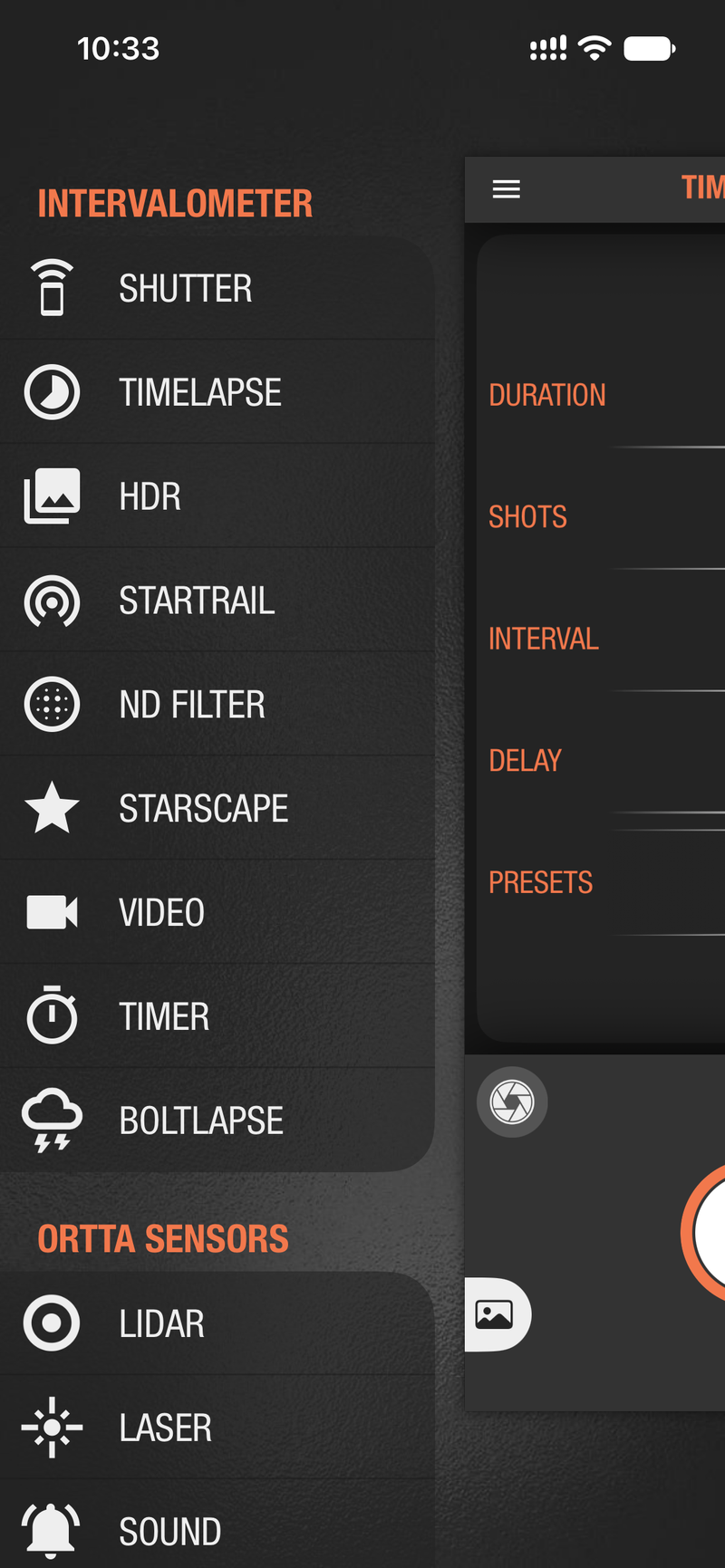
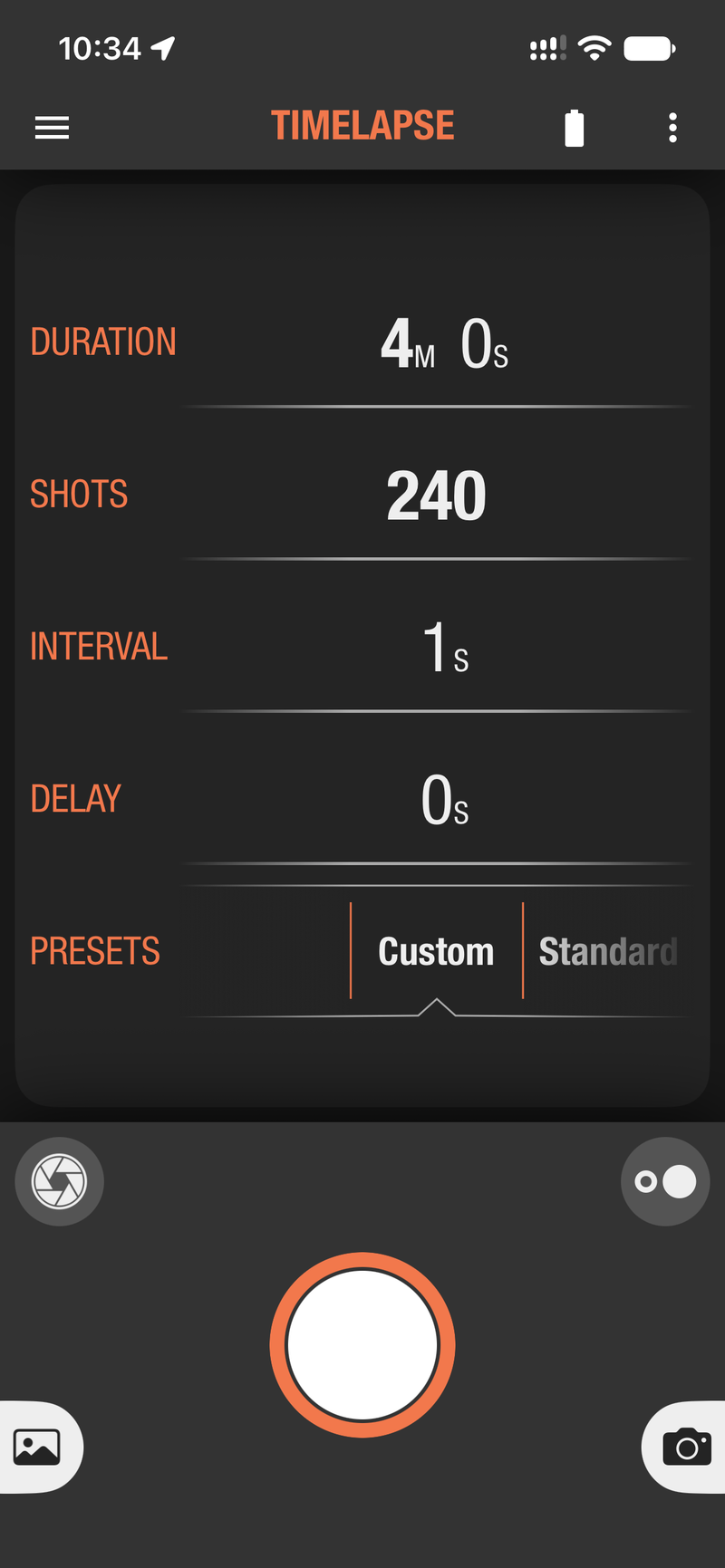
Eine Seite listet dieselben Parameter auf wie das Programm am Pluto 2 Pro. Zum Beispiel hat Timelapse Duration, Shots, Interval und Delay sowie Presets (Custom oder Standard). Tippen Sie auf die große runde Taste, um das Programm zu starten.
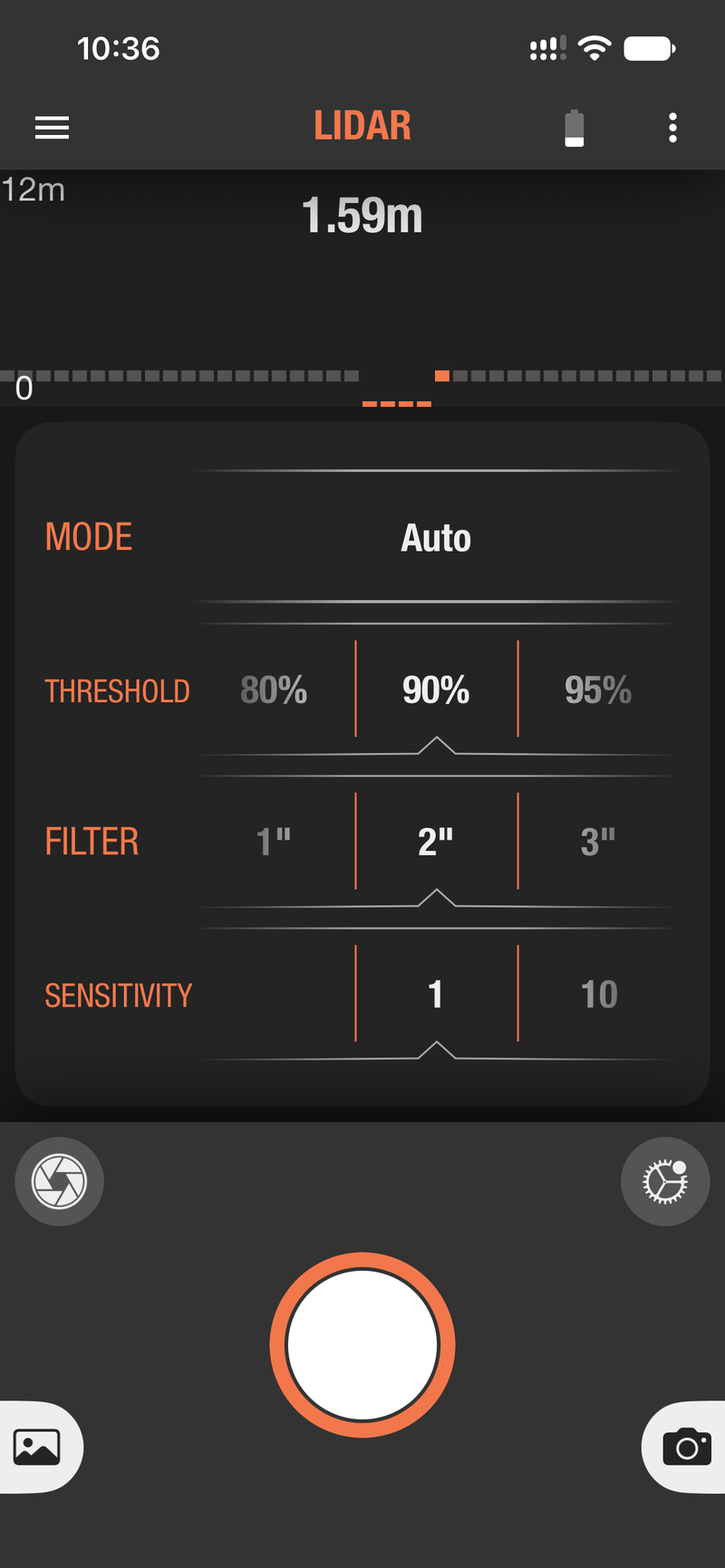
Live-Sensorwerte. Sensorseiten zeigen oben den Messwert des Pluto 2 Pro an. Auf der Lidar-Seite ist das die gemessene Entfernung, hier 1.59 m, darunter Mode, Threshold, Filter und Sensitivity.
Delay in Sensorprogrammen
Der eigene Bildschirm des Pluto 2 Pro hat keine Einstellung Delay für Sensorprogramme, die Ortta-App (und für Sound die Uhr) dagegen schon. Der Pluto 2 Pro berücksichtigt sie bei Laser, Sound, Light und Aux: Nachdem der Sensor ausgelöst hat, wartet er die Delay-Zeit ab, bevor er die Kamera auslöst. Lidar, Lightning und Fusion ignorieren jede Delay-Einstellung.
- Das Delay wird zusammen mit den anderen Parametern gesendet, wenn Sie das Programm über die App oder die Uhr starten, und gilt nur für diesen Durchlauf; der Pluto 2 Pro speichert es nicht. Programme, die Sie am Bildschirm des Pluto 2 Pro starten, verwenden immer ein Delay von 0, sodass die Kamera auslöst, sobald der Sensor anspricht.
- Die Delay verkürzt die Reset Time nicht, daher bleibt auch bei einer langen Delay die volle Abkühlzeit bis zur nächsten Auslösung bestehen.
- Sound wartet nach dem Start immer 2", damit sich der Sensor einpegeln kann. Das ist unabhängig von der Delay.
Informationen zum Aktualisieren der Firmware des Pluto 2 Pro finden Sie unter Firmware Updates.
5.1 Smart Sensors
Smart Sensors verwenden die Sensoren Ihres Smartphones, um die Kamera über den Pluto 2 Pro auszulösen, und ergänzen damit die im Gerät eingebauten Hardware-Sensoren:
| Mode | Wie es auslöst |
|---|---|
| Sound | Verwendet das Mikrofon des Smartphones – wie die Sound-Auslösung des Geräts, aber praktisch, wenn das Smartphone näher am Motiv ist |
| Vibrate | Verwendet den Beschleunigungssensor des Smartphones; löst aus, wenn die Vibration den eingestellten Schwellenwert überschreitet |
| Motion | Verwendet die Kamera des Smartphones, um Bewegung zu erkennen; zoomen Sie hinein oder heraus, um den überwachten Bereich festzulegen, und passen Sie die Sensitivity an die Motivgröße an |
| Distance | Löst nach jeder eingestellten zurückgelegten Strecke aus – ideal für Zeitraffer auf Roadtrips, keine verschwendeten Bilder im Stillstand |
| Voice | Erkennt ein gesprochenes Kommando und löst aus; andere Geräusche werden unabhängig von ihrer Lautstärke herausgefiltert. Sagen Sie „jarvis“, „photo“, „cheese“ oder „shoot“, um ein Bild aufzunehmen, oder „video“, um die Aufnahme zu starten oder zu stoppen. Nur Englisch |
| Smile | Erkennt ein Lächeln (oder im Modus Blink ein Blinzeln) und löst 1,5 s nach einem Benachrichtigungston aus – perfekt für Selfies; mit dem Zoom können Sie weiter entfernt stehen |
Der Modus Voice läuft in der App, daher muss sich das Smartphone in der Nähe befinden. Der Pluto 2 Pro kann auch selbstständig, ohne Smartphone, auf ein Aktivierungswort hören: siehe Speech.
Das folgende Beispiel zeigt die Sound-Seite der App. Ein Drehregler und ein Pegelhistogramm zeigen den vom Smartphone aufgenommenen Ton, und der Delay-Schieberegler legt die Wartezeit fest, bevor die Kamera auslöst.
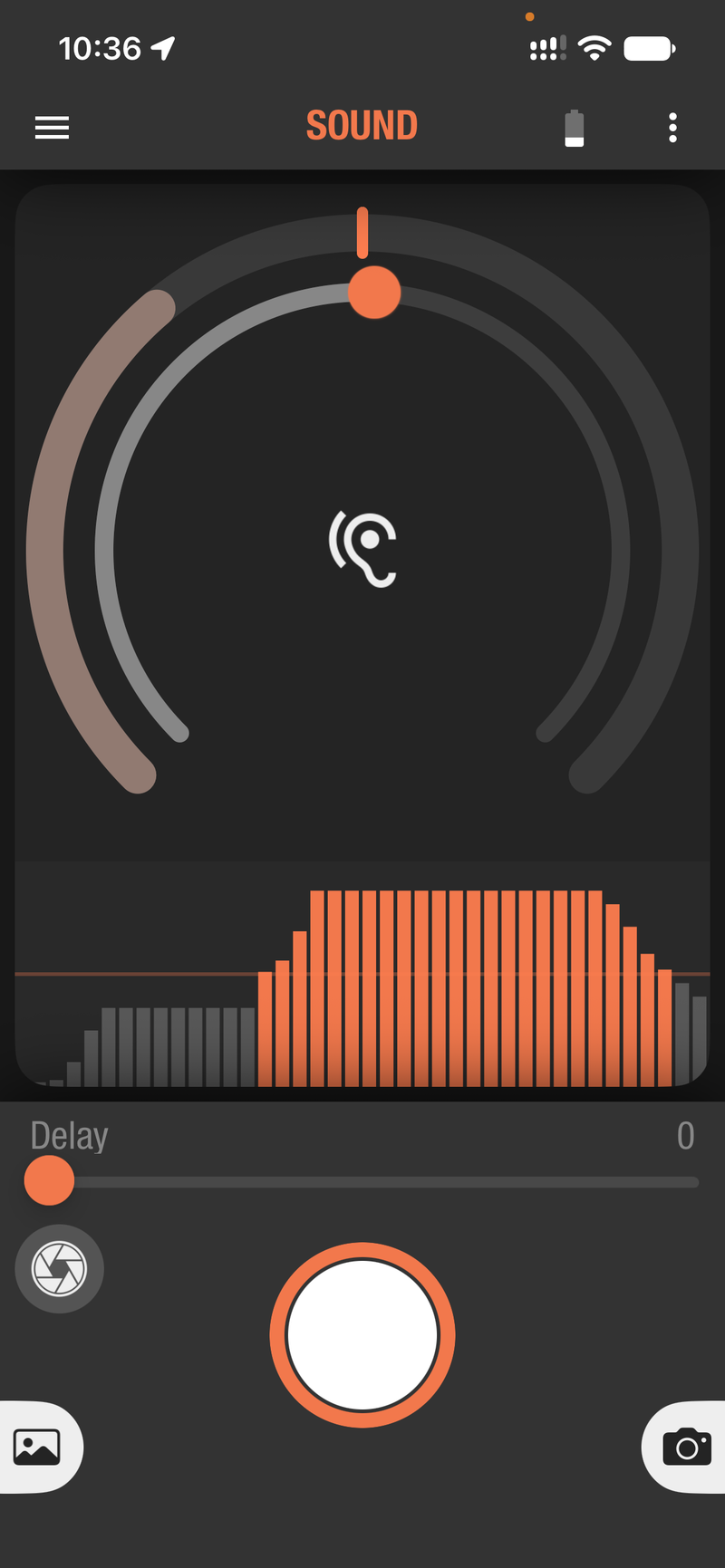
Die anderen Seiten funktionieren auf dieselbe Weise:
- Vibrate hat einen Drehregler und ein Histogramm der vom Smartphone aufgenommenen Vibration sowie einen Delay-Schieberegler.
- Motion zeigt das Live-Kamerabild. Verwenden Sie den Schieberegler oben, um hinein- oder herauszuzoomen und den überwachten Bereich festzulegen, und den Sensitivity-Schieberegler, um die Empfindlichkeit an die Größe des Motivs anzupassen.
- Distance zeigt die Distanzanzeige auf einem Drehregler in Metern.
- Voice listet die gesprochenen Kommandos auf, auf die es hört, und hat einen Delay-Schieberegler.
- Smile zeigt das Live-Kamerabild. Wischen Sie über die Auswahl darunter, um Smile oder Blink zu wählen.
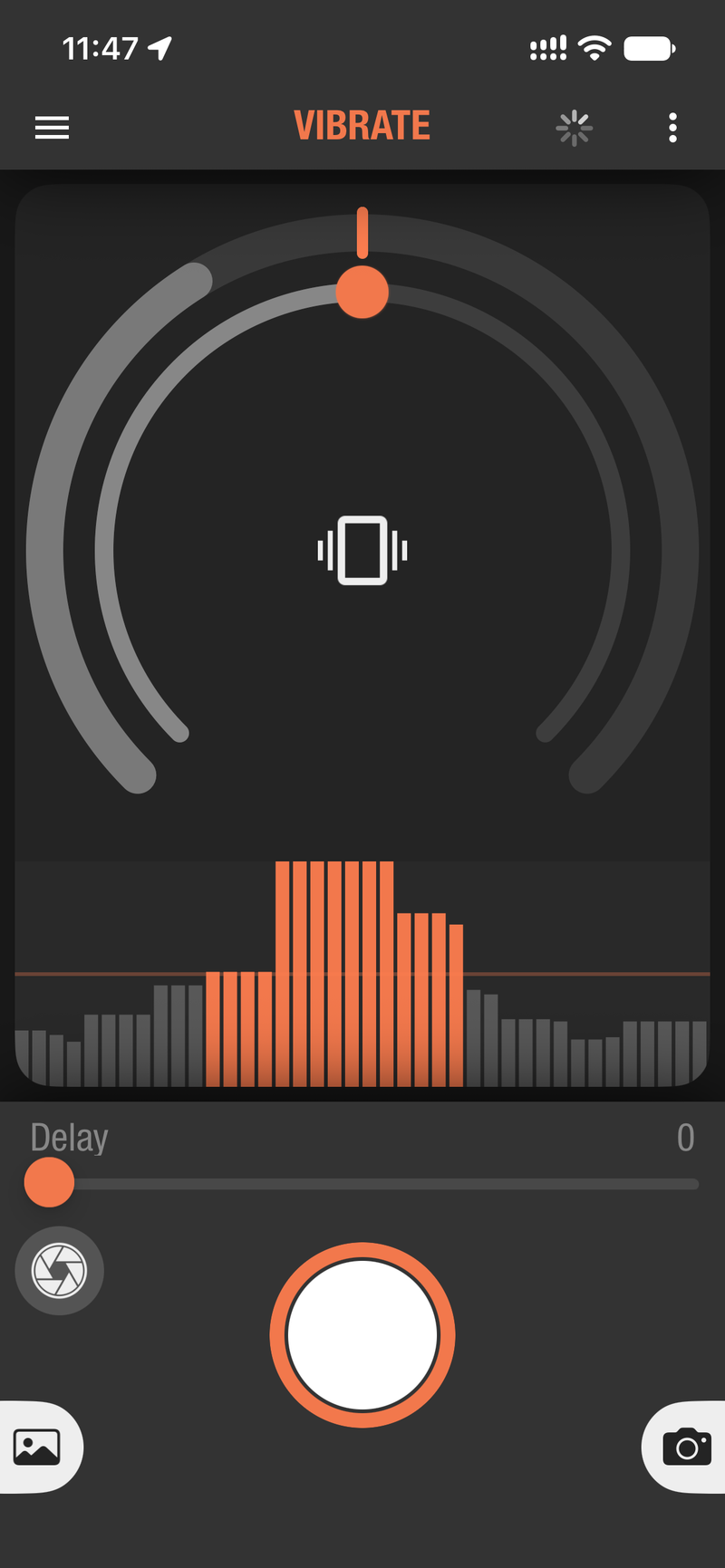 Vibrate |
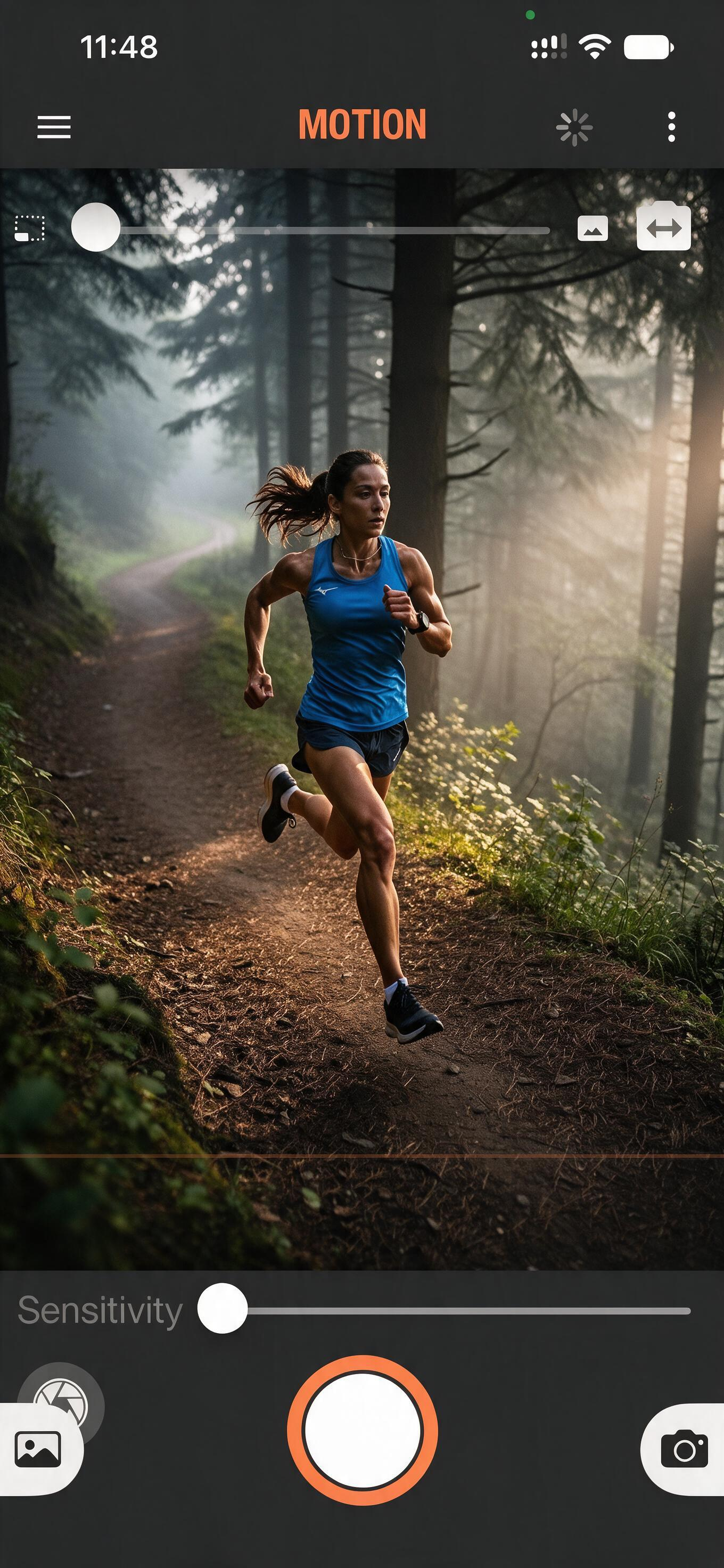 Motion |
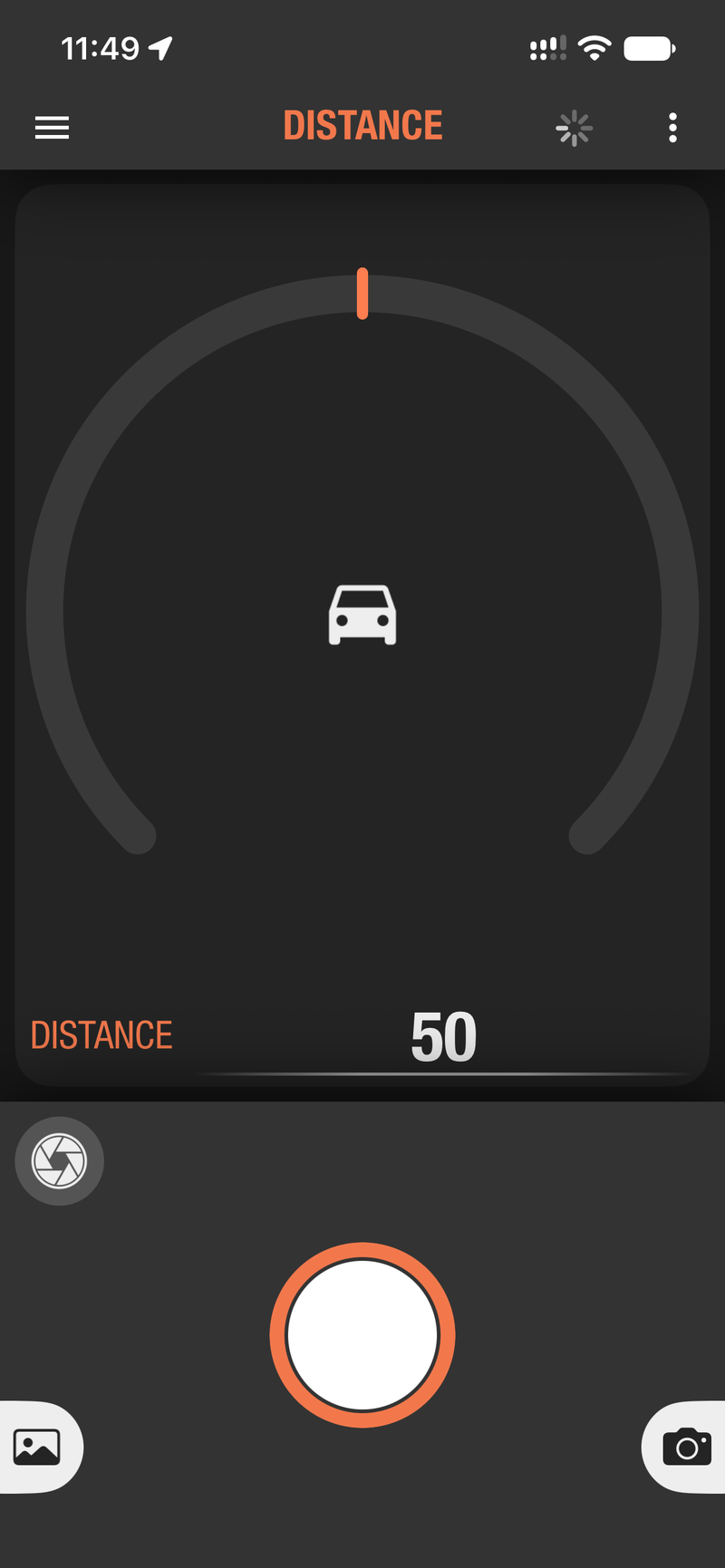 Distance |
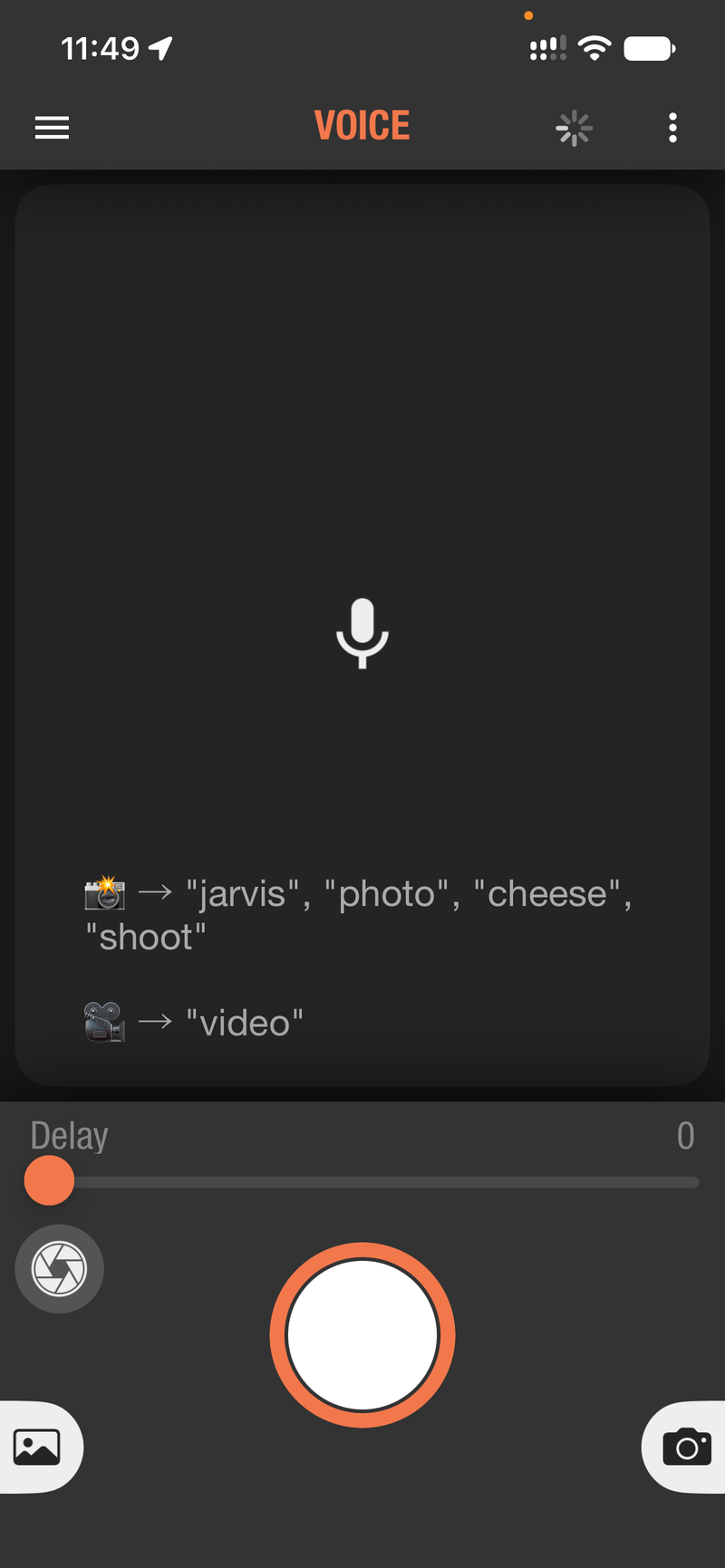 Voice |
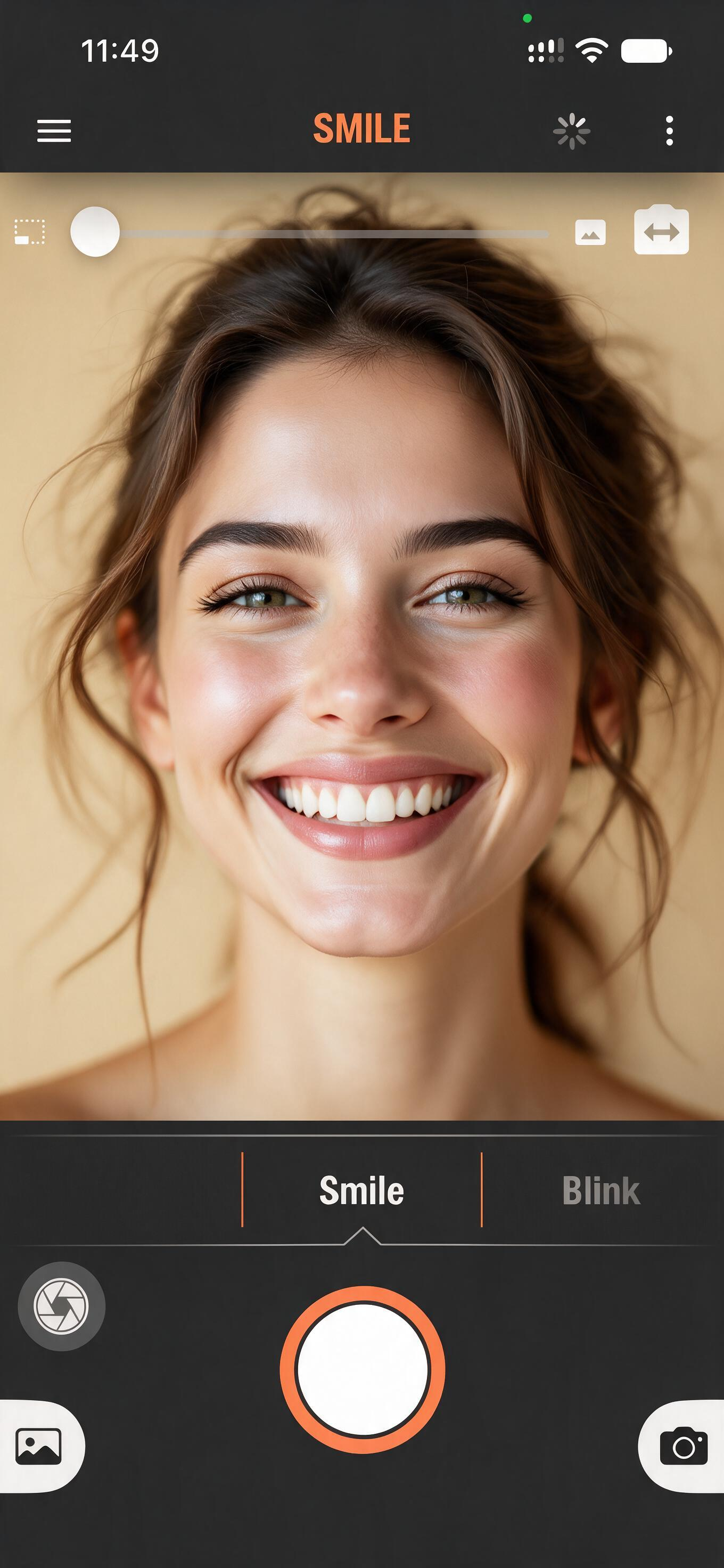 Smile |
5.2 Droplet
Droplet fotografiert Wassertropfen, die in der Luft kollidieren. Es ist nur in der Ortta-App verfügbar, nicht auf dem Bildschirm des Pluto 2 Pro. Es benötigt ein Pluto Valve, einen Blitz und einen dunklen Raum. Informationen zum Einrichten und Verwenden des Ventils finden Sie im Valve Guide.
Der Pluto 2 Pro führt die gesamte Sequenz selbstständig in dieser Reihenfolge aus:
- Wenn Sie auf Start tippen, öffnet der Pluto 2 Pro den Kameraverschluss (Bulb) und hält ihn offen.
- Nach 0,5" öffnet sich das Ventil und gibt den ersten Tropfen ab. Es kann bis zu vier Tropfen nacheinander abgeben.
- Beim Flash Delay löst der Pluto 2 Pro den Blitz über den Blitzanschluss (Flash) aus, gibt dann den Verschluss frei und stoppt.
Jedes Tippen auf Start nimmt ein Bild auf. Der Blitz ist die eigentliche Belichtung, daher muss der Raum dunkel und die Kamera auf manuelle Belichtung eingestellt sein.
Anschlüsse
- Verbinden Sie das Ventil mit dem Ventilkabel mit dem Aux-Anschluss.
- Verbinden Sie den Blitz über das PC-Sync-Kabel mit dem Blitzanschluss (Flash).
- Der Pluto 2 Pro hält den Verschluss mit einem Bulb-Befehl offen. Verbinden Sie die Kamera daher drahtlos (direkt per Bluetooth oder über einen Io / Io Pro; siehe Connecting your camera) oder mit einem Kabel im Kameraanschluss.
Einrichtung
- Füllen Sie den Schlauch des Ventils mit Wasser, sodass der Wasserstand immer das untere Ende des kleinen Röhrchens bedeckt. Sinkt er darunter, kann das Ventil keinen konstanten Druck halten.
- Drücken Sie das kleine Röhrchen hinein und stellen Sie sicher, dass weder oberhalb des Wassers noch zwischen dem kleinen und dem großen Röhrchen Luft austritt.
- Schalten Sie das Ventil ein. Drücken Sie die Taste auf der Steuerplatine des Ventils, um Wasser aus dem kleinen Röhrchen und Luft aus dem Ventil zu spülen. Drücken Sie mehrmals kurz. Halten Sie die Taste nicht gedrückt: Das entlädt den Akku und führt zu Überhitzung.
- Wählen Sie den Bildausschnitt und fokussieren Sie die Kamera. Legen Sie etwas an die Stelle, an der der Tropfen auftrifft, um darauf zu fokussieren. Verwenden Sie manuellen Fokus und manuelle Belichtung.
- Wählen Sie in der Ortta-App im Menü Droplet und tippen Sie zum Testen auf Start. Der Pluto 2 Pro sollte die Tropfen freigeben und den Blitz auslösen.
Settings
| Setting | Beschreibung |
|---|---|
| Drop1 Size | Wie lange das Ventil für den ersten Tropfen offen bleibt, in ms. Standard 10. |
| Drop2 Delay, Drop2 Size | Pause nach Tropfen 1 und Öffnungszeit von Tropfen 2. Standardwerte 60 und 10. |
| Drop3 Delay, Drop3 Size, Drop4 Delay, Drop4 Size | Dasselbe für Tropfen 3 und 4. Beide stehen standardmäßig auf 0, wodurch der Tropfen deaktiviert ist. |
| Flash Delay | Zeit vom Öffnen für den ersten Tropfen bis zum Zünden des Blitzes, in ms. Standard 200. |
Kalibrierung. Stellen Sie Drop1 Size auf 10 ms und Drop2 Size auf 0, sodass nur ein Tropfen fällt. Der Blitz sollte auslösen, wenn der erste Tropfen vom Wasser abgeprallt ist und seinen höchsten Punkt erreicht hat. Tippen Sie auf die Taste für die automatische Kalibrierung neben Flash Delay, stellen Sie Step auf 5 ms und Interval auf 5 s und starten Sie dann die Kalibrierung. Der Pluto 2 Pro nimmt alle 5 s ein Bild auf und erhöht das Flash Delay jedes Mal um 5 ms. Beobachten Sie den Kamerabildschirm und stoppen Sie, wenn der Tropfen an seinem höchsten Punkt ist. Stellen Sie dann Drop2 Size auf 10 ms und kalibrieren Sie Drop2 Delay auf dieselbe Weise.
Jetzt können Sie verschiedene Wasserfarben und Beleuchtungen ausprobieren.
5.3 Fototransfer über Wi-Fi
Wenn eine Kamera am USB-Host-Anschluss angeschlossen ist, wird jedes aufgenommene Foto an die Ortta-App gesendet. Dafür gibt es zwei Wege:
- Miniaturansicht über Bluetooth. Eine kleine Version jedes Bildes erreicht den Pluto 2 Pro, seinen Bildschirm (siehe Review), die Uhr und die App. Dafür ist keine Einrichtung nötig, und es ist standardmäßig eingeschaltet.
- JPEG in voller Größe über Wi-Fi. Die Ortta-App bittet den Pluto 2 Pro, das JPEG von der Kamera herunterzuladen, und ruft es dann über Wi-Fi ab, sodass Sie das vollständige Bild während der Aufnahme auf Ihrem Smartphone ansehen und speichern können.
Für das JPEG in voller Größe kann der Pluto 2 Pro eine von zwei Arten von Wi-Fi verwenden.
- Ihr Router oder Smartphone-Hotspot. Öffnen Sie in der Ortta-App Settings › Device Settings › Router/hotspot und geben Sie den Namen (SSID) und das Passwort Ihres Routers oder des Hotspots Ihres Smartphones ein.
- Pluto 2 Pro als Zugangspunkt. Der Pluto 2 Pro erstellt ein eigenes Netzwerk, benannt nach seinem Bluetooth-Namen (zum Beispiel OT-Pluto2P). Es kann jeweils nur ein Smartphone verbunden sein. Verwenden Sie dies, wo es keinen Router gibt, zum Beispiel im Freien.
Schalten Sie in der Ortta-App JPG Download ein. Der Pluto 2 Pro versucht dann zuerst den Router oder Hotspot. Kann er keine Verbindung herstellen (nach etwa 15 Sekunden), startet er stattdessen sein eigenes Netzwerk. Sobald Wi-Fi aktiv ist, meldet der Pluto 2 Pro dies der Ortta-App, und die App verbindet sich selbstständig damit. Wi-Fi läuft nur, solange die Ortta-App verbunden ist. Das funktioniert sowohl mit der iOS- als auch mit der Android-App.
Hinweis: RAW-Dateien werden nicht übertragen, nur das JPEG. Die Kamera muss JPEG oder RAW + JPEG speichern. Bei Sony-Kameras muss das Wi-Fi des Pluto 2 Pro eingeschaltet sein, bevor das JPEG gestreamt werden kann.
6. Watch App
Die Ortta-Watch-App bringt den Pluto 2 Pro an Ihr Handgelenk: Ihre Apple Watch verbindet sich direkt per Bluetooth mit dem Pluto 2 Pro, im Feld wird kein Smartphone benötigt.
6.1 Uhr verbinden
- Schalten Sie den Pluto 2 Pro ein.
- Öffnen Sie auf der Uhr die Ortta Watch App und wählen Sie im Menü Devices.
- Die Uhr sucht etwa 5 Sekunden lang. Der Pluto 2 Pro erscheint in der Liste (es werden bis zu zwei Geräte angezeigt). Tippen Sie auf die Suchtaste, um erneut zu suchen.
- Tippen Sie auf Pluto 2 Pro. Die Uhr stellt die Verbindung her, und das verbundene Gerät wird mit einem Wi-Fi-Symbol hervorgehoben.
Die Uhr merkt sich das zuletzt verwendete Gerät und verbindet sich beim nächsten Öffnen der App erneut damit. Um zu einem anderen Gerät zu wechseln, öffnen Sie Devices und tippen Sie darauf.
6.2 Was Sie tun können
Das Uhrenmenü enthält diese Einträge:
| Eintrag | Funktion |
|---|---|
| Camera | Zeigt Belichtungsmodus, Verschlusszeit, Blende und ISO der verbundenen Kamera an, lässt Sie diese ändern und löst den Verschluss aus. Enthält außerdem Schaltflächen für Live-Vorschau und Video. |
| Shutter | Löst die Kamera mit dem gewählten Auslösemodus aus (Tap, Focus, Hold, Lock, Bulb und so weiter). |
| Timelapse | Duration, Shots, Interval und Delay. |
| Startrail | Shots, Exposure, Gap und Delay. |
| HDR | Middle Exposure, Bracket, Shots und Delay. |
| ND Filter | Basis-Verschlusszeit und ND-Filterstärke. |
| Sound | Sound-Auslösung mit Sensitivity, Delay und einem Live-Pegeldiagramm. |
| Lightning | Lightning-Auslösung mit Sensitivity und einem Live-Pegeldiagramm. |
| Devices | Verbinden Sie sich mit dem Pluto 2 Pro (siehe oben). |
| Settings | Bildkontrollzeit, Zurücksetzen auf Standardwerte, About. |
Tippen Sie auf einer Programmseite auf die Starttaste, um das Programm zu starten. Während es läuft, wird auf der Uhr eine Fortschrittsansicht angezeigt.
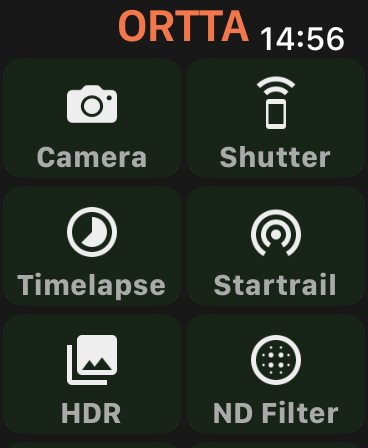 |
 |
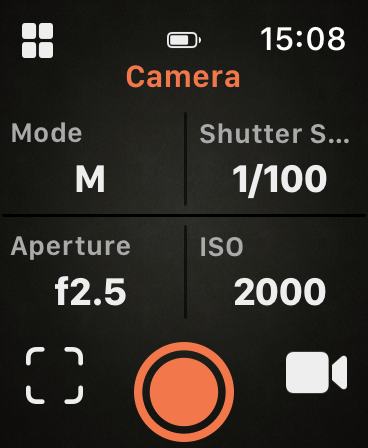 |
| Menu | Devices | Camera |
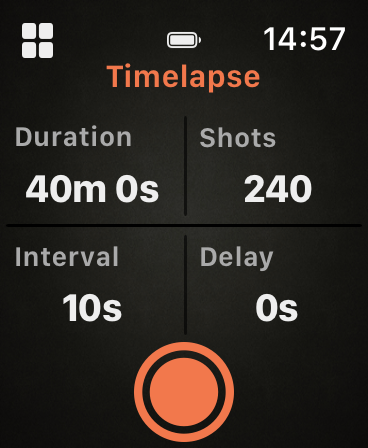 |
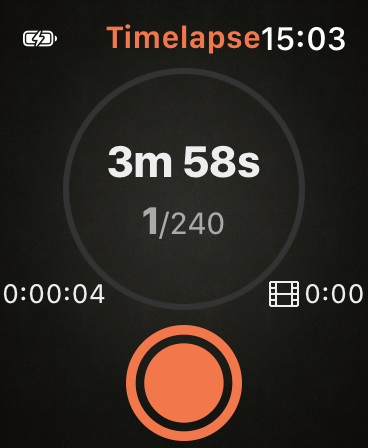 |
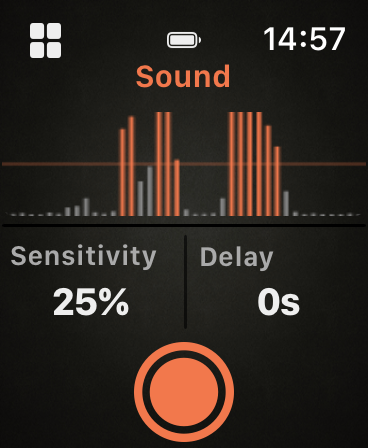 |
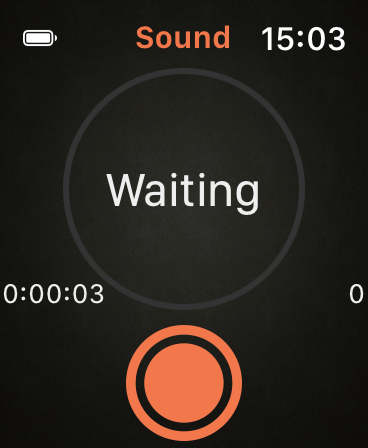 |
| Timelapse | Timelapse läuft | Sound | Sound läuft |
6.3 Fotos ansehen
Die Uhr kann das soeben aufgenommene Foto anzeigen, wenn die Kamera über ein USB-Kabel mit dem Pluto 2 Pro verbunden ist (siehe USB camera (PTP)) oder über einen Io Pro. Beide lesen das Bild per PTP aus der Kamera. Bei einer Bluetooth-Kamera oder einem Auslösekabel zeigt die Uhr keine Fotos an.
Öffnen Sie auf der Uhr Settings und tippen Sie auf Image review, um festzulegen, wie lange das Foto angezeigt wird: Off, 2", 4", 8" oder Always on. Bei Always on bleibt das Foto stehen, bis das nächste eintrifft; wischen Sie nach unten, um es zu schließen.
 |
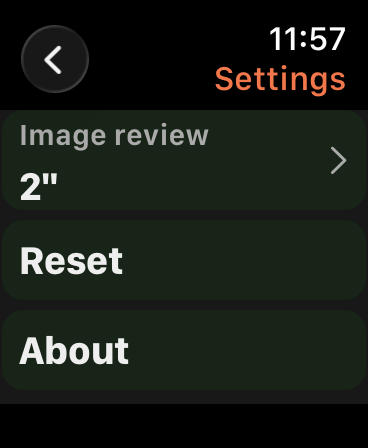 |
| Fotokontrolle | Settings |
7. Settings
Drücken Sie auf dem Startbildschirm Right, um Settings zu öffnen. Es hat sechs Seiten: Devices, Camera, Review, Display, Geotag und System. Mit Up/Down navigieren Sie, mit OK öffnen Sie eine Seite oder ändern einen Wert, und mit Left gehen Sie zurück.
Einstellungen, die zu einem einzelnen Programm gehören (Serienaufnahme, Auslöseimpuls, Reset Time der Auslösung usw.), finden Sie hier nicht – sie befinden sich in der Zeile Drive des jeweiligen Programms, siehe 7.6 Drive Settings.
7.1 Devices
- Devices – die Liste der gekoppelten Kameras und Fernauslöser. Wählen Sie einen Eintrag, um ihn zu Enable (aktivieren) oder zu Disable (deaktivieren), ihn zum Master oder zur Camera zu machen oder ihn zu Remove (entfernen).
- Add – sucht nach Bluetooth-Geräten in der Nähe und koppelt eines davon. Es können bis zu 10 Geräte gekoppelt werden.
- WiFi: Geben Sie den Netzwerknamen und das Passwort einer Wi-Fi-SD-Karte (einer ezShare-Karte) ein, damit der Pluto 2 Pro von ihr eine Miniaturansicht des letzten Fotos abrufen kann.
Siehe Connecting your camera.
7.2 Camera
| Setting | Standard | Funktion |
|---|---|---|
| PreFocus | 0" | Zeit, für die der Auslöser vor jeder Belichtung halb gedrückt wird (Autofokus). |
| Exposure | 0.3" | Wie lange der Auslöser bei jeder Belichtung gedrückt gehalten wird. |
Beide verwenden dieselbe Zeitliste: 0", 30 ms, 50 ms, 100 ms, 150 ms, 0,2"–0,9", 1"–10", 15"–55", 1'–8'.
- Hochgeschwindigkeitsfotografie: Lassen Sie PreFocus auf 0" (manueller Fokus) für die schnellste Reaktion.
- Autofokus vor jeder Aufnahme: Wählen Sie eine Fokuszeit passend zu Ihrer Kamera und den Lichtverhältnissen. Beachten Sie, dass die Kamera nicht auslöst, wenn sie keinen Fokus findet.
- Zeitraffer mit Kamera-Ruhezustand: Stellen Sie einen kurzen PreFocus ein (zum Beispiel 0.5"), damit der Pluto 2 Pro die Kamera vor jedem Bild aufweckt.
Die Seite hat außerdem eine Gruppe Infrared Remote für Kameras, die Sie mit einer Infrarot-Fernbedienung auslösen:
| Setting | Optionen | Standard | Funktion |
|---|---|---|---|
| Brand | Canon, Nikon, Sony, Olympus, Pentax, PowerShot | Canon | Der zu sendende Infrarotcode. |
| Mode | Off, Single, 2S, Video | Off | Single: sofort auslösen. 2S: nach 2 Sekunden Verzögerung auslösen. Video: Aufnahme starten und stoppen. Off: nichts senden. |
Siehe Infrared camera trigger.
7.3 Review
Steuert, wie Fotos von der Kamera nach jeder Aufnahme auf dem Pluto 2 Pro erscheinen.
| Setting | Optionen | Standard |
|---|---|---|
| Image review | Off, 2", 4", 8" | 2" |
| ProgTime | Time list | 2" |
| Scale | Fit, Fill | Fill |
| Quality | Max, High, Medium, Low | High |
Die Seite hat außerdem eine Gruppe Preview mit eigenen Optionen Scale und Quality sowie einen Schalter Download (standardmäßig On), der die Übertragung eines Vorschaubilds jedes neuen Fotos ein- oder ausschaltet.
Der Pluto 2 Pro liest jedes Foto selbstständig über USB aus der Kamera, benötigt also keinen Io Pro. Bei einer Bluetooth-Kamera, einem Auslösekabel oder dem Infrarotauslöser gibt es nichts zu überprüfen, und diese Einstellungen haben keine Wirkung. Mit der Kamera des Smartphones (Ortta Camera app) aufgenommene Fotos werden ebenfalls mit denselben Einstellungen angezeigt. Der Io Pro funktioniert weiterhin, wenn Sie einen verwenden.
7.4 Display
| Setting | Optionen | Standard |
|---|---|---|
| Backlight | Bildschirmhelligkeit: Off, 1%, 5%, 10%, 20%, 30%, 40%, 50%, 60%, 70%, 80%, 90%, 100% | 50% |
| Led | Helligkeit der grünen Programm-LED und der weißen Betriebs-LED. Dieselben Optionen wie bei Backlight | 50% |
| DispOff | Zeit ohne Tastendruck, bevor sich der Bildschirm ausschaltet: Stay On, 30", 1', 2', 5', 10', 20', 30', 60', 2h | 5' |
| PowerOff | Zeit, bevor sich der Pluto 2 Pro ausschaltet. Dieselben Optionen wie DispOff | 30' |
| Dark Mode | Default, Dark, Light | Standard |
Drücken Sie eine beliebige Taste, um den Bildschirm aufzuwecken.
7.5 System
| Setting | Optionen | Standard |
|---|---|---|
| Language | English, 简体中文 | English |
| Sound | On, Off – schaltet den Summer ein oder aus | On |
| USB Host | On, Off: versorgt den USB-Host-Anschluss mit Strom und kommuniziert mit der Kamera. Siehe USB camera (PTP) | On |
Die Gruppe Misc enthält:
- Reset – stellt alle Einstellungen auf die Standardwerte zurück und entfernt alle gekoppelten Geräte. Die Kopplung mit der Ortta App bleibt erhalten. Es gibt keine Bestätigungsabfrage, der Reset erfolgt also sofort nach der Auswahl.
- User Manual — zeigt einen QR-Code an, der diese Anleitung auf Ihrem Smartphone öffnet.
- About — Produktname, Firmware- und Hardwareversion sowie der Ortta-Kontakt (info@ortta.co, ortta.co).
7.6 Drive Settings
Jedes Sensorprogramm (Laser, Sound, Light, Lightning, Aux, Fusion, Lidar) und Boltlapse hat unten in seiner Parameterliste eine Zeile Drive. Sie öffnet die folgende Seite. Die Einstellungen gelten gemeinsam für alle Programme.
| Setting | Optionen | Standard |
|---|---|---|
| Drive (Mode) | Still, Video | Still |
Still (wird angezeigt, wenn Drive auf Still steht)
| Setting | Standard | Funktion |
|---|---|---|
| PreFocus | 0" | Zeit, in der die Kamera vor jeder Aufnahme fokussiert. Lassen Sie 0" für die schnellste Reaktion. |
| ShutPulse | 200 ms | Wie lange das Auslösesignal gehalten wird. Für einen Blitz genügt ein kurzer Impuls. Wählen Sie einen längeren Impuls, wenn Ihre Kamera nicht zuverlässig auslöst, zum Beispiel bei eingeschaltetem Live View. |
| Burst | Off | Anzahl der Bilder pro Auslösung: Off, 1–10, 12, 15, 20, 50, 60, 70. |
| BurstInt | 0.2" | Zeit zwischen den Bildern einer Serie. |
Video (wird angezeigt, wenn Drive auf Video steht)
| Setting | Standard | Funktion |
|---|---|---|
| Duration | 1' | Wie lange jede Aufnahme läuft: Manual (Start und Stopp mit getrennten Auslösungen), 1"–10", 15", 20", 30", 45", 1'–3', 5', 10', 15', 20', 30'. |
Bulb (wird nur angezeigt, wenn der Capture-Modus des Programms Bulb Flash ist)
| Setting | Standard | Funktion |
|---|---|---|
| Bulb Time | 1' | Wie lange der Verschluss geöffnet bleibt. |
| Bulb Gap | 0.2" | Pause zwischen den Belichtungen. |
Trigger
| Setting | Standard | Funktion |
|---|---|---|
| Reset Time | 3" | Mindestzeit zwischen zwei Auslösungen. Nachdem eine Auslösung erfolgt ist, werden weitere Ereignisse für diese Dauer ignoriert. Verwenden Sie sie, um unerwünschte Ereignisse (wie das Auslösegeräusch der Kamera) zu überspringen und ein minimales Auslöseintervall festzulegen. |
| Trigger Phone | Off | Weist außerdem die verbundene Ortta App an, mit dem Smartphone ein Bild aufzunehmen, wenn das Programm auslöst. |
| Keep Alive | Off | Während das Programm auf eine Auslösung wartet, wird der Auslöser in diesem Intervall halb gedrückt, damit die Kamera nicht in den Ruhemodus wechselt. Off, 5"–60", 1'–60'. |
7.7 GPS und Geotag
Der Pluto 2 Pro hat einen eingebauten GPS-Empfänger. Er liefert dem Pluto 2 Pro Ihre Position und die genaue Uhrzeit, die Holy Grail für Sonnenaufgang und Sonnenuntergang benötigt, und er kann Ihre Position in die aufgenommenen Fotos schreiben. Die Einstellungsseite Geotag hat vier Einträge.
| Setting | Optionen | Standard | Funktion |
|---|---|---|---|
| GPS | Off, DevFirst, Phone First, Device Only, Phone Only | Woher die Position stammt. DevFirst (Device First) verwendet das eingebaute GPS und greift auf das Smartphone zurück. Phone First ist das Gegenteil. Device Only und Phone Only verwenden nur eine Quelle. Der eingebaute Empfänger wird bei Off und Phone Only ausgeschaltet, um Strom zu sparen. | |
| GPS Info | Öffnet einen Bildschirm mit dem Fix-Status, der Signalstärke sowie Datum und Uhrzeit. Er wird jede Sekunde aktualisiert. | ||
| Geotag | Off, 1", 2", 5", 10", 15", 30", 1', 2', 5' | Off | Wie oft der Pluto 2 Pro die Position an die Kamera sendet. |
| Timezone | UTC-12 … UTC+12 | Wird für die Uhr verwendet, wenn kein GPS-Fix vorliegt. Die Ortta-App stellt sie bei jeder Verbindung ein. |
Das GPS-Symbol auf dem Startbildschirm zeigt an, wann GPS eingeschaltet ist, und leuchtet auf, wenn eine Positionsbestimmung vorliegt, vom eingebauten Empfänger oder vom Smartphone. Eine erste Positionsbestimmung im Freien kann nach einem Kaltstart etwa anderthalb Minuten dauern. Halten Sie den Pluto 2 Pro an einem Ort mit Sicht zum Himmel.
Welche Kameras die Position erhalten. Stellen Sie Geotag auf einen beliebigen anderen Wert als Off, und der Pluto 2 Pro sendet die Position in dieser Rate an jede Bluetooth-Verbindung, die Geotagging unterstützt: Sony, Fujifilm, Panasonic, Canon, GoPro und Osmo, sowie über USB an Canon-Kameras.
Nikon. Nikon-Kameras erhalten die Position über den Ortta Io for Nikon, einen speziellen Io mit 10-Pin- oder GPS-Terminal-Anschluss. Die Version 10-pin ist für hochwertige Nikon-Kameras, die das DC0-Kabel verwenden; die Version GPS terminal ist für Kameras, die das DC2-Kabel verwenden. Koppeln Sie ihn auf dieselbe Weise mit dem Pluto 2 Pro wie einen Io (siehe Connecting your camera) und stecken Sie ihn in die Kamera. Bei eingeschaltetem Geotag sendet der Pluto 2 Pro die GPS-Daten an ihn. Der Standard-Io löst nur den Verschluss aus, und der Io Pro kann Nikon-Kameras nicht mit Geotags versehen.
8. Firmware-Updates
Neue Firmware fügt Funktionen hinzu und behebt Fehler. Sie aktualisieren den Pluto 2 Pro über die Ortta-App per Bluetooth; weder Computer noch Kabel sind nötig.
- Laden Sie den Pluto 2 Pro auf und halten Sie Ihr Smartphone in seiner Nähe.
- Öffnen Sie die Ortta-App und gehen Sie zur Seite Device. Verbinden Sie den Pluto 2 Pro und wählen Sie dann Set as Master. Am gewählten Gerät erscheint ein Stern. Nur das Master-Gerät kann aktualisiert werden.
- Ist eine neuere Version verfügbar, zeigt die App die Upgrade-Seite mit der Hardwareversion, der aktuellen Firmware und der neuen Firmware an. Tippen Sie auf Upgrade.
- Die App zeigt den Fortschritt als Prozentwert an, ebenso der Pluto 2 Pro. Das Update kann mehrere Minuten dauern. Lassen Sie die App geöffnet und bleiben Sie in der Nähe des Pluto 2 Pro, bis der Vorgang abgeschlossen ist.
- Wenn das Update abgeschlossen ist, startet der Pluto 2 Pro selbstständig neu und verbindet sich wieder mit der App.
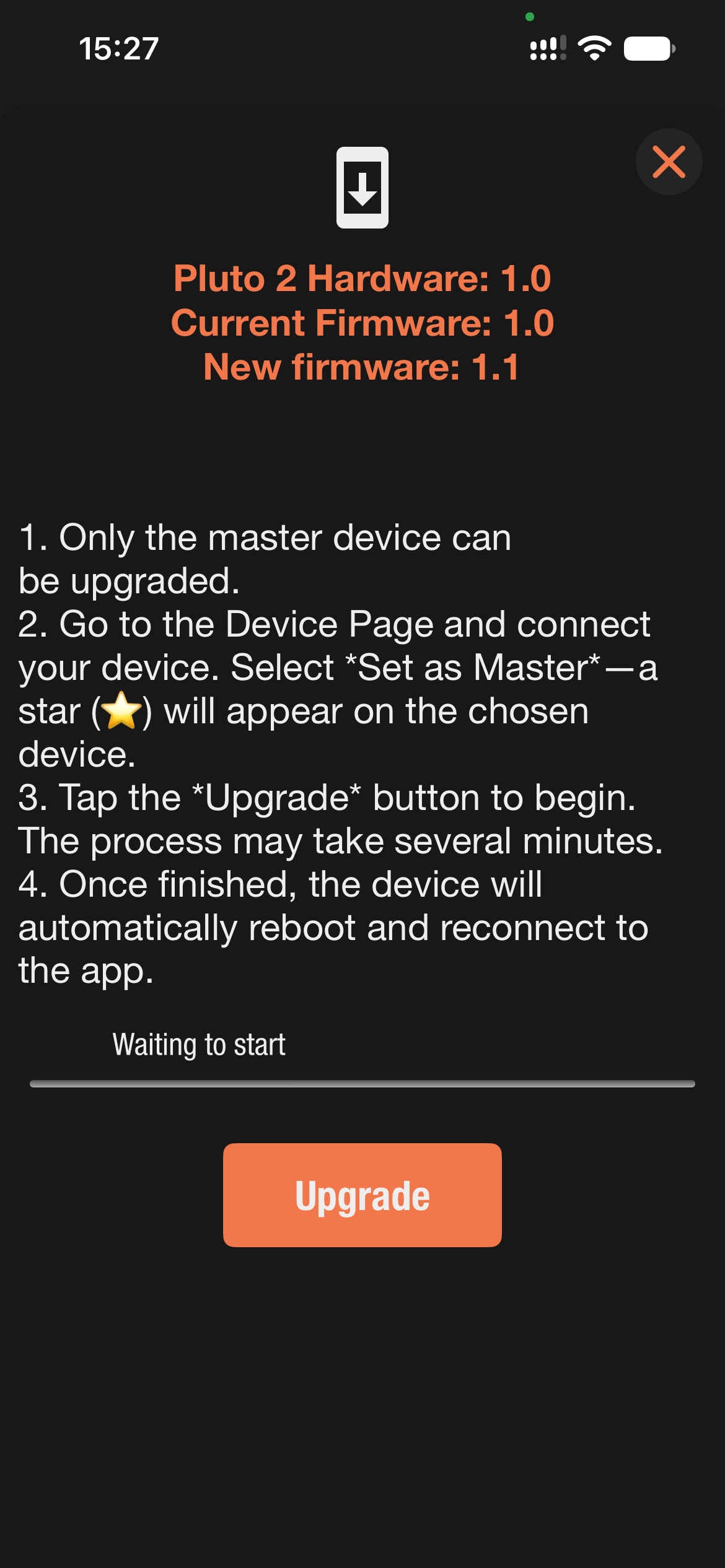 |
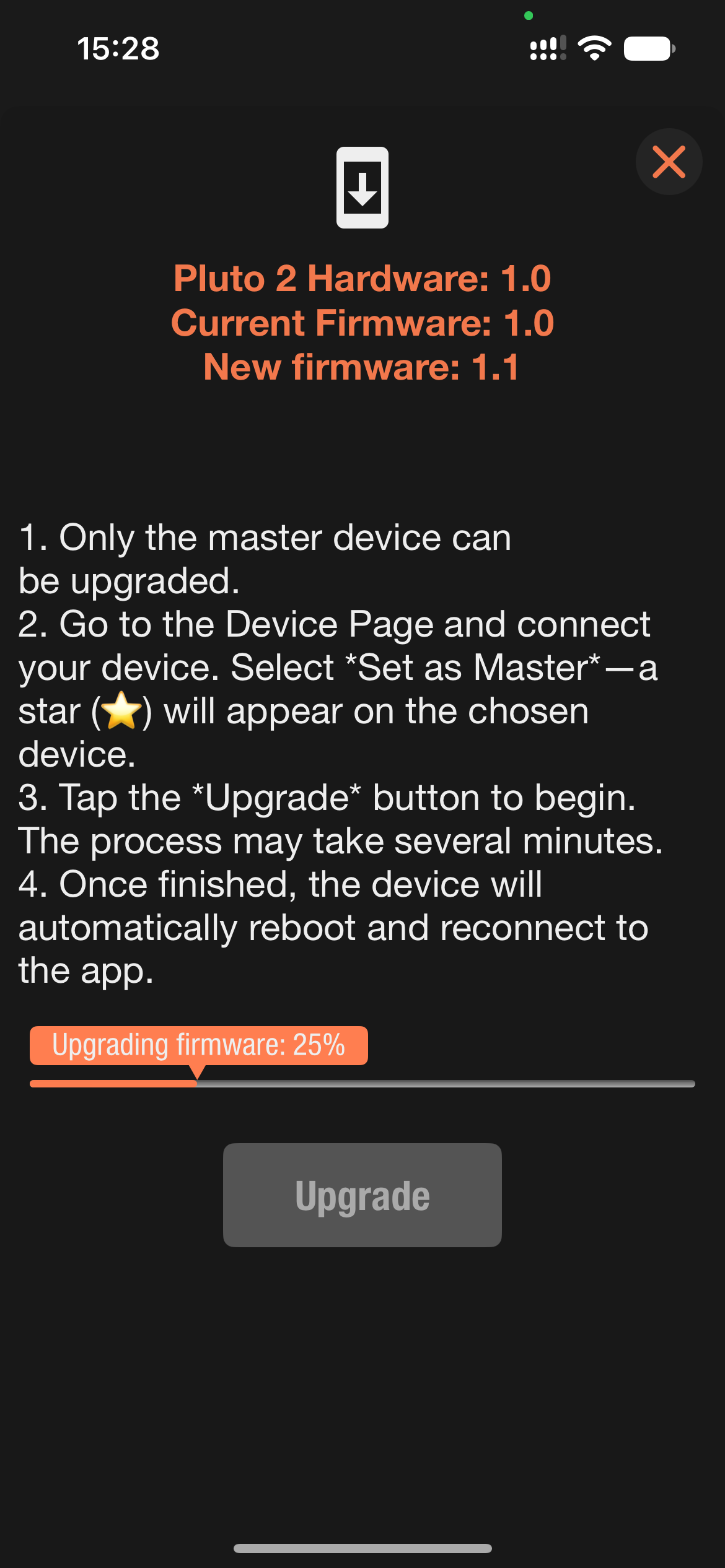 |
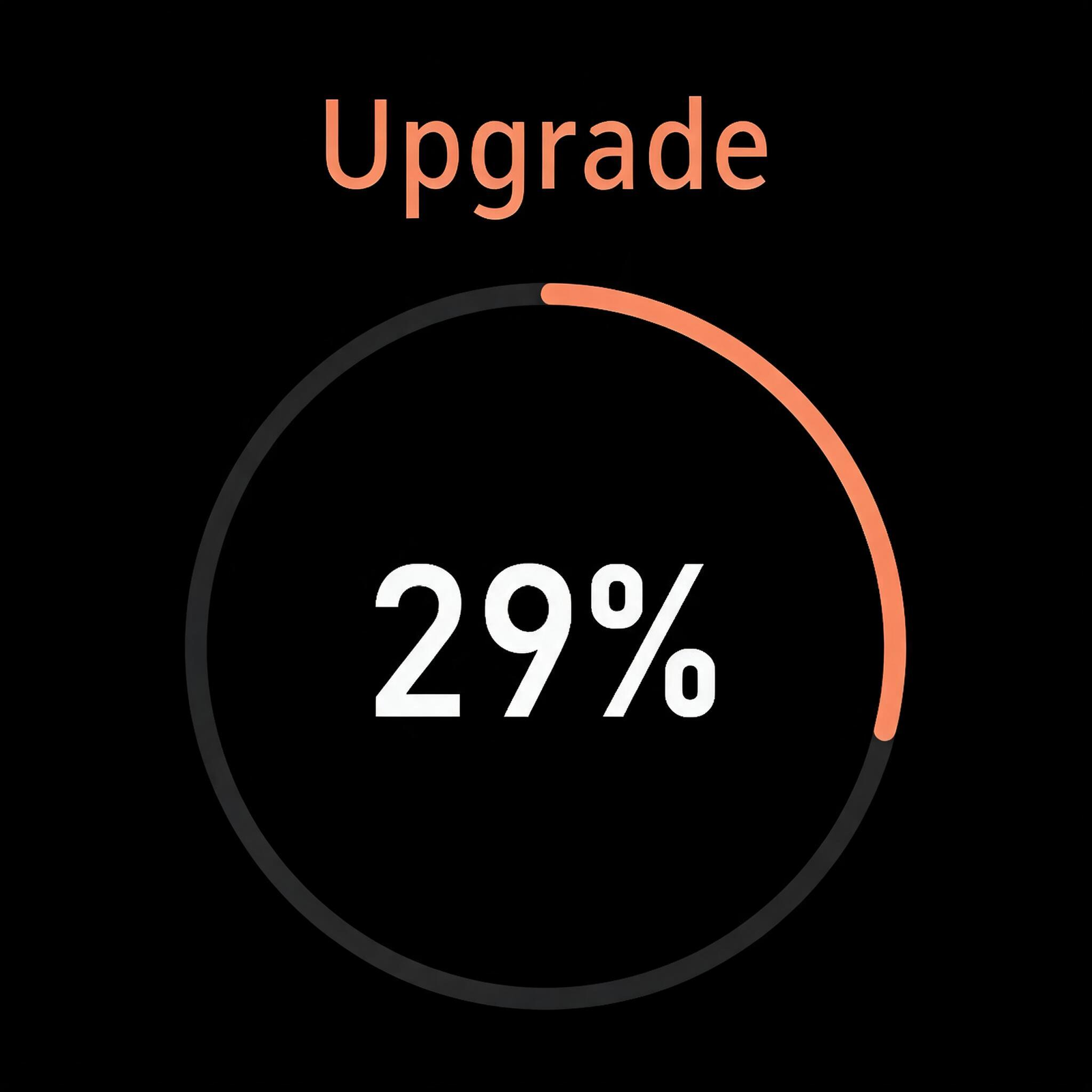 |
| Bereit zum Upgrade | Upgrade in der App | Aktualisierung am Pluto 2 Pro |
Während das Update läuft, schaltet sich der Pluto 2 Pro nicht von selbst aus und sein Bildschirm bleibt eingeschaltet. Wenn das Update abbricht oder fehlschlägt, werden diese Timer wieder auf Ihre Einstellungen zurückgesetzt, und Sie können es erneut starten.
Hinweis: Lassen Sie den Pluto 2 Pro nach einem Update eingeschaltet und lassen Sie die Ortta-App einmal eine Verbindung herstellen. Dadurch wird bestätigt, dass die neue Firmware funktioniert. Wenn die neue Firmware nicht ordnungsgemäß startet, kehrt der Pluto 2 Pro selbstständig zur vorherigen Version zurück, und die App bietet das Update erneut an.
9. FAQ und Fehlerbehebung
9.1 FAQ
Muss mein Smartphone während eines Programms eingeschaltet bleiben? Nein. Sobald ein Programm läuft, arbeitet der Pluto 2 Pro eigenständig, und Sie können mit Ihrem Smartphone weggehen. Die Ausnahme sind die Smart Sensors, die auf dem Smartphone laufen. Sound und Voice funktionieren auch, wenn die App im Hintergrund läuft oder der Bildschirm ausgeschaltet ist. Vibrate, Motion, Distance und Smile benötigen die App im Vordergrund bei eingeschaltetem Bildschirm.
Kann ich Autofokus verwenden? Ja. Stellen Sie in den Drive Settings eine PreFocus-Zeit ein, damit die Kamera fokussiert, bevor der Verschluss ausgelöst wird. Autofokus garantiert nicht jedes Mal ein scharfes Bild. Wenn die Kamera bei eingeschaltetem Autofokus nicht auslöst, schalten Sie an der Kamera Back Button Focus aus.
Wie versetze ich meine Kamera in den Bulb-Modus? Bei manchen Kameras drehen Sie das Moduswahlrad auf „B“. Bei anderen wählen Sie manuelle Belichtung und stellen die längste Verschlusszeit ein: Das Display zeigt dann „B“ an.
Kann ich den Pluto 2 Pro bei Kälte verwenden? Ja, aber der Akku entlädt sich bei Kälte deutlich schneller. Sie können den Pluto 2 Pro mit jeder 5-V-USB-Powerbank versorgen.
Lightning löst ständig aus, obwohl es keinen Blitz gibt. Die Empfindlichkeit ist zu hoch. Lightning reagiert auf eine Änderung des Lichts, nicht auf den Lichtpegel; bei gleichbleibendem Licht muss der Messwert daher niedrig bleiben. Zum Testen decken Sie den Lichtsensor mit der Hand ab und verringern die Sensitivity, bis der Messwert unter der Schwellenmarkierung liegt. Ziehen Sie dann Ihre Hand schnell weg: Der Messwert sollte über die Markierung springen. Starten Sie das Programm erst, wenn es sich so verhält. Siehe Lightning.
Ein Sensorprogramm löst bei schnellen Bewegungen zu spät aus. Siehe High-speed photography basics und Flash port: Verwenden Sie die Blitzmethode in einem dunklen Raum, mit dem Blitz am Blitzanschluss (Flash), anstatt den Kameraverschluss auszulösen.
Kann der Pluto 2 Pro meine Kamera ohne Bluetooth steuern? Ja. Verbinden Sie ihn mit dem USB-Host-Anschluss (siehe USB camera (PTP)) oder verwenden Sie den Kameraanschluss oder den Infrarotauslöser. Nur über USB kann er die Einstellungen der Kamera ändern und Fotos empfangen.
Benötige ich einen Io Pro mit dem Pluto 2 Pro? Nein. Der Pluto 2 Pro liest Fotos selbst über USB aus.
Welche Pro-Programme benötigen eine USB-Kamera? Bracket, Focus Stack und Holy Grail. Ohne Kamera zeigen sie No Camera an.
9.2 Fehlerbehebung
Die App findet den Pluto 2 Pro nicht.
- Stellen Sie sicher, dass der Pluto 2 Pro eingeschaltet und Bluetooth auf Ihrem Smartphone aktiviert ist.
- Koppeln Sie innerhalb der Ortta App auf der Seite Device. Das Koppeln in den Bluetooth-Systemeinstellungen des Smartphones wird abgelehnt (siehe Pairing).
- Erlauben Sie unter Android der App die Berechtigung Standort. Erlauben Sie unter iOS in den Einstellungen Bluetooth für die App. Ohne diese Berechtigungen kann die App den Pluto 2 Pro nicht finden.
- Gehen Sie näher heran. Die Bluetooth-Reichweite beträgt im Freien 10–20 m.
Der Pluto 2 Pro löst die Kamera nicht aus.
- Prüfen Sie die Verbindungsart unter Connecting your camera.
- Prüfen Sie bei einem Auslösekabel, ob es das richtige Kabel für Ihre Kamera ist und an beiden Enden fest eingesteckt ist.
- Prüfen Sie bei einer Bluetooth-Kamera, ob der Pluto 2 Pro sie als verbunden anzeigt und ob die Bluetooth-Fernauslösefunktion der Kamera eingeschaltet ist.
- Testen Sie zuerst mit Shutter Release, bevor Sie ein Sensorprogramm verwenden.
Ein Sensorprogramm löst nie aus oder löst ständig aus. Beobachten Sie die Live-Leiste oben auf der Programmseite. Passen Sie die Sensitivity so an, dass der Messwert im Ruhezustand unter der Schwellenmarkierung bleibt und bei Eintritt des Ereignisses darüber steigt. Siehe die Seite Ihres Sensors unter Sensor Triggers.
Das Droplet-Ventil funktioniert nicht. Prüfen Sie, ob das Ventil eingeschaltet und geladen ist, sein Kabel im Aux-Anschluss steckt und das Röhrchen Wasser oberhalb des unteren Endes des kleinen Röhrchens enthält. Siehe Droplet und den Valve Guide.
Der Pluto 2 Pro findet meine USB-Kamera nicht.
- Stellen Sie sicher, dass USB Host auf On steht, unter Settings › System.
- Schalten Sie die Kamera ein und stellen Sie ihren USB-Modus auf PTP (oder „PC connection“).
- Verwenden Sie das mitgelieferte Datenkabel der Kamera und stecken Sie es fest ein. Reine Ladekabel funktionieren nicht.
- Schalten Sie die automatische Abschaltung der Kamera aus. Links in der Statusleiste erscheint ein Kamerasymbol, wenn die Kamera verbunden ist.
- Schalten Sie die Kamera aus und wieder ein, oder ziehen Sie das Kabel ab und stecken Sie es erneut ein.
Siehe USB camera (PTP).
Bracket, Focus Stack oder Holy Grail zeigt „No Camera“. Diese Programme benötigen eine USB-Kamera. Verbinden Sie sie wie oben beschrieben. Bluetooth-Kameras, Kabel- und Infrarotauslöser können dafür nicht verwendet werden.
Das GPS hat keine Positionsbestimmung. Gehen Sie mit dem Pluto 2 Pro ins Freie, mit freier Sicht zum Himmel, und warten Sie ein bis zwei Minuten. Prüfen Sie, dass GPS in Settings › Geotag nicht auf Off oder Phone Only steht, und öffnen Sie GPS Info, um den Status zu sehen.
Speech reagiert nicht. Starten Sie das Programm Speech: Der Pluto 2 Pro hört nur zu, solange es läuft. Sagen Sie „Jarvis“ oder „Alexa“ deutlich und warten Sie zwischen den Befehlen eine Sekunde. Verringern Sie Hintergrundgeräusche und gehen Sie näher heran.