
Manual de Ortta Io
Un diminuto receptor Bluetooth que cuelga de tu cámara y la dispara desde tu mando a distancia o tu teléfono.
Índice
1. Descripción general
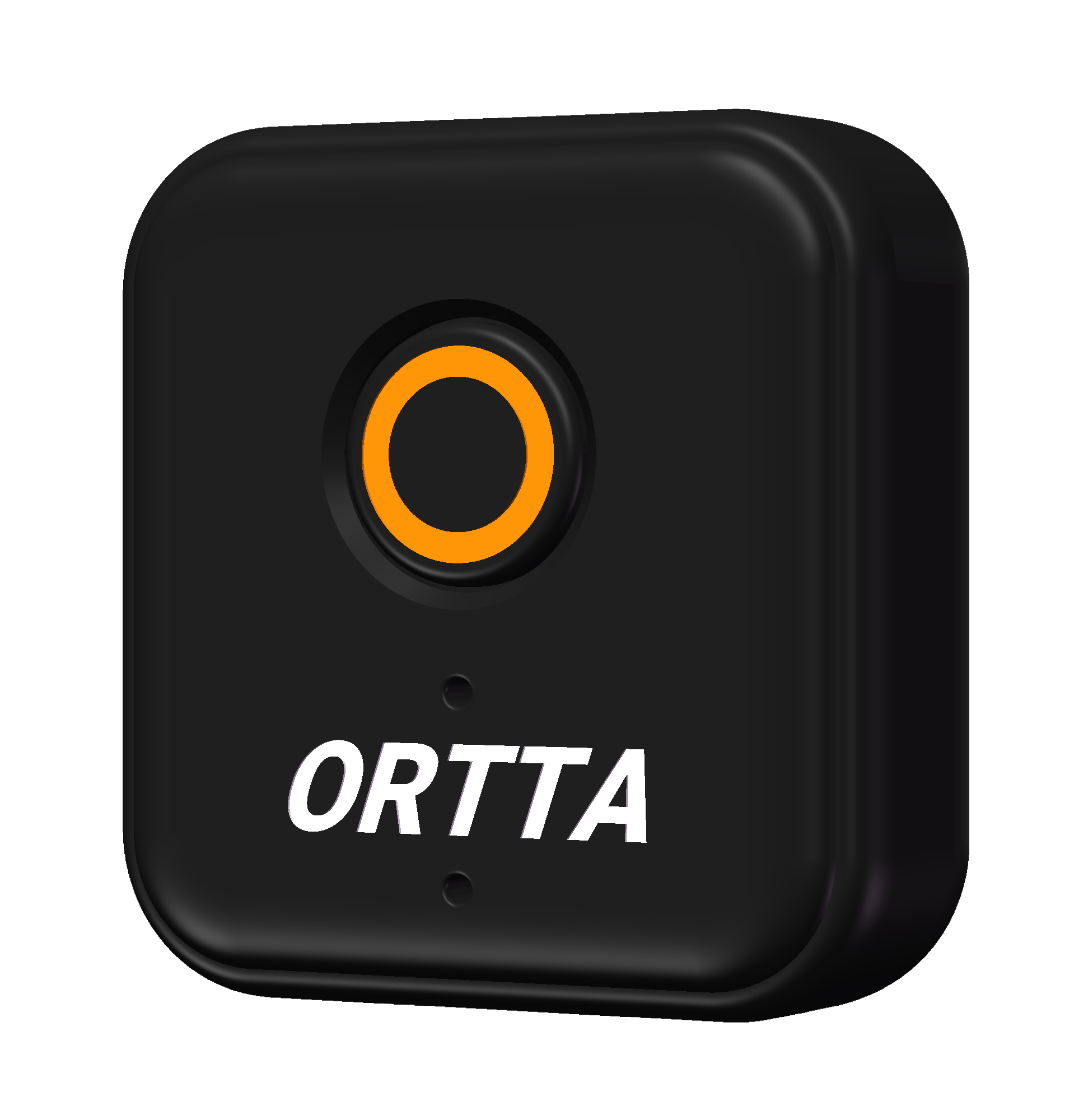
Gracias por comprar el ORTTA Io, un pequeño receptor Bluetooth para el conector de disparador remoto de tu cámara. Io permite que los mandos Ortta y la app Ortta disparen cámaras que no tienen Bluetooth propio, y puede ejecutar los programas de disparo por sí mismo.
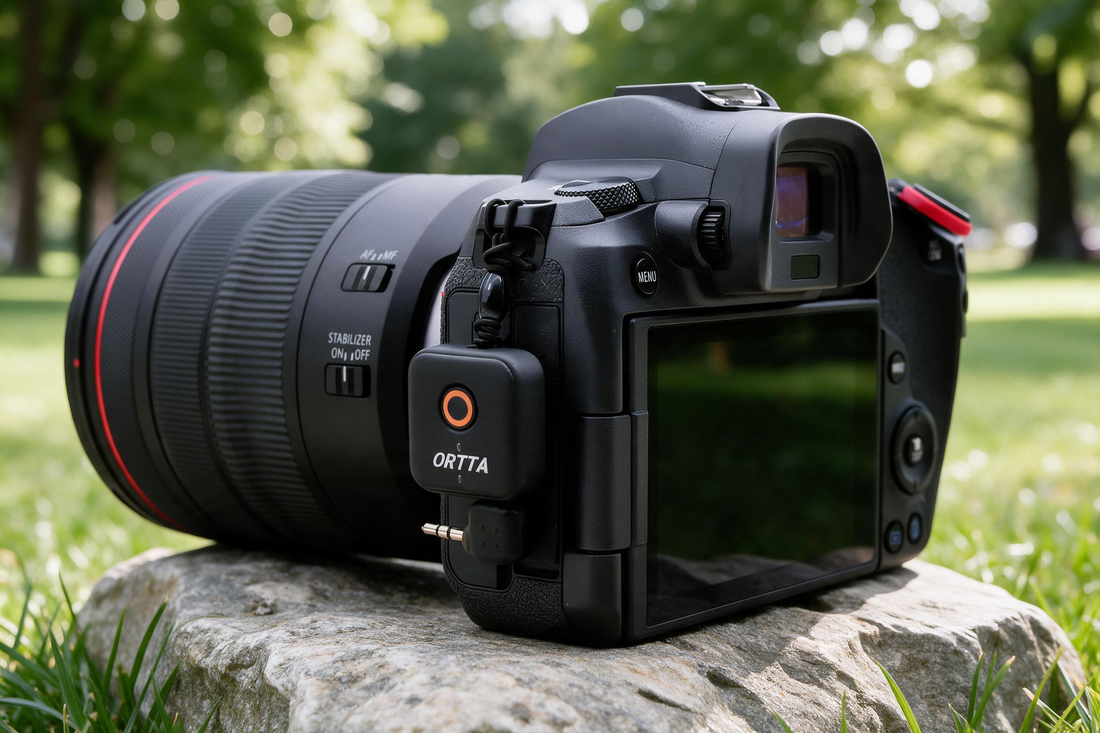
La mayoría de los receptores remotos son grandes. Sacas uno de la bolsa, lo conectas a la cámara con un cable disparador y lo montas en la zapata. Io es diferente. Cuélgalo de la correa de la cámara o de la propia cámara con un pequeño cordón, con su conector de 2,5 mm equipado con el adaptador para tu cámara. Cuando lo necesites, gira el conector y empújalo en la cámara. Eso es todo: sin cable, sin zapata, sin sacar nada de la bolsa.
Puedes controlar Io desde:
- Jupiter, Jupiter Pro, Pluto 2 y Pluto 2 Pro, que usan Io como receptor
- La app Ortta, para ejecutar programas y usar los Smart Sensors de tu teléfono
- La app Ortta Watch en tu Apple Watch
- La app Ortta Camera, donde Io funciona como mando a distancia Bluetooth para hacer fotos con tu teléfono
- El botón del Io, para una sola foto
1.1 Contenido de la caja
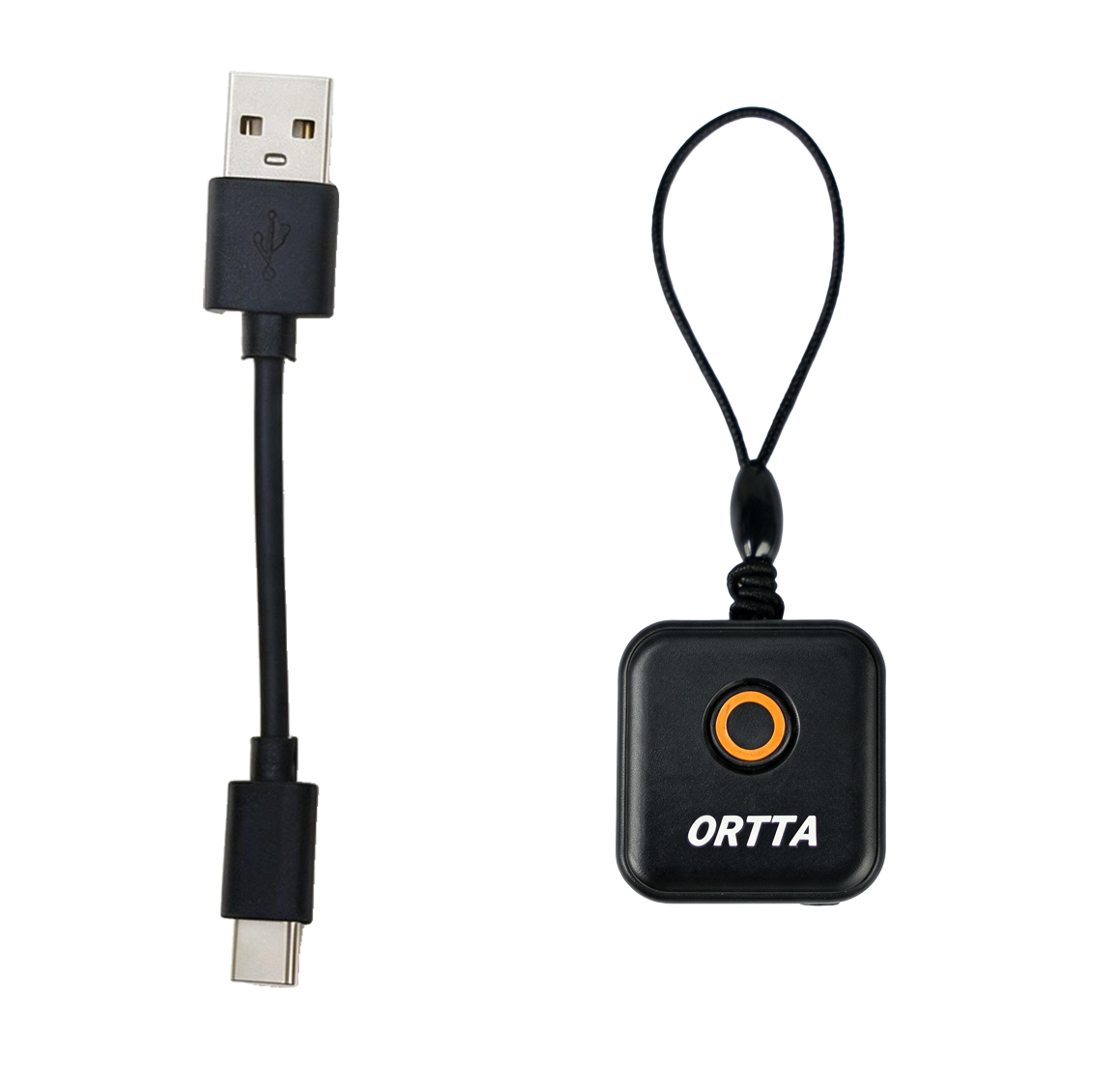
- Io
- Cordón
- Cable de carga USB-A a USB-C
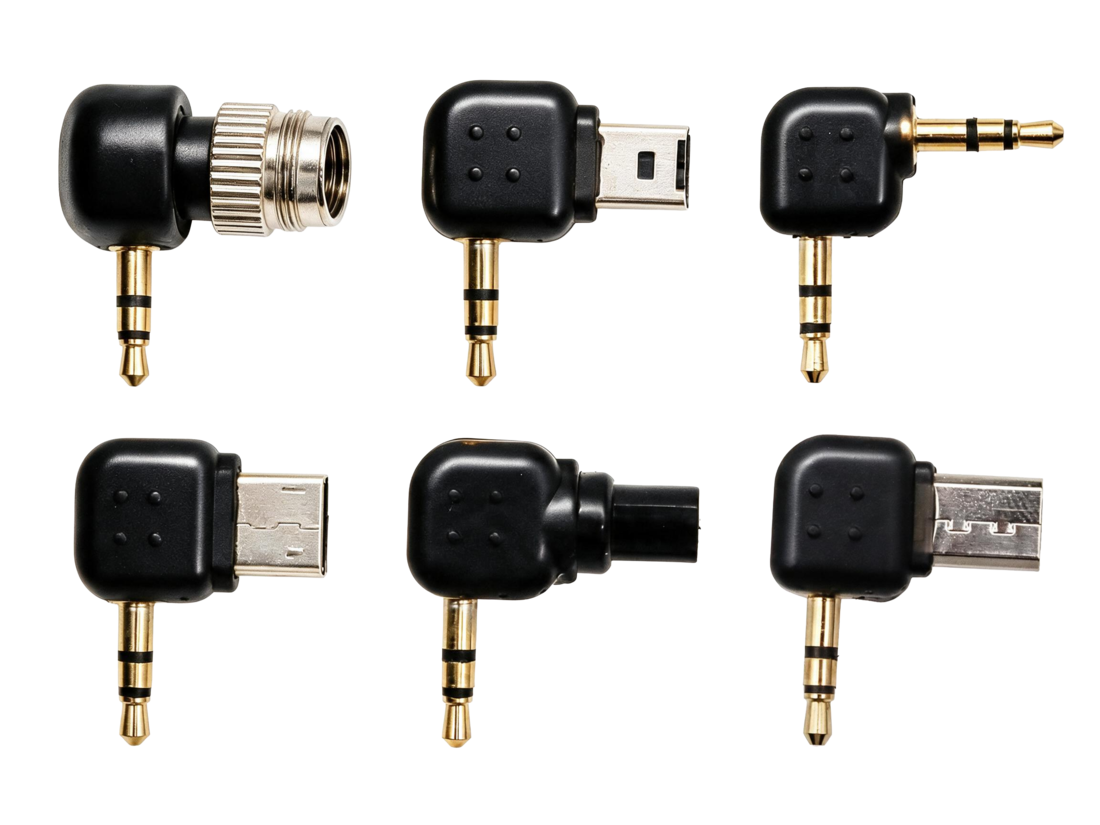
El adaptador no está incluido en la caja. Hay unos diez adaptadores distintos, uno o más para cada modelo de cámara, así que compra por separado el que se ajuste a tu cámara. Consulta Compatibilidad de cámaras.
1.2 Características
- Receptor para mandos Ortta: Jupiter, Jupiter Pro, Pluto 2 y Pluto 2 Pro disparan la cámara a través de Io y pueden iniciar los programas de Io.
- Programas de disparo: Shutter, Timelapse, HDR, Startrail, Video, Timer, ND Filter y Starscape, iniciados desde la app Ortta o desde un mando a distancia.
- Smart Sensors: usa el micrófono, los sensores de movimiento y la cámara de tu teléfono como disparadores de la cámara, a través de la app Ortta.
- Apple Watch: inicia los programas de Io desde tu muñeca, sin necesidad de teléfono.
- Mando a distancia Bluetooth para la app Ortta Camera: haz clic en el botón del Io para hacer una foto con tu teléfono.
- Conexión por cable disparador: funciona con cualquier cámara que tenga un conector de disparador remoto.
- Foto con un solo botón: pulsa el botón del Io para hacer una foto.
- Pequeño y ligero: cabe en un cordón, siempre en la cámara.
- Geotag con el Ortta Io for Nikon (consulta Geotag).
- Actualizaciones de firmware por Bluetooth con la app nRF Connect.
1.3 Especificaciones
- Tamaño: 26 × 25 × 10 mm
- Peso: 8 g
- Conexión a la cámara: cable disparador, conector de 2,5 mm con adaptadores (se venden por separado)
- Inalámbrico: Bluetooth Low Energy
- Alcance Bluetooth (espacio abierto): 10-20 m
- Batería: 100 mAh
- Autonomía de la batería: unos 8 días conectado
- Carga: unos 30 minutos
- Temperatura de funcionamiento: de -20 a 60 °C
1.4 Hardware
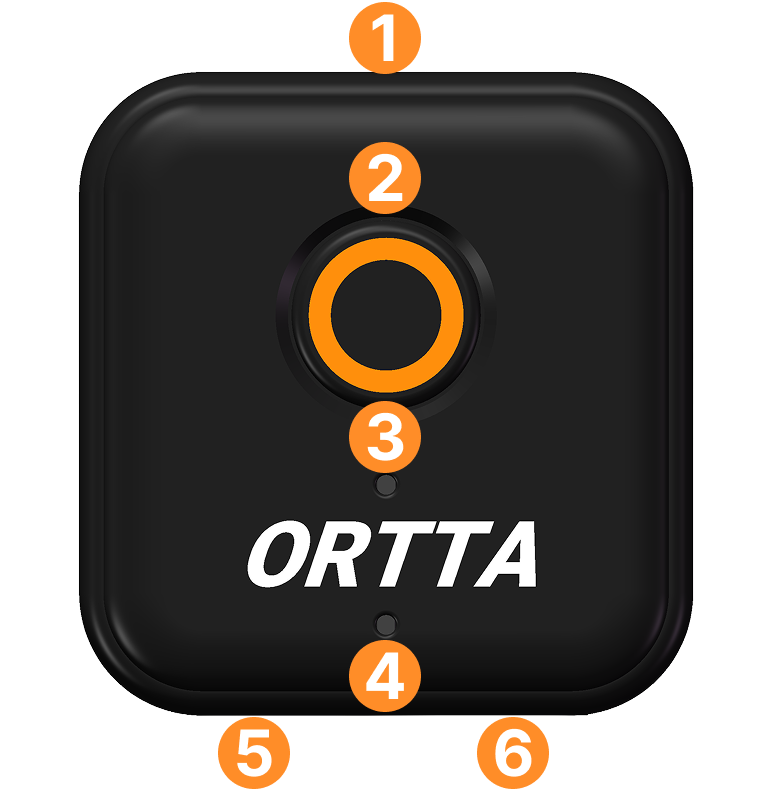
- Orificio para la correa
- Botón
- LED de programa (verde)
- LED de carga (naranja)
- Conector de carga USB Type-C
- Conector de 2,5 mm para el adaptador
1.5 Button
Io tiene un botón.
| Acción | Cuando Io está apagado | Cuando Io está encendido |
|---|---|---|
| Clic | Enciende Io | Hace una foto |
| Pulsación larga (unos 2 s) | Apaga Io. El LED verde parpadea una vez, de forma larga, y entonces puedes soltar. |
2. Primeros pasos
2.1 Carga
Conecta Io a una fuente de alimentación USB con el cable USB-A a USB-C suministrado. El LED naranja se enciende mientras se carga y se apaga cuando la batería está llena. Una carga completa tarda unos 30 minutos y la batería dura unos 8 días mientras está conectado.
2.2 Encendido y apagado
- Encender: haz clic en el botón. El LED verde parpadea 3 veces.
- Apagar: mantén pulsado el botón durante unos 2 segundos. El LED verde parpadea una vez, de forma larga.
- Apagado automático: Io se apaga solo después de 30 minutos si ningún mando ni app se conecta a él. No se apaga mientras haya un mando o una app conectados, ni mientras se esté ejecutando un programa.
2.3 LED de estado
- El LED de programa verde parpadea 3 veces cuando Io se enciende y una vez, de forma larga, cuando Io se apaga. Parpadea una vez cuando Io hace una foto o ejecuta un programa.
- El LED de carga naranja se enciende mientras Io se carga.
2.4 Conectar Io a tu cámara
-
Elige el adaptador que corresponda al conector de disparador remoto de tu cámara. Cada marca de cámara usa conectores distintos. Consulta Compatibilidad de cámaras.
-
Empuja el conector en el enchufe de 2,5 mm del Io y cuelga el Io de la anilla de la correa de tu cámara con el cordón. Io queda colgando junto a la cámara con el conector puesto, listo para usar. El conector gira en el enchufe, así que puedes colocarlo en el ángulo que se ajuste a tu cámara.
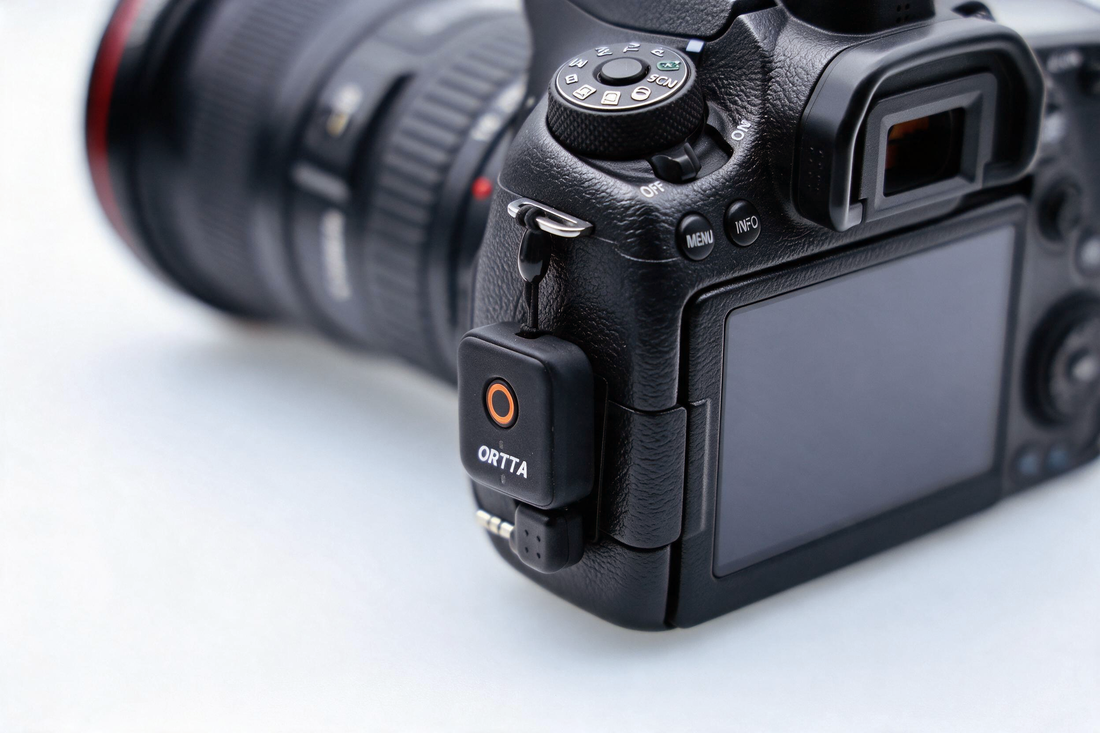
-
Cuando quieras usar Io, sujétalo y gira el conector hasta que apunte al conector de disparador remoto de la cámara.
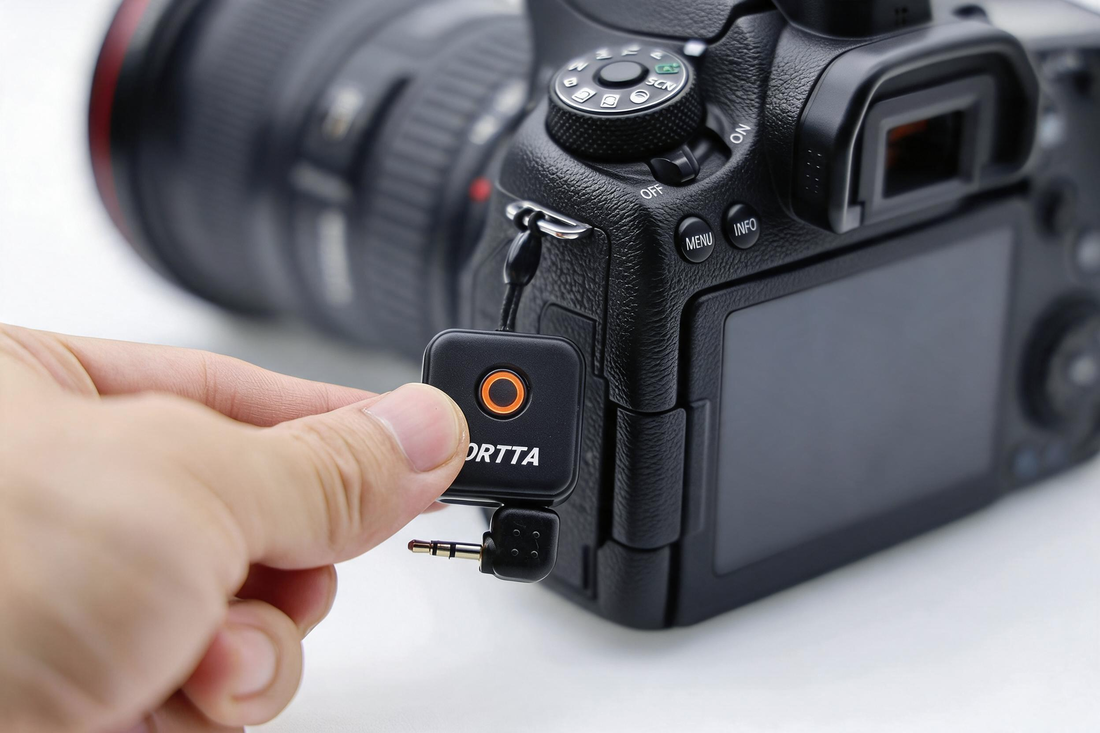
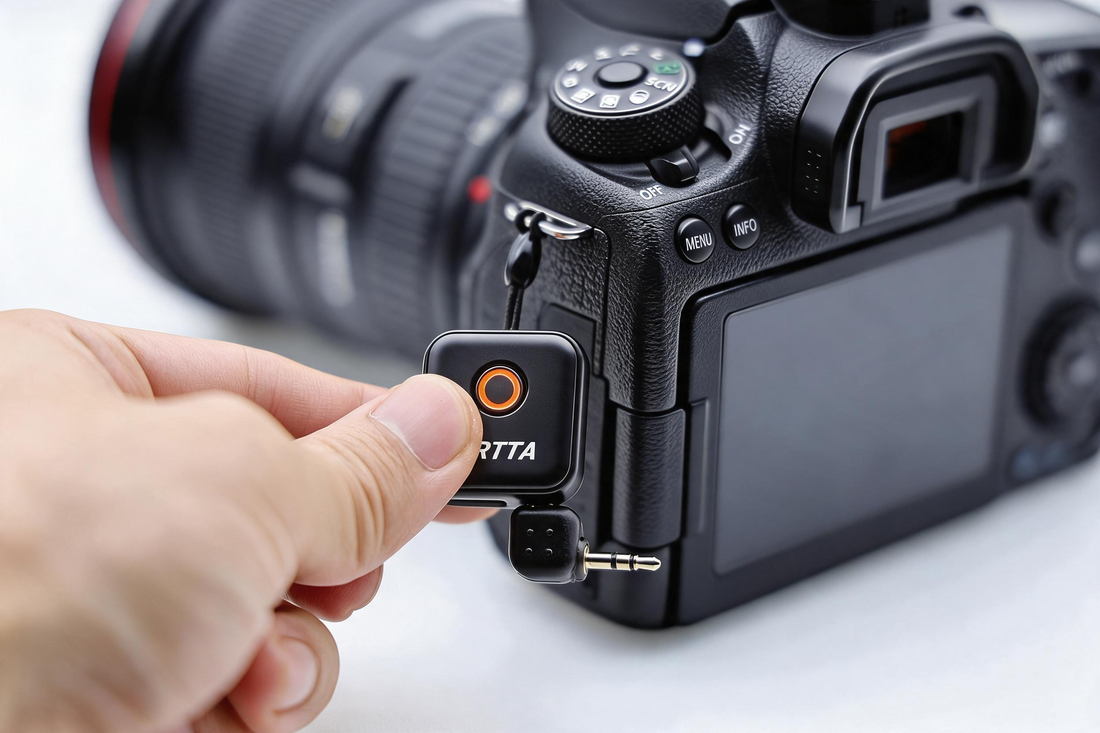
-
Empuja el conector en el conector de disparador remoto de la cámara.
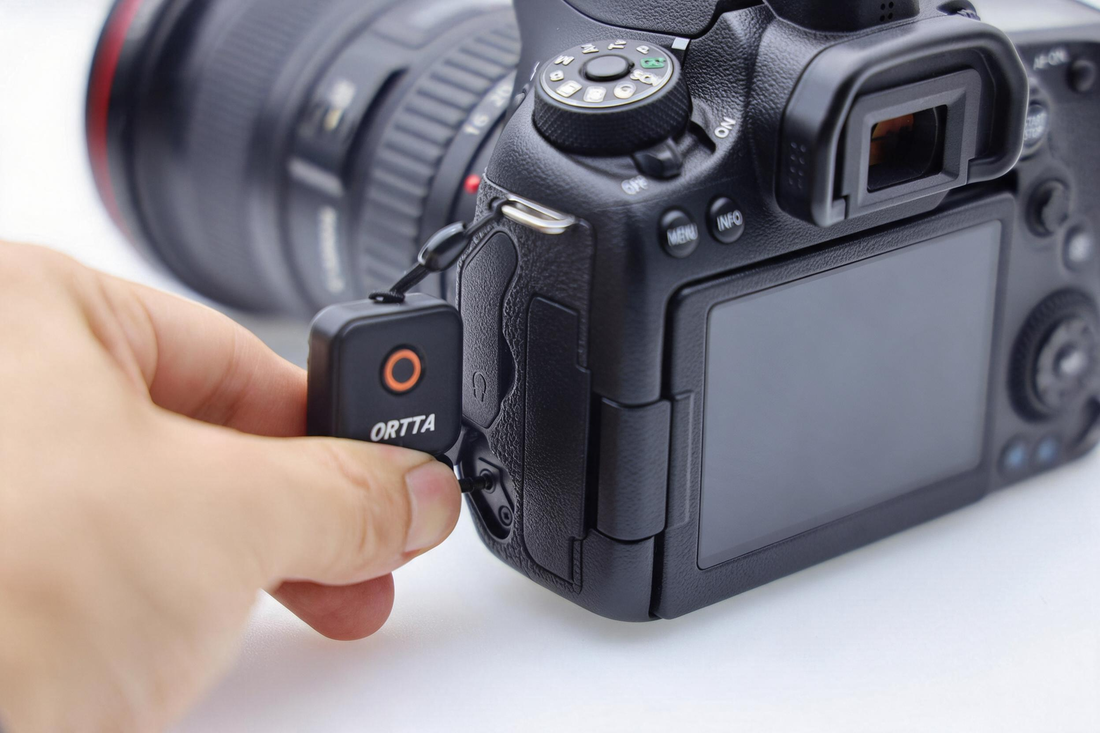
-
Io está conectado. Permanece en el cordón junto a la cámara.
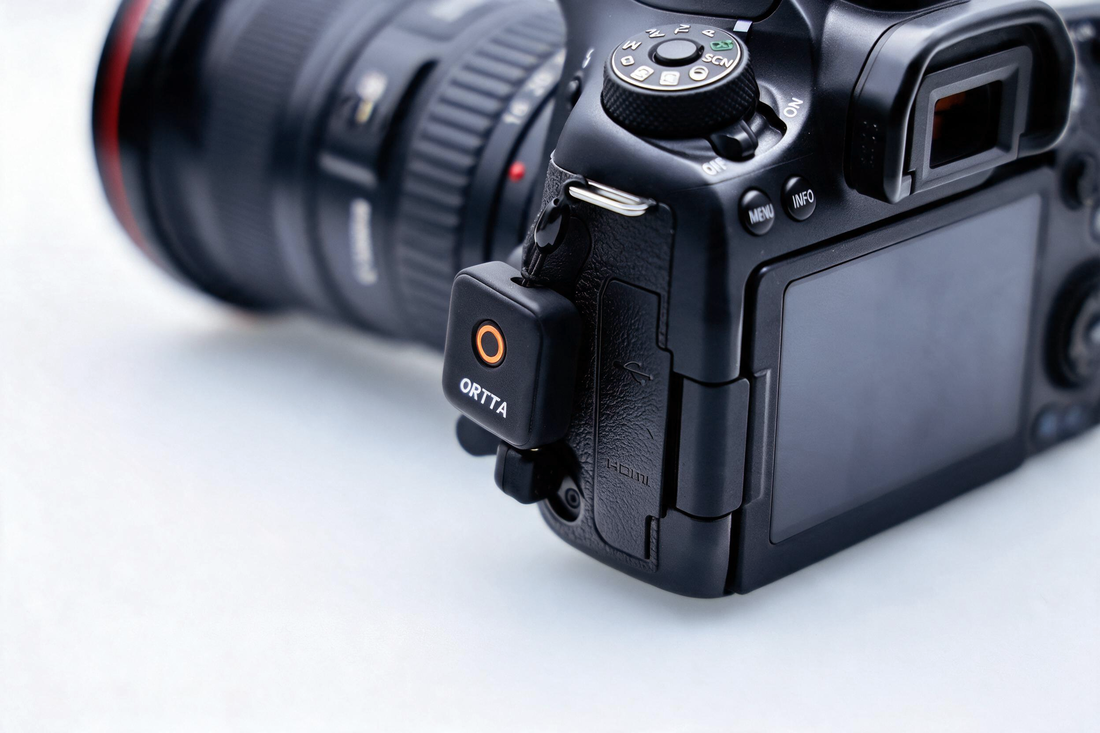
Cuando no necesites Io, saca el conector de la cámara, gíralo de vuelta y deja que Io cuelgue junto a la cámara.
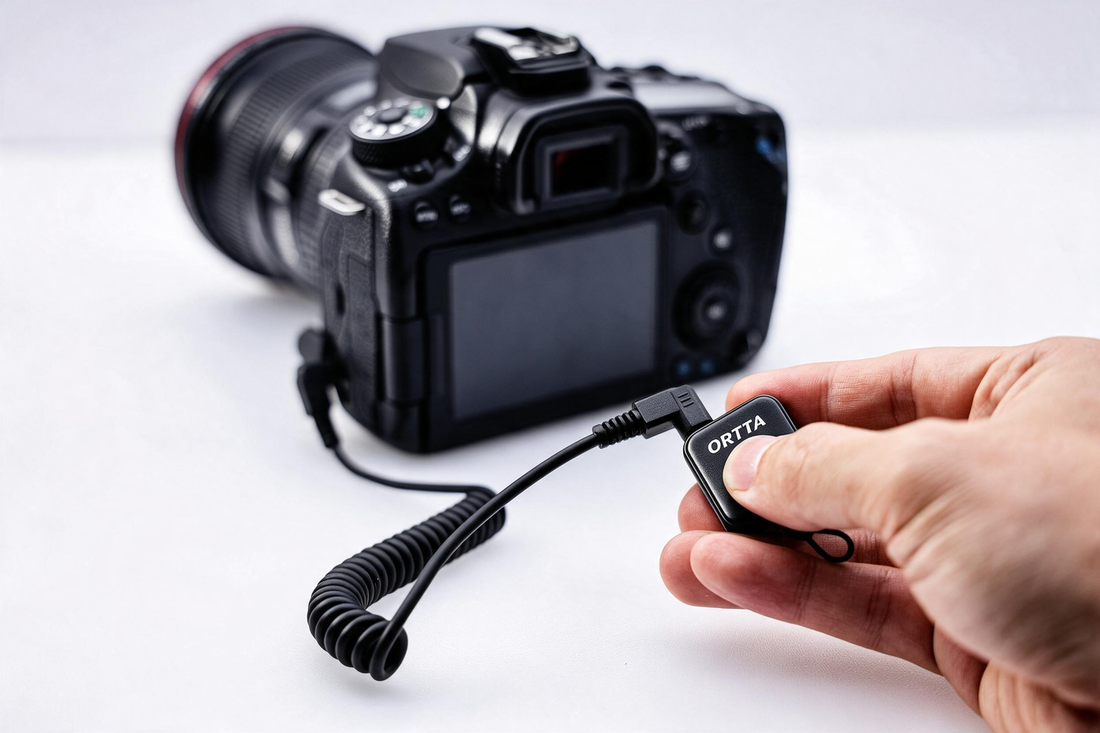
Io dispara la cámara a través del cable disparador, por lo que la cámara no necesita Bluetooth. Pon la cámara en un modo en el que funcione el disparador remoto (en la mayoría de las cámaras, el modo de avance o el ajuste de autodisparador / remoto; consulta el manual de tu cámara).
2.5 Vinculación
Io se vincula con un mando Ortta o con la app Ortta. Io siempre está listo para vincularse mientras está encendido, así que no tienes que pulsar nada en Io antes. No lo vincules en los ajustes de Bluetooth de tu teléfono. La vinculación será rechazada.
Con Jupiter, Jupiter Pro, Pluto 2 o Pluto 2 Pro
-
Enciende Io.
-
En el mando, abre Settings › Devices › Add. El mando busca dispositivos.
-
Selecciona Io en la lista Discovered y pulsa OK.
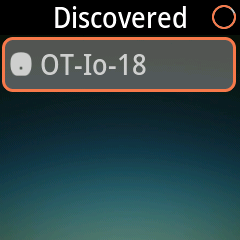
-
El mando muestra Paired. Io aparece ahora en la lista Devices.
Con la app Ortta
-
Enciende Io y abre la app Ortta.
-
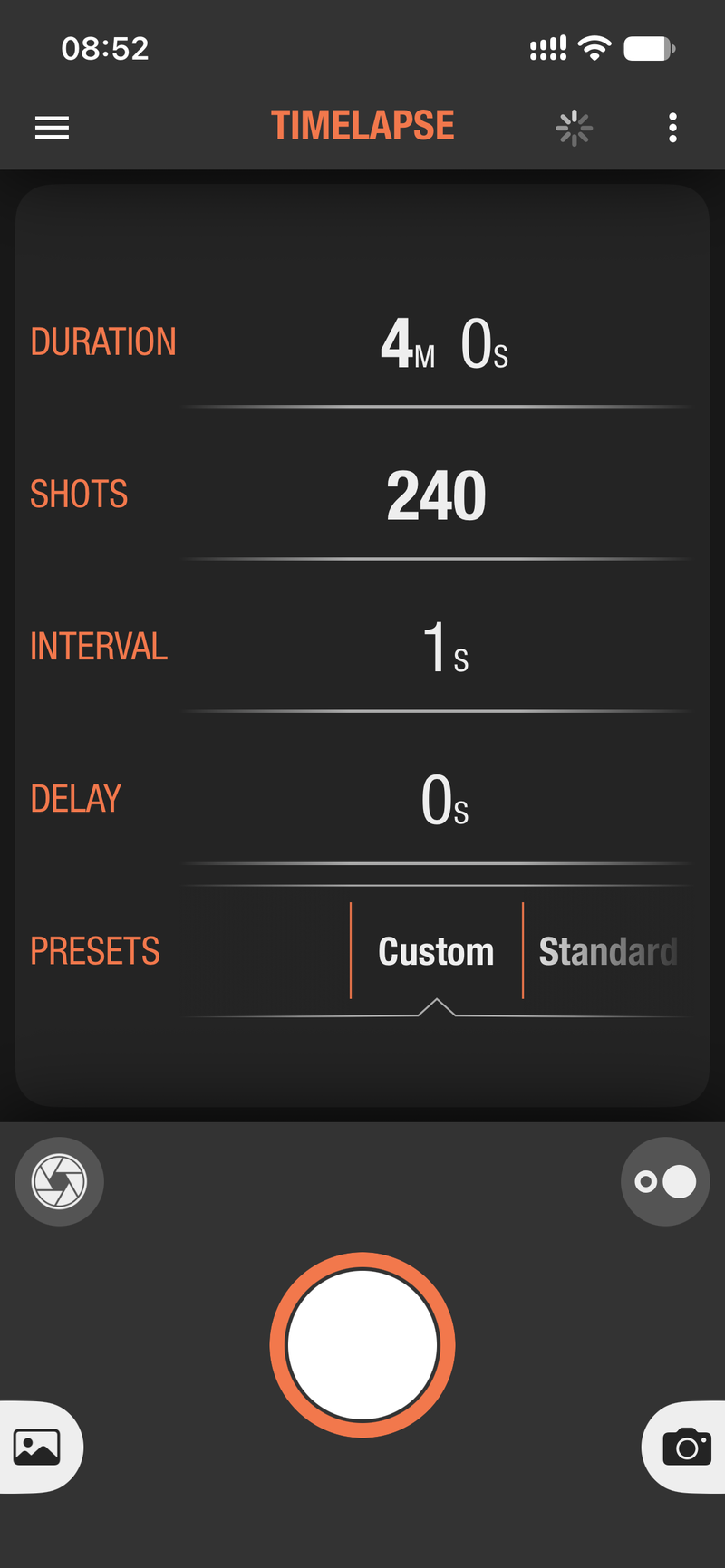
Abre la página Device, de cualquiera de estas dos formas:
- toca el icono giratorio de la barra de estado, o
- toca el icono de tres puntos (menú de ajustes) y luego toca Device.
-
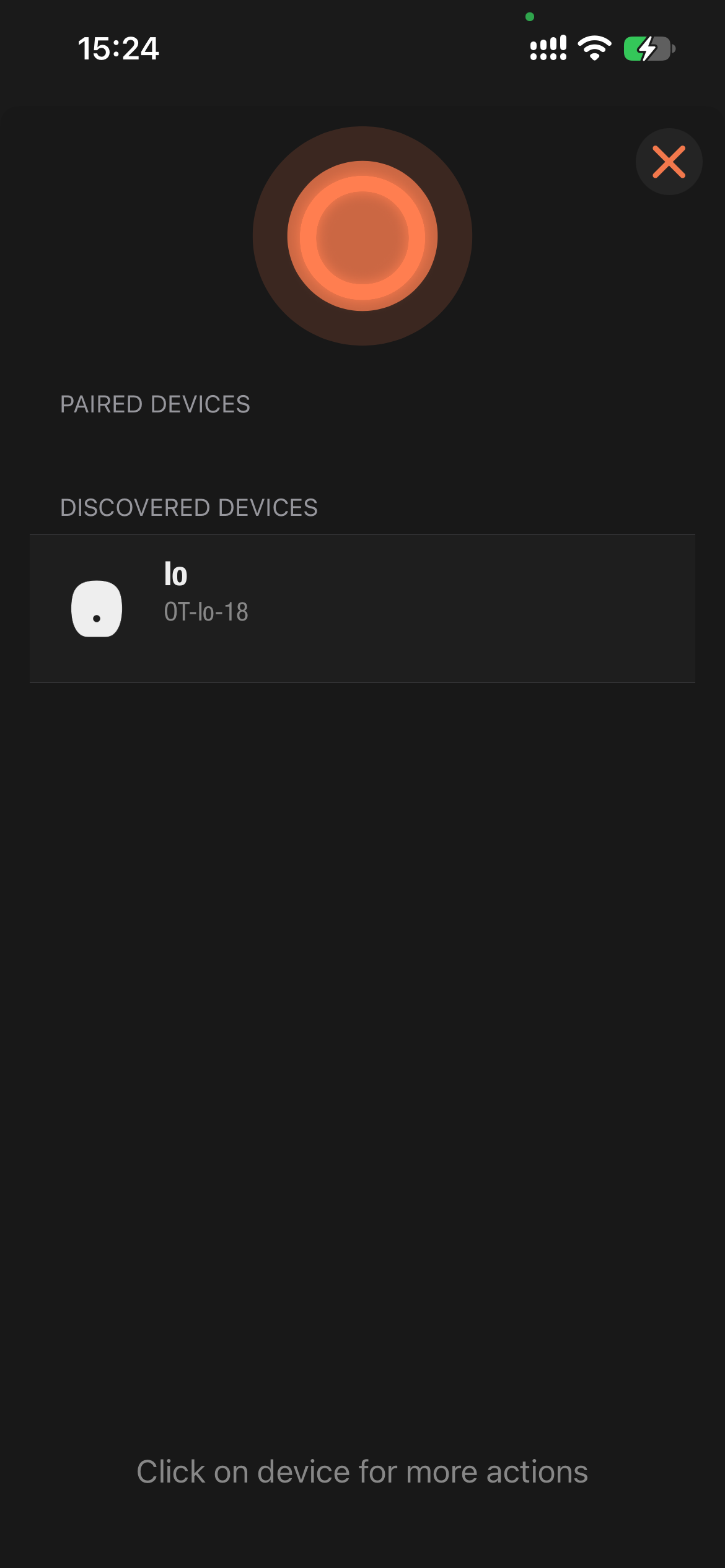
La app busca automáticamente. Io aparece en Discovered devices.
-
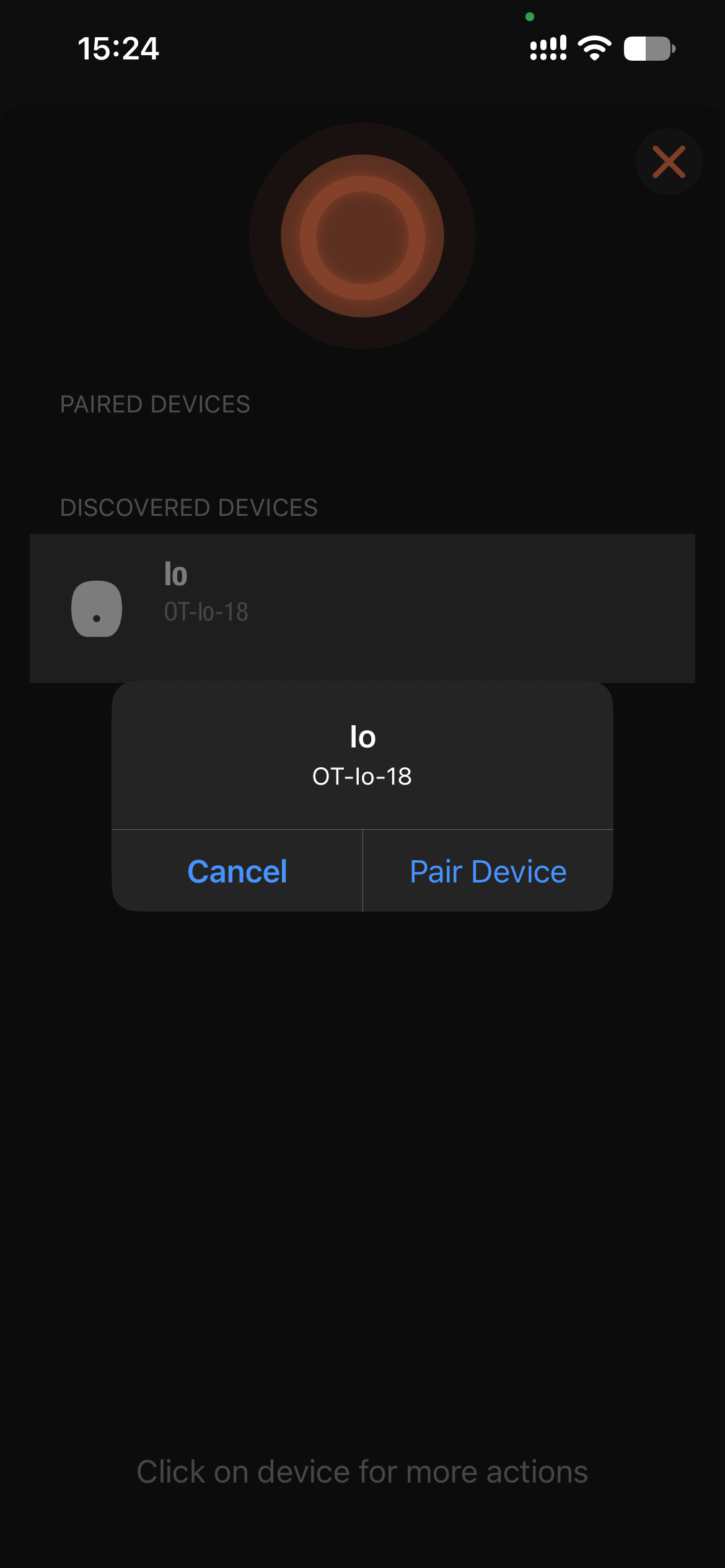
Toca Io. En el cuadro de diálogo, toca Pair Device.
-
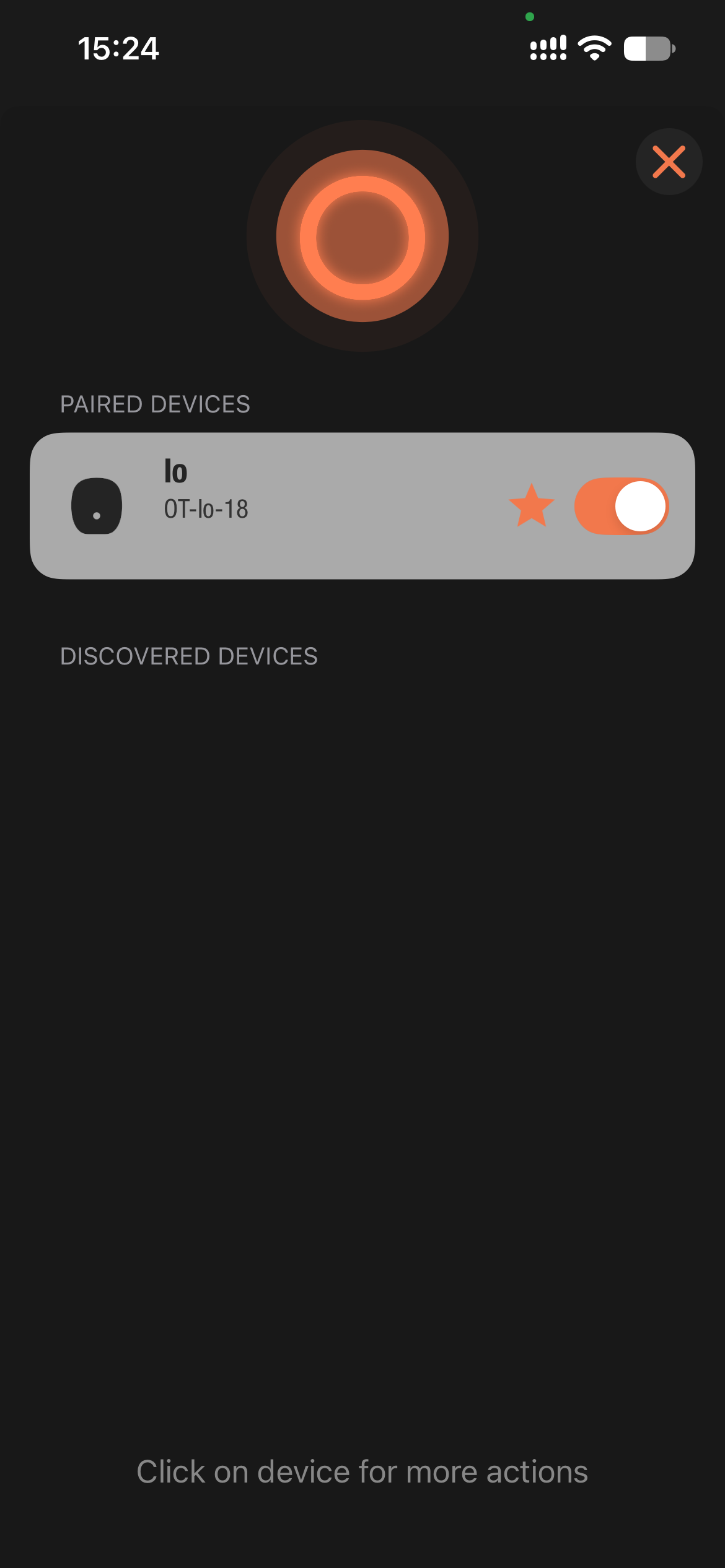
Io aparece ahora en Paired devices.
Io puede conectarse a dos dispositivos al mismo tiempo, por ejemplo Jupiter Pro y la app Ortta. Un tercer dispositivo solo puede conectarse después de que uno de ellos se desconecte.
3. Usar Io con un mando Ortta
Jupiter, Jupiter Pro, Pluto 2 y Pluto 2 Pro usan Io como receptor. Vinculas Io con el mando una sola vez (consulta Vinculación). Después, el mando vuelve a encontrar Io por sí solo siempre que ambos estén encendidos.
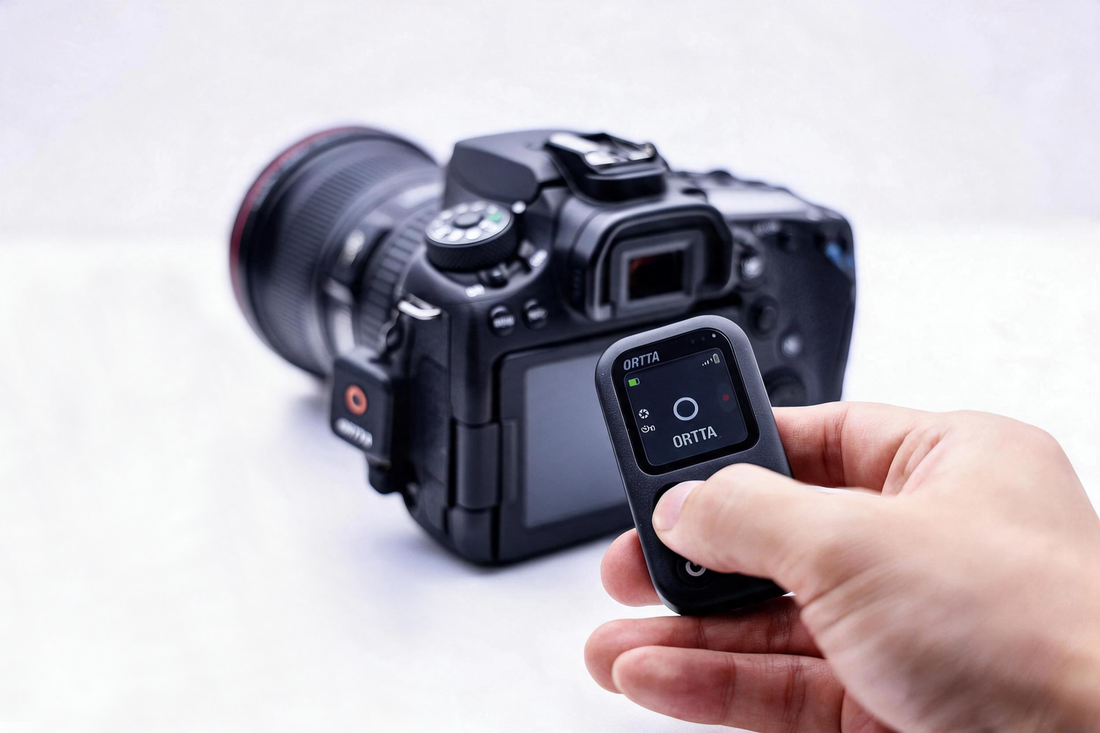
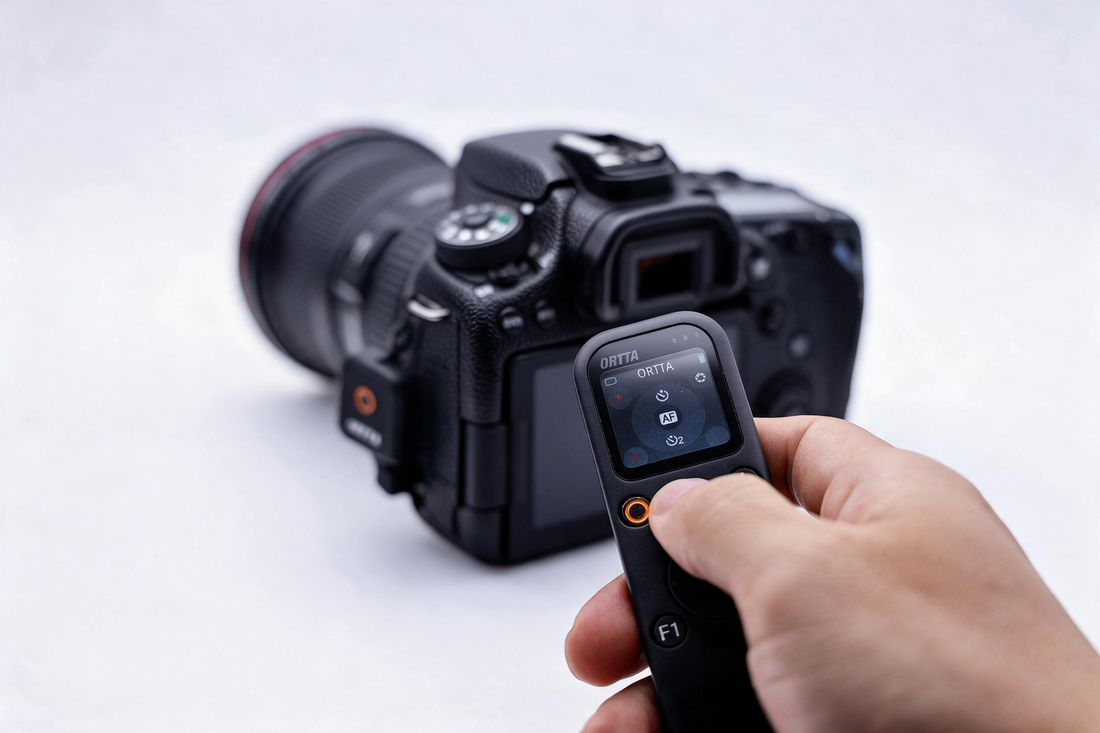
- Dispara la cámara. Con Io establecido como cámara, el botón Shutter del mando libera el obturador de la cámara conectada a Io. El vídeo, los temporizadores y las demás teclas siguen la página del dispositivo que hayas establecido.
- Ejecuta los programas. Establece Io como Master y el Menu del mando mostrará los programas de Io. El programa se ejecuta en Io, así que la cámara sigue disparando aunque el mando se apague o quede fuera de alcance. Cuando el mando se vuelve a conectar, muestra el programa que se está ejecutando. Consulta Programas.
- Disparo con los sensores de Pluto 2. Pluto 2 y Pluto 2 Pro pueden disparar la cámara a través de Io con sus propios sensores (Lidar, láser, sonido, etc.). No necesitas un cable entre Pluto 2 y la cámara.
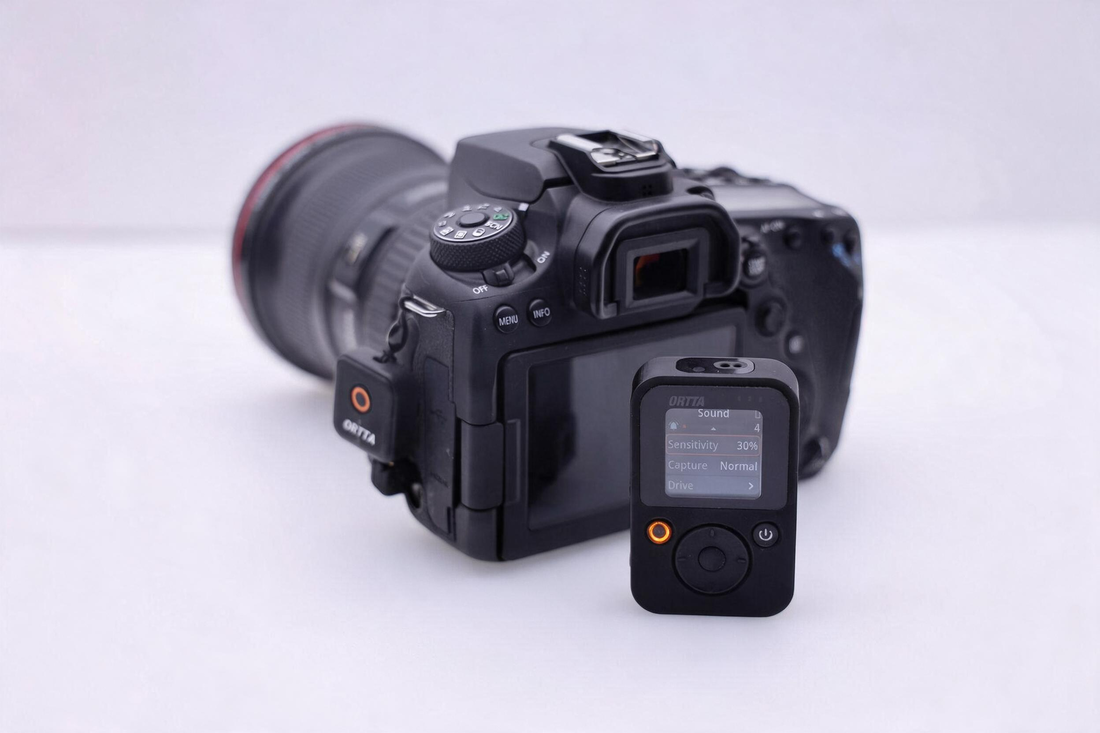
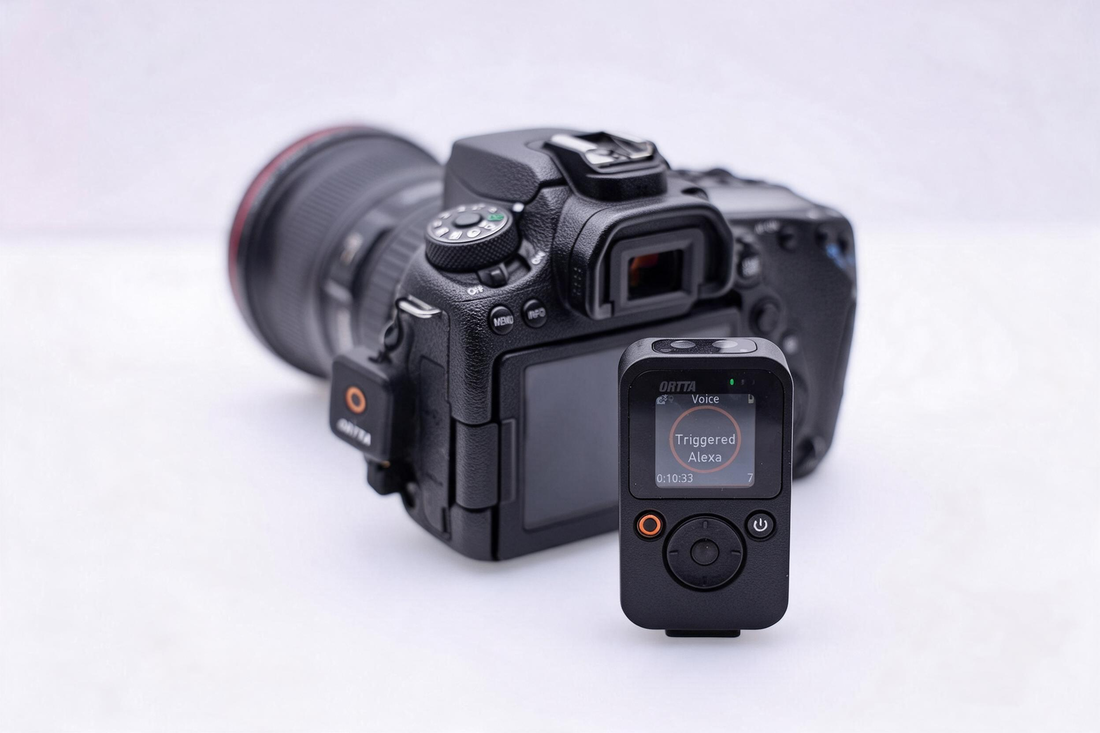
Consulta el manual de tu mando para más detalles: Jupiter, Jupiter Pro, Pluto 2 y Pluto 2 Pro.
4. Programas
Io ejecuta estos programas. Estableces los parámetros en el mando, en la app Ortta o en el Apple Watch, e inicias el programa allí.
| Program | Qué hace |
|---|---|
| Shutter | Hace una foto. Tiene autodisparador y un modo bulb para exposiciones largas. |
| Timelapse | Hace fotos a intervalos regulares. |
| HDR | Hace una serie de fotos con distintos tiempos de obturación, usando el modo Bulb de la cámara. |
| Startrail | Hace una larga serie de fotos para estelas de estrellas. |
| Video | Inicia y detiene la grabación de vídeo. |
| Timer | Inicia un programa a una hora determinada. |
| ND Filter | Exposición larga, usando el valor de filtro ND que elijas. |
| Starscape | Calcula la exposición más larga para estrellas nítidas (la regla del 500). |
Los programas funcionan igual que en Pluto 2. Consulta el manual del Pluto 2, capítulo Shooting Programs, para ver los parámetros de cada uno.
Como Io solo tiene un cable disparador hacia la cámara, dispara la cámara pero no cambia sus ajustes. Establece primero la exposición, el ISO y la apertura en la cámara.
Para HDR, pon la cámara en modo BULB. Io solo controla cuánto tiempo permanece abierto el obturador y cambia este tiempo de una foto a otra. Para Startrail y ND Filter, pon la cámara en modo manual y establece la velocidad de obturación en la cámara, o usa el modo BULB si el programa lo necesita.
5. App Ortta
Io se conecta a la app Ortta por Bluetooth, después de vincularlo. La app puede:
- Configurar e iniciar programas. Establece los parámetros en tu teléfono. La app los envía a Io e inicia el programa. Después, Io lo ejecuta.
- Usar los Smart Sensors del teléfono para disparar la cámara.
- Ajustar el reloj. Cada vez que la app se conecta, ajusta la hora y la zona horaria de Io a partir de tu teléfono, que el programa Timer utiliza.
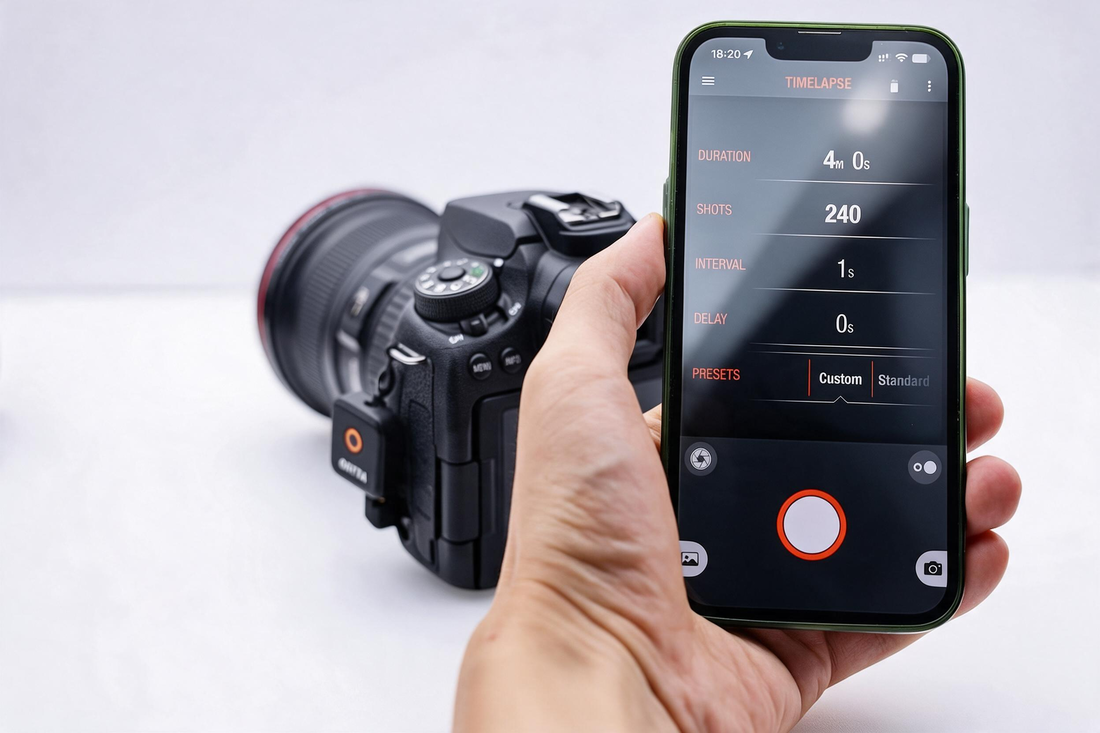
5.1 Smart Sensors
Smart Sensors usa los sensores de tu teléfono para disparar la cámara a través de Io. El teléfono debe estar cerca de Io mientras se ejecuta el programa.
| Mode | Cómo dispara |
|---|---|
| Sound | Usa el micrófono del teléfono. |
| Vibrate | Usa el acelerómetro del teléfono; dispara cuando la vibración supera el umbral establecido. |
| Motion | Usa la cámara del teléfono para detectar movimiento. Acerca y aleja el zoom para definir el área vigilada y ajusta la sensibilidad al tamaño del sujeto. |
| Distance | Dispara cada vez que se recorre una distancia determinada. Ideal para time-lapses de viajes por carretera. |
| Voice | Reconoce un comando hablado. Di «jarvis», «photo», «cheese» o «shoot» para hacer una foto, o «video» para iniciar o detener la grabación. Solo en inglés. |
| Smile | Detecta una sonrisa (o, en el modo Blink, un parpadeo) y dispara 1,5 s después de un sonido de notificación. Ideal para selfis. |
Las páginas son las mismas que en Pluto 2. Consulta el manual del Pluto 2, capítulo Ortta App, sección Smart Sensors, para ver las capturas de pantalla y los ajustes de cada modo.
5.2 App Ortta Camera
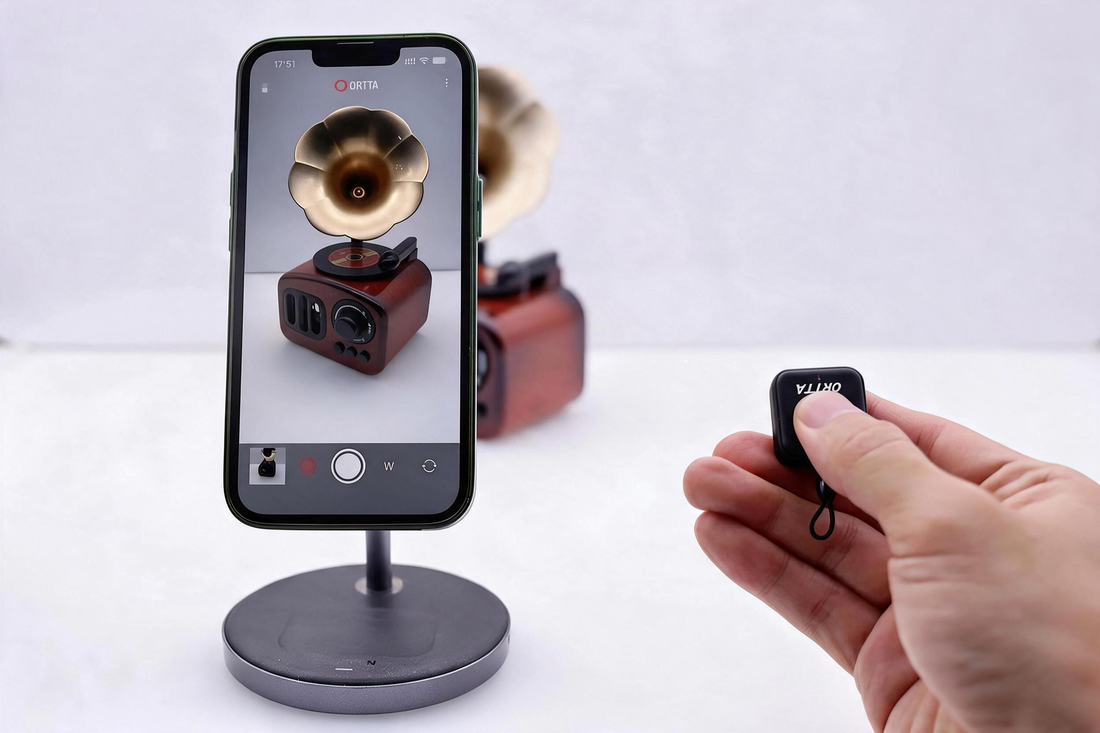
La app Ortta Camera convierte un teléfono en una cámara. Io se conecta a ella por Bluetooth y funciona como un mando a distancia Bluetooth manual: haz clic en el botón del Io para hacer una foto con el teléfono. No puede grabar vídeo. Esto no dispara tu cámara y no necesita el cable disparador.
Vincula Io con la app Ortta Camera del mismo modo que con la app Ortta (consulta Vinculación): abre la página Device, toca Io en Discovered devices y toca Pair Device.
6. Watch App
La app Ortta Watch controla Io desde tu Apple Watch. El reloj se conecta a Io directamente por Bluetooth, así que no necesitas el teléfono sobre el terreno.
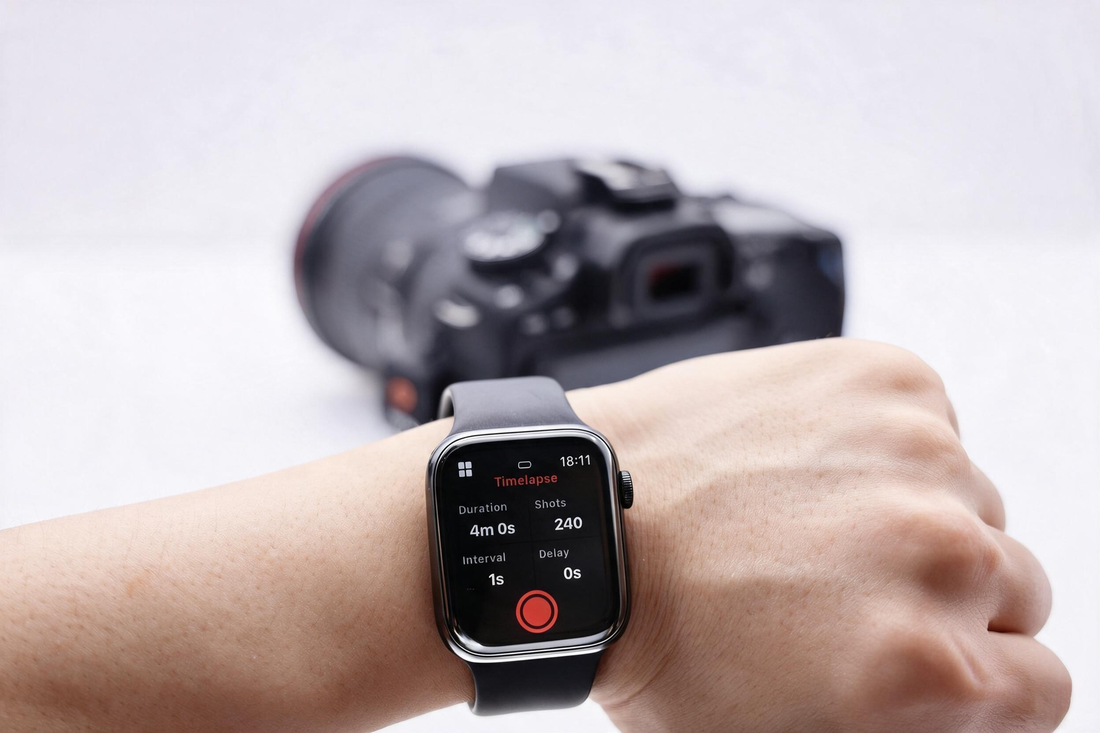
- Enciende Io.
- En el reloj, abre la app Ortta Watch y elige Devices en el menú.
- El reloj busca durante unos segundos. Io aparece en la lista. Tócalo para conectar.
Con Io conectado, puedes iniciar y seguir los programas de Intervalometer desde la muñeca: Shutter, Timelapse, Startrail, HDR y ND Filter. Establece los parámetros en el reloj e inicia allí el programa. Los programas de sensor de Pluto 2 (como Sound y Lightning) no funcionan con Io. Las páginas del reloj son iguales que con Pluto 2; consulta el manual del Pluto 2, capítulo Watch App.
El reloj no muestra fotos con Io, porque Io solo libera el obturador. La revisión de fotos necesita un Io Pro.
7. Geotag
El Io estándar solo libera el obturador. No puede escribir la posición en tus fotos.
Nikon. Las cámaras Nikon reciben la posición a través del Ortta Io for Nikon, un Io específico con conector de 10 pines o de terminal GPS. La versión de 10 pines es para cámaras Nikon de gama alta que usan el cable DC0; la versión de terminal GPS es para cámaras que usan el cable DC2. Vincúlalo del mismo modo que un Io (consulta Vinculación) y conéctalo a la cámara. Jupiter Pro, Pluto 2 Pro y la app Ortta pueden enviarle datos GPS. En el mando, establece Geotag rate en cualquier valor distinto de Off.
El Io Pro no puede geoetiquetar cámaras Nikon. Geoetiqueta cámaras Canon por USB.
8. Actualizaciones de firmware
El firmware nuevo añade funciones y corrige errores. Actualizas Io por Bluetooth con la app nRF Connect; no hace falta ordenador ni cable.
- Carga Io y mantén tu teléfono cerca de él.
- Instala la app nRF Connect (Nordic Semiconductor) en tu teléfono y descarga el archivo de firmware de Io desde el sitio web de Ortta.
- Enciende Io. En nRF Connect, busca y selecciona Io (su nombre es OT-Io-xx, donde xx es distinto para cada Io) y luego toca DFU. No necesitas poner Io en un modo de actualización especial. La actualización se inicia desde la app.
- Elige el archivo de firmware e inicia la actualización. Mantén la app abierta y permanece cerca de Io hasta que termine. La actualización puede tardar unos minutos.
- Cuando la actualización termina, Io se reinicia por sí solo.
9. FAQ y solución de problemas
9.1 FAQ
¿Cuál es la diferencia entre Io e Io Pro? Io dispara la cámara mediante un cable disparador. Io Pro se conecta a la cámara por USB: puede mostrar la vista previa en directo, enviar fotos a Jupiter/Jupiter Pro, Pluto 2/Pluto 2 Pro y la app Ortta, y escribir la posición del teléfono en las fotos de Canon. Los programas son los mismos.
¿Necesita mi cámara Bluetooth? No. Io usa el conector de disparador remoto, así que funciona con cualquier cámara que lo tenga.
¿Necesito Io si mi cámara tiene Bluetooth? No. Jupiter y Pluto 2 pueden controlar directamente cámaras con compatibilidad de mando a distancia Bluetooth. Io es para cámaras sin Bluetooth y para ejecutar programas del lado de la cámara.
¿Puedo dejar Io en la cámara? Sí. Io cuelga de un cordón y se enchufa a la cámara solo cuando lo necesitas. Cuando no hay ningún mando ni app conectados, Io se apaga solo después de 30 minutos, así que no gasta batería mientras cuelga de la cámara.
9.2 Solución de problemas
| Problema | Qué hacer |
|---|---|
| Io no se encuentra al vincular | Comprueba que Io esté encendido. Permanece cerca de Io durante la vinculación. Io puede conectarse a dos dispositivos a la vez, así que desconecta uno si ya hay dos conectados. No vincules en los ajustes de Bluetooth de tu teléfono. |
| La cámara no dispara | Comprueba que el adaptador esté completamente insertado en el conector de la cámara y que sea el adecuado para tu cámara. Comprueba que la cámara esté encendida y en un modo de avance compatible con un disparador remoto. |
| El mando pierde Io | Io tiene menos alcance que tu mando. Acércate y mantén Io alejado del metal y del cuerpo. |
| Apagué el mando o la app y la cámara sigue disparando | Es normal. Un programa se ejecuta en Io, por lo que sigue funcionando después de que el mando o la app se desconecten, y Io no se apaga solo mientras se ejecuta. Cuando te vuelvas a conectar, el mando muestra de nuevo el programa en ejecución y puedes detenerlo desde allí. También puedes mantener pulsado el botón del Io para apagarlo. |
Para más información, visita ortta.co.