
Manual de Ortta Io Pro
Un receptor Bluetooth que se enchufa al puerto USB de tu cámara: vista previa en directo, revisión de fotos, programas de disparo y geoetiquetado.
Índice
- 3. Usar Io Pro con un mando Ortta
- 4. Programas
- 7. App Watch
- 8. Geotag
- 9. Actualizaciones de firmware
1. Descripción general
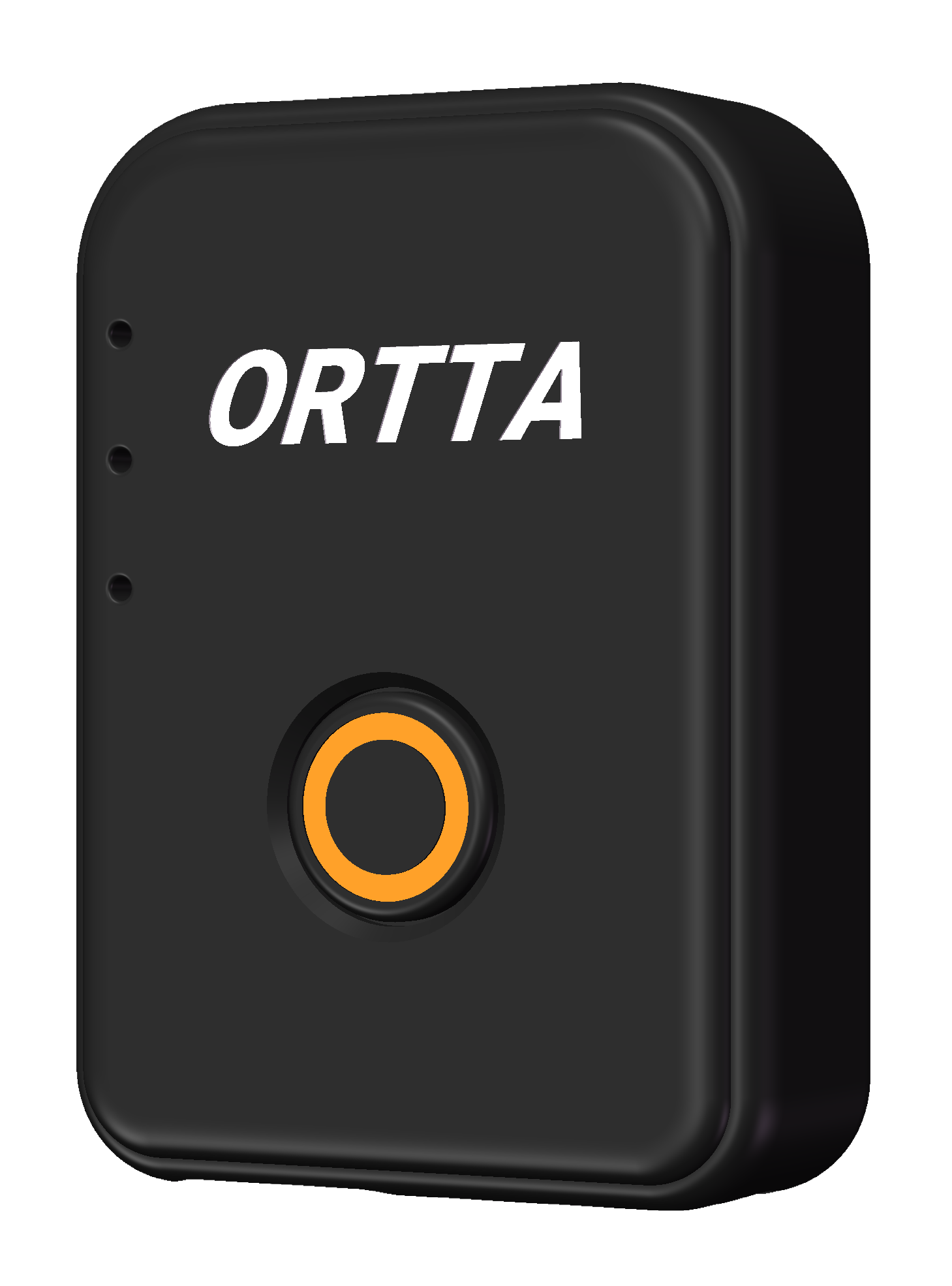
Gracias por comprar el ORTTA Io Pro, un pequeño receptor Bluetooth para el puerto USB de tu cámara. Io Pro permite que los mandos Ortta, la app Ortta y la app Ortta Watch controlen la cámara a distancia. Dispara la cámara y ejecuta los programas de disparo por sí mismo, y además lee la cámara: puedes ver la vista previa en directo y revisar cada foto en tu mando o teléfono justo después de hacerla. Con una cámara Canon, Io Pro también puede escribir la posición de tu teléfono o de tu mando en tus fotos.
Puedes controlar Io Pro desde:
- Jupiter, Jupiter Pro, Pluto 2 y Pluto 2 Pro, que usan Io Pro como receptor
- La app Ortta, para ejecutar programas, usar los Smart Sensors de tu teléfono y ver la vista previa en directo y las fotos
- La app Ortta Watch en tu Apple Watch
- La app Ortta Camera, donde Io Pro funciona como mando a distancia Bluetooth para hacer fotos con tu teléfono
- El botón del Io Pro, para una sola foto
1.1 Contenido de la caja
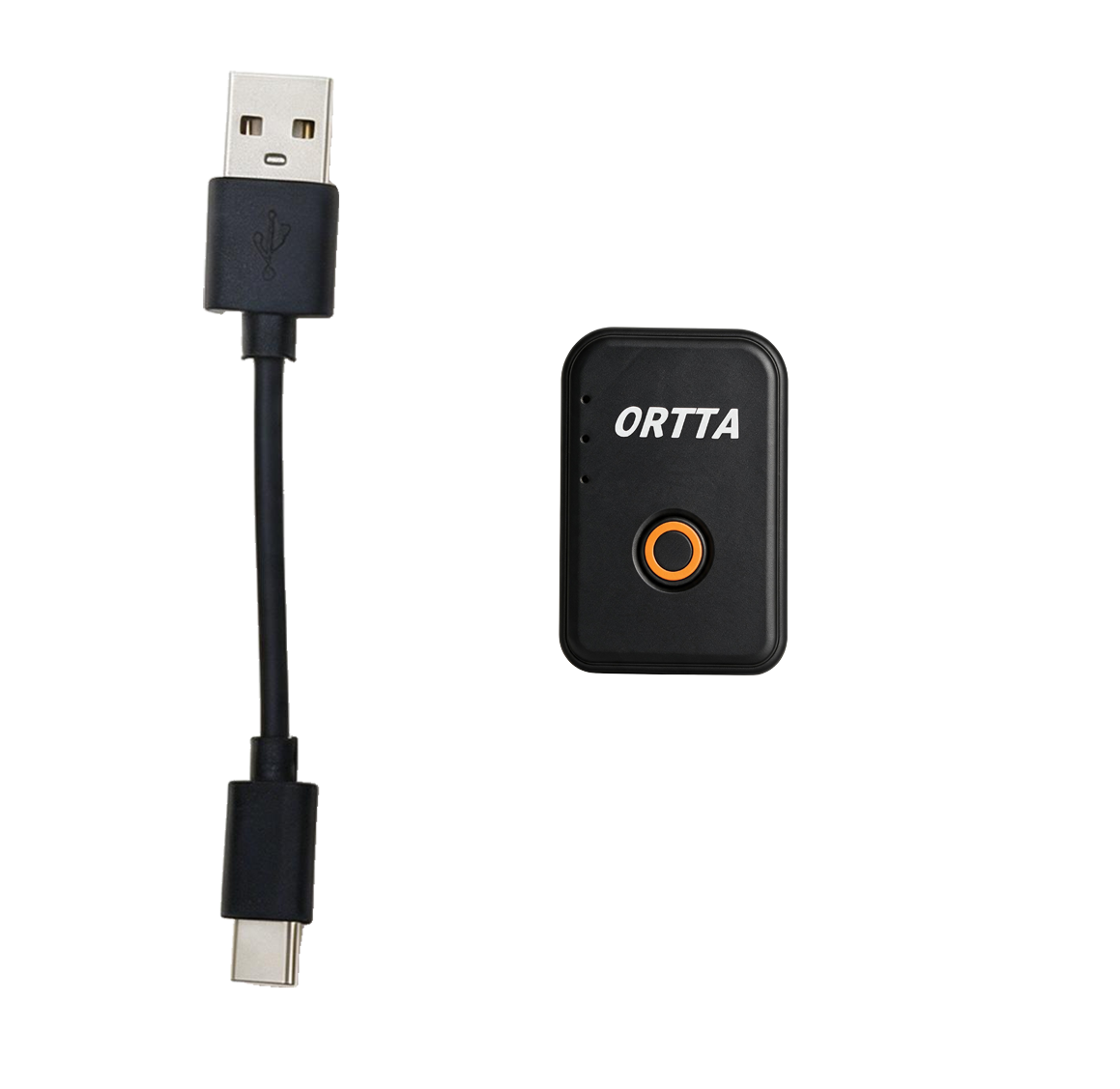
- Io Pro
- Cable de carga USB-A a USB-C
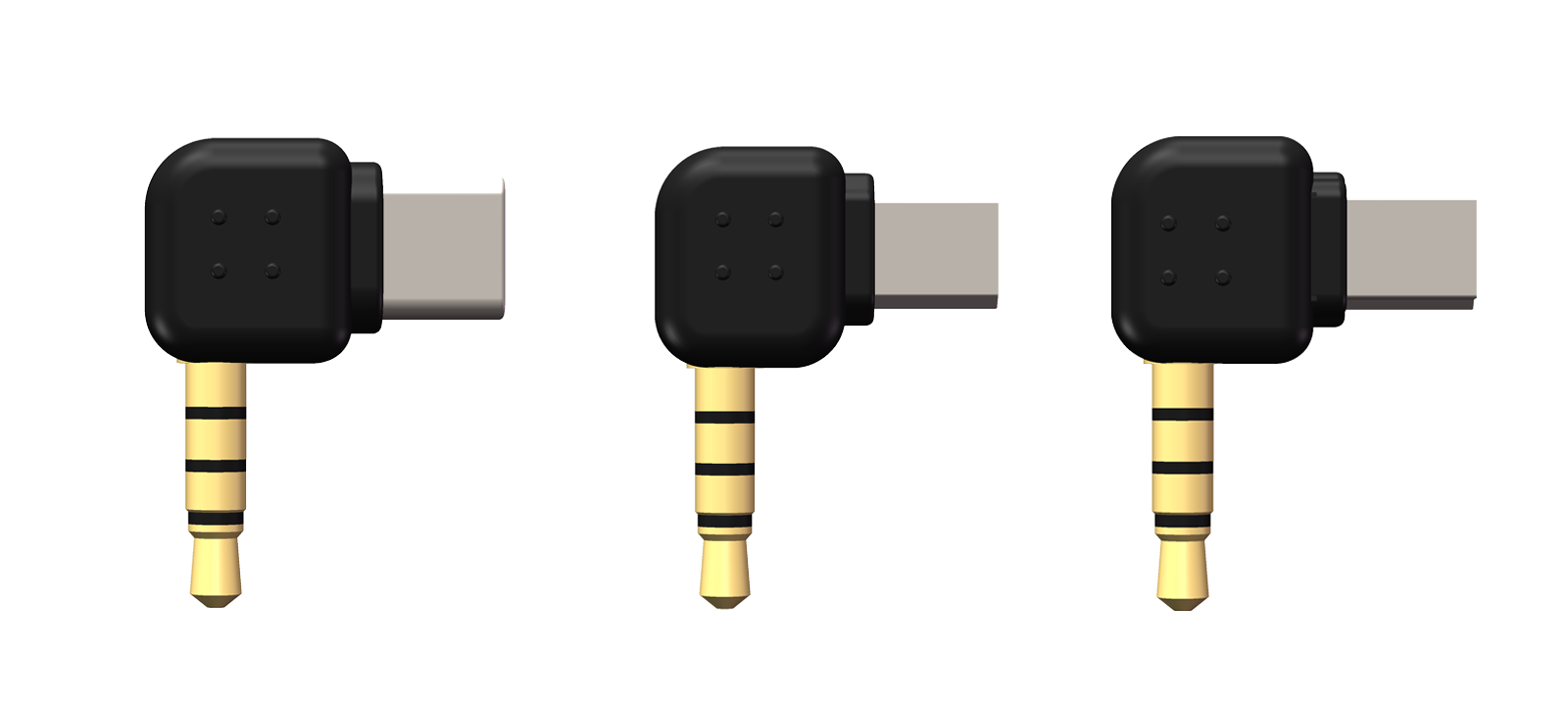
El adaptador no está incluido en la caja. Conecta Io Pro al puerto USB de tu cámara. Hay cuatro tipos, así que compra por separado el que se ajuste a tu cámara:
- USB-C
- Mini USB
- Micro USB
- Mini de 8 pines
Consulta Compatibilidad de cámaras.
1.2 Características
- Conexión USB con la cámara (PTP): disparo, bulb, inicio y parada de vídeo y enfoque sin cable disparador.
- Vista previa en directo de la cámara en Jupiter, Jupiter Pro, la app Ortta Watch y la app Ortta.
- Revisión de fotos: cada foto que haces aparece en Jupiter, Jupiter Pro, Pluto 2, Pluto 2 Pro, la app Ortta Watch o en la app Ortta justo después del disparo.
- JPEG de tamaño completo de cada foto en tu teléfono, por Wi-Fi.
- Geoetiqueta cámaras Canon con la posición de tu teléfono, de Jupiter Pro o de Pluto 2 Pro.
- Programas de disparo: Shutter, Timelapse, HDR, Startrail, Video, Timer, ND Filter y Starscape, iniciados desde la app Ortta, la app Watch o un mando a distancia.
- Smart Sensors: usa el micrófono, los sensores de movimiento y la cámara de tu teléfono como disparadores de la cámara, a través de la app Ortta.
- Mando a distancia Bluetooth para la app Ortta Camera: haz clic en el botón del Io Pro para hacer una foto con tu teléfono.
- Foto con un solo botón: haz clic en el botón del Io Pro para hacer una foto.
1.3 Especificaciones
- Tamaño: 37 × 26 × 11,5 mm
- Peso: 14 g
- Conexión a la cámara: USB (PTP), mediante un conector TRRS de 3,5 mm con adaptadores (se venden por separado)
- Inalámbrico: Bluetooth Low Energy
- Alcance Bluetooth (espacio abierto): 10-20 m
- Batería: 300 mAh
- Autonomía de la batería: unas 8 horas
- Carga: aproximadamente 1 hora
- Temperatura de funcionamiento: de -20 a 60 °C
1.4 Hardware
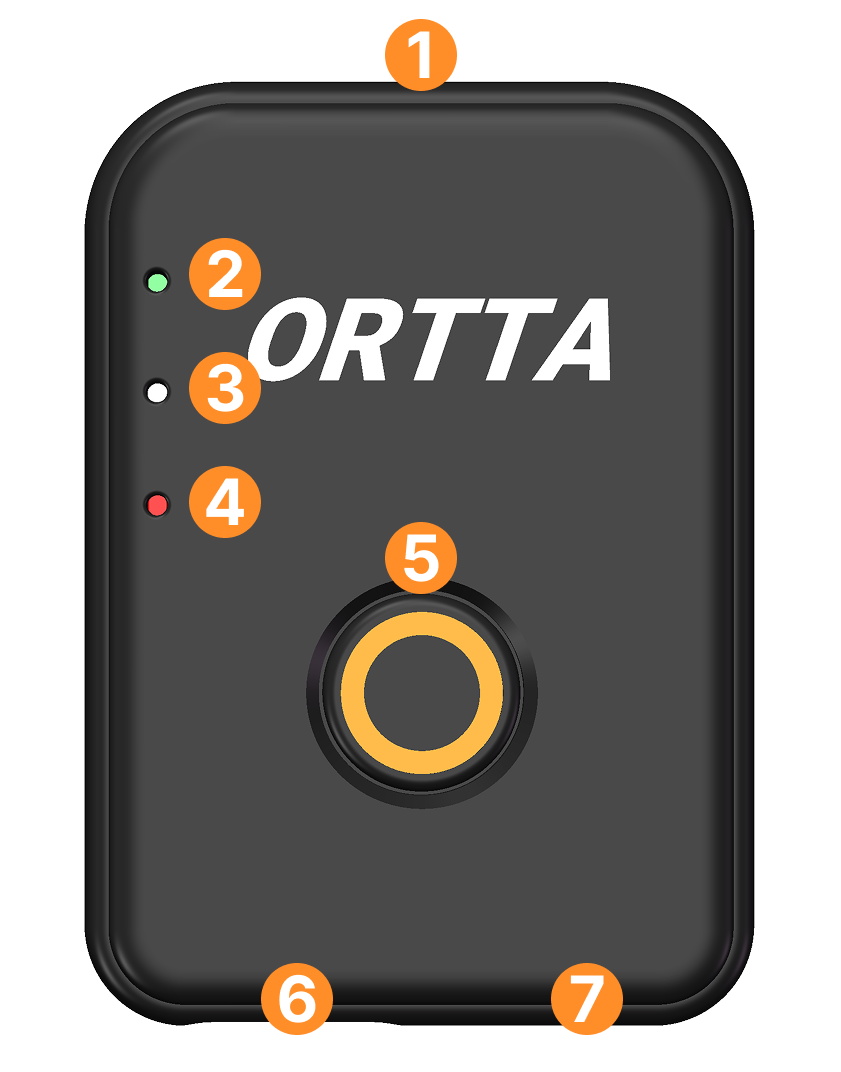
- Orificio para la correa
- LED de programa (verde)
- LED de encendido (blanco)
- LED de carga (naranja)
- Botón
- Conector de carga USB Type-C
- Conector TRRS de 3,5 mm para el adaptador
1.5 Button
Io Pro tiene un botón.
| Acción | Cuando Io Pro está apagado | Cuando Io Pro está encendido |
|---|---|---|
| Clic | Hace una foto | |
| Pulsación larga (unos 2 s) | Enciende Io Pro | Apaga Io Pro |
Un doble clic equivale a un clic sencillo: hace una foto.
2. Primeros pasos
2.1 Carga
Conecta Io Pro a una fuente de alimentación USB con el cable USB-A a USB-C suministrado. El LED naranja se enciende mientras se carga y se apaga cuando la batería está llena. Una carga completa tarda aproximadamente 1 hora y la batería dura unas 8 horas.
2.2 Encendido y apagado
- Encender: mantén pulsado el botón durante unos 2 segundos. El LED blanco se enciende.
- Apagar: mantén pulsado el botón durante unos 2 segundos. El LED blanco aumenta gradualmente hasta el brillo máximo y entonces puedes soltar.
- Apagado automático: Io Pro se apaga solo tras 30 minutos sin uso. No se apaga mientras se ejecuta un programa ni mientras hay un mando, la app Ortta o el reloj conectados. Puedes cambiar el tiempo en la app Ortta, en Settings › Device Settings, o en un mando, en Settings › Devices › Device settings.
- Batería baja: cuando la batería está casi agotada, Io Pro detiene cualquier programa en ejecución y se apaga. El nivel de batería se muestra en tu mando o en la app.
2.3 LED de estado
Io Pro tiene tres LED, igual que Pluto 2.
| LED | Color | Significado |
|---|---|---|
| Program | Verde | Se enciende mientras la cámara hace una foto. Parpadea cuando un programa se inicia y se detiene. Parpadea una vez cuando la app Ortta se conecta y dos veces cuando termina una conexión. |
| Power | Blanco | Se enciende mientras Io Pro arranca y después permanece tenue mientras está encendido |
| Carga | Naranja | Se enciende durante la carga y se apaga cuando está completamente cargado |
El brillo de los LED verde y blanco se puede cambiar en la app Ortta, en Settings › Device Settings, o en un mando, en Settings › Devices › Device settings.
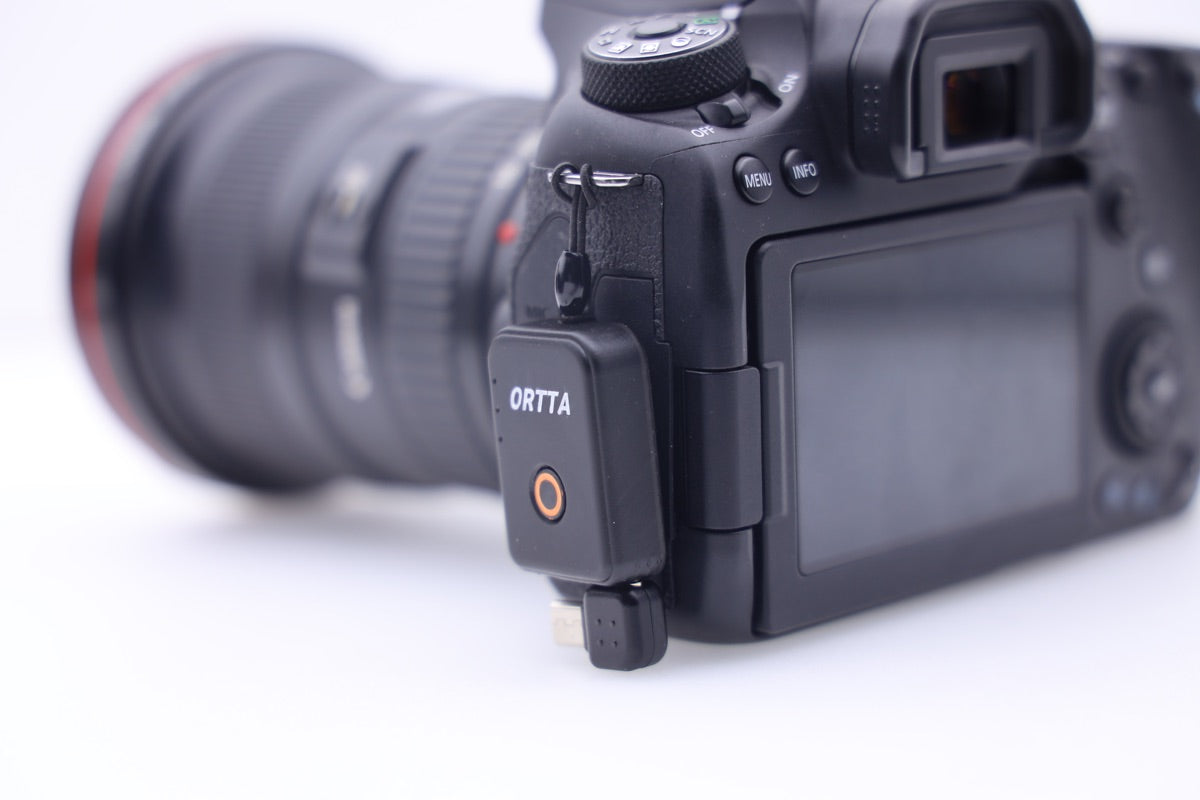
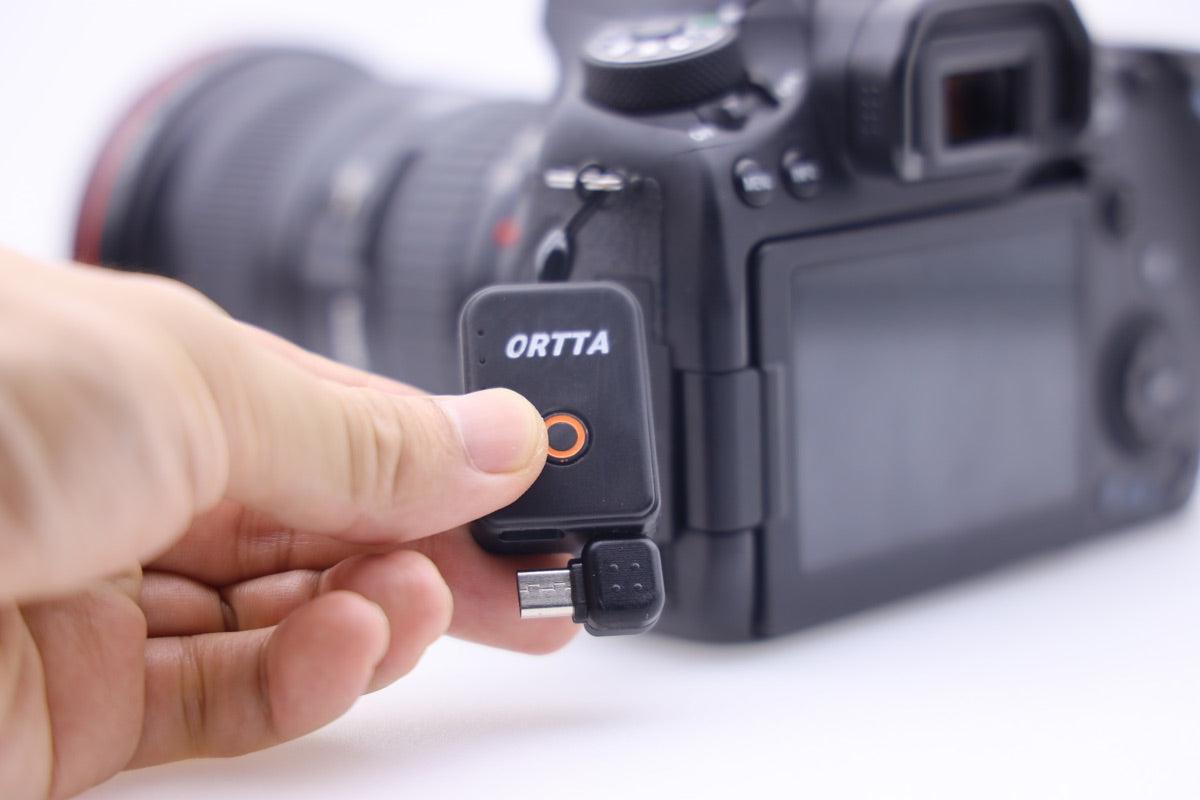
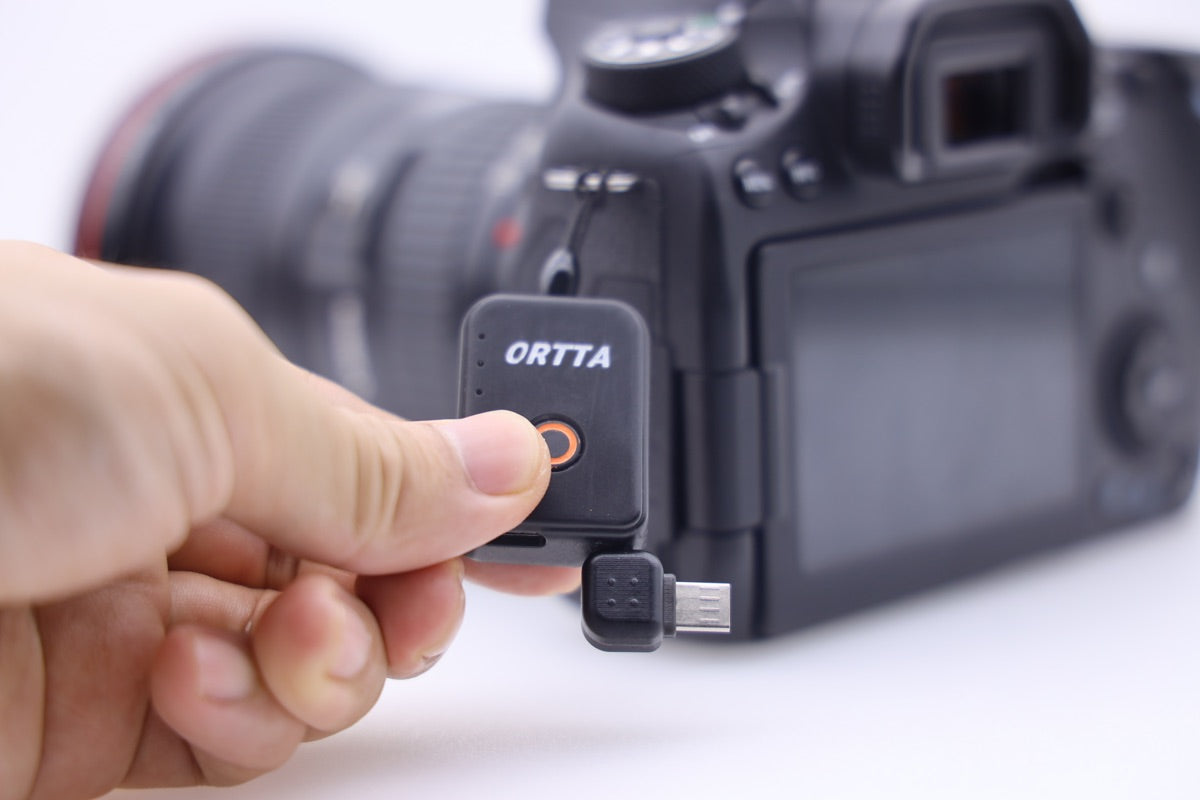
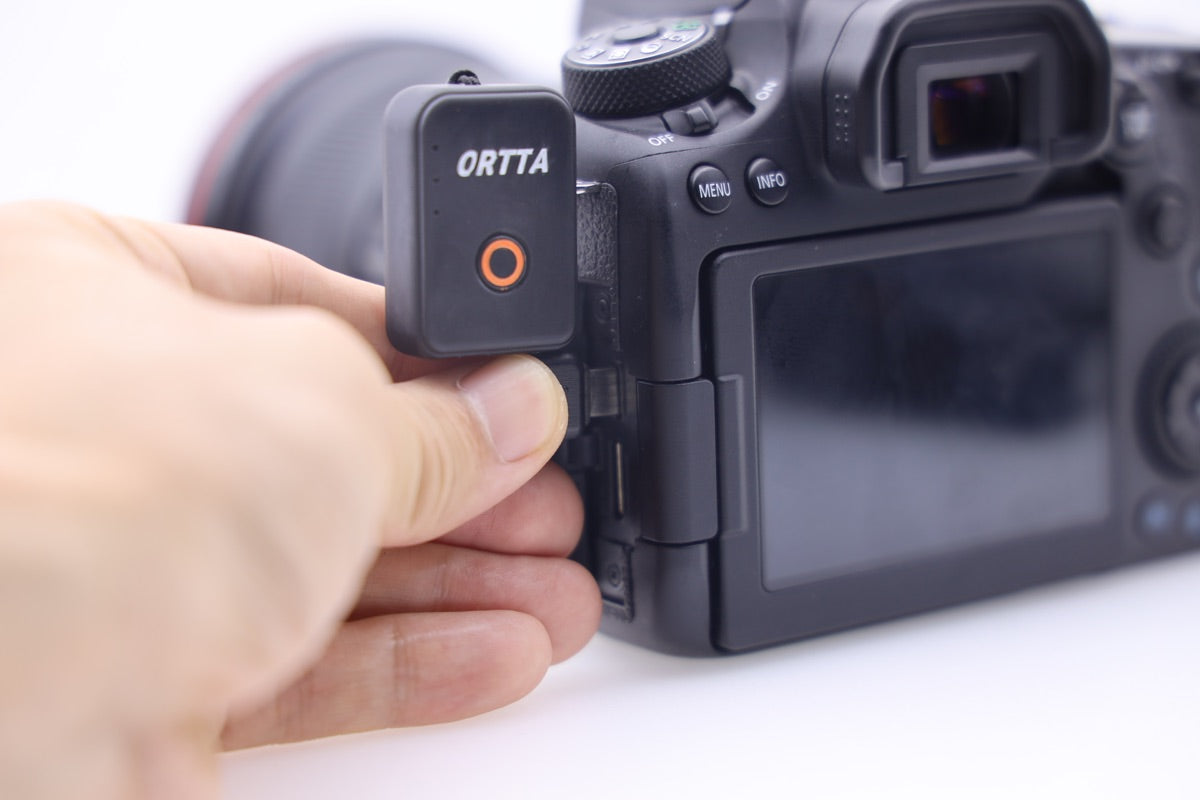
2.4 Conectar Io Pro a tu cámara
- Configura tu cámara para el control por USB. Consulta Ajustes de la cámara.
- Elige el adaptador que corresponda al puerto USB de tu cámara: USB-C, Mini USB, Micro USB o Mini de 8 pines.
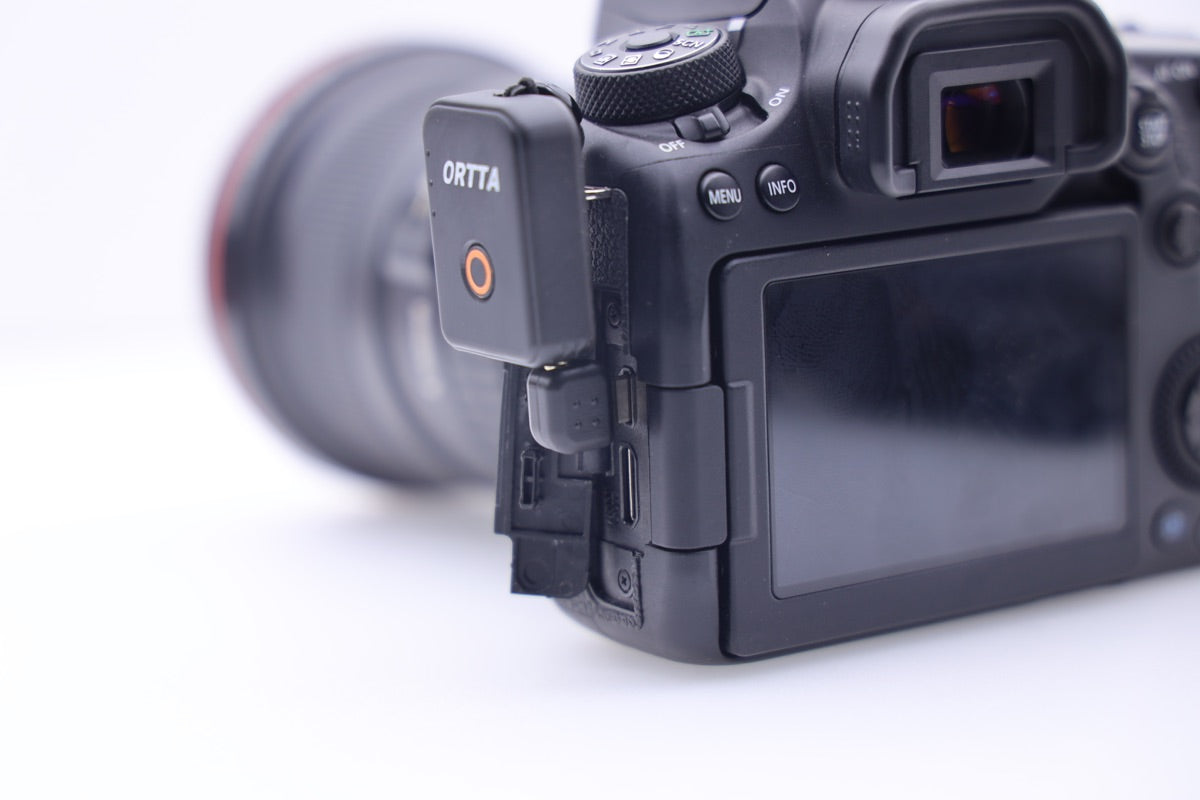
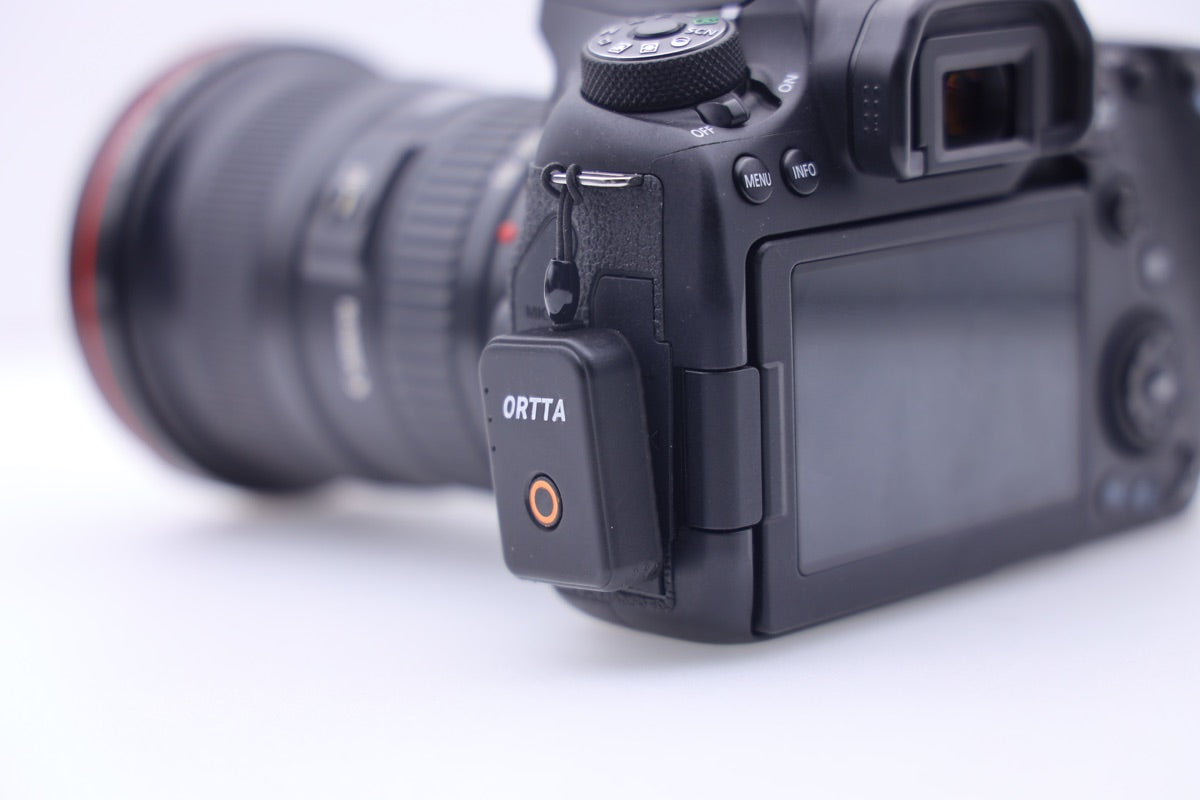
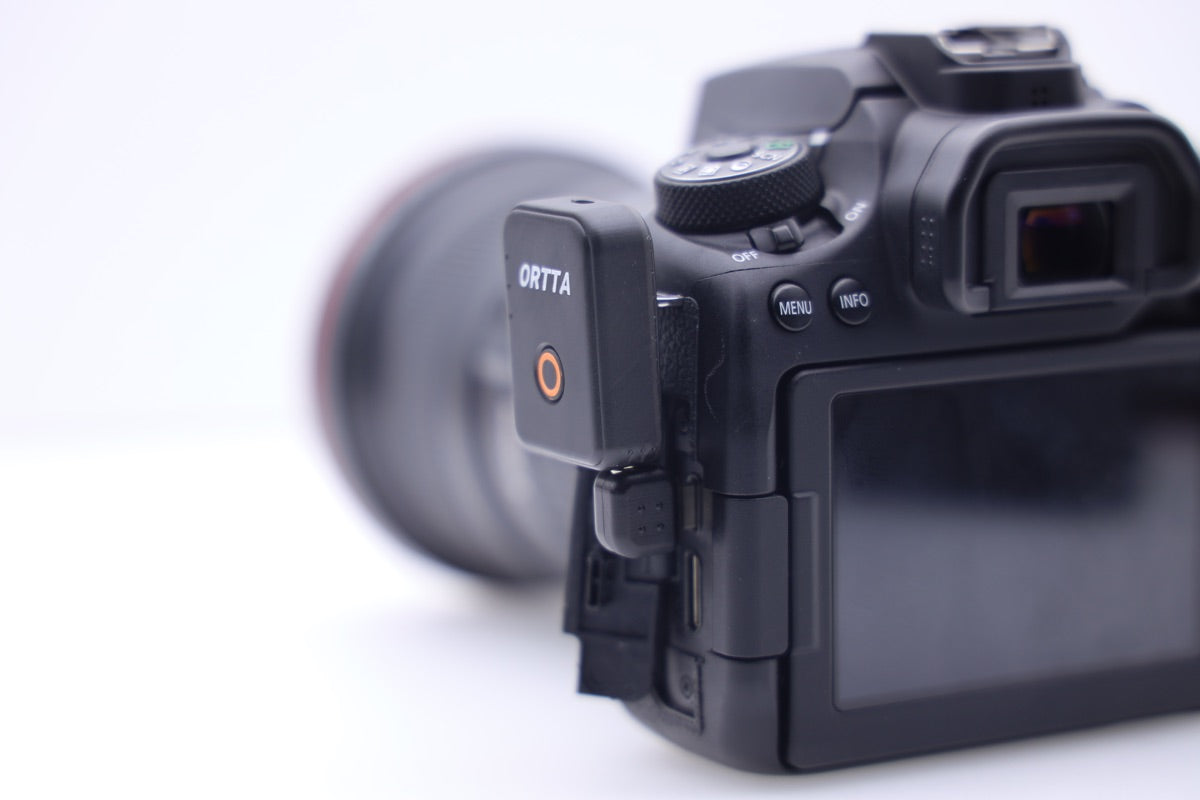
- Empuja el extremo de 3,5 mm del adaptador en el conector del Io Pro y el otro extremo en el puerto USB de la cámara.
- Enciende la cámara y el Io Pro, en cualquier orden. Cuando Io Pro se conecta, puedes disparar la cámara y ver la vista previa en directo desde tu mando o la app.
 |
 |
 |
 |
 |
| 1 | 2 | 3 | 4 | 5 |
 |
 |
Io Pro funciona con cámaras Canon, Nikon, Sony, Fujifilm y Panasonic compatibles con el control USB PTP. Las funciones disponibles dependen del modelo de cámara. Consulta Compatibilidad de cámaras.
2.5 Vinculación
Io Pro se vincula con un mando Ortta o con la app Ortta. Io Pro siempre está listo para vincularse mientras está encendido, así que no tienes que pulsar nada en Io Pro antes. No lo vincules en los ajustes de Bluetooth de tu teléfono. La vinculación será rechazada.
Con Jupiter, Jupiter Pro, Pluto 2 o Pluto 2 Pro
- Enciende Io Pro.
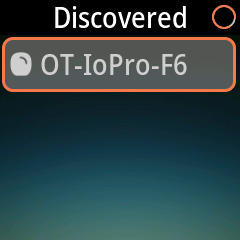
- En el mando, abre Settings › Devices › Add. El mando busca dispositivos.
- Selecciona Io Pro en la lista Discovered y pulsa OK.
- El mando muestra Paired. Io Pro aparece ahora en la lista Devices.
Con la app Ortta o la app Ortta Camera
- Enciende Io Pro y abre la app.
- Abre la página Device, de cualquiera de estas dos formas:
- toca el icono giratorio de la barra de estado, o
- toca el icono de tres puntos (menú de ajustes) y luego toca Device.
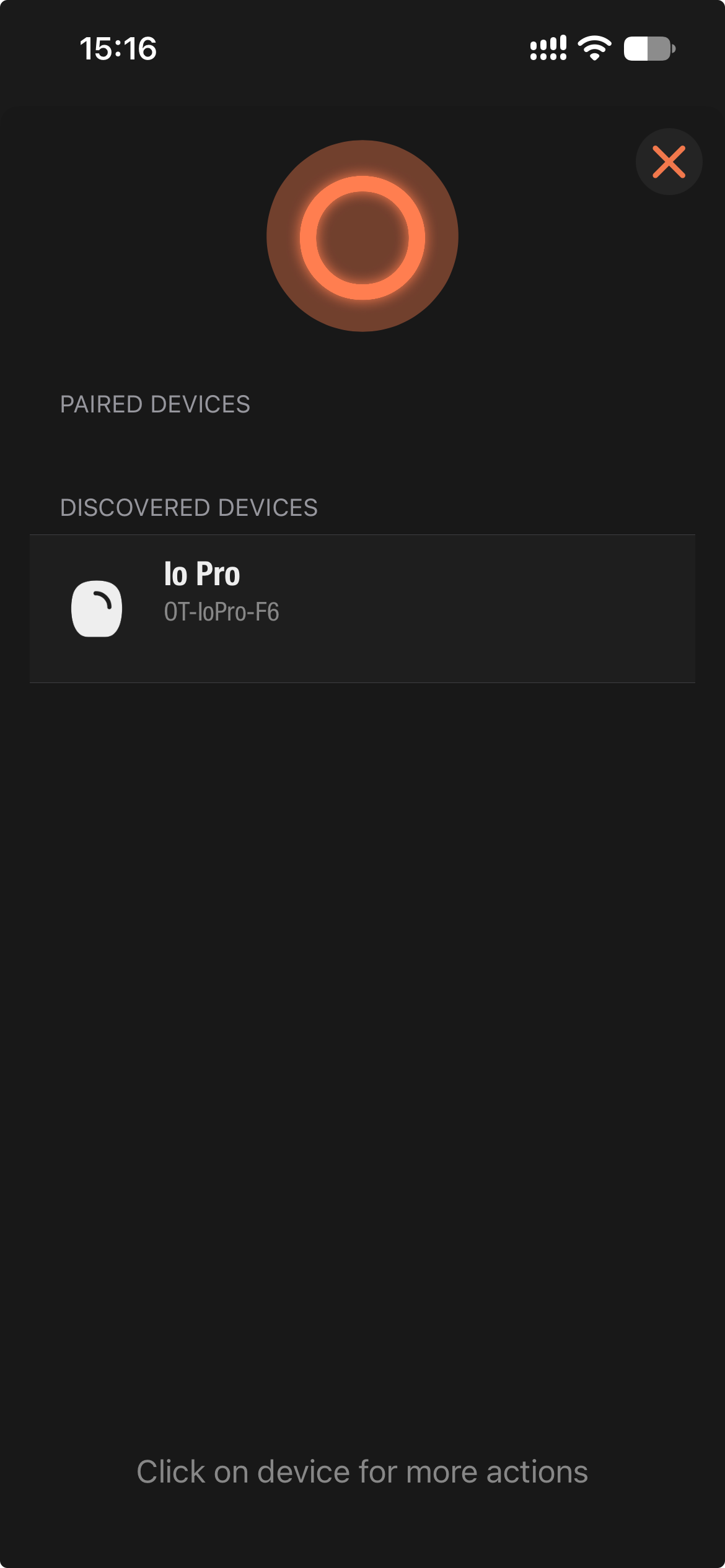
- La app busca automáticamente. Io Pro aparece en Discovered devices.
- Toca Io Pro. En el cuadro de diálogo, toca Pair Device.
- Io Pro aparece ahora en Paired devices.
El nombre de Io Pro en las listas es OT-IoPro-xx, donde xx es distinto para cada Io Pro.
Io Pro puede conectarse hasta a tres dispositivos al mismo tiempo, por ejemplo Jupiter Pro, la app Ortta y un reloj.
 |
 |
| Mando | App Ortta |
2.6 Ajustes de la cámara
Io Pro se comunica con la cámara por USB (PTP). La mayoría de las cámaras necesitan primero algunos ajustes de menú. Configura la cámara antes de conectar Io Pro. Algunas cámaras no guardan un cambio de menú hasta que se apagan con normalidad, así que, tras un fallo o al quitar la batería, vuelve a comprobar los ajustes.
Para todas las marcas:
- Desactiva la alimentación por USB de la cámara (también llamada carga por USB). La cámara no debe tomar energía del puerto USB, o podría pasar al modo de almacenamiento.
- Desactiva el Wi-Fi de la cámara y su enlace Bluetooth con un teléfono (por ejemplo, SnapBridge o Camera Connect). Algunas cámaras necesitan el Wi-Fi desactivado para que el USB PTP funcione siquiera.
- Establece el modo USB en PC connection, PTP o Remote control, si la cámara tiene ese ajuste.
- Desactiva el apagado automático de la cámara, o podría entrar en reposo durante una secuencia larga.
- Mantén cargada la batería de la cámara. Una cámara con la batería baja puede cerrar su puerto USB.
- Si la conexión no funciona, apaga la cámara durante 5 segundos, enciéndela y vuelve a conectar.
Sony
Las cámaras Sony se dividen en tres grupos.
Menú nuevo (2019 y posteriores): A7 IV, A7R IV/V, A1, A9 II/III, FX3, FX30, ZV-E10, ZV-E1, A6700, A7C II, A7C R. Estas funcionan mejor.
- MENU › Setup › USB › USB Connection Mode = PC Remote.
- MENU › Network › Transfer/Remote › PC Remote Function › PC Remote = On, y PC Remote Cnct Method = USB.
- Still Img. Save Dest. = Camera Only (recomendado) o PC + Camera.
- Desactiva Smartphone Connection, FTP Function y Wi-Fi.
Menú antiguo (2016 a 2019): A7 III, A7R III, A9, A6400, A6500, A6600, A99 II. Estas funcionan con algunas limitaciones.
- Quality/Image Size 1 › File Format = RAW & JPEG (o solo JPEG).
- Setup4 › USB Power Supply = Off.
- Setup4 › USB Connection = PC Remote.
- Setup4 › PC Remote Settings › Still Img. Save Dest. = PC + Camera.
- Setup4 › PC Remote Settings › RAW+J PC Save Img = JPEG Only.
- Desactiva el Wi-Fi. Compite con el USB por la conexión.
- Apaga la cámara con normalidad una vez y vuelve a encenderla, para que se guarden los ajustes.
Advertencia: no establezcas nunca el formato de archivo en RAW only. La cámara puede indicar un error de tarjeta o bloquearse. Estas cámaras no admiten Camera Only: deben enviar una copia a Io Pro antes de liberar el obturador. No dispares más rápido de una foto cada 2 segundos. Si disparas más rápido, el búfer de la cámara puede desbordarse y la cámara puede necesitar de 5 a 10 segundos para recuperarse. Cuando la conexión USB se reinicia, Io Pro se vuelve a conectar por sí solo.
Primera generación (de octubre de 2013 a marzo de 2016): A7, A7R, A7S, A7 II, A7R II, A7S II, RX10 III. Estas cámaras no pueden guardar una foto en la tarjeta de memoria cuando se disparan por USB. Úsalas solo para el control remoto de vídeo.
Anteriores a 2013 (NEX-7, NEX-6, A99, A77 II y otras): no compatibles.
Canon
EOS R, segunda generación: R5, R5 C, R6, R6 Mark II, R7, R8, R10, R50.
- Establece USB connection app en Photo Import / Remote Control (R6 Mark II y posteriores).
- Establece HDR PQ en Off.
- Establece Wi-Fi en Disable.
5D Mark IV: actualiza el firmware a la versión 1.3.3 o a la 1.4.0 o posterior. El firmware anterior tiene problemas de rendimiento. Establece Automatic Transfer (FTP) y Wi-Fi en Disable.
Otras réflex y cámaras sin espejo EOS (6D, 70D, 80D, 90D, Rebel, 1300D, 2000D, etc.):
- Establece Wi-Fi y NFC en Disable.
- Gira el selector de modo a Av (prioridad de apertura) para la primera conexión.
- Gira el interruptor de Live View a Stills, no a Video.
- En cámaras con dos ranuras para tarjeta, graba RAW + JPEG en la misma tarjeta. No se admite grabar en tarjetas distintas.
Para todas las cámaras Canon:
- Establece el paso de exposición en 1/3 EV, o el bracketing no funcionará.
- Un JPEG con relación de aspecto 3:2 funciona mejor.
- Las cámaras EOS M, excepto la M6 Mark II, no admiten el disparo remoto por USB.
Nikon
Z9, Z8, Z6, Z7, Z6 II, Z7 II, Z6III, Z5, Z fc, Zf, D850, D750, D7500 y modelos similares.
- Desactiva la vinculación Bluetooth de SnapBridge. Compite con el USB.
- Desactiva el Wi-Fi de la cámara.
- Desactiva la carga / alimentación por USB, o la cámara podría pasar al modo de almacenamiento.
Fujifilm
Modelos más recientes: X-T4, X-T5, X-H2, X-H2S, X-S20, X100VI, GFX100 II.
- MENU › SET UP › CONNECTION SETTING › CONNECTION MODE = USB TETHER SHOOTING AUTO.
- En los modelos X-T5 y X-H: USB POWER SUPPLY/COMM SETTING = POWER SUPPLY OFF / COMM ON.
- Desconecta la app Cam Remote del Wi-Fi de la cámara.
- Configura los diales de modo que los controles se puedan cambiar por USB: velocidad de obturación T, apertura A, ISO A y compensación de exposición C.
- Coloca la palanca STILL / MOVIE en STILL. En la posición MOVIE casi todos los ajustes están bloqueados.
Modelos más antiguos: X-T2, X-T3, X-Pro2, X-Pro3.
- MENU › SET UP › CONNECTION SETTING › PC CONNECTION MODE = USB TETHER SHOOTING AUTO.
- Estas cámaras pueden hacer la foto con los ajustes de sus propios diales, incluso cuando la app indica que se ha cambiado un ajuste (conocido en la X-T2).
- No se admite el control de vídeo.
Solo las cámaras Fujifilm de gama alta admiten el control por USB. La vista previa en directo no está disponible con las cámaras Fujifilm.
Panasonic Lumix
S1, S5, S5 II, S1H, S1R, GH5, GH6, GH7, G9 II.
- MENU › Setup › IN/OUT › USB › USB Mode = PC (Tether).
- MENU › Setup › IN/OUT › USB › USB Power Supply = Off.
- No uses el Bluetooth de la cámara junto con el USB. Las cámaras Panasonic no permiten ambos a la vez.
3. Usar Io Pro con un mando Ortta
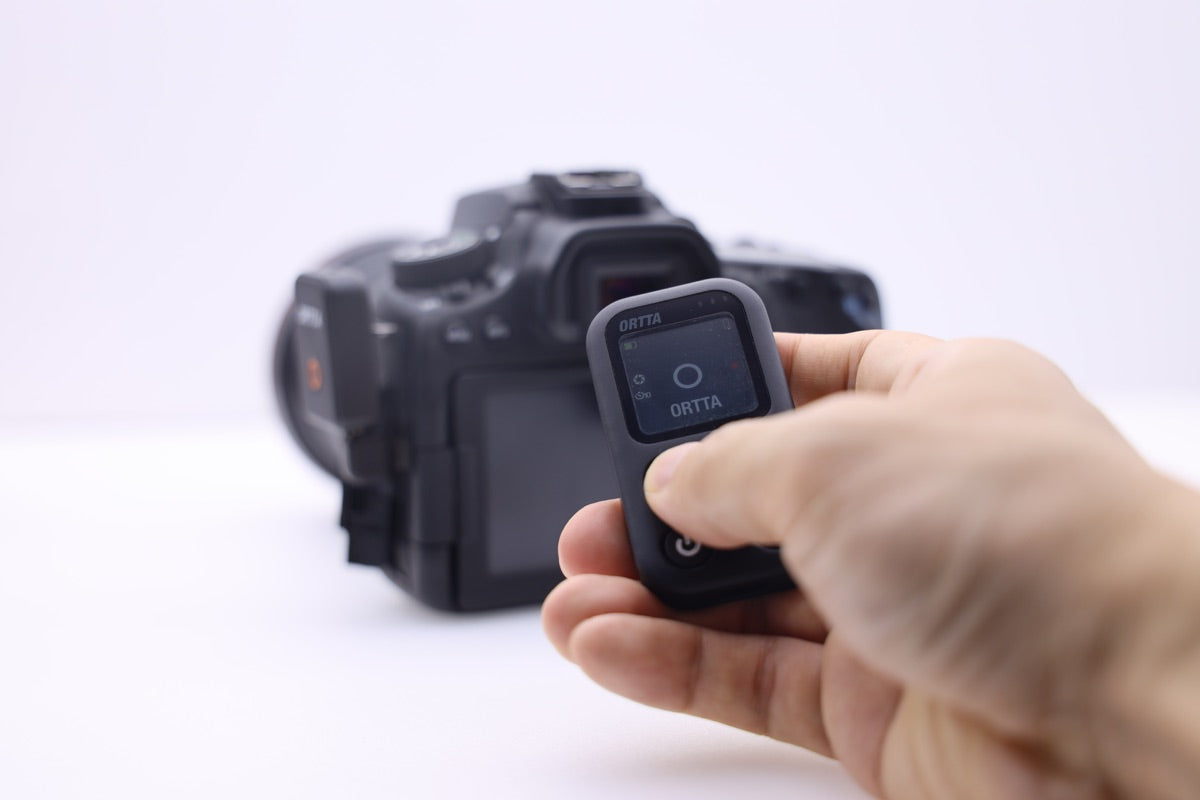
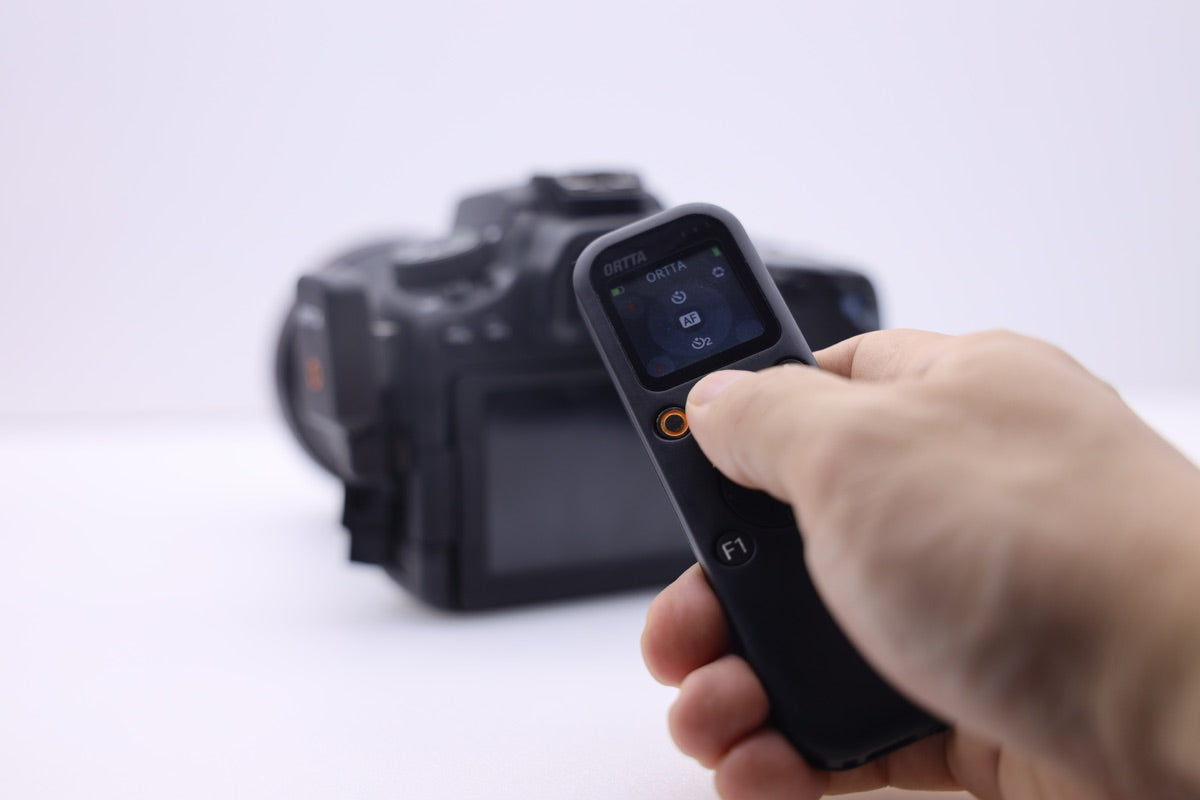
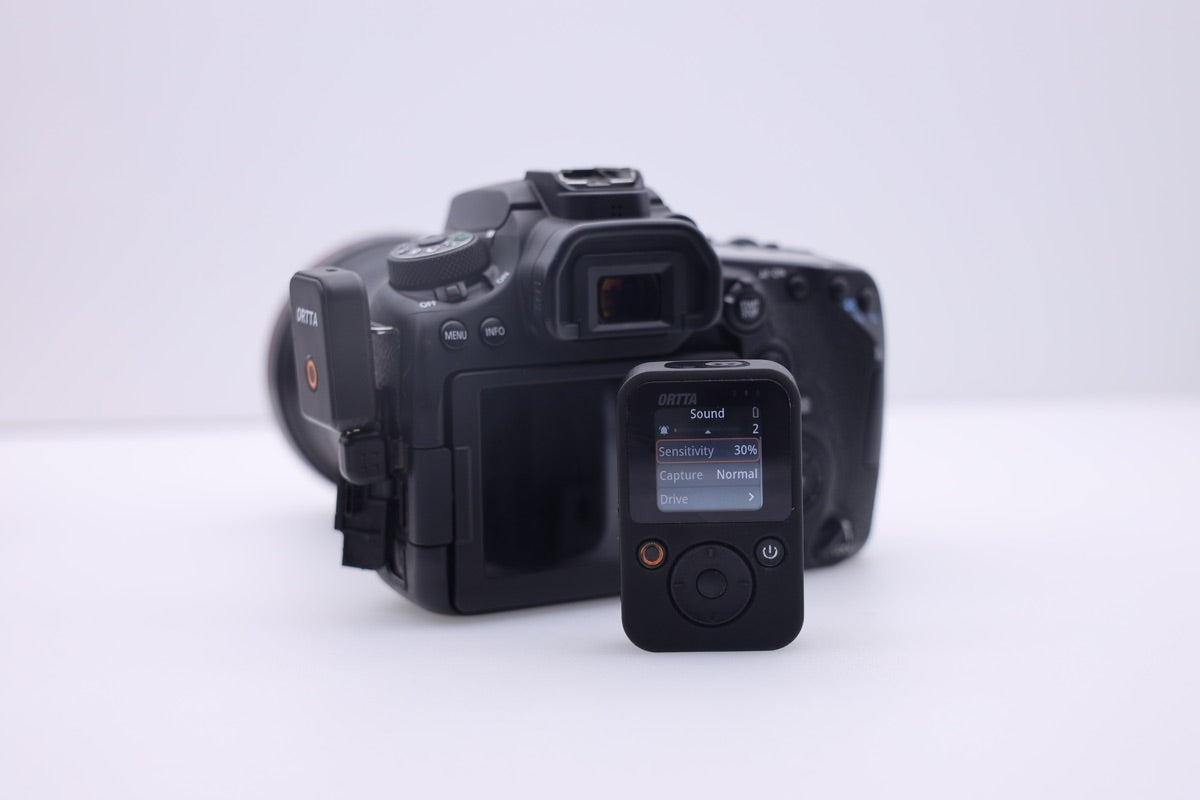
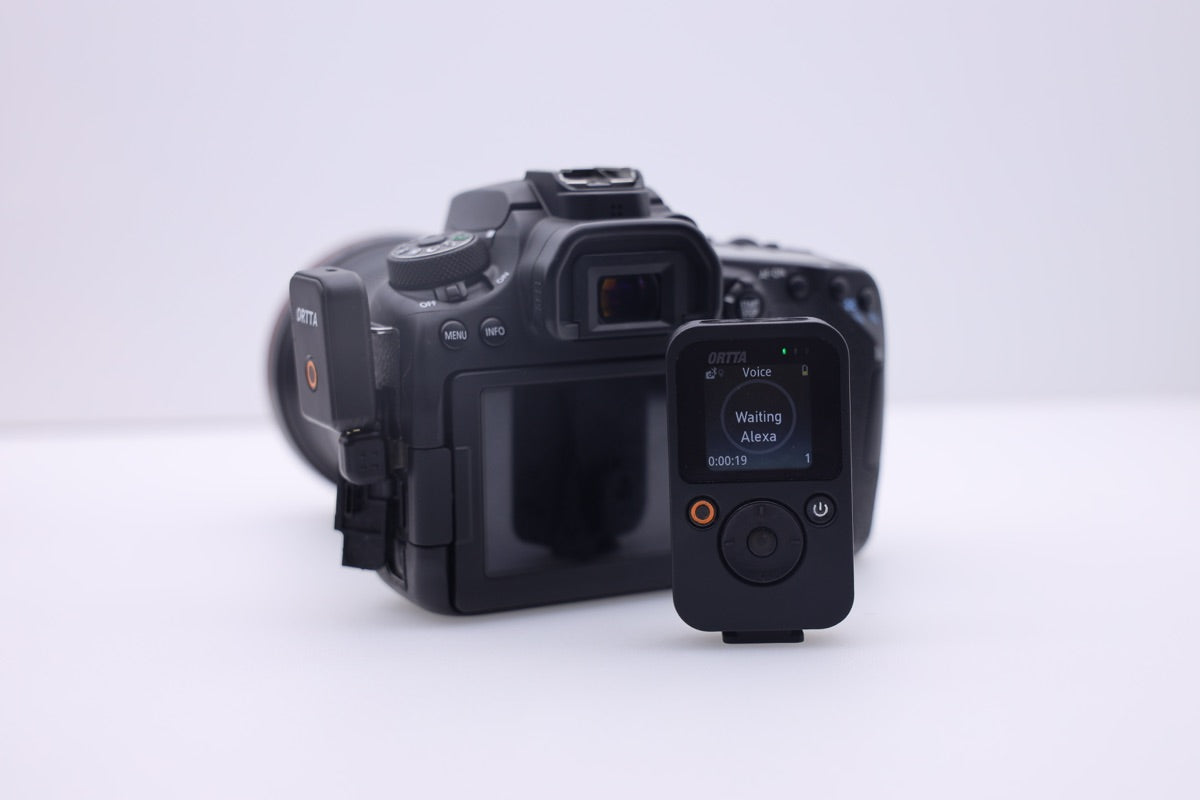
Jupiter, Jupiter Pro, Pluto 2 y Pluto 2 Pro usan Io Pro como receptor. Vinculas Io Pro con el mando una sola vez (consulta Vinculación). Después, el mando vuelve a encontrar Io Pro por sí solo siempre que ambos estén encendidos.
- Dispara la cámara. Con Io Pro establecido como cámara, el botón Shutter del mando libera el obturador. El vídeo, los temporizadores y las demás teclas siguen la página del dispositivo que hayas establecido.
- Ejecuta los programas. Establece Io Pro como Master y el Menu del mando mostrará los programas de Io Pro. El programa se ejecuta en Io Pro, así que la cámara sigue disparando aunque el mando se apague o quede fuera de alcance. Cuando el mando se vuelve a conectar, muestra el programa que se está ejecutando. Consulta Programas.
- Vista previa en directo y revisión de fotos. Jupiter y Jupiter Pro muestran ambas. Pluto 2 y Pluto 2 Pro muestran solo la revisión de fotos, sin vista previa en directo. Consulta Vista previa en directo y revisión de fotos.
- Disparo con los sensores de Pluto 2. Pluto 2 y Pluto 2 Pro pueden disparar la cámara a través de Io Pro con sus propios sensores (Lidar, láser, sonido, etc.).
Consulta el manual de tu mando para más detalles: Jupiter, Jupiter Pro, Pluto 2 y Pluto 2 Pro.
 |
 |
 |
 |
| Jupiter | Jupiter Pro | Pluto 2 | Pluto 2 Pro |
4. Programas
Io Pro ejecuta estos programas. Estableces los parámetros en el mando, en la app Ortta o en el Apple Watch, e inicias el programa allí.
| Program | Qué hace |
|---|---|
| Shutter | Hace una foto. Tiene autodisparador y un modo bulb para exposiciones largas. |
| Timelapse | Hace fotos a intervalos regulares. |
| HDR | Hace una serie de fotos con distintos tiempos de obturación. |
| Startrail | Hace una larga serie de fotos para estelas de estrellas. |
| Video | Inicia y detiene la grabación de vídeo. |
| Timer | Inicia un programa a una hora determinada. |
| ND Filter | Exposición larga, usando el valor de filtro ND que elijas. |
| Starscape | Calcula la exposición más larga para estrellas nítidas (la regla del 500). |
Los programas funcionan igual que en Pluto 2. Consulta el manual del Pluto 2, capítulo Shooting Programs, para ver los parámetros de cada uno.
Para HDR, Startrail y ND Filter, pon la cámara en modo BULB. Io Pro controla cuánto tiempo permanece abierto el obturador. En HDR, cambia este tiempo de una foto a otra.
5. Vista previa en directo y revisión de fotos
Como Io Pro está conectado a la cámara por USB, puede leer la cámara.
- Vista previa en directo. Inicia la vista previa en directo en Jupiter, Jupiter Pro, la app Ortta Watch o la app Ortta, y la imagen de la cámara aparece allí. La vista previa en directo funciona con cámaras Canon, Nikon, Sony y Panasonic. No está disponible con cámaras Fujifilm. La vista previa en directo se envía por Bluetooth, por lo que no es en tiempo real: cuenta con un retraso de 0,2 a 2 segundos y de 2 a 8 fotogramas por segundo, según la cámara.
- Revisión de fotos. Después de cada toma, Io Pro envía una copia pequeña de la foto a Jupiter, Jupiter Pro, Pluto 2, Pluto 2 Pro, la app Ortta Watch o la app Ortta, para que puedas comprobarla sin tocar la cámara. No requiere configuración y está activada de forma predeterminada.
- Estado de la cámara. El mando puede mostrar el estado de la cámara, por ejemplo el enfoque y la captura.
La vista previa en directo y la revisión de fotos se detienen cuando se pierde la conexión Bluetooth. En Jupiter Pro
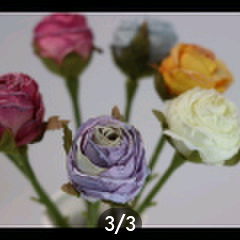
- Revisión de fotos: después de cada foto, aparece una miniatura en la pantalla durante unos segundos. Si la pantalla está apagada, una foto nueva la enciende.
- Image Review (F2): las últimas 10 fotos, como imágenes a pantalla completa. Muévete con Left y Right. Pulsa F2 de nuevo para salir. Se añaden fotos nuevas mientras Image Review está abierto.
- Vista previa en directo (mantén F2): la imagen en directo de la cámara. Mantén F2 de nuevo para salir. La vista previa en directo no es en tiempo real: cuenta con un retraso de 0,2 a 2 segundos y de 2 a 8 fotogramas por segundo, según la cámara.
 |
 |
| Image Review | Vista previa en directo |
Puedes establecer el aspecto de las imágenes (tiempo de revisión, escala y calidad) en los ajustes de Review de Jupiter Pro.
En los demás dispositivos, cómo iniciar la vista previa en directo y dónde aparecen las fotos depende del dispositivo. Consulta el manual de tu mando: Jupiter, Jupiter Pro, Pluto 2 o Pluto 2 Pro.
5.1 JPEG de tamaño completo por Wi-Fi
La app Ortta también puede obtener el JPEG de tamaño completo de cada foto, para que puedas ver y guardar la imagen completa en tu teléfono mientras disparas. Io Pro lee el JPEG de la cámara y la app lo recoge por Wi-Fi.
Io Pro no crea su propia red Wi-Fi. Necesita tu router o el punto de acceso de tu teléfono.
- En la app Ortta, abre Settings › Device Settings › Router/hotspot e introduce el nombre (SSID) y la contraseña de tu router o del punto de acceso de tu teléfono.
- Activa JPG Download en la app Ortta.
- Mantén la app Ortta conectada a Io Pro. El Wi-Fi solo funciona mientras la app Ortta está conectada. La app se conecta a él por sí sola.
Nota: los archivos RAW no se transfieren; solo el JPEG. La cámara debe guardar JPEG o RAW + JPEG. Las cámaras Sony necesitan que el Wi-Fi del Io Pro esté activado antes de poder transmitir el JPEG. La transferencia de fotos por Wi-Fi funciona solo con la app Ortta, no con la app Ortta Camera.
Algunas cámaras necesitan tener desactivado su propio Wi-Fi para que funcione el USB (consulta Ajustes de la cámara). Esto no afecta al Wi-Fi del Io Pro.
6. App Ortta
Io Pro se conecta a la app Ortta por Bluetooth, después de vincularlo. La app puede:
- Configurar e iniciar programas. Establece los parámetros en tu teléfono. La app los envía a Io Pro e inicia el programa. Después, Io Pro lo ejecuta.
- Usar los Smart Sensors del teléfono para disparar la cámara.
- Mostrar la vista previa en directo y las fotos de la cámara.
- Enviar la posición de tu teléfono a una cámara Canon (consulta Geotag).
- Ajustar el reloj. Cada vez que la app se conecta, ajusta la hora y la zona horaria de Io Pro a partir de tu teléfono, que el programa Timer utiliza.
6.1 Smart Sensors
Smart Sensors usa los sensores de tu teléfono para disparar la cámara a través de Io Pro. El teléfono debe estar cerca de Io Pro mientras se ejecuta el programa.
| Mode | Cómo dispara |
|---|---|
| Sound | Usa el micrófono del teléfono. |
| Vibrate | Usa el acelerómetro del teléfono; dispara cuando la vibración supera el umbral establecido. |
| Motion | Usa la cámara del teléfono para detectar movimiento. Acerca y aleja el zoom para definir el área vigilada y ajusta la sensibilidad al tamaño del sujeto. |
| Distance | Dispara cada vez que se recorre una distancia determinada. Ideal para time-lapses de viajes por carretera. |
| Voice | Reconoce un comando hablado. Di «jarvis», «photo», «cheese» o «shoot» para hacer una foto, o «video» para iniciar o detener la grabación. Solo en inglés. |
| Smile | Detecta una sonrisa (o, en el modo Blink, un parpadeo) y dispara 1,5 s después de un sonido de notificación. Ideal para selfis. |
Las páginas son las mismas que en Pluto 2. Consulta el manual del Pluto 2, capítulo Ortta App, sección Smart Sensors, para ver las capturas de pantalla y los ajustes de cada modo.
6.2 App Ortta Camera
La app Ortta Camera convierte un teléfono en una cámara. Io Pro se conecta a ella por Bluetooth y funciona como un mando a distancia Bluetooth manual: haz clic en el botón del Io Pro para hacer una foto con el teléfono. No puede grabar vídeo. Esto no dispara tu cámara. Vincula Io Pro con la app Ortta Camera del mismo modo que con la app Ortta (consulta Vinculación).
7. App Watch
La app Ortta Watch controla Io Pro desde tu Apple Watch. El reloj se conecta a Io Pro directamente por Bluetooth, así que no necesitas el teléfono sobre el terreno.
- Enciende Io Pro.
- En el reloj, abre la app Ortta Watch y elige Devices en el menú.
- El reloj busca durante unos segundos. Io Pro aparece en la lista. Tócalo para conectar.
Con Io Pro conectado, puedes iniciar y seguir los programas de Intervalometer desde la muñeca: Shutter, Timelapse, Startrail, HDR y ND Filter. Establece los parámetros en el reloj e inicia allí el programa. Las páginas del reloj son iguales que con Pluto 2 Pro; consulta el manual del Pluto 2 Pro, capítulo Watch App. Los programas de sensor de Pluto 2 (como Sound y Lightning) no funcionan con Io Pro.
Con Io Pro, el reloj también puede mostrar las fotos que haces (revisión de fotos).
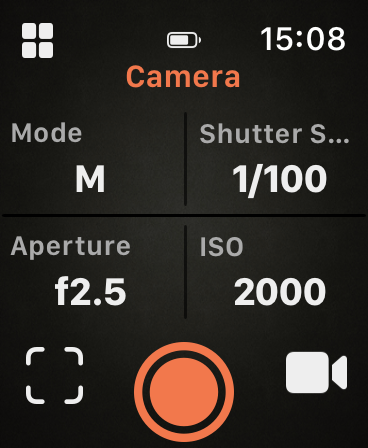
Para ver la cámara en tu muñeca, abre Camera en el menú del reloj. Muestra el modo, la velocidad de obturación, la apertura y el ISO de la cámara. Toca el botón del visor para iniciar la vista previa en directo y vuelve a tocarlo para detenerla. La vista previa en directo funciona con cámaras Canon, Nikon, Sony y Panasonic.
8. Geotag
Io Pro puede escribir la posición en las fotos de una cámara Canon por USB. Io Pro no tiene GPS propio: la posición procede de la app Ortta de tu teléfono, de Jupiter Pro o de Pluto 2 Pro.
- Vincula Io Pro con la app Ortta, Jupiter Pro o Pluto 2 Pro, y conecta Io Pro a la cámara.
- En la cámara, activa la función GPS y establece la fuente de GPS en smartphone. La mayoría de las cámaras Canon lo admiten. Algunas cámaras solo se pueden establecer en smartphone después de vincularlas una vez con la app Canon Camera Connect.
- En el mando o en la app, establece Geotag rate en cualquier valor distinto de Off. La posición se envía entonces a la cámara con esa frecuencia.
Las opciones de Geotag rate son Off, 1 s, 2 s, 5 s, 10 s, 15 s, 30 s, 1 min, 2 min y 5 min.
Io Pro no puede geoetiquetar cámaras Nikon. Para cámaras Nikon, usa el Ortta Io for Nikon (consulta el manual del Io, capítulo Geotag). Para cámaras Sony no necesitas Io Pro para el geoetiquetado. Jupiter Pro y Pluto 2 Pro se conectan directamente al Bluetooth de la cámara Sony y envían la posición, sin ningún dispositivo adicional. Consulta sus manuales.
9. Actualizaciones de firmware
El firmware nuevo añade funciones y corrige errores. Actualizas Io Pro desde la app Ortta por Bluetooth; no hace falta ordenador ni cable.
- Carga Io Pro y mantén tu teléfono cerca de él.
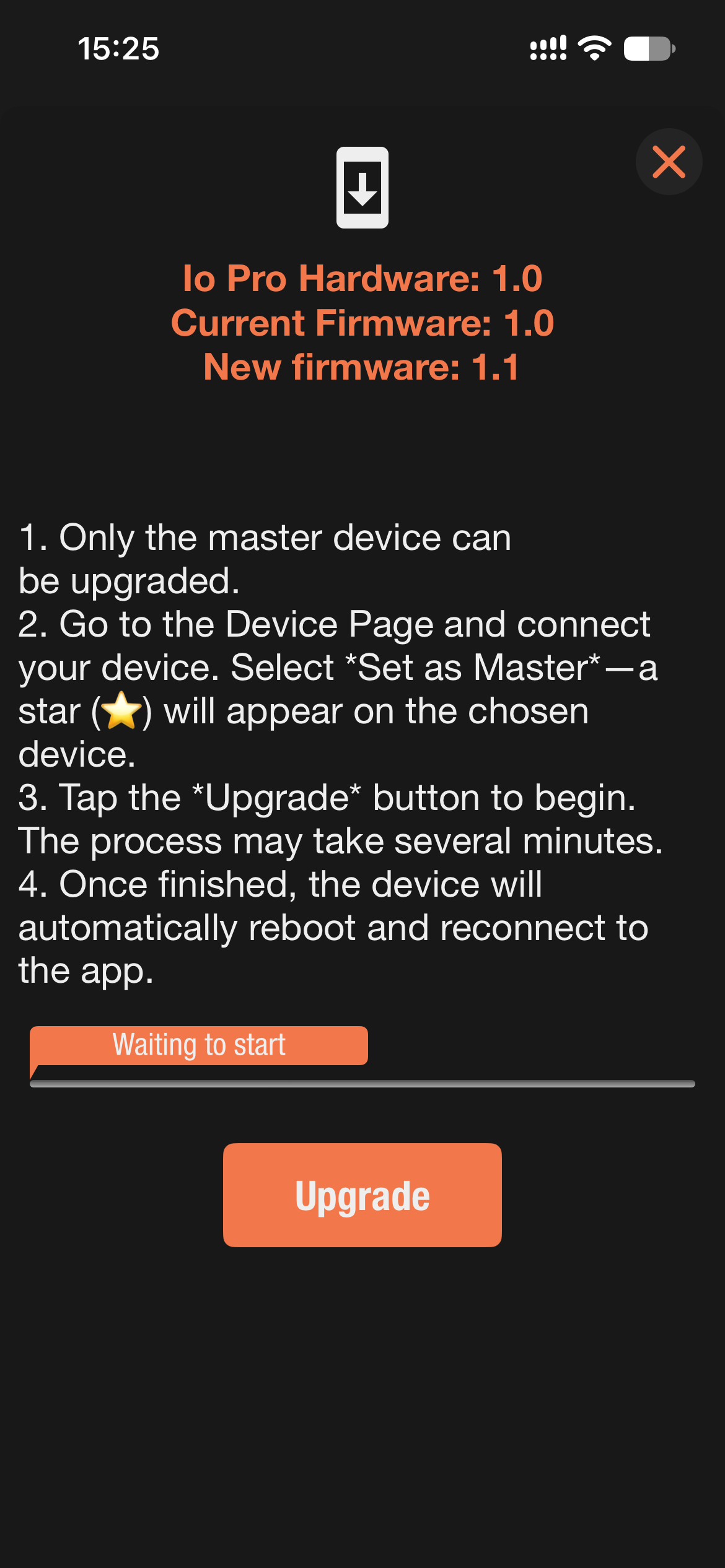
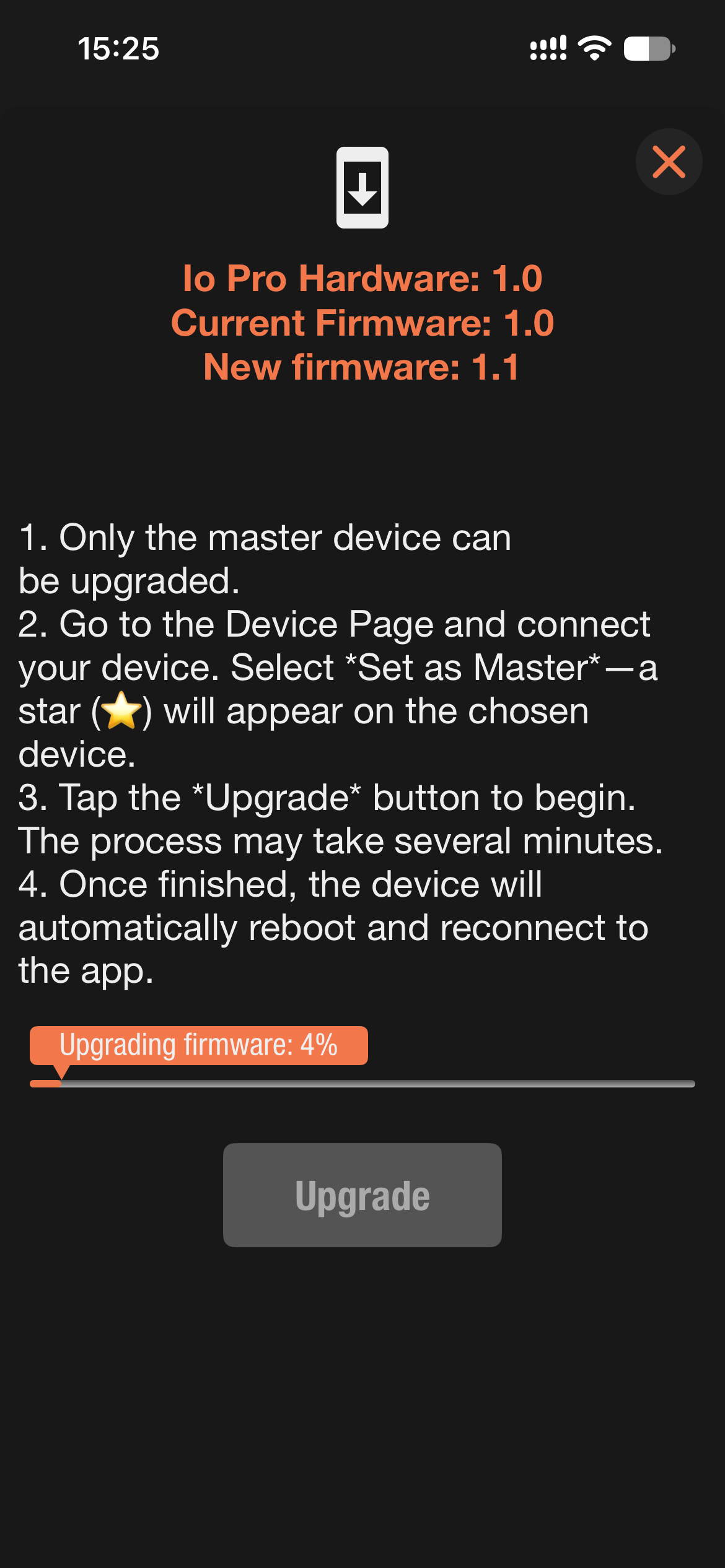
- Abre la app Ortta y ve a la página Device. Conecta Io Pro y elige Set as Master. Aparece una estrella en el dispositivo elegido. Solo se puede actualizar el dispositivo maestro.
- Cuando hay una versión más reciente disponible, la app muestra la página de actualización con la versión de hardware, el firmware actual y el firmware nuevo. Toca Upgrade.
- La app muestra el progreso como porcentaje. La actualización puede tardar varios minutos. Mantén la app abierta y permanece cerca de Io Pro hasta que termine.
- Cuando la actualización termina, Io Pro se reinicia por sí solo y se vuelve a conectar a la app.
Mientras se ejecuta la actualización, Io Pro no se apaga por sí solo. Si la actualización se detiene o falla, puedes iniciarla de nuevo.
Nota: tras una actualización, deja Io Pro encendido y permite que la app Ortta se conecte a él una vez. Esto confirma que el firmware nuevo funciona. Si el firmware nuevo no se inicia correctamente, Io Pro vuelve por sí solo a la versión anterior y la app ofrece la actualización de nuevo.
 |
 |
| Página Upgrade | Upgrading |
10. FAQ y solución de problemas
10.1 FAQ
¿Cuál es la diferencia entre Io e Io Pro? Io dispara la cámara mediante un cable disparador. Io Pro se conecta a la cámara por USB: puede mostrar la vista previa en directo, enviar fotos a tu mando, al reloj y a la app Ortta, y escribir la posición del teléfono en las fotos de Canon. Los programas son los mismos.
¿Necesita mi cámara Bluetooth? No. Io Pro usa el puerto USB de la cámara.
¿Necesito Io Pro si mi cámara tiene Bluetooth? No. Jupiter y Pluto 2 pueden controlar directamente cámaras con compatibilidad de mando a distancia Bluetooth. Io Pro es para cámaras sin Bluetooth, para la vista previa en directo y la revisión de fotos, y para ejecutar programas del lado de la cámara.
¿Puede Io Pro cargar mi cámara? No. Desactiva la alimentación por USB de la cámara. Io Pro tiene su propia batería.
10.2 Solución de problemas
| Problema | Qué hacer |
|---|---|
| Io Pro no se encuentra al vincular | Comprueba que Io Pro esté encendido. Permanece cerca de Io Pro durante la vinculación. Desconecta un dispositivo si ya hay tres conectados. No vincules en los ajustes de Bluetooth de tu teléfono. |
| La cámara no dispara | Comprueba que el adaptador esté completamente insertado en Io Pro y en la cámara, que la cámara esté encendida y que su modo USB sea PC connection / PTP. Revisa los Ajustes de la cámara para tu marca. |
| Io Pro no encuentra la cámara por USB | Desactiva la alimentación por USB y el Wi-Fi de la cámara (la mayoría de las cámaras necesitan el Wi-Fi desactivado para el control por USB). Apaga la cámara durante 5 segundos, enciéndela y vuelve a conectar. Comprueba la batería de la cámara. |
| La cámara se detiene tras unas pocas fotos | Algunas cámaras (Sony 2016-2019) necesitan al menos 2 segundos entre fotos. No grabes nunca solo RAW en estas cámaras. |
| HDR, Startrail o ND Filter no funcionan | Pon la cámara en modo BULB. |
| Sin vista previa en directo | La vista previa en directo no está disponible con cámaras Fujifilm. Comprueba que la cámara esté en modo Stills y que admita la vista previa en directo por USB. |
| El mando pierde Io Pro | Acércate y mantén Io Pro alejado del metal y del cuerpo. |
| Apagué el mando o la app y la cámara sigue disparando | Es normal. Un programa se ejecuta en Io Pro, por lo que sigue funcionando después de que el mando o la app se desconecten, y Io Pro no se apaga solo mientras se ejecuta. Cuando te vuelvas a conectar, el mando muestra de nuevo el programa en ejecución y puedes detenerlo desde allí. También puedes mantener pulsado el botón del Io Pro para apagarlo. |
Para más información, visita ortta.co.