
Manual de Ortta Jupiter
Un mando a distancia Bluetooth de bolsillo para cámaras, cámaras de acción, tu teléfono y tu computadora.
Índice
1. Descripción general
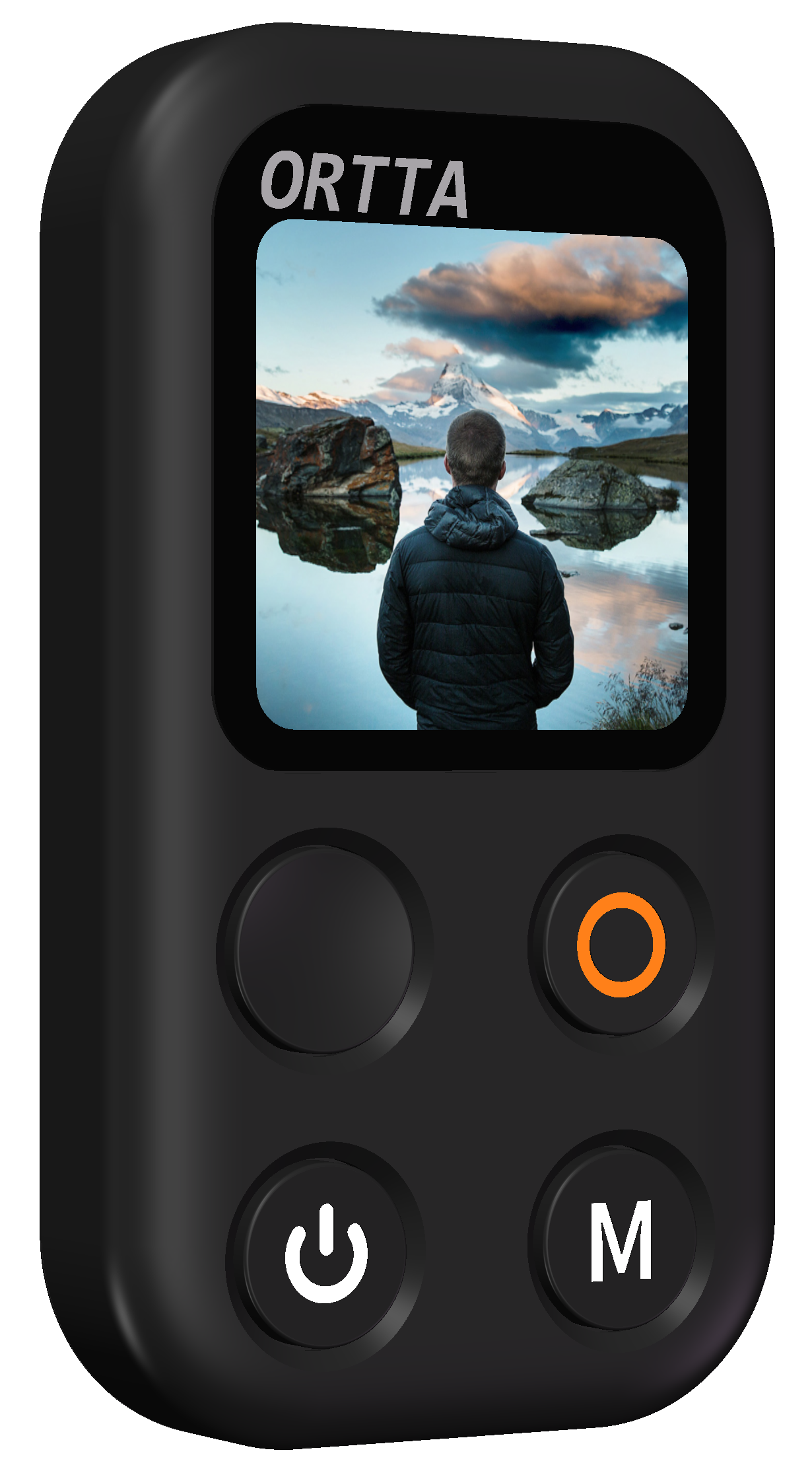
Gracias por comprar el ORTTA Jupiter, un pequeño mando a distancia Bluetooth con pantalla a color. Jupiter dispara tu cámara, inicia y detiene el video y muestra el estado de la cámara en su pantalla. Funciona por Bluetooth con cámaras Canon, Sony, Nikon, Fujifilm y Panasonic compatibles con mando Bluetooth (consulta la lista de compatibilidad de cámaras), con cámaras GoPro, Insta360 y DJI Osmo Action, y con la cámara de tu teléfono mediante la app Ortta Camera. Con un Io, Io Pro, Pluto 2 o Pluto 2 Pro también puede disparar cualquier cámara que tenga puerto para cable disparador. Además, actúa como teclado Bluetooth y mando multimedia para un teléfono o una computadora.
Jupiter tiene tres botones para disparar — Shutter, Video y Setting — además de un botón Power. No hay nada que configurar antes de disparar: empareja tu cámara una vez y Jupiter se vuelve a conectar a ella automáticamente.
1.1 Contenido de la caja
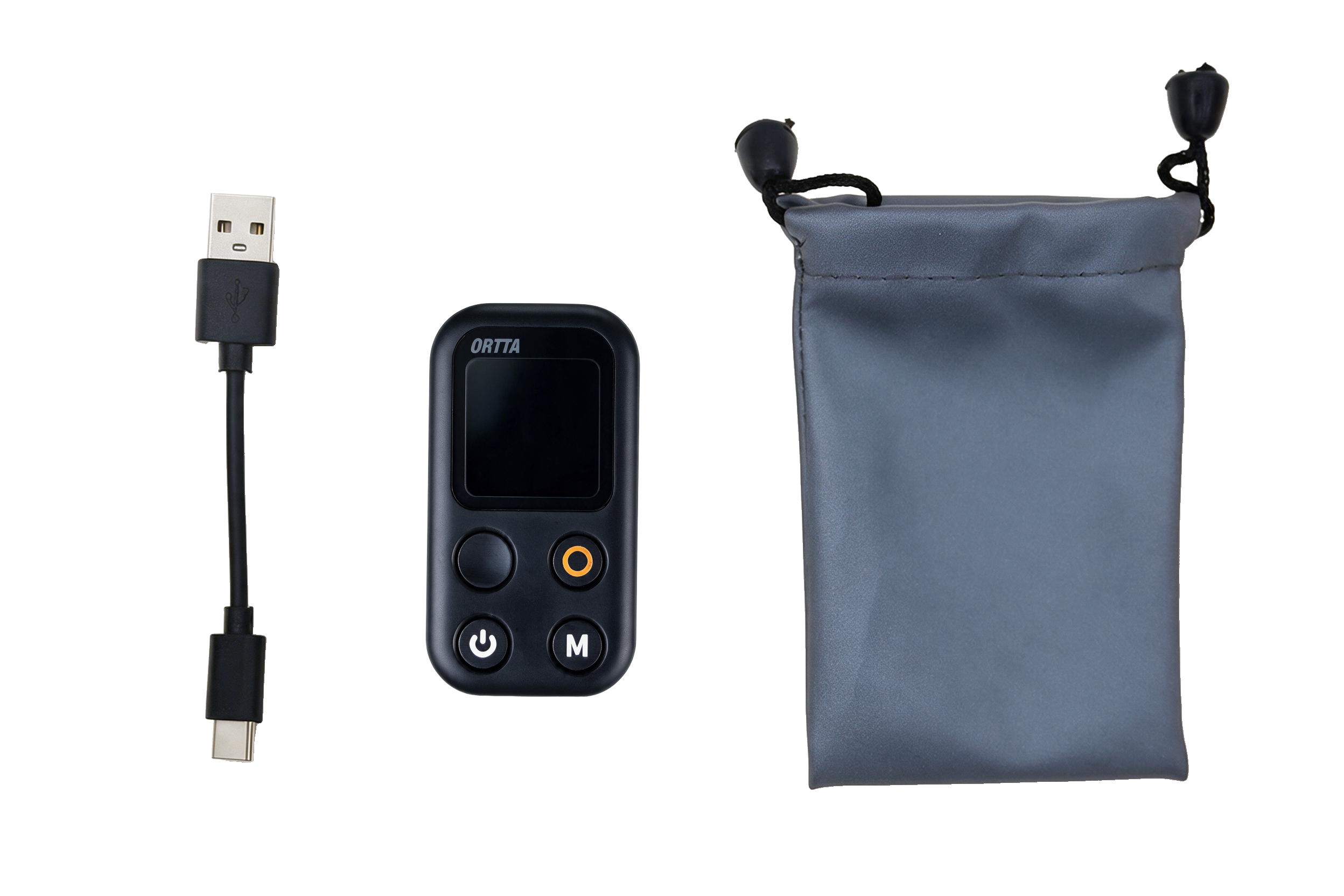
- Jupiter
- Cable de carga USB
- Bolsa de almacenamiento
1.2 Características
- Pantalla a color — muestra la cámara conectada, el estado de su batería y de su tarjeta, la intensidad de la señal y la batería del propio Jupiter
- Control Bluetooth de cámaras Canon, Sony, Nikon, Fujifilm y Panasonic compatibles con mando Bluetooth (consulta Compatibilidad de cámaras)
- Cámaras de acción: GoPro, Insta360 y DJI Osmo Action — grabar, cambiar de modo, poner en reposo y reactivar
- Otros dispositivos Ortta: dispara cualquier cámara con puerto para cable disparador a través de un Io, Io Pro, Pluto 2 o Pluto 2 Pro, con vista previa en directo y revisión de fotos en el Io Pro y el Pluto 2 Pro
- Cámara del teléfono: foto, video, autodisparador, vista previa en directo, revisión de fotos y cambio de objetivo con la app Ortta Camera (iOS y Android)
- Teclado Bluetooth / mando multimedia para teléfonos y computadoras, con los modos Camera, Music y Slideshow
- Autodisparador: mantén pulsado Shutter para un temporizador de 10 segundos
- Se reconecta automáticamente, incluso a cámaras que se han puesto en reposo
- Actualizaciones de firmware mediante la app, con reversión segura automática
1.3 Especificaciones
- Tamaño: 66 × 36 × 11 mm
- Peso: 30 g
- Pantalla: LCD a color, 240 × 240
- Alcance Bluetooth (espacio abierto): 10-20 m
- Batería: Li-ion recargable de 500 mAh
- Carga: aproximadamente 1 hora
- Autonomía: aproximadamente 16 h conectado
1.4 Hardware
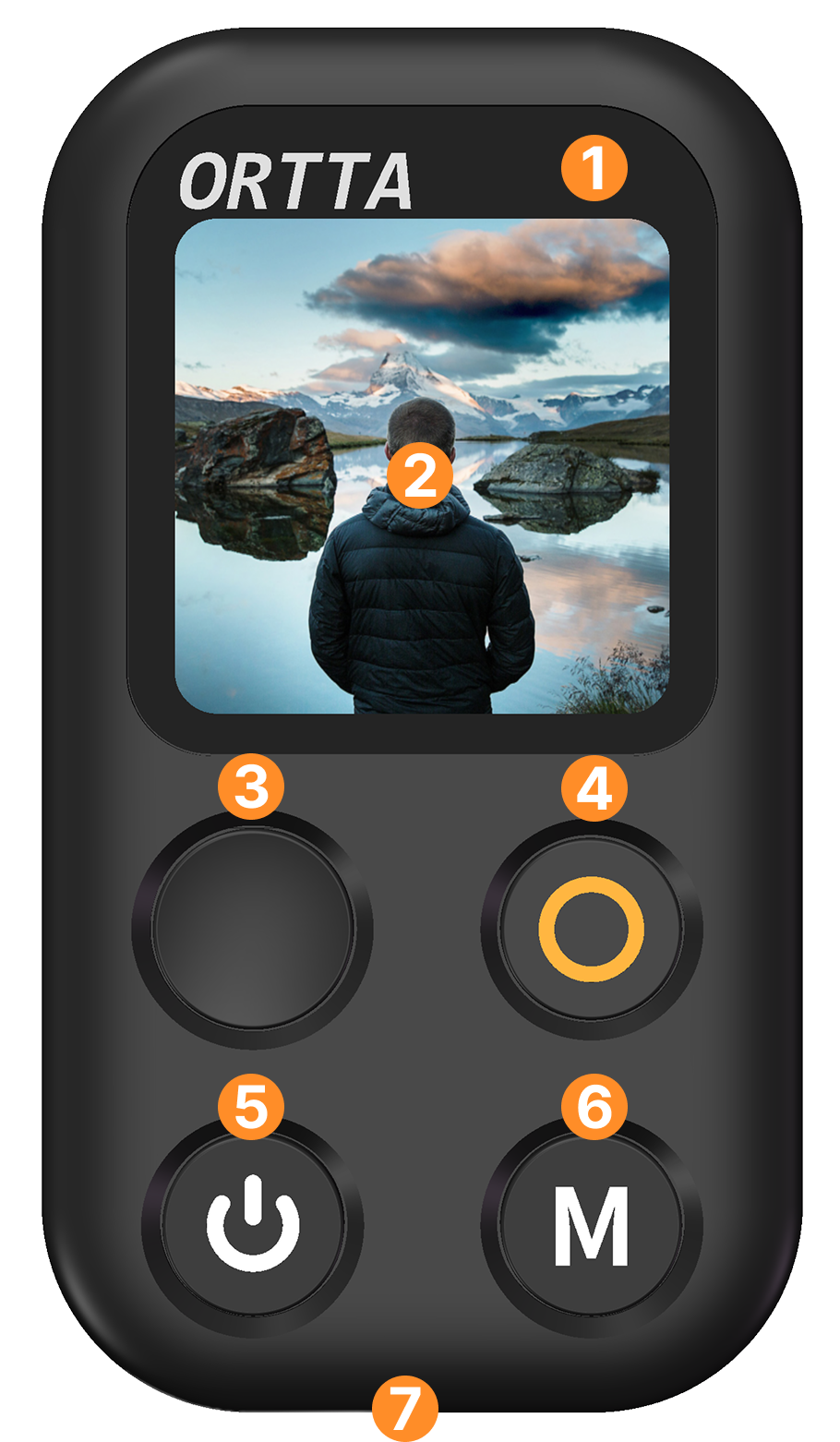
- LED de estado (verde, blanco, naranja)
- Pantalla a color
- Botón Shutter
- Botón Video
- Botón Power
- Botón Setting
- Conector de carga USB
1.5 Botones
| Botón | Clic | Pulsación larga |
|---|---|---|
| Power | Encender / apagar la pantalla | Apagar |
| Shutter | Hacer una foto (o cancelar un autodisparador en curso) | Iniciar un autodisparador de 10 segundos |
| Video | Iniciar / detener la grabación | Iniciar / detener la vista previa en directo (cámara del teléfono y dispositivos Ortta compatibles) |
| Setting | Abrir Settings | Buscar cámaras y dispositivos a los que conectarse |
- Doble clic en Setting cambia el objetivo de la cámara del teléfono (app Ortta Camera) o cambia el modo cuando Jupiter es un teclado Bluetooth. Cuando hay uno de ellos conectado, Settings se abre un instante después del clic.
- Con la pantalla apagada, solo responde el botón Power. Enciende primero la pantalla.
- En los menús, los botones cambian de función: Shutter baja, Video selecciona y Setting retrocede.
- Lo que hacen los botones depende de lo que esté conectado. Consulta Uso de Jupiter.
2. Primeros pasos
2.1 Carga
Conecta Jupiter a una fuente de alimentación USB con el cable suministrado. El LED naranja se enciende durante la carga y se apaga cuando la batería está llena. Una carga completa tarda aproximadamente 1 hora.
2.2 Encendido y apagado
- Encender: mantén pulsado el botón Power.
- Pantalla encendida / apagada: haz clic en Power. El LED blanco se enciende o se apaga gradualmente. Con la pantalla apagada, Jupiter sigue funcionando y permanece conectado, lo que ahorra batería.
- Apagar: mantén pulsado Power (pulsación larga). Se reproduce un sonido.
La pantalla se apaga sola, y Jupiter también se apaga solo, tras los tiempos configurados en los ajustes de Display.
2.3 LED de estado
Jupiter tiene tres LED, igual que el Pluto 2:
| LED | Color | Significado |
|---|---|---|
| 1 | Verde | Se enciende cuando Jupiter dispara la cámara |
| 2 | Blanco | Se enciende mientras Jupiter está encendido |
| 3 | Naranja | Se enciende durante la carga y se apaga cuando está completamente cargado |
El brillo de los LED verde y blanco se puede cambiar en los ajustes de Display.
2.4 Pantalla de inicio
Tras el arranque, Jupiter muestra la pantalla de inicio.
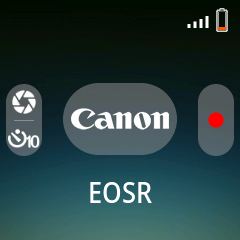
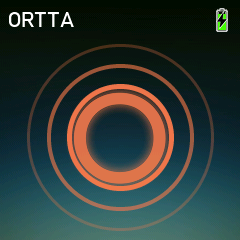
Barra de estado (arriba)
| Posición | Muestra |
|---|---|
| Izquierda | El logotipo de ORTTA |
| Derecha | Batería de la cámara conectada, uso de la tarjeta, número de dispositivos conectados, intensidad de la señal (RSSI) y batería del propio Jupiter |
Centro
- Sin conexión: un icono de búsqueda animado. Jupiter sigue buscando dispositivos emparejados por sí mismo.
- Conectado: el icono de la marca, el nombre y el estado de la cámara o del dispositivo. Según el dispositivo, también muestra los indicadores de enfoque y de captura, el tiempo de grabación, el modo de disparo o el preajuste, y el estado de la tarjeta y de la batería.
- Cuando hay un teléfono conectado pero la app Ortta Camera no está en primer plano, al pulsar un botón aparece el mensaje Open app. El comando se envía igualmente.
Guía de botones (abajo)
Unas pequeñas cápsulas en la parte inferior de la pantalla te recuerdan qué hacen los botones Shutter, Video y Setting con el dispositivo conectado. Desactívalas en Settings › System › Guide.
2.5 Conectar tu cámara
| Tu equipo | Conexión |
|---|---|
| Canon / Sony / Nikon / Fujifilm / Panasonic con mando Bluetooth | Bluetooth directo |
| GoPro / Insta360 / DJI Osmo Action | Bluetooth directo |
| Cámara sin compatibilidad con mando Bluetooth | A través de un Io, Io Pro, Pluto 2 o Pluto 2 Pro (ver 3.4) |
| La cámara de tu teléfono | App Ortta Camera |
| Teléfono o computadora (teclado / mando multimedia) | Modo teclado Bluetooth |
Emparejar una cámara Bluetooth
- Pon la cámara en modo de emparejamiento Bluetooth. El nombre del menú varía según la marca, así que consulta el manual de tu cámara (busca "Bluetooth remote" o "smartphone pairing").
- En Jupiter, haz clic en Setting para abrir Settings y elige Devices › Add device.
- Jupiter empieza a buscar. Los dispositivos cercanos aparecen en la lista Discovered con un icono y el nombre que anuncia el dispositivo. Se reproduce un sonido y la selección salta a cada nuevo dispositivo. La búsqueda continúa hasta que salgas de esta página.
- Selecciona tu cámara y pulsa Video (OK).
- Jupiter muestra Paired y suena un sonido de confirmación. La cámara aparece ahora en Devices.
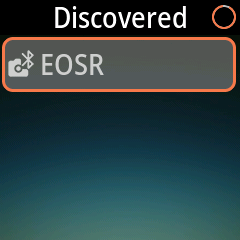
Notas por marca:
- Sony, GoPro, Panasonic: la cámara debe estar en modo de emparejamiento; de lo contrario, no aparecerá en la lista.
- Canon: la cámara debe estar desemparejada y anunciándose.
- Nikon: el emparejamiento puede tardar hasta 10 segundos. Mantén abierta la pantalla de emparejamiento de la cámara hasta que Jupiter muestre Paired.
- Insta360: Jupiter no busca cámaras Insta360. Abre primero Devices › Add device en Jupiter y luego empareja desde la cámara, donde Jupiter aparece como "Insta360 GPS Remote".
- DJI Osmo: en la cámara, abre Settings › Bluetooth Remote. Después, en Jupiter, abre Settings › Devices › Add device. La cámara aparece en la lista Discovered con su propio nombre, por ejemplo "Osmo360-2B0B". Selecciónala y pulsa Video. Si la cámara muestra un código de emparejamiento, confírmalo en la cámara.
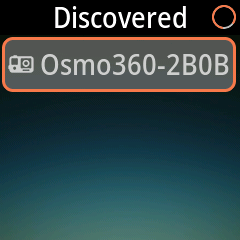
Si ves Pairing Failed, acerca la cámara, asegúrate de que sigue en modo de emparejamiento e inténtalo de nuevo. Already Paired significa que este dispositivo ya está en tu lista, y Max 10 Paired significa que primero debes eliminar uno.
Varios dispositivos
Jupiter puede guardar hasta 10 dispositivos emparejados, 6 de ellos habilitados a la vez. Para gestionar un dispositivo, abre Settings › Devices › Devices, selecciónalo y elige Enable, Disable, Set Master o Remove. El primer dispositivo que emparejes se convierte en el master.
Reconexión
Mientras no haya ningún teléfono conectado, Jupiter sigue buscando tus dispositivos emparejados y se conecta solo cuando aparecen. Si una cámara se ha puesto en reposo, basta con pulsar Shutter o Video: Jupiter reactiva la cámara, se reconecta y después ejecuta la pulsación. También puedes mantener pulsado Setting para volver a buscar en cualquier momento.
Las cámaras GoPro e Insta360 se desconectan cuando entran en reposo, por lo que Jupiter las muestra como en búsqueda hasta que se reactivan. Un DJI Osmo permanece conectado mientras está en reposo.
3. Uso de Jupiter
3.1 Cámaras Bluetooth
Canon, Sony, Nikon, Fujifilm y Panasonic.
| Botón | Clic | Pulsación larga |
|---|---|---|
| Shutter | Hacer una foto | Autodisparador de 10 segundos |
| Video | Iniciar / detener la grabación | — |
| Setting | Settings | Scan |
La pantalla muestra la marca y el nombre de la cámara, con los indicadores de enfoque y de captura mientras la cámara enfoca y dispara.
Autodisparador. Mantén pulsado Shutter para iniciar una cuenta atrás de 10 segundos; el LED verde parpadea durante la cuenta atrás y la cámara dispara al final. Haz clic en Shutter durante la cuenta atrás para cancelarla.
3.2 Cámaras de acción
GoPro, Insta360 y DJI Osmo Action. La pantalla muestra la batería de la cámara, el espacio de la tarjeta, la intensidad de la señal, el modo o preajuste actual y si está en reposo.
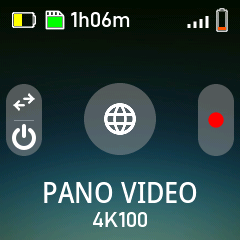
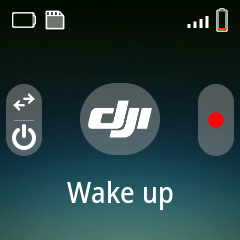
| Botón | Clic | Pulsación larga |
|---|---|---|
| Shutter | Cambiar de modo (o reactivar la cámara cuando está en reposo) | Poner en reposo; reactivar cuando está en reposo |
| Video | Iniciar / detener la grabación | — |
| Setting | Settings | Scan |
3.3 Cámara del teléfono (app Ortta Camera)
Con la app Ortta Camera conectada, Jupiter controla la cámara de tu teléfono. La pantalla muestra qué cámara se está usando (por ejemplo Front | Wide) y un temporizador durante la grabación.
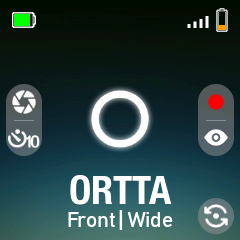
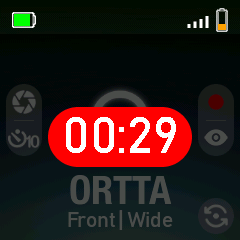
Emparejar con la app
Nota: empareja Jupiter dentro de la app Ortta Camera, como se describe a continuación. No lo emparejes en los ajustes Bluetooth del sistema de tu teléfono: el emparejamiento será rechazado.
-
Instala la app Ortta Camera y enciende Jupiter.
-
Abre la app en tu teléfono.
-
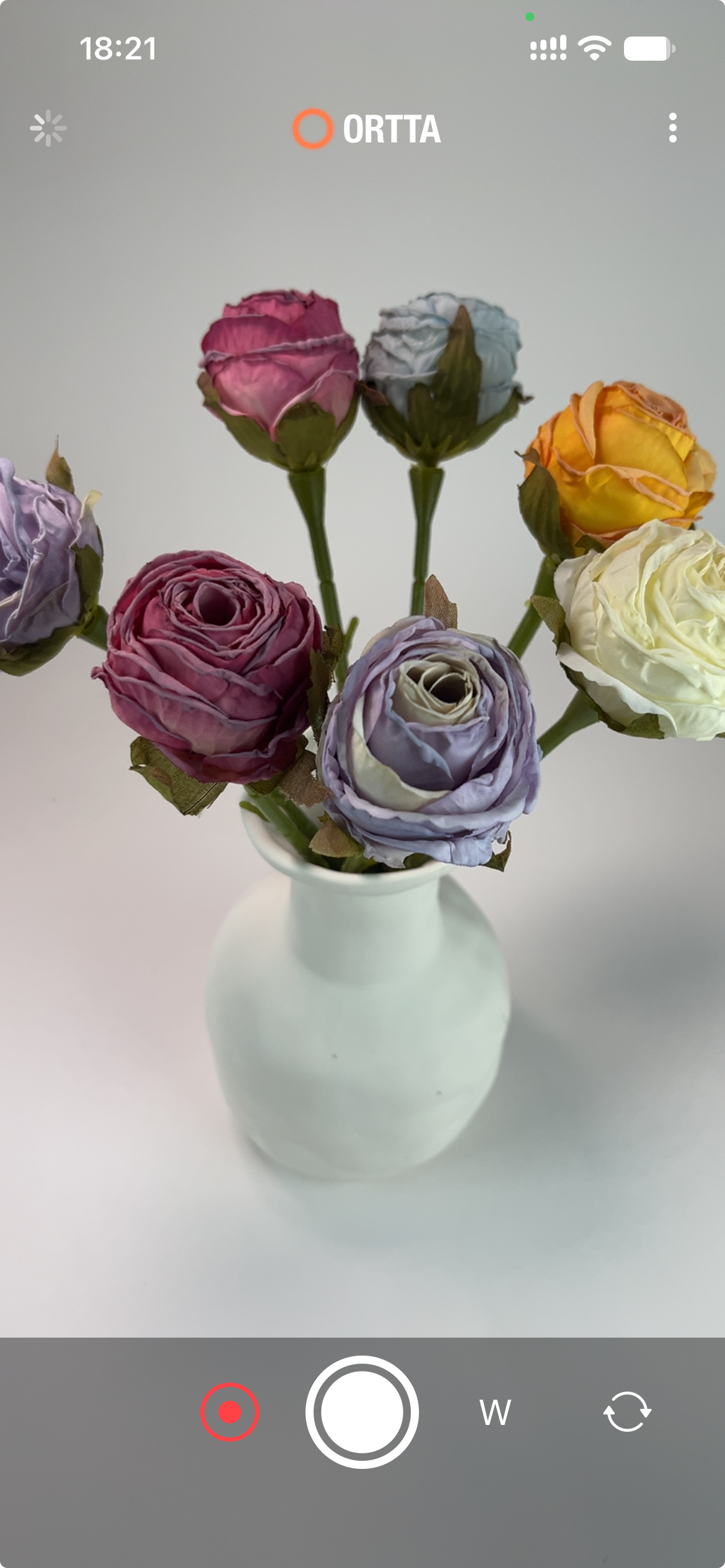
Abre la página Device, de cualquiera de estas dos formas:
- toca el icono giratorio de la barra de estado, o
- toca el icono de tres puntos (menú de ajustes) y luego toca Device.
-
La app empieza a buscar automáticamente. Jupiter aparece en Discovered devices.
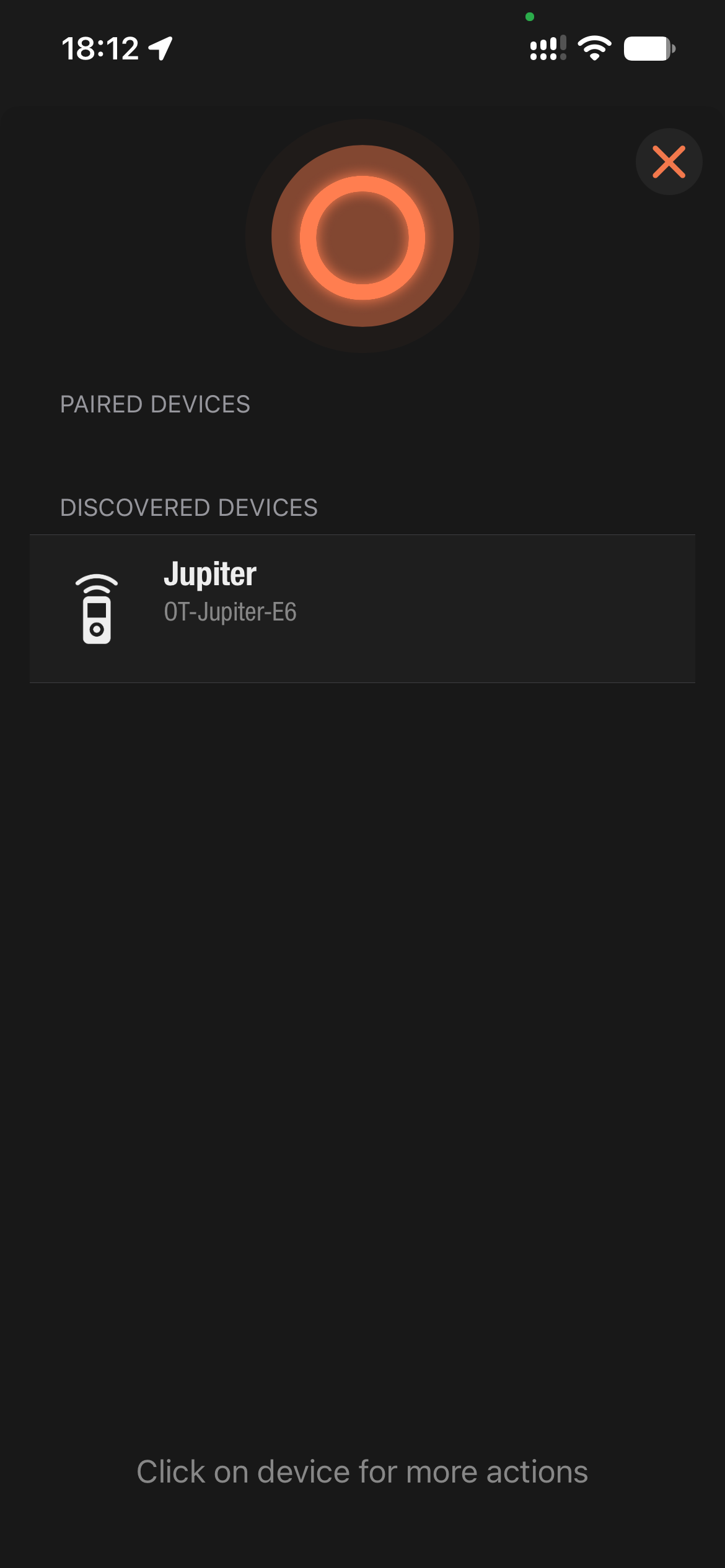
-
Toca Jupiter. En el cuadro de diálogo, toca Pair Device.
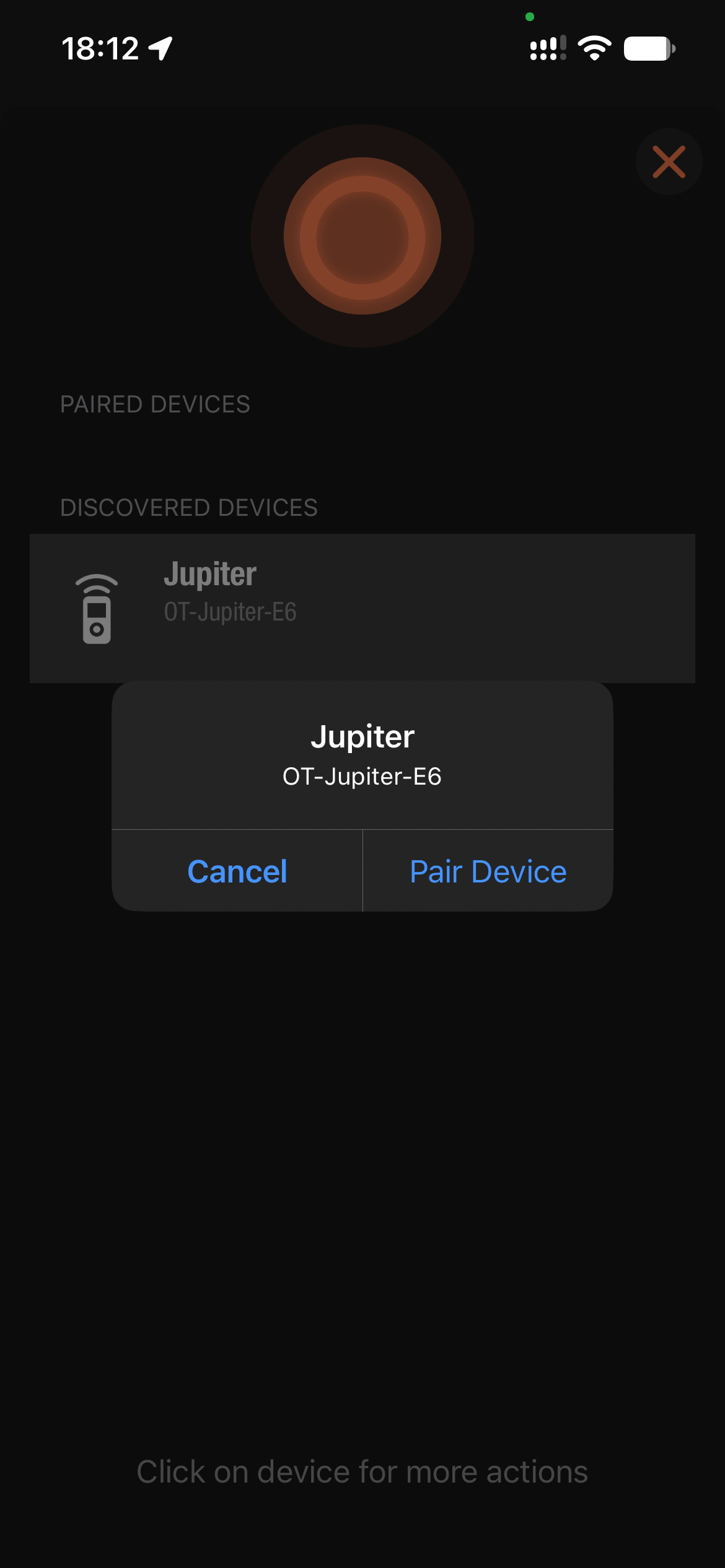
-
Jupiter aparece ahora en Paired devices.
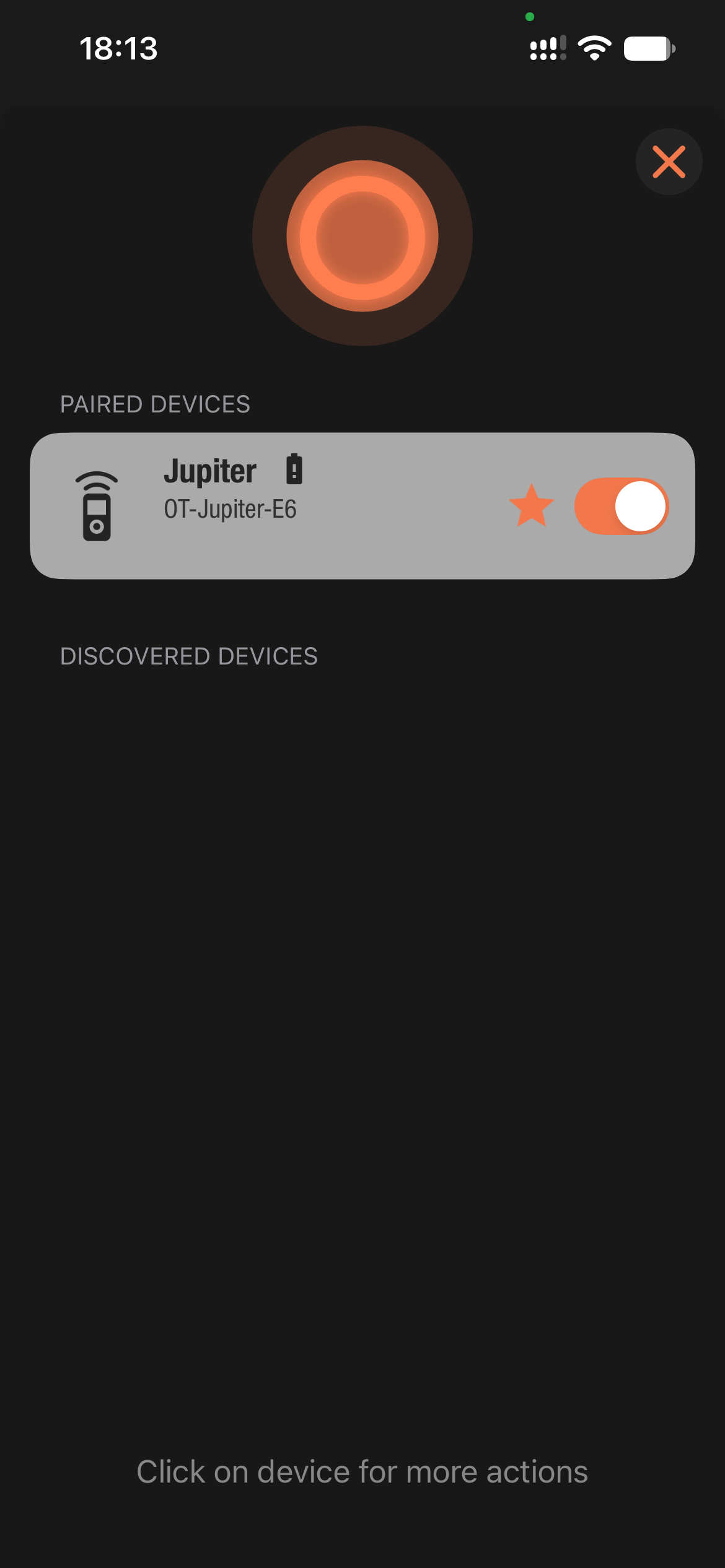
Usar la cámara del teléfono
| Botón | Clic | Pulsación larga | Doble clic |
|---|---|---|---|
| Shutter | Hacer una foto | Autodisparador de 10 segundos | — |
| Video | Iniciar / detener la grabación | Iniciar / detener la vista previa en directo | — |
| Setting | Settings | Scan | Cambiar de objetivo |
La vista previa en directo muestra la imagen de la cámara del teléfono en la pantalla de Jupiter, y cada foto que haces aparece brevemente como miniatura. Consulta Vista previa en directo y revisión de fotos.
3.4 Io, Io Pro, Pluto 2 y Pluto 2 Pro
Jupiter también puede controlar los otros dispositivos Ortta: Io, Io Pro, Pluto 2 y Pluto 2 Pro. Estos dispositivos se conectan a la cámara por ti, de modo que Jupiter puede disparar cámaras que no son compatibles con mando Bluetooth. Jupiter envía las pulsaciones de Shutter y Video al dispositivo Ortta, y el dispositivo maneja la cámara.
| Dispositivo | Lo que muestra Jupiter |
|---|---|
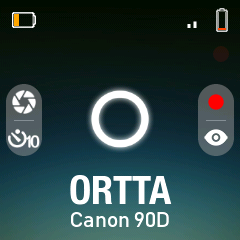
| Io, Pluto 2 | El logotipo de ORTTA y el nombre del dispositivo, además de la batería del dispositivo en la barra de estado |
| Io Pro, Pluto 2 Pro | Lo mismo, además de los indicadores de enfoque y de captura, el nombre de la cámara conectada y el tiempo de grabación |
| Botón | Clic | Pulsación larga |
|---|---|---|
| Shutter | Hacer una foto (o cancelar un autodisparador en curso) | Autodisparador de 10 segundos |
| Video | Iniciar / detener la grabación | Iniciar / detener la vista previa en directo (solo Io Pro y Pluto 2 Pro) |
| Setting | Settings | Scan |
Para configurar la propia cámara (conexión por cable, BLE o USB), sigue el manual del dispositivo Ortta: Pluto 2 y Pluto 2 Pro o Io e Io Pro. Jupiter solo envía los comandos de disparo y de video. No puede iniciar un programa de Pluto (como un time-lapse). Usa Jupiter Pro para eso.
Emparejamiento. Empareja el dispositivo Ortta con Jupiter del mismo modo que una cámara: enciende el dispositivo, abre Settings › Devices › Add device en Jupiter, selecciona el dispositivo y pulsa Video. Consulta Emparejar una cámara Bluetooth.
Dispositivos en reposo. Si el dispositivo Ortta se ha puesto en reposo, pulsa Shutter o Video. Jupiter se reconecta y después ejecuta la pulsación, igual que con una cámara.
Con un Io Pro o un Pluto 2 Pro conectado a una cámara, Jupiter también puede mostrar la vista previa en directo de la cámara y una miniatura de cada foto. Consulta Vista previa en directo y revisión de fotos.
3.5 Vista previa en directo y revisión de fotos
Cuando Jupiter está conectado a la app Ortta Camera, o a un Io Pro o un Pluto 2 Pro (con una cámara conectada), puede mostrar la imagen de la cámara en su pantalla:
-
Vista previa en directo — la imagen en vivo de la cámara. Mantén pulsado Video para iniciarla y mantén pulsado Video de nuevo para salir. Shutter y Video siguen funcionando mientras la vista previa en directo está activada. Durante la grabación, el temporizador aparece sobre la imagen. La vista previa en directo se envía por Bluetooth, por lo que no es en tiempo real: cuenta con un retraso de 0,2 a 2 segundos y de 2 a 8 fotogramas por segundo, según la cámara.
-
Revisión de fotos — tras cada foto, aparece una miniatura en la pantalla durante unos segundos. Durante la vista previa en directo, la miniatura pausa la imagen en vivo y luego vuelve a ella. Si la pantalla está apagada, una foto nueva la enciende. Pulsar un botón no cierra la miniatura; desaparece sola después del tiempo de revisión.
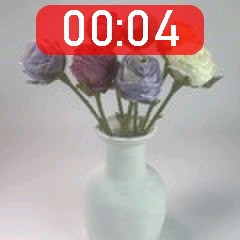
Los demás dispositivos y cámaras no envían imágenes, por lo que Jupiter no muestra vista previa en directo ni vista previa con ellos.
Configura el aspecto de las imágenes en los ajustes de Review: desactiva Download de la vista previa para ahorrar batería, elige cuánto tiempo permanece la vista previa (Off, 2, 4 u 8 segundos) y ajusta la Scale (Fit o Fill) y la Quality de la imagen para la vista previa y para la vista previa en directo.
4. Mando para teléfono y computadora
Jupiter puede actuar como teclado Bluetooth y mando multimedia para un teléfono, una tableta o una computadora. Funciona con cualquier app que reaccione a las teclas multimedia o al teclado.
4.1 Conexión
- Activa Settings › System › HID Remote.
- En Jupiter, abre Settings › Devices › Add device y permanece en esa página.
- En el teléfono o la computadora, abre los ajustes de Bluetooth y empareja con OT-Jupiter-xx, donde xx son dos caracteres que son distintos en cada Jupiter, por ejemplo "OT-Jupiter-E6". No se necesita código.
- Jupiter muestra Paired y el teléfono se guarda en la lista Devices como Phone.
A diferencia de la app Ortta, este es un emparejamiento Bluetooth normal realizado en los ajustes del sistema. Solo funciona mientras HID Remote está activado y Jupiter está en la página Add device.
4.2 Modos
Haz doble clic en Setting para cambiar entre los tres modos. El icono de la esquina inferior derecha de la pantalla te lo recuerda. Jupiter recuerda el último modo.
Camera — haz fotos con la propia app de cámara del teléfono
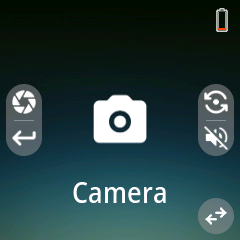
| Botón | Clic | Pulsación larga |
|---|---|---|
| Shutter | Subir volumen (dispara la mayoría de las apps de cámara) | Enter |
| Video | Cambiar el objetivo de la cámara | Silenciar |
Music
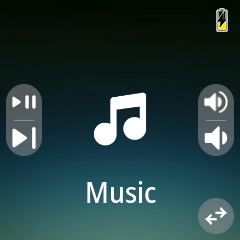
| Botón | Clic | Pulsación larga |
|---|---|---|
| Shutter | Reproducir / pausar | Pista siguiente |
| Video | Subir volumen | Bajar volumen |
Slideshow
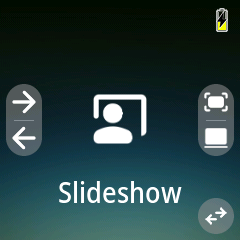
| Botón | Clic | Pulsación larga |
|---|---|---|
| Shutter | Diapositiva siguiente | Diapositiva anterior |
| Video | Pantalla completa | Pantalla en negro |
Cuando la app Ortta Camera está en primer plano en el mismo teléfono, Jupiter controla esa app. Cuando la app pasa a segundo plano, Jupiter vuelve al modo teclado, de modo que puedes usar la cámara del sistema del teléfono.
5. Settings
Haz clic en Setting para abrir Settings. Muévete con Shutter, selecciona con Video y retrocede con Setting.
5.1 Devices
| Elemento | Qué hace |
|---|---|
| Devices | Los dispositivos emparejados. Selecciona uno para usar Enable, Disable, Set Master o Remove. |
| Add device | Busca una cámara y emparéjala. Consulta Emparejar una cámara Bluetooth. |
5.2 Review
Controla la vista previa en directo y la revisión de fotos que Jupiter recibe de la app Ortta Camera, de un Io Pro o de un Pluto 2 Pro. Consulta Vista previa en directo y revisión de fotos.
| Setting | Opciones | Predeterminado |
|---|---|---|
| Download | On, Off — recibe una miniatura de vista previa de cada foto nueva | On |
| Image review › Review time | Off, 2", 4", 8" — cuánto tiempo permanece la vista previa en la pantalla | 2" |
| Image review › Scale | Fit, Fill | Fill |
| Image review › Quality | Max, High, Medium, Low | High |
| Preview › Scale | Fit, Fill — para la vista previa en directo | Fill |
| Preview › Quality | Max, High, Medium, Low — para la vista previa en directo | High |
Estos ajustes solo importan mientras haya una app Ortta Camera, un Io Pro o un Pluto 2 Pro conectados. La calidad Max ofrece la imagen más nítida, pero tarda más en enviarse; una calidad menor es más rápida y consume menos batería.
5.3 Display
| Setting | Opciones | Predeterminado |
|---|---|---|
| Backlight | Brillo de la pantalla: Off, 1%, 5%, 10%, 20%, 30%, 40%, 50%, 60%, 70%, 80%, 90%, 100% | 50% |
| Led | Brillo de los LED. Mismas opciones que Backlight | 50% |
| DispOff | Tiempo sin pulsar botones antes de que se apague la pantalla: Stay on, 30", 1', 2', 5', 10', 20', 30', 60', 2h | 5' |
| PowerOff | Tiempo sin pulsar botones antes de que Jupiter se apague. Mismas opciones que DispOff | 30' |
| Dark Mode | Default, Dark, Light | Predeterminado |
Pulsa cualquier botón para reactivar la pantalla.
5.4 System
| Setting | Opciones | Qué hace |
|---|---|---|
| HID Remote | On, Off | Permite que Jupiter se empareje con un teléfono o una computadora como teclado Bluetooth. Consulta Mando para teléfono y computadora. |
| Guide | On, Off | Muestra la guía de botones en la parte inferior de la pantalla de inicio. |
| Language | English, 简体中文 | |
| Sound | On, Off | Activa o desactiva el zumbador. |
El grupo Misc contiene:
- Reset — restablece todos los ajustes a sus valores predeterminados y elimina todas las cámaras y dispositivos emparejados. Se conserva el emparejamiento con la app Ortta. No hay mensaje de confirmación, así que el restablecimiento se realiza en cuanto lo seleccionas.
- User Manual — muestra un código QR que abre este manual en tu teléfono.
- About — nombre del producto, versiones de firmware y de hardware, y el contacto de Ortta (info@ortta.co, ortta.co).
6. Actualizaciones de firmware
El firmware nuevo añade funciones y corrige errores. Actualizas Jupiter desde la app Ortta mediante Bluetooth; no se necesita computadora ni cable.
- Carga Jupiter y mantén tu teléfono cerca. Si Jupiter aún no está emparejado con la app, empareja primero (consulta Emparejar con la app).
- Abre la app Ortta y ve a la página Device. Conecta Jupiter y luego elige Set as Master. Aparece una estrella en el dispositivo elegido. Solo el dispositivo master puede actualizarse.
- Cuando hay una versión más reciente disponible, la app muestra la página de actualización con la versión de hardware, el firmware actual y el firmware nuevo. Toca Upgrade.
- La app muestra el progreso como porcentaje, y Jupiter también. La actualización puede tardar varios minutos. Mantén la app abierta y permanece cerca de Jupiter hasta que termine.
- Cuando termina la actualización, Jupiter se reinicia solo y se reconecta a la app.
Mientras se ejecuta la actualización, Jupiter no se apaga solo y su pantalla permanece encendida. Si la actualización se detiene o falla, estos temporizadores vuelven a tus ajustes y puedes iniciarla de nuevo.
Nota: tras una actualización, deja Jupiter encendido y permite que la app Ortta se conecte a él una vez. Esto confirma que el firmware nuevo funciona. Si el firmware nuevo no arranca correctamente, Jupiter vuelve solo a la versión anterior y la app ofrece la actualización de nuevo.
7. FAQ y solución de problemas
Jupiter no encuentra mi cámara. Asegúrate de que la cámara esté en modo de emparejamiento Bluetooth y cerca de Jupiter, y luego abre Devices › Add device. Las cámaras Canon deben estar desemparejadas antes. Con Insta360, inicia la búsqueda en Jupiter antes de emparejar desde la cámara.
Jupiter muestra el icono de búsqueda aunque mi cámara está encendida. Mantén pulsado Setting para volver a buscar. Las cámaras GoPro e Insta360 se desconectan cuando entran en reposo: pulsa Shutter o Video para reactivarlas.
La primera pulsación después de que la cámara haya estado en reposo no hace una foto. Jupiter tiene que reconectarse primero. Ejecuta la pulsación después de reconectarse, lo que puede tardar unos segundos.
Los botones no hacen nada. La pantalla está apagada. Haz clic en Power para encenderla.
Mi teléfono muestra "Open app". La app Ortta Camera no está en primer plano. Tráela al frente o usa el modo teclado con la cámara del sistema.
El emparejamiento en los ajustes Bluetooth de mi teléfono falla. Para usar la app Ortta, empareja dentro de la app. Solo el modo teclado se empareja en los ajustes Bluetooth del sistema, con HID Remote activado y Jupiter en la página Add device.
Contacto. info@ortta.co · ortta.co