
Manual de Ortta Jupiter Pro
Un mando a distancia para cámara con todas las funciones: infrarrojos, Bluetooth, Wi-Fi, cable disparador y programas de disparo integrados.
Índice
- 4. Image Review y vista previa en directo
- 6. Control de Pluto 2, Pluto 2 Pro, Io e Io Pro
- 7. GPS y Geotag
- 9. Actualizaciones de firmware
- 10. FAQ y solución de problemas
1. Descripción general
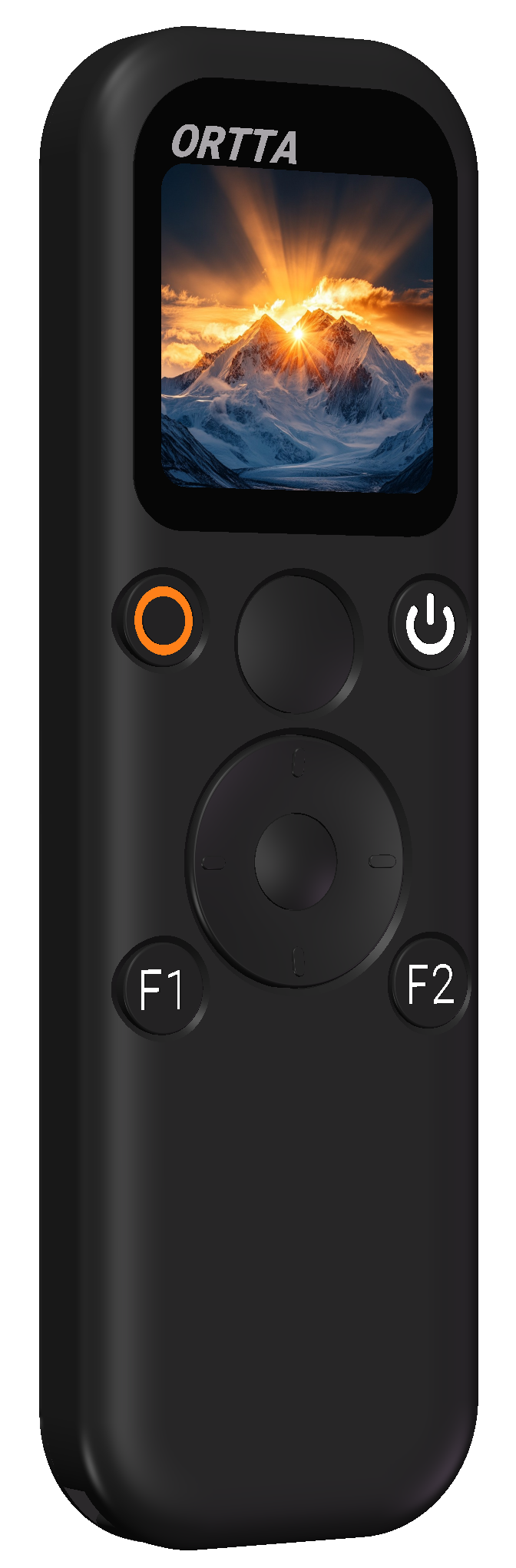
Gracias por comprar el ORTTA Jupiter Pro, un mando a distancia para cámara con pantalla a color. Funciona con cámaras Canon, Sony, Nikon, Fujifilm, Panasonic, Olympus y Pentax (consulta la lista de compatibilidad de cámaras), con cámaras de acción GoPro, Insta360 y DJI Osmo, y con la cámara de tu teléfono iOS o Android mediante la app Ortta Camera. Cubre casi todas las formas en que se puede disparar una cámara: infrarrojos, Bluetooth, Wi-Fi (Canon CCAPI) y cable disparador. También incluye programas de disparo integrados, comando de voz y geoetiquetado por GPS, y puede controlar los otros dispositivos Ortta: Pluto 2, Pluto 2 Pro, Io e Io Pro.
La pantalla de inicio del Jupiter Pro es la página Program. Pulsa F1 para ir a la página Remote Control, que funciona como la pantalla de inicio del Jupiter más sencillo, y pulsa F2 para revisar las últimas 10 fotos.
1.1 Contenido de la caja
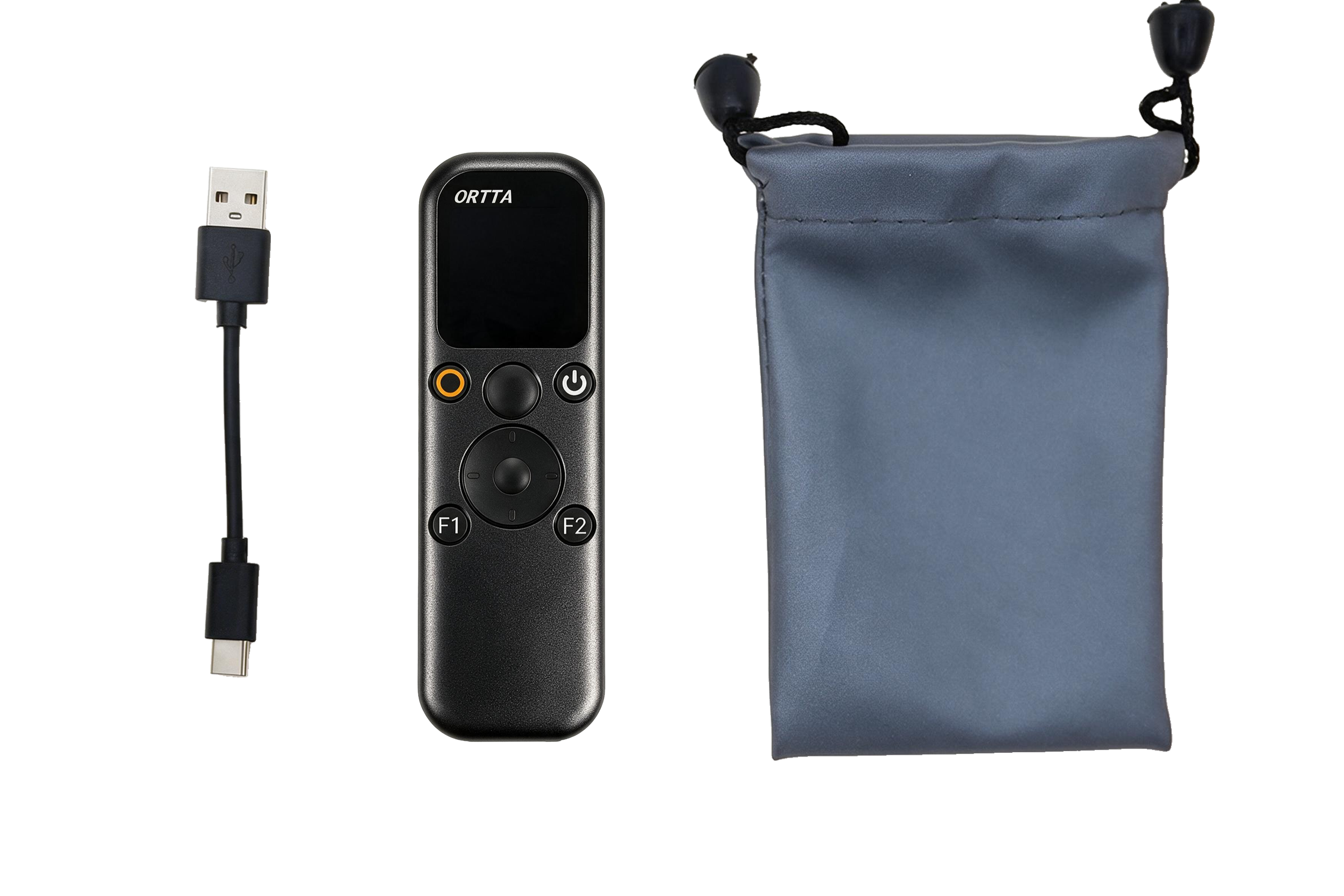
- Jupiter Pro
- Cable de carga USB
- Bolsa de almacenamiento
No se incluye cable disparador.
1.2 Características
- Mando infrarrojo para cámaras Canon, Nikon, Sony, Olympus, Pentax y PowerShot
- Mando Bluetooth para cámaras Canon, Sony, Nikon, Fujifilm y Panasonic compatibles con mando Bluetooth (consulta Compatibilidad de cámaras)
- Cámaras de acción: GoPro, Insta360 y DJI Osmo — grabar, cambiar de modo, poner en reposo y reactivar
- Canon CCAPI por Wi-Fi: vista previa en directo, ajustes de la cámara, control del enfoque, video y revisión de fotos
- Salida de cable disparador (2.5 mm)
- Programas de disparo: Shutter, Timelapse, HDR, Startrail, Video, Timer, ND Filter, Starscape y Voice
- Comando de voz con las palabras de activación "Jarvis" y "Alexa"
- GPS para geoetiquetado
- Autodisparador inalámbrico: cuenta atrás de 2 y 10 segundos para cualquier cámara conectada
- Control de la cámara del teléfono con la app Ortta Camera (iOS y Android), y teclado Bluetooth y mando multimedia para teléfonos y computadoras
- Control de Pluto 2, Pluto 2 Pro, Io e Io Pro: inicia sus programas desde el Jupiter Pro
- Image Review de las últimas 10 fotos
- Actualizaciones de firmware mediante la app, con reversión segura automática
1.3 Especificaciones
- Tamaño: 112 × 35 × 10 mm
- Peso: 47 g
- Pantalla: LCD a color, 240 × 240
- Alcance Bluetooth (espacio abierto): 10-20 m
- Batería: Li-ion recargable de 800 mAh
- Carga: aproximadamente 2 horas
- Autonomía: aproximadamente 20 h conectado
- Puerto para cable disparador: 2.5 mm
1.4 Hardware
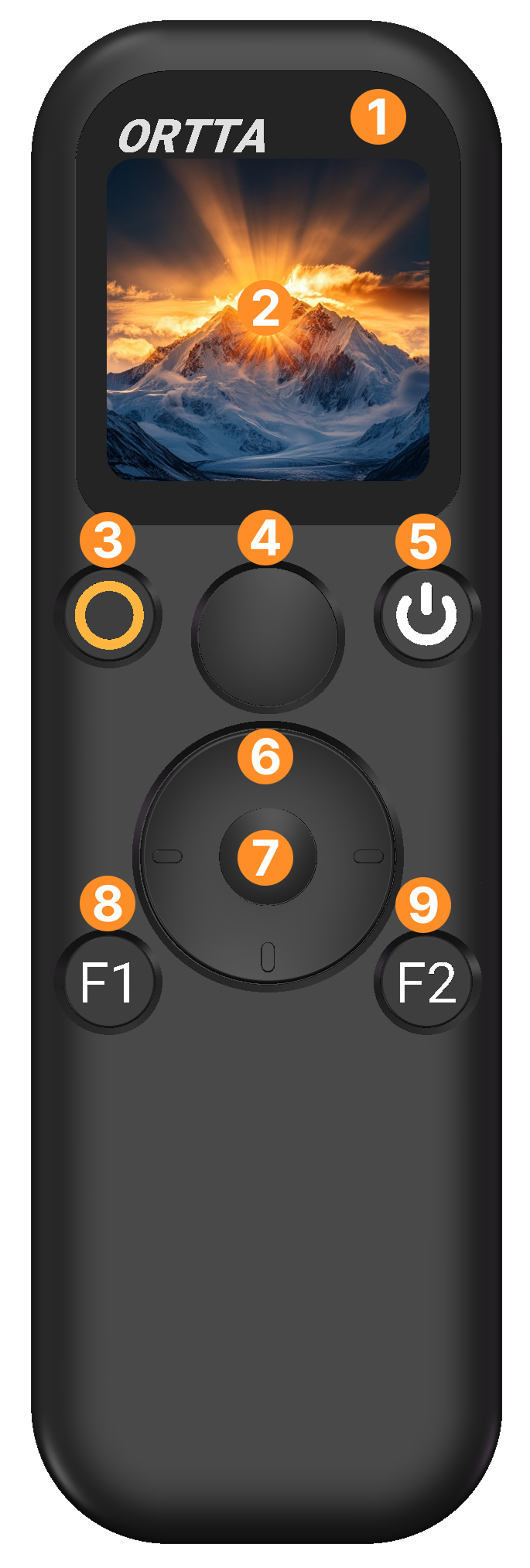
- Tres LED de estado (verde, blanco, naranja)
- Pantalla a color
- Botón Program
- Botón Shutter
- Botón Power
- Cruceta
- Botón OK
- Botón F1
- Botón F2
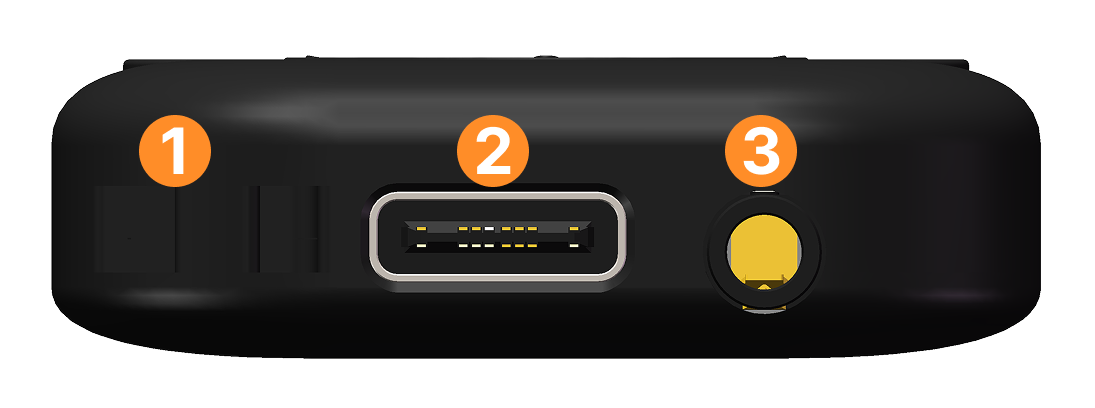
- Orificio para la correa
- Conector de carga USB-C
- Puerto para cable disparador de 2.5 mm
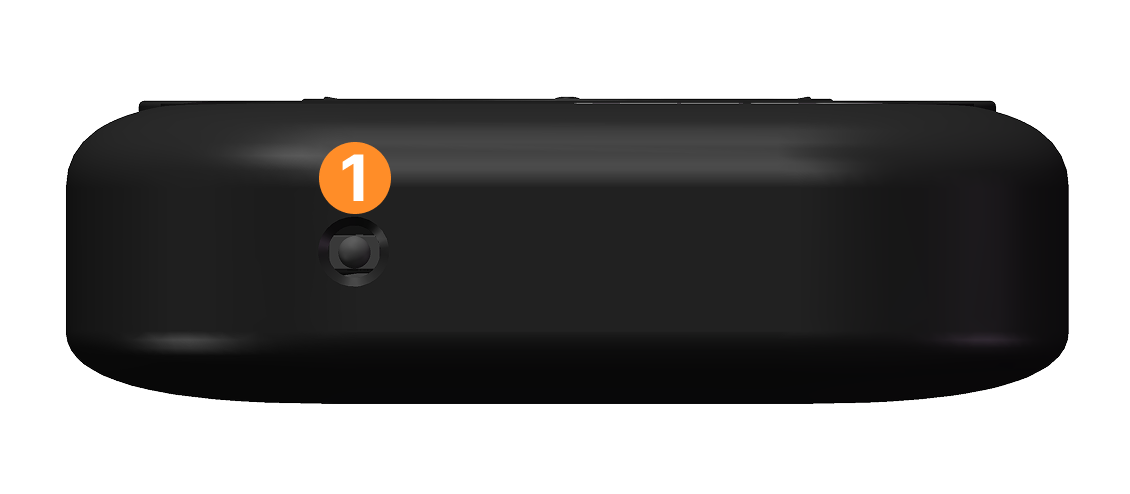
- Ventana de infrarrojos
1.5 Botones
Jupiter Pro tiene 10 botones. El botón Shutter tiene dos etapas: una pulsación a medias enfoca y una pulsación completa hace la foto.
| Botón | Clic | Pulsación larga |
|---|---|---|
| Power | Encender / apagar la pantalla | Apagar |
| Program | Iniciar / detener el programa seleccionado. En la página Remote Control: iniciar / detener la grabación de video | Buscar tus dispositivos emparejados |
| Izquierda | Retroceder. En la página Program: abrir el Menu | |
| Derecha | Abrir / cerrar Settings | Abrir la lista de dispositivos conectados |
| F1 | Abrir la página Remote Control. En esa página: salir de ella | |
| F2 | Abrir Image Review. Con Image Review o la vista previa en directo abiertos: cerrarlos | Abrir la vista previa en directo |
| Shutter | Hacer una foto con los dispositivos conectados | Pulsación a medias: enfocar con los dispositivos conectados |
| Up, Down, OK | Mover y seleccionar |
- Shutter (pulsación a medias y pulsación completa) funciona en todas las páginas. Lo que hace depende de lo que esté conectado; consulta Remote Control.
- Mientras se ejecuta un programa, Left, Right, Up, Down, OK, F1 y F2 están bloqueados y la pantalla muestra "Program is running". Pulsa Program para detenerlo.
- Con la pantalla apagada, Program no inicia ningún programa. Haz clic primero en Power.
2. Primeros pasos
2.1 Carga
Conecta Jupiter Pro a una fuente de alimentación USB con el cable suministrado. El LED naranja se enciende durante la carga y se apaga cuando la batería está llena. Una carga completa tarda aproximadamente 2 horas.
2.2 Encendido y apagado
- Encender: mantén pulsado el botón Power. Aparecen el logotipo de ORTTA y un sonido de arranque, y después la página Program.
- Pantalla encendida / apagada: haz clic en Power. El LED blanco se enciende o se apaga gradualmente. Con la pantalla apagada, Jupiter Pro sigue funcionando y permanece conectado, lo que ahorra batería.
- Apagar: mantén pulsado Power (pulsación larga). Se reproduce un sonido y se guardan tus ajustes.
La pantalla se apaga sola, y Jupiter Pro también se apaga solo, tras los tiempos configurados en los ajustes de Display. El apagado automático se pausa mientras se ejecuta un programa y mientras hay activa una conexión con una app del teléfono o con un teclado de teléfono/computadora.
Cuando la batería está baja, el icono de la batería se pone rojo como aviso. Si baja demasiado, Jupiter Pro detiene cualquier programa en ejecución y se apaga para proteger la batería.
2.3 LED de estado
Jupiter Pro tiene tres LED, igual que Jupiter y Pluto 2:
| LED | Color | Significado |
|---|---|---|
| 1 | Verde | Estado: se enciende cuando Jupiter Pro dispara la cámara o se ejecuta un programa (ver más abajo) |
| 2 | Blanco | Se enciende mientras Jupiter Pro está encendido |
| 3 | Naranja | Se enciende durante la carga y se apaga cuando está completamente cargado |
El LED verde indica: un destello corto cuando el enfoque se logra; cuatro destellos cuando el enfoque falla; tres destellos cortos cuando se inicia un programa, la batería está baja o se inicia Bluetooth; un destello largo (aproximadamente 0.8 s) cuando termina un programa; y un parpadeo cada 0.5 s durante la grabación de video.
Durante un autodisparador, el LED verde parpadea y suena un pitido: 4 destellos para el temporizador de 2 segundos, y 8 destellos lentos y luego 4 rápidos para el temporizador de 10 segundos. El brillo de los LED verde y blanco se puede cambiar en los ajustes de Display.
2.4 Pantalla de inicio, Menu, Remote Control e Image Review
Jupiter Pro tiene cuatro páginas principales.
| Página | Cómo abrirla | Qué es |
|---|---|---|
| Program (inicio) | Aparece tras el arranque | El programa seleccionado y sus ajustes. Pulsa Program para iniciarlo o detenerlo. |
| Menu | Left, desde la página Program | La lista de programas. Selecciona uno para volver a la página Program con él seleccionado. |
| Remote Control | F1 | Controla la cámara conectada. Esta es la pantalla de inicio del Jupiter. |
| Image Review | F2 | Las últimas 10 fotos. |
Barra de estado (arriba)
| Posición | Muestra |
|---|---|
| Izquierda | El icono del mando (iluminado cuando está conectado), un punto cuando la cámara maestra está vinculada, un indicador giratorio mientras busca y el icono de GPS cuando el GPS está activado (iluminado cuando hay posición fija) |
| Centro | El título de la página |
| Derecha | Cuenta atrás del autodisparador, conexión con el teléfono o el ordenador, Wi-Fi y la batería del Jupiter Pro. El icono de la batería es verde, amarillo o rojo, con un rayo mientras se carga. |
Los mensajes se deslizan desde la parte superior de la pantalla.
Menu. El Menu es una lista vertical de mosaicos redondos, uno por programa. Los programas del Jupiter Pro son Shutter, Timelapse, HDR, Startrail, Video, Timer, ND Filter, Starscape y Voice. Si configuras un dispositivo Ortta como maestro (Settings › Devices › Devices › Set Master), el Menu muestra en su lugar los programas de ese dispositivo. Consulta Control de Pluto 2, Pluto 2 Pro, Io e Io Pro.
Image Review. Una lista horizontal de fotos a pantalla completa, de la más reciente a la más antigua, con un índice como 3/10. Pulsa Left y Right para moverte; la lista no es circular. Cuando hay más de 10 fotos, se elimina la más antigua. Si no hay fotos, la página muestra un icono de imagen. Consulta Image Review y vista previa en directo.
2.5 Conectar tus dispositivos
| Tu equipo | Conexión |
|---|---|
| Cámara con mando infrarrojo | Infrarrojos, sin necesidad de emparejar |
| Cualquier cámara con conector para disparador remoto | Cable disparador, sin necesidad de emparejar |
| Canon / Sony / Nikon / Fujifilm / Panasonic con mando Bluetooth | Bluetooth directo |
| GoPro / Insta360 / DJI Osmo | Bluetooth directo |
| Cámara Canon con CCAPI | Wi-Fi |
| La cámara de tu teléfono | App Ortta Camera |
| Teléfono o computadora (teclado / mando multimedia) | Modo teclado Bluetooth |
| Io, Io Pro, Pluto 2, Pluto 2 Pro | Bluetooth, consulta la sección 6 |
Emparejar un dispositivo Bluetooth
- Pon la cámara en modo de emparejamiento Bluetooth. El nombre del menú varía según la marca, así que consulta el manual de tu cámara (busca "Bluetooth remote" o "smartphone pairing").
- En el Jupiter Pro, pulsa Right para abrir Settings y elige Devices › Add.
- Jupiter Pro empieza a buscar. Mientras busca se muestra un indicador giratorio, y los dispositivos cercanos aparecen en la lista Discovered con un icono y el nombre que anuncia el dispositivo. Suena un sonido por cada dispositivo encontrado. La búsqueda continúa hasta que salgas de esta página.
- Selecciona tu cámara y pulsa OK.
- Jupiter Pro muestra Paired. Ahora la cámara aparece en Settings › Devices › Devices.
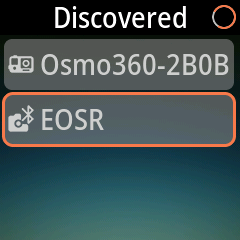
Notas por marca:
- Sony, GoPro, Panasonic: la cámara debe estar en modo de emparejamiento; de lo contrario, no aparecerá en la lista.
- Canon: la cámara debe estar desemparejada y anunciándose.
- Nikon: el emparejamiento puede tardar hasta 10 segundos. Mantén abierta la pantalla de emparejamiento de la cámara hasta que Jupiter Pro muestre Paired.
- Insta360: Jupiter Pro no busca cámaras Insta360. Primero abre Devices › Add en el Jupiter Pro y luego empareja desde la cámara, donde Jupiter Pro aparece como "Insta360 GPS Remote".
- DJI Osmo: en la cámara, abre Settings › Bluetooth Remote. Después, en el Jupiter Pro, abre Settings › Devices › Add. La cámara aparece en la lista Discovered con su propio nombre, por ejemplo "Osmo360-2B0B". Selecciónala y pulsa OK. Si la cámara muestra un código de emparejamiento, confírmalo en la cámara.
Si ves Pairing Failed, acerca la cámara, asegúrate de que sigue en modo de emparejamiento e inténtalo de nuevo. Already Paired significa que este dispositivo ya está en tu lista, y Max 10 Paired significa que primero debes eliminar uno.
Varios dispositivos
Jupiter Pro puede guardar hasta 10 dispositivos emparejados. Se pueden activar hasta 6 a la vez; si activas más, la pantalla muestra Max 6 Enabled. La primera fila de la lista Devices es This Remote, que es el propio Jupiter Pro. Para gestionar un dispositivo, abre Settings › Devices › Devices (o mantén pulsado Right para ver los dispositivos conectados), selecciónalo y elige:
- Enable o Disable
- Set Master (solo dispositivos Ortta y This Remote)
- Set Camera
- Remove
Las insignias de la lista muestran el rol de cada dispositivo: una estrella para el maestro y un icono de cámara para la cámara.
Master y Camera
Importante: dos ajustes de Settings › Devices › Devices determinan lo que muestran el Menu y la página Remote Control.
- Set Master cambia el Menu a la lista de programas del dispositivo maestro. Con This Remote como maestro, el Menu muestra los programas del Jupiter Pro. Con Io, Io Pro, Pluto 2 o Pluto 2 Pro como maestro, muestra los programas de ese dispositivo, y el programa que inicies se ejecuta en ese dispositivo.
- Set Camera cambia la página Remote Control (F1) a la página de control remoto de esa cámara: sus teclas, su estado y, en una cámara Canon con CCAPI, sus ajustes. La vista previa en directo y la revisión de fotos también usan esta cámara: Jupiter Pro les envía los comandos directamente.
El maestro y la cámara pueden ser dispositivos distintos.
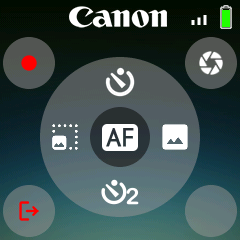
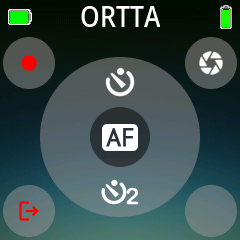
Con This Remote como cámara y sin ningún otro dispositivo conectado, la página Remote Control tiene este aspecto:
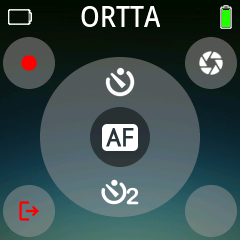
Para mostrar la página Remote Control de otra cámara, elige Set Camera para ella. Consulta Remote Control para cada tipo de cámara.
Reconexión
Mantén pulsado Program para volver a buscar tus dispositivos emparejados. Las cámaras Canon, Sony, Nikon, Fujifilm y Panasonic entran en reposo para ahorrar energía. Si una no está conectada, pulsa Shutter o la tecla de video (Program en la página Remote Control): Jupiter Pro se reconecta y después ejecuta la pulsación. La primera pulsación puede tardar unos segundos y puede perderse; en ese caso, pulsa de nuevo. Las cámaras GoPro, Insta360, DJI Osmo y Canon CCAPI no se reactivan con la tecla Shutter; consulta Cámaras de acción.
3. Remote Control
Pulsa F1 para abrir Remote Control y vuelve a pulsar F1 para salir. La página muestra el dispositivo que configuraste como Camera (Settings › Devices › Devices › Set Camera) y su estado; la página cambia según esa cámara, como se describe a continuación. En esta página, Program funciona como tecla de video y Shutter (pulsación a medias y completa) se envía a la cámara. Lo que hacen las teclas de dirección y OK depende del tipo de cámara, como se describe a continuación. Activa Settings › System › Guide para ver un pequeño icono junto a cada tecla de la página.
Cada tecla se envía a todos los dispositivos conectados a la vez, por lo que una cámara Bluetooth, la salida de infrarrojos y el cable disparador pueden disparar juntos.
3.1 Cámaras Bluetooth
Canon, Sony, Nikon, Fujifilm y Panasonic. La página muestra el logotipo de la marca (gris cuando la cámara no está conectada), los iconos del autodisparador, un marco de enfoque que se vuelve verde cuando el enfoque tiene éxito y rojo cuando falla, y un indicador de grabación con el tiempo transcurrido.
| Tecla | Canon | Sony | Nikon | Fujifilm | Panasonic |
|---|---|---|---|---|---|
| Shutter | Foto | Foto | Foto | Foto | Foto |
| Shutter a medias | Enfoque (cuando Shutter AF está activado) | igual | no se usa | igual | no se usa |
| Program (video) | Iniciar / detener la grabación | igual | igual | igual | igual |
| Up | Autodisparador de 10 segundos | igual | igual | igual | igual |
| Down | Autodisparador de 2 segundos | igual | igual | igual | igual |
| Izquierda / Derecha | Zoom gran angular / teleobjetivo | Alejar / acercar zoom | Zoom - / + | no se usa | no se usa |
| OK | AF | AF-On | Fn1 | AF | no se usa |
| F2 | no se usa | C1 | Fn2 | no se usa | no se usa |
Pulsa de nuevo la misma tecla del autodisparador para cancelar la cuenta atrás. Canon usa el retardo de 2 segundos de la propia cámara y las demás marcas cuentan atrás en el Jupiter Pro. Activa o desactiva Shutter AF en Ajustes de System.
Una cámara Canon en modo teléfono (Canon BLE phone) solo hace fotos y graba video; Up y Down inician el autodisparador.
3.2 Cámaras de acción
GoPro, Insta360 y DJI Osmo. Up, Down y OK permiten moverse entre los controles de la pantalla (modo, preset, encendido). La página muestra el estado de la cámara.
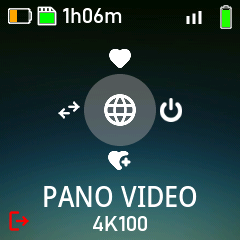
| Tecla | GoPro | DJI Osmo | Insta360 |
|---|---|---|---|
| Shutter | Foto, o iniciar / detener en video y time-lapse | Grabar / hacer una foto | Grabar / hacer una foto |
| Program (video) | Cambiar al preset de video e iniciar / detener | igual que Shutter | igual que Shutter |
| Izquierda | Clic: siguiente grupo. Pulsación larga: siguiente preset | Cambio rápido de modo | Clic: modo. Pulsación larga: cambiar de objetivo |
| Derecha | Clic: siguiente preset. Pulsación larga: reposo | Pulsación larga: reposo, o reactivar si está en reposo | Clic: pantalla encendida / apagada. Pulsación larga: reposo |
| Up | Cargar el preset favorito | Cambiar al modo favorito guardado | Aún no disponible |
| Down | Pulsación larga: guardar el preset favorito | Pulsación larga: guardar el modo favorito | Pulsación larga: guardar el modo |
Un clic corto en Right o Down muestra "Long press to sleep" o "Long press to save". Para reactivar una cámara, selecciona el botón de encendido de la página y pulsa OK; la DJI Osmo también se reactiva con un clic en Right. Los autodisparadores no están disponibles para las cámaras de acción.
3.3 Infrarrojos y cable disparador
Los infrarrojos y el cable disparador no necesitan emparejamiento. Solo envían el disparo y no pueden cambiar ningún ajuste de la cámara.
Infrarrojos. Abre Settings › Camera › Infrared Remote y configura:
| Setting | Opciones | Predeterminado |
|---|---|---|
| Marca de la cámara | Canon, Nikon, Sony, Olympus, Pentax, PowerShot | Canon |
| Modo del mando IR | Off, Single, 2S, Video | Off |
Cuando el modo es distinto de Off, Jupiter Pro envía el código infrarrojo de la marca elegida cada vez que pulsas Shutter y cada vez que un programa dispara la cámara. Apunta la ventana de infrarrojos (consulta Hardware) al sensor remoto de la cámara. Single es el código de disparo normal. 2S (disparo con 2 segundos de retardo) y Video solo se diferencian de Single en Canon y Sony; en las demás marcas, todos los modos envían el código de disparo simple. Un clic en Program (video) envía el código de video cuando el modo no es Off.
Cable disparador. Conecta un cable disparador estándar de 2.5 mm para tu cámara al puerto del cable disparador. Una pulsación a medias de Shutter enfoca la cámara y una pulsación completa dispara el obturador, y la salida del cable sigue a la tecla: mientras mantienes pulsado Shutter, el obturador de la cámara permanece pulsado, de modo que puedes usar Shutter para una exposición Bulb manteniéndolo pulsado con la cámara en Bulb. El cable se envía junto con cualquier otra conexión, sin necesidad de ajustes.
Dos ajustes de Settings › Camera se aplican a los infrarrojos y al cable cuando un programa dispara la cámara: PreFocus (cuánto tiempo se mantiene el enfoque antes del disparo) y Exposure (cuánto tiempo se mantiene pulsado el obturador, 0.3" por defecto).
El cable disparador no está incluido. Usa un cable de 2.5 mm hecho para tu cámara.
3.4 Canon CCAPI por Wi-Fi
Jupiter Pro puede controlar cámaras Canon compatibles con CCAPI por Wi-Fi. Esto te ofrece vista previa en directo, ajustes de la cámara, control del enfoque, grabación de video y revisión de fotos.
-
Prepara la cámara. Los nombres de los menús varían ligeramente entre modelos de cámara, así que consulta la Guía de usuario avanzada de tu cámara para saber dónde encontrar los Wi-Fi settings.
- Abre Wi-Fi settings y comprueba que aparece Camera Control API. Algunas cámaras son compatibles con CCAPI pero necesitan activarlo una vez antes de que aparezca. Si no aparece, usa la CCAPI Activation Tool de Canon (Windows o Mac): conecta la cámara a un ordenador con un cable USB, mantén el ordenador con conexión a internet y sigue las instrucciones de la herramienta. Canon publica las cámaras compatibles en su página para desarrolladores de CCAPI.
- Selecciona Camera Control API (registra un apodo para la cámara si lo pide), luego Add connection y Add with wizard.
- Elige cómo se conecta la cámara:
- Camera access point mode: la cámara crea su propia red Wi-Fi y muestra su SSID y su contraseña. Jupiter Pro se une a esa red en el paso 3 de abajo.
- Via an access point: selecciona la red Wi-Fi (por ejemplo, un punto de acceso del teléfono), introduce su contraseña y establece la dirección IP en Auto setting. Jupiter Pro se une a la misma red en el paso 3 de abajo.
- Espera hasta que la cámara muestre la pantalla Wi-Fi on. Mantenla abierta mientras conectas el Jupiter Pro.
Jupiter Pro encuentra la cámara por sí solo y prueba los puertos CCAPI estándar: primero HTTPS en el puerto 443 y luego HTTP en el puerto 8080 (el predeterminado de Canon). Deja Port No. con su valor predeterminado y no registres una cuenta en Account settings, porque Jupiter Pro no envía nombre de usuario ni contraseña.
Para reconectar más adelante, selecciona Camera Control API › Connect y elige la conexión guardada. Si configuras Auto connect en Enable, la cámara se une a la red por sí sola cada vez que se enciende.
-
En el Jupiter Pro, abre Settings › Devices › Wi-Fi. Jupiter Pro busca redes.
-
Selecciona el botón SSID y elige la red Wi-Fi de la cámara, o la del punto de acceso al que está unida la cámara.
-
Introduce la contraseña en la fila Password. La fila tiene 10 rodillos de caracteres: pulsa OK en un rodillo para editarlo, pulsa Up y Down para cambiar el carácter y pulsa OK de nuevo para terminar. Un espacio termina la contraseña. La contraseña está limitada a 10 caracteres.
-
Selecciona OK. Jupiter Pro se conecta (hasta unos 10 segundos), busca la cámara y muestra su nombre un momento cuando la encuentra. Si la conexión falla, no se muestra nada en la pantalla: comprueba la contraseña e inténtalo de nuevo.
Solo hay una cámara Wi-Fi activa a la vez.
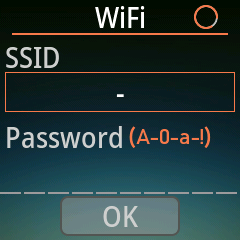
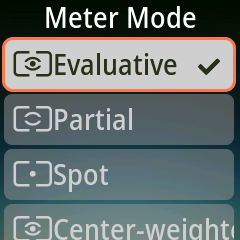
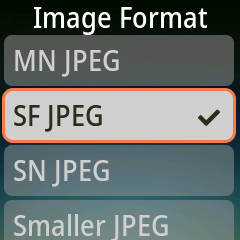
La página CCAPI muestra el modo de disparo, la velocidad de obturación (Tv), la apertura (Av), el ISO, la compensación de exposición, el modo de enfoque, el balance de blancos, el modo de avance, la medición, el formato de imagen, la batería y el número de disparos restantes. Pluto 2 Pro e Io Pro usan la misma página.
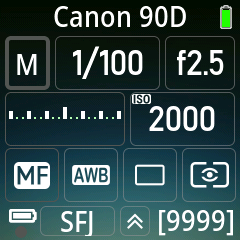
Al seleccionar un ajuste y pulsar OK se abre una lista. Muévete con Up y Down y pulsa OK para elegir.
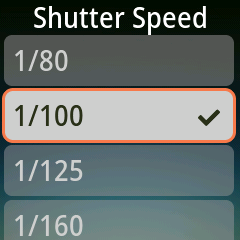
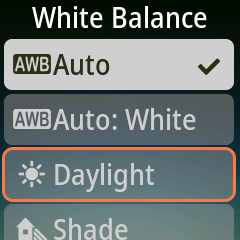
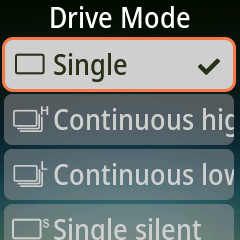
| Tecla | Función |
|---|---|
| Shutter | Hacer una foto. En modo de video, la pantalla muestra "To Photo Mode" |
| Shutter a medias | Autoenfoque |
| Program (video) | Iniciar / detener la grabación. En modo de foto, la pantalla muestra "To Video Mode"; cambia el modo en la cámara |
| Up, Down, OK | Moverse entre los ajustes y abrir uno. OK en Tv, Av, ISO, modo de enfoque, balance de blancos, avance, medición o formato de imagen abre una lista; el modo de exposición y la compensación de exposición se editan en la propia página |
| Izquierda | Autodisparador de 10 segundos |
| Derecha | Autodisparador de 2 segundos |
| F2 | Clic: Image Review. Pulsación larga: vista previa en directo |
El botón de accionamiento del enfoque abre un panel donde Up y Down mueven el enfoque, Left y Right cambian el tamaño del paso y OK sale.
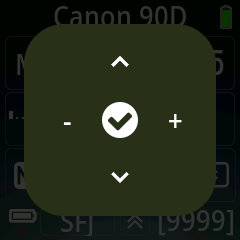
Con CCAPI, Jupiter Pro puede hacer exposiciones largas (Bulb), mostrar la vista previa en directo, grabar video, mostrar una miniatura de cada foto como vista previa y escribir la posición GPS en cada foto.
El Wi-Fi también es compatible con GoPro (solo revisión de fotos; el disparo usa Bluetooth) y con tarjetas SD Wi-Fi ezShare (solo revisión de fotos).
3.5 Mando para teléfono y computadora
Jupiter Pro puede controlar la cámara de tu teléfono con la app Ortta Camera, o actuar como teclado Bluetooth y mando multimedia.
App Ortta Camera
Nota: empareja el Jupiter Pro dentro de la app Ortta Camera. No lo emparejes en los ajustes de Bluetooth del sistema de tu teléfono: el emparejamiento será rechazado.
- Instala la app Ortta Camera y enciende el Jupiter Pro.
- Abre la app y abre la página Device: toca el icono giratorio de la barra de estado, o toca el icono de tres puntos y luego Device.
- La app busca automáticamente. Toca Jupiter Pro en Discovered devices y luego toca Pair Device.
- Jupiter Pro aparece ahora en Paired devices.
Con la app en primer plano:
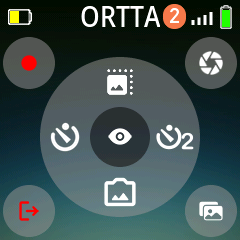
| Tecla | Función |
|---|---|
| Shutter | Hacer una foto |
| Program | Iniciar / detener la grabación de video |
| Up | Cambiar de objetivo |
| Down | Cambiar entre cámara frontal / trasera |
| Izquierda | Autodisparador de 10 segundos |
| Derecha | Autodisparador de 2 segundos |
| OK | Vista previa en directo activada / desactivada |
| F2 | Image Review |
Si la app no está en primer plano, al pulsar una tecla se muestra Open app.
Teclado Bluetooth y mando multimedia
- Abre Settings › System y activa Phone RC. Jupiter Pro se reinicia.
- Tras el reinicio, abre Settings › Devices › Add y permanece en esa página.
- En el teléfono o el ordenador, abre los ajustes de Bluetooth y empareja con OT-JupiterP-xx, donde xx son dos caracteres distintos para cada Jupiter Pro, por ejemplo OT-JupiterP-3A. No se necesita código de acceso.
- Jupiter Pro muestra Paired. El teléfono o el ordenador no se añade a la lista de dispositivos.
Las teclas funcionan en la página Remote Control, o mientras se ejecuta un programa. Pulsa F2 para cambiar entre Camera, Music y Slideshow; Jupiter Pro recuerda el modo.
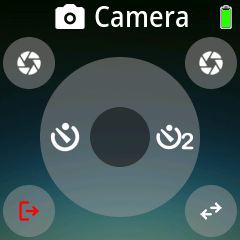
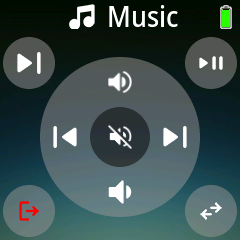
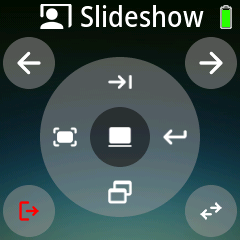
| Tecla | Camera | Music | Slideshow |
|---|---|---|---|
| Shutter | Subir volumen (hace una foto en la mayoría de las apps de cámara) | Reproducir / pausar | Diapositiva siguiente |
| Program | Enter | Pista siguiente | Diapositiva anterior |
| Izquierda | Autodisparador de 10 segundos | Pista anterior | Pantalla completa |
| Derecha | Autodisparador de 2 segundos | Pista siguiente | Enter |
| Up | Subir volumen | Tab | |
| Down | Bajar volumen | Cambiar de ventana | |
| OK | Cambiar de objetivo | Silenciar | Pantalla en negro |
En el modo Slideshow, configura el software de presentación en Settings › System › Present (Win PPT, Keynote, Mac PPT o Android).
3.6 Autodisparador
Jupiter Pro tiene un autodisparador de 2 segundos y otro de 10 segundos para la cámara conectada. La barra de estado muestra la cuenta atrás, el LED de estado parpadea y suena un pitido. Pulsa la misma tecla de nuevo para cancelar. Las teclas que inician los temporizadores dependen del dispositivo:
| Dispositivo | 10 segundos | 2 segundos |
|---|---|---|
| Cámaras Bluetooth (Canon, Sony, Nikon, Fujifilm, Panasonic) | Up | Down |
| Pluto 2 e Io | Up | Down |
| Canon CCAPI, Pluto 2 Pro e Io Pro | Izquierda | Derecha |
| App Ortta Camera | Izquierda | Derecha |
| Teclado del teléfono o del ordenador (modo Camera) | Izquierda | Derecha |
| Cámaras de acción | no disponible | no disponible |
4. Image Review y vista previa en directo
La vista previa en directo y la revisión de fotos necesitan una cámara que envíe imágenes: una cámara Canon por CCAPI, la app Ortta Camera, un Io Pro o un Pluto 2 Pro.
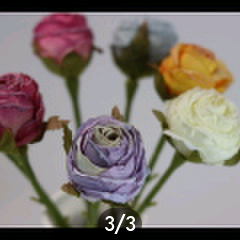
- Revisión de fotos: después de cada foto, aparece una miniatura en la pantalla durante unos segundos. Si la pantalla está apagada, una foto nueva la enciende. Mientras Image Review está abierto, las fotos nuevas se añaden a él, y la lista se desplaza a la más reciente si estás viendo la última.
- Image Review (F2): las últimas 10 fotos, como imágenes a pantalla completa. Muévete con Left y Right. Pulsa F2 de nuevo para salir.
- Vista previa en directo (mantén F2): la imagen en directo de la cámara. Mantén pulsado F2 de nuevo para salir. Por Bluetooth, la vista previa en directo no es en tiempo real: cuenta con un retraso de 0,2 a 2 segundos y de 2 a 8 fotogramas por segundo, según la cámara.

Configura el aspecto de las imágenes en Ajustes de Review.
5. Programas de disparo
Jupiter Pro ejecuta sus programas por sí solo: una vez que se inicia un programa, la cámara se dispara desde el Jupiter Pro, sin necesidad del teléfono. La página Program es la pantalla de inicio.
- En la página Program, pulsa Left para abrir el Menu y selecciona un programa.
- Configura sus parámetros con Up, Down y OK.
- Pulsa Program para iniciar. Pulsa Program de nuevo para detener.
Mientras se ejecuta un programa, solo funcionan Power y Program. La página muestra el tiempo restante, el número de disparos y un anillo de progreso.
| Program | Qué hace |
|---|---|
| Shutter | Una foto, o una ráfaga, con un retardo y un tiempo de preenfoque |
| Timelapse | Una serie de fotos a un intervalo fijo, con fotogramas HDR opcionales y rampa Bulb |
| HDR | Un bracketing de exposición en modo Bulb |
| Startrail | Una secuencia continua de exposiciones largas para apilar trazas de estrellas |
| Video | Grabación temporizada que reinicia la cámara, para superar los límites de grabación |
| Timer | Dispara durante una franja horaria cada día |
| ND Filter | Calcula la exposición larga para un filtro ND y la dispara |
| Starscape | Calcula la exposición más larga que mantiene nítidas las estrellas y la dispara |
| Voice | Hace una foto cuando dices una palabra de activación |
Qué conexión usar
- Las cámaras Bluetooth y los dispositivos Ortta se pueden disparar con cualquier programa. Para los programas Bulb (HDR, Startrail, ND Filter, Starscape y la rampa Bulb), Jupiter Pro mantiene el obturador abierto durante la exposición, así que configura la cámara en Bulb.
- El cable disparador también mantiene el obturador durante toda la exposición, así que los programas Bulb también funcionan, con la cámara configurada en Bulb.
- Los infrarrojos son un solo pulso enviado al final del tiempo de exposición. No pueden mantener una exposición Bulb, así que úsalos para programas que hacen disparos normales (Shutter, Timelapse, Video, Timer) con la exposición configurada en la cámara.
- Todas las salidas conectadas disparan a la vez. Desactiva las que no necesites en Devices y en los ajustes de Camera.
- Los programas no usan Canon CCAPI por Wi-Fi. Solo Bluetooth, el cable y los infrarrojos disparan la cámara.
Cuando se inicia un programa, Jupiter Pro reproduce un sonido y envía un breve pulso de enfoque por el cable para despertar la cámara.
Para los tiempos de los programas siguientes, las opciones van de 30 ms a 30 minutos en pasos (30 ms, 50 ms, 100 ms, 150 ms, 200 ms, 0.3" a 0.9", 1" a 9", 30", 45", 1', 2' ... 30'). Donde se permite 0, la lista de opciones empieza con 0.
5.1 Shutter
| Setting | Significado | Predeterminado |
|---|---|---|
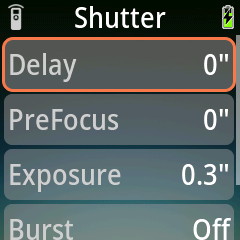
| Delay | Espera antes del disparo | 0 |
| PreFocus | Tiempo de enfoque antes del obturador | 0 |
| Exposure | Cuánto tiempo se mantiene pulsado el obturador | 0.3" |
| Burst | Número de fotos: Off, 1 a 10, 12, 15, 20 ... hasta 400 | Off |
| BurstInt | Tiempo entre las fotos de la ráfaga | 0.5" |
Si BurstInt es más corto que la exposición, Jupiter Pro lo iguala a la exposición más 50 ms. El programa se detiene por sí solo cuando termina la ráfaga. Para una exposición larga con una cámara Bluetooth o con el cable, configura la cámara en Bulb y ajusta Exposure. Para los disparos normales, configura el modo de exposición de la cámara en cualquier modo.
5.2 Timelapse
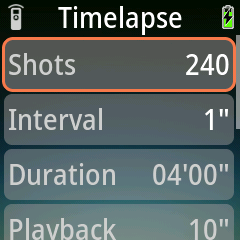
Hace una serie de fotos a un intervalo fijo. Los fotogramas se reproducen como un video.
- Conecta tu cámara (Conexión de tus dispositivos).
- Configura en la cámara la exposición, el balance de blancos y el enfoque en manual.
- Selecciona Timelapse en el Menu, configura los parámetros y pulsa Program.
| Setting | Significado | Predeterminado |
|---|---|---|
| Shots | Número de fotogramas: 1 a 1200 | 240 |
| Interval | Tiempo entre fotogramas | 1" |
| Duration | El tiempo de disparo: intervalo × disparos. No se puede editar | 4' |
| Playback | La duración del video a 24 fotogramas por segundo. No se puede editar | 10" |
| Delay | Espera antes del primer fotograma. El retardo de inicio más corto es de 2 segundos | 0 |
| Presets | Custom, Standard, Miniature, Sunrise, Sunset, Night Scene, Night Sky, Cloud Sky | Custom |
| HDR | Un submenú: cada fotograma es un bracketing. Configura MidExp, Shots (3 a 19, impar), Bracket (1/3, 2/3, 1, 2, 3 EV) y Gap | Off |
| BulbRamp | Un submenú: St Delay, Duration, FirstExp y LastExp | Off |
Nota: es posible que tu cámara no pueda disparar tan rápido como el intervalo que configures. Si no puede seguir el ritmo, se omiten fotogramas.
Rampa Bulb (de día a noche). Cambia gradualmente el tiempo de exposición a lo largo de la secuencia para que un atardecer o un amanecer mantenga una exposición uniforme. Configura la cámara en Bulb, fija el ISO y la apertura, y usa una cámara Bluetooth o el cable disparador. Jupiter Pro cambia el tiempo de exposición de forma progresiva de FirstExp a LastExp durante Duration, por lo que LastExp debe ser más corto que el intervalo. Las exposiciones más cortas que aproximadamente 1/20 s no se pueden cronometrar en modo Bulb; usa un filtro ND para el extremo luminoso.
Power. Configura la cámara para que apague su pantalla y el exposímetro entre disparos. Jupiter Pro la despierta antes de cada fotograma con un pulso de enfoque.
5.3 HDR
Hace un bracketing de exposición en modo Bulb, para fusionarlo en una sola imagen HDR.
| Setting | Significado | Predeterminado |
|---|---|---|
| MidExp | La exposición del fotograma central: 1/20" a 68' | 1" |
| Shots | Número de fotogramas: 3 a 19, impar | 3 |
| Bracket | Paso entre fotogramas: 1/3, 2/3, 1, 2, 3 EV | 1/3 |
| Gap | Tiempo entre fotogramas. 0 usa 2" | 2" |
| Delay | Espera antes del primer fotograma | 0 |
Configura la cámara en Bulb, con enfoque manual y avance simple, y desactiva la revisión de imagen. Como se usa el modo Bulb, las exposiciones más rápidas que aproximadamente 1/20 s pueden no dispararse de forma fiable; añade un filtro ND con luz intensa.
5.4 Startrail
Una secuencia continua de exposiciones largas, que después apilas en una sola imagen de trazas de estrellas. Configura la cámara como para HDR.
| Setting | Significado | Predeterminado |
|---|---|---|
| Shots | Número de exposiciones | 10 |
| Exposure | Tiempo de exposición | 30" |
| Gap | Tiempo entre exposiciones. Con un Gap de 0, cada exposición se acorta 100 ms | 2" |
| Delay | Espera antes de la primera exposición | 0 |
5.5 Video
Para cámaras que dejan de grabar tras un límite de tiempo. Jupiter Pro pulsa el botón de video para iniciar, lo pulsa de nuevo después del tiempo de Retrigger, espera el Gap y vuelve a empezar, hasta que termine Duration.
| Setting | Significado | Predeterminado |
|---|---|---|
| Duration | Tiempo total | 2 h |
| Retrigger | Tiempo de grabación antes de cada reinicio | 30' |
| Gap | Pausa entre grabaciones | 10" |
| Delay | Espera antes de la primera grabación | 0 |
La cámara debe iniciar y detener el video mediante Bluetooth, el cable o infrarrojos (configura el modo en Video en los ajustes de Camera).
5.6 Timer
Dispara durante una franja horaria de cada día, por ejemplo para una obra de construcción o una planta.
| Setting | Significado | Predeterminado |
|---|---|---|
| Time | El reloj del Jupiter Pro. Sigue al GPS y a la app Ortta | |
| Start time | Cuándo empieza el disparo | 00:00 |
| End time | Cuándo termina el disparo. Funciona una franja que cruza la medianoche | 00:00 |
| Mode | Photo o Video | Foto |
| Interval | En modo Photo, el tiempo entre fotos | 10" |
| Retrigger, Gap | En modo Video, el tiempo de grabación y la pausa | 30', 10" |
Si el programa se inicia dentro de la franja, dispara de inmediato. En modo Video, la grabación empieza cuando se abre la franja y se detiene cuando se cierra. La página muestra el tiempo que falta para que la franja empiece o termine. Alimenta la cámara y el Jupiter Pro con adaptadores de corriente durante varios días.
5.7 ND Filter
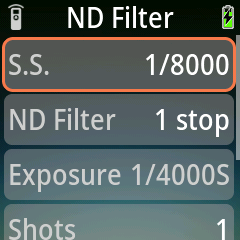
Calcula la exposición para un filtro de densidad neutra. Configura la velocidad de obturación sin el filtro y la fuerza del filtro; Jupiter Pro calcula la exposición larga y la dispara. Configura la cámara en Bulb.
| Setting | Significado | Predeterminado |
|---|---|---|
| S.S. | Velocidad de obturación sin el filtro: 1/8000 a 30" | |
| ND Filter | ND2 a ND1048576, incluidos ND10000 y ND100000 | ND2 |
| Exposure | El resultado. No se puede editar | |
| Shots | Número de exposiciones | 1 |
| Gap | Tiempo entre exposiciones | 1" |
| Delay | Espera antes de la primera exposición | 0 |
Por ejemplo, 1/125 s con ND64 muestra 1/2 s.
5.8 Starscape
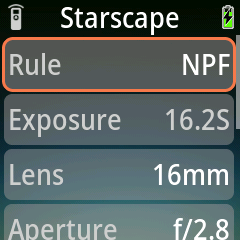
Calcula la exposición más larga que mantiene nítidas las estrellas y la dispara. Configura la cámara en Bulb.
| Setting | Significado | Predeterminado |
|---|---|---|
| Rule | La regla: 300, 400, 500, 600 o NPF | NPF |
| Exposure | El resultado. No se puede editar | |
| Lens | La distancia focal del objetivo | 16 |
| Aperture | La apertura | f/2.8 |
| Sensor | MF, FF, APS-H, APS-C, M4/3, 1" Type, 1/1.7", 1/2.3" | FF |
| Camera | El modelo de cámara; NPF usa su tamaño de píxel | EOS Ra |
| Shots | Número de exposiciones | 1 |
| Gap | Tiempo entre exposiciones | 1" |
| Delay | Espera antes de la primera exposición | 0 |
La regla NPF tiene en cuenta la apertura, la distancia focal y el tamaño de píxel de la cámara, por lo que da un tiempo más preciso que las reglas 300, 400, 500 y 600, que solo usan la distancia focal y el tamaño del sensor. Usa una regla más corta (400 o 300) para estrellas cercanas al ecuador celeste.
5.9 Voice
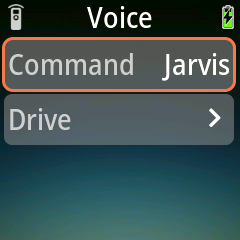
Hace una foto cuando dices una palabra de comando, para que puedas disparar la cámara sin tocar nada. Jupiter Pro escucha con su micrófono integrado, sin conexión.
Hay dos palabras de comando, en inglés: Jarvis y Alexa.
- La palabra que elijas como Command hace una foto, siguiendo los Drive Settings.
- La otra palabra inicia y detiene la grabación de video.
Después de cada comando, Jupiter Pro espera un segundo antes de volver a escuchar.
| Setting | Opciones | Predeterminado |
|---|---|---|
| Command | Jarvis, Alexa | Jarvis |
| Drive Settings | Un submenú: Drive mode (Still, Video, Bulb); PreFocus, ShutPulse, Burst y BurstInt para Still; Duration para Video (Manual activa y desactiva la grabación); Bulb Time y Bulb Gap para Bulb | Still, 0, 200 ms, Off, 200 ms |
La página en ejecución muestra la palabra que hace una foto. Di la palabra sola: es una palabra de activación, no una frase. Habla con claridad, a pocos metros, con el micrófono orientado hacia ti y protegido del viento.
6. Control de Pluto 2, Pluto 2 Pro, Io e Io Pro
Jupiter Pro puede iniciar los programas de los otros dispositivos Ortta y mostrar su estado. Estos dispositivos se conectan a la cámara por ti.
- Empareja el dispositivo Ortta con el Jupiter Pro, como con una cámara (Emparejar un dispositivo Bluetooth).
- Abre Settings › Devices, selecciona el dispositivo y elige Set Master (consulta Master y Camera).
- Pulsa Left en la página Program para abrir el Menu. Ahora muestra los programas de ese dispositivo.
- Selecciona un programa, configura sus parámetros en la página Program y pulsa Program.
El programa se ejecuta en el dispositivo Ortta. Mientras se ejecuta, Jupiter Pro muestra "Program is running" en lugar de abrir su propio Menu. Para volver a los programas del Jupiter Pro, configura This Remote como maestro.
| Dispositivo maestro | Programas en el Menu |
|---|---|
| This Remote (Jupiter Pro) | Shutter, Timelapse, HDR, Startrail, Video, Timer, ND Filter, Starscape, Voice |
| Io, Io Pro | Shutter, Timelapse, HDR, Startrail, Video, Timer, ND Filter, Starscape |
| Pluto 2 | Los programas del Pluto 2, consulta su manual |
| Pluto 2 Pro | Los programas del Pluto 2, más Speech, Bracket, Focus Stack y Holygrail |
Set Camera cambia la página Remote Control a la página de ese dispositivo, y la vista previa en directo usa ese dispositivo. El maestro y la cámara pueden ser dispositivos distintos.
Cuando hay un dispositivo Ortta conectado, Shutter y el clic de video de Program en la página Remote Control se le envían a él. Para la configuración de la cámara, sigue el manual del dispositivo Ortta: Pluto 2, Pluto 2 Pro, Io o Io Pro.
7. GPS y Geotag
Jupiter Pro tiene un GPS integrado. Escribe la posición en las fotos de las cámaras compatibles con geoetiquetado.
Abre Settings › Geotag:
| Setting | Opciones | Qué hace |
|---|---|---|
| GPS | Off, Device First, Phone First, Device Only, Phone Only | De dónde procede la posición. La posición del teléfono procede de la app Ortta Camera. |
| GPS Info | — | Una ventana con el estado, la posición fija, los satélites, el HDOP, la latitud, la longitud, la altitud y la hora. Se actualiza cada segundo. |
| Geotag rate | Off, 1", 2", 5", 10", 15", 30", 1', 2', 5' | Con qué frecuencia se envía la posición a la cámara. |
| Timezone | — |
El valor predeterminado es Off. El icono de GPS de la barra de estado se ilumina cuando hay posición fija.
La posición se envía a los dispositivos Ortta (Pluto 2, Pluto 2 Pro, Jupiter, el Io Pro para Canon y el Io para Nikon que se describen a continuación), a DJI Osmo, Fujifilm, Panasonic, Sony (en modo de emparejamiento) y al modo teléfono de Canon. Las cámaras Canon CCAPI reciben la posición escrita en cada foto. GoPro e Insta360 no la reciben.
Canon con un Io Pro. Una cámara Canon conectada a un Io Pro recibe la posición a través del Io Pro. Empareja el Io Pro con el Jupiter Pro y configura Geotag rate en cualquier valor distinto de Off.
Nikon. Las cámaras Nikon no reciben la posición a través de su enlace de mando Bluetooth. Para geoetiquetar una cámara Nikon necesitas el Ortta Io for Nikon, un receptor Io específico con conector de 10 pines o de terminal GPS. La versión de 10 pines es para cámaras Nikon de gama alta que usan el cable DC0; la versión de terminal GPS es para cámaras que usan el cable DC2. Empareja el receptor con el Jupiter Pro igual que un Io (consulta Emparejar un dispositivo Bluetooth) y conéctalo a la cámara. Con Geotag rate configurado en cualquier valor distinto de Off, Jupiter Pro le envía los datos GPS. El Io estándar solo dispara el obturador, y el Io Pro no puede geoetiquetar cámaras Nikon (solo geoetiqueta Canon).
8. Settings
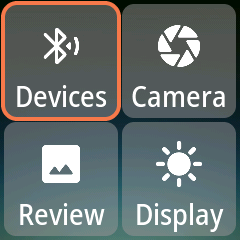
Pulsa Right para abrir Settings. Muévete con los botones de dirección, selecciona con OK y vuelve con Left.
8.1 Devices
| Elemento | Qué hace |
|---|---|
| Devices | Los dispositivos emparejados. Selecciona uno para Enable, Disable, Set Master (el Menu muestra los programas de ese dispositivo), Set Camera (Remote Control y la vista previa en directo usan esa cámara) o Remove. Consulta Master y Camera. |
| Add | Busca una cámara y empárejala. Consulta Emparejar un dispositivo Bluetooth. |
| Wi-Fi | Únete a una red Wi-Fi para una cámara Canon CCAPI. Consulta Canon CCAPI. |
8.2 Camera
| Setting | Opciones | Predeterminado |
|---|---|---|
| PreFocus | Cuánto tiempo se mantiene el enfoque antes del obturador, para el cable y los infrarrojos | 0 |
| Exposure | Cuánto tiempo se mantiene pulsado el obturador, para el cable y los infrarrojos | 0.3" |
| Infrared Remote › Camera brand | Canon, Nikon, Sony, Olympus, Pentax, PowerShot | Canon |
| Infrared Remote › IR remote mode | Off, Single, 2S, Video | Off |
Pulsa OK en una fila para elegir un valor. Ambos tiempos usan la misma lista que los programas, desde 0 y 30 ms hasta 30'. Consulta Infrarrojos y cable disparador.
8.3 Review
Controla la vista previa en directo y la revisión de fotos. Consulta Image Review y vista previa en directo.
| Setting | Opciones | Predeterminado |
|---|---|---|
| Download | On, Off — recibe una miniatura de vista previa de cada foto nueva | On |
| Image review › Review time | Off, 2", 4", 8" | 2" |
| Image review › Scale | Fit, Fill | Fill |
| Image review › Quality | Max, High, Medium, Low | High |
| Preview › Scale | Fit, Fill — para la vista previa en directo | Fill |
| Preview › Quality | Max, High, Medium, Low — para la vista previa en directo | High |
8.4 Display
| Setting | Opciones | Predeterminado |
|---|---|---|
| Backlight | Brillo de la pantalla: Off, 1%, 5%, 10%, 20% ... 100% | 50% |
| Led | Brillo de los LED | 50% |
| DispOff | Tiempo sin pulsar botones antes de que se apague la pantalla: Stay on, 30", 1', 2', 5', 10', 20', 30', 60', 2h | 5' |
| PowerOff | Tiempo sin pulsar botones antes de que Jupiter Pro se apague. Mismas opciones | 30' |
| Dark Mode | Default, Dark, Light | Predeterminado |
8.5 Geotag
Consulta GPS y Geotag.
8.6 System
| Setting | Opciones | Qué hace |
|---|---|---|
| Phone RC | On, Off | Activa el teclado Bluetooth y el mando multimedia. Jupiter Pro se reinicia cuando lo cambias. Consulta Teclado Bluetooth |
| Shutter AF | On, Off | Enfoque con pulsación a medias antes del obturador en cámaras Bluetooth |
| Present | Win PPT, Keynote, Mac PPT, Android | El software de presentación para el modo Slideshow |
| Guide | On, Off | Muestra los iconos de las teclas en la página Remote Control |
| Language | El idioma de la pantalla. El valor predeterminado sigue al del sistema | |
| Sound | On, Off | Activa o desactiva el zumbador |
El grupo Misc contiene:
- Reset: restaura todos los ajustes a sus valores predeterminados y elimina todas las cámaras y dispositivos emparejados. Se conserva el emparejamiento con la app Ortta. No hay mensaje de confirmación.
- User Manual — muestra un código QR que abre este manual en tu teléfono.
- About: nombre del producto, versiones de firmware y de hardware, y el contacto de Ortta.
La fila Settings de Devices (se muestra cuando un dispositivo Ortta como Io o Pluto 2 es el dispositivo actual) cambia los ajustes de ese dispositivo: PreFocus, Exposure, infrarrojos, tiempo de revisión, modo y brillo de los LED, sonido, retroiluminación y tiempos de apagado de pantalla y de apagado.
9. Actualizaciones de firmware
El nuevo firmware añade funciones y corrige errores. Actualizas el Jupiter Pro desde la app Ortta por Bluetooth; no se necesita ordenador ni cable.
- Carga el Jupiter Pro y mantén tu teléfono cerca. Si el Jupiter Pro aún no está emparejado con la app, empárejalo primero (consulta App Ortta Camera).
- Abre la app Ortta y ve a la página Device. Conecta el Jupiter Pro y luego elige Set as Master. Aparece una estrella en el dispositivo elegido. Solo se puede actualizar el dispositivo maestro.
- Cuando hay una versión más reciente disponible, la app muestra la página de actualización con la versión de hardware, el firmware actual y el firmware nuevo. Toca Upgrade.
- La app muestra el progreso como porcentaje, y el Jupiter Pro también. La actualización puede tardar varios minutos. Mantén la app abierta y permanece cerca del Jupiter Pro hasta que termine.
- Cuando termina la actualización, Jupiter Pro se reinicia por sí solo y se reconecta a la app.
Mientras se ejecuta la actualización, Jupiter Pro no se apaga por sí solo y su pantalla permanece encendida. Si la actualización se detiene o falla, estos temporizadores vuelven a tus ajustes y puedes iniciarla de nuevo.
Nota: después de una actualización, deja el Jupiter Pro encendido y permite que la app Ortta se conecte a él una vez. Esto confirma que el nuevo firmware funciona. Si el nuevo firmware no arranca correctamente, Jupiter Pro vuelve por sí solo a la versión anterior y la app ofrece de nuevo la actualización.
10. FAQ y solución de problemas
Jupiter Pro no encuentra mi cámara. Asegúrate de que la cámara esté en modo de emparejamiento Bluetooth y cerca del Jupiter Pro, y luego abre Devices › Add. Las cámaras Canon deben desemparejarse primero. Para Insta360, inicia la búsqueda en el Jupiter Pro antes de emparejar desde la cámara.
Jupiter Pro muestra el icono de búsqueda aunque mi cámara está encendida. Mantén pulsado Program para buscar de nuevo. Las cámaras GoPro e Insta360 se desconectan cuando entran en reposo. Reactívalas con el botón de encendido de la página Remote Control (consulta Cámaras de acción).
La primera pulsación después de que la cámara entró en reposo no hace una foto. Jupiter Pro tiene que reconectarse primero. Ejecuta la pulsación después de reconectarse, lo que puede tardar unos segundos.
Los botones no hacen nada. La pantalla está apagada. Haz clic en Power para encenderla. Mientras se ejecuta un programa, los botones distintos de Power y Program no hacen nada.
Mi teléfono muestra "Open app". La app Ortta Camera no está en primer plano. Tráela al frente, o usa el mando de teclado con la cámara del sistema.
La página Remote Control no coincide con mi cámara. La página sigue al dispositivo configurado como Camera. Abre Settings › Devices › Devices, selecciona tu cámara y elige Set Camera (consulta Master y Camera).
El Menu no muestra los programas que espero. El Menu muestra los programas del dispositivo maestro. Elige Set Master para This Remote o para el dispositivo Ortta cuyos programas quieras.
Jupiter Pro no se conecta a mi cámara Wi-Fi. No se muestra ningún mensaje cuando falla la conexión. Comprueba la contraseña (10 caracteres como máximo), asegúrate de que el Wi-Fi y la función CCAPI de la cámara estén activados e inténtalo de nuevo (Canon CCAPI).
El mando infrarrojo no dispara mi cámara. Configura Camera brand e IR remote mode en Settings › Camera › Infrared Remote, asegúrate de que el mando infrarrojo de la cámara esté activado y apunta la ventana de infrarrojos a su sensor.
Mi programa Bulb no funciona por infrarrojos. Los infrarrojos son un solo pulso y no pueden mantener el obturador abierto. Usa Bluetooth o el cable disparador para los programas Bulb (HDR, Startrail, ND Filter, Starscape). Los infrarrojos y el cable no pueden cambiar los ajustes de la cámara.
Contacto. info@ortta.co · ortta.co