
Manuel ORTTA Io Pro
Un récepteur Bluetooth qui se branche sur le port USB de votre appareil photo : aperçu en direct, visualisation des photos, programmes de prise de vue et geotag.
Table des matières
- 3. Utiliser l'Io Pro avec une télécommande Ortta
- 4. Programmes
- 7. App Watch
- 8. Geotag
- 9. Mises à jour du firmware
1. Présentation
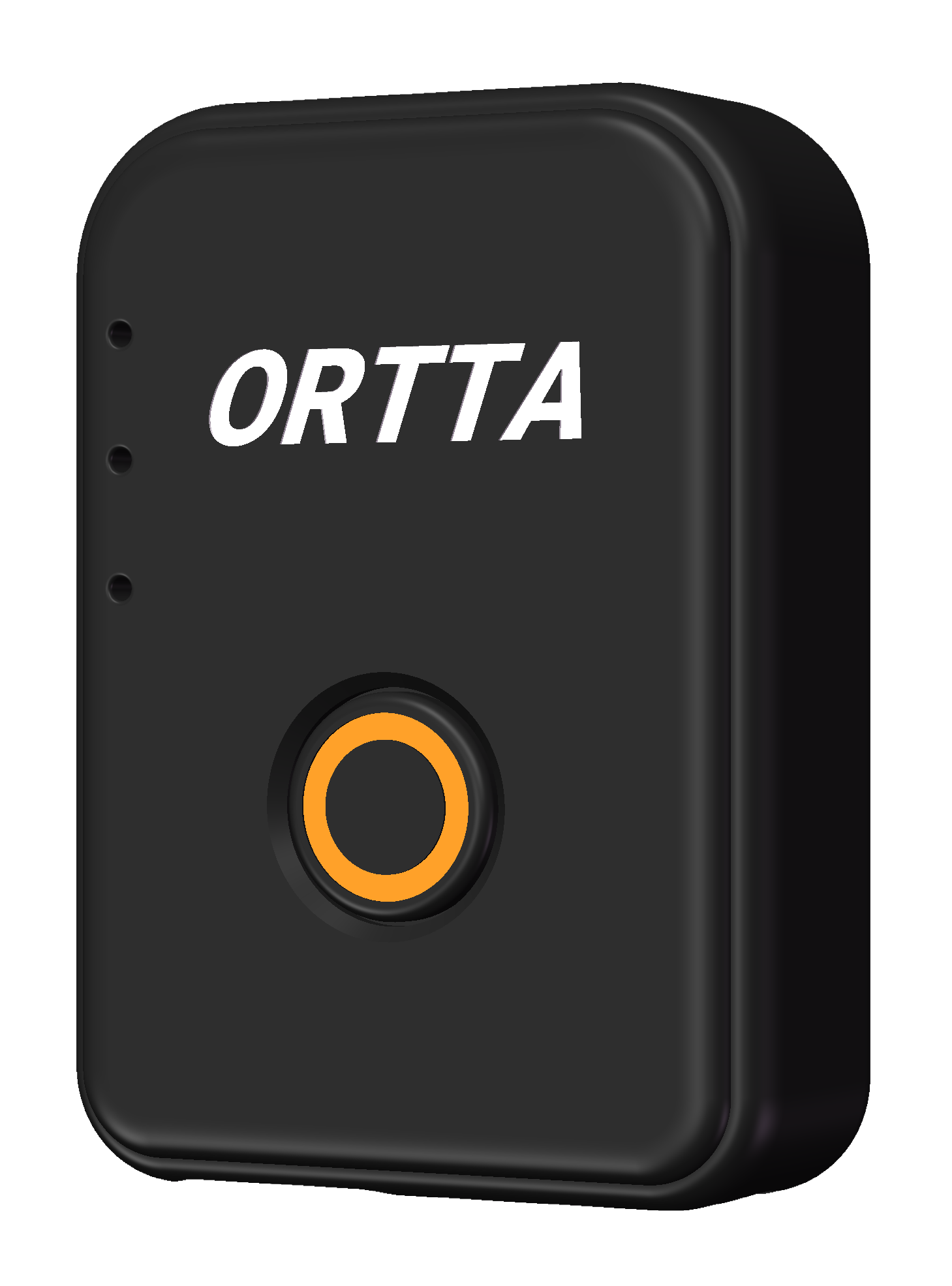
Merci d'avoir acheté l'ORTTA Io Pro, un petit récepteur Bluetooth pour le port USB de votre appareil photo. L'Io Pro permet aux télécommandes Ortta, à l'app Ortta et à l'app Ortta Watch de commander l'appareil photo à distance. Il déclenche l'appareil photo et exécute lui-même les programmes de prise de vue, et il lit aussi l'appareil photo : vous pouvez voir l'aperçu en direct et visualiser chaque photo sur votre télécommande ou votre téléphone juste après sa prise. Avec un appareil photo Canon, l'Io Pro peut aussi inscrire la position de votre téléphone ou de votre télécommande dans vos photos.
Vous pouvez commander l'Io Pro depuis :
- Jupiter, Jupiter Pro, Pluto 2 et Pluto 2 Pro, qui utilisent l'Io Pro comme récepteur
- L'app Ortta, pour exécuter des programmes, utiliser les Smart Sensors de votre téléphone, et voir l'aperçu en direct et les photos
- L'app Ortta Watch sur votre Apple Watch
- L'app Ortta Camera, avec laquelle l'Io Pro fait office de télécommande Bluetooth pour prendre des photos avec votre téléphone
- Le bouton de l'Io Pro, pour une photo unique
1.1 Contenu de la boîte
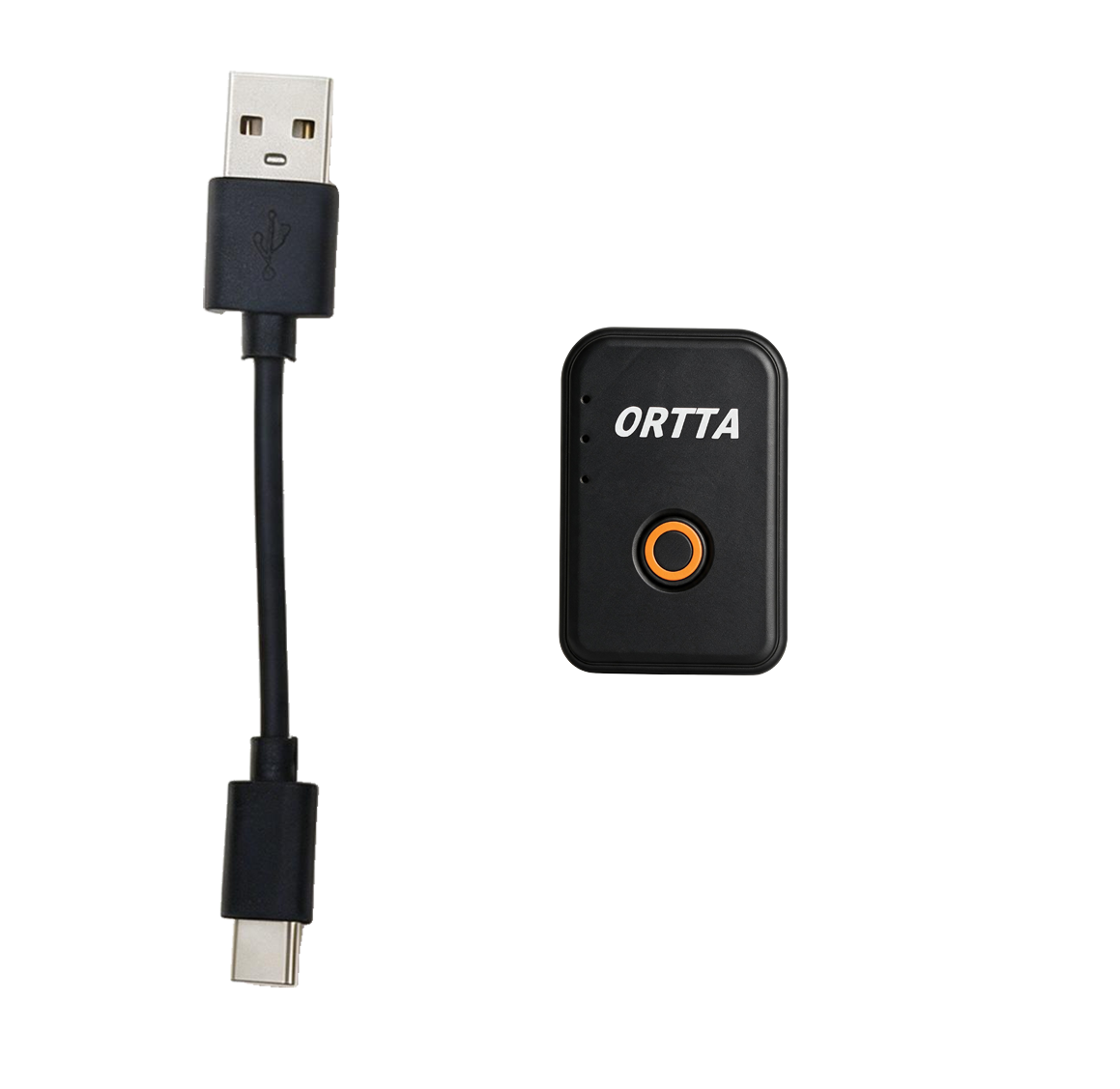
- Io Pro
- Câble de charge USB-A vers USB-C
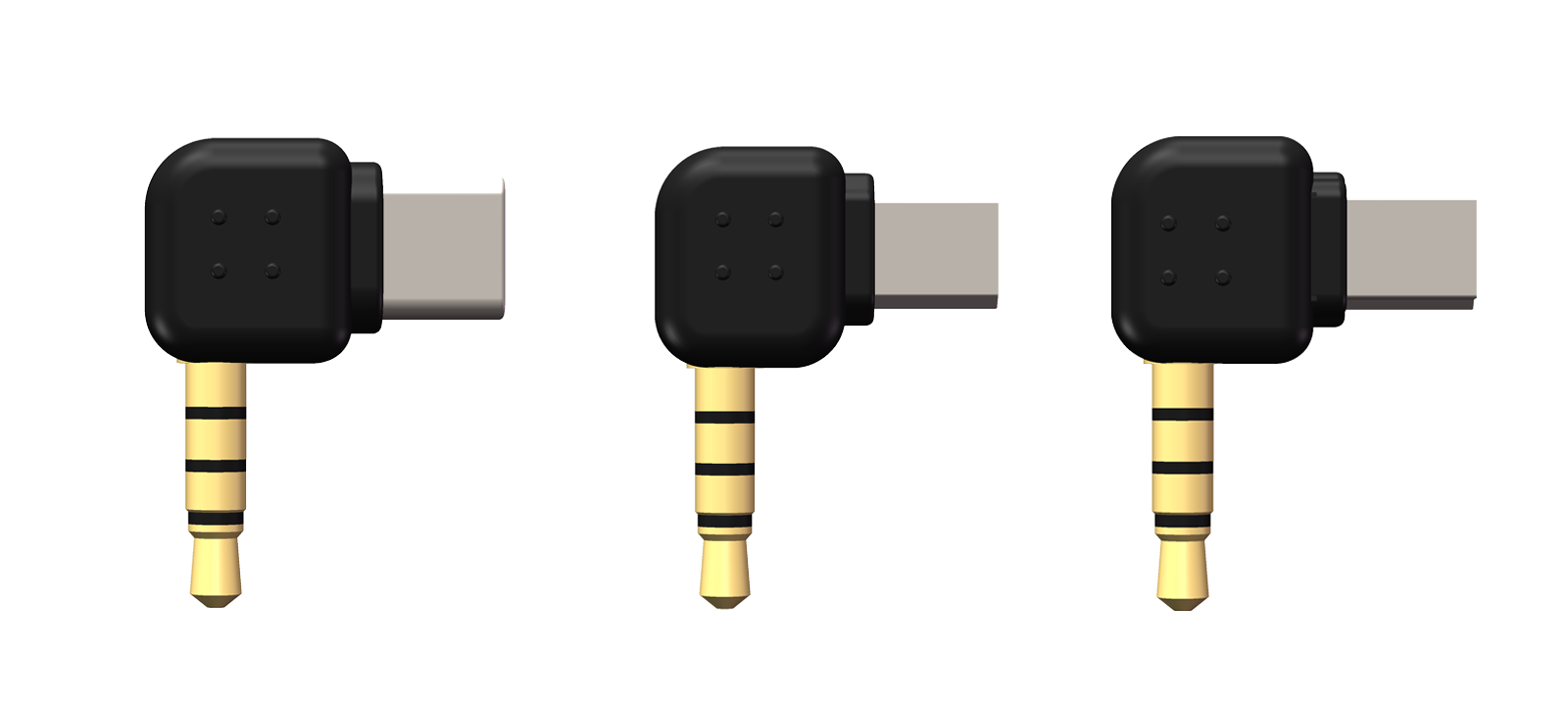
La fiche adaptatrice n'est pas dans la boîte. Elle relie l'Io Pro au port USB de votre appareil photo. Il en existe quatre types ; achetez donc séparément celle qui convient à votre appareil photo :
- USB-C
- Mini USB
- Micro USB
- Mini 8-pin
Voir Compatibilité des appareils photo.
1.2 Fonctionnalités
- Connexion USB à l'appareil photo (PTP) : obturateur, bulb, démarrage et arrêt de la vidéo, et mise au point sans câble de déclenchement.
- Aperçu en direct de l'appareil photo sur Jupiter, Jupiter Pro, l'app Ortta Watch et l'app Ortta.
- Visualisation des photos : chaque photo que vous prenez apparaît sur Jupiter, Jupiter Pro, Pluto 2, Pluto 2 Pro, l'app Ortta Watch ou dans l'app Ortta juste après la prise de vue.
- JPEG pleine taille de chaque photo sur votre téléphone, par Wi-Fi.
- Géomarquage des appareils photo Canon avec la position de votre téléphone, de Jupiter Pro ou de Pluto 2 Pro.
- Programmes de prise de vue : Shutter, Timelapse, HDR, Startrail, Video, Timer, ND Filter et Starscape, démarrés depuis l'app Ortta, l'app Watch ou une télécommande.
- Smart Sensors : utilisez le microphone, les capteurs de mouvement et l'appareil photo de votre téléphone comme déclencheurs pour l'appareil photo, via l'app Ortta.
- Télécommande Bluetooth pour l'app Ortta Camera : appuyez sur le bouton de l'Io Pro pour prendre une photo avec votre téléphone.
- Photo en un bouton : appuyez sur le bouton de l'Io Pro pour prendre une photo.
1.3 Caractéristiques techniques
- Dimensions : 37 × 26 × 11.5 mm
- Poids : 14 g
- Connexion à l'appareil photo : USB (PTP), via une prise TRRS 3.5 mm avec fiches adaptatrices (vendues séparément)
- Sans fil : Bluetooth Low Energy
- Portée Bluetooth (en espace dégagé) : 10-20 m
- Batterie : 300 mAh
- Autonomie : environ 8 heures
- Charge : environ 1 heure
- Température de fonctionnement : -20 à 60 °C
1.4 Matériel
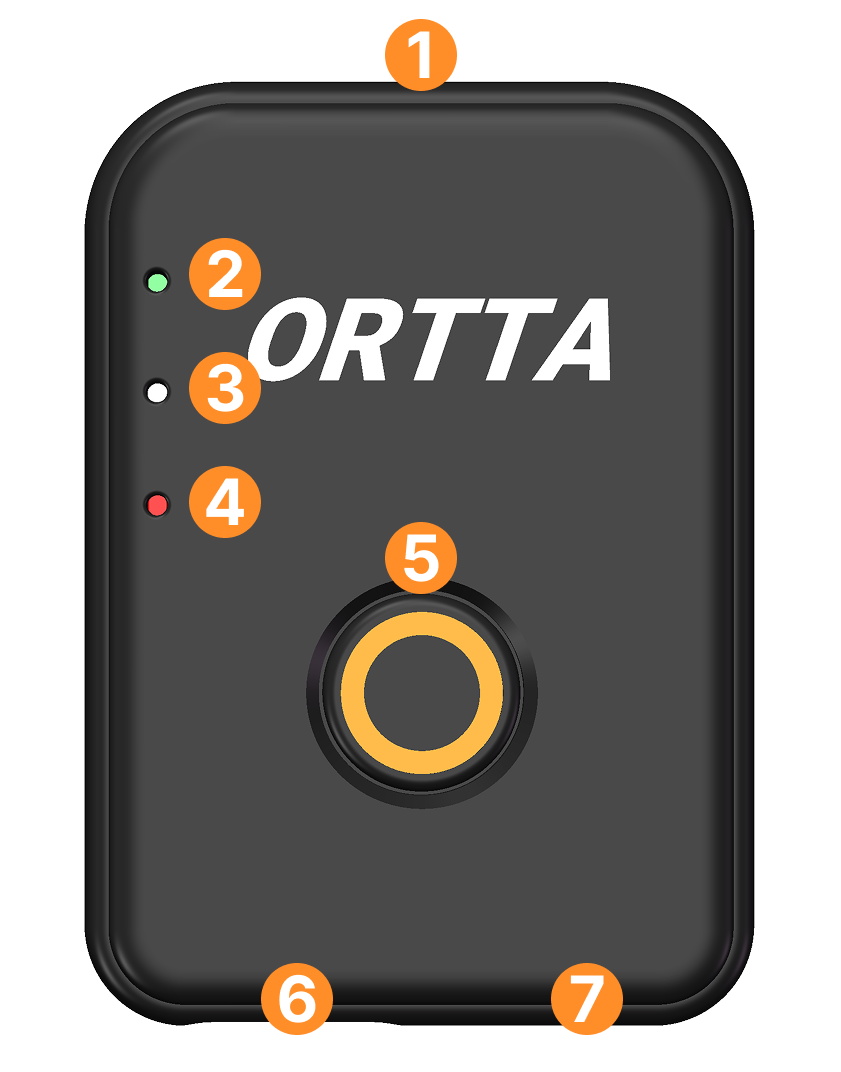
- Trou pour dragonne
- LED de programme (verte)
- LED d'alimentation (blanche)
- LED de charge (orange)
- Bouton
- Connecteur de charge USB Type-C
- Prise TRRS 3.5 mm pour la fiche adaptatrice
1.5 Bouton
L'Io Pro possède un bouton.
| Action | Lorsque l'Io Pro est éteint | Lorsque l'Io Pro est allumé |
|---|---|---|
| Clic | Prend une photo | |
| Appui long (environ 2 s) | Allume l'Io Pro | Éteint l'Io Pro |
Un double clic équivaut à un simple clic : il prend une photo.
2. Prise en main
2.1 Charge
Raccordez l'Io Pro à une source d'alimentation USB avec le câble USB-A vers USB-C fourni. La LED orange s'allume pendant la charge et s'éteint lorsque la batterie est pleine. Une charge complète prend environ 1 heure, et la batterie dure environ 8 heures.
2.2 Mise sous tension et hors tension
- Mise en marche : maintenez le bouton enfoncé environ 2 secondes. La LED blanche s'allume.
- Extinction : maintenez le bouton enfoncé environ 2 secondes. La LED blanche augmente progressivement jusqu'à la pleine luminosité, puis vous pouvez relâcher.
- Extinction automatique : l'Io Pro s'éteint de lui-même après 30 minutes sans utilisation. Il ne s'éteint pas pendant l'exécution d'un programme ni tant qu'une télécommande, l'app Ortta ou la montre est connectée. Vous pouvez modifier ce délai dans l'app Ortta sous Settings › Device Settings, ou sur une télécommande sous Settings › Devices › Device settings.
- Batterie faible : lorsque la batterie est presque vide, l'Io Pro arrête tout programme en cours et s'éteint de lui-même. Le niveau de la batterie est affiché sur votre télécommande ou dans l'app.
2.3 Voyants d'état
L'Io Pro possède trois LED, comme Pluto 2.
| Voyant | Couleur | Signification |
|---|---|---|
| Program | Vert | S'allume pendant que l'appareil photo prend une photo. Clignote lorsqu'un programme démarre et s'arrête. Clignote une fois lorsque l'app Ortta se connecte, et deux fois lorsqu'une connexion prend fin. |
| Power | Blanc | S'allume pendant le démarrage de l'Io Pro, puis reste tamisée tant qu'il est allumé |
| Charge | Orange | S'allume pendant la charge, s'éteint lorsque la batterie est pleine |
La luminosité des LED verte et blanche peut être modifiée dans l'app Ortta sous Settings › Device Settings, ou sur une télécommande sous Settings › Devices › Device settings.
2.4 Connecter l'Io Pro à votre appareil photo
- Configurez votre appareil photo pour la commande par USB. Voir Réglages de l'appareil photo.
- Choisissez la fiche adaptatrice qui correspond au port USB de votre appareil photo : USB-C, Mini USB, Micro USB ou Mini 8-pin.
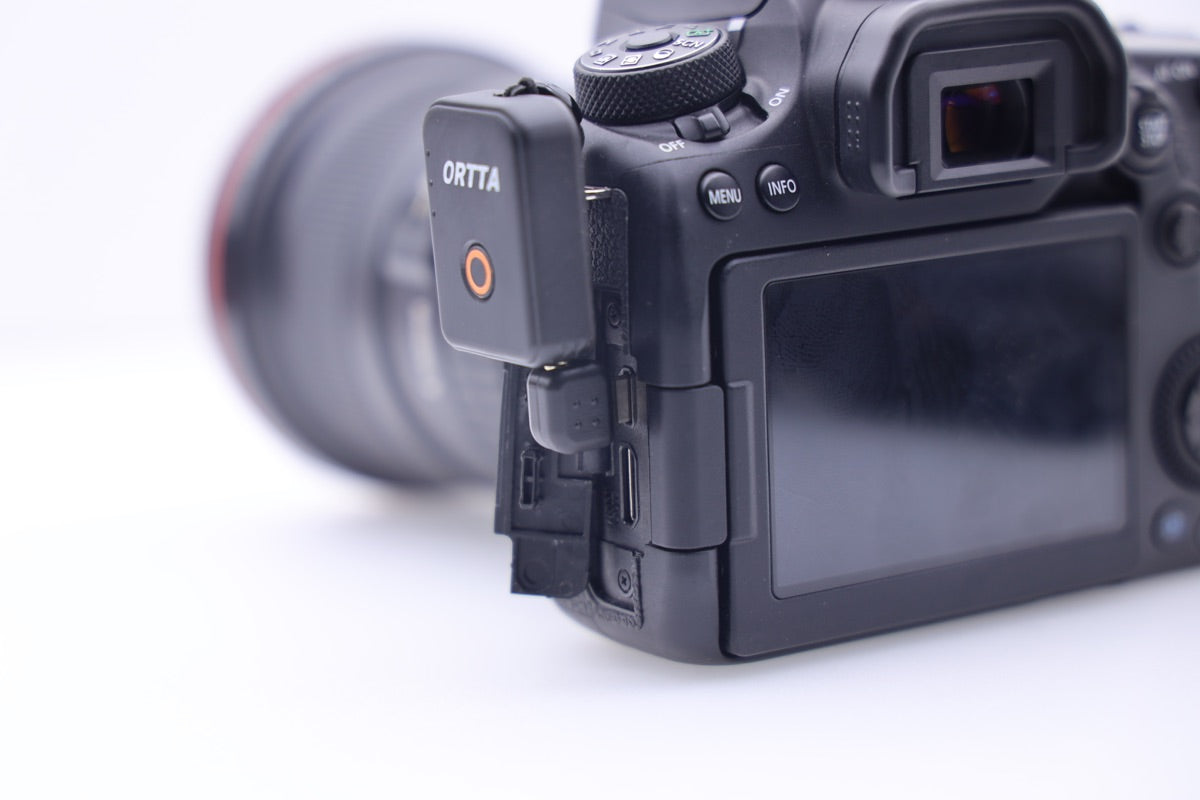
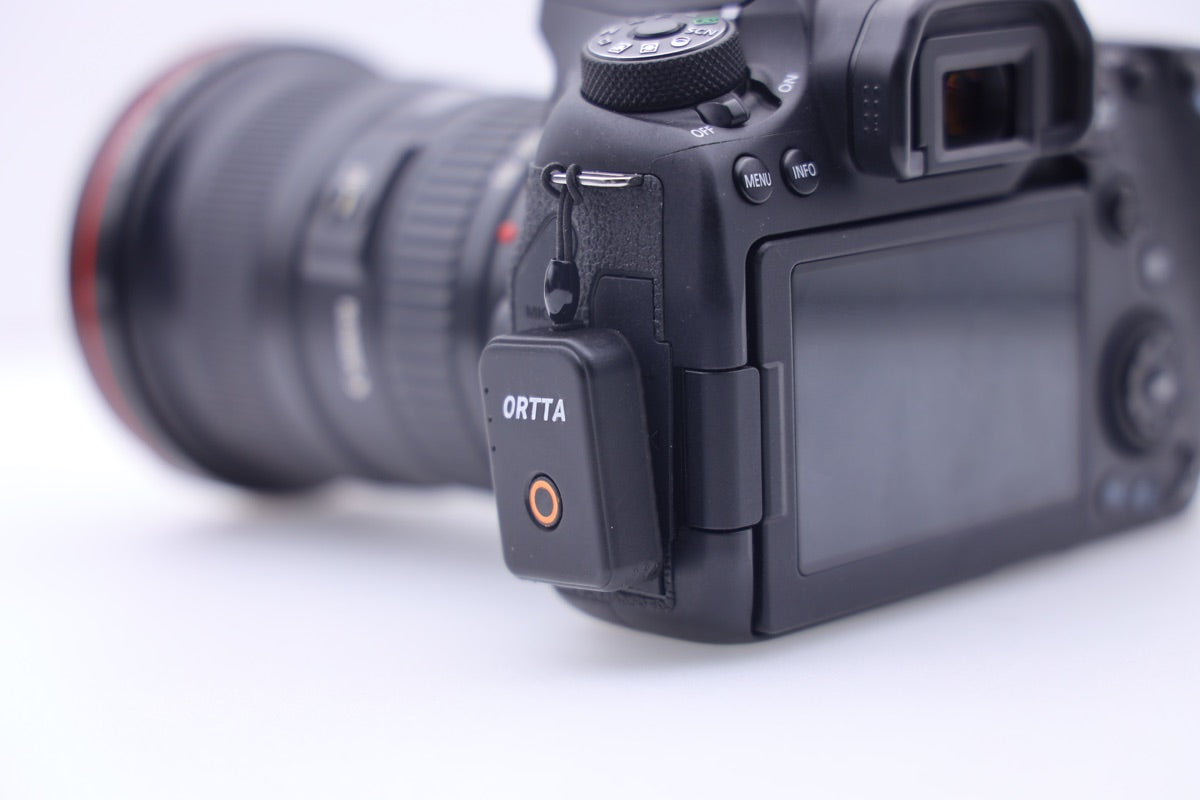
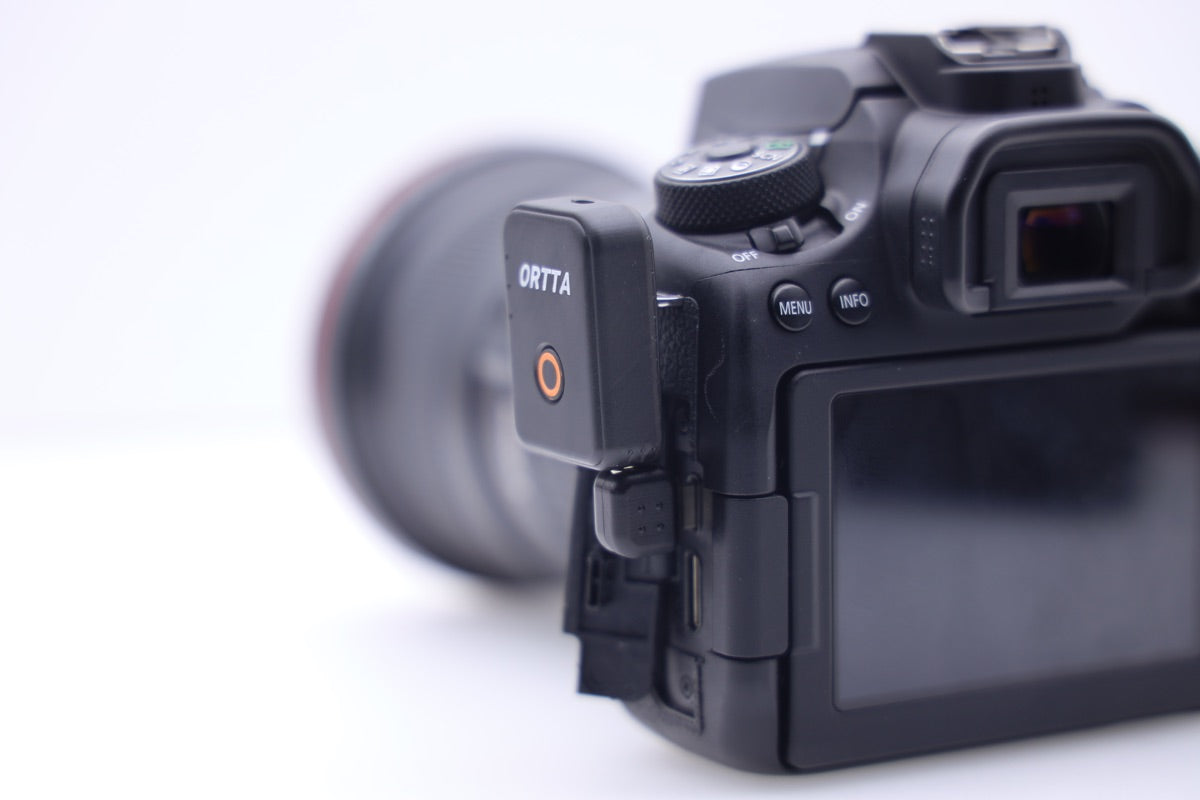
- Enfoncez l'extrémité 3.5 mm de la fiche dans la prise de l'Io Pro, et l'autre extrémité dans le port USB de l'appareil photo.
- Allumez l'appareil photo et l'Io Pro, dans l'ordre de votre choix. Lorsque l'Io Pro se connecte, vous pouvez déclencher l'appareil photo et voir l'aperçu en direct depuis votre télécommande ou l'app.
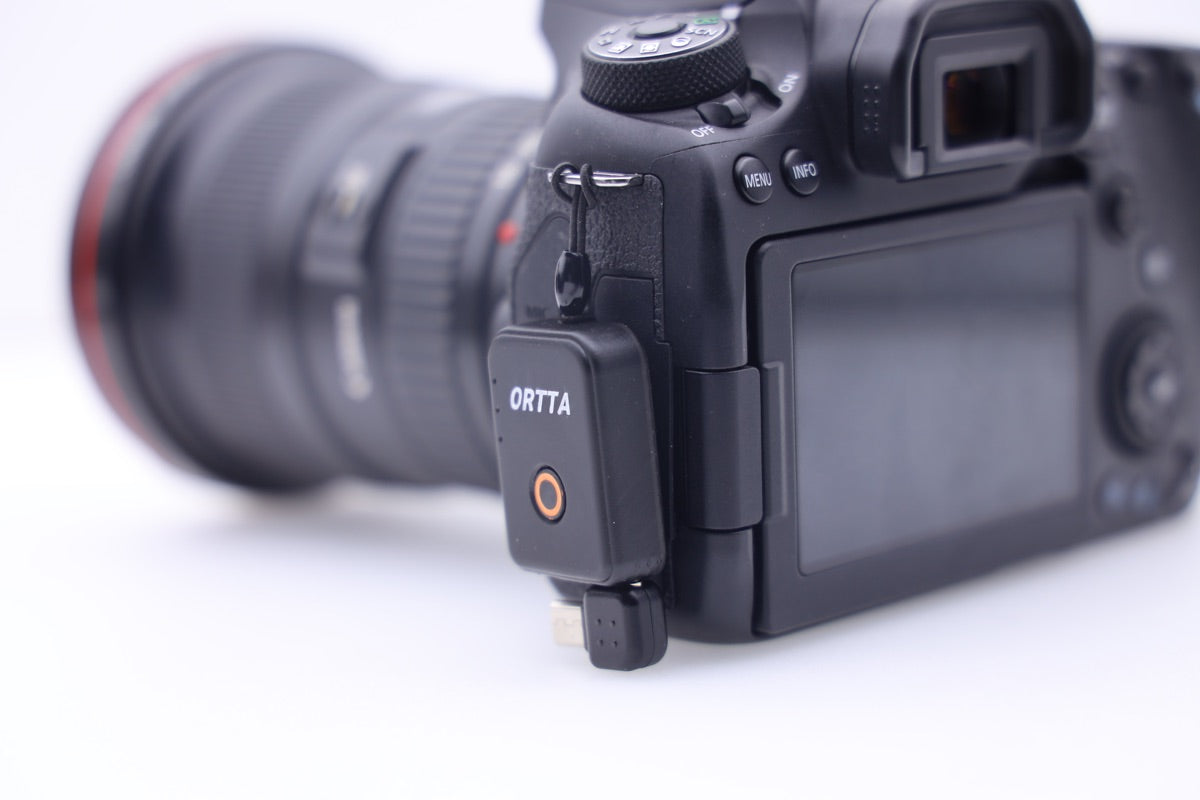 |
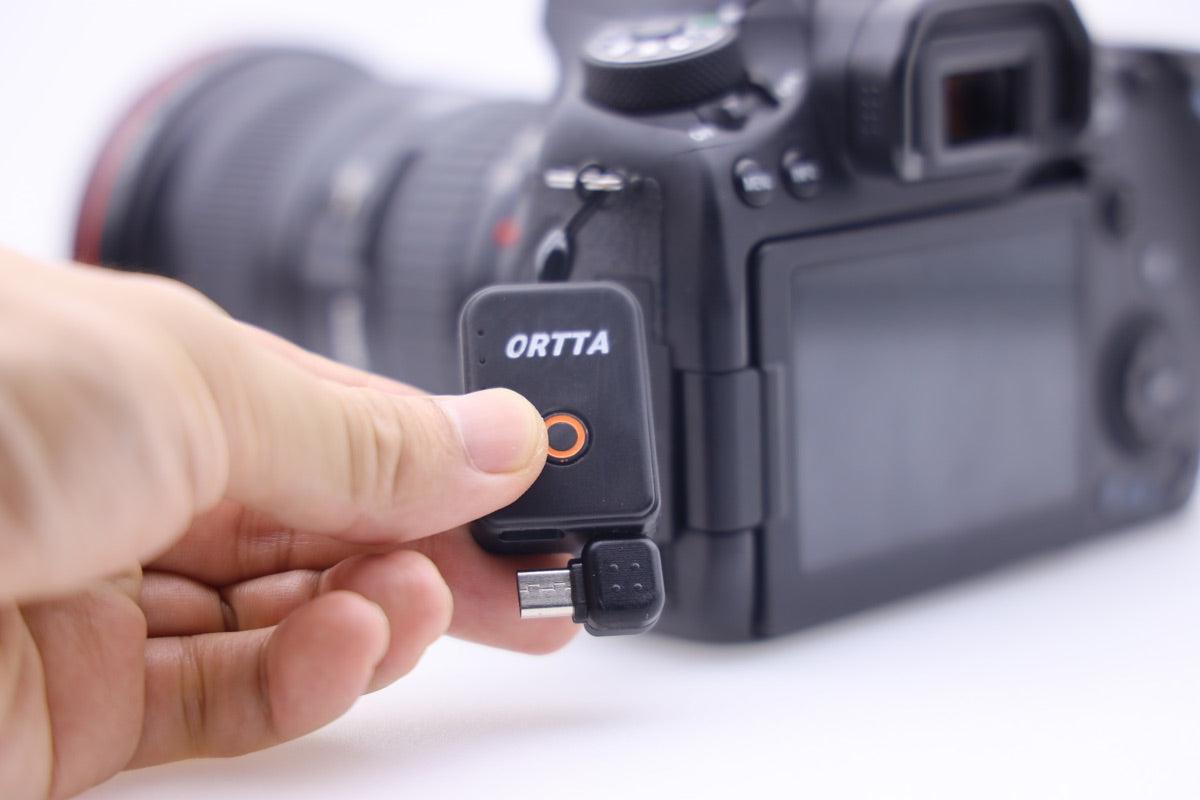 |
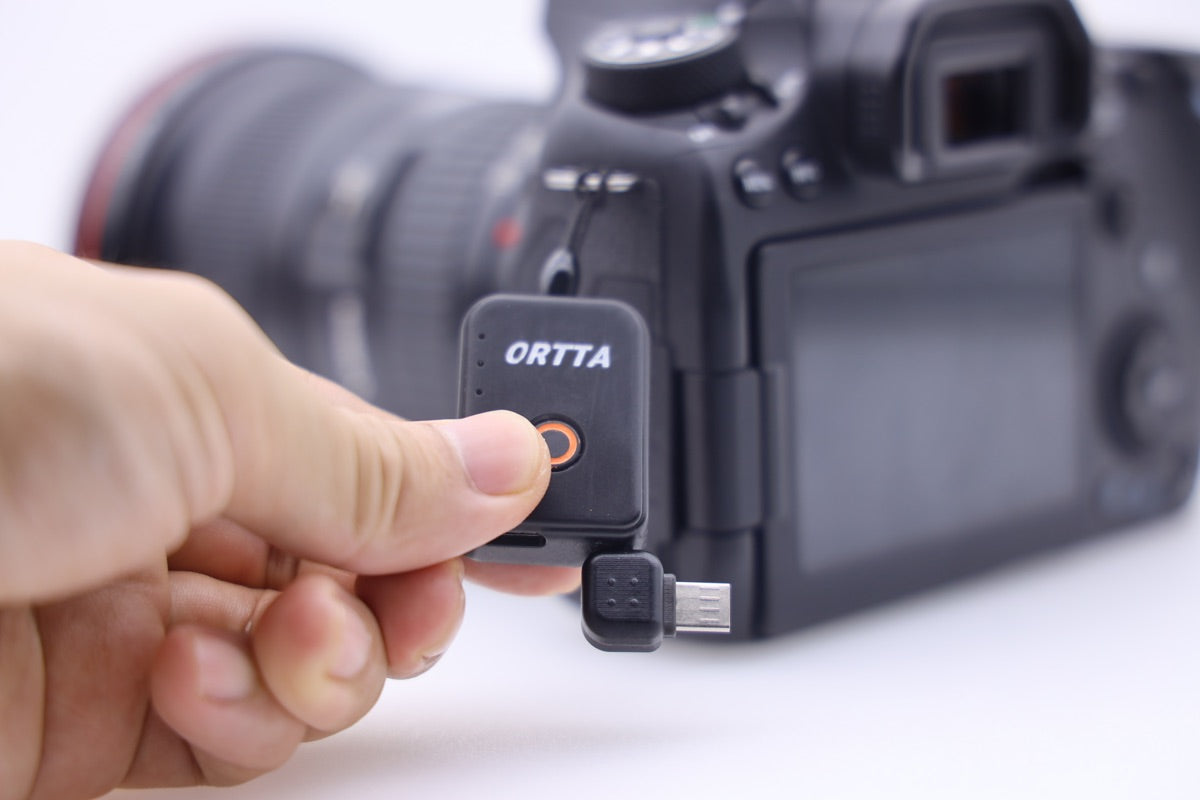 |
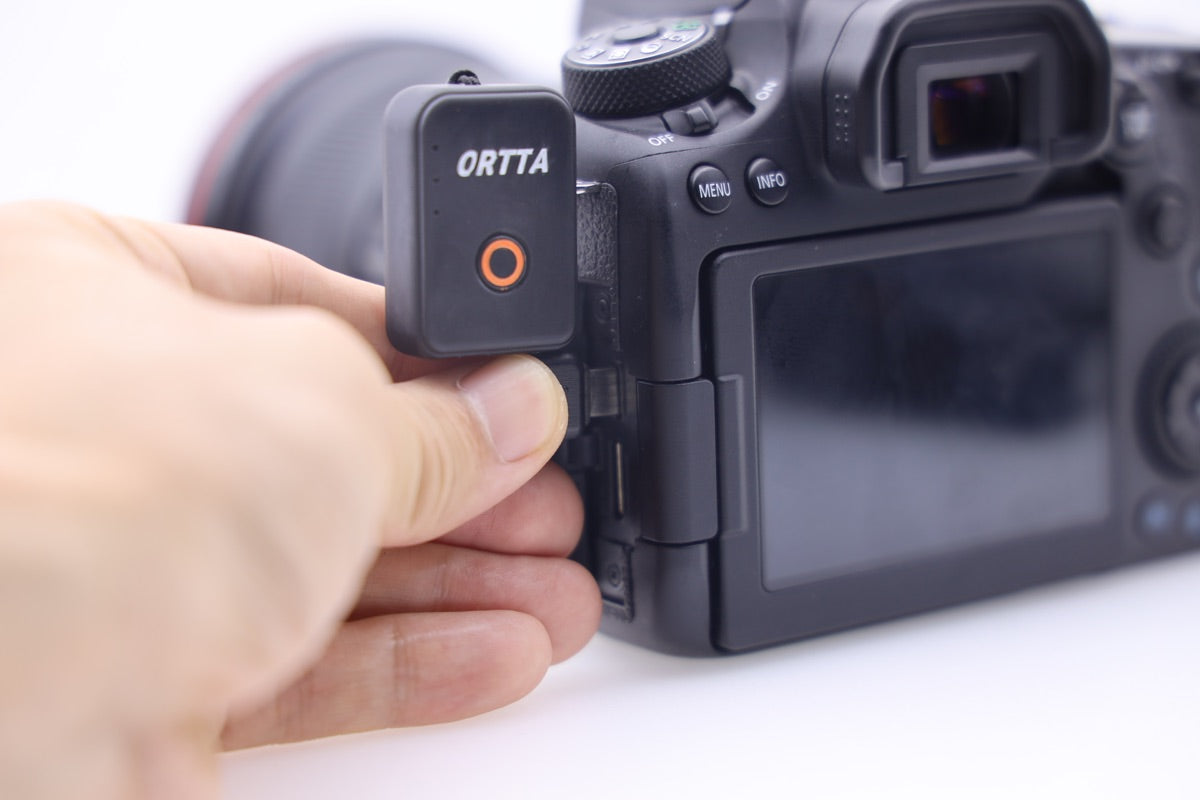 |
 |
| 1 | 2 | 3 | 4 | 5 |
 |
 |
L'Io Pro fonctionne avec les appareils photo Canon, Nikon, Sony, Fujifilm et Panasonic qui prennent en charge la commande USB PTP. Les fonctions disponibles dépendent du modèle d'appareil photo. Voir Compatibilité des appareils photo.
2.5 Appairage
L'Io Pro s'appaire avec une télécommande Ortta ou avec l'app Ortta. L'Io Pro est toujours prêt à s'appairer tant qu'il est allumé ; vous n'avez donc rien à presser sur l'Io Pro au préalable. Ne l'appairez pas dans les réglages Bluetooth de votre téléphone. L'appairage est refusé.
Avec Jupiter, Jupiter Pro, Pluto 2 ou Pluto 2 Pro
- Allumez l'Io Pro.
- Sur la télécommande, ouvrez Settings › Devices › Add. La télécommande recherche des appareils.
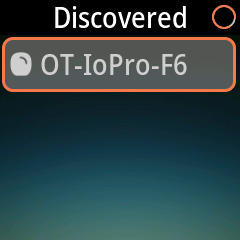
- Sélectionnez l'Io Pro dans la liste Discovered et appuyez sur OK.
- La télécommande affiche Paired. L'Io Pro apparaît désormais dans la liste Devices.
Avec l'app Ortta ou l'app Ortta Camera
- Allumez l'Io Pro et ouvrez l'app.
- Ouvrez la page Device, de l'une de ces deux façons :
- touchez l'icône animée dans la barre d'état, ou
- touchez l'icône à trois points (menu des réglages), puis touchez Device.
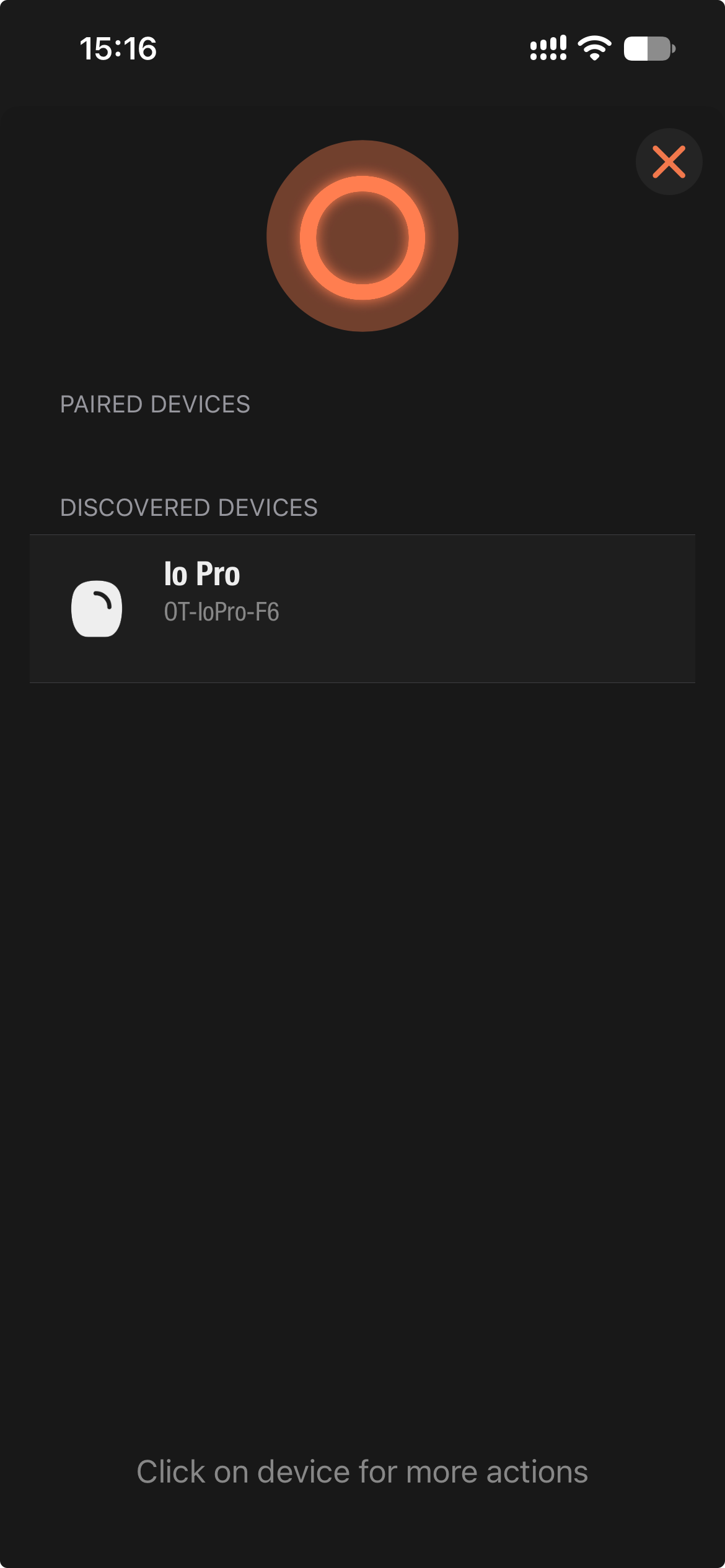
- L'app lance la recherche automatiquement. L'Io Pro apparaît sous Discovered devices.
- Touchez l'Io Pro. Dans la boîte de dialogue, touchez Pair Device.
- L'Io Pro apparaît désormais sous Paired devices.
Le nom de l'Io Pro dans les listes est OT-IoPro-xx, où xx diffère pour chaque Io Pro.
L'Io Pro peut être connecté à jusqu'à trois appareils en même temps, par exemple Jupiter Pro, l'app Ortta et une montre.
 |
 |
| Télécommande | App Ortta |
2.6 Réglages de l'appareil photo
L'Io Pro dialogue avec l'appareil photo par USB (PTP). La plupart des appareils photo nécessitent d'abord quelques réglages de menu. Réglez l'appareil photo avant de connecter l'Io Pro. Certains appareils photo n'enregistrent une modification de menu qu'après avoir été éteints normalement ; après un plantage ou un retrait de la batterie, vérifiez donc à nouveau les réglages.
Pour toutes les marques :
- Désactivez l'alimentation USB de l'appareil photo (appelée aussi charge USB). L'appareil photo ne doit pas s'alimenter par le port USB, sinon il risque de passer en mode stockage.
- Désactivez le Wi-Fi de l'appareil photo, ainsi que sa liaison Bluetooth avec un téléphone (par exemple SnapBridge ou Camera Connect). Certains appareils photo nécessitent que le Wi-Fi soit désactivé pour que l'USB PTP fonctionne.
- Réglez le mode USB sur PC connection, PTP ou Remote control, si l'appareil photo dispose d'un tel réglage.
- Désactivez l'extinction automatique de l'appareil photo, sinon il risque de se mettre en veille pendant une longue séquence.
- Gardez la batterie de l'appareil photo chargée. Un appareil photo dont la batterie est faible peut fermer son port USB.
- Si la connexion ne fonctionne pas, éteignez l'appareil photo pendant 5 secondes, rallumez-le et reconnectez-le.
Sony
Les appareils photo Sony se répartissent en trois groupes.
Nouveau menu (2019 et ultérieurs) : A7 IV, A7R IV/V, A1, A9 II/III, FX3, FX30, ZV-E10, ZV-E1, A6700, A7C II, A7C R. Ceux-ci fonctionnent le mieux.
- MENU › Setup › USB › USB Connection Mode = PC Remote.
- MENU › Network › Transfer/Remote › PC Remote Function › PC Remote = On, et PC Remote Cnct Method = USB.
- Still Img. Save Dest. = Camera Only (recommandé) ou PC + Camera.
- Désactivez Smartphone Connection, FTP Function et Wi-Fi.
Ancien menu (2016 à 2019) : A7 III, A7R III, A9, A6400, A6500, A6600, A99 II. Ces appareils fonctionnent avec certaines limites.
- Quality/Image Size 1 › File Format = RAW & JPEG (ou JPEG seul).
- Setup4 › USB Power Supply = Off.
- Setup4 › USB Connection = PC Remote.
- Setup4 › PC Remote Settings › Still Img. Save Dest. = PC + Camera.
- Setup4 › PC Remote Settings › RAW+J PC Save Img = JPEG Only.
- Désactivez le Wi-Fi. Il entre en conflit avec l'USB pour la connexion.
- Éteignez l'appareil photo normalement une fois, puis rallumez-le, afin que les réglages soient enregistrés.
Attention : ne réglez jamais le format de fichier sur RAW only. L'appareil photo peut signaler une erreur de carte ou se figer. Ces appareils photo ne prennent pas en charge Camera Only : ils doivent envoyer une copie à l'Io Pro avant de déclencher l'obturateur. Ne photographiez pas plus vite qu'une photo toutes les 2 secondes. Si vous photographiez plus vite, la mémoire tampon de l'appareil photo peut déborder et l'appareil peut avoir besoin de 5 à 10 secondes pour récupérer. Lorsque la connexion USB redémarre, l'Io Pro se reconnecte automatiquement.
Première génération (octobre 2013 à mars 2016) : A7, A7R, A7S, A7 II, A7R II, A7S II, RX10 III. Ces appareils photo ne peuvent pas enregistrer une photo sur la carte mémoire lorsqu'ils sont déclenchés par USB. Utilisez-les uniquement pour la commande vidéo à distance.
Avant 2013 (NEX-7, NEX-6, A99, A77 II et autres) : non pris en charge.
Canon
EOS R, deuxième génération : R5, R5 C, R6, R6 Mark II, R7, R8, R10, R50.
- Réglez USB connection app sur Photo Import / Remote Control (R6 Mark II et suivants).
- Réglez HDR PQ sur Off.
- Réglez Wi-Fi sur Disable.
5D Mark IV : mettez à jour le firmware vers la version 1.3.3, 1.4.0 ou ultérieure. Les firmwares plus anciens présentent des problèmes de performances. Réglez Automatic Transfer (FTP) et Wi-Fi sur Disable.
Autres reflex et hybrides EOS (6D, 70D, 80D, 90D, Rebel, 1300D, 2000D, etc.) :
- Réglez Wi-Fi et NFC sur Disable.
- Tournez la molette de modes sur Av (priorité à l'ouverture) pour la première connexion.
- Placez le commutateur Live View sur Stills, et non sur Video.
- Pour les appareils photo à deux logements de carte, enregistrez le RAW + JPEG sur la même carte. L'enregistrement sur des cartes distinctes n'est pas pris en charge.
Pour tous les appareils photo Canon :
- Réglez le pas d'exposition sur 1/3 EV, sinon le bracketing ne fonctionne pas.
- Un JPEG au format 3:2 donne les meilleurs résultats.
- Les appareils photo EOS M, à l'exception du M6 Mark II, ne prennent pas en charge la prise de vue à distance par USB.
Nikon
Z9, Z8, Z6, Z7, Z6 II, Z7 II, Z6III, Z5, Z fc, Zf, D850, D750, D7500 et modèles similaires.
- Désactivez l'appairage Bluetooth SnapBridge. Il entre en concurrence avec l'USB.
- Désactivez le Wi-Fi de l'appareil photo.
- Désactivez USB charging / power supply, sinon l'appareil photo peut passer en mode stockage.
Fujifilm
Modèles récents : X-T4, X-T5, X-H2, X-H2S, X-S20, X100VI, GFX100 II.
- MENU › SET UP › CONNECTION SETTING › CONNECTION MODE = USB TETHER SHOOTING AUTO.
- Sur les X-T5 et les modèles X-H : USB POWER SUPPLY/COMM SETTING = POWER SUPPLY OFF / COMM ON.
- Déconnectez l'app Cam Remote du Wi-Fi de l'appareil photo.
- Réglez les molettes de façon à ce que les commandes puissent être modifiées par USB : vitesse d'obturation T, ouverture A, ISO A et correction d'exposition C.
- Placez le levier STILL / MOVIE sur STILL. En position MOVIE, presque tous les réglages sont verrouillés.
Modèles plus anciens : X-T2, X-T3, X-Pro2, X-Pro3.
- MENU › SET UP › CONNECTION SETTING › PC CONNECTION MODE = USB TETHER SHOOTING AUTO.
- Ces appareils photo peuvent prendre la photo avec les réglages de leurs propres molettes, même lorsque l'app indique qu'un réglage a été modifié (constaté sur le X-T2).
- La commande vidéo n'est pas prise en charge.
Seuls les appareils photo Fujifilm haut de gamme prennent en charge la commande par USB. L'aperçu en direct n'est pas disponible avec les appareils photo Fujifilm.
Panasonic Lumix
S1, S5, S5 II, S1H, S1R, GH5, GH6, GH7, G9 II.
- MENU › Setup › IN/OUT › USB › USB Mode = PC (Tether).
- MENU › Setup › IN/OUT › USB › USB Power Supply = Off.
- N'utilisez pas le Bluetooth de l'appareil photo en même temps que l'USB. Les appareils photo Panasonic ne permettent pas les deux à la fois.
3. Utiliser l'Io Pro avec une télécommande Ortta
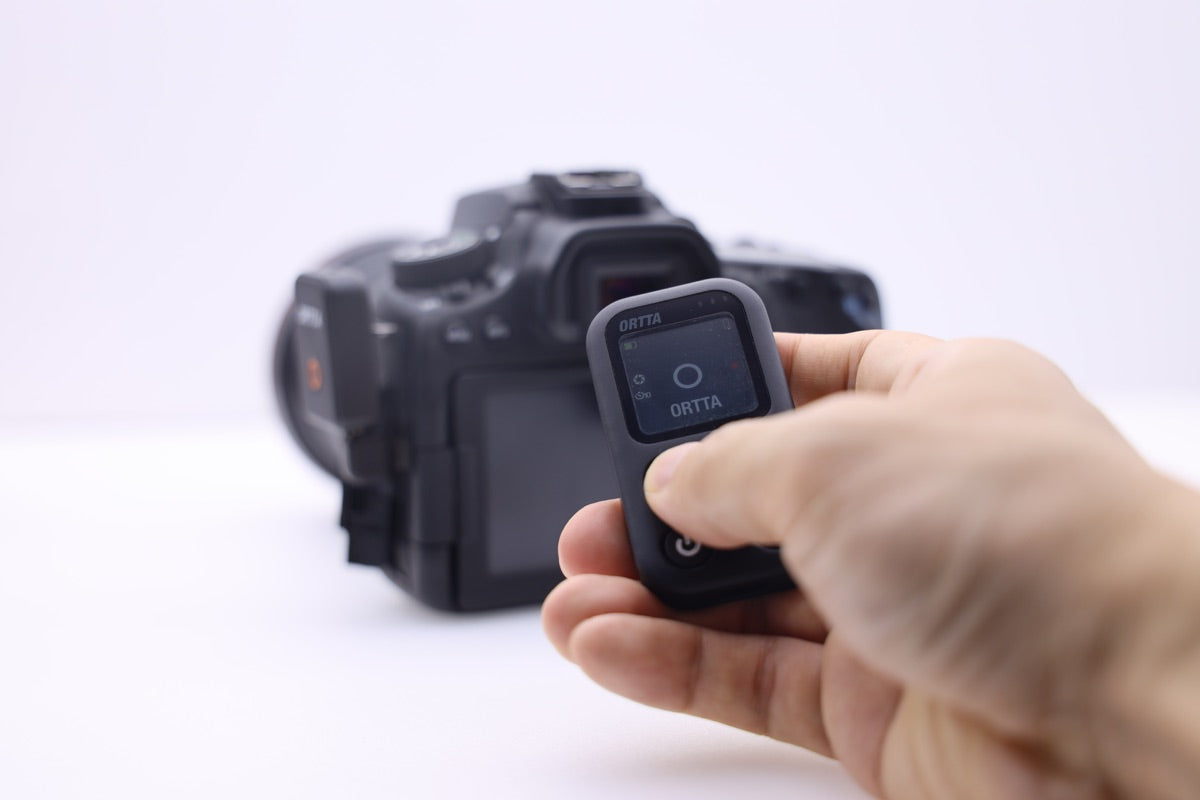
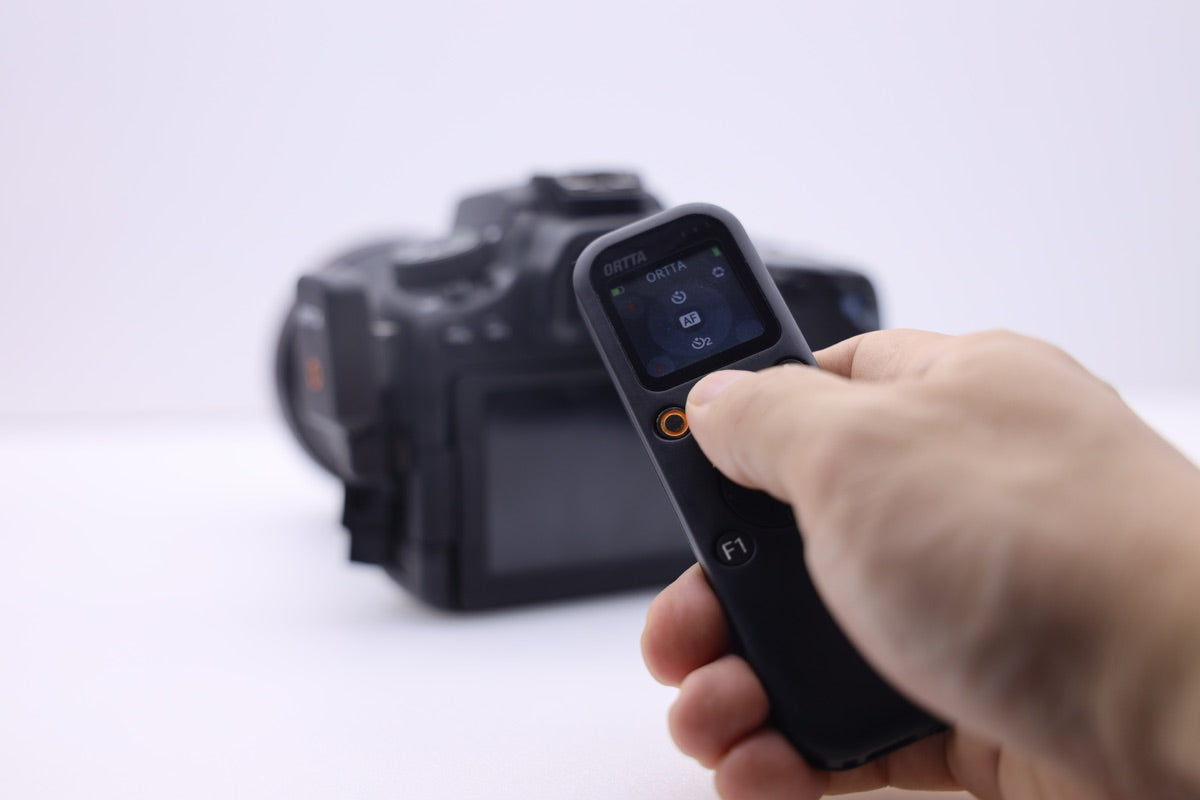
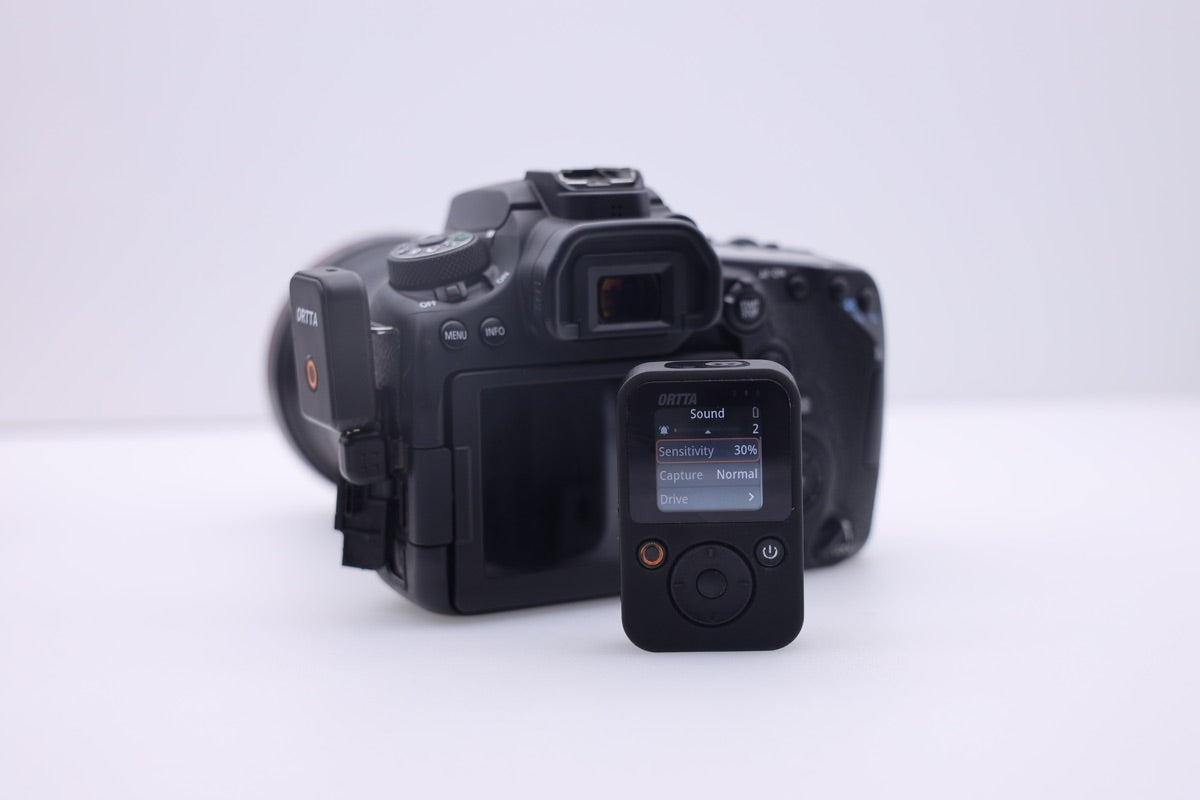
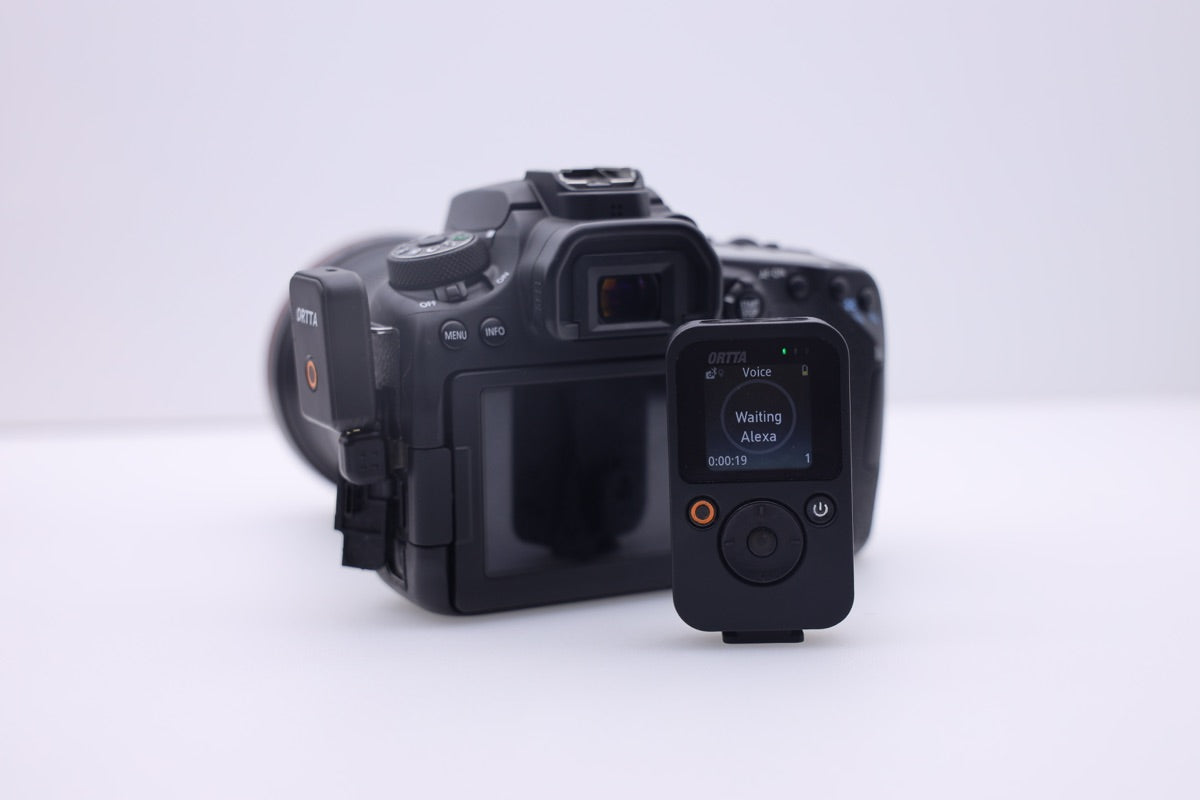
Jupiter, Jupiter Pro, Pluto 2 et Pluto 2 Pro utilisent tous l'Io Pro comme récepteur. Vous appairez l'Io Pro avec la télécommande une seule fois (voir Appairage). Ensuite, la télécommande retrouve l'Io Pro d'elle-même chaque fois que les deux sont allumés.
- Déclencher l'appareil photo. Avec l'Io Pro défini comme appareil photo, le bouton Shutter de la télécommande déclenche l'obturateur. Video, les minuteries et les autres touches suivent la page de l'appareil que vous avez défini.
- Exécuter les programmes. Définissez l'Io Pro comme Master et le Menu de la télécommande affiche les programmes de l'Io Pro. Le programme s'exécute sur l'Io Pro ; l'appareil photo continue donc de photographier même si la télécommande est éteinte ou hors de portée. Lorsque la télécommande se reconnecte, elle affiche le programme en cours. Voir Programmes.
- Aperçu en direct et visualisation des photos. Jupiter et Jupiter Pro affichent les deux. Pluto 2 et Pluto 2 Pro n'affichent que la visualisation des photos, sans aperçu en direct. Voir Aperçu en direct et visualisation des photos.
- Prise de vue avec les capteurs de Pluto 2. Pluto 2 et Pluto 2 Pro peuvent déclencher l'appareil photo via l'Io Pro avec leurs propres capteurs (lidar, laser, son, etc.).
Pour les détails, consultez le manuel de votre télécommande : Jupiter, Jupiter Pro, Pluto 2 et Pluto 2 Pro.
 |
 |
 |
 |
| Jupiter | Jupiter Pro | Pluto 2 | Pluto 2 Pro |
4. Programmes
L'Io Pro exécute ces programmes. Vous réglez les paramètres sur la télécommande, dans l'app Ortta ou sur l'Apple Watch, et vous y démarrez le programme.
| Program | Fonction |
|---|---|
| Shutter | Prend une photo. Dispose d'un retardateur et d'un mode bulb pour les poses longues. |
| Timelapse | Prend des photos à intervalle régulier. |
| HDR | Prend une série de photos avec des temps d'obturation différents. |
| Startrail | Prend une longue série de photos pour les filés d'étoiles. |
| Video | Démarre et arrête l'enregistrement vidéo. |
| Timer | Démarre un programme à une heure définie. |
| ND Filter | Pose longue, en utilisant la valeur de filtre ND que vous choisissez. |
| Starscape | Calcule la pose la plus longue pour des étoiles nettes (la règle des 500). |
Les programmes fonctionnent de la même manière que sur Pluto 2. Consultez le manuel de Pluto 2, chapitre Shooting Programs, pour les paramètres de chacun.
Pour HDR, Startrail et ND Filter, réglez l'appareil photo en mode BULB. L'Io Pro contrôle la durée pendant laquelle l'obturateur reste ouvert. Pour HDR, il modifie cette durée d'une photo à l'autre.
5. Aperçu en direct et visualisation des photos
Comme l'Io Pro est connecté à l'appareil photo par USB, il peut lire l'appareil photo.
- Aperçu en direct. Démarrez l'aperçu en direct sur Jupiter, Jupiter Pro, l'app Ortta Watch ou dans l'app Ortta, et l'image de l'appareil photo s'y affiche. L'aperçu en direct fonctionne avec les appareils photo Canon, Nikon, Sony et Panasonic. Il n'est pas disponible avec les appareils photo Fujifilm. L'aperçu en direct est transmis par Bluetooth ; il n'est donc pas en temps réel : comptez un délai de 0,2 à 2 secondes et 2 à 8 images par seconde, selon l'appareil photo.
- Visualisation des photos. Après chaque prise de vue, l'Io Pro envoie une petite copie de la photo à Jupiter, Jupiter Pro, Pluto 2, Pluto 2 Pro, l'app Ortta Watch ou l'app Ortta, afin que vous puissiez la vérifier sans toucher à l'appareil photo. Aucune configuration n'est nécessaire et cette option est activée par défaut.
- État de l'appareil photo. La télécommande peut afficher l'état de l'appareil photo, par exemple la mise au point et la capture.
L'aperçu en direct et la visualisation des photos s'arrêtent lorsque la connexion Bluetooth est perdue. Sur Jupiter Pro
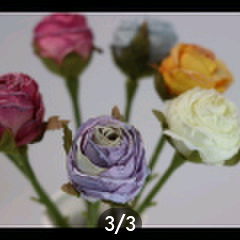
- Visualisation des photos : après chaque photo, une miniature apparaît à l'écran pendant quelques secondes. Si l'écran est éteint, une nouvelle photo le rallume.
- Image Review (F2) : les 10 dernières photos, en plein écran. Déplacez-vous avec Left et Right. Appuyez de nouveau sur F2 pour quitter. De nouvelles photos sont ajoutées pendant que Image Review est ouvert.
- Aperçu en direct (maintenir F2) : l'image en direct de l'appareil photo. Maintenez de nouveau F2 pour quitter. L'aperçu en direct n'est pas en temps réel : comptez un délai de 0,2 à 2 secondes et 2 à 8 images par seconde, selon l'appareil photo.
 |
 |
| Image Review | Aperçu en direct |
Vous pouvez régler l'aspect des images (durée d'affichage, échelle et qualité) dans les réglages Review de Jupiter Pro.
Sur les autres appareils, la manière de démarrer l'aperçu en direct et l'endroit où les photos apparaissent dépendent de l'appareil. Consultez le manuel de votre télécommande : Jupiter, Jupiter Pro, Pluto 2 ou Pluto 2 Pro.
5.1 JPEG pleine taille par Wi-Fi
L'app Ortta peut aussi récupérer le JPEG pleine taille de chaque photo, afin que vous puissiez voir et enregistrer l'image complète sur votre téléphone pendant la prise de vue. L'Io Pro lit le JPEG depuis l'appareil photo et l'app le récupère par Wi-Fi.
L'Io Pro ne crée pas son propre réseau Wi-Fi. Il a besoin de votre routeur ou du point d'accès de votre téléphone.
- Dans l'app Ortta, ouvrez Settings › Device Settings › Router/hotspot et saisissez le nom (SSID) et le mot de passe de votre routeur ou du point d'accès de votre téléphone.
- Activez JPG Download dans l'app Ortta.
- Gardez l'app Ortta connectée à l'Io Pro. Le Wi-Fi ne fonctionne que tant que l'app Ortta est connectée. L'app s'y connecte automatiquement.
Remarque : les fichiers RAW ne sont pas transférés ; seul le JPEG l'est. L'appareil photo doit enregistrer en JPEG ou en RAW + JPEG. Les appareils photo Sony nécessitent que le Wi-Fi de l'Io Pro soit activé avant que le JPEG puisse être transmis. Le transfert de photos par Wi-Fi fonctionne uniquement avec l'app Ortta, pas avec l'app Ortta Camera.
Certains appareils photo nécessitent que leur propre Wi-Fi soit désactivé pour que l'USB fonctionne (voir Réglages de l'appareil photo). Cela n'affecte pas le Wi-Fi de l'Io Pro.
6. App Ortta
L'Io Pro se connecte à l'app Ortta par Bluetooth, après que vous l'avez appairé. L'app peut :
- Configurer et démarrer des programmes. Réglez les paramètres sur votre téléphone. L'app les envoie à l'Io Pro et démarre le programme. L'Io Pro l'exécute ensuite.
- Utiliser les Smart Sensors du téléphone pour déclencher l'appareil photo.
- Afficher l'aperçu en direct et les photos de l'appareil photo.
- Envoyer la position de votre téléphone à un appareil photo Canon (voir Geotag).
- Régler l'horloge. À chaque connexion, l'app règle l'heure et le fuseau horaire de l'Io Pro d'après votre téléphone, que le programme Timer utilise.
6.1 Smart Sensors
Les Smart Sensors utilisent les capteurs de votre téléphone pour déclencher l'appareil photo via l'Io Pro. Le téléphone doit se trouver près de l'Io Pro pendant l'exécution du programme.
| Mode | Mode de déclenchement |
|---|---|
| Sound | Utilise le microphone du téléphone. |
| Vibrate | Utilise l'accéléromètre du téléphone ; déclenche lorsque la vibration dépasse le seuil défini. |
| Motion | Utilise l'appareil photo du téléphone pour détecter le mouvement. Zoomez et dézoomez pour définir la zone surveillée, et ajustez la sensibilité à la taille du sujet. |
| Distance | Déclenche à chaque distance parcourue définie. Pratique pour les time-lapses de road trip. |
| Voice | Reconnaît une commande vocale. Dites « jarvis », « photo », « cheese » ou « shoot » pour prendre une photo, ou « video » pour démarrer ou arrêter l'enregistrement. Anglais uniquement. |
| Smile | Détecte un sourire (ou, en mode Blink, un clignement d'yeux) et déclenche 1.5 s après un signal sonore. Pratique pour les selfies. |
Les pages sont les mêmes que sur Pluto 2. Consultez le manuel de Pluto 2, chapitre Ortta App, section Smart Sensors, pour les captures d'écran et les réglages de chaque mode.
6.2 App Ortta Camera
L'app Ortta Camera transforme un téléphone en appareil photo. L'Io Pro s'y connecte par Bluetooth et fait office de télécommande Bluetooth manuelle : appuyez sur le bouton de l'Io Pro pour prendre une photo avec le téléphone. Il ne peut pas enregistrer de vidéo. Cela ne déclenche pas votre appareil photo. Appairez l'Io Pro avec l'app Ortta Camera de la même manière qu'avec l'app Ortta (voir Appairage).
7. App Watch
L'app Ortta Watch commande l'Io Pro depuis votre Apple Watch. La montre se connecte directement à l'Io Pro par Bluetooth ; vous n'avez donc pas besoin de votre téléphone sur le terrain.
- Allumez l'Io Pro.
- Sur la montre, ouvrez l'application Ortta Watch et choisissez Devices dans le menu.
- La montre effectue une recherche pendant quelques secondes. L'Io Pro apparaît dans la liste. Touchez-le pour vous connecter.
Une fois l'Io Pro connecté, vous pouvez démarrer et suivre depuis le poignet les programmes Intervalometer : Shutter, Timelapse, Startrail, HDR et ND Filter. Réglez les paramètres sur la montre et démarrez-y le programme. Les pages de la montre sont identiques à celles de Pluto 2 Pro ; consultez le manuel de Pluto 2 Pro, chapitre Watch App. Les programmes de capteurs de Pluto 2 (tels que Sound et Lightning) ne fonctionnent pas avec l'Io Pro.
Avec l'Io Pro, la montre peut aussi afficher les photos que vous prenez (visualisation des photos).
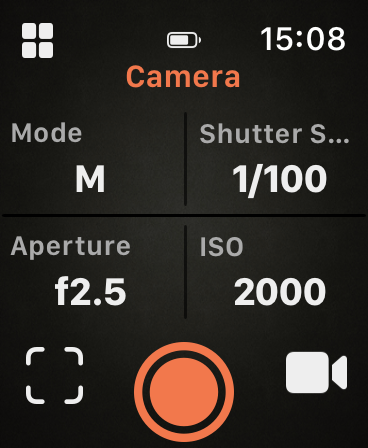
Pour voir l'appareil photo à votre poignet, ouvrez Camera dans le menu de la montre. Il affiche le mode, la vitesse d'obturation, l'ouverture et l'ISO de l'appareil photo. Touchez le bouton de viseur pour démarrer l'aperçu en direct, et touchez-le de nouveau pour l'arrêter. L'aperçu en direct fonctionne avec les appareils photo Canon, Nikon, Sony et Panasonic.
8. Geotag
L'Io Pro peut inscrire la position dans les photos d'un appareil photo Canon par USB. L'Io Pro n'a pas de GPS propre : la position provient de l'app Ortta sur votre téléphone, de Jupiter Pro ou de Pluto 2 Pro.
- Appairez l'Io Pro avec l'app Ortta, Jupiter Pro ou Pluto 2 Pro, et connectez l'Io Pro à l'appareil photo.
- Sur l'appareil photo, activez la fonction GPS et réglez la source GPS sur smartphone. La plupart des appareils photo Canon le prennent en charge. Certains appareils photo ne peuvent être réglés sur smartphone qu'après un premier appairage avec l'app Canon Camera Connect.
- Sur la télécommande ou dans l'app, réglez Geotag rate sur autre chose que Off. La position est alors envoyée à l'appareil photo à cette fréquence.
Les options de Geotag rate sont Off, 1 s, 2 s, 5 s, 10 s, 15 s, 30 s, 1 min, 2 min et 5 min.
L'Io Pro ne peut pas géomarquer les appareils photo Nikon. Pour les appareils photo Nikon, utilisez l'Ortta Io for Nikon (voir le manuel de l'Io, chapitre Geotag). Pour les appareils photo Sony, vous n'avez pas besoin de l'Io Pro pour le geotag. Jupiter Pro et Pluto 2 Pro se connectent directement au Bluetooth de l'appareil photo Sony et envoient la position, sans appareil supplémentaire. Voir leurs manuels.
9. Mises à jour du firmware
Les nouveaux firmwares ajoutent des fonctionnalités et corrigent des bugs. Vous mettez à jour l'Io Pro depuis l'app Ortta par Bluetooth ; aucun ordinateur ni câble n'est nécessaire.
- Chargez l'Io Pro et gardez votre téléphone près de lui.
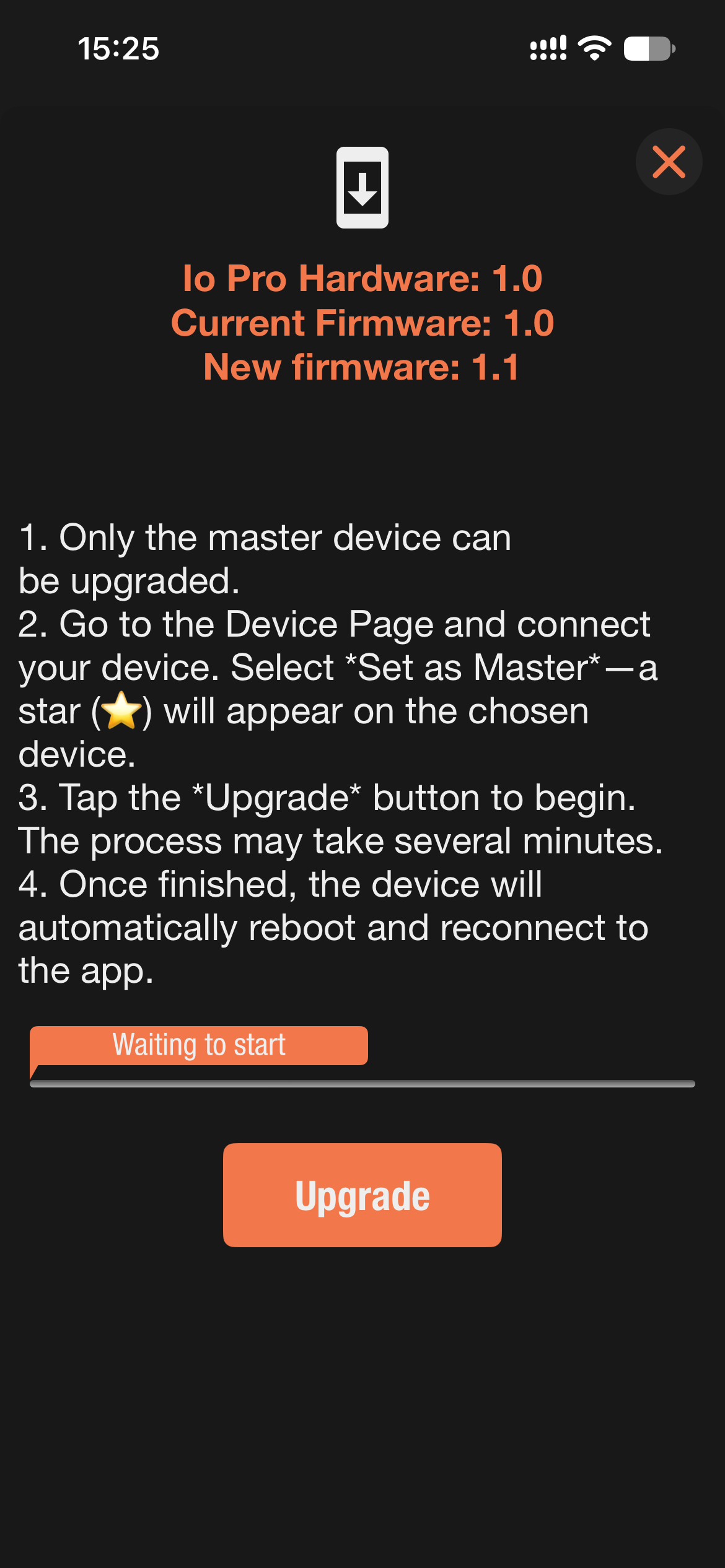
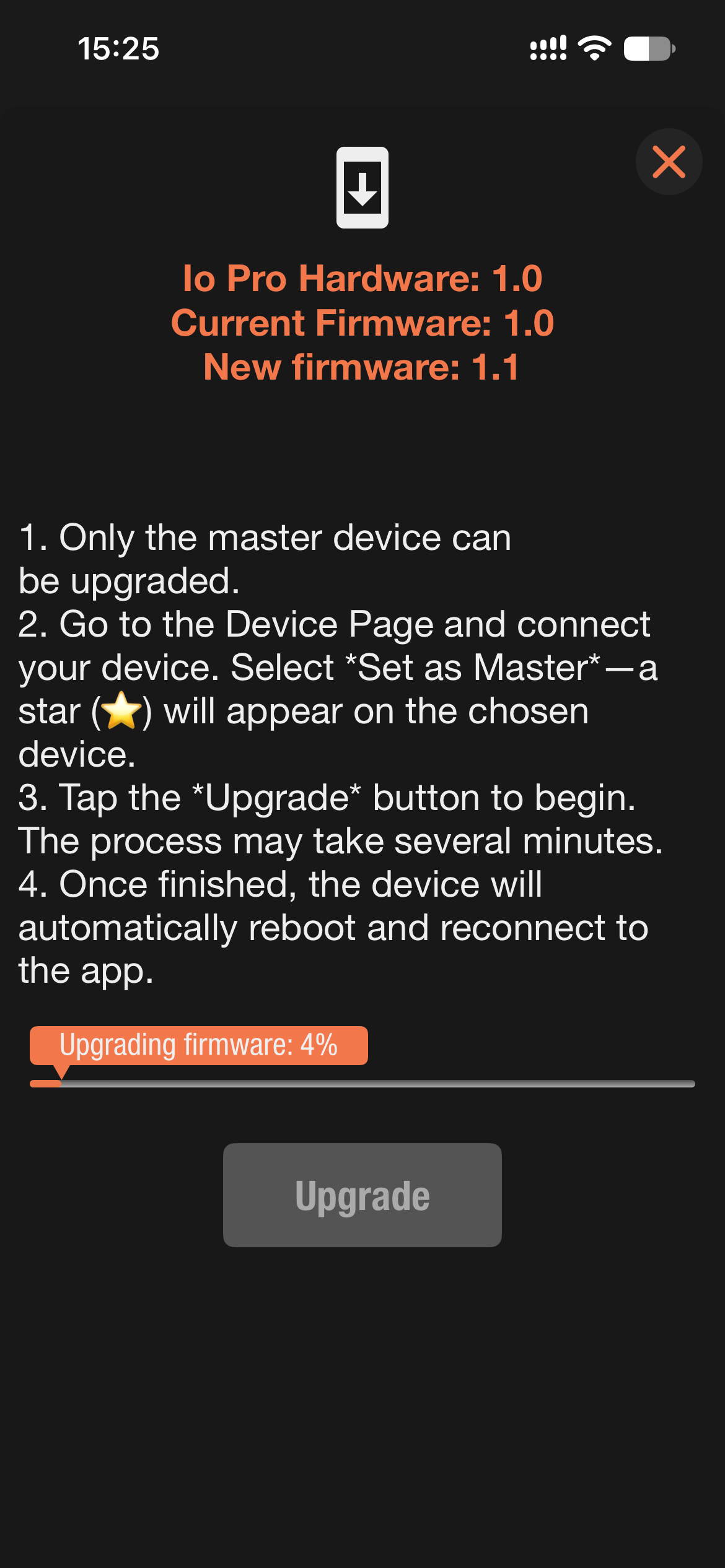
- Ouvrez l'app Ortta et allez à la page Device. Connectez l'Io Pro, puis choisissez Set as Master. Une étoile apparaît sur l'appareil choisi. Seul l'appareil maître peut être mis à jour.
- Lorsqu'une version plus récente est disponible, l'application affiche la page de mise à jour avec la version du matériel, le firmware actuel et le nouveau firmware. Touchez Upgrade.
- L'app affiche la progression en pourcentage. La mise à jour peut prendre plusieurs minutes. Gardez l'app ouverte et restez près de l'Io Pro jusqu'à la fin.
- Lorsque la mise à jour est terminée, l'Io Pro redémarre automatiquement et se reconnecte à l'app.
Pendant la mise à jour, l'Io Pro ne s'éteint pas de lui-même. Si la mise à jour s'interrompt ou échoue, vous pouvez la relancer.
Remarque : après une mise à jour, laissez l'Io Pro allumé et laissez l'app Ortta s'y connecter une fois. Cela confirme que le nouveau firmware fonctionne. Si le nouveau firmware ne démarre pas correctement, l'Io Pro revient automatiquement à la version précédente, et l'app propose de nouveau la mise à jour.
 |
 |
| Page Upgrade | Upgrading |
10. FAQ et dépannage
10.1 FAQ
Quelle est la différence entre l'Io et l'Io Pro ? L'Io déclenche l'appareil photo par un câble de déclenchement. L'Io Pro se connecte à l'appareil photo par USB : il peut afficher l'aperçu en direct, envoyer des photos à votre télécommande, à votre montre et à l'app Ortta, et inscrire la position du téléphone dans les photos Canon. Les programmes sont les mêmes.
Mon appareil photo a-t-il besoin du Bluetooth ? Non. L'Io Pro utilise le port USB de l'appareil photo.
Ai-je besoin de l'Io Pro si mon appareil photo a le Bluetooth ? Non. Jupiter et Pluto 2 peuvent commander directement les appareils photo compatibles avec la télécommande Bluetooth. L'Io Pro est destiné aux appareils photo sans Bluetooth, à l'aperçu en direct et à la visualisation des photos, et à l'exécution de programmes côté appareil photo.
L'Io Pro peut-il charger mon appareil photo ? Non. Désactivez l'alimentation USB de l'appareil photo. L'Io Pro possède sa propre batterie.
10.2 Dépannage
| Problème | Que faire |
|---|---|
| L'Io Pro n'est pas trouvé lors de l'appairage | Vérifiez que l'Io Pro est allumé. Restez près de l'Io Pro pendant l'appairage. Déconnectez un appareil si trois sont déjà connectés. N'appairez pas dans les réglages Bluetooth de votre téléphone. |
| L'appareil photo ne se déclenche pas | Vérifiez que la fiche adaptatrice est bien enfoncée dans l'Io Pro et dans l'appareil photo, que l'appareil photo est allumé et que son mode USB est PC connection / PTP. Passez en revue les Réglages de l'appareil photo pour votre marque. |
| L'Io Pro ne trouve pas l'appareil photo par USB | Désactivez l'alimentation USB et le Wi-Fi de l'appareil photo (la plupart des appareils photo nécessitent que le Wi-Fi soit désactivé pour la commande par USB). Éteignez l'appareil photo pendant 5 secondes, rallumez-le et reconnectez-vous. Vérifiez la batterie de l'appareil photo. |
| L'appareil photo s'arrête après quelques photos | Certains appareils photo (Sony 2016-2019) nécessitent au moins 2 secondes entre les photos. N'enregistrez jamais en RAW seul sur ces appareils photo. |
| HDR, Startrail ou ND Filter ne fonctionnent pas | Réglez l'appareil photo en mode BULB. |
| Pas d'aperçu en direct | L'aperçu en direct n'est pas disponible avec les appareils photo Fujifilm. Vérifiez que l'appareil photo est en mode Stills et qu'il prend en charge l'aperçu en direct par USB. |
| La télécommande perd l'Io Pro | Rapprochez-vous et tenez l'Io Pro à l'écart du métal et du corps. |
| J'ai éteint la télécommande ou l'app et l'appareil photo continue de photographier | C'est normal. Un programme s'exécute sur l'Io Pro ; il continue donc après la déconnexion de la télécommande ou de l'app, et l'Io Pro ne s'éteint pas de lui-même pendant son exécution. Lorsque vous vous reconnectez, la télécommande affiche de nouveau le programme en cours et vous pouvez l'y arrêter. Vous pouvez aussi appuyer longuement sur le bouton de l'Io Pro pour l'éteindre. |
Pour plus d'informations, rendez-vous sur ortta.co.