
Manuel ORTTA Jupiter
Une télécommande Bluetooth de poche pour appareils photo, caméras d'action, votre téléphone et votre ordinateur.
Table des matières
1. Présentation
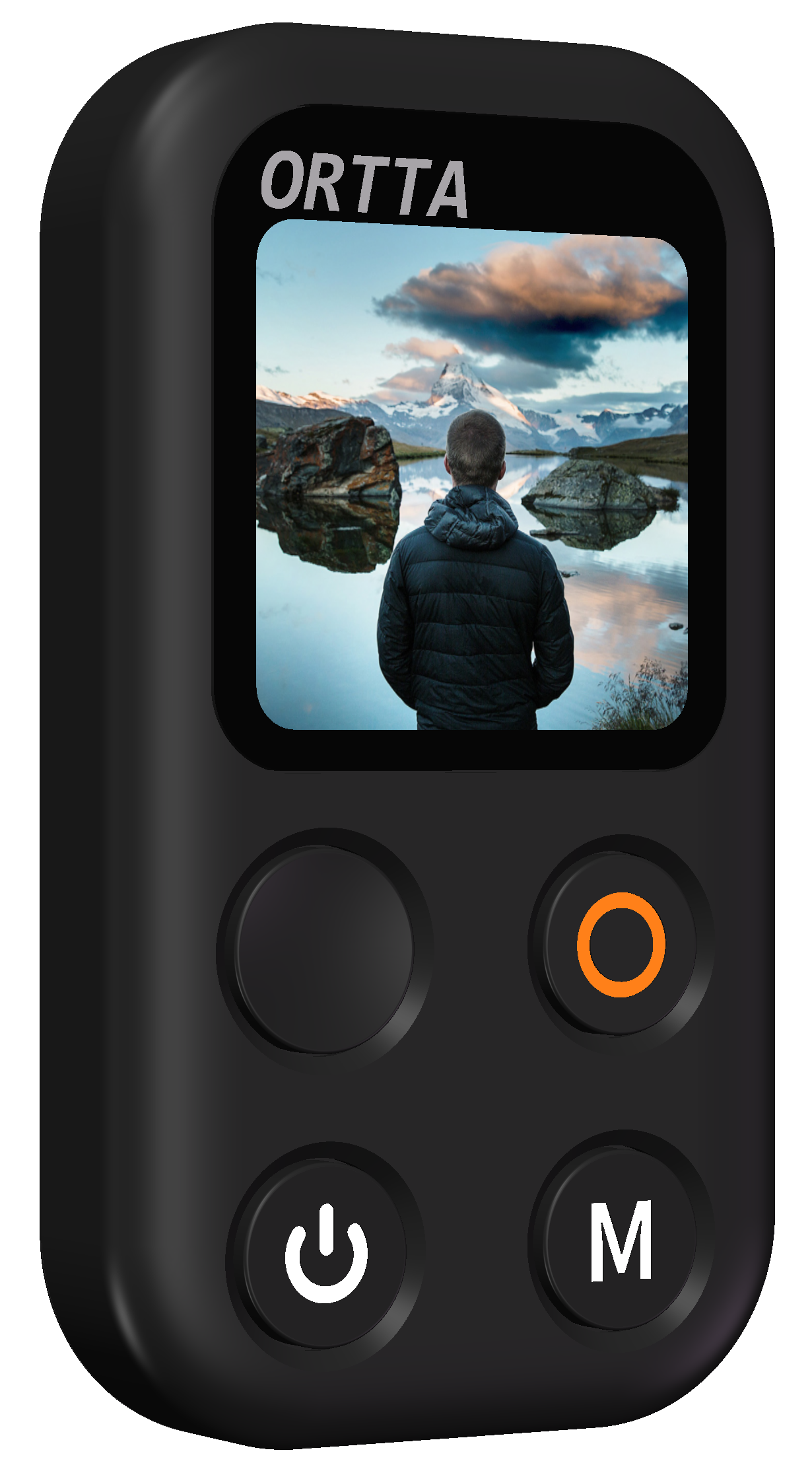
Merci d'avoir acheté l'ORTTA Jupiter, une petite télécommande Bluetooth dotée d'un écran couleur. Jupiter déclenche votre appareil photo, démarre et arrête la vidéo, et affiche l'état de l'appareil sur son écran. Il fonctionne en Bluetooth avec les appareils photo Canon, Sony, Nikon, Fujifilm et Panasonic compatibles avec une télécommande Bluetooth (voir la liste de compatibilité des appareils photo), avec les caméras d'action GoPro, Insta360 et DJI Osmo Action, et avec l'appareil photo de votre téléphone grâce à l'application Ortta Camera. Associé à un Io, Io Pro, Pluto 2 ou Pluto 2 Pro, il peut également déclencher tout appareil photo doté d'une prise de télécommande de déclenchement. Il sert aussi de clavier Bluetooth et de télécommande multimédia pour un téléphone ou un ordinateur.
Jupiter dispose de trois boutons pour prendre des photos — Shutter, Video et Setting — ainsi que d'un bouton Power. Aucune configuration n'est nécessaire avant de photographier : appairez votre appareil photo une seule fois et Jupiter s'y reconnecte automatiquement.
1.1 Contenu de la boîte
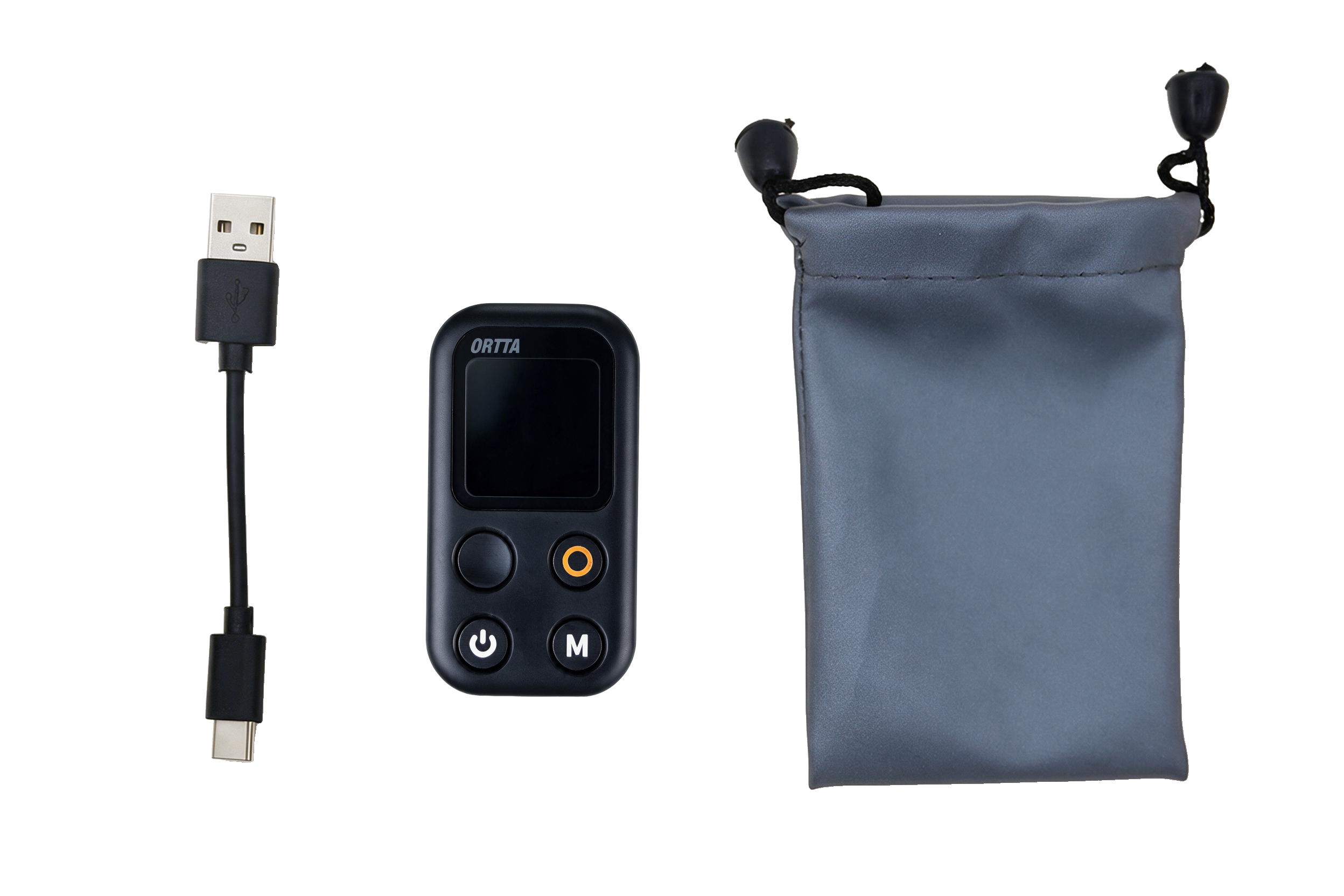
- Jupiter
- Câble de charge USB
- Pochette de rangement
1.2 Fonctionnalités
- Écran couleur — affiche l'appareil photo connecté, l'état de sa batterie et de sa carte, la puissance du signal et la batterie de Jupiter
- Contrôle Bluetooth des appareils photo Canon, Sony, Nikon, Fujifilm et Panasonic compatibles avec une télécommande Bluetooth (voir Compatibilité des appareils photo)
- Caméras d'action : GoPro, Insta360 et DJI Osmo Action — enregistrement, changement de mode, mise en veille et réveil
- Autres appareils Ortta : déclenchez tout appareil photo doté d'une prise de télécommande de déclenchement via un Io, Io Pro, Pluto 2 ou Pluto 2 Pro, avec aperçu en direct et visualisation des photos sur l'Io Pro et le Pluto 2 Pro
- Appareil photo du téléphone : photo, vidéo, retardateur, aperçu en direct, visualisation des photos et changement d'objectif avec l'application Ortta Camera (iOS et Android)
- Clavier Bluetooth / télécommande multimédia pour téléphones et ordinateurs, avec les modes Camera, Music et Slideshow
- Retardateur : maintenez Shutter enfoncé pour lancer un retardateur de 10 secondes
- Reconnexion automatique, même aux appareils photo passés en veille
- Mises à jour du firmware via l'application, avec retour arrière automatique et sécurisé
1.3 Caractéristiques techniques
- Dimensions : 66 × 36 × 11 mm
- Poids : 30 g
- Écran : LCD couleur, 240 × 240
- Portée Bluetooth (en espace dégagé) : 10-20 m
- Batterie : Li-ion rechargeable de 500 mAh
- Charge : environ 1 heure
- Autonomie : environ 16 h en connexion
1.4 Matériel
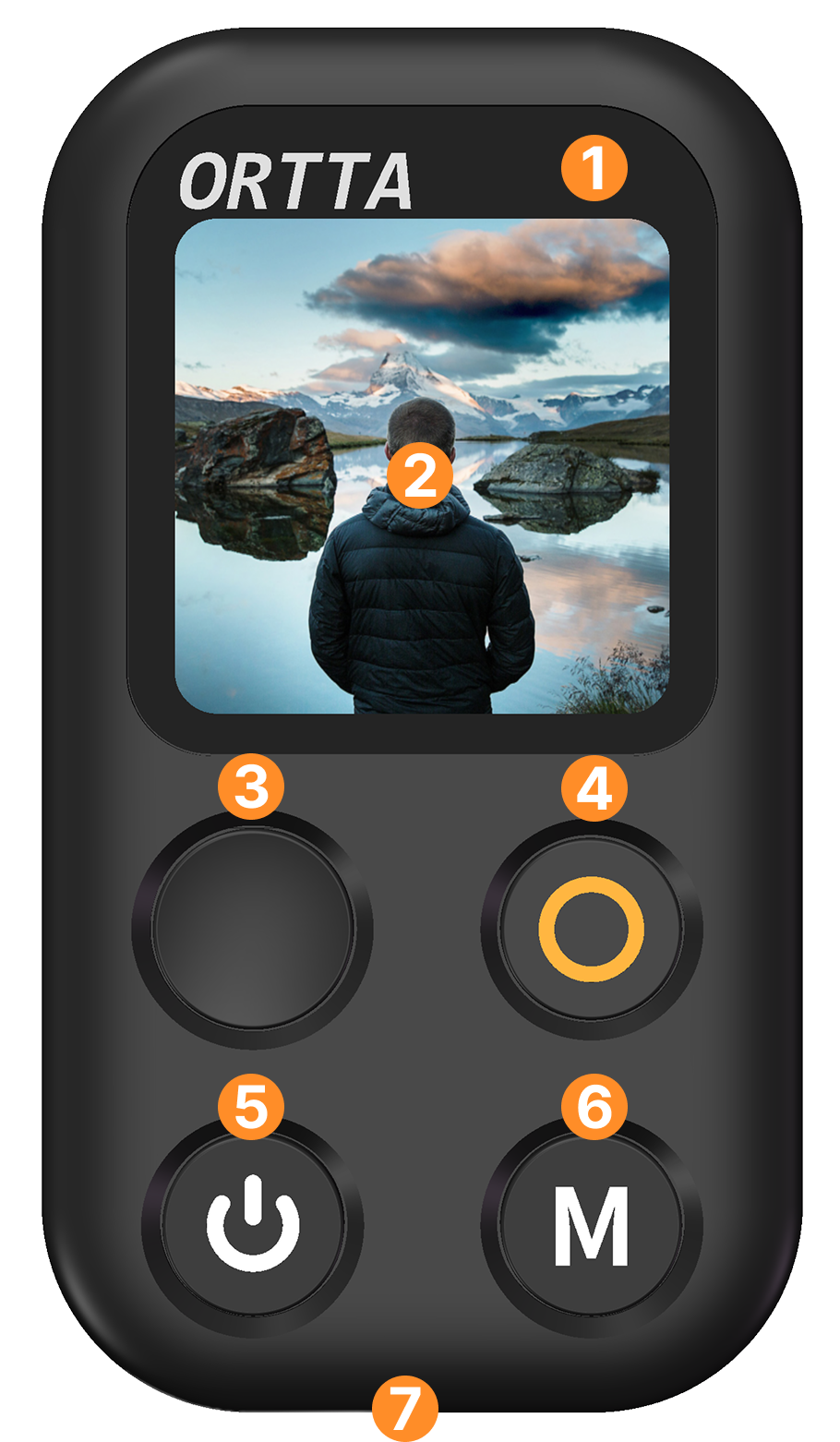
- Voyants d'état (vert, blanc, orange)
- Écran couleur
- Bouton Shutter
- Bouton Video
- Bouton Power
- Bouton Setting
- Connecteur de charge USB
1.5 Boutons
| Bouton | Clic | Appui long |
|---|---|---|
| Power | Allumer / éteindre l'écran | Mise hors tension |
| Shutter | Prendre une photo (ou annuler un retardateur en cours) | Lancer un retardateur de 10 secondes |
| Video | Démarrer / arrêter l'enregistrement | Démarrer / arrêter l'aperçu en direct (appareil photo du téléphone et appareils Ortta compatibles) |
| Setting | Ouvrir Settings | Rechercher les appareils photo et appareils à connecter |
- Double-cliquer sur Setting change l'objectif de l'appareil photo du téléphone (application Ortta Camera), ou change de mode lorsque Jupiter sert de clavier Bluetooth. Lorsque l'un de ces appareils est connecté, Settings s'ouvre un instant après le clic.
- Lorsque l'écran est éteint, seul le bouton Power répond. Allumez d'abord l'écran.
- Dans les menus, les boutons changent de rôle : Shutter descend, Video sélectionne et Setting revient en arrière.
- Le rôle des boutons dépend de ce qui est connecté. Voir Utiliser Jupiter.
2. Prise en main
2.1 Charge
Branchez Jupiter à une source d'alimentation USB avec le câble fourni. Le voyant orange s'allume pendant la charge et s'éteint lorsque la batterie est pleine. Une charge complète dure environ 1 heure.
2.2 Mise sous tension et hors tension
- Mise sous tension : maintenez le bouton Power enfoncé.
- Écran allumé / éteint : cliquez sur Power. Le voyant blanc s'allume ou s'éteint progressivement. Lorsque l'écran est éteint, Jupiter continue de fonctionner et reste connecté, ce qui économise la batterie.
- Mise hors tension : appuyez longuement sur Power. Un son est émis.
L'écran s'éteint automatiquement, et Jupiter s'éteint automatiquement, après les délais définis dans les réglages Display.
2.3 Voyants d'état
Jupiter possède trois voyants, comme le Pluto 2 :
| Voyant | Couleur | Signification |
|---|---|---|
| 1 | Vert | S'allume lorsque Jupiter déclenche l'appareil photo |
| 2 | Blanc | S'allume tant que Jupiter est allumé |
| 3 | Orange | S'allume pendant la charge, s'éteint lorsque la batterie est pleine |
La luminosité des voyants vert et blanc peut être modifiée dans les réglages Display.
2.4 Écran d'accueil
Après le démarrage, Jupiter affiche l'écran d'accueil.
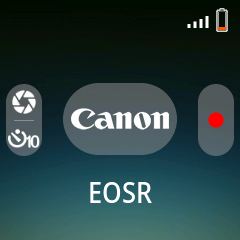
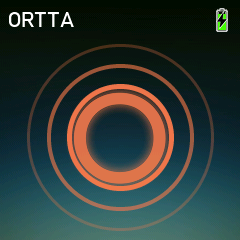
Barre d'état (en haut)
| Position | Affiche |
|---|---|
| Gauche | Le logo ORTTA |
| Droite | Batterie de l'appareil photo connecté, utilisation de la carte, nombre d'appareils connectés, puissance du signal (RSSI) et batterie de Jupiter |
Centre
- Non connecté : une icône de recherche animée. Jupiter continue de rechercher automatiquement les appareils appairés.
- Connecté : l'icône de la marque, le nom et l'état de l'appareil photo ou de l'appareil. Selon l'appareil, il affiche aussi les indicateurs de mise au point et de capture, la durée d'enregistrement, le mode de prise de vue ou le préréglage, ainsi que l'état de la carte et de la batterie.
- Lorsqu'un téléphone est connecté mais que l'application Ortta Camera n'est pas au premier plan, le message Open app s'affiche lorsque vous appuyez sur un bouton. La commande est tout de même envoyée.
Guide des boutons (en bas)
De petites capsules en bas de l'écran vous rappellent la fonction des boutons Shutter, Video et Setting pour l'appareil connecté. Désactivez-les avec Settings › System › Guide.
2.5 Connecter votre appareil photo
| Votre matériel | Connexion |
|---|---|
| Canon / Sony / Nikon / Fujifilm / Panasonic avec télécommande Bluetooth | Bluetooth direct |
| GoPro / Insta360 / DJI Osmo Action | Bluetooth direct |
| Appareil photo sans prise en charge de la télécommande Bluetooth | Via un Io, Io Pro, Pluto 2 ou Pluto 2 Pro (voir 3.4) |
| L'appareil photo de votre téléphone | Application Ortta Camera |
| Téléphone ou ordinateur (clavier / télécommande multimédia) | Mode clavier Bluetooth |
Appairer un appareil photo Bluetooth
- Mettez l'appareil photo en mode d'appairage Bluetooth. Le nom du menu diffère selon la marque ; consultez donc le manuel de votre appareil photo (cherchez « Bluetooth remote » ou « smartphone pairing »).
- Sur Jupiter, cliquez sur Setting pour ouvrir Settings, puis choisissez Devices › Add device.
- Jupiter lance la recherche. Les appareils à proximité apparaissent dans la liste Discovered avec une icône et le nom que l'appareil diffuse. Un son est émis et la sélection se place sur chaque nouvel appareil. La recherche se poursuit jusqu'à ce que vous quittiez cette page.
- Sélectionnez votre appareil photo et appuyez sur Video (OK).
- Jupiter affiche Paired et un son de confirmation est émis. L'appareil photo apparaît maintenant sous Devices.
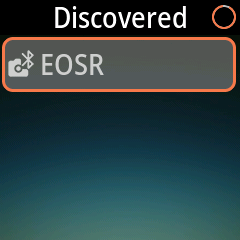
Remarques selon la marque :
- Sony, GoPro, Panasonic : l'appareil photo doit être en mode d'appairage, sinon il ne sera pas listé.
- Canon : l'appareil photo ne doit pas être appairé et doit émettre son signal de détection.
- Nikon : l'appairage peut prendre jusqu'à 10 secondes. Gardez l'écran d'appairage de l'appareil photo ouvert jusqu'à ce que Jupiter affiche Paired.
- Insta360 : Jupiter ne recherche pas les caméras Insta360. Ouvrez d'abord Devices › Add device sur Jupiter, puis lancez l'appairage depuis la caméra, où Jupiter apparaît sous le nom « Insta360 GPS Remote ».
- DJI Osmo : sur la caméra, ouvrez Settings › Bluetooth Remote. Ensuite, sur Jupiter, ouvrez Settings › Devices › Add device. La caméra apparaît dans la liste Discovered sous son propre nom, par exemple « Osmo360-2B0B ». Sélectionnez-la et appuyez sur Video. Si la caméra affiche un code d'appairage, confirmez-le sur la caméra.
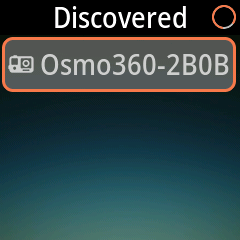
Si Pairing Failed s'affiche, rapprochez l'appareil photo, vérifiez qu'il est toujours en mode d'appairage et réessayez. Already Paired signifie que cet appareil figure déjà dans votre liste, et Max 10 Paired signifie que vous devez d'abord en supprimer un.
Plusieurs appareils
Jupiter peut mémoriser jusqu'à 10 appareils appairés, dont 6 activés en même temps. Pour gérer un appareil, ouvrez Settings › Devices › Devices, sélectionnez-le et choisissez Enable, Disable, Set Master ou Remove. Le premier appareil que vous appairez devient le master.
Reconnexion
Tant qu'aucun téléphone n'est connecté, Jupiter continue de rechercher vos appareils appairés et s'y connecte automatiquement dès qu'ils apparaissent. Si un appareil photo est passé en veille, appuyez simplement sur Shutter ou Video : Jupiter réveille l'appareil photo, se reconnecte, puis exécute la commande. Vous pouvez aussi appuyer longuement sur Setting pour relancer la recherche à tout moment.
Les caméras GoPro et Insta360 se déconnectent lorsqu'elles se mettent en veille ; Jupiter les affiche donc comme en cours de recherche jusqu'à leur réveil. Une DJI Osmo reste connectée pendant sa veille.
3. Utiliser Jupiter
3.1 Appareils photo Bluetooth
Canon, Sony, Nikon, Fujifilm et Panasonic.
| Bouton | Clic | Appui long |
|---|---|---|
| Shutter | Prendre une photo | Retardateur de 10 secondes |
| Video | Démarrer / arrêter l'enregistrement | — |
| Setting | Settings | Scan |
L'écran affiche la marque et le nom de l'appareil photo, ainsi que les indicateurs de mise au point et de capture pendant que l'appareil photo fait la mise au point et déclenche.
Retardateur. Maintenez Shutter enfoncé pour lancer un compte à rebours de 10 secondes ; le voyant vert clignote pendant le décompte et l'appareil photo se déclenche à la fin. Cliquez sur Shutter pendant le décompte pour l'annuler.
3.2 Caméras d'action
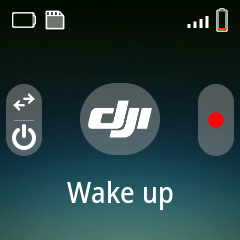
GoPro, Insta360 et DJI Osmo Action. L'écran affiche la batterie de la caméra, l'espace restant sur la carte, la puissance du signal, le mode ou le préréglage actuel, et si la caméra est en veille.
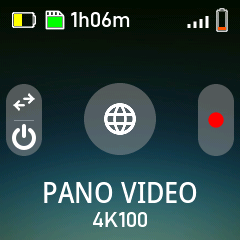
| Bouton | Clic | Appui long |
|---|---|---|
| Shutter | Changer de mode (ou réveiller la caméra lorsqu'elle est en veille) | Mise en veille ; réveil lorsqu'elle est en veille |
| Video | Démarrer / arrêter l'enregistrement | — |
| Setting | Settings | Scan |
3.3 Appareil photo du téléphone (application Ortta Camera)
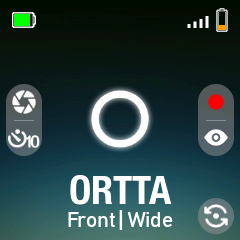
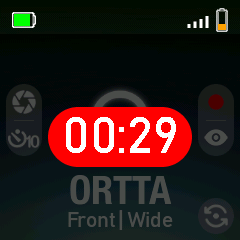
Lorsque l'application Ortta Camera est connectée, Jupiter contrôle l'appareil photo de votre téléphone. L'écran indique l'appareil photo utilisé (par exemple Front | Wide) et un chronomètre pendant l'enregistrement.
Appairage avec l'application
Remarque : appairez Jupiter dans l'application Ortta Camera, comme décrit ci-dessous. Ne l'appairez pas dans les réglages Bluetooth système de votre téléphone : l'appairage sera refusé.
-
Installez l'application Ortta Camera et allumez Jupiter.
-
Ouvrez l'application sur votre téléphone.
-
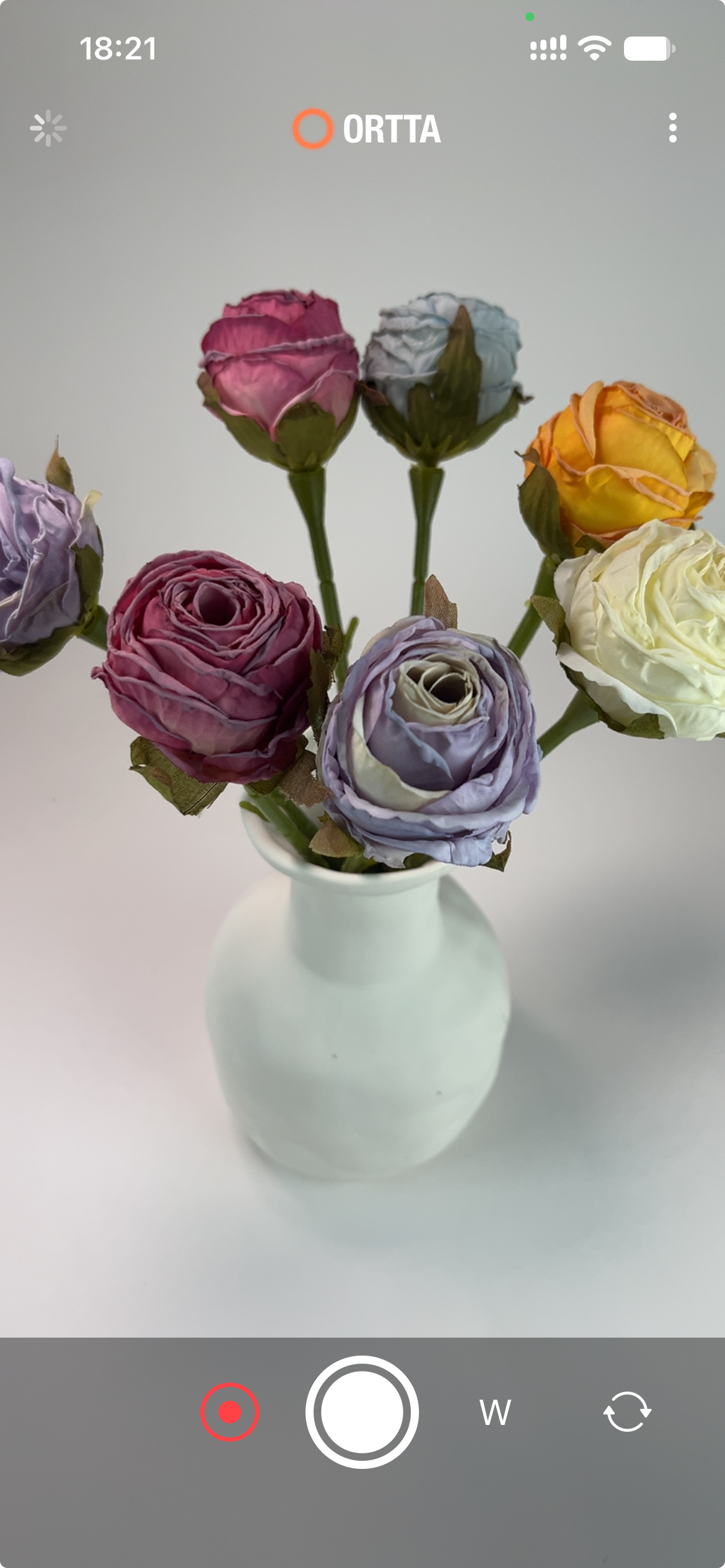
Ouvrez la page Device, de l'une de ces deux façons :
- touchez l'icône animée dans la barre d'état, ou
- touchez l'icône à trois points (menu des réglages), puis touchez Device.
-
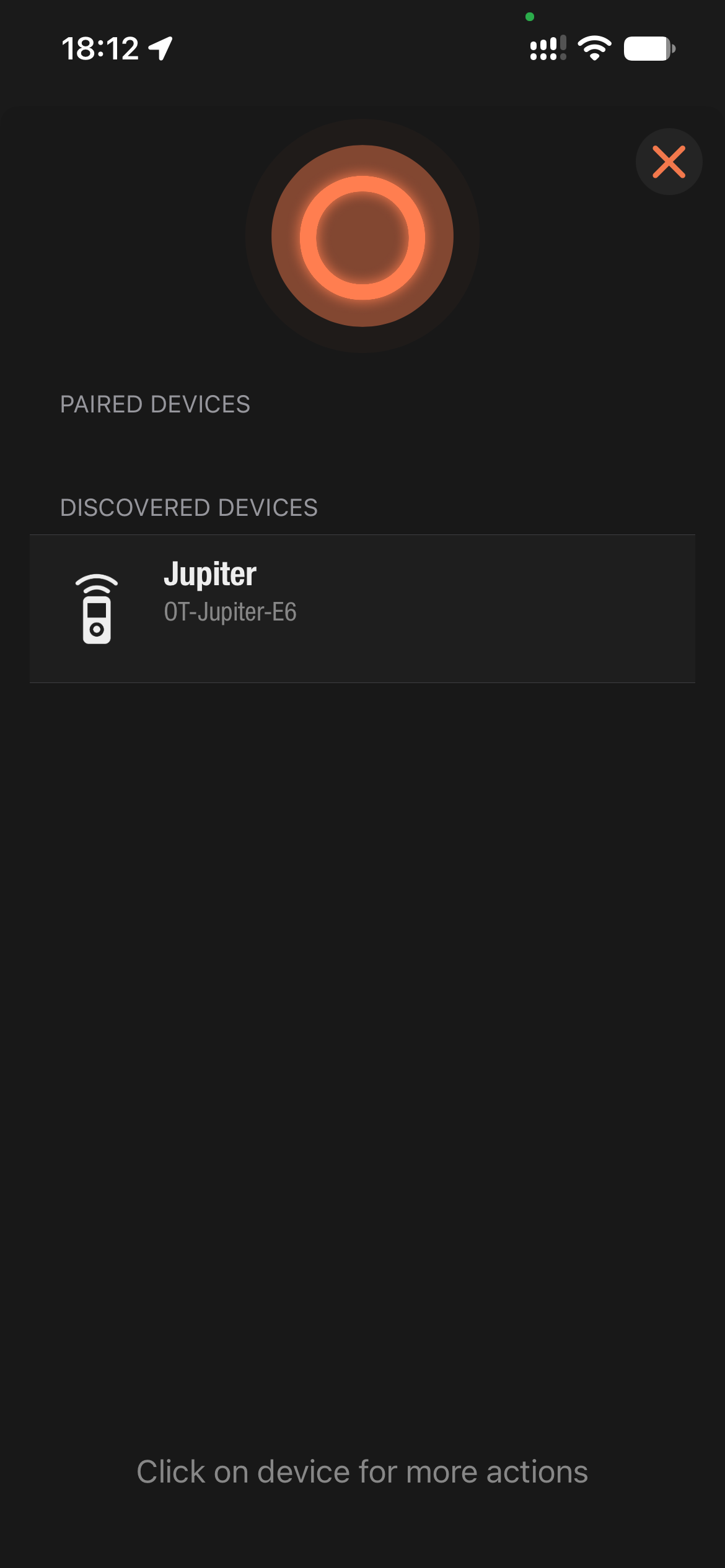
L'application lance automatiquement la recherche. Jupiter apparaît sous Discovered devices.
-
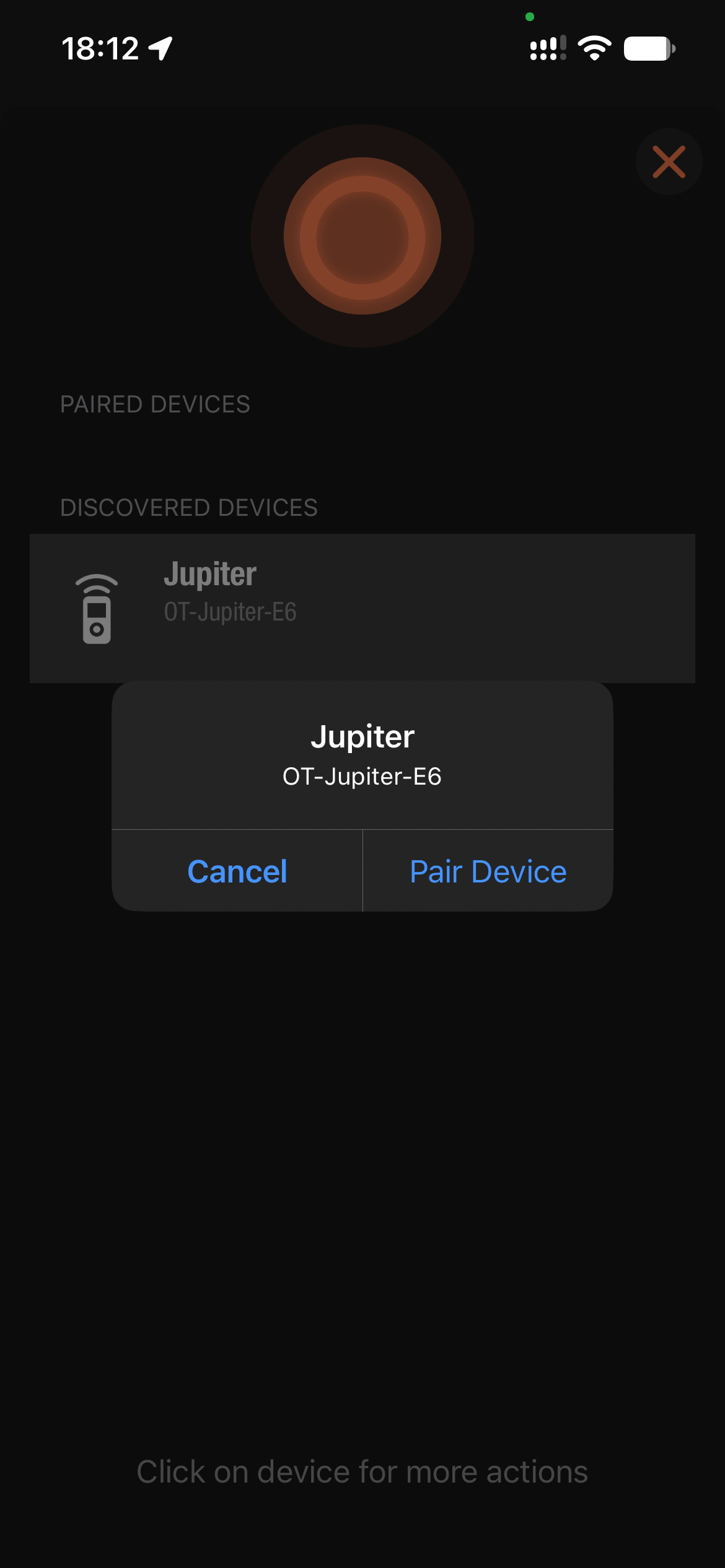
Touchez Jupiter. Dans la boîte de dialogue, touchez Pair Device.
-
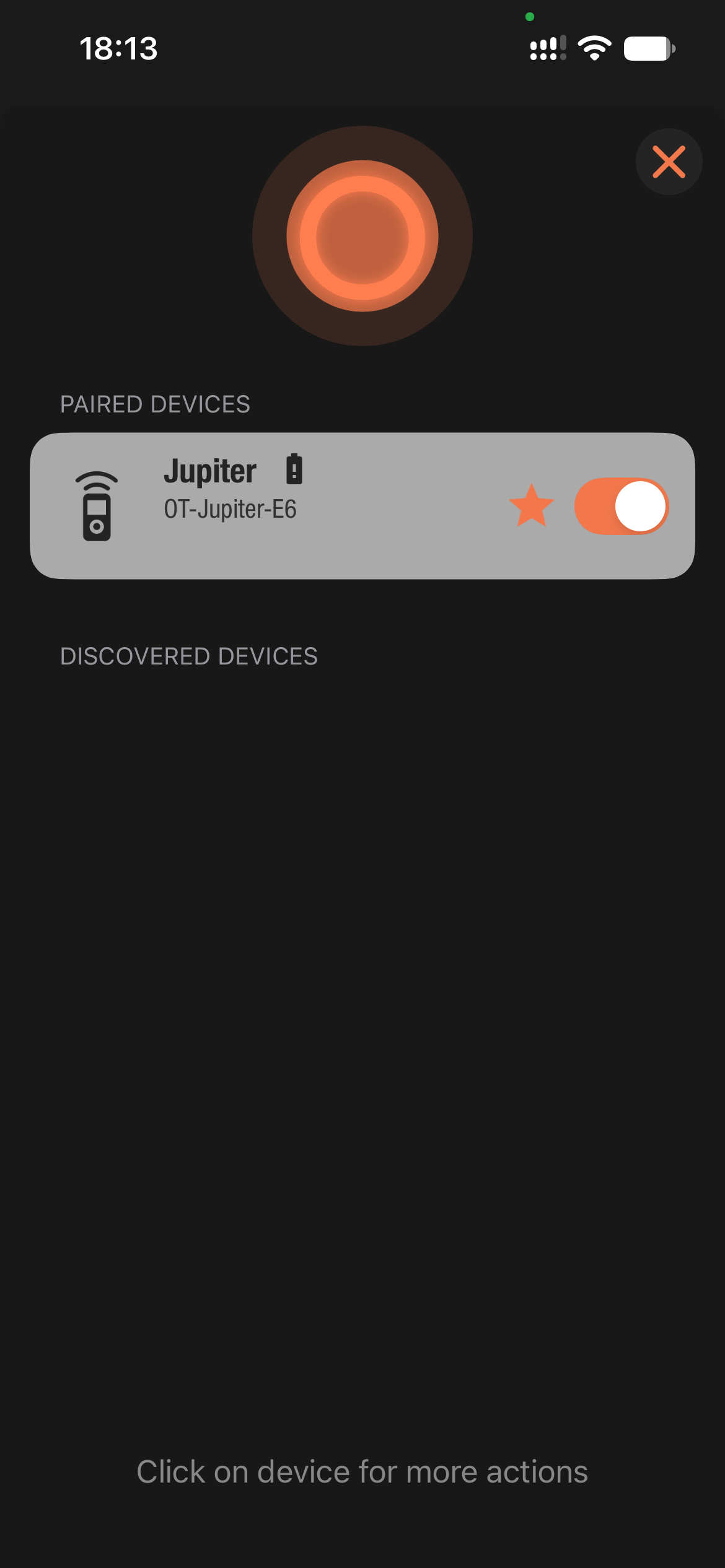
Jupiter apparaît maintenant sous Paired devices.
Utiliser l'appareil photo du téléphone
| Bouton | Clic | Appui long | Double-clic |
|---|---|---|---|
| Shutter | Prendre une photo | Retardateur de 10 secondes | — |
| Video | Démarrer / arrêter l'enregistrement | Démarrer / arrêter l'aperçu en direct | — |
| Setting | Settings | Scan | Changer d'objectif |
L'aperçu en direct affiche l'image de l'appareil photo du téléphone sur l'écran de Jupiter, et chaque photo prise apparaît brièvement sous forme de miniature. Voir Aperçu en direct et visualisation des photos.
3.4 Io, Io Pro, Pluto 2 et Pluto 2 Pro
Jupiter peut aussi contrôler les autres appareils Ortta : Io, Io Pro, Pluto 2 et Pluto 2 Pro. Ces appareils se connectent à l'appareil photo à votre place, de sorte que Jupiter peut déclencher des appareils photo qui ne prennent pas en charge la télécommande Bluetooth. Jupiter envoie les appuis sur Shutter et Video à l'appareil Ortta, et celui-ci commande l'appareil photo.
| Appareil | Ce qu'affiche Jupiter |
|---|---|
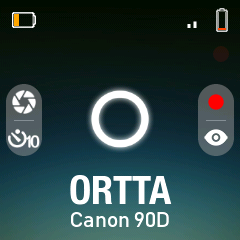
| Io, Pluto 2 | Le logo ORTTA et le nom de l'appareil, ainsi que la batterie de l'appareil dans la barre d'état |
| Io Pro, Pluto 2 Pro | Identique, avec en plus les indicateurs de mise au point et de capture, le nom de l'appareil photo connecté et la durée d'enregistrement |
| Bouton | Clic | Appui long |
|---|---|---|
| Shutter | Prendre une photo (ou annuler un retardateur en cours) | Retardateur de 10 secondes |
| Video | Démarrer / arrêter l'enregistrement | Démarrer / arrêter l'aperçu en direct (Io Pro et Pluto 2 Pro uniquement) |
| Setting | Settings | Scan |
Pour configurer l'appareil photo lui-même (connexion par câble, BLE ou USB), suivez le manuel de l'appareil Ortta : Pluto 2 et Pluto 2 Pro ou Io et Io Pro. Jupiter envoie uniquement les commandes de déclenchement et de vidéo. Il ne peut pas lancer un programme Pluto (tel qu'un timelapse). Pour cela, utilisez Jupiter Pro.
Appairage. Appairez l'appareil Ortta avec Jupiter de la même manière qu'un appareil photo : allumez l'appareil, ouvrez Settings › Devices › Add device sur Jupiter, sélectionnez l'appareil et appuyez sur Video. Voir Appairer un appareil photo Bluetooth.
Appareils en veille. Si l'appareil Ortta est passé en veille, appuyez sur Shutter ou Video. Jupiter se reconnecte puis exécute la commande, comme il le fait pour un appareil photo.
Lorsqu'un Io Pro ou un Pluto 2 Pro est connecté à un appareil photo, Jupiter peut aussi afficher l'aperçu en direct de l'appareil photo et une miniature de chaque photo. Voir Aperçu en direct et visualisation des photos.
3.5 Aperçu en direct et visualisation des photos
Lorsque Jupiter est connecté à l'application Ortta Camera, ou à un Io Pro ou un Pluto 2 Pro (auquel un appareil photo est connecté), il peut afficher l'image de l'appareil photo sur son écran :
-
Aperçu en direct — l'image en direct de l'appareil photo. Maintenez Video pour le démarrer, et maintenez Video de nouveau pour le quitter. Shutter et Video continuent de fonctionner pendant l'aperçu en direct. Pendant l'enregistrement, le chronomètre s'affiche sur l'image. L'aperçu en direct est transmis par Bluetooth ; il n'est donc pas en temps réel : comptez un délai de 0,2 à 2 secondes et 2 à 8 images par seconde, selon l'appareil photo.
-
Visualisation des photos — après chaque photo, une miniature s'affiche à l'écran pendant quelques secondes. Pendant l'aperçu en direct, la miniature met l'image en pause puis y revient. Si l'écran est éteint, une nouvelle photo l'allume. Appuyer sur un bouton ne ferme pas la miniature ; elle disparaît d'elle-même à l'issue de la durée d'affichage.
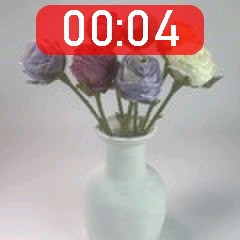
Les autres appareils et appareils photo n'envoient pas d'images ; Jupiter n'affiche donc ni aperçu en direct ni aperçu pour eux.
Réglez l'aspect des images dans les réglages Review : désactivez Download pour l'aperçu afin d'économiser la batterie, choisissez la durée d'affichage de l'aperçu (Off, 2, 4 ou 8 secondes), et réglez l'échelle de l'image (Scale : Fit ou Fill) et sa Quality pour l'aperçu et pour l'aperçu en direct.
4. Télécommande pour téléphone et ordinateur
Jupiter peut servir de clavier Bluetooth et de télécommande multimédia pour un téléphone, une tablette ou un ordinateur. Il fonctionne avec toute application qui réagit aux touches multimédia ou au clavier.
4.1 Connexion
- Activez Settings › System › HID Remote.
- Sur Jupiter, ouvrez Settings › Devices › Add device et restez sur cette page.
- Sur le téléphone ou l'ordinateur, ouvrez les réglages Bluetooth et appairez-vous avec OT-Jupiter-xx, où xx correspond à deux caractères propres à chaque Jupiter, par exemple « OT-Jupiter-E6 ». Aucun code d'accès n'est nécessaire.
- Jupiter affiche Paired et le téléphone est enregistré dans la liste Devices sous le nom Phone.
Contrairement à l'application Ortta, il s'agit d'un appairage Bluetooth classique effectué dans les réglages du système. Il ne fonctionne que si HID Remote est activé et que Jupiter se trouve sur la page Add device.
4.2 Modes
Double-cliquez sur Setting pour passer d'un mode à l'autre parmi les trois. L'icône située dans le coin inférieur droit de l'écran vous le rappelle. Jupiter mémorise le dernier mode utilisé.
Camera — prenez des photos avec l'application appareil photo du téléphone
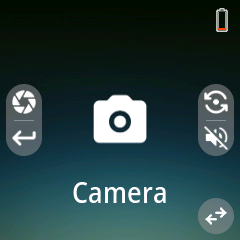
| Bouton | Clic | Appui long |
|---|---|---|
| Shutter | Augmenter le volume (déclenche la plupart des applications photo) | Entrée |
| Video | Changer d'objectif de l'appareil photo | Muet |
Music
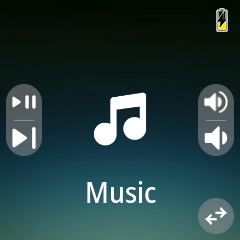
| Bouton | Clic | Appui long |
|---|---|---|
| Shutter | Lecture / pause | Piste suivante |
| Video | Augmenter le volume | Baisser le volume |
Slideshow
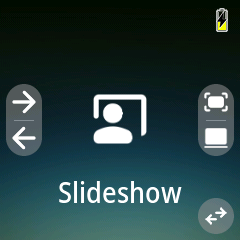
| Bouton | Clic | Appui long |
|---|---|---|
| Shutter | Diapositive suivante | Diapositive précédente |
| Video | Plein écran | Écran noir |
Lorsque l'application Ortta Camera est au premier plan sur le même téléphone, Jupiter contrôle cette application. Lorsque l'application passe en arrière-plan, Jupiter revient au mode clavier, ce qui vous permet d'utiliser l'application appareil photo du système du téléphone.
5. Settings
Cliquez sur Setting pour ouvrir Settings. Déplacez-vous avec Shutter, sélectionnez avec Video, revenez en arrière avec Setting.
5.1 Devices
| Élément | Fonction |
|---|---|
| Devices | Les appareils appairés. Sélectionnez-en un pour choisir Enable, Disable, Set Master ou Remove. |
| Add device | Recherchez un appareil photo et appairez-le. Voir Appairer un appareil photo Bluetooth. |
5.2 Review
Contrôle l'aperçu en direct et la visualisation des photos que Jupiter reçoit de l'application Ortta Camera, d'un Io Pro ou d'un Pluto 2 Pro. Voir Aperçu en direct et visualisation des photos.
| Setting | Options | Par défaut |
|---|---|---|
| Download | On, Off — recevoir une miniature d'aperçu de chaque nouvelle photo | On |
| Image review › Review time | Off, 2", 4", 8" — durée d'affichage de l'aperçu à l'écran | 2" |
| Image review › Scale | Fit, Fill | Fill |
| Image review › Quality | Max, High, Medium, Low | High |
| Preview › Scale | Fit, Fill — pour l'aperçu en direct | Fill |
| Preview › Quality | Max, High, Medium, Low — pour l'aperçu en direct | High |
Ces réglages n'ont d'effet que lorsque l'application Ortta Camera, un Io Pro ou un Pluto 2 Pro est connecté. La qualité Max donne l'image la plus nette, mais son envoi prend plus de temps ; une qualité inférieure est plus rapide et consomme moins de batterie.
5.3 Display
| Setting | Options | Par défaut |
|---|---|---|
| Backlight | Luminosité de l'écran : Off, 1%, 5%, 10%, 20%, 30%, 40%, 50%, 60%, 70%, 80%, 90%, 100% | 50% |
| Led | Luminosité des voyants. Mêmes options que Backlight | 50% |
| DispOff | Durée sans appui sur un bouton avant l'extinction de l'écran : Stay on, 30", 1', 2', 5', 10', 20', 30', 60', 2h | 5' |
| PowerOff | Durée sans appui sur un bouton avant l'extinction de Jupiter. Mêmes options que DispOff | 30' |
| Dark Mode | Default, Dark, Light | Par défaut |
Appuyez sur n'importe quel bouton pour réactiver l'écran.
5.4 System
| Setting | Options | Fonction |
|---|---|---|
| HID Remote | On, Off | Permet à Jupiter de s'appairer à un téléphone ou à un ordinateur en tant que clavier Bluetooth. Voir Télécommande pour téléphone et ordinateur. |
| Guide | On, Off | Affiche le guide des boutons en bas de l'écran d'accueil. |
| Language | English, 简体中文 | |
| Sound | On, Off | Active ou désactive l'avertisseur sonore. |
Le groupe Misc contient :
- Reset — rétablit tous les réglages par défaut et supprime tous les appareils photo et appareils appairés. L'appairage avec l'application Ortta est conservé. Aucune confirmation n'est demandée : la réinitialisation s'effectue dès que vous la sélectionnez.
- User Manual — affiche un code QR qui ouvre ce manuel sur votre téléphone.
- About — nom du produit, versions du firmware et du matériel, et coordonnées d'Ortta (info@ortta.co, ortta.co).
6. Mises à jour du firmware
Un nouveau firmware ajoute des fonctionnalités et corrige des bogues. Vous mettez Jupiter à jour depuis l'application Ortta via Bluetooth ; aucun ordinateur ni câble n'est nécessaire.
- Chargez Jupiter et gardez votre téléphone à proximité. Si Jupiter n'est pas encore appairé à l'application, appairez-le d'abord (voir Appairage avec l'application).
- Ouvrez l'application Ortta et accédez à la page Device. Connectez Jupiter, puis choisissez Set as Master. Une étoile apparaît sur l'appareil choisi. Seul l'appareil master peut être mis à jour.
- Lorsqu'une version plus récente est disponible, l'application affiche la page de mise à jour avec la version du matériel, le firmware actuel et le nouveau firmware. Touchez Upgrade.
- L'application affiche la progression en pourcentage, et Jupiter également. La mise à jour peut durer plusieurs minutes. Gardez l'application ouverte et restez près de Jupiter jusqu'à la fin.
- Une fois la mise à jour terminée, Jupiter redémarre automatiquement et se reconnecte à l'application.
Pendant la mise à jour, Jupiter ne s'éteint pas automatiquement et son écran reste allumé. Si la mise à jour s'interrompt ou échoue, ces minuteries reviennent à vos réglages et vous pouvez la relancer.
Remarque : après une mise à jour, laissez Jupiter allumé et laissez l'application Ortta s'y connecter une fois. Cela confirme que le nouveau firmware fonctionne. Si le nouveau firmware ne démarre pas correctement, Jupiter revient automatiquement à la version précédente et l'application propose de nouveau la mise à jour.
7. FAQ et dépannage
Jupiter ne trouve pas mon appareil photo. Vérifiez que l'appareil photo est en mode d'appairage Bluetooth et proche de Jupiter, puis ouvrez Devices › Add device. Les appareils photo Canon doivent d'abord être désappairés. Pour Insta360, lancez la recherche sur Jupiter avant d'appairer depuis la caméra.
Jupiter affiche l'icône de recherche alors que mon appareil photo est allumé. Appuyez longuement sur Setting pour relancer la recherche. Les caméras GoPro et Insta360 se déconnectent lorsqu'elles se mettent en veille : appuyez sur Shutter ou Video pour les réveiller.
Le premier appui après la veille de l'appareil photo ne prend pas de photo. Jupiter doit d'abord se reconnecter. Il exécute la commande après la reconnexion, ce qui peut prendre quelques secondes.
Les boutons ne font rien. L'écran est éteint. Cliquez sur Power pour l'allumer.
Mon téléphone affiche « Open app ». L'application Ortta Camera n'est pas au premier plan. Ramenez-la au premier plan, ou utilisez le mode clavier avec l'application appareil photo du système.
L'appairage dans les réglages Bluetooth de mon téléphone échoue. Pour utiliser l'application Ortta, appairez dans l'application. Seul le mode clavier s'appaire dans les réglages Bluetooth du système, avec HID Remote activé et Jupiter sur la page Add device.
Contact. info@ortta.co · ortta.co