
Manuel ORTTA Jupiter Pro
Une télécommande pour appareil photo complète : infrarouge, Bluetooth, Wi-Fi, câble de déclenchement et programmes de prise de vue intégrés.
Table des matières
- 4. Image Review et aperçu en direct
- 6. Contrôler Pluto 2, Pluto 2 Pro, Io et Io Pro
- 7. GPS et Geotag
- 9. Mises à jour du firmware
- 10. FAQ et dépannage
1. Présentation
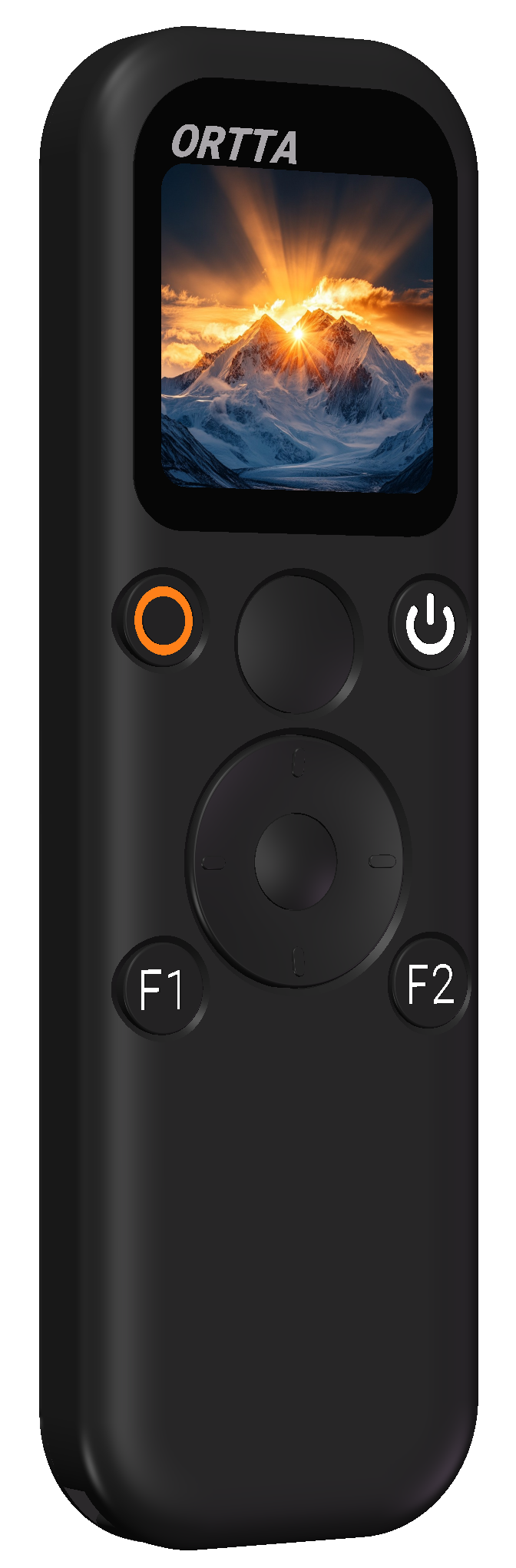
Merci d'avoir acheté l'ORTTA Jupiter Pro, une télécommande pour appareil photo dotée d'un écran couleur. Elle fonctionne avec les appareils photo Canon, Sony, Nikon, Fujifilm, Panasonic, Olympus et Pentax (voir la liste de compatibilité des appareils photo), avec les caméras d'action GoPro, Insta360 et DJI Osmo, et avec l'appareil photo de votre téléphone iOS ou Android grâce à l'application Ortta Camera. Elle couvre presque tous les moyens de déclencher un appareil photo : infrarouge, Bluetooth, Wi-Fi (Canon CCAPI) et câble de déclenchement. Elle dispose également de programmes de prise de vue intégrés, de la commande vocale et du géomarquage GPS, et peut contrôler les autres appareils Ortta : Pluto 2, Pluto 2 Pro, Io et Io Pro.
L'écran d'accueil de Jupiter Pro est la page Program. Appuyez sur F1 pour accéder à la page Remote Control, qui fonctionne comme l'écran d'accueil du Jupiter, plus simple, et appuyez sur F2 pour revoir les 10 dernières photos.
1.1 Contenu de la boîte
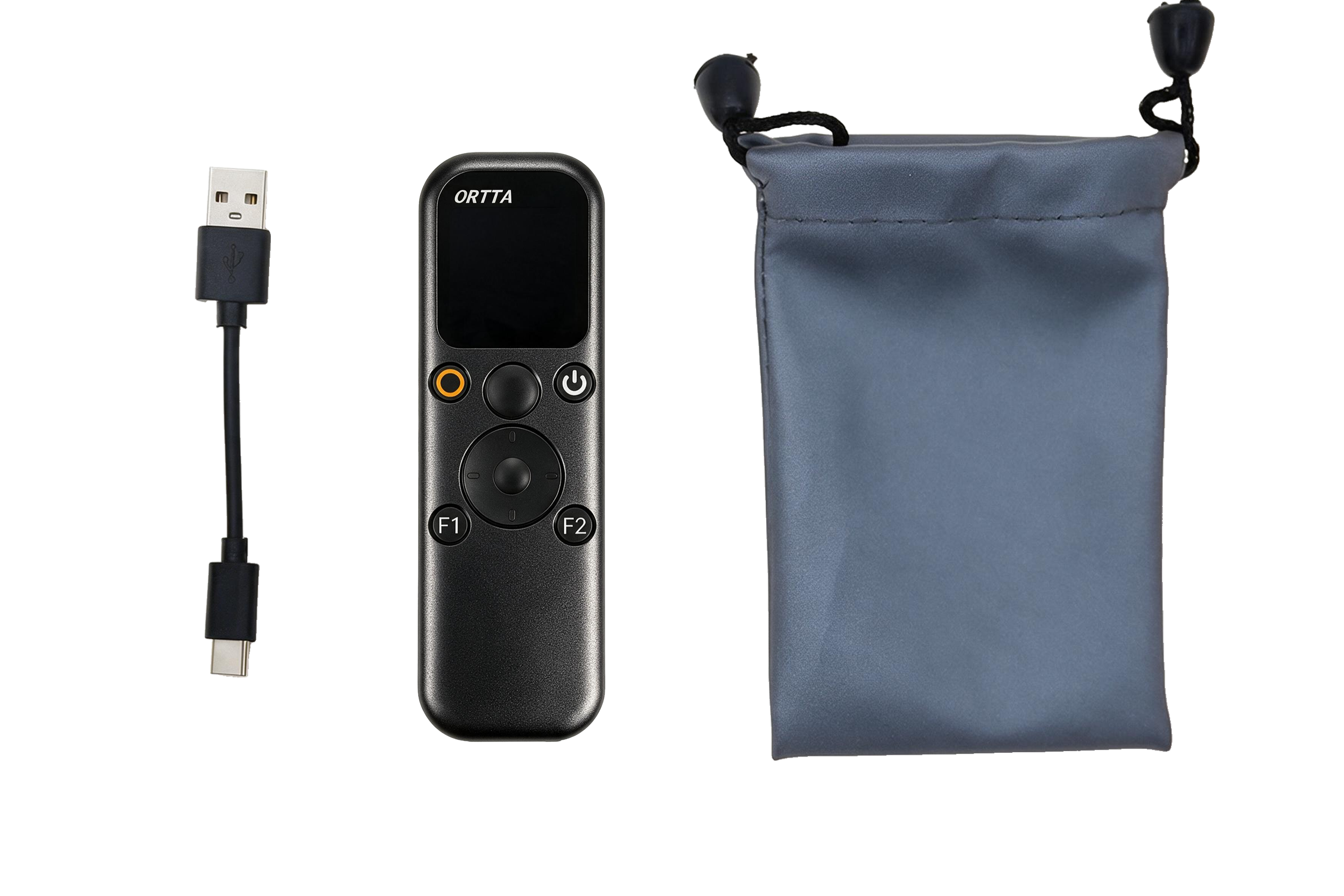
- Jupiter Pro
- Câble de charge USB
- Pochette de rangement
Un câble de déclenchement n'est pas fourni.
1.2 Fonctionnalités
- Télécommande infrarouge pour les appareils photo Canon, Nikon, Sony, Olympus, Pentax et PowerShot
- Télécommande Bluetooth pour les appareils photo Canon, Sony, Nikon, Fujifilm et Panasonic compatibles avec une télécommande Bluetooth (voir Compatibilité des appareils photo)
- Caméras d'action : GoPro, Insta360 et DJI Osmo — enregistrement, changement de mode, mise en veille et réveil
- Canon CCAPI via Wi-Fi : aperçu en direct, réglages de l'appareil photo, contrôle de la mise au point, vidéo et visualisation des photos
- Sortie pour câble de déclenchement (2,5 mm)
- Programmes de prise de vue : Shutter, Timelapse, HDR, Startrail, Video, Timer, ND Filter, Starscape et Voice
- Commande vocale avec les mots d'activation « Jarvis » et « Alexa »
- GPS pour le géomarquage
- Retardateur sans fil : compte à rebours de 2 secondes ou de 10 secondes pour tout appareil photo connecté
- Contrôle de l'appareil photo du téléphone avec l'application Ortta Camera (iOS et Android), et clavier Bluetooth et télécommande multimédia pour téléphones et ordinateurs
- Contrôle de Pluto 2, Pluto 2 Pro, Io et Io Pro : lancez leurs programmes depuis Jupiter Pro
- Image Review des 10 dernières photos
- Mises à jour du firmware via l'application, avec retour arrière automatique et sécurisé
1.3 Caractéristiques techniques
- Dimensions : 112 × 35 × 10 mm
- Poids : 47 g
- Écran : LCD couleur, 240 × 240
- Portée Bluetooth (en espace dégagé) : 10-20 m
- Batterie : Li-ion rechargeable de 800 mAh
- Charge : environ 2 heures
- Autonomie : environ 20 h en connexion
- Port du câble de déclenchement : 2,5 mm
1.4 Matériel
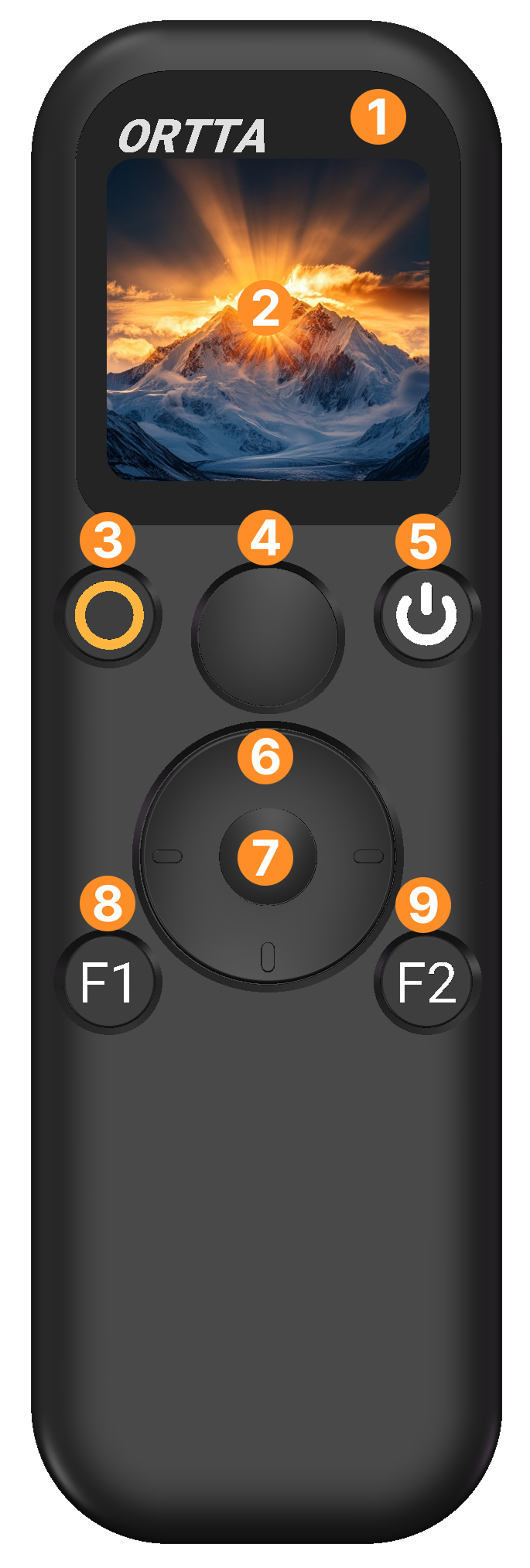
- Trois voyants d'état (vert, blanc, orange)
- Écran couleur
- Bouton Program
- Bouton Shutter
- Bouton Power
- Croix directionnelle
- Bouton OK
- Bouton F1
- Bouton F2
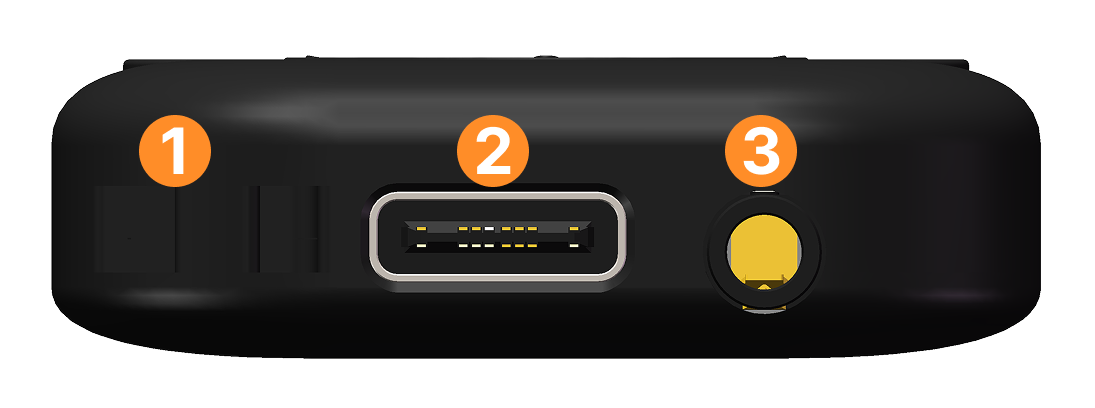
- Trou pour dragonne
- Connecteur de charge USB-C
- Port du câble de déclenchement 2,5 mm
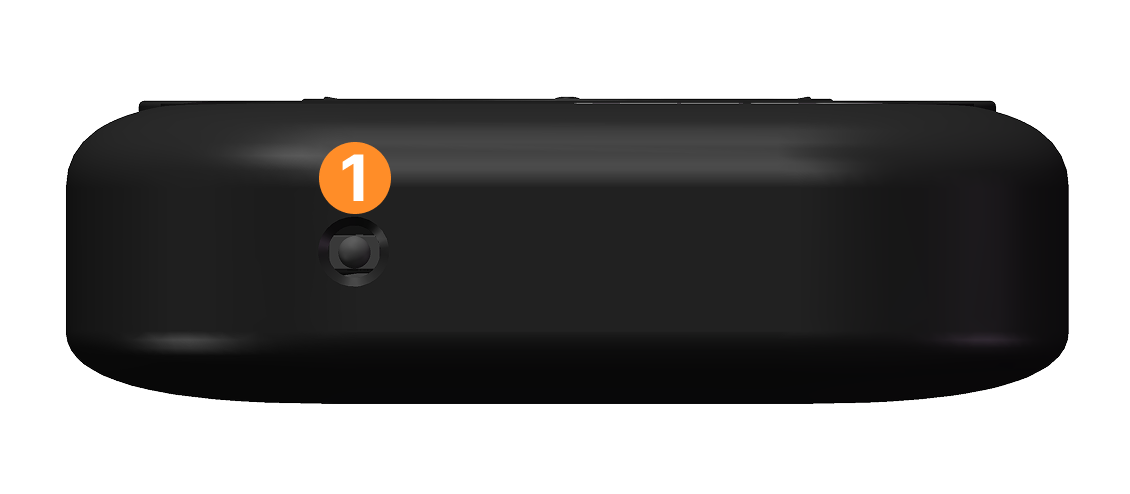
- Fenêtre infrarouge
1.5 Boutons
Jupiter Pro dispose de 10 boutons. Le bouton Shutter a deux positions : un appui à mi-course effectue la mise au point et un appui complet prend la photo.
| Bouton | Clic | Appui long |
|---|---|---|
| Power | Allumer / éteindre l'écran | Mise hors tension |
| Program | Démarrer / arrêter le programme sélectionné. Sur la page Remote Control : démarrer / arrêter l'enregistrement vidéo | Rechercher vos appareils appairés |
| Gauche | Revenir en arrière. Sur la page Program : ouvrir le Menu | |
| Droite | Ouvrir / fermer Settings | Ouvrir la liste des appareils connectés |
| F1 | Ouvrir la page Remote Control. Sur cette page : la quitter | |
| F2 | Ouvrir Image Review. Lorsque Image Review ou l'aperçu en direct est ouvert : le fermer | Ouvrir l'aperçu en direct |
| Shutter | Prendre une photo sur les appareils connectés | Appui à mi-course : mise au point sur les appareils connectés |
| Up, Down, OK | Se déplacer et sélectionner |
- Shutter (appui à mi-course et appui complet) fonctionne sur toutes les pages. Sa fonction dépend de ce qui est connecté, voir Remote Control.
- Pendant l'exécution d'un programme, Left, Right, Up, Down, OK, F1 et F2 sont verrouillés et l'écran affiche « Program is running ». Appuyez sur Program pour l'arrêter.
- Lorsque l'écran est éteint, Program ne lance pas de programme. Cliquez d'abord sur Power.
2. Prise en main
2.1 Charge
Branchez Jupiter Pro à une source d'alimentation USB avec le câble fourni. Le voyant orange s'allume pendant la charge et s'éteint lorsque la batterie est pleine. Une charge complète dure environ 2 heures.
2.2 Mise sous tension et hors tension
- Mise sous tension : maintenez le bouton Power enfoncé. Le logo ORTTA et un son de démarrage apparaissent, puis la page Program.
- Écran allumé / éteint : cliquez sur Power. Le voyant blanc s'allume ou s'éteint progressivement. Lorsque l'écran est éteint, Jupiter Pro continue de fonctionner et reste connecté, ce qui économise la batterie.
- Mise hors tension : appuyez longuement sur Power. Un son est émis et vos réglages sont enregistrés.
L'écran s'éteint automatiquement, et Jupiter Pro s'éteint automatiquement, après les délais définis dans les réglages Display. L'extinction automatique est suspendue pendant l'exécution d'un programme et tant qu'une application téléphone ou une connexion clavier téléphone/ordinateur est active.
Lorsque la batterie est faible, l'icône de batterie devient rouge pour vous avertir. Si le niveau devient très bas, Jupiter Pro arrête tout programme en cours et s'éteint pour protéger la batterie.
2.3 Voyants d'état
Jupiter Pro possède trois voyants, comme Jupiter et Pluto 2 :
| Voyant | Couleur | Signification |
|---|---|---|
| 1 | Vert | État : s'allume lorsque Jupiter Pro déclenche l'appareil photo ou qu'un programme est en cours (voir ci-dessous) |
| 2 | Blanc | S'allume tant que Jupiter Pro est allumé |
| 3 | Orange | S'allume pendant la charge, s'éteint lorsque la batterie est pleine |
Le voyant vert indique : un court clignotement lorsque la mise au point réussit ; quatre clignotements lorsqu'elle échoue ; trois courts clignotements au démarrage d'un programme, lorsque la batterie est faible ou au démarrage du Bluetooth ; un long clignotement (environ 0,8 s) à la fin d'un programme ; et un clignotement toutes les 0,5 s pendant l'enregistrement vidéo.
Pendant un retardateur, le voyant vert clignote et un bip retentit : 4 clignotements pour le retardateur de 2 secondes, et 8 clignotements lents puis 4 rapides pour le retardateur de 10 secondes. La luminosité des voyants vert et blanc peut être modifiée dans les réglages Display.
2.4 Écran d'accueil, Menu, Remote Control et Image Review
Jupiter Pro possède quatre pages principales.
| Page | Comment l'ouvrir | Description |
|---|---|---|
| Program (accueil) | S'affiche après le démarrage | Le programme sélectionné et ses réglages. Appuyez sur Program pour le démarrer ou l'arrêter. |
| Menu | Left, depuis la page Program | La liste des programmes. Sélectionnez-en un pour revenir à la page Program avec ce programme sélectionné. |
| Remote Control | F1 | Contrôle l'appareil photo connecté. C'est l'écran d'accueil de Jupiter. |
| Image Review | F2 | Les 10 dernières photos. |
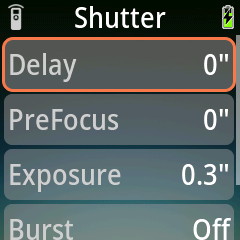
Barre d'état (en haut)
| Position | Affiche |
|---|---|
| Gauche | L'icône de manette (allumée lorsque connecté), un point lorsque l'appareil photo master est lié, un indicateur de chargement pendant la recherche, et l'icône GPS lorsque le GPS est activé (allumée lorsque la position est acquise) |
| Centre | Le titre de la page |
| Droite | Compte à rebours du retardateur, connexion au téléphone ou à l'ordinateur, Wi-Fi et batterie de Jupiter Pro. L'icône de batterie est verte, jaune ou rouge, avec un éclair pendant la charge. |
Les messages glissent depuis le haut de l'écran.
Menu. Le Menu est une liste verticale de pastilles rondes, une par programme. Les programmes de Jupiter Pro sont Shutter, Timelapse, HDR, Startrail, Video, Timer, ND Filter, Starscape et Voice. Si vous définissez un appareil Ortta comme master (Settings › Devices › Devices › Set Master), le Menu affiche à la place les programmes de cet appareil. Voir Contrôler Pluto 2, Pluto 2 Pro, Io et Io Pro.
Image Review. Une liste horizontale de photos en plein écran, la plus récente en premier, avec un index tel que 3/10. Appuyez sur Left et Right pour vous déplacer ; la liste ne boucle pas. Lorsqu'il y a plus de 10 photos, la plus ancienne est supprimée. S'il n'y a aucune photo, la page affiche une icône d'image. Voir Image Review et aperçu en direct.
2.5 Connecter vos appareils
| Votre matériel | Connexion |
|---|---|
| Appareil photo avec télécommande infrarouge | Infrarouge, aucun appairage nécessaire |
| Tout appareil photo doté d'une prise de télécommande de déclenchement | Câble de déclenchement, aucun appairage nécessaire |
| Canon / Sony / Nikon / Fujifilm / Panasonic avec télécommande Bluetooth | Bluetooth direct |
| GoPro / Insta360 / DJI Osmo | Bluetooth direct |
| Appareil photo Canon avec CCAPI | Wi-Fi |
| L'appareil photo de votre téléphone | Application Ortta Camera |
| Téléphone ou ordinateur (clavier / télécommande multimédia) | Mode clavier Bluetooth |
| Io, Io Pro, Pluto 2, Pluto 2 Pro | Bluetooth, voir la section 6 |
Appairer un appareil Bluetooth
- Mettez l'appareil photo en mode d'appairage Bluetooth. Le nom du menu diffère selon la marque ; consultez donc le manuel de votre appareil photo (cherchez « Bluetooth remote » ou « smartphone pairing »).
- Sur Jupiter Pro, appuyez sur Right pour ouvrir Settings, puis choisissez Devices › Add.
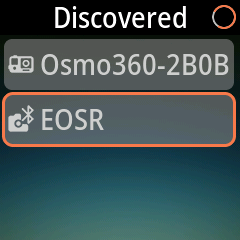
- Jupiter Pro lance la recherche. Un indicateur de chargement s'affiche pendant la recherche, et les appareils à proximité apparaissent dans la liste Discovered avec une icône et le nom que l'appareil diffuse. Un son est émis pour chaque appareil trouvé. La recherche se poursuit jusqu'à ce que vous quittiez cette page.
- Sélectionnez votre appareil photo et appuyez sur OK.
- Jupiter Pro affiche Paired. L'appareil photo apparaît maintenant dans Settings › Devices › Devices.
Remarques selon la marque :
- Sony, GoPro, Panasonic : l'appareil photo doit être en mode d'appairage, sinon il ne sera pas listé.
- Canon : l'appareil photo ne doit pas être appairé et doit émettre son signal de détection.
- Nikon : l'appairage peut prendre jusqu'à 10 secondes. Gardez l'écran d'appairage de l'appareil photo ouvert jusqu'à ce que Jupiter Pro affiche Paired.
- Insta360 : Jupiter Pro ne recherche pas les caméras Insta360. Ouvrez d'abord Devices › Add sur Jupiter Pro, puis lancez l'appairage depuis la caméra, où Jupiter Pro apparaît sous le nom « Insta360 GPS Remote ».
- DJI Osmo : sur la caméra, ouvrez Settings › Bluetooth Remote. Ensuite, sur Jupiter Pro, ouvrez Settings › Devices › Add. La caméra apparaît dans la liste Discovered sous son propre nom, par exemple « Osmo360-2B0B ». Sélectionnez-la et appuyez sur OK. Si la caméra affiche un code d'appairage, confirmez-le sur la caméra.
Si Pairing Failed s'affiche, rapprochez l'appareil photo, vérifiez qu'il est toujours en mode d'appairage et réessayez. Already Paired signifie que cet appareil figure déjà dans votre liste, et Max 10 Paired signifie que vous devez d'abord en supprimer un.
Plusieurs appareils
Jupiter Pro peut mémoriser jusqu'à 10 appareils appairés. Jusqu'à 6 peuvent être activés en même temps ; si vous en activez davantage, l'écran affiche Max 6 Enabled. La première ligne de la liste Devices est This Remote, c'est-à-dire Jupiter Pro lui-même. Pour gérer un appareil, ouvrez Settings › Devices › Devices (ou appuyez longuement sur Right pour afficher les appareils connectés), sélectionnez-le et choisissez :
- Enable ou Disable
- Set Master (appareils Ortta et This Remote uniquement)
- Set Camera
- Remove
Des pastilles dans la liste indiquent le rôle de chaque appareil : une étoile pour le master et une icône d'appareil photo pour la caméra.
Master et Camera
Important : deux réglages de Settings › Devices › Devices déterminent ce qu'affichent le Menu et la page Remote Control.
- Set Master remplace le Menu par la liste des programmes de l'appareil master. Si This Remote est le master, le Menu liste les programmes de Jupiter Pro. Si un Io, Io Pro, Pluto 2 ou Pluto 2 Pro est le master, il liste les programmes de cet appareil, et un programme que vous lancez s'exécute sur cet appareil.
- Set Camera remplace la page Remote Control (F1) par la page de télécommande de cet appareil photo : ses touches, son état et, pour un appareil photo Canon CCAPI, ses réglages. L'aperçu en direct et la visualisation des photos utilisent également cet appareil photo : Jupiter Pro lui envoie directement leurs commandes.
Le master et l'appareil photo peuvent être des appareils différents.
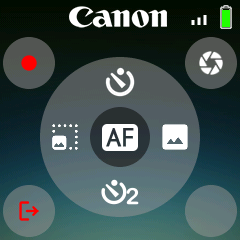
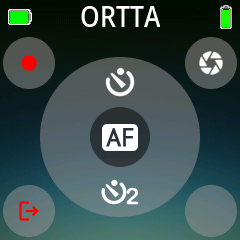
Lorsque This Remote est défini comme appareil photo et qu'aucun autre appareil n'est connecté, la page Remote Control ressemble à ceci :
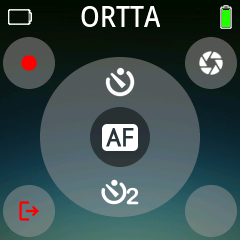
Pour afficher la page Remote Control d'un autre appareil photo, choisissez Set Camera pour celui-ci. Voir Remote Control pour chaque type d'appareil photo.
Reconnexion
Appuyez longuement sur Program pour rechercher de nouveau vos appareils appairés. Les appareils photo Canon, Sony, Nikon, Fujifilm et Panasonic se mettent en veille pour économiser l'énergie. Si l'un d'eux n'est pas connecté, appuyez sur Shutter ou sur la touche vidéo (Program sur la page Remote Control) : Jupiter Pro se reconnecte puis exécute la commande. Le premier appui peut prendre quelques secondes et peut ne pas être pris en compte ; dans ce cas, appuyez de nouveau. Les caméras GoPro, Insta360, DJI Osmo et les appareils photo Canon CCAPI ne sont pas réveillés par la touche Shutter ; voir Caméras d'action.
3. Remote Control
Appuyez sur F1 pour ouvrir Remote Control, et appuyez de nouveau sur F1 pour la quitter. La page affiche l'appareil que vous avez défini comme Camera (Settings › Devices › Devices › Set Camera) et son état ; la page s'adapte à cet appareil photo, comme décrit ci-dessous. Sur cette page, Program sert de touche vidéo, et Shutter (appui à mi-course et appui complet) est envoyé à l'appareil photo. La fonction des touches directionnelles et de OK dépend du type d'appareil photo, comme décrit ci-dessous. Activez Settings › System › Guide pour afficher une petite icône à côté de chaque touche de la page.
Chaque touche est envoyée à tous les appareils connectés en même temps ; un appareil photo Bluetooth, la sortie infrarouge et le câble de déclenchement peuvent donc déclencher simultanément.
3.1 Appareils photo Bluetooth
Canon, Sony, Nikon, Fujifilm et Panasonic. La page affiche le logo de la marque (grisé lorsque l'appareil photo n'est pas connecté), les icônes de retardateur, un cadre de mise au point qui devient vert lorsque la mise au point réussit et rouge lorsqu'elle échoue, ainsi qu'un indicateur d'enregistrement avec le temps écoulé.
| Touche | Canon | Sony | Nikon | Fujifilm | Panasonic |
|---|---|---|---|---|---|
| Shutter | Photo | Photo | Photo | Photo | Photo |
| Appui à mi-course sur Shutter | Mise au point (lorsque Shutter AF est activé) | identique | non utilisé | identique | non utilisé |
| Program (vidéo) | Démarrer / arrêter l'enregistrement | identique | identique | identique | identique |
| Up | Retardateur de 10 secondes | identique | identique | identique | identique |
| Down | Retardateur de 2 secondes | identique | identique | identique | identique |
| Gauche / Droite | Zoom grand-angle / télé | Zoom arrière / avant | Zoom - / + | non utilisé | non utilisé |
| OK | AF | AF-On | Fn1 | AF | non utilisé |
| F2 | non utilisé | C1 | Fn2 | non utilisé | non utilisé |
Appuyez de nouveau sur la même touche de retardateur pour annuler le compte à rebours. Canon utilise le délai de 2 secondes propre à l'appareil photo, et les autres marques effectuent le compte à rebours dans Jupiter Pro. Activez ou désactivez Shutter AF dans les réglages System.
Un appareil photo Canon en mode téléphone (Canon BLE phone) prend uniquement des photos et enregistre des vidéos ; Up et Down lancent le retardateur.
3.2 Caméras d'action
GoPro, Insta360 et DJI Osmo. Up, Down et OK permettent de passer d'une commande à l'autre à l'écran (mode, préréglage, mise sous tension). La page affiche l'état de la caméra.
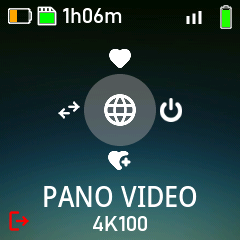
| Touche | GoPro | DJI Osmo | Insta360 |
|---|---|---|---|
| Shutter | Photo, ou démarrage / arrêt en mode vidéo et time-lapse | Enregistrer / prendre une photo | Enregistrer / prendre une photo |
| Program (vidéo) | Passer au préréglage vidéo et démarrer / arrêter | identique à Shutter | identique à Shutter |
| Gauche | Clic : groupe suivant. Appui long : préréglage suivant | Changement rapide de mode | Clic : mode. Appui long : changer d'objectif |
| Droite | Clic : préréglage suivant. Appui long : mise en veille | Appui long : mise en veille, ou réveil si la caméra est en veille | Clic : écran allumé / éteint. Appui long : mise en veille |
| Up | Charger le préréglage favori | Passer au mode favori enregistré | Pas encore disponible |
| Down | Appui long : enregistrer le préréglage favori | Appui long : enregistrer le mode favori | Appui long : enregistrer le mode |
Un clic bref sur Right ou Down affiche « Long press to sleep » ou « Long press to save ». Pour réveiller une caméra, sélectionnez le bouton de mise sous tension sur la page et appuyez sur OK ; la DJI Osmo se réveille aussi par un clic sur Right. Les retardateurs ne sont pas disponibles pour les caméras d'action.
3.3 Infrarouge et câble de déclenchement
L'infrarouge et le câble de déclenchement ne nécessitent aucun appairage. Ils envoient uniquement le déclenchement et ne peuvent modifier aucun réglage de l'appareil photo.
Infrarouge. Ouvrez Settings › Camera › Infrared Remote et réglez :
| Setting | Options | Par défaut |
|---|---|---|
| Marque de l'appareil photo | Canon, Nikon, Sony, Olympus, Pentax, PowerShot | Canon |
| Mode de la télécommande IR | Off, Single, 2S, Video | Off |
Lorsque le mode est autre que Off, Jupiter Pro envoie le code infrarouge de la marque choisie à chaque appui sur Shutter, et chaque fois qu'un programme déclenche l'appareil photo. Dirigez la fenêtre infrarouge (voir Matériel) vers le capteur de télécommande de l'appareil photo. Single correspond au code de déclenchement normal. 2S (déclenchement avec un délai de 2 secondes) et Video ne diffèrent de Single que sur Canon et Sony ; sur les autres marques, chaque mode envoie le code de déclenchement simple. Un clic sur Program (vidéo) envoie le code vidéo lorsque le mode n'est pas Off.
Câble de déclenchement. Branchez un câble de déclenchement standard de 2,5 mm adapté à votre appareil photo sur le port du câble de déclenchement. Un appui à mi-course sur Shutter effectue la mise au point et un appui complet déclenche l'obturateur ; la sortie du câble suit la touche : tant que vous maintenez Shutter enfoncé, l'obturateur de l'appareil photo reste ouvert, ce qui permet d'utiliser Shutter pour une pose Bulb en le maintenant enfoncé avec l'appareil photo réglé sur Bulb. Le câble est envoyé en même temps que toutes les autres connexions, sans aucun réglage nécessaire.
Deux réglages de Settings › Camera s'appliquent à l'infrarouge et au câble lorsqu'un programme déclenche l'appareil photo : PreFocus (durée pendant laquelle la mise au point est maintenue avant le déclenchement) et Exposure (durée pendant laquelle l'obturateur est maintenu, 0.3" par défaut).
Le câble de déclenchement n'est pas fourni. Utilisez un câble de 2,5 mm conçu pour votre appareil photo.
3.4 Canon CCAPI via Wi-Fi
Jupiter Pro peut contrôler les appareils photo Canon compatibles avec CCAPI via Wi-Fi. Vous bénéficiez ainsi de l'aperçu en direct, des réglages de l'appareil photo, du contrôle de la mise au point, de l'enregistrement vidéo et de la visualisation des photos.
-
Préparez l'appareil photo. Les noms des menus diffèrent légèrement selon les modèles d'appareils photo ; consultez donc le Advanced User Guide de votre appareil photo pour savoir où trouver Wi-Fi settings.
- Ouvrez Wi-Fi settings et vérifiez que Camera Control API figure dans la liste. Certains appareils photo prennent en charge CCAPI mais nécessitent de l'activer une fois pour qu'il apparaisse. S'il n'est pas listé, utilisez le CCAPI Activation Tool de Canon (Windows ou Mac) : connectez l'appareil photo à un ordinateur avec un câble USB, gardez l'ordinateur connecté à Internet et suivez les instructions de l'outil. Canon liste les appareils photo compatibles sur sa page développeur CCAPI.
- Sélectionnez Camera Control API (enregistrez un surnom pour l'appareil photo s'il le demande), puis Add connection et Add with wizard.
- Choisissez le mode de connexion de l'appareil photo :
- Camera access point mode : l'appareil photo crée son propre réseau Wi-Fi et affiche son SSID et son mot de passe. Jupiter Pro rejoint ce réseau à l'étape 3 ci-dessous.
- Via an access point : sélectionnez le réseau Wi-Fi (par exemple le point d'accès d'un téléphone), saisissez son mot de passe et réglez l'adresse IP sur Auto setting. Jupiter Pro rejoint le même réseau à l'étape 3 ci-dessous.
- Attendez que l'appareil photo affiche l'écran Wi-Fi on. Gardez-le ouvert pendant que vous connectez Jupiter Pro.
Jupiter Pro trouve l'appareil photo tout seul et essaie les ports CCAPI standard : HTTPS sur le port 443 d'abord, puis HTTP sur le port 8080 (valeur par défaut de Canon). Laissez Port No. à sa valeur par défaut, et n'enregistrez pas de compte sous Account settings, car Jupiter Pro n'envoie ni nom d'utilisateur ni mot de passe.
Pour vous reconnecter plus tard, sélectionnez Camera Control API › Connect et choisissez la connexion enregistrée. Si vous réglez Auto connect sur Enable, l'appareil photo rejoint le réseau automatiquement à chaque mise sous tension.
-
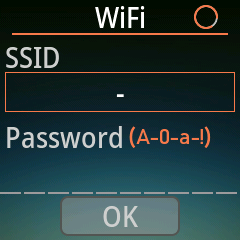
Sur Jupiter Pro, ouvrez Settings › Devices › Wi-Fi. Jupiter Pro recherche les réseaux.
-
Sélectionnez le bouton SSID et choisissez le réseau Wi-Fi de l'appareil photo, ou du point d'accès auquel l'appareil photo est connecté.
-
Saisissez le mot de passe dans la ligne Password. La ligne comporte 10 molettes de caractères : appuyez sur OK sur une molette pour la modifier, appuyez sur Up et Down pour changer le caractère, puis appuyez de nouveau sur OK pour terminer. Un espace termine le mot de passe. Le mot de passe est limité à 10 caractères.
-
Sélectionnez OK. Jupiter Pro se connecte (jusqu'à environ 10 secondes), recherche l'appareil photo et affiche brièvement son nom lorsqu'il est trouvé. Si la connexion échoue, rien ne s'affiche à l'écran : vérifiez le mot de passe et réessayez.
Un seul appareil photo Wi-Fi est actif à la fois.
La page CCAPI affiche le mode de prise de vue, la vitesse d'obturation (Tv), l'ouverture (Av), l'ISO, la correction d'exposition, le mode de mise au point, la balance des blancs, le mode d'entraînement, la mesure, le format d'image, la batterie et le nombre de vues restantes. Le Pluto 2 Pro et l'Io Pro utilisent la même page.
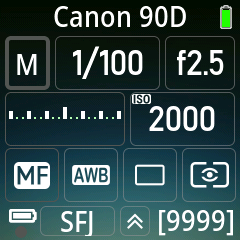
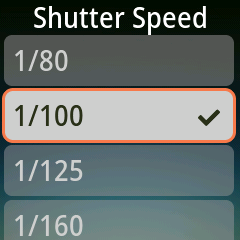
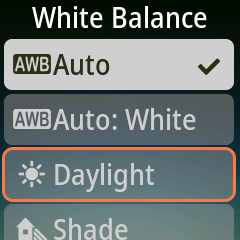
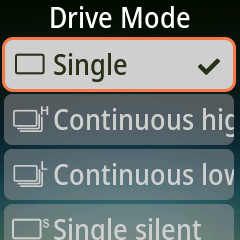
Sélectionner un réglage et appuyer sur OK ouvre une liste. Déplacez-vous avec Up et Down, appuyez sur OK pour choisir.
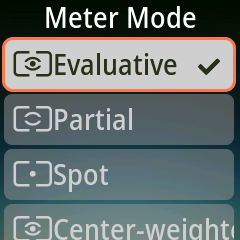
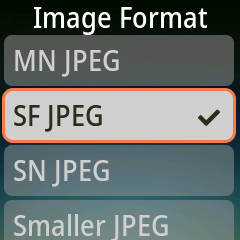
| Touche | Fonction |
|---|---|
| Shutter | Prendre une photo. En mode vidéo, l'écran affiche « To Photo Mode » |
| Appui à mi-course sur Shutter | Autofocus |
| Program (vidéo) | Démarrer / arrêter l'enregistrement. En mode photo, l'écran affiche « To Video Mode » ; changez de mode sur l'appareil photo |
| Up, Down, OK | Se déplacer entre les réglages et en ouvrir un. OK sur Tv, Av, ISO, le mode de mise au point, la balance des blancs, le mode d'entraînement, la mesure ou le format d'image ouvre une liste ; le mode d'exposition et la correction d'exposition se modifient sur la page |
| Gauche | Retardateur de 10 secondes |
| Droite | Retardateur de 2 secondes |
| F2 | Clic : Image Review. Appui long : aperçu en direct |
Le bouton de commande de la mise au point ouvre un panneau où Up et Down déplacent la mise au point, Left et Right modifient la taille du pas et OK quitte le panneau.
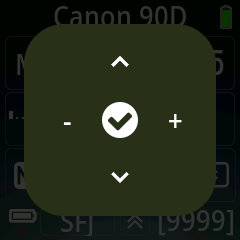
Avec CCAPI, le Jupiter Pro peut réaliser des poses longues (Bulb), afficher l'aperçu en direct, enregistrer des vidéos, afficher une miniature de chaque photo en guise d'aperçu et inscrire la position GPS dans chaque photo.
Le Wi-Fi prend aussi en charge les GoPro (visualisation des photos uniquement ; la prise de vue utilise le Bluetooth) et les cartes SD Wi-Fi ezShare (visualisation des photos uniquement).
3.5 Télécommande pour téléphone et ordinateur
Le Jupiter Pro peut contrôler l'appareil photo de votre téléphone avec l'application Ortta Camera, ou faire office de clavier Bluetooth et de télécommande multimédia.
Application Ortta Camera
Remarque : appairez le Jupiter Pro dans l'application Ortta Camera. Ne l'appairez pas dans les réglages Bluetooth du système de votre téléphone : l'appairage serait rejeté.
- Installez l'application Ortta Camera et allumez le Jupiter Pro.
- Ouvrez l'application, puis ouvrez la page Device : touchez l'icône animée dans la barre d'état, ou touchez l'icône à trois points, puis Device.
- L'application lance automatiquement la recherche. Touchez le Jupiter Pro sous Discovered devices, puis touchez Pair Device.
- Le Jupiter Pro apparaît désormais sous Paired devices.
Avec l'application au premier plan :
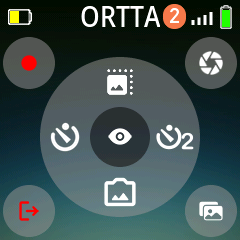
| Touche | Fonction |
|---|---|
| Shutter | Prendre une photo |
| Program | Démarrer / arrêter l'enregistrement vidéo |
| Up | Changer d'objectif |
| Down | Basculer entre la caméra avant et arrière |
| Gauche | Retardateur de 10 secondes |
| Droite | Retardateur de 2 secondes |
| OK | Aperçu en direct activée / désactivée |
| F2 | Image Review |
Si l'application n'est pas au premier plan, un appui sur une touche affiche Open app.
Clavier Bluetooth et télécommande multimédia
- Ouvrez Settings › System et activez Phone RC. Le Jupiter Pro redémarre.
- Après le redémarrage, ouvrez Settings › Devices › Add et restez sur cette page.
- Sur le téléphone ou l'ordinateur, ouvrez les réglages Bluetooth et appairez-vous avec OT-JupiterP-xx, où xx représente deux caractères propres à chaque Jupiter Pro, par exemple OT-JupiterP-3A. Aucun code d'accès n'est nécessaire.
- Le Jupiter Pro affiche Paired. Le téléphone ou l'ordinateur n'est pas ajouté à la liste des appareils.
Les touches fonctionnent sur la page Remote Control, ou pendant l'exécution d'un programme. Appuyez sur F2 pour passer de Camera à Music ou Slideshow ; le Jupiter Pro mémorise le mode.
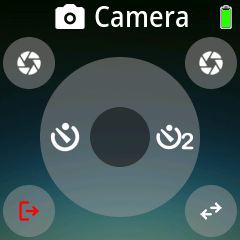
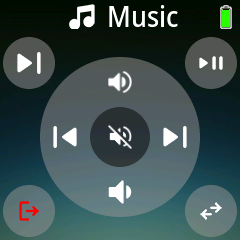
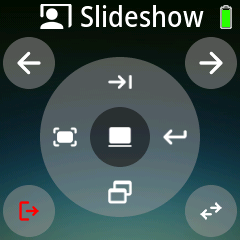
| Touche | Camera | Music | Slideshow |
|---|---|---|---|
| Shutter | Volume + (prend une photo dans la plupart des applications d'appareil photo) | Lecture / pause | Diapositive suivante |
| Program | Entrée | Piste suivante | Diapositive précédente |
| Gauche | Retardateur de 10 secondes | Piste précédente | Plein écran |
| Droite | Retardateur de 2 secondes | Piste suivante | Entrée |
| Up | Augmenter le volume | Tab | |
| Down | Baisser le volume | Changer de fenêtre | |
| OK | Changer d'objectif | Muet | Écran noir |
En mode Slideshow, définissez le logiciel de présentation dans Settings › System › Present (Win PPT, Keynote, Mac PPT ou Android).
3.6 Retardateur
Le Jupiter Pro dispose d'un retardateur de 2 secondes et d'un retardateur de 10 secondes pour l'appareil photo connecté. La barre d'état affiche le compte à rebours, le voyant d'état clignote et un bip retentit. Appuyez de nouveau sur la même touche pour annuler. Les touches qui lancent les retardateurs dépendent de l'appareil :
| Appareil | 10 secondes | 2 secondes |
|---|---|---|
| Appareils photo Bluetooth (Canon, Sony, Nikon, Fujifilm, Panasonic) | Up | Down |
| Pluto 2 et Io | Up | Down |
| Canon CCAPI, Pluto 2 Pro et Io Pro | Gauche | Droite |
| Application Ortta Camera | Gauche | Droite |
| Clavier du téléphone ou de l'ordinateur (mode Camera) | Gauche | Droite |
| Caméras d'action | non disponible | non disponible |
4. Image Review et aperçu en direct
L'aperçu en direct et la visualisation des photos nécessitent un appareil photo qui envoie des images : un appareil photo Canon via CCAPI, l'application Ortta Camera, un Io Pro ou un Pluto 2 Pro.
- Visualisation des photos : après chaque photo, une miniature s'affiche à l'écran pendant quelques secondes. Si l'écran est éteint, une nouvelle photo l'allume. Tant que Image Review est ouvert, les nouvelles photos s'y ajoutent, et la liste défile jusqu'à la plus récente si vous regardez la dernière.
- Image Review (F2) : les 10 dernières photos, en images plein écran. Naviguez avec Left et Right. Appuyez de nouveau sur F2 pour quitter.
- Aperçu en direct (maintenir F2) : l'image en direct de l'appareil photo. Maintenez de nouveau F2 pour quitter. Via Bluetooth, l'aperçu en direct n'est pas en temps réel : comptez un délai de 0,2 à 2 secondes et 2 à 8 images par seconde, selon l'appareil photo.
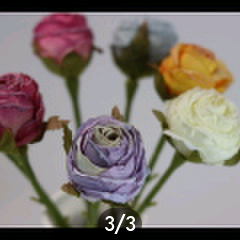

Réglez l'aspect des images dans Review settings.
5. Programmes de prise de vue
Le Jupiter Pro exécute ses programmes de manière autonome : une fois un programme lancé, l'appareil photo est déclenché depuis le Jupiter Pro, sans téléphone. La page Program est l'écran d'accueil.
- Sur la page Program, appuyez sur Left pour ouvrir le Menu et sélectionnez un programme.
- Réglez ses paramètres avec Up, Down et OK.
- Appuyez sur Program pour démarrer. Appuyez de nouveau sur Program pour arrêter.
Pendant l'exécution d'un programme, seuls Power et Program fonctionnent. La page affiche le temps restant, le nombre de prises de vue et un anneau de progression.
| Program | Fonction |
|---|---|
| Shutter | Une photo, ou une rafale, avec un délai et un temps de mise au point préalable |
| Timelapse | Une série de photos à intervalle fixe, avec des images HDR en option et une rampe Bulb |
| HDR | Un bracketing d'exposition en mode Bulb |
| Startrail | Une séquence continue de poses longues pour l'empilement de traînées d'étoiles |
| Video | Enregistrement programmé qui redémarre l'appareil photo, pour dépasser les limites de durée d'enregistrement |
| Timer | Prend des photos pendant une plage horaire chaque jour |
| ND Filter | Calcule la pose longue pour un filtre ND et la déclenche |
| Starscape | Calcule la pose la plus longue qui garde les étoiles nettes et la déclenche |
| Voice | Prend une photo lorsque vous prononcez un mot d'activation |
Quelle connexion utiliser
- Les appareils photo Bluetooth et les appareils Ortta peuvent être déclenchés pour n'importe quel programme. Pour les programmes Bulb (HDR, Startrail, ND Filter, Starscape et la rampe Bulb), le Jupiter Pro maintient l'obturateur ouvert pendant l'exposition ; réglez donc l'appareil photo sur Bulb.
- Le câble de déclenchement maintient lui aussi l'obturateur ouvert pendant toute l'exposition, si bien que les programmes Bulb fonctionnent également, avec l'appareil photo réglé sur Bulb.
- L'infrarouge est une impulsion unique envoyée à la fin du temps d'exposition. Il ne peut pas maintenir une exposition Bulb ; utilisez-le donc pour les programmes qui prennent des photos normales (Shutter, Timelapse, Video, Timer), avec l'exposition réglée sur l'appareil photo.
- Toutes les sorties connectées se déclenchent en même temps. Désactivez celles dont vous n'avez pas besoin dans Devices et Camera settings.
- Le CCAPI de Canon via Wi-Fi n'est pas utilisé par les programmes. Seuls le Bluetooth, le câble et l'infrarouge déclenchent l'appareil photo.
Au démarrage d'un programme, le Jupiter Pro émet un son et envoie une courte impulsion de mise au point sur le câble pour réveiller l'appareil photo.
Pour les durées des programmes ci-dessous, les valeurs possibles vont de 30 ms à 30 minutes par paliers (30 ms, 50 ms, 100 ms, 150 ms, 200 ms, 0.3" à 0.9", 1" à 9", 30", 45", 1', 2' ... 30'). Lorsque 0 est autorisé, la liste de choix commence par 0.
5.1 Shutter
| Setting | Signification | Par défaut |
|---|---|---|
| Delay | Attente avant la prise de vue | 0 |
| PreFocus | Temps de mise au point avant le déclenchement | 0 |
| Exposure | Durée pendant laquelle l'obturateur reste ouvert | 0.3" |
| Burst | Nombre de photos : Off, 1 à 10, 12, 15, 20 ... jusqu'à 400 | Off |
| BurstInt | Temps entre les photos de la rafale | 0.5" |
Si BurstInt est plus court que l'exposition, le Jupiter Pro le règle sur l'exposition plus 50 ms. Le programme s'arrête de lui-même lorsque la rafale est terminée. Pour une pose longue avec un appareil photo Bluetooth ou le câble, réglez l'appareil photo sur Bulb et réglez Exposure. Pour les photos normales, réglez le mode d'exposition de l'appareil photo sur n'importe quel mode.
5.2 Timelapse
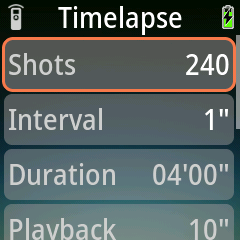
Prend une série de photos à intervalle fixe. Les images sont lues sous forme de vidéo.
- Connectez votre appareil photo (Connecter votre appareil photo).
- Réglez l'exposition, la balance des blancs et la mise au point en manuel sur l'appareil photo.
- Sélectionnez Timelapse dans le Menu, réglez les paramètres et appuyez sur Program.
| Setting | Signification | Par défaut |
|---|---|---|
| Shots | Nombre d'images : 1 à 1200 | 240 |
| Interval | Temps entre les images | 1" |
| Duration | La durée de prise de vue : intervalle × nombre de prises de vue. Non modifiable | 4' |
| Playback | La durée de la vidéo à 24 images par seconde. Non modifiable | 10" |
| Delay | Attente avant la première image. Le délai de démarrage minimal est de 2 secondes | 0 |
| Presets | Custom, Standard, Miniature, Sunrise, Sunset, Night Scene, Night Sky, Cloud Sky | Custom |
| HDR | Un sous-menu : chaque image est un bracketing. Réglez MidExp, Shots (3 à 19, impair), Bracket (1/3, 2/3, 1, 2, 3 EV) et Gap | Off |
| BulbRamp | Un sous-menu : St Delay, Duration, FirstExp et LastExp | Off |
Remarque : votre appareil photo peut ne pas photographier aussi vite que l'intervalle que vous avez réglé. S'il ne peut pas suivre, des images sont ignorées.
Rampe Bulb (du jour à la nuit). Modifie progressivement le temps d'exposition au fil de la séquence afin qu'un coucher ou un lever de soleil reste exposé de façon homogène. Réglez l'appareil photo sur Bulb, fixez l'ISO et l'ouverture, et utilisez un appareil photo Bluetooth ou le câble de déclenchement. Le Jupiter Pro fait évoluer le temps d'exposition en douceur de FirstExp à LastExp sur la durée Duration ; LastExp doit donc être plus court que l'intervalle. Les expositions inférieures à environ 1/20 s ne peuvent pas être chronométrées en mode Bulb ; utilisez un filtre ND pour l'extrémité lumineuse.
Power. Réglez l'appareil photo pour qu'il éteigne son écran et sa mesure entre les prises de vue. Le Jupiter Pro le réveille avant chaque image avec une impulsion de mise au point.
5.3 HDR
Réalise un bracketing d'exposition en mode Bulb, à fusionner en une seule image HDR.
| Setting | Signification | Par défaut |
|---|---|---|
| MidExp | L'exposition de l'image centrale : 1/20" à 68' | 1" |
| Shots | Nombre d'images : 3 à 19, impair | 3 |
| Bracket | Pas entre les images : 1/3, 2/3, 1, 2, 3 EV | 1/3 |
| Gap | Temps entre les images. 0 utilise 2" | 2" |
| Delay | Attente avant la première image | 0 |
Réglez l'appareil photo sur Bulb, en mise au point manuelle et en mode d'entraînement vue par vue, et désactivez l'affichage de l'image après la prise de vue. Comme le mode Bulb est utilisé, les expositions plus rapides qu'environ 1/20 s peuvent ne pas se déclencher de manière fiable ; ajoutez un filtre ND en pleine lumière.
5.4 Startrail
Une séquence continue de poses longues, que vous empilez ensuite en une seule image de traînées d'étoiles. Réglez l'appareil photo comme pour le HDR.
| Setting | Signification | Par défaut |
|---|---|---|
| Shots | Nombre d'expositions | 10 |
| Exposure | Temps d'exposition | 30" |
| Gap | Temps entre les expositions. Avec un Gap de 0, chaque exposition est raccourcie de 100 ms | 2" |
| Delay | Attente avant la première exposition | 0 |
5.5 Video
Pour les appareils photo qui arrêtent l'enregistrement après une durée limite. Le Jupiter Pro appuie sur le bouton vidéo pour démarrer, appuie de nouveau après la durée Retrigger, attend le Gap, puis redémarre, jusqu'à la fin de Duration.
| Setting | Signification | Par défaut |
|---|---|---|
| Duration | Durée totale | 2 h |
| Retrigger | Durée d'enregistrement avant chaque redémarrage | 30' |
| Gap | Pause entre les enregistrements | 10" |
| Delay | Attente avant le premier enregistrement | 0 |
L'appareil photo doit démarrer et arrêter la vidéo par Bluetooth, par le câble ou par infrarouge (réglez le mode sur Video dans Camera settings).
5.6 Timer
Prend des photos pendant une plage horaire de chaque jour, par exemple pour un chantier ou une plante.
| Setting | Signification | Par défaut |
|---|---|---|
| Time | L'horloge du Jupiter Pro. Elle suit le GPS et l'application Ortta | |
| Start time | Heure de début de la prise de vue | 00:00 |
| End time | Heure de fin de la prise de vue. Une plage qui franchit minuit fonctionne | 00:00 |
| Mode | Photo ou Video | Photo |
| Interval | En mode Photo, le temps entre les photos | 10" |
| Retrigger, Gap | En mode Video, la durée d'enregistrement et la pause | 30', 10" |
Si le programme démarre à l'intérieur de la plage, il photographie immédiatement. En mode Video, l'enregistrement démarre à l'ouverture de la plage et s'arrête à sa fermeture. La page affiche le temps restant avant le début ou la fin de la plage. Alimentez l'appareil photo et le Jupiter Pro avec des adaptateurs secteur pendant plusieurs jours.
5.7 ND Filter
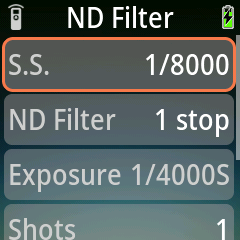
Calcule l'exposition pour un filtre à densité neutre. Réglez la vitesse d'obturation sans le filtre et la puissance du filtre ; le Jupiter Pro calcule la pose longue et la déclenche. Réglez l'appareil photo sur Bulb.
| Setting | Signification | Par défaut |
|---|---|---|
| S.S. | Vitesse d'obturation sans le filtre : 1/8000 à 30" | |
| ND Filter | ND2 à ND1048576, y compris ND10000 et ND100000 | ND2 |
| Exposure | Le résultat. Non modifiable | |
| Shots | Nombre d'expositions | 1 |
| Gap | Temps entre les expositions | 1" |
| Delay | Attente avant la première exposition | 0 |
Par exemple, 1/125 s avec ND64 affiche 1/2 s.
5.8 Starscape
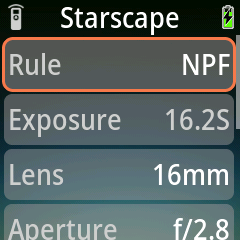
Calcule la pose la plus longue qui garde les étoiles nettes et la déclenche. Réglez l'appareil photo sur Bulb.
| Setting | Signification | Par défaut |
|---|---|---|
| Rule | La règle : 300, 400, 500, 600 ou NPF | NPF |
| Exposure | Le résultat. Non modifiable | |
| Lens | La focale de l'objectif | 16 |
| Aperture | L'ouverture | f/2.8 |
| Sensor | MF, FF, APS-H, APS-C, M4/3, 1" Type, 1/1.7", 1/2.3" | FF |
| Camera | Le modèle de l'appareil photo ; NPF utilise la taille de ses pixels | EOS Ra |
| Shots | Nombre d'expositions | 1 |
| Gap | Temps entre les expositions | 1" |
| Delay | Attente avant la première exposition | 0 |
La règle NPF prend en compte l'ouverture, la focale et la taille des pixels de l'appareil photo ; elle donne donc un temps plus précis que les règles 300, 400, 500 et 600, qui n'utilisent que la focale et la taille du capteur. Utilisez une règle plus courte (400 ou 300) pour les étoiles proches de l'équateur céleste.
5.9 Voice
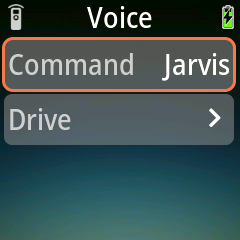
Prend une photo lorsque vous prononcez un mot de commande, ce qui permet de déclencher l'appareil photo sans rien toucher. Le Jupiter Pro écoute avec son microphone intégré, hors ligne.
Il existe deux mots de commande, en anglais : Jarvis et Alexa.
- Le mot que vous choisissez comme Command prend une photo, selon les Drive Settings.
- L'autre mot démarre et arrête l'enregistrement vidéo.
Après chaque commande, le Jupiter Pro attend une seconde avant d'écouter de nouveau.
| Setting | Options | Par défaut |
|---|---|---|
| Command | Jarvis, Alexa | Jarvis |
| Drive Settings | Un sous-menu : Drive mode (Still, Video, Bulb) ; PreFocus, ShutPulse, Burst et BurstInt pour Still ; Duration pour Video (Manual active ou désactive l'enregistrement) ; Bulb Time et Bulb Gap pour Bulb | Still, 0, 200 ms, Off, 200 ms |
La page d'exécution affiche le mot qui prend une photo. Prononcez le mot seul : c'est un mot d'activation, pas une phrase. Parlez clairement, à quelques mètres au plus, avec le microphone tourné vers vous et à l'abri du vent.
6. Contrôler Pluto 2, Pluto 2 Pro, Io et Io Pro
Le Jupiter Pro peut lancer les programmes des autres appareils Ortta et afficher leur état. Ces appareils se connectent à l'appareil photo à votre place.
- Appairez l'appareil Ortta avec le Jupiter Pro, comme pour un appareil photo (Appairer un appareil Bluetooth).
- Ouvrez Settings › Devices, sélectionnez l'appareil et choisissez Set Master (voir Master et Camera).
- Appuyez sur Left sur la page Program pour ouvrir le Menu. Il liste alors les programmes de cet appareil.
- Sélectionnez un programme, réglez ses paramètres sur la page Program et appuyez sur Program.
Le programme s'exécute sur l'appareil Ortta. Pendant son exécution, le Jupiter Pro affiche « Program is running » au lieu d'ouvrir son propre Menu. Pour revenir aux programmes du Jupiter Pro, définissez This Remote comme master.
| Appareil master | Programmes dans le Menu |
|---|---|
| This Remote (Jupiter Pro) | Shutter, Timelapse, HDR, Startrail, Video, Timer, ND Filter, Starscape, Voice |
| Io, Io Pro | Shutter, Timelapse, HDR, Startrail, Video, Timer, ND Filter, Starscape |
| Pluto 2 | Les programmes du Pluto 2, voir son manuel |
| Pluto 2 Pro | Les programmes du Pluto 2, plus Speech, Bracket, Focus Stack et Holygrail |
Set Camera fait passer la page Remote Control à la page de cet appareil, et l'aperçu en direct utilise cet appareil. Le master et la camera peuvent être des appareils différents.
Lorsqu'un appareil Ortta est connecté, Shutter et le clic vidéo de Program sur la page Remote Control lui sont envoyés. Pour la configuration de l'appareil photo, suivez le manuel de l'appareil Ortta : Pluto 2, Pluto 2 Pro, Io ou Io Pro.
7. GPS et Geotag
Le Jupiter Pro dispose d'un GPS intégré. Il inscrit la position dans les photos des appareils photo qui prennent en charge le géomarquage.
Ouvrez Settings › Geotag :
| Setting | Options | Fonction |
|---|---|---|
| GPS | Off, Device First, Phone First, Device Only, Phone Only | L'origine de la position. La position du téléphone provient de l'application Ortta Camera. |
| GPS Info | — | Une fenêtre affichant l'état, le fix, les satellites, le HDOP, la latitude, la longitude, l'altitude et l'heure. Actualisée chaque seconde. |
| Geotag rate | Off, 1", 2", 5", 10", 15", 30", 1', 2', 5' | La fréquence d'envoi de la position à l'appareil photo. |
| Timezone | — |
La valeur par défaut est Off. L'icône GPS de la barre d'état s'allume lorsqu'une position est acquise.
La position est envoyée aux appareils Ortta (Pluto 2, Pluto 2 Pro, Jupiter, l'Io Pro pour Canon et l'Io pour Nikon ci-dessous), aux DJI Osmo, Fujifilm, Panasonic, Sony (en mode d'appairage) et au mode téléphone de Canon. Pour les appareils photo Canon CCAPI, la position est inscrite dans chaque photo. Les GoPro et Insta360 ne la reçoivent pas.
Canon avec un Io Pro. Un appareil photo Canon connecté à un Io Pro reçoit la position par l'intermédiaire de l'Io Pro. Appairez l'Io Pro avec le Jupiter Pro et réglez Geotag rate sur une valeur autre que Off.
Nikon. Les appareils photo Nikon ne reçoivent pas la position via leur liaison de télécommande Bluetooth. Pour géomarquer un appareil photo Nikon, il vous faut l'Ortta Io for Nikon, un récepteur Io dédié doté d'un connecteur 10 broches ou d'une prise GPS. La version 10-pin est destinée aux appareils photo Nikon haut de gamme qui utilisent le câble DC0 ; la version GPS terminal est destinée aux appareils photo qui utilisent le câble DC2. Appairez-le avec le Jupiter Pro de la même manière qu'un Io (voir Appairer un appareil Bluetooth) et branchez-le sur l'appareil photo. Lorsque Geotag rate est réglé sur une valeur autre que Off, le Jupiter Pro lui envoie les données GPS. L'Io standard ne fait que déclencher l'obturateur, et l'Io Pro ne peut pas géomarquer les appareils photo Nikon (il ne géomarque que les Canon).
8. Settings
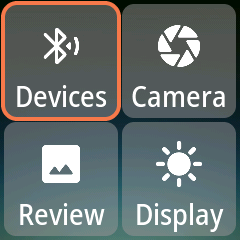
Appuyez sur Right pour ouvrir Settings. Déplacez-vous avec les boutons directionnels, sélectionnez avec OK et revenez en arrière avec Left.
8.1 Devices
| Élément | Fonction |
|---|---|
| Devices | Les appareils appairés. Sélectionnez-en un pour choisir Enable, Disable, Set Master (le Menu affiche les programmes de cet appareil), Set Camera (Remote Control et l'aperçu en direct utilisent cet appareil photo) ou Remove. Voir Master et Camera. |
| Add | Recherchez un appareil photo et appairez-le. Voir Appairer un appareil Bluetooth. |
| Wi-Fi | Rejoignez un réseau Wi-Fi pour un appareil photo Canon CCAPI. Voir Canon CCAPI. |
8.2 Camera
| Setting | Options | Par défaut |
|---|---|---|
| PreFocus | Durée du maintien de la mise au point avant le déclenchement, pour le câble et l'infrarouge | 0 |
| Exposure | Durée pendant laquelle l'obturateur reste ouvert, pour le câble et l'infrarouge | 0.3" |
| Infrared Remote › Camera brand | Canon, Nikon, Sony, Olympus, Pentax, PowerShot | Canon |
| Infrared Remote › IR remote mode | Off, Single, 2S, Video | Off |
Appuyez sur OK sur une ligne pour choisir une valeur. Les deux durées utilisent la même liste que les programmes, de 0 et 30 ms jusqu'à 30'. Voir Infrarouge et câble de déclenchement.
8.3 Review
Contrôle l'aperçu en direct et la visualisation des photos. Voir Image Review et aperçu en direct.
| Setting | Options | Par défaut |
|---|---|---|
| Download | On, Off — recevoir une miniature d'aperçu de chaque nouvelle photo | On |
| Image review › Review time | Off, 2", 4", 8" | 2" |
| Image review › Scale | Fit, Fill | Fill |
| Image review › Quality | Max, High, Medium, Low | High |
| Preview › Scale | Fit, Fill — pour l'aperçu en direct | Fill |
| Preview › Quality | Max, High, Medium, Low — pour l'aperçu en direct | High |
8.4 Display
| Setting | Options | Par défaut |
|---|---|---|
| Backlight | Luminosité de l'écran : Off, 1%, 5%, 10%, 20% ... 100% | 50% |
| Led | Luminosité des voyants | 50% |
| DispOff | Durée sans appui sur un bouton avant l'extinction de l'écran : Stay on, 30", 1', 2', 5', 10', 20', 30', 60', 2h | 5' |
| PowerOff | Durée sans appui sur un bouton avant l'extinction du Jupiter Pro. Mêmes options | 30' |
| Dark Mode | Default, Dark, Light | Par défaut |
8.5 Geotag
Voir GPS et Geotag.
8.6 System
| Setting | Options | Fonction |
|---|---|---|
| Phone RC | On, Off | Active le clavier Bluetooth et la télécommande multimédia. Le Jupiter Pro redémarre lorsque vous modifiez ce réglage. Voir Clavier Bluetooth |
| Shutter AF | On, Off | Mise au point à mi-course avant le déclenchement sur les appareils photo Bluetooth |
| Present | Win PPT, Keynote, Mac PPT, Android | Le logiciel de présentation pour le mode Slideshow |
| Guide | On, Off | Affiche les icônes des touches sur la page Remote Control |
| Language | La langue de l'écran. Par défaut, elle suit celle du système | |
| Sound | On, Off | Active ou désactive l'avertisseur sonore |
Le groupe Misc contient :
- Reset — rétablit tous les réglages par défaut et supprime tous les appareils photo et appareils appairés. L'appairage avec l'application Ortta est conservé. Aucune confirmation n'est demandée.
- User Manual — affiche un code QR qui ouvre ce manuel sur votre téléphone.
- About — nom du produit, versions du firmware et du matériel, et contact Ortta.
La ligne Settings dans Devices (affichée lorsqu'un appareil Ortta tel que l'Io ou le Pluto 2 est l'appareil actuel) modifie les réglages de cet appareil : PreFocus, Exposure, infrarouge, durée de l'aperçu, mode et luminosité des voyants, son, rétroéclairage, durées d'extinction de l'écran et de mise hors tension.
9. Mises à jour du firmware
Un nouveau firmware ajoute des fonctionnalités et corrige des bogues. Vous mettez à jour le Jupiter Pro depuis l'application Ortta via Bluetooth ; aucun ordinateur ni câble n'est nécessaire.
- Chargez le Jupiter Pro et gardez votre téléphone à proximité. Si le Jupiter Pro n'est pas encore appairé avec l'application, appairez-le d'abord (voir Application Ortta Camera).
- Ouvrez l'application Ortta et rendez-vous sur la page Device. Connectez le Jupiter Pro, puis choisissez Set as Master. Une étoile apparaît sur l'appareil choisi. Seul l'appareil master peut être mis à jour.
- Lorsqu'une version plus récente est disponible, l'application affiche la page de mise à jour avec la version du matériel, le firmware actuel et le nouveau firmware. Touchez Upgrade.
- L'application affiche la progression en pourcentage, tout comme le Jupiter Pro. La mise à jour peut prendre plusieurs minutes. Gardez l'application ouverte et restez près du Jupiter Pro jusqu'à la fin.
- Lorsque la mise à jour est terminée, le Jupiter Pro redémarre de lui-même et se reconnecte à l'application.
Pendant la mise à jour, le Jupiter Pro ne s'éteint pas de lui-même et son écran reste allumé. Si la mise à jour s'interrompt ou échoue, ces minuteries reprennent vos réglages et vous pouvez la relancer.
Remarque : après une mise à jour, laissez le Jupiter Pro allumé et laissez l'application Ortta s'y connecter une fois. Cela confirme que le nouveau firmware fonctionne. Si le nouveau firmware ne démarre pas correctement, le Jupiter Pro revient de lui-même à la version précédente, et l'application propose de nouveau la mise à jour.
10. FAQ et dépannage
Le Jupiter Pro ne trouve pas mon appareil photo. Vérifiez que l'appareil photo est en mode d'appairage Bluetooth et proche du Jupiter Pro, puis ouvrez Devices › Add. Les appareils photo Canon doivent d'abord être désappairés. Pour l'Insta360, lancez la recherche sur le Jupiter Pro avant d'appairer depuis la caméra.
Le Jupiter Pro affiche l'icône de recherche alors que mon appareil photo est allumé. Appuyez longuement sur Program pour relancer la recherche. Les caméras GoPro et Insta360 se déconnectent lorsqu'elles passent en veille. Réveillez-les avec le bouton de mise sous tension de la page Remote Control (voir Caméras d'action).
Le premier appui après la mise en veille de l'appareil photo ne prend pas de photo. Le Jupiter Pro doit d'abord se reconnecter. Il exécute l'appui après la reconnexion, ce qui peut prendre quelques secondes.
Les boutons ne font rien. L'écran est éteint. Cliquez sur Power pour l'allumer. Pendant l'exécution d'un programme, les boutons autres que Power et Program n'ont aucun effet.
Mon téléphone affiche « Open app ». L'application Ortta Camera n'est pas au premier plan. Ramenez-la au premier plan, ou utilisez la télécommande clavier avec l'appareil photo du système.
La page Remote Control ne correspond pas à mon appareil photo. La page suit l'appareil défini comme Camera. Ouvrez Settings › Devices › Devices, sélectionnez votre appareil photo et choisissez Set Camera (voir Master et Camera).
Le Menu n'affiche pas les programmes attendus. Le Menu affiche les programmes de l'appareil master. Choisissez Set Master pour This Remote ou pour l'appareil Ortta dont vous voulez les programmes.
Le Jupiter Pro ne se connecte pas à mon appareil photo Wi-Fi. Aucun message n'est affiché en cas d'échec de la connexion. Vérifiez le mot de passe (10 caractères au maximum), assurez-vous que le Wi-Fi et la fonction CCAPI de l'appareil photo sont activés, puis réessayez (Canon CCAPI).
La télécommande infrarouge ne déclenche pas mon appareil photo. Réglez Camera brand et IR remote mode dans Settings › Camera › Infrared Remote, assurez-vous que la télécommande infrarouge de l'appareil photo est activée et dirigez la fenêtre infrarouge vers son capteur.
Mon programme Bulb ne fonctionne pas en infrarouge. L'infrarouge est une impulsion unique et ne peut pas maintenir l'obturateur ouvert. Utilisez le Bluetooth ou le câble de déclenchement pour les programmes Bulb (HDR, Startrail, ND Filter, Starscape). L'infrarouge et le câble ne peuvent pas modifier les réglages de l'appareil photo.
Contact. info@ortta.co · ortta.co