
Manuel ORTTA Pluto 2
Déclencheur d'appareil photo à haute vitesse avec capteurs intégrés et intervallomètre.
Table des matières
1. Présentation
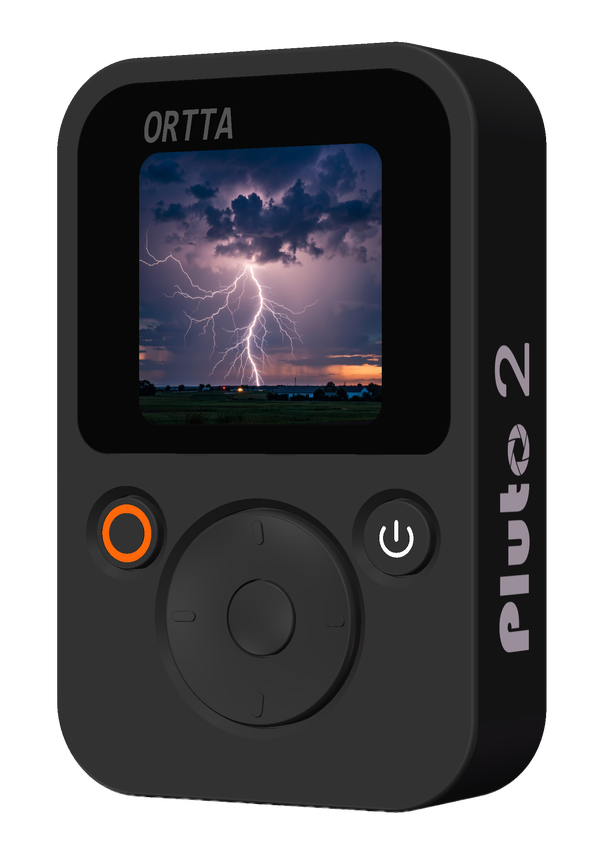
Merci d'avoir acheté l'ORTTA Pluto 2, un déclencheur d'appareil photo avancé pour la photographie à haute vitesse, les pièges à déclenchement et la prise de vue automatisée. Le Pluto 2 dispose d'un écran couleur : chaque programme peut donc être réglé et lancé directement sur l'appareil, sans téléphone, et il se connecte à votre appareil photo sans fil en Bluetooth ou via un câble de déclenchement classique.
Le Pluto 2 est équipé d'un capteur de distance lidar, de capteurs laser, de lumière, d'éclairs et de son, ainsi que d'un port Aux pour des capteurs DIY. Il peut également déclencher directement un flash pour les prises de vue à haute vitesse. L'appareil est alimenté par une batterie Li-ion rechargeable et dispose d'une fixation pour trépied 1/4-20 pouce.
Nouveautés par rapport au Pluto 1
1. Écran couleur intégré. Le Pluto 1 avait besoin de l'application pour tout ; le Pluto 2 est entièrement autonome. Réglez et lancez chaque programme sur l'appareil, suivez la progression du programme en direct à l'écran — et même consultez les photos juste après leur prise : appairez le Pluto 2 avec un Io Pro et il reçoit l'image de l'appareil photo sans fil (le Pluto 2 Pro peut récupérer les images de l'appareil photo directement par USB).
2. Contrôle sans fil de l'appareil photo. Le Pluto 1 ne pouvait déclencher un appareil photo que par un câble de déclenchement. Le Pluto 2 se connecte directement en Bluetooth aux appareils photo compatibles avec une télécommande Bluetooth (Canon, Sony, Nikon, Fujifilm, Panasonic), sans câble. Pour les appareils photo plus anciens sans Bluetooth, ajoutez un Io ou un Io Pro pour les rendre eux aussi sans fil. L'application pour téléphone se connecte elle aussi au Pluto 2 sans fil. Et le câble de déclenchement classique reste bien sûr pris en charge.
3. Contrôle plus que des appareils photo. Outre les appareils photo hybrides et reflex, le Pluto 2 déclenche les caméras d'action (GoPro, Insta360, DJI Osmo Action) et l'appareil photo de votre téléphone (avec l'application Ortta Camera) : un déclencheur sonore ou laser peut désormais déclencher votre téléphone ou une GoPro aussi facilement qu'un reflex.
4. Lidar au lieu du PIR. Le capteur infrarouge passif du Pluto 1 est remplacé par un capteur de distance lidar actif (portée 2–10 m, échantillonnage 50 Hz ; Pluto 2 Pro : 8–20 m, 500 Hz). Au lieu de réagir à n'importe quel corps chaud dans le champ, le Pluto 2 ne se déclenche que lorsqu'un élément entre dans la plage de distance exacte que vous avez réglée, ce qui est bien plus précis pour les pièges photographiques et les sujets en mouvement.
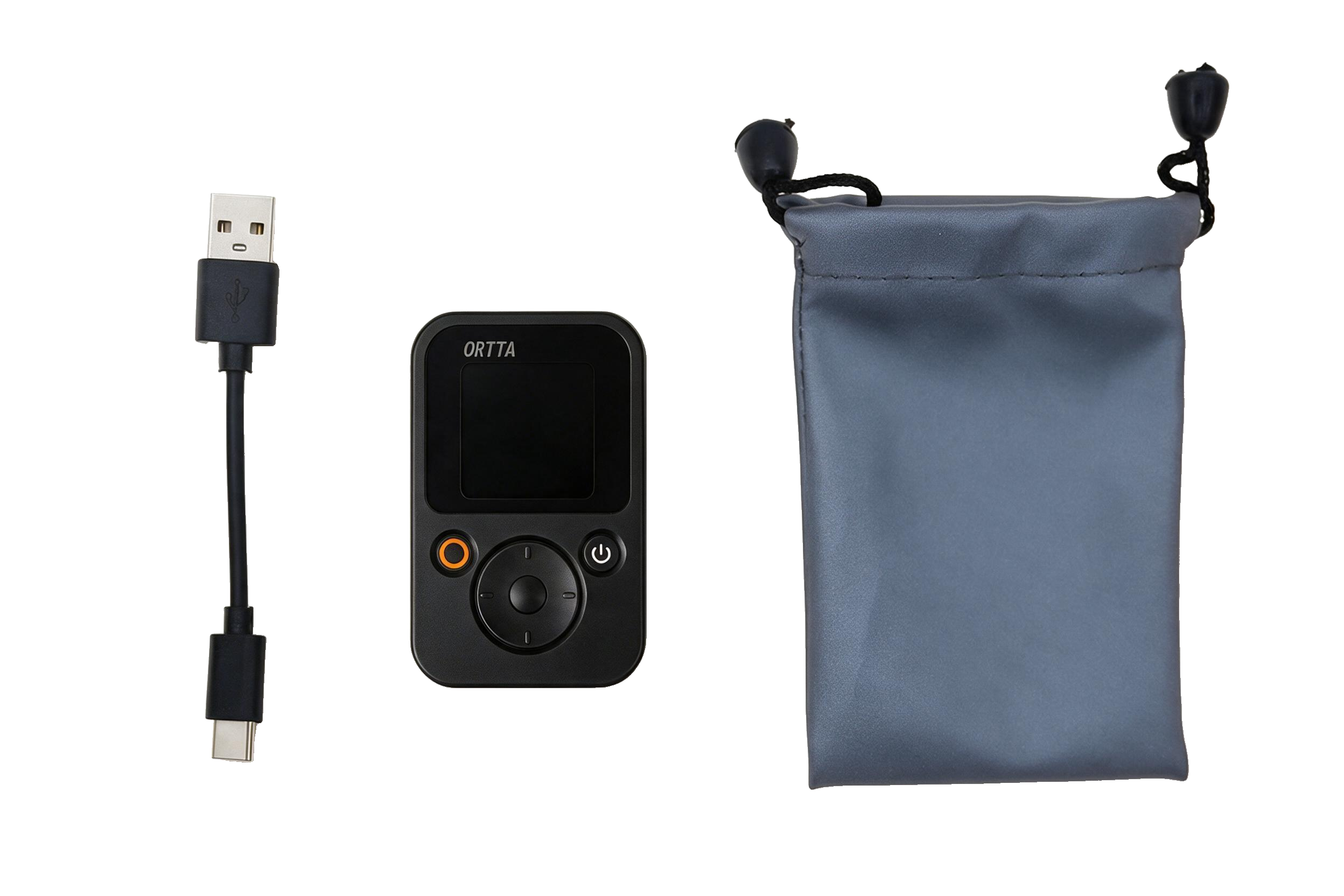
1.1 Contenu de la boîte
1.2 Fonctionnalités
- Écran couleur — réglez et lancez chaque programme sur l'appareil, suivez la progression en direct et consultez les photos (avec l'Io Pro)
- Contrôle sans fil de l'appareil photo : connexion Bluetooth directe aux appareils photo Canon, Sony, Nikon, Fujifilm et Panasonic compatibles avec une télécommande Bluetooth ; Io / Io Pro pour les appareils photo sans Bluetooth ; câble de déclenchement toujours pris en charge
- Contrôle les caméras d'action (GoPro, Insta360, DJI Osmo Action) et l'appareil photo de votre téléphone (avec l'application Ortta Camera)
- Programmes de prise de vue : Shutter Release, Time-lapse, HDR, Star Trail, ND, Starscape, Video, Timer, Boltlapse
- Déclencheurs à capteur : Lidar, Laser, Sound, Light, Lightning, Aux, Fusion
- Réponse de déclenchement rapide pour la photographie à haute vitesse : 1 ms pour Sound, Light, Lightning et Aux, des dizaines de microsecondes pour Laser, 20 ms pour Lidar (2 ms sur le Pluto 2 Pro)
- Mises à jour du firmware via l'application, avec retour arrière automatique et sécurisé
1.3 Caractéristiques techniques
- Dimensions : 64 × 40 × 17 mm
- Poids : 42 g
- Écran : LCD couleur 1.3", 240 × 240
- Lidar : portée 2–10 m, échantillonnage 50 Hz
- Portée Bluetooth (en espace dégagé) : 10-20 m
- Batterie : Li-ion rechargeable de 800 mAh
- Autonomie : jusqu'à ~24 h écran éteint (veille connectée) ; ~14 h écran allumé.
- Charge : 2 heures
1.4 Matériel
Dessus

- Voyant d'état
- Écran couleur
- Bouton Program
- Bouton Power
- Croix directionnelle
- Bouton OK
Ports
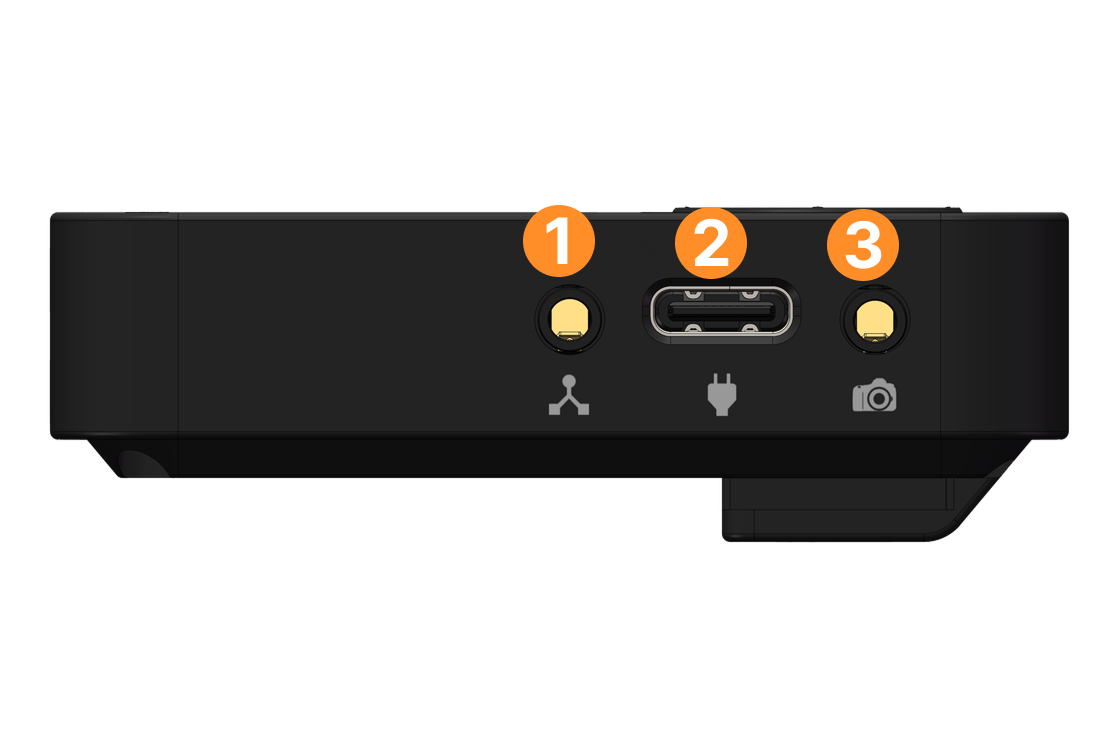
- Port du capteur Aux
- Connecteur de charge USB
- Port Camera / Flash
Capteurs
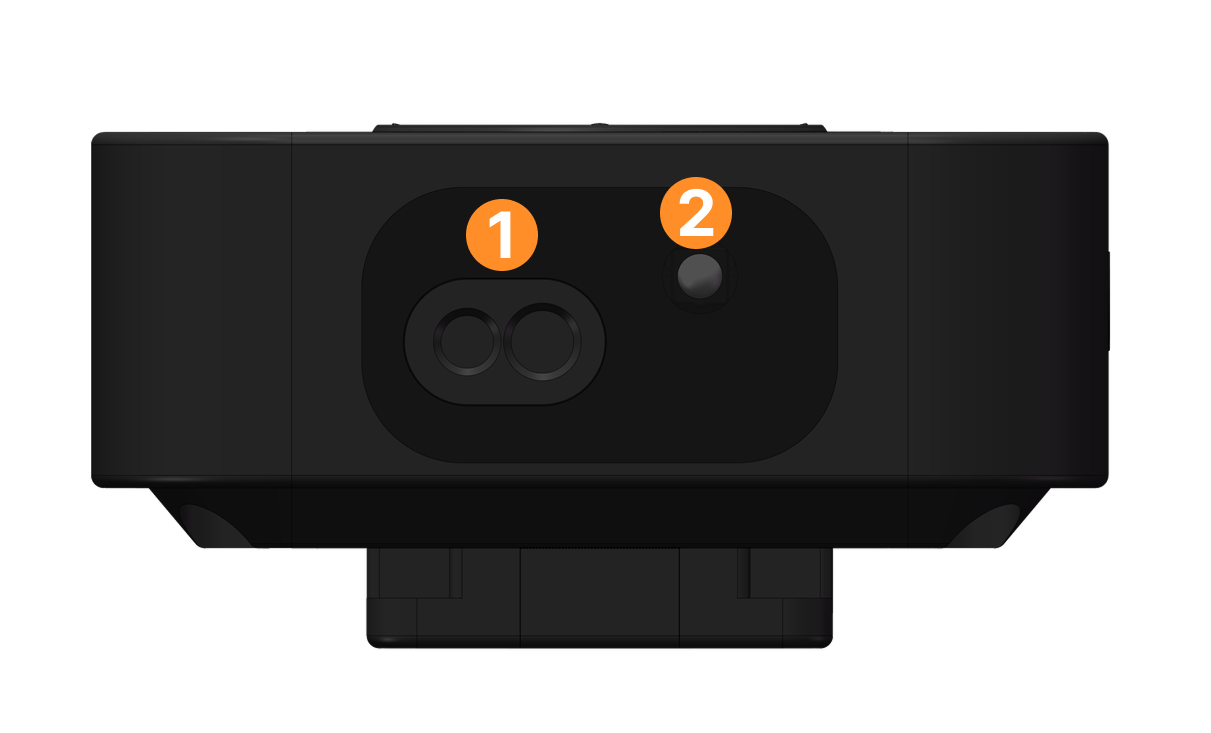
- Capteur de distance lidar
- Capteur laser / lumière / éclairs
Dessous
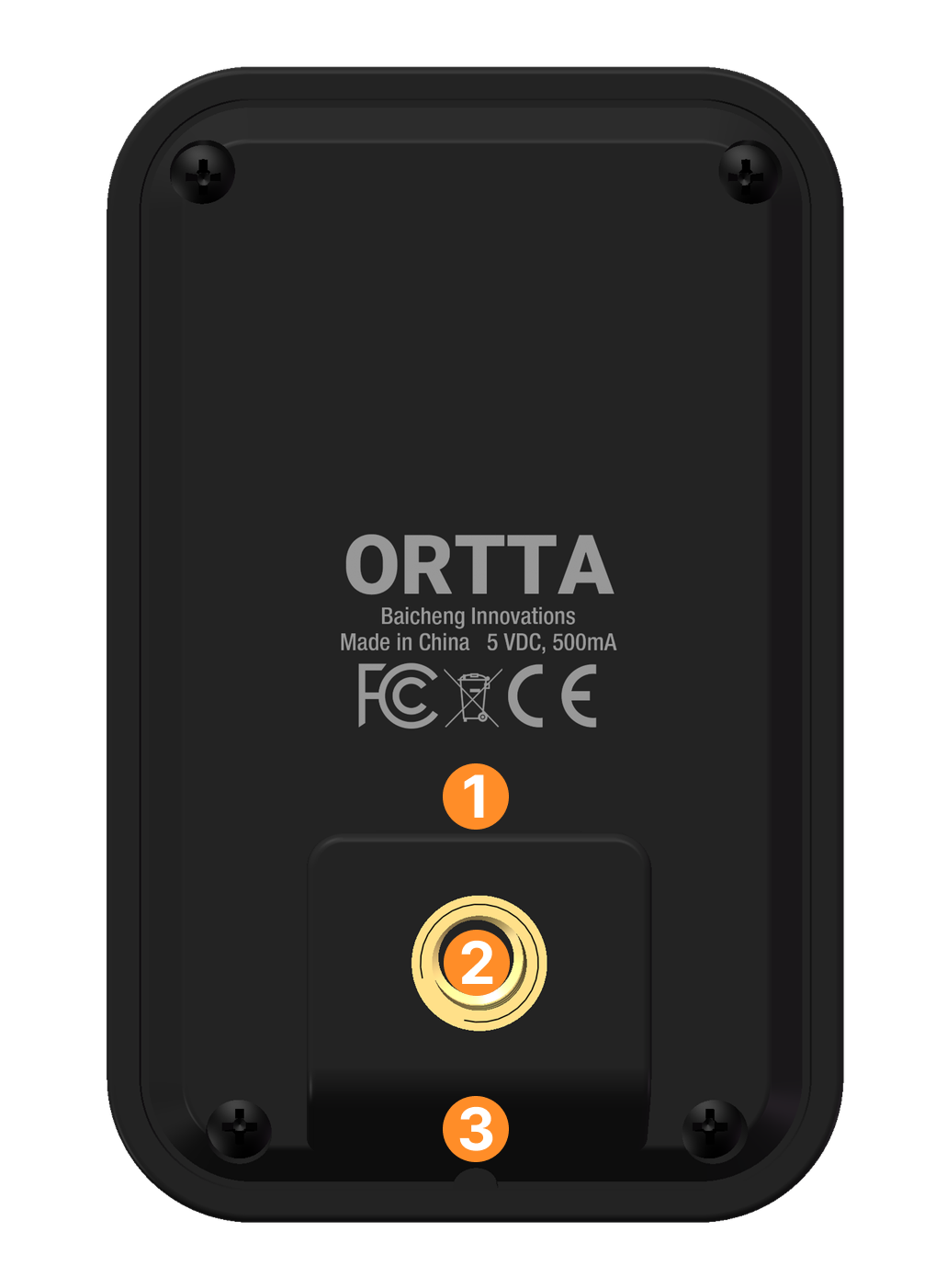
- Fixation pour griffe porte-accessoires (sabot)
- Fixation pour trépied 1/4-20
- Microphone / avertisseur sonore
1.5 Boutons
| Bouton | Clic | Appui long (maintenir ~0.5 s) |
|---|---|---|
| Power | Allumer / éteindre l'écran | Mise hors tension |
| Program | Lancer le programme sélectionné ; cliquer de nouveau pour l'arrêter | Rechercher les appareils photo et appareils à connecter |
| Up / Down | Déplacer la sélection ; lors de la modification d'une valeur, la changer | — |
| OK | Sélectionner / confirmer | — |
| Gauche | Revenir en arrière ; sur l'écran d'accueil, ouvrir le menu des programmes | — |
| Droite | Ouvrir Settings | Afficher les appareils connectés |
- Le double-clic n'a aucune fonction.
- Lorsque l'écran est éteint, seul le bouton Power répond. Allumez d'abord l'écran.
- Le bouton Program ne démarre et n'arrête les programmes que depuis l'écran d'accueil. Un appui long lance la recherche depuis n'importe quel écran.
- Pendant l'exécution d'un programme, le pavé directionnel est verrouillé (« Program is running »). Cliquez sur Program pour l'arrêter, ou sur Power pour éteindre l'écran.
2. Prise en main
2.1 Charge
Connectez le Pluto 2 à une source d'alimentation USB avec le câble fourni. Le voyant orange s'allume pendant la charge et s'éteint lorsque la batterie est pleine.
Une charge complète prend environ 2 heures.
2.2 Mise sous tension et hors tension
- Mise sous tension : maintenez enfoncé le bouton Power. Le voyant blanc s'allume.
- Écran allumé / éteint : cliquez sur Power. Lorsque l'écran est éteint, le Pluto 2 continue de fonctionner et reste connecté, ce qui économise la batterie.
- Mise hors tension : appuyez longuement sur Power.
2.3 Voyants d'état
Trois voyants se trouvent en haut à droite de l'écran. De gauche à droite :
| Voyant | Couleur | Signification |
|---|---|---|
| 1 | Vert | S'allume lorsque le Pluto 2 déclenche l'appareil photo ou lorsqu'un programme est en cours |
| 2 | Blanc | S'allume lorsque le Pluto 2 est allumé |
| 3 | Orange | S'allume pendant la charge, s'éteint lorsque la batterie est pleine |
La luminosité des voyants vert et blanc peut être modifiée dans Display settings.
2.4 Écran d'accueil
Après le démarrage, le Pluto 2 affiche l'écran d'accueil : la page du programme de prise de vue sélectionné. L'exemple ci-dessous est le programme Lidar.
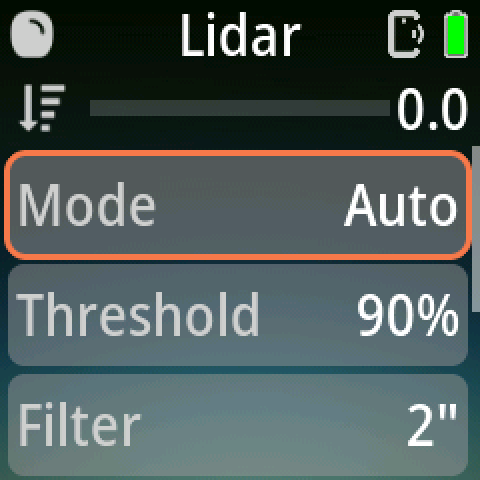
Barre d'état (en haut)
| Position | Affiche |
|---|---|
| Gauche | Icône de l'appareil photo ou de la télécommande connecté (un petit nombre apparaît lorsque plusieurs appareils sont connectés). Un anneau tournant la remplace pendant que le Pluto 2 recherche ou appaire. |
| Centre | Nom du programme sélectionné |
| Droite | Compte à rebours du retardateur (uniquement lorsqu'un retardateur est réglé), icône de l'application Ortta lorsque l'application est connectée, icône de téléphone lorsque l'application Ortta Camera est connectée, et batterie |
Le remplissage de la batterie suit le niveau de charge et passe du vert au jaune puis au rouge. Un éclair blanc apparaît pendant la charge.
De courts messages glissent par-dessus la barre d'état, par exemple « Program is running » ou « Select program ».
Mesure en direct (programmes de capteurs uniquement)
Les programmes de capteurs affichent l'icône du programme, une barre et un nombre sous la barre d'état. Pour Lidar, il s'agit de la distance mesurée en mètres (0 – 9 m). Pour les autres capteurs, il s'agit du niveau actuel du capteur, de 0 à 100. La mesure est masquée pendant l'exécution du programme.
Liste des paramètres
Les lignes ci-dessous sont les paramètres du programme. La ligne à la bordure orange est sélectionnée, et la barre de défilement à droite indique que d'autres lignes se trouvent plus bas.
- Up / Down déplacent la sélection.
- OK modifie la ligne sélectionnée.
- Program démarre le programme ; cliquez de nouveau dessus pour l'arrêter.
- Left ouvre le menu des programmes et Right ouvre Settings (voir Boutons).
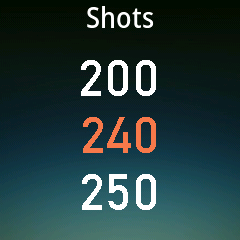
Lorsque vous appuyez sur OK sur une ligne, ses choix apparaissent les uns au-dessus des autres. La valeur actuelle se trouve au milieu, surlignée en orange. Modifiez-la avec Up / Down.
Menu des programmes
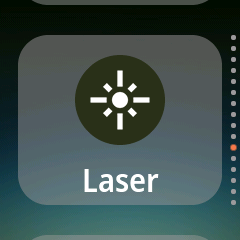
Appuyez sur Left pour ouvrir le menu des programmes. Chaque programme a une grande icône et son nom ; les points à droite indiquent votre position dans la liste. Déplacez-vous avec Up / Down et appuyez sur OK pour sélectionner un programme.
Pendant l'exécution d'un programme
La liste des paramètres est remplacée par un écran de progression. Le nom du programme est en haut et un anneau indique la progression.
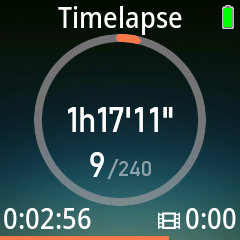
- Les programmes temporisés tels que Time-lapse affichent le temps restant au centre et, en dessous, les prises de vue réalisées sur le total. En bas à gauche figure le temps écoulé. Pour Time-lapse, en bas à droite figure la durée de la vidéo finale.
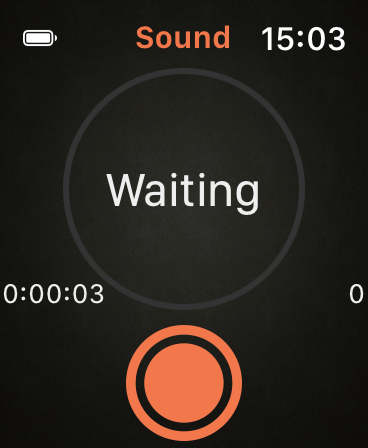
- Les programmes de capteurs affichent l'état actuel au centre : Waiting pendant qu'ils attendent un déclenchement, puis Triggered ou Cooldown après un déclenchement. En bas à droite figure le nombre de prises de vue réalisées jusqu'à présent.
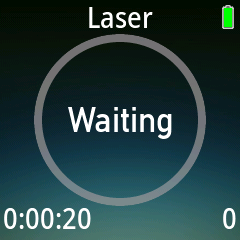
Cliquez sur Program pour arrêter le programme.
2.5 Appairage avec l'application Ortta
Remarque : appairez le Pluto 2 dans l'application Ortta, comme décrit ci-dessous. Ne l'appairez pas dans les réglages Bluetooth du système de votre téléphone : l'appairage serait rejeté.
-
Allumez le Pluto 2.
-
Ouvrez l'application Ortta sur votre téléphone.
-
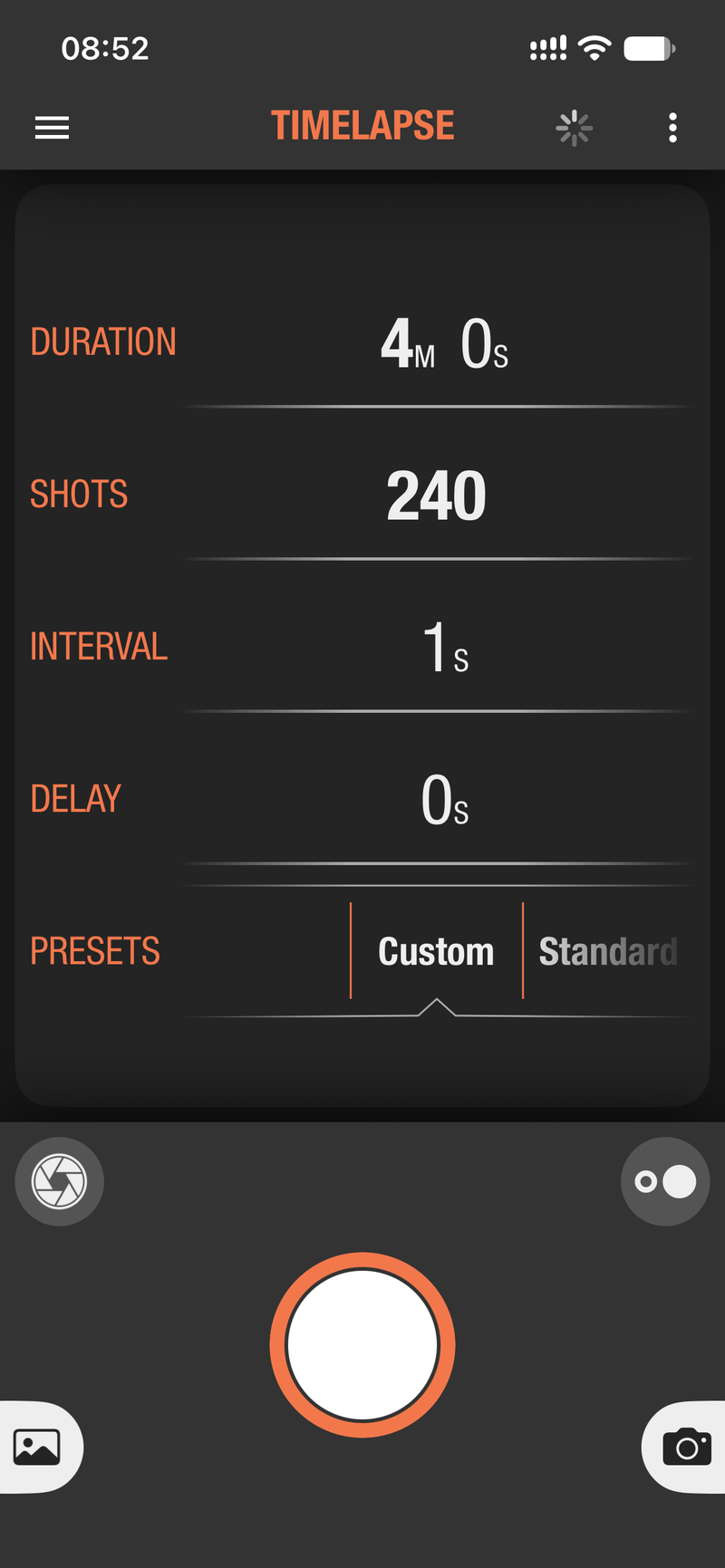
Ouvrez la page Device, de l'une de ces deux façons :
- touchez l'icône animée dans la barre d'état, ou
- touchez l'icône à trois points (menu des réglages), puis touchez Device.
-
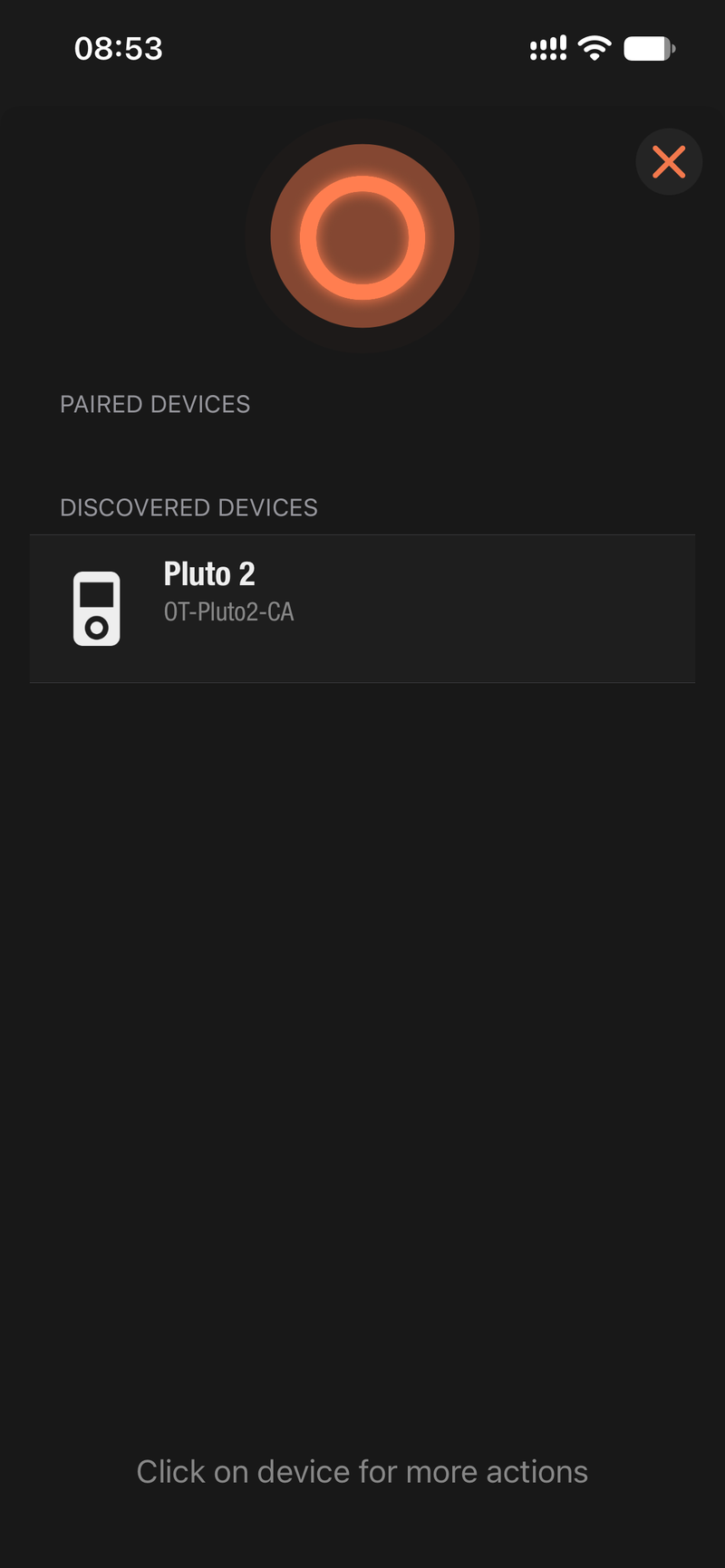
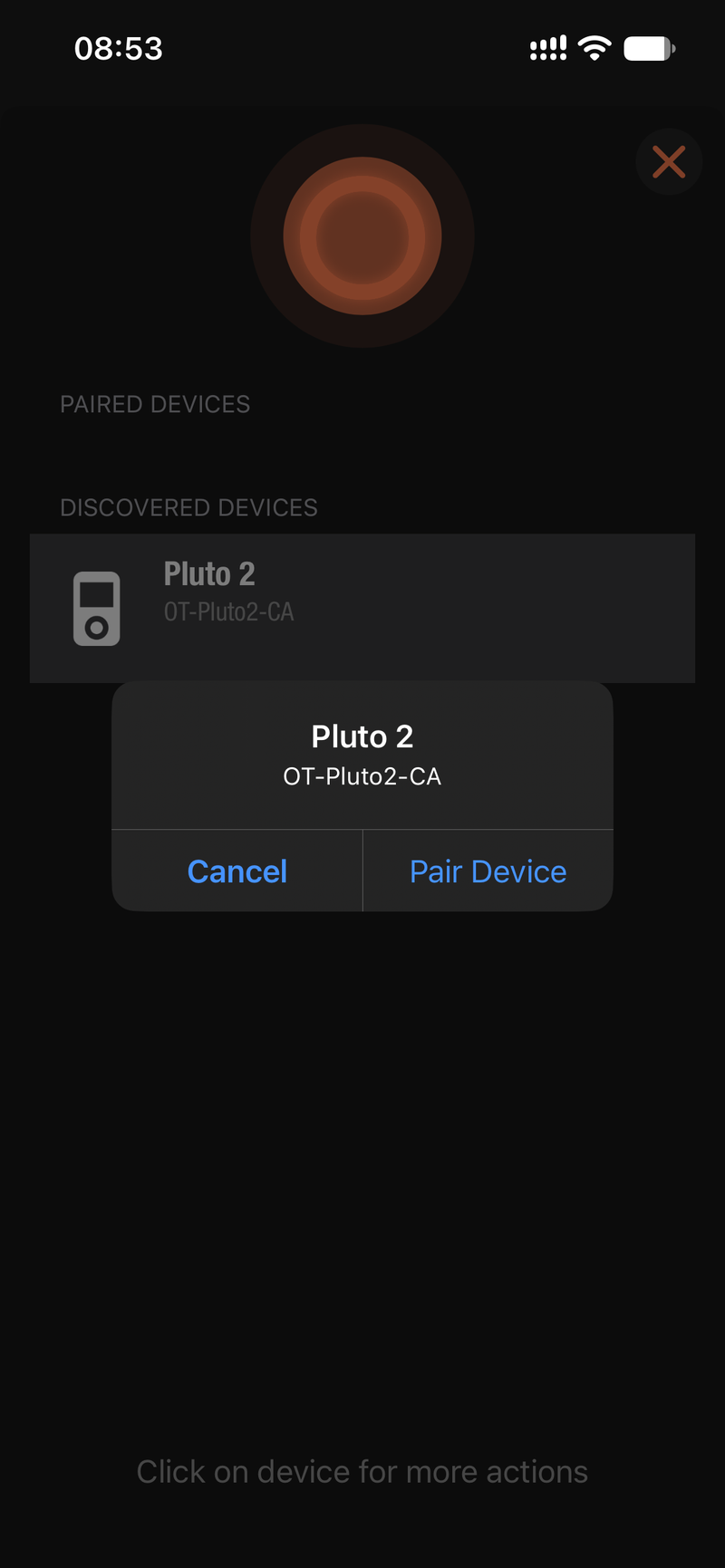
L'application lance automatiquement la recherche. Le Pluto 2 apparaît sous Discovered devices.
-
Touchez Pluto 2. Dans la boîte de dialogue, touchez Pair.
-
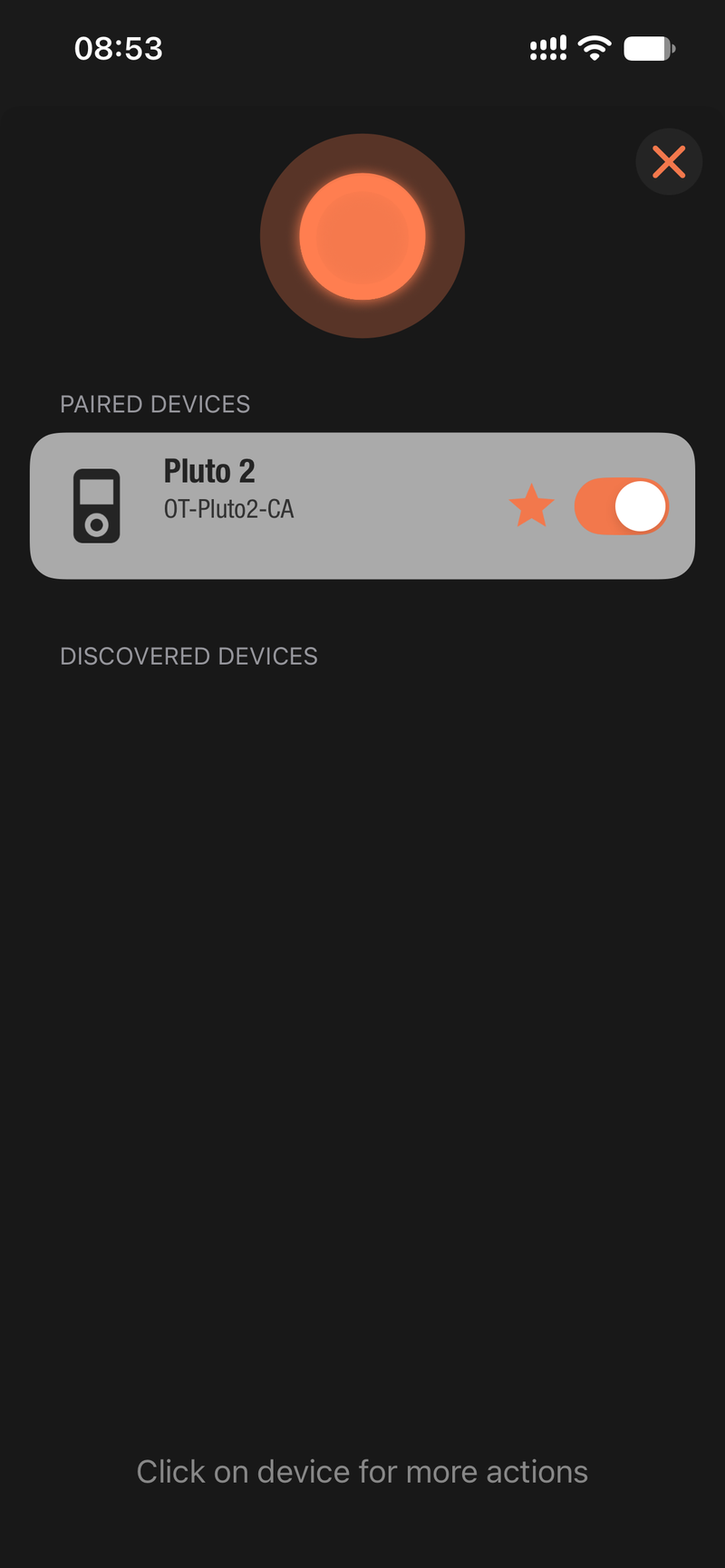
Le Pluto 2 apparaît désormais sous Paired devices.
2.6 Connecter votre appareil photo
Le Pluto 2 peut déclencher votre appareil photo de plusieurs façons — choisissez celle qui correspond à votre matériel :
| Votre matériel | Connexion |
|---|---|
| Canon / Sony / Nikon / Fujifilm / Panasonic avec télécommande Bluetooth | Bluetooth direct — sans câble |
| GoPro / Insta360 / DJI Osmo Action | Bluetooth direct — sans câble |
| Appareil photo ancien sans Bluetooth | Via un Io ou un Io Pro |
| Tout appareil photo doté d'une prise de télécommande | Câble de déclenchement |
| L'appareil photo de votre téléphone | Application Ortta Camera |
| Flash (photographie à haute vitesse) | Câble de synchronisation PC vers le port Camera/Flash |
Appairer un appareil photo Bluetooth
S'applique aux Canon, Sony, Nikon, Fujifilm, Panasonic, GoPro, DJI Osmo et aux appareils Ortta (Io, Io Pro).
-
Mettez l'appareil photo en mode d'appairage Bluetooth. Le nom du menu diffère selon la marque ; consultez donc le manuel de votre appareil photo (cherchez « Bluetooth remote » ou « smartphone pairing »).
-
Sur le Pluto 2, appuyez sur Right pour ouvrir Settings, puis choisissez Devices › Add.
-
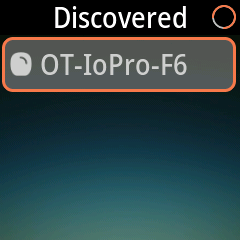
Le Pluto 2 lance la recherche. Les appareils à proximité apparaissent dans la liste Discovered avec une icône et le nom que l'appareil diffuse. Un son est émis et la sélection saute à chaque nouvel appareil. La recherche se poursuit jusqu'à ce que vous quittiez cette page.
-
Sélectionnez votre appareil photo et appuyez sur OK.
-
Le Pluto 2 affiche Paired et un son de confirmation retentit. L'appareil photo apparaît désormais sous Devices.
Remarques selon la marque :
- Sony, GoPro, Panasonic : l'appareil photo doit être en mode d'appairage, sinon il ne sera pas listé.
- Canon : l'appareil photo ne doit pas être appairé et doit émettre son signal de détection.
- Nikon : l'appairage peut prendre jusqu'à 10 secondes. Gardez l'écran d'appairage de l'appareil photo ouvert jusqu'à ce que le Pluto 2 affiche Paired.
- Insta360 : le Pluto 2 ne recherche pas les caméras Insta360. Ouvrez d'abord Devices › Add sur le Pluto 2, puis appairez depuis la caméra, où le Pluto 2 apparaît sous le nom « Insta360 GPS Remote ».
Si Pairing Failed s'affiche, rapprochez l'appareil photo, vérifiez qu'il est toujours en mode d'appairage et réessayez. Already Paired signifie que cet appareil figure déjà dans votre liste, et Max 10 Paired signifie que vous devez d'abord en supprimer un.
Plusieurs appareils photo à la fois
Le Pluto 2 peut conserver jusqu'à 10 appareils appairés, dont 6 activés simultanément. Un déclenchement est envoyé à tous les appareils photo Bluetooth connectés, ce qui permet de déclencher plusieurs appareils photo ensemble. Le premier appareil que vous appairez devient le master.
Pour gérer un appareil, ouvrez Settings › Devices › Devices, sélectionnez-le et choisissez Enable, Disable, Set Master ou Remove.
Application Ortta Camera (téléphone)
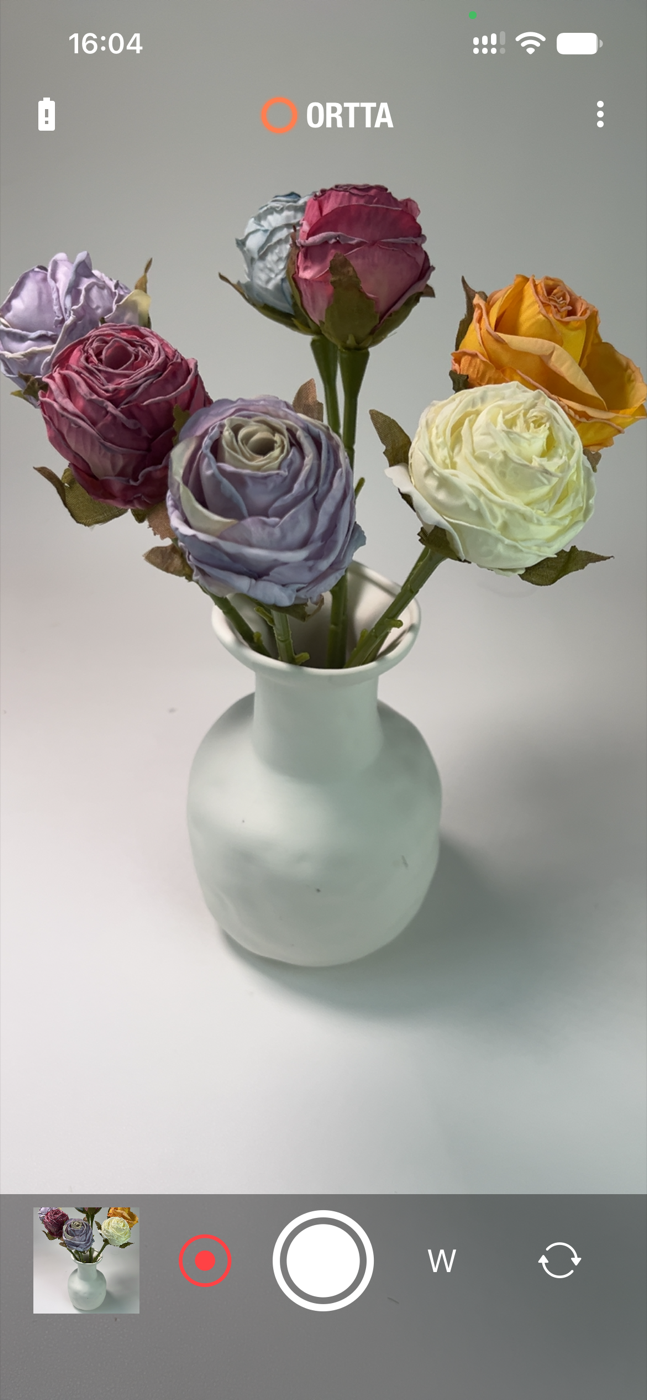
Installez l'application Ortta Camera sur le téléphone que vous voulez utiliser comme appareil photo et appairez le téléphone avec l'application Ortta comme décrit dans Appairage avec l'application Ortta. Le téléphone n'apparaît pas dans la liste Devices du Pluto 2. Tant qu'il est connecté, une icône de téléphone s'affiche dans la barre d'état.
Câble de déclenchement et flash
Branchez le câble sur le port Camera/Flash. Il n'y a rien à appairer ni à configurer : le Pluto 2 pilote le port à chaque déclenchement. Utilisez un câble conçu pour votre appareil photo, ou un câble de synchronisation PC pour un flash.
Astuce : appairez le Pluto 2 avec un Io Pro et les photos apparaissent sur l'écran du Pluto 2 juste après leur prise — l'Io Pro lit l'image de l'appareil photo par USB et l'envoie sans fil au Pluto 2.
3. Programmes de prise de vue
Le Pluto 2 inclut les programmes de prise de vue intégrés suivants, chacun avec ses propres paramètres réglables. Les programmes s'exécutent entièrement sur l'appareil : une fois lancé, le Pluto 2 fonctionne de manière autonome.
| Program | Ce que cela apporte au photographe |
|---|---|
| Shutter Release | Déclencheur sans fil avec modes single / hold / lock / bulb / burst / timed |
| Time-lapse | Time-lapse automatisé, avec rampe bulb en option |
| HDR | Bracketing d'exposition automatique (bulb) |
| Star Trail | Séquence continue de poses longues pour l'empilement de traînées d'étoiles |
| ND | Calculateur de pose longue pour filtre ND + prise de vue |
| Starscape | Calculateur d'exposition astro (règle des 500) + prise de vue |
| Video | Enregistrement programmé, dépasse la limite de 30 minutes |
| Timer | Prise de vue planifiée avec une heure de début et de fin |
| Boltlapse | Time-lapse déclenché par la foudre |
3.1 Shutter Release
Utilisez ce programme pour prendre une seule photo manuellement. Selon le mode de déclenchement, le Pluto 2 demande soit à l'appareil photo de déclencher l'obturateur avec les réglages actuels de l'appareil, soit chronomètre une exposition arbitraire à l'aide du mode Bulb de l'appareil photo.
Modes de déclenchement :
- Single — appuyez pour prendre une seule photo
- Focus — appuyez pour faire la mise au point, relâchez pour prendre une photo
- Hold — appuyez pour ouvrir l'obturateur, relâchez pour terminer l'exposition
- Lock — appuyez pour ouvrir l'obturateur, appuyez de nouveau pour terminer l'exposition
- Bulb — réglez le temps d'exposition, appuyez pour prendre une photo
- Burst — réglez l'intervalle, appuyez pour lancer une séquence d'expositions
- Timed — réglez un compte à rebours ; la photo est prise à la fin de celui-ci
Pour les modes Hold, Lock et Bulb, réglez votre appareil photo sur Bulb. Pour les autres, n'importe quel mode d'exposition convient, y compris les modes entièrement automatiques. Utilisez la mise au point manuelle, ou consultez PreFocus si vous voulez que l'appareil photo fasse la mise au point automatique avant chaque prise de vue.
3.2 Time-lapse
Le Time-lapse prend une série de photos à intervalle fixe ; les images sont lues sous forme de vidéo pour condenser des minutes ou des heures en quelques secondes. Utilisez-le pour les couchers de soleil, les nuages, la circulation, les foules, les chantiers ou le ciel nocturne.
Mode d'emploi
- Connectez votre appareil photo (voir Connecter votre appareil photo).
- Réglez votre appareil photo en exposition manuelle et en mise au point manuelle. Le format RAW facilite le post-traitement.
- Sur le Pluto 2, sélectionnez Time-lapse et réglez les paramètres ci-dessous.
- Appuyez sur le bouton de déclenchement/OK pour démarrer. Le Pluto 2 affiche en direct le nombre d'images prises et le temps restant.
- Appuyez de nouveau (ou attendez la fin du nombre de prises de vue) pour arrêter.
| Setting | Signification | Astuces |
|---|---|---|
| Shots | Nombre total d'images à capturer | 240 images ≈ 8–10 s de vidéo finale à 24–30 fps |
| Interval | Temps entre chaque image | Sujets rapides (circulation) 1–2 s · nuages 3–5 s · étoiles/coucher de soleil 15–30 s |
| Duration | Durée totale de prise de vue = Shots × Interval | Saisissez une Duration et le Pluto 2 calcule Shots à rebours pour vous |
| Start Delay | Temps d'attente avant la première image | Utile pour s'éloigner / éviter de toucher le montage |
Remarque : votre appareil photo peut ne pas être capable de photographier aussi vite que l'intervalle que vous avez réglé. La cadence maximale dépend de la taille des images, de la vitesse de la carte mémoire et d'autres facteurs. Si l'appareil photo ne peut pas suivre, certaines images seront ignorées.
Éviter le scintillement : réglez l'exposition, la balance des blancs et la mise au point en manuel. Si vous constatez encore un « scintillement d'ouverture » (l'objectif ne referme pas les lamelles du diaphragme exactement de la même façon à chaque fois), utilisez l'astuce de la rotation de l'objectif : maintenez enfoncé le bouton de contrôle de la profondeur de champ, appuyez sur le bouton de déverrouillage de l'objectif et tournez très légèrement l'objectif jusqu'à ce que l'affichage de l'ouverture indique « 00 ». Faites quelques photos de test pour vous assurer qu'il n'y a pas d'erreur.
Gestion de l'alimentation
La batterie de votre appareil photo peut ne pas tenir pendant un long time-lapse. Activez la temporisation d'extinction automatique de la mesure dans votre appareil photo afin qu'il se mette en veille entre les prises de vue ; le Pluto 2 le réveille avant chaque image (voir PreFocus). Pour les séquences de plus d'une journée, alimentez le Pluto 2 avec un chargeur USB.
Avancé : Bulb-Ramp / « Holy Grail » (du jour à la nuit)
Fait évoluer l'exposition en douceur tout au long de la séquence afin qu'un time-lapse du coucher de soleil à la nuit reste exposé de façon homogène. Réglez votre appareil photo en mode Bulb ; le Pluto 2 chronomètre chaque exposition et la modifie progressivement de la première à la dernière valeur.
- Enable activé/désactivé
- Start Delay — moment où la rampe commence
- Duration — durée sur laquelle la rampe est appliquée (la plupart des couchers de soleil durent ~30 min)
- First Exposure — temps d'obturation au début
- Last Exposure — temps d'obturation à la fin (doit être plus court que l'Interval)
Astuces :
- Fixez l'ISO (jamais en ISO auto) et l'ouverture ; désactivez l'autofocus et le verrouillage du miroir.
- Si possible, mesurez au préalable l'exposition de fin à la même heure de la journée.
- Les expositions inférieures à ~1/20 s ne peuvent pas être chronométrées en mode Bulb — utilisez un filtre ND pour l'extrémité lumineuse de la rampe.
3.3 HDR
L'imagerie à grande plage dynamique capture une plus large gamme de lumière en prenant plusieurs photos avec un bracketing d'exposition, que vous fusionnez ensuite en une seule image HDR.
Le Pluto 2 réalise le bracketing à l'aide du mode Bulb de l'appareil photo :
- Réglez votre appareil photo sur Bulb, en mise au point manuelle et en mode d'entraînement Single ; désactivez le verrouillage du miroir et l'affichage de l'image après la prise de vue.
- Choisissez Middle Exposure, le nombre de Shots (jusqu'à 19) et le EV Step (1/3 à 3 stops).
- Appuyez sur démarrer et toute la série est prise automatiquement.
Comme le mode Bulb est utilisé, les expositions plus rapides que ~1/20 s peuvent ne pas se déclencher de manière fiable. Pour les scènes lumineuses, ajoutez un filtre ND afin d'allonger toutes les expositions.
3.4 Star Trail
Star Trail prend une séquence continue de poses longues du ciel nocturne, que vous empilez ensuite en une seule image de traînées d'étoiles.
- Configurez l'appareil photo comme pour le HDR (mode Bulb, mise au point manuelle).
- Choisissez le nombre de Shots, le temps d'Exposure, le Gap entre les expositions et le Start Delay.
- Appuyez sur démarrer et la série est prise automatiquement.
Activez la visée en direct sur votre appareil photo pour éviter les vibrations dues au miroir.
3.5 ND (pose longue)
Le programme ND calcule l'exposition correcte lors de l'utilisation de filtres à densité neutre. Réglez la puissance du filtre et la vitesse d'obturation mesurée sans le filtre ; le Pluto 2 calcule le nouveau temps d'obturation et réalise la pose longue pour vous (appareil photo en mode Bulb).
3.6 Starscape
Pour photographier des étoiles nettes (sans traînées), le temps d'exposition est limité par la « règle des 500 ». Sélectionnez votre modèle d'appareil photo et la focale réelle ; le Pluto 2 calcule la vitesse d'obturation utilisable la plus lente en tenant déjà compte du facteur de recadrage, et réalise l'exposition. Choisissez la règle des 400 pour les étoiles qui se déplacent plus vite près de l'équateur céleste.
3.7 Video
Le mode Video contourne la limite d'enregistrement de 30 minutes de nombreux appareils photo : lorsque l'appareil photo arrête l'enregistrement, le Pluto 2 le relance immédiatement.
- Réglez Duration, Retrigger Interval et Start Delay.
Seuls sont pris en charge les appareils photo qui peuvent démarrer/arrêter l'enregistrement vidéo via le câble de déclenchement ou par une connexion sans fil.
3.8 Timer
Le mode Timer photographie pendant une période définie de chaque jour — utile pour les time-lapses de longue durée de chantiers ou de plantes en croissance. Réglez Start Time et End Time, ainsi que l'intervalle entre les photos (ou la durée de redéclenchement vidéo). Alimentez l'appareil photo et le Pluto 2 avec des adaptateurs secteur pour une utilisation sur plusieurs jours.
3.9 Boltlapse
Boltlapse est un time-lapse qui surveille également la foudre. Il prend une photo à chaque intervalle comme un time-lapse normal, et prend une photo supplémentaire chaque fois que le capteur d'éclairs se déclenche entre deux intervalles — vous obtenez ainsi une séquence régulière plus chaque éclair qui se produit pendant que vous attendez.
| Paramètre | Par défaut | Fonction |
|---|---|---|
| Shots | 240 | Nombre d'images de time-lapse avant l'arrêt du programme. Les photos d'éclairs ne comptent pas dans ce nombre. |
| Interval | 1" | Temps entre les images du time-lapse. |
| Delay | 0 | Attente avant le démarrage du programme. Le Pluto 2 attend toujours au moins 2" afin que le capteur puisse se stabiliser. |
| Sensitivity | 30% | Sensibilité du capteur d'éclairs. Des valeurs plus élevées réagissent à des éclairs plus faibles. |
| Pre-Focus | Off | Maintient la mise au point de l'appareil photo (appui à mi-course) pendant l'attente, afin qu'une photo d'éclair n'ait aucun délai d'autofocus. |
| Drive | Voir Drive Settings. Reset Time est la pause après chaque photo avant que le capteur ne soit de nouveau armé. |
Le temps d'exposition de chaque photo provient de Settings › Camera. Utilisez l'exposition manuelle sur l'appareil photo. Si une pose longue couvre plusieurs intervalles, le Pluto 2 prend une seule image supplémentaire au lieu de rattraper le retard.
Voir Lightning pour des conseils de visée et de sensibilité.
4. Sensor Triggers
Les capteurs du Pluto 2 réagissent rapidement : Sound, Light, Lightning et Aux répondent en 1 ms et Laser en des dizaines de microsecondes. Lidar répond en 20 ms (2 ms sur le Pluto 2 Pro) ; il convient donc aux sujets à vitesse modérée plutôt qu'aux événements d'une fraction de seconde. Sound, Light, Lightning, Aux et Laser sont idéaux pour la photographie à haute vitesse et les pièges à déclenchement.
Notions de base de la photographie à haute vitesse
L'objectif est de saisir un objet en mouvement : détecter un événement, attendre un délai précis et déclencher. Il existe deux méthodes :
Méthode obturateur — le Pluto 2 déclenche l'appareil photo. Elle fonctionne en plein jour, mais le temps de latence de l'obturateur de l'appareil photo (souvent 100 ms ou plus, et légèrement variable) limite la précision du déclenchement, et l'obturateur mécanique limite la vitesse effective.
Méthode flash — l'appareil photo reste en pose longue (~2 s) dans une pièce sombre, et le Pluto 2 déclenche le flash à la place. La durée du flash (1/10,000 s ou plus rapide à faible puissance) devient le véritable temps d'exposition, pratiquement sans latence. Utilisez cette méthode dès que la précision du déclenchement compte : connectez le flash au port Camera du Pluto 2 avec le câble de synchronisation PC, ouvrez l'obturateur de l'appareil photo, puis laissez le capteur déclencher le flash.
4.1 Lidar (distance)
Le capteur lidar mesure en continu la distance devant le Pluto 2 (portée 2–10 m, échantillonnée 50 fois par seconde) et déclenche lorsqu'un élément entre dans la plage de distance que vous avez réglée.
Il remplace le mode faune à infrarouge passif du Pluto 1 par quelque chose de bien plus précis : au lieu de réagir à n'importe quel corps chaud dans le champ, le Pluto 2 ne se déclenche que lorsque le sujet se trouve à la distance exacte que vous avez choisie — un oiseau se posant sur une branche, un animal sur un sentier, un cycliste franchissant une ligne. Il fonctionne de jour comme de nuit et, contrairement au PIR, il détecte aussi les sujets qui ne sont pas à sang chaud.
- Surveillez la mesure de distance en direct à l'écran pendant la visée.
- Réglez la distance de déclenchement (ou la plage) de sorte que seul l'endroit qui vous intéresse déclenche.
- Lidar n'a pas de réglage Delay, ni sur le Pluto 2 ni dans l'application : il déclenche dès que la condition de distance est remplie. Si vous avez besoin d'un délai, utilisez PreFocus dans Drive Settings comme solution de contournement : après le déclenchement, le Pluto 2 appuie à mi-course sur le déclencheur pendant la durée PreFocus avant de prendre la photo, ce qui retarde la photo de cette durée. L'appareil photo peut faire la mise au point automatique pendant ce temps ; utilisez donc la mise au point manuelle si elle ne doit pas changer.
- Utilisez Burst pour prendre plusieurs photos par déclenchement.
Besoin d'une portée plus longue ou de sujets plus rapides ? Le lidar du Pluto 2 Pro atteint 8–20 m et échantillonne à 500 Hz.
Modes
Lidar propose deux modes de détection, choisis avec Mode :
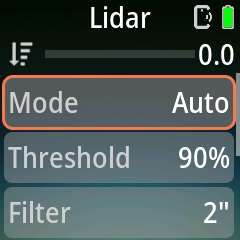
- Auto — le Pluto 2 apprend la scène par lui-même. Il prend une distance de référence et la ré-échantillonne à chaque intervalle Filter ; lorsque la mesure (filtrée par la médiane) passe sous la référence de plus que le Threshold, quelque chose est entré dans la scène et le Pluto 2 déclenche. Idéal pour « tout ce qui s'approche plus que l'arrière-plan », sans distance à régler.
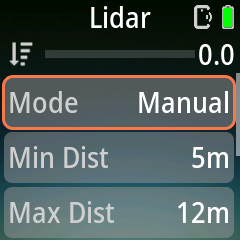
- Manual — vous réglez une fenêtre de distance avec Min Dist et Max Dist. Le Pluto 2 déclenche selon le mode de déclenchement (voir Misc ci-dessous) chaque fois que le sujet entre dans cette fenêtre ou en sort. Idéal lorsque le sujet doit se trouver à un endroit précis.
Paramètres
| Setting | Affiché dans | Options | Par défaut | Description |
|---|---|---|---|---|
| Mode | Les deux | Auto, Manual | Auto | Mode de détection (voir ci-dessus). |
| Threshold | Auto | 10%, 20% … 90%, 95% | 90% | Déclenche lorsque la distance passe sous la référence × Threshold. Une valeur plus élevée est plus sensible : à 90 %, une mesure 10 % plus proche déclenche ; à 50 %, le sujet doit être deux fois plus proche. |
| Filter | Auto | 1" – 10" | 2" | Fréquence d'actualisation de la distance de référence. Les changements lents (vent, une voiture qui se gare) sont absorbés dans la référence ; les changements rapides déclenchent toujours. |
| Min Dist | Manual | 0 m, 0.1 – 0.9 m, 1 – 20 m, 25 m, 30 m | 5 m | Bord proche de la fenêtre de déclenchement. |
| Max Dist | Manual | 0 m, 0.1 – 0.9 m, 1 – 20 m, 25 m, 30 m | 12 m | Bord éloigné de la fenêtre de déclenchement. |
| Sensitivity | Les deux | 1, 10, 100, 1000 | 1 | Nombre de mesures consécutives valides requises avant le déclenchement. Augmentez-le pour ignorer les mesures isolées parasites (pluie, insectes, feuilles). |
| Misc | Les deux | sous-menu | — | Mode de déclenchement, mode de capture et limites de prises de vue (ci-dessous). |
| Drive | Les deux | sous-menu | — | Still/Video, impulsion d'obturateur, rafale et temps de réarmement du déclenchement. Voir Drive Settings. |
Les mesures sont effectuées 50 fois par seconde ; une Sensitivity de 10 nécessite donc environ 0.2 s de détection continue et 100 environ 2 s.
La plage utilisable est d'environ 2–10 m ; les réglages de 0–30 m correspondent aux limites des listes d'options, et non à une garantie de mesures fiables à ces distances.
Sous-menu Misc
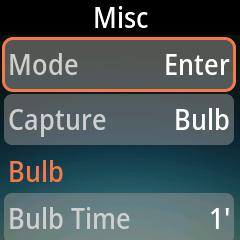
| Setting | Options | Par défaut | Description |
|---|---|---|---|
| Mode (mode de déclenchement) | Enter, Exit, Enter/Exit, Continuous | Entrée | Mode Manual uniquement : quand déclencher par rapport à la fenêtre. Enter — lorsque le sujet y entre. Exit — lorsqu'il en sort. Enter/Exit — dans les deux cas. Continuous — continue de photographier tant que le sujet reste dans la fenêtre, une photo par cycle de capture, et s'arrête lorsqu'il en sort. |
| Capture | Normal, Dual, Bulb | Normal | Normal — une photo ou une vidéo par déclenchement, selon le réglage de Drive. Dual — le son ouvre l'appareil photo, le lidar déclenche le flash (photographie à haute vitesse, voir ci-dessous). Bulb — le Pluto 2 ouvre lui-même l'obturateur de l'appareil photo et le maintient ouvert (Drive Bulb Time, 1' par défaut ; Bulb Gap, 0.2" par défaut, est la pause avant la réouverture) ; le déclenchement lidar déclenche le flash et libère l'obturateur. Utilisez-le avec la méthode flash dans une pièce sombre. Le mode de déclenchement Continuous utilise toujours Normal. |
| Bulb Time / Bulb Gap | voir Drive Settings | 1' / 0.2" | Affiché uniquement lorsque Capture est réglé sur Bulb. |
| Shots | Unlimited, 1, 2, 5, 10, 20, 50, 100, 200, 500, 1000, 2000, 5000 | Unlimited | Nombre maximal de déclenchements autorisés dans chaque Window. |
| Window | 1", 2", 5", 10", 20", 30", 50", 1', 2', 5', 10', 20', 30', 60' | — | Durée de la fenêtre de comptage pour Shots. |
| Gap | 1", 2", 5", 10", 20", 30", 50", 1', 2', 5', 10', 20', 30', 60' | — | Temps de repos supplémentaire après que la limite de Shots a été atteinte, une fois la fenêtre terminée. |
| Focus Hold | On / Off | Off | Maintient le bouton de déclenchement enfoncé à mi-course pendant l'attente, afin que l'appareil photo ait déjà fait la mise au point et la mesure de la lumière lorsque le déclenchement arrive. Les impulsions Keep Alive ne sont pas envoyées tant que Focus Hold est activé. |
Limite de Shots. Cette limite protège votre carte mémoire et votre batterie lorsqu'un sujet s'attarde ou qu'une scène animée déclenche en permanence. Par exemple, Shots 10, Window 1', Gap 30" autorise au maximum 10 photos par minute ; une fois la 10e photo prise, Lidar se met en pause jusqu'à la fin de la minute, plus 30 secondes supplémentaires. Régler Shots sur Unlimited (ou Window sur 0) désactive la limite.
Dual capture est destiné à la photographie à haute vitesse avec la méthode du flash. Le temps de réponse du déclencheur d'un appareil photo est trop long pour saisir un événement rapide, le travail est donc réparti en deux étapes :
- Le capteur de son détecte un bruit (un claquement de mains, un éclatement, une éclaboussure) et ouvre d'abord l'obturateur de l'appareil photo (Bulb), en le maintenant ouvert, pendant que Pluto 2 émet un court bip.
- Après un intervalle de 0.5", Pluto 2 commence à surveiller le lidar.
- Lorsque le sujet atteint la distance de déclenchement du lidar, Pluto 2 déclenche immédiatement le flash, puis relâche l'obturateur.
Le seuil sonore correspond à la Sensitivity du programme Sound (1–100 ; plus la valeur est élevée, plus les sons faibles sont détectés) ; Lidar n'a pas de réglage distinct pour cela, réglez-la donc d'abord dans Sound.
Utilisez-le dans une pièce sombre, l'appareil photo étant en exposition manuelle, de sorte que le flash seul réalise l'exposition. Dual capture attend d'abord le son ; il ne peut donc pas être combiné avec le mode de déclenchement Continuous.
Astuces
- Commencez en Auto avec Threshold 90 % et Sensitivity 1 ; en cas de faux déclenchements, diminuez Threshold ou augmentez Sensitivity.
- En Manual, réglez Min et Max un peu plus large que la position attendue du sujet — la fenêtre est mesurée jusqu'au premier objet que voit le lidar.
- Pour les animaux qui restent sur place, utilisez Enter avec une limite Shots/Window plutôt que Continuous, afin de ne pas remplir la carte d'images identiques.
- Orientez Pluto 2 de sorte que rien d'étranger (herbe, branches, clôture) ne se trouve entre lui et l'endroit visé ; le lidar réagit à l'objet le plus proche.
4.2 Laser
⚠️ Attention : les faisceaux laser sont dangereux. Évitez tout contact avec les yeux.
Laser fonctionne avec le Pluto 2 Laser, un émetteur laser doté de sa propre batterie. Il s'agit d'un produit distinct, vendu séparément et non fourni dans la boîte. Dirigez le faisceau vers le capteur laser de Pluto 2 (le capteur laser / lumière / foudre situé sur l'avant). Tant que le faisceau touche le capteur, Pluto 2 reste inactif ; dès que quelque chose coupe le faisceau, il déclenche. La réponse est gérée par le matériel et ne prend que quelques dizaines de microsecondes, bien moins que le temps de réponse propre au déclencheur de l'appareil photo.
Le laser dispose de :
- Un bouton sur le dessus. Un appui long permet d'allumer ou d'éteindre le laser.
- Une prise USB-C à l'arrière pour recharger sa batterie.
- Une prise 2,5 mm à l'arrière pour s'alimenter depuis le Pluto 2 ou le Pluto 2 Pro via le câble (voir Câble optionnel ci-dessous). Éteignez le laser avec son propre bouton lorsque vous utilisez cette prise.
- Un filetage 1/4-20 en dessous pour le fixer sur un trépied ou un support.
Câble optionnel. Vous n'avez pas besoin de relier le laser à Pluto 2 : il fonctionne sur sa propre batterie et reste allumé. Si vous le branchez au port Aux et que vous mettez hors tension l'interrupteur propre au laser, Pluto 2 l'alimente et le commande pour vous : allumé lorsque le programme est en cours, éteint dès que le faisceau est coupé, et de nouveau allumé lorsque Pluto 2 est réarmé après le Reset Time. Cela évite que le point laser n'apparaisse sur votre photo lorsque le faisceau traverse la scène. Lorsque vous arrêtez le programme, le laser n'est pas éteint : débranchez le câble.
- Pluto 2 attend 2 secondes après le démarrage du programme avant d'être armé, ce qui vous laisse le temps de vous éloigner et d'aligner le faisceau.
- Vérifiez la lecture en direct du capteur sur la barre en haut de l'écran pour confirmer que le faisceau atteint le capteur. La valeur doit se situer au-dessus du repère de seuil (le petit triangle sous la barre) tant que le faisceau touche le capteur. Contrairement à Sound et Light, Laser n'a pas de réglage Sensitivity ; le repère est donc fixe.
- Laser n'a pas de réglage Delay sur l'écran de Pluto 2. Pour en ajouter un, lancez le programme depuis l'application Ortta (voir Delay dans les programmes de capteurs). Vous pouvez également utiliser PreFocus dans Drive Settings comme solution de contournement : il retarde la photo de la durée PreFocus (voir Lidar).
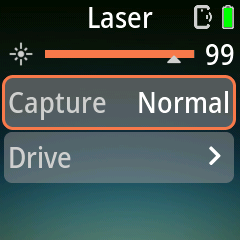
| Setting | Options | Par défaut | Description |
|---|---|---|---|
| Capture | Normal, Dual, Bulb | Normal | Comment la coupure du faisceau est transformée en photo (voir ci-dessous). |
| Drive | sous-menu | — | Still/Video, impulsion d'obturateur, rafale et temps de réarmement du déclenchement. Voir Drive Settings. |
Normal — une photo (ou vidéo) par coupure du faisceau, selon le réglage de Drive. Après chaque déclenchement, Pluto 2 attend le Reset Time avant d'être de nouveau armé.
Dual — pour la photographie à haute vitesse avec la méthode du flash, dans une pièce sombre. Un son ouvre d'abord l'obturateur de l'appareil photo (Bulb) et le maintient ouvert ; puis la coupure du faisceau laser déclenche le flash et relâche l'obturateur. Cela évite le temps de réponse du déclencheur de l'appareil photo. Après le son, Pluto 2 attend jusqu'à environ 4 secondes la coupure du faisceau ; si elle ne se produit pas, la tentative est abandonnée sans message. Le seuil sonore correspond à la Sensitivity du programme Sound. En mode Dual, le Reset Time est d'au moins 1 seconde, afin que le buzzer ne puisse pas redéclencher le capteur sonore.
Bulb — Pluto 2 ouvre lui-même l'obturateur de l'appareil photo et le maintient ouvert (Drive Bulb Time, 1' par défaut ; la pause avant sa réouverture est Bulb Gap, 0.2" par défaut). Lorsque le faisceau est coupé, le flash se déclenche et l'obturateur est relâché. Utilisez-le avec la méthode du flash dans une pièce sombre.
Utilisation typique : gouttes qui tombent, ballons qui éclatent, animaux domestiques ou sauvages franchissant une ligne.
4.3 Sound
Se déclenche sur un événement sonore — un ballon qui éclate, du verre qui se brise, un claquement de mains. Utilisez la méthode du flash pour obtenir des images nettes : le son atteint Pluto 2 presque instantanément, bien plus vite que n'importe quel déclencheur d'appareil photo.
- Pluto 2 attend 2 secondes après le démarrage du programme avant d'être armé, afin que le bip de démarrage ne le déclenche pas.
- La barre en haut de l'écran affiche le niveau sonore en direct, avec un repère pour le seuil de déclenchement. Produisez un bruit de test et vérifiez que le niveau dépasse le repère.
- L'événement sonore se produit souvent avant le moment que vous voulez photographier. Sound n'a pas de réglage Delay sur l'écran de Pluto 2. Pour en ajouter un, lancez le programme depuis l'application Ortta ou depuis la montre (voir Delay dans les programmes de capteurs). Vous pouvez également utiliser PreFocus dans Drive Settings comme solution de contournement : il retarde la photo de la durée PreFocus (voir Lidar).
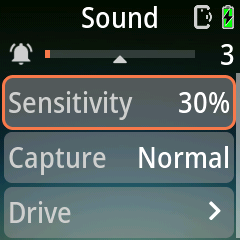
| Setting | Options | Par défaut | Description |
|---|---|---|---|
| Sensitivity | Off, 1%, 5%, 10%, 20% … 100% | 30% | Plus la valeur est élevée, plus les sons faibles sont détectés. Off ne déclenche jamais. |
| Capture | Normal, Dual, Bulb | Normal | Comment le son est transformé en photo (voir ci-dessous). |
| Drive | sous-menu | — | Still/Video, impulsion d'obturateur, rafale et temps de réarmement du déclenchement. Voir Drive Settings. |
Normal — une photo (ou vidéo) par son, selon le réglage de Drive. Après chaque déclenchement, Pluto 2 attend le Reset Time avant d'être de nouveau armé.
Dual — pour la photographie à haute vitesse avec la méthode du flash, dans une pièce sombre. Il utilise deux sons, de sorte que le temps de réponse du déclencheur de l'appareil photo n'intervient plus. Le premier son ouvre l'obturateur de l'appareil photo (Bulb) et le maintient ouvert ; pendant les 0.5" suivantes, Pluto 2 ignore les sons, afin que le bruit propre à l'appareil photo ne puisse pas provoquer de faux déclenchement ; le second son déclenche le flash et relâche l'obturateur. En mode Dual, le Reset Time est d'au moins 1 seconde.
Bulb — Pluto 2 ouvre lui-même l'obturateur de l'appareil photo et le maintient ouvert (Drive Bulb Time, 1' par défaut ; la pause avant sa réouverture est Bulb Gap, 0.2" par défaut). Lorsque le son est détecté, le flash se déclenche et l'obturateur est relâché. Utilisez-le avec la méthode du flash dans une pièce sombre.
Le bruit de l'obturateur de l'appareil photo peut redéclencher le capteur. Augmentez le Reset Time pour l'ignorer.
4.4 Light
Comme Sound, mais utilise la lumière ambiante comme signal : un flash d'appareil photo, une lampe qui s'allume ou s'éteint, des phares qui balaient la scène, ou un faisceau lumineux que vous coupez. Le capteur de lumière est le capteur laser / lumière / foudre situé sur l'avant.
- La barre en haut de l'écran affiche le niveau de lumière en direct, avec un repère pour le seuil de déclenchement.
- Contrairement à Sound, Light n'a pas de délai de démarrage : il est armé dès que le programme démarre. Avec High, démarrez le programme alors que le niveau est sous le repère, sinon il se déclenche immédiatement.
- Light n'a pas de réglage Delay sur l'écran de Pluto 2. Pour en ajouter un, lancez le programme depuis l'application Ortta (voir Delay dans les programmes de capteurs). Vous pouvez également utiliser PreFocus dans Drive Settings comme solution de contournement : il retarde la photo de la durée PreFocus (voir Lidar).
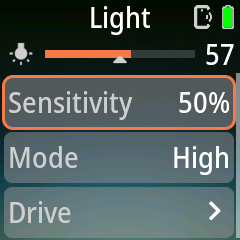
| Setting | Options | Par défaut | Description |
|---|---|---|---|
| Sensitivity | Off, 1%, 5%, 10%, 20% … 100% | 50% | Plus la valeur est élevée, plus le repère de seuil se déplace de sorte qu'une variation de lumière plus faible suffit à déclencher. Off ne déclenche jamais. |
| Mode | High, Low, Toggle | High | High déclenche tant que le niveau de lumière est au-dessus du seuil. Low déclenche tant qu'il est en dessous. Toggle déclenche une fois à chaque fois que le niveau franchit le seuil, dans un sens ou dans l'autre. |
| Drive | sous-menu | — | Still/Video, impulsion d'obturateur, rafale et temps de réarmement du déclenchement. Voir Drive Settings. |
Après chaque déclenchement, Pluto 2 attend le Reset Time avant d'être de nouveau armé. Avec High ou Low, un niveau qui reste du mauvais côté du seuil déclenche de nouveau dès que le Reset Time est écoulé ; utilisez donc Toggle si vous voulez une photo par changement.
4.5 Lightning
Un éclair ne dure qu'une fraction de seconde, bien trop vite pour réagir à la main. Pluto 2 lit le capteur de lumière à grande vitesse et déclenche l'appareil photo à l'instant où apparaît un éclaircissement soudain, de jour comme de nuit.
- Pluto 2 ignore la première demi-seconde après le démarrage du programme, puis il est armé.
- La barre en haut de l'écran affiche la plus forte variation de lumière de la dernière demi-seconde, avec un repère pour le seuil de déclenchement. Un flash qui passe doit faire dépasser le repère à la barre.
- Lightning n'a ni réglage Delay ni réglage Mode : il se déclenche lorsque la variation de lumière dépasse le seuil.
- Dirigez le capteur de lumière situé sur l'avant de Pluto 2 vers l'orage et tenez-le à l'écart des lampadaires et des phares de voitures.
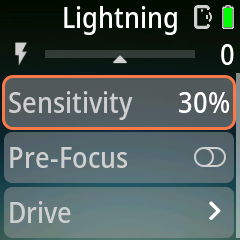
| Setting | Options | Par défaut | Description |
|---|---|---|---|
| Sensitivity | Off, 1%, 5%, 10%, 20% … 100% | 30% | Plus la valeur est élevée, plus Pluto 2 réagit à des flashs faibles. Off ne déclenche jamais. Si le capteur se déclenche à cause de lampes ou d'un scintillement lointain, diminuez la valeur. |
| Pre-Focus | On / Off | Off | On : Pluto 2 maintient la mise au point de l'appareil photo (comme en appuyant à mi-course sur le bouton de déclenchement) pendant l'attente, puis de nouveau après chaque Reset Time, afin que l'obturateur réagisse plus vite. Cela consomme davantage d'énergie, tant sur l'appareil photo que sur Pluto 2. |
| Drive | sous-menu | — | Still/Video, impulsion d'obturateur, rafale et temps de réarmement du déclenchement. Voir Drive Settings. |
Après chaque déclenchement, Pluto 2 attend le Reset Time avant d'être de nouveau armé, afin qu'un seul flash ne produise pas plusieurs photos.
4.6 Aux
Le port Aux est destiné aux bricoleurs : branchez votre propre capteur (ultrasons, fumée, température, …) avec un câble audio de 2.5 mm. L'extrémité de la fiche fournit 3.3 V, la bague de base est la masse, et Pluto 2 échantillonne le signal sur la bague centrale. Le signal d'entrée doit rester entre 0 et 3.3 V.
Le programme Aux lit ce signal comme un niveau analogique et le compare à un seuil, de la même manière que Light. Le niveau en direct va de 0 (0 V) à 100 (3.3 V).
- La barre en haut de l'écran affiche le niveau d'entrée en direct, avec un repère pour le seuil de déclenchement. Vérifiez-le avant de démarrer : avec High, un niveau déjà au-dessus du repère déclenche aussitôt.
- Aux n'a pas de réglage Delay sur l'écran de Pluto 2. Pour en ajouter un, lancez le programme depuis l'application Ortta (voir Delay dans les programmes de capteurs). Vous pouvez également utiliser PreFocus dans Drive Settings comme solution de contournement : il retarde la photo de la durée PreFocus (voir Lidar).
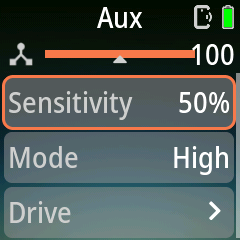
| Setting | Options | Par défaut | Description |
|---|---|---|---|
| Sensitivity | Off, 1%, 5%, 10%, 20% … 100% | 50% | Plus la valeur est élevée, plus le repère de seuil se déplace de sorte qu'un signal plus faible déclenche. Off ne déclenche jamais. |
| Mode | High, Low, Toggle | High | High déclenche tant que l'entrée est au-dessus du seuil. Low déclenche tant qu'elle est en dessous. Toggle déclenche une fois à chaque fois que l'entrée franchit le seuil, dans un sens ou dans l'autre. |
| Drive | sous-menu | — | Still/Video, impulsion d'obturateur, rafale et temps de réarmement du déclenchement. Voir Drive Settings. |
Après chaque déclenchement, Pluto 2 attend le Reset Time avant d'être de nouveau armé. Avec High ou Low, une entrée qui reste du mauvais côté du seuil déclenche de nouveau dès que le Reset Time est écoulé ; utilisez donc Toggle si vous voulez une photo par changement.
4.7 Fusion
Fusion combine plusieurs capteurs dans un seul programme et ne photographie que pendant une plage horaire que vous choisissez. Utilisez-le pour des tâches telles que « prendre une photo lorsqu'il y a un son et que la lumière change, mais seulement la nuit ».
- Fusion n'a pas de réglages de capteur propres. La Sensitivity de Sound, Light et Aux, ainsi que le Mode de Light et Aux, proviennent des pages Sound, Light et Aux ; réglez-les donc d'abord à cet endroit. Le seuil de Laser est fixe, comme sur la page Laser.
- Comme Sound, Fusion attend 2 secondes après le démarrage du programme avant d'être armé.
- Le Reset Time est d'au moins 1 seconde.
- Fusion n'utilise pas les options Capture (Dual, Bulb) de Laser et Sound, et n'inclut ni Lidar ni Lightning. Pour obtenir la réponse la plus rapide du faisceau laser, utilisez le programme Laser seul.
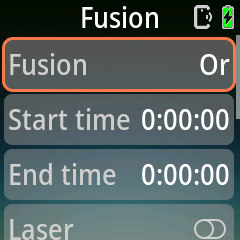
| Setting | Options | Par défaut | Description |
|---|---|---|---|
| Fusion (méthode) | Or, And | Or | Or déclenche dès qu'un des capteurs sélectionnés se déclenche. And ne déclenche que lorsque tous les capteurs sélectionnés se déclenchent au même moment. |
| Start time | 0:00:00 – 23:59:59 | 0:00:00 | Heure de la journée à laquelle Fusion commence à réagir. |
| End time | 0:00:00 – 23:59:59 | 0:00:00 | Heure de la journée à laquelle Fusion cesse de réagir. |
| Laser | On / Off | Off | Inclut le capteur laser. Il se déclenche lorsque le faisceau est coupé. |
| Sound | On / Off | Off | Inclut le capteur sonore. |
| Light | On / Off | Off | Inclut le capteur de lumière. |
| Aux | On / Off | Off | Inclut le signal du port Aux. |
| Drive | sous-menu | — | Still/Video, impulsion d'obturateur, rafale et temps de réarmement du déclenchement. Voir Drive Settings. |
Plage horaire. La plage est toujours appliquée. Avec Start et End tous deux à 0:00:00, elle couvre toute la journée. Si End est antérieur à Start, la plage passe par minuit, par exemple de 22:00 à 06:00. Elle utilise l'horloge de Pluto 2, que l'application Ortta règle à chaque connexion.
Aucune sélection. Si aucun capteur n'est activé, Fusion ne se déclenche jamais.
5. Application Ortta
Pluto 2 s'appaire avec l'application Ortta par Bluetooth — voir Appairage avec l'application Ortta.
Une fois connectée, l'application Ortta peut :
- Configurer et démarrer des programmes. L'application propose les mêmes programmes que Pluto 2. Vous réglez les paramètres sur votre téléphone, et l'application les envoie à Pluto 2 et démarre le programme.
- Afficher les lectures de capteurs en direct. Pendant que vous réglez un programme de capteur, l'application affiche la lecture en direct du capteur de Pluto 2, ce qui vous permet de régler le seuil sur le grand écran. Les lectures s'arrêtent pendant l'exécution d'un programme.
- Régler l'horloge. À chaque connexion de l'application, l'horloge et le fuseau horaire de Pluto 2 sont réglés sur ceux de votre téléphone. Le programme Timer et la plage horaire de Fusion utilisent cette horloge.
Programs. Appuyez sur l'icône de menu en haut à gauche pour ouvrir la liste des programmes. Elle est regroupée en Intervalometer (Shutter, Timelapse, HDR, Startrail, ND Filter, Starscape, Video, Timer, Boltlapse), Ortta Sensors (Lidar, Laser, Sound et d'autres plus bas), Smart Sensors (voir 5.1) et Tools. Appuyez sur un programme pour ouvrir sa page.
Tools contient deux calculateurs : DOF (profondeur de champ et distance hyperfocale à partir de l'ouverture, de la focale et de la taille du capteur) et Solar (heures de lever et de coucher du soleil pour votre position, afin de ne jamais manquer l'heure dorée). Les calculateurs ND Filter et Rule of 500 font désormais partie des programmes Intervalometer.
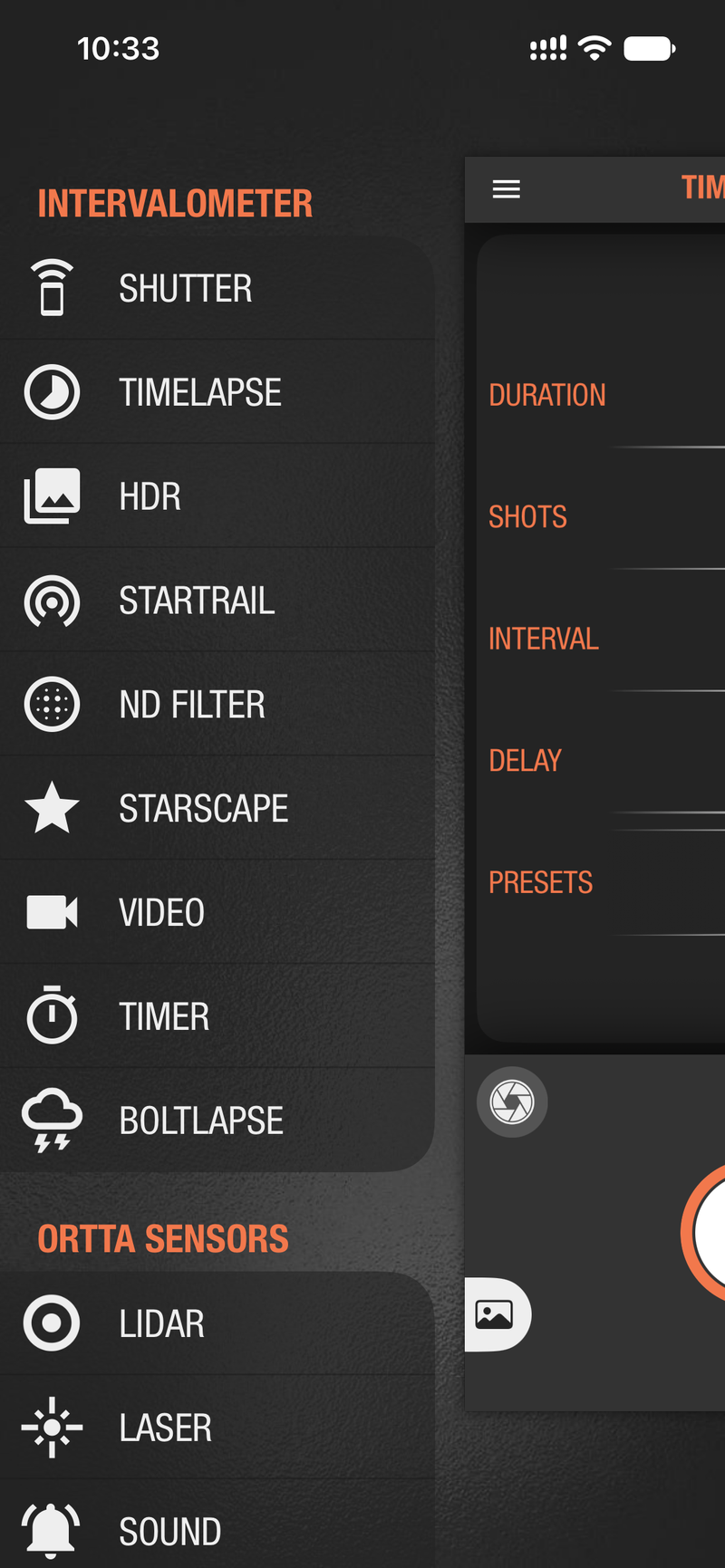
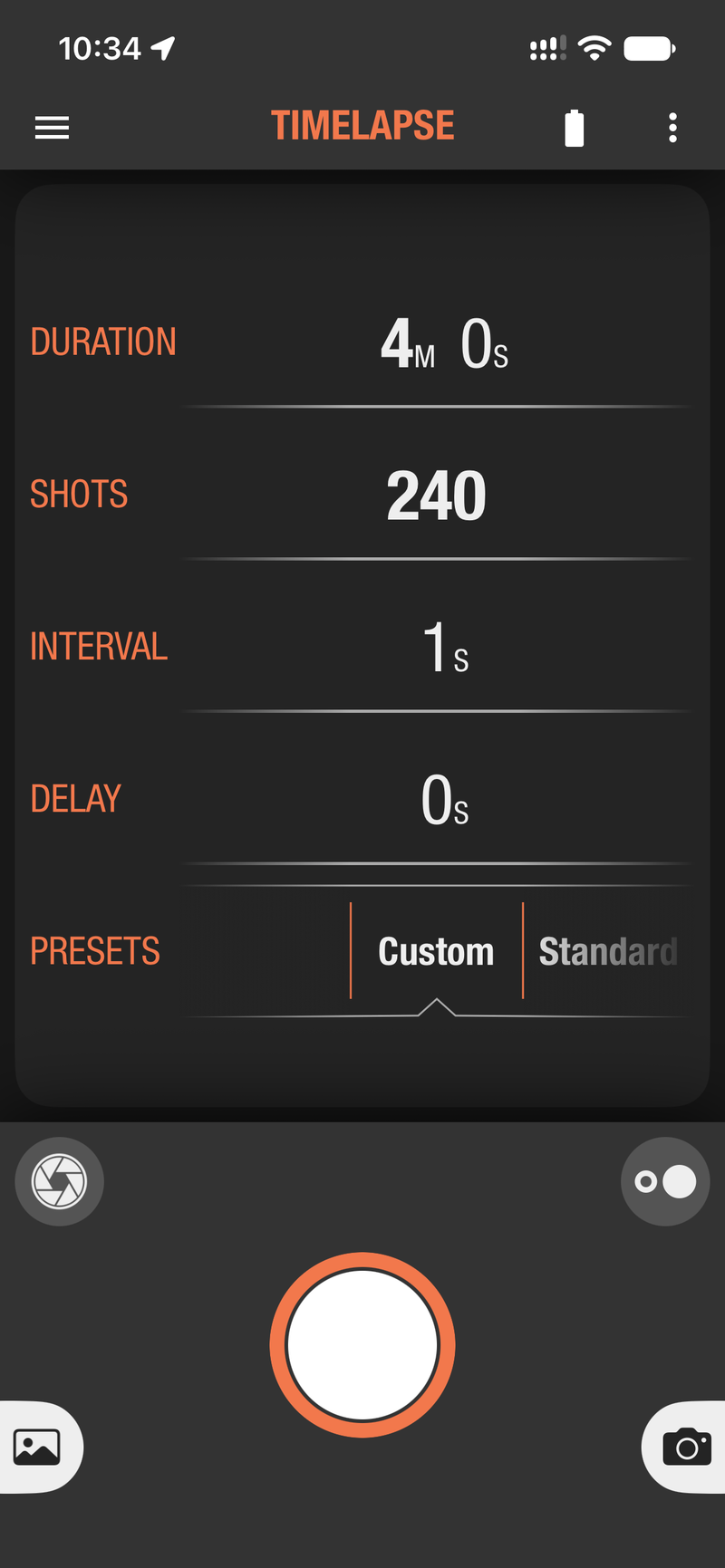
Une page liste les mêmes paramètres que le programme sur Pluto 2. Par exemple, Timelapse comporte Duration, Shots, Interval et Delay, ainsi que Presets (Custom ou Standard). Appuyez sur le grand bouton rond pour démarrer le programme.
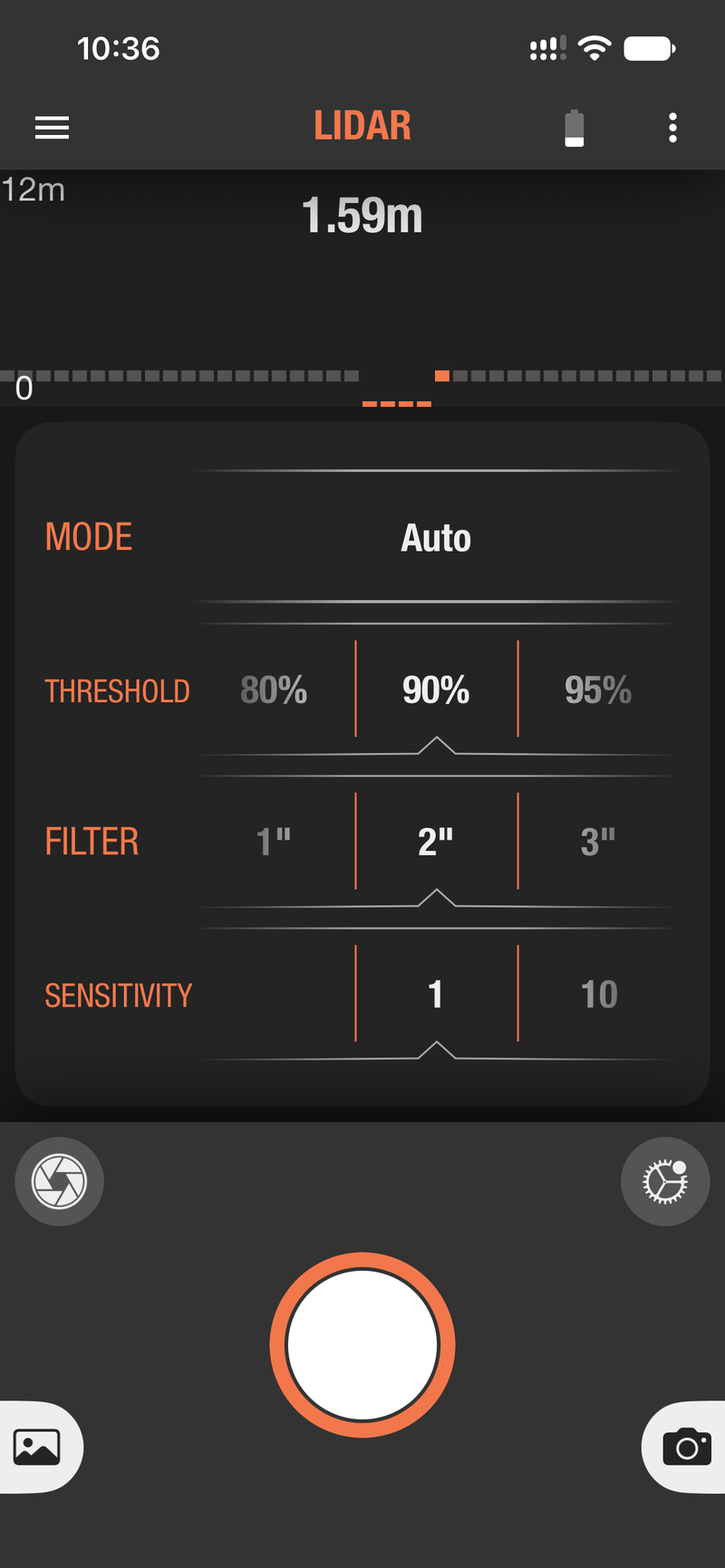
Lectures de capteurs en direct. Les pages de capteurs affichent en haut la lecture provenant de Pluto 2. Sur la page Lidar, il s'agit de la distance mesurée, ici 1.59 m, avec Mode, Threshold, Filter et Sensitivity en dessous.
Delay dans les programmes de capteurs
L'écran de Pluto 2 n'a pas de réglage Delay pour les programmes de capteurs, mais l'application Ortta (et, pour Sound, la montre) en propose un. Pluto 2 le prend en compte pour Laser, Sound, Light et Aux : une fois le capteur déclenché, il attend la durée du Delay avant de déclencher l'appareil photo. Lidar, Lightning et Fusion ignorent tout Delay.
- Le Delay est envoyé avec les autres paramètres lorsque vous démarrez le programme depuis l'application ou la montre, et il ne s'applique qu'à cette exécution ; Pluto 2 ne l'enregistre pas. Les programmes que vous démarrez sur l'écran de Pluto 2 utilisent toujours un Delay de 0, de sorte que l'appareil photo se déclenche dès que le capteur se déclenche.
- Le Delay ne raccourcit pas le Reset Time ; un Delay long laisse donc tout de même le temps de repos complet avant le déclenchement suivant.
- Sound attend toujours 2" après son démarrage, afin que le capteur se stabilise. Cela est indépendant du Delay.
Pour mettre à jour le firmware de Pluto 2, voir Mises à jour du firmware.
5.1 Smart Sensors
Smart Sensors utilise les capteurs de votre téléphone pour déclencher l'appareil photo via Pluto 2 — en complément des capteurs matériels intégrés à l'appareil :
| Mode | Mode de déclenchement |
|---|---|
| Sound | Utilise le microphone du téléphone — comme le déclenchement Sound de l'appareil, mais pratique lorsque le téléphone est plus proche du sujet |
| Vibrate | Utilise l'accéléromètre du téléphone ; se déclenche lorsque les vibrations dépassent le seuil réglé |
| Motion | Utilise la caméra du téléphone pour détecter les mouvements ; zoomez en avant ou en arrière pour définir la zone surveillée, ajustez la sensibilité à la taille du sujet |
| Distance | Se déclenche à chaque distance parcourue définie — idéal pour les time-lapses en road trip, sans image inutile à l'arrêt |
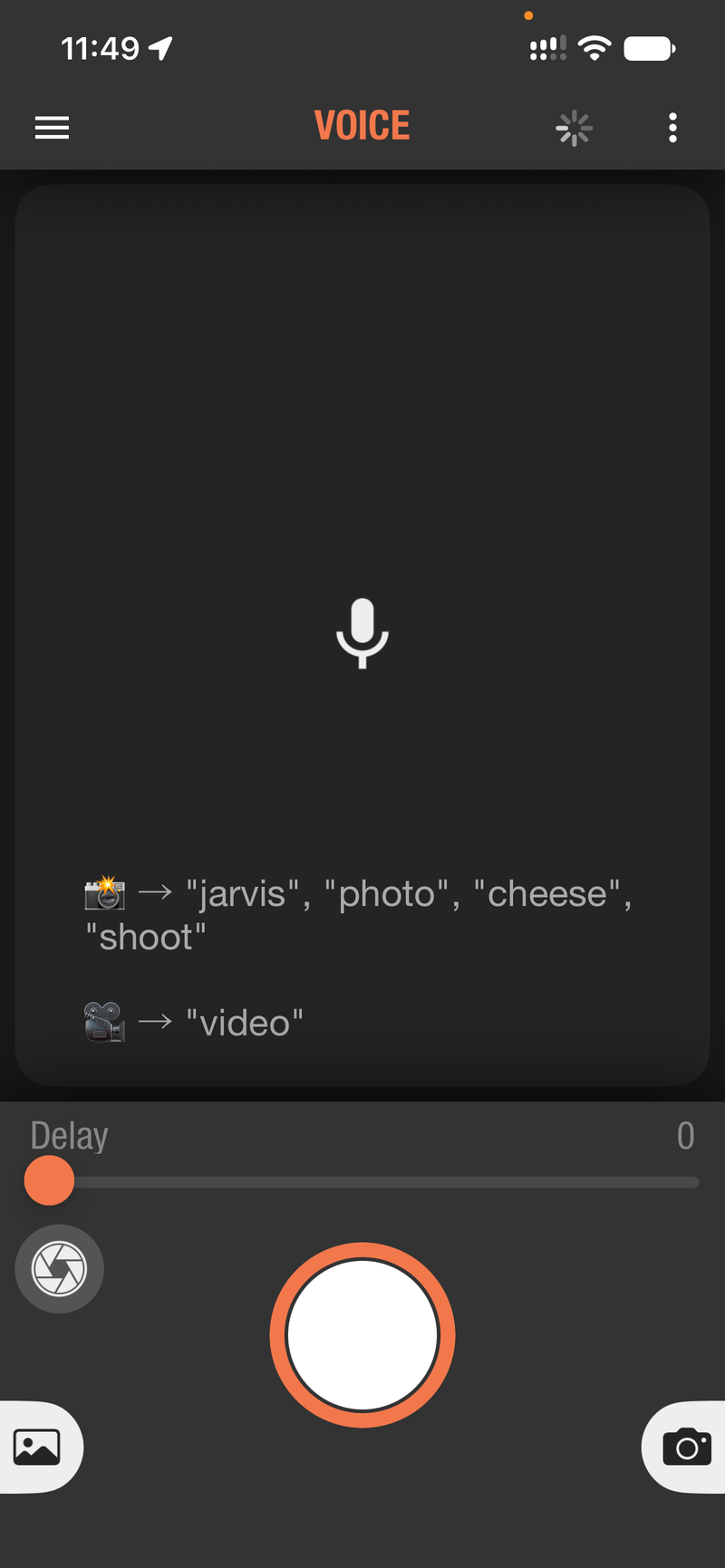
| Voice | Reconnaît une commande vocale et se déclenche ; les autres bruits sont filtrés, quel que soit leur volume. Dites « jarvis », « photo », « cheese » ou « shoot » pour prendre une photo, ou « video » pour démarrer ou arrêter l'enregistrement. Anglais uniquement |
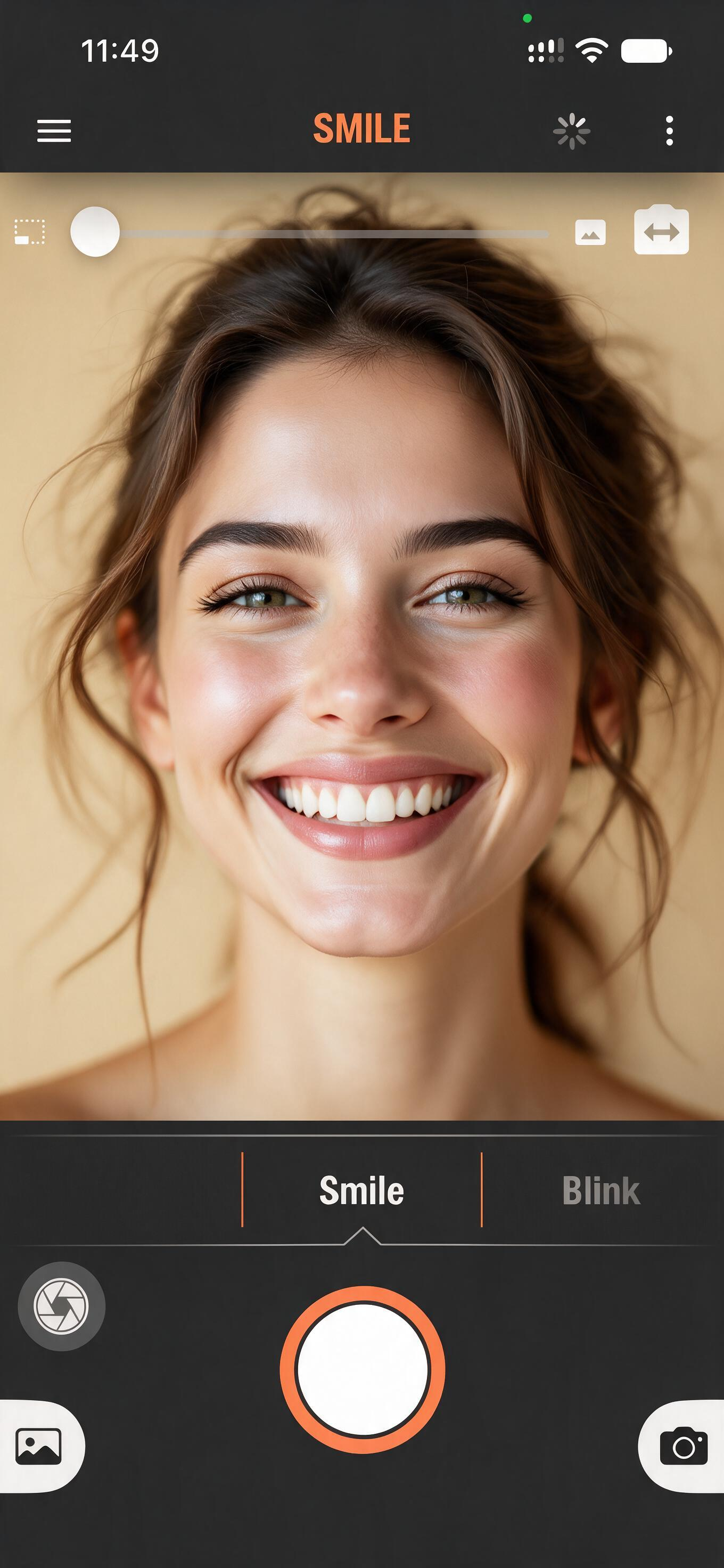
| Smile | Détecte un sourire (ou, en mode Blink, un clignement des yeux) et se déclenche 1.5 s après un signal sonore de notification — parfait pour les selfies ; utilisez le zoom pour vous placer plus loin |
La reconnaissance vocale s'exécute dans l'application. Pluto 2 n'intègre lui-même aucune reconnaissance vocale ; le téléphone doit donc se trouver à proximité.
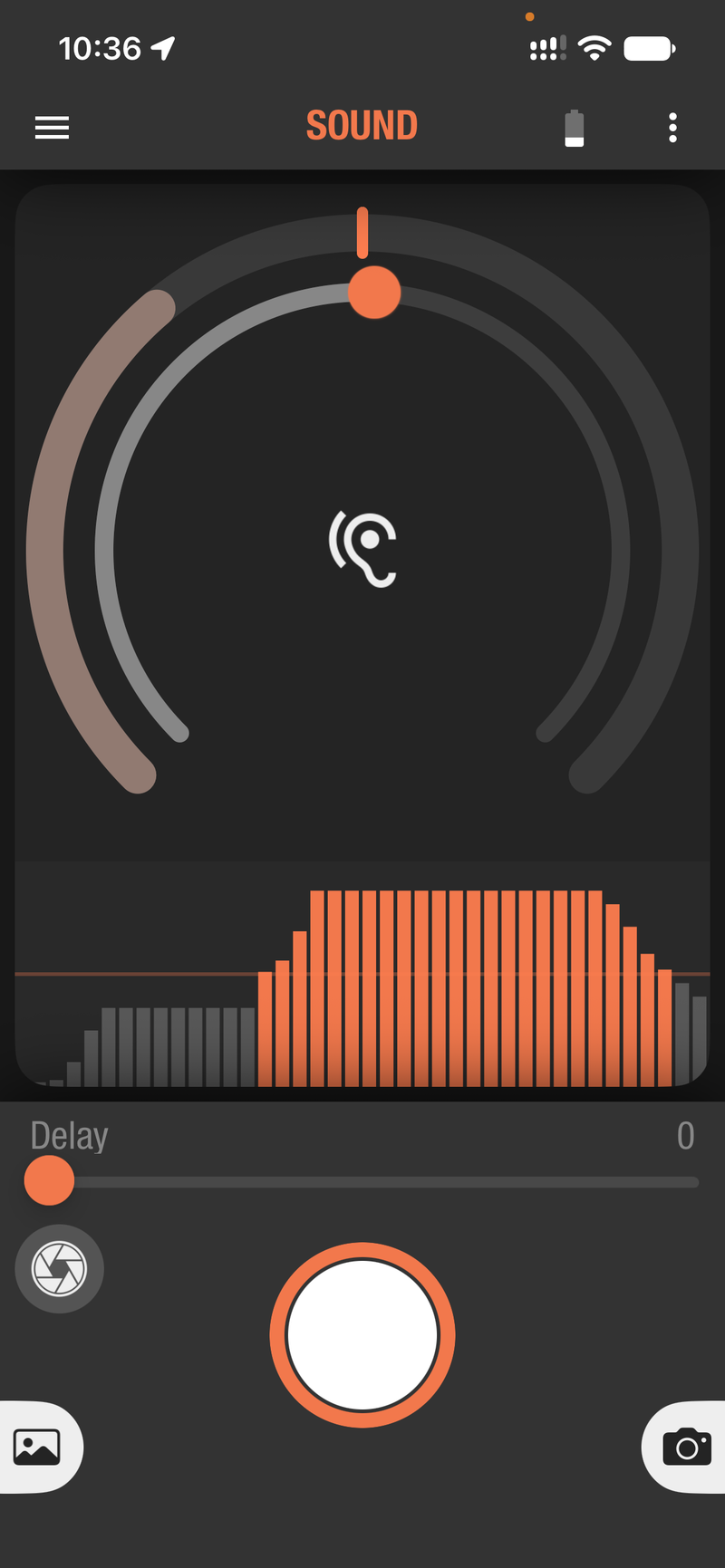
L'exemple ci-dessous est la page Sound de l'application. Un cadran et un histogramme de niveau montrent le son capté par le téléphone, et le curseur Delay règle l'attente avant le déclenchement de l'appareil photo.
Les autres pages fonctionnent de la même manière :
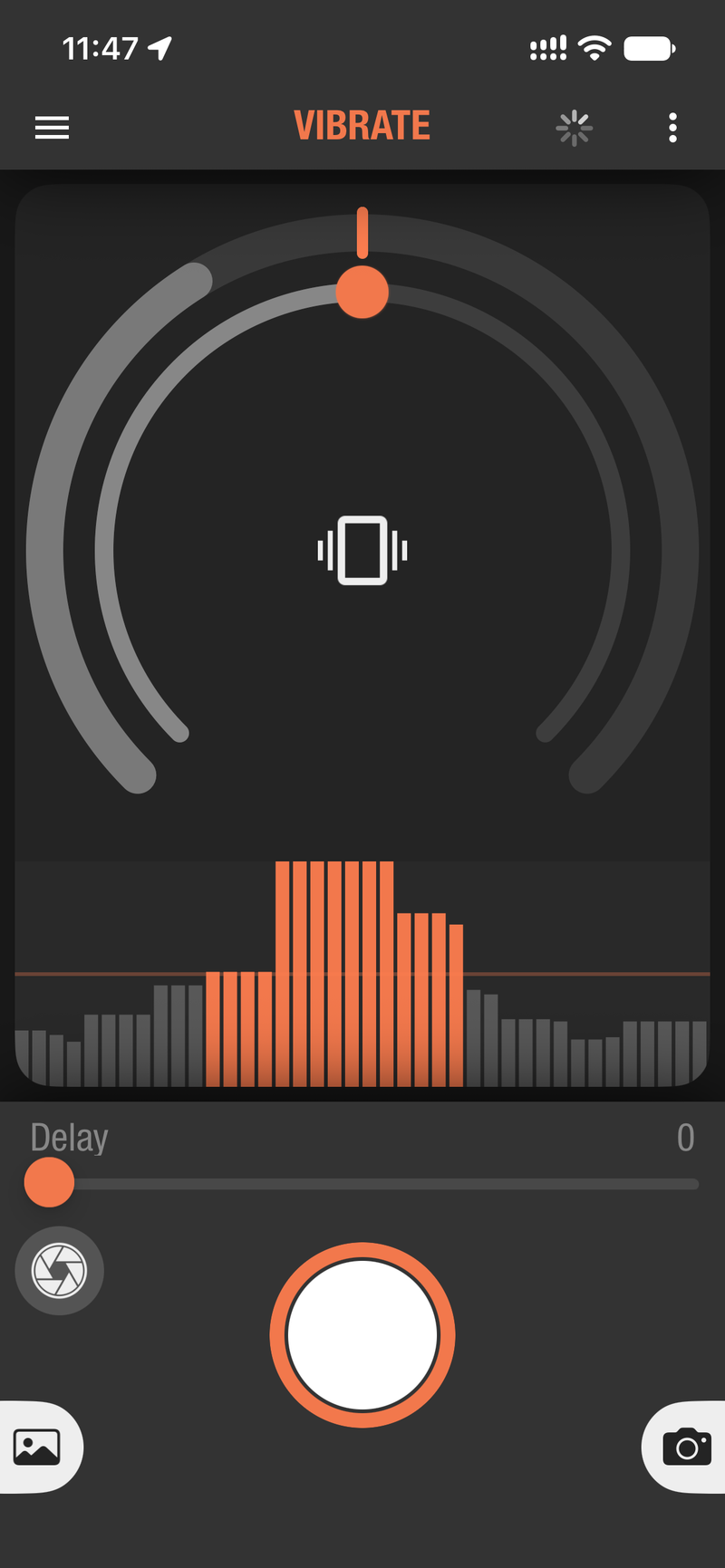
- Vibrate comporte un cadran et un histogramme des vibrations captées par le téléphone, ainsi qu'un curseur Delay.
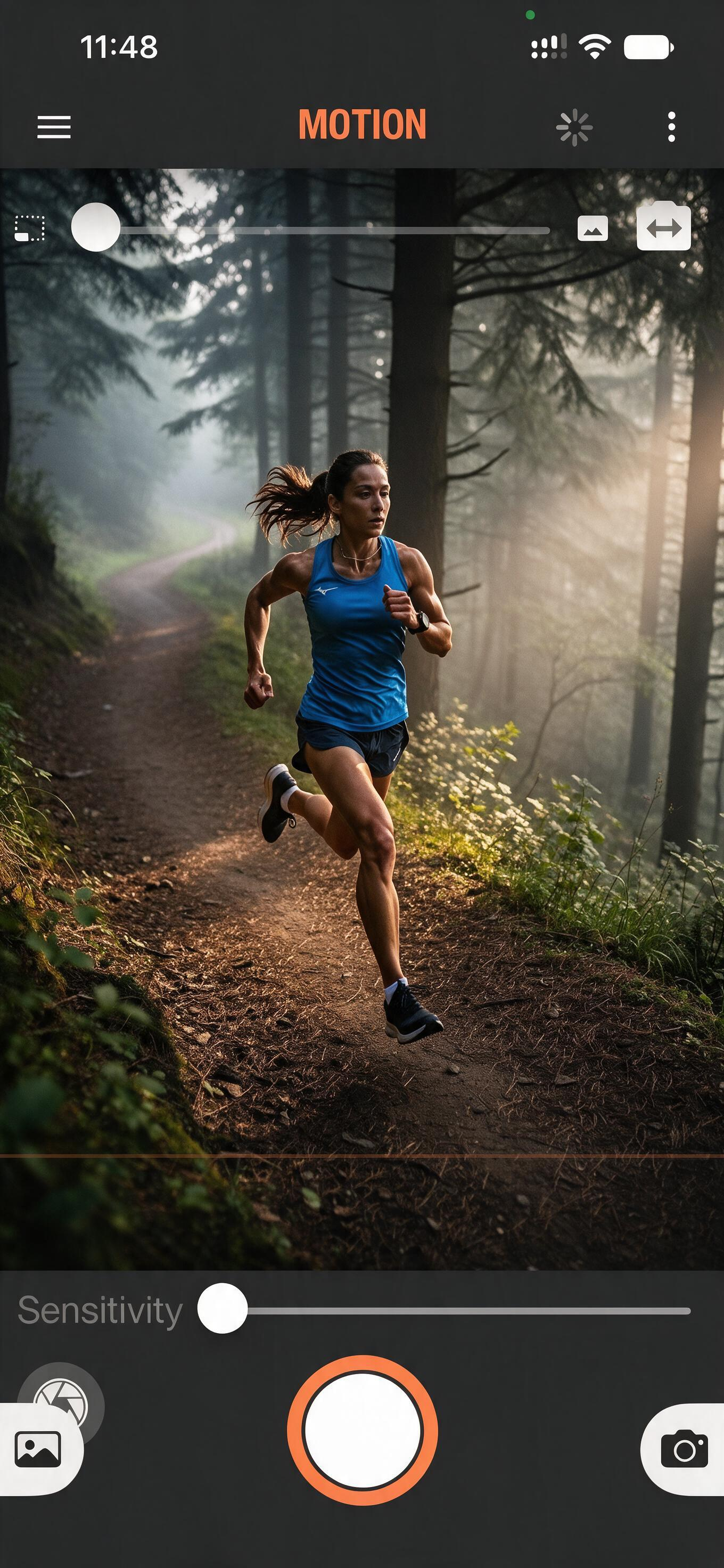
- Motion affiche l'image en direct de la caméra. Utilisez le curseur en haut pour zoomer en avant ou en arrière et définir la zone surveillée, et le curseur Sensitivity pour l'adapter à la taille du sujet.
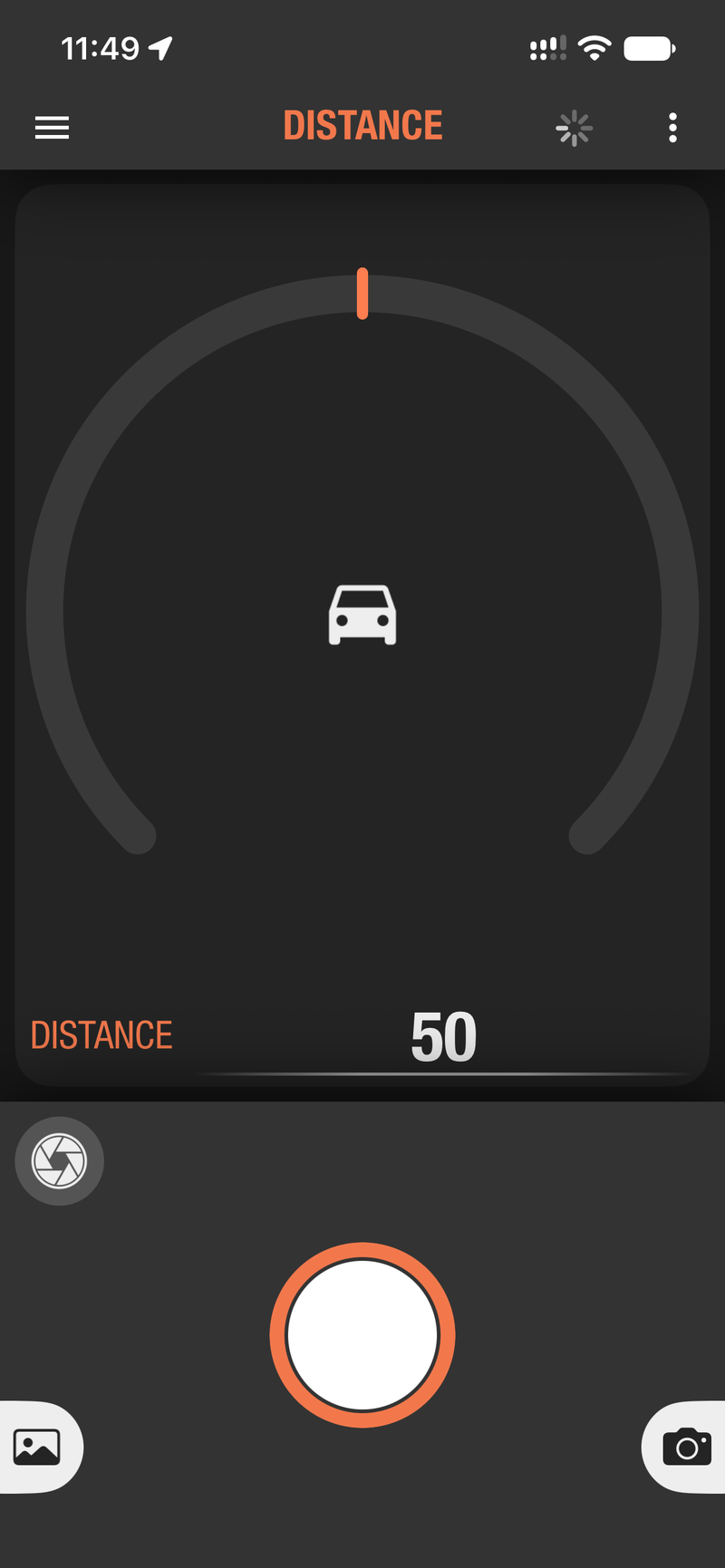
- Distance affiche la distance mesurée sur un cadran, en mètres.
- Voice liste les commandes vocales reconnues et comporte un curseur Delay.
- Smile affiche l'image en direct de la caméra. Faites glisser le sélecteur situé en dessous pour choisir Smile ou Blink.
 Vibrate |
 Motion |
 Distance |
 Voice |
 Smile |
5.2 Droplet
Droplet photographie des gouttes d'eau qui entrent en collision en plein vol. Il est disponible uniquement dans l'application Ortta, et non sur l'écran de Pluto 2. Il nécessite un Pluto Valve, un flash et une pièce sombre. Pour savoir comment installer et utiliser la vanne, consultez le Valve Guide.
Pluto 2 exécute lui-même toute la séquence, dans cet ordre :
- Lorsque vous appuyez sur start, Pluto 2 ouvre l'obturateur de l'appareil photo (Bulb) et le maintient ouvert.
- Après 0.5", la vanne s'ouvre et libère la première goutte. Elle peut libérer jusqu'à quatre gouttes, l'une après l'autre.
- Au moment du Flash Delay, Pluto 2 déclenche le flash via le port Camera/Flash, puis relâche l'obturateur et s'arrête.
Chaque appui sur start prend une photo. Le flash constitue la véritable exposition ; la pièce doit donc être sombre et l'appareil photo en exposition manuelle.
Connexions
- Branchez la vanne au port Aux avec le câble de la vanne.
- Branchez le flash au port Camera/Flash avec le câble de synchronisation PC.
- Pluto 2 maintient l'obturateur ouvert avec une commande Bulb ; connectez donc l'appareil photo sans fil (directement en Bluetooth, ou via un Io / Io Pro ; voir Connexion de votre appareil photo). Le port Camera/Flash est utilisé par le flash.
Installation
- Remplissez le tube de la vanne d'eau de façon que le niveau d'eau recouvre toujours le bas du petit tube. S'il descend en dessous, la vanne ne peut pas maintenir une pression constante.
- Enfoncez le petit tube et assurez-vous qu'aucun air ne fuit au-dessus de l'eau ni entre le petit tube et le grand tube.
- Allumez la vanne. Appuyez sur le bouton de la carte de commande de la vanne pour purger l'eau du petit tube et l'air de la vanne. Faites plusieurs pressions courtes. Ne maintenez pas le bouton enfoncé : cela décharge la batterie et la fait surchauffer.
- Cadrez et faites la mise au point de l'appareil photo. Placez un objet à l'endroit où la goutte tombe pour faire la mise au point dessus. Utilisez la mise au point manuelle et l'exposition manuelle.
- Dans l'application Ortta, choisissez Droplet dans le menu et appuyez sur start pour tester. Pluto 2 doit libérer les gouttes et déclencher le flash.
Settings
| Setting | Description |
|---|---|
| Drop1 Size | Durée d'ouverture de la vanne pour la première goutte, en ms. Par défaut : 10. |
| Drop2 Delay, Drop2 Size | Pause après la goutte 1 et durée d'ouverture de la goutte 2. Valeurs par défaut : 60 et 10. |
| Drop3 Delay, Drop3 Size, Drop4 Delay, Drop4 Size | Même principe pour les gouttes 3 et 4. Les deux sont à 0 par défaut, ce qui désactive la goutte. |
| Flash Delay | Temps écoulé entre l'ouverture de la vanne pour la première goutte et le déclenchement du flash, en ms. Par défaut : 200. |
Étalonnage. Réglez Drop1 Size sur 10 ms et Drop2 Size sur 0, de sorte qu'une seule goutte tombe. Le flash doit se déclencher lorsque la première goutte a rebondi sur l'eau et atteint son point le plus haut. Appuyez sur le bouton d'étalonnage automatique à côté de Flash Delay, réglez Step sur 5 ms et Interval sur 5 s, puis lancez l'étalonnage. Pluto 2 prend une photo toutes les 5 s et augmente le Flash Delay de 5 ms à chaque fois. Surveillez l'écran de l'appareil photo et arrêtez lorsque la goutte est à son point le plus haut. Réglez ensuite Drop2 Size sur 10 ms et étalonnez Drop2 Delay de la même manière.
Vous pouvez maintenant essayer différentes couleurs d'eau et différents éclairages.
6. Watch App
L'application Ortta Watch place Pluto 2 à votre poignet : votre Apple Watch se connecte directement à Pluto 2 en Bluetooth — aucun téléphone n'est nécessaire sur le terrain.
6.1 Connecter la montre
- Allumez le Pluto 2.
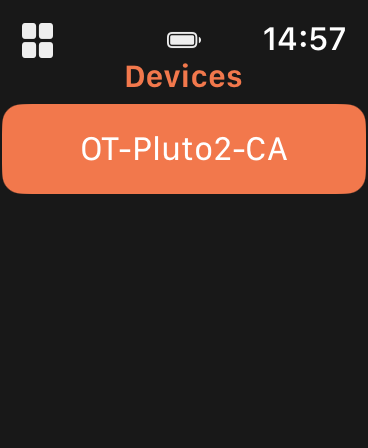
- Sur la montre, ouvrez l'application Ortta Watch et choisissez Devices dans le menu.
- La montre effectue une recherche pendant environ 5 secondes. Pluto 2 apparaît dans la liste (deux appareils au maximum sont affichés). Appuyez sur le bouton de recherche pour relancer la recherche.
- Appuyez sur Pluto 2. La montre se connecte, et l'appareil connecté est mis en évidence par un symbole Wi-Fi.
La montre mémorise le dernier appareil et s'y reconnecte la prochaine fois que vous ouvrez l'application. Pour passer à un autre appareil, ouvrez Devices et appuyez dessus.
6.2 Ce que vous pouvez faire
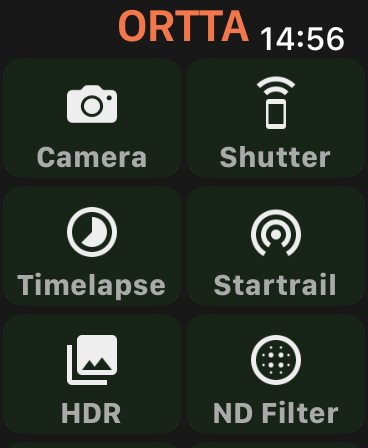
Le menu de la montre comporte les entrées suivantes :
| Entrée | Fonction |
|---|---|
| Camera | Affiche le mode d'exposition, la vitesse d'obturation, l'ouverture et l'ISO de l'appareil photo connecté, permet de les modifier et déclenche l'obturateur. Comporte aussi des boutons pour l'aperçu en direct et la vidéo. |
| Shutter | Déclenche l'appareil photo avec le mode de déclenchement sélectionné (Tap, Focus, Hold, Lock, Bulb, etc.). |
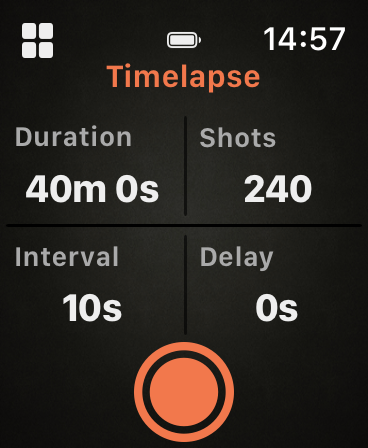
| Timelapse | Duration, Shots, Interval et Delay. |
| Startrail | Shots, Exposure, Gap et Delay. |
| HDR | Middle Exposure, Bracket, Shots et Delay. |
| ND Filter | Vitesse d'obturation de base et intensité du filtre ND. |
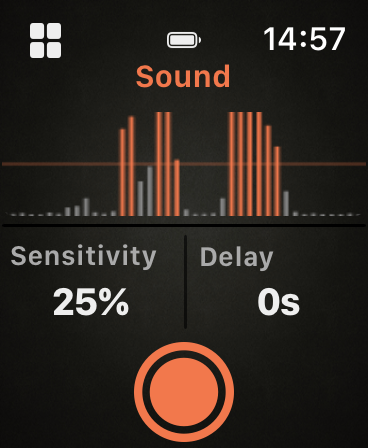
| Sound | Déclenchement sonore avec Sensitivity, Delay et un graphique de niveau en direct. |
| Lightning | Déclenchement Lightning avec Sensitivity et un graphique de niveau en direct. |
| Devices | Connexion à Pluto 2 (voir ci-dessus). |
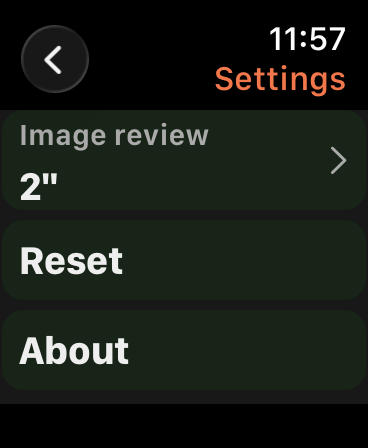
| Settings | Durée d'Image Review, réinitialisation aux valeurs par défaut, About. |
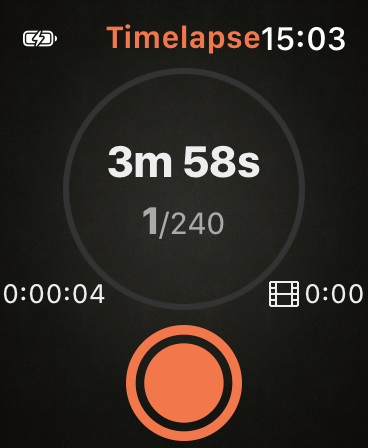
Appuyez sur le bouton de démarrage d'une page de programme pour le lancer. Pendant son exécution, une vue de progression s'affiche sur la montre.
 |
 |
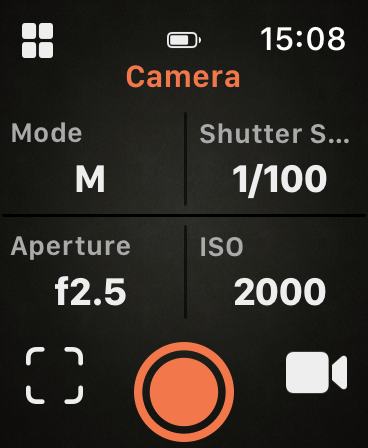 |
| Menu | Devices | Camera |
 |
 |
 |
 |
| Timelapse | Timelapse en cours | Sound | Sound en cours |
6.3 Consulter les photos
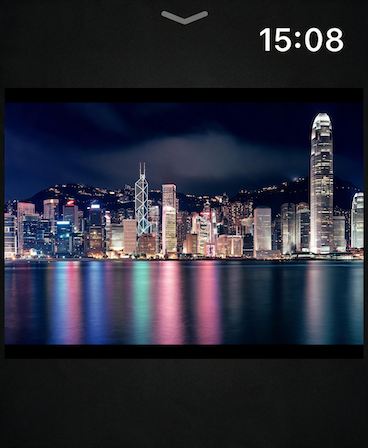
La montre peut afficher la photo que vous venez de prendre, mais uniquement lorsque l'appareil photo est connecté via un Io Pro. Seul l'Io Pro (ainsi que le Pluto 2 Pro) peut lire les images de l'appareil photo via PTP ; Pluto 2 ne le peut pas et reçoit la photo de l'Io Pro. Avec un appareil photo Bluetooth ou un câble, la montre n'affiche aucune photo.
Ouvrez Settings sur la montre et appuyez sur Image review pour choisir la durée d'affichage de la photo : Off, 2", 4", 8" ou Always on. Avec Always on, la photo reste affichée jusqu'à l'arrivée de la suivante ; balayez vers le bas pour la fermer.
 |
 |
| Revue des photos | Settings |
7. Settings
Appuyez sur Right sur l'écran d'accueil pour ouvrir Settings. Il comporte cinq pages : Devices, Camera, Review, Display et System. Utilisez Up/Down pour vous déplacer, OK pour ouvrir une page ou modifier une valeur, et Left pour revenir en arrière.
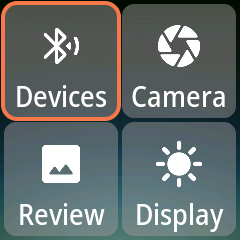
Les réglages propres à un seul programme (rafale, impulsion de déclenchement, Reset Time du déclencheur, etc.) ne figurent pas ici — ils se trouvent dans la ligne Drive de ce programme, voir 7.6 Drive Settings.
7.1 Devices
- Devices — la liste des appareils photo et télécommandes appairés. Sélectionnez-en un pour l'Enable ou le Disable, le définir comme Master ou comme Camera, ou le Remove.
- Add — recherche les appareils Bluetooth à proximité et en appaire un. Jusqu'à 10 appareils peuvent être appairés.
Voir Connexion de votre appareil photo.
7.2 Camera
| Setting | Par défaut | Fonction |
|---|---|---|
| PreFocus | 0" | Durée pendant laquelle le bouton de déclenchement est enfoncé à mi-course (autofocus) avant chaque exposition. |
| Exposure | 0.3" | Durée pendant laquelle l'obturateur est maintenu pour chaque exposition. |
Les deux utilisent la même liste de durées : 0", 30 ms, 50 ms, 100 ms, 150 ms, 0.2"–0.9", 1"–10", 15"–55", 1'–8'.
- Photographie à haute vitesse : laissez PreFocus à 0" (mise au point manuelle) pour obtenir la réponse la plus rapide.
- Autofocus avant chaque prise de vue : choisissez une durée de mise au point adaptée à votre appareil photo et aux conditions de lumière. Notez que l'appareil photo refusera de déclencher s'il ne parvient pas à faire la mise au point.
- Time-lapse avec mise en veille de l'appareil photo : réglez un PreFocus court (par exemple 0.5") afin que Pluto 2 réveille l'appareil photo avant chaque image.
7.3 Review
Contrôle l'affichage sur Pluto 2 des photos provenant de l'appareil photo après chaque prise de vue.
| Setting | Options | Par défaut |
|---|---|---|
| Image review | Off, 2", 4", 8" | 2" |
| ProgTime | Liste de durées | 2" |
| Scale | Fit, Fill | Fill |
| Quality | Max, High, Medium, Low | High |
La page comporte également un groupe Preview avec ses propres options Scale et Quality, ainsi qu'une option Download (On par défaut) qui active ou désactive le transfert d'une miniature de chaque nouvelle photo.
Image review nécessite un Io Pro : il lit chaque photo de l'appareil photo via USB (PTP) et l'envoie à Pluto 2 (voir Connexion de votre appareil photo). Pluto 2 ne peut pas lire les photos de l'appareil photo par lui-même ; avec un appareil photo Bluetooth ou un câble de déclenchement, il n'y a donc rien à revoir et ces réglages n'ont aucun effet.
7.4 Display
| Setting | Options | Par défaut |
|---|---|---|
| Backlight | Luminosité de l'écran : Off, 1%, 5%, 10%, 20%, 30%, 40%, 50%, 60%, 70%, 80%, 90%, 100% | 50% |
| Led | Luminosité de la LED verte du programme et de la LED blanche d'alimentation. Mêmes options que Backlight | 50% |
| DispOff | Durée sans pression sur un bouton avant l'extinction de l'écran : Stay On, 30", 1', 2', 5', 10', 20', 30', 60', 2h | 5' |
| PowerOff | Durée avant l'extinction de Pluto 2. Mêmes options que DispOff | 30' |
| Dark Mode | Default, Dark, Light | Par défaut |
Appuyez sur n'importe quel bouton pour réactiver l'écran.
7.5 System
| Setting | Options | Par défaut |
|---|---|---|
| Language | English, 简体中文 | English |
| Sound | On, Off — active ou désactive le buzzer | On |
Le groupe Misc contient :
- Reset — rétablit tous les réglages par défaut et supprime tous les appareils appairés. L'appairage avec l'application Ortta est conservé. Il n'y a pas de demande de confirmation : la réinitialisation s'effectue dès que vous la sélectionnez.
- User Manual — affiche un code QR qui ouvre ce manuel sur votre téléphone.
- About — nom du produit, versions du firmware et du matériel, et coordonnées d'Ortta (info@ortta.co, ortta.co).
7.6 Drive Settings
Chaque programme de capteur (Laser, Sound, Light, Lightning, Aux, Fusion, Lidar) ainsi que Boltlapse comporte une ligne Drive au bas de sa liste de paramètres. Elle ouvre la page ci-dessous. Les réglages sont communs à tous les programmes.
| Setting | Options | Par défaut |
|---|---|---|
| Drive (mode) | Still, Video | Still |
Still (affiché lorsque Drive est réglé sur Still)
| Setting | Par défaut | Fonction |
|---|---|---|
| PreFocus | 0" | Durée pendant laquelle l'appareil photo effectue l'autofocus avant chaque prise de vue. Gardez 0" pour la réponse la plus rapide. |
| ShutPulse | 200 ms | Durée pendant laquelle le signal de déclenchement est maintenu. Une impulsion courte suffit pour un flash. Choisissez une impulsion plus longue si votre appareil photo ne se déclenche pas de façon fiable, par exemple lorsque la visée en direct est activée. |
| Burst | Off | Nombre de photos par déclenchement : Off, 1–10, 12, 15, 20, 50, 60, 70. |
| BurstInt | 0.2" | Durée entre les photos d'une rafale. |
Video (affiché lorsque Drive est réglé sur Video)
| Setting | Par défaut | Fonction |
|---|---|---|
| Duration | 1' | Durée de chaque enregistrement : Manual (démarrage et arrêt par des déclenchements distincts), 1"–10", 15", 20", 30", 45", 1'–3', 5', 10', 15', 20', 30'. |
Bulb (affiché uniquement lorsque le mode de capture du programme est Bulb Flash)
| Setting | Par défaut | Fonction |
|---|---|---|
| Bulb Time | 1' | Durée pendant laquelle l'obturateur reste ouvert. |
| Bulb Gap | 0.2" | Pause entre les expositions. |
Trigger
| Setting | Par défaut | Fonction |
|---|---|---|
| Reset Time | 3" | Durée minimale entre deux déclenchements. Après un déclenchement, les événements suivants sont ignorés pendant cette période. Utilisez-la pour ignorer les événements indésirables (comme le bruit de l'obturateur de l'appareil photo lui-même) et pour définir un intervalle minimal entre déclenchements. |
| Trigger Phone | Off | Indique aussi à l'application Ortta connectée de prendre une photo avec le téléphone lorsque le programme se déclenche. |
| Keep Alive | Off | Pendant que le programme attend un déclenchement, appuie à mi-course sur le déclencheur à cet intervalle afin que l'appareil photo ne se mette pas en veille. Off, 5"–60", 1'–60'. |
8. Mises à jour du firmware
Un nouveau firmware ajoute des fonctionnalités et corrige des bogues. Vous mettez à jour Pluto 2 depuis l'application Ortta par Bluetooth ; aucun ordinateur ni câble n'est nécessaire.
- Chargez Pluto 2 et gardez votre téléphone à proximité.
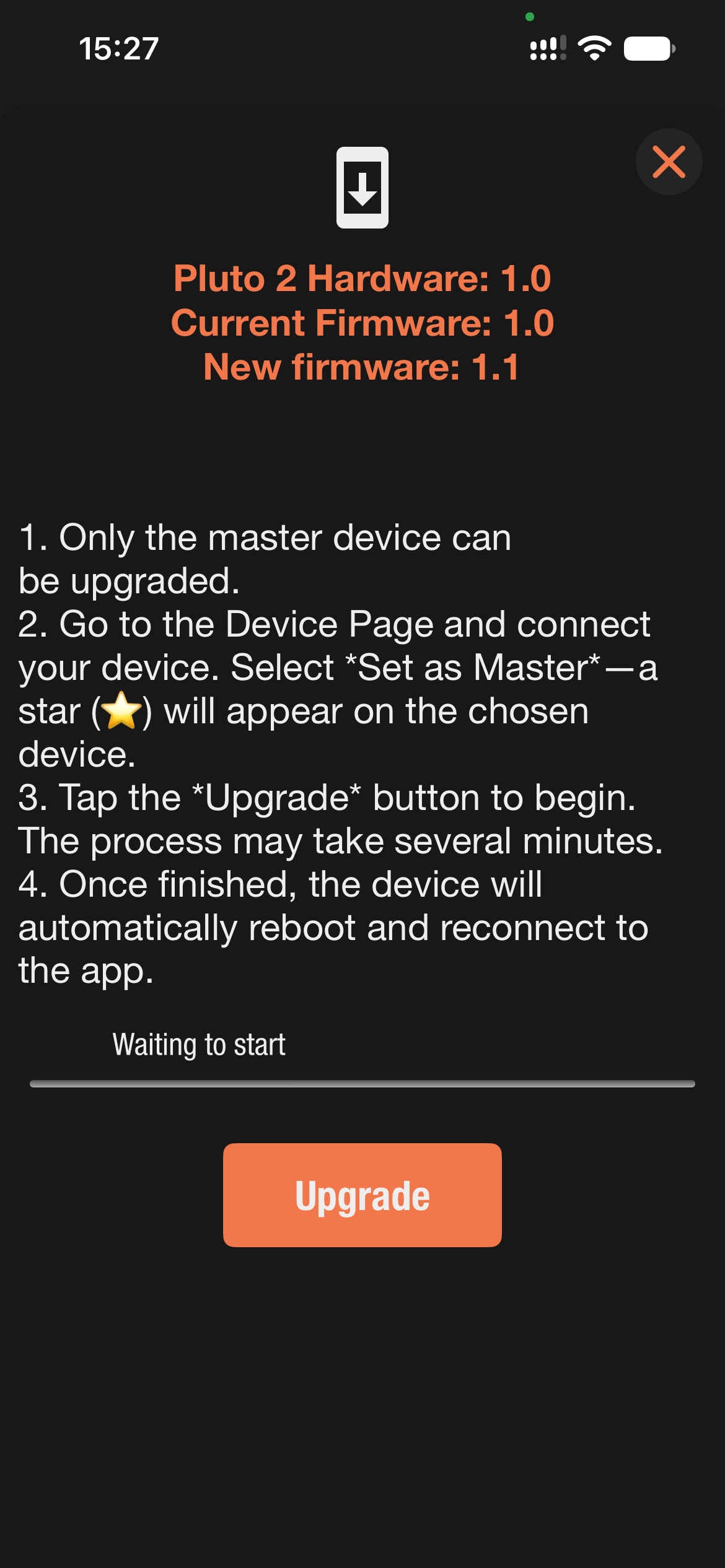
- Ouvrez l'application Ortta et accédez à la page Device. Connectez Pluto 2, puis choisissez Set as Master. Une étoile apparaît sur l'appareil choisi. Seul l'appareil master peut être mis à jour.
- Lorsqu'une version plus récente est disponible, l'application affiche la page de mise à jour avec la version du matériel, le firmware actuel et le nouveau firmware. Touchez Upgrade.
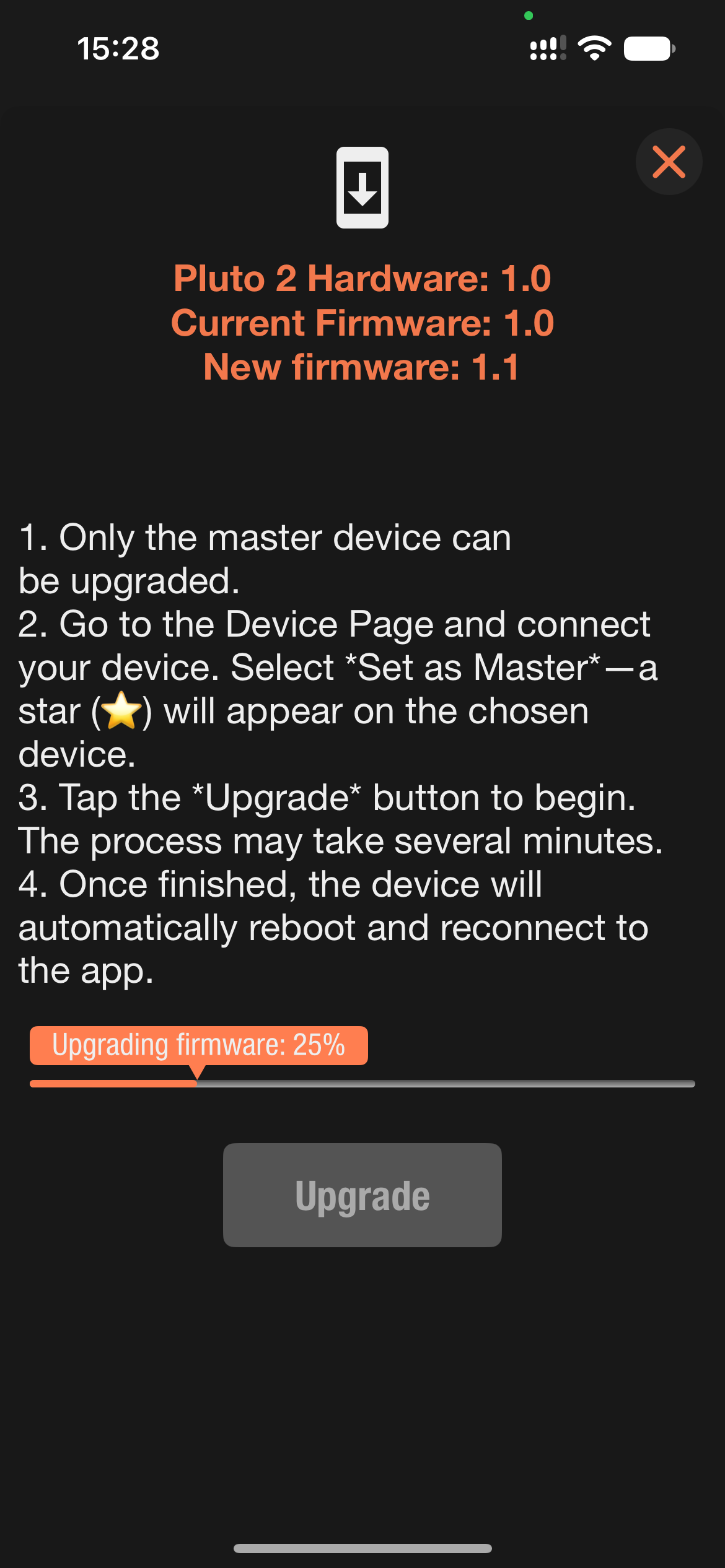
- L'application affiche la progression en pourcentage, tout comme Pluto 2. La mise à jour peut durer plusieurs minutes. Gardez l'application ouverte et restez près de Pluto 2 jusqu'à la fin.
- Lorsque la mise à jour est terminée, Pluto 2 redémarre de lui-même et se reconnecte à l'application.
 |
 |
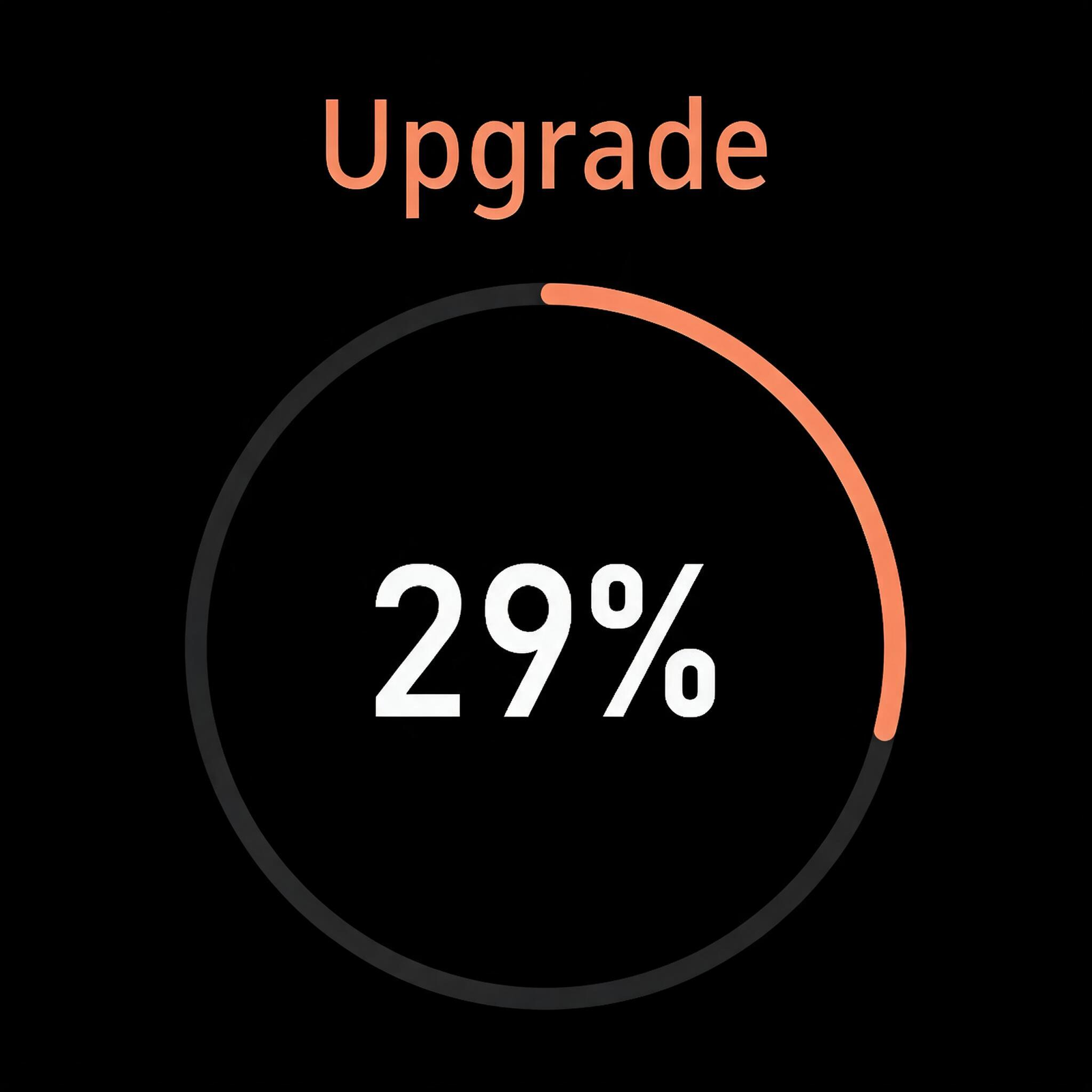 |
| Prêt pour la mise à jour | Mise à jour dans l'application | Mise à jour sur Pluto 2 |
Pendant la mise à jour, Pluto 2 ne s'éteint pas de lui-même et son écran reste allumé. Si la mise à jour s'interrompt ou échoue, ces minuteries reprennent vos réglages et vous pouvez la relancer.
Remarque : après une mise à jour, laissez Pluto 2 allumé et laissez l'application Ortta s'y connecter une fois. Cela confirme que le nouveau firmware fonctionne. Si le nouveau firmware ne démarre pas correctement, Pluto 2 revient de lui-même à la version précédente, et l'application propose de nouveau la mise à jour.
9. FAQ et dépannage
9.1 FAQ
Mon téléphone doit-il rester allumé pendant un programme ? Non. Une fois qu'un programme est lancé, Pluto 2 fonctionne de façon autonome et vous pouvez vous éloigner avec votre téléphone. L'exception concerne les Smart Sensors, qui fonctionnent sur le téléphone. Sound et Voice fonctionnent aussi avec l'application en arrière-plan ou l'écran éteint. Vibrate, Motion, Distance et Smile nécessitent que l'application soit au premier plan, écran allumé.
Puis-je utiliser l'autofocus ? Oui. Réglez une durée PreFocus dans Drive Settings afin que l'appareil photo fasse la mise au point avant le déclenchement de l'obturateur. L'autofocus ne garantit pas une photo nette à chaque fois. Si l'appareil photo ne se déclenche pas avec l'autofocus activé, désactivez Back Button Focus sur l'appareil photo.
Comment mettre mon appareil photo en mode Bulb ? Sur certains appareils photo, tournez la molette de mode sur « B ». Sur d'autres, choisissez l'exposition manuelle et réglez la vitesse d'obturation la plus lente : l'affichage indique alors « B ».
Puis-je utiliser Pluto 2 par temps froid ? Oui, mais la batterie se décharge beaucoup plus vite par temps froid. Vous pouvez alimenter Pluto 2 avec n'importe quelle batterie externe USB 5 V.
Lightning déclenche sans cesse alors qu'il n'y a pas d'éclair. La sensibilité est trop élevée. Lightning réagit à une variation de lumière, et non au niveau de lumière ; avec une lumière constante, la lecture doit donc rester basse. Pour le tester, couvrez le capteur de lumière avec la main et diminuez Sensitivity jusqu'à ce que la lecture soit sous le repère de seuil. Retirez ensuite rapidement votre main : la lecture doit bondir au-dessus du repère. Ne démarrez le programme que lorsqu'il se comporte ainsi. Voir Lightning.
Un programme de capteur se déclenche trop tard pour une action rapide. Voir Notions de base de la photographie à haute vitesse : utilisez la méthode du flash dans une pièce sombre au lieu de déclencher l'obturateur de l'appareil photo.
9.2 Dépannage
L'application ne trouve pas Pluto 2.
- Assurez-vous que Pluto 2 est allumé et que le Bluetooth est activé sur votre téléphone.
- Appairez dans l'application Ortta, depuis la page Device. L'appairage dans les réglages Bluetooth système du téléphone est refusé (voir Appairage).
- Sur Android, autorisez la permission de localisation de l'application. Sur iOS, autorisez le Bluetooth pour l'application dans Réglages. Sans cela, l'application ne peut pas trouver Pluto 2.
- Rapprochez-vous. La portée Bluetooth est de 10–20 m en espace dégagé.
Pluto 2 ne déclenche pas l'appareil photo.
- Vérifiez la méthode de connexion dans Connexion de votre appareil photo.
- Avec un câble de déclenchement, vérifiez qu'il s'agit du bon câble pour votre appareil photo et qu'il est fermement branché aux deux extrémités.
- Avec un appareil photo Bluetooth, vérifiez que Pluto 2 l'affiche comme connecté et que la fonction de télécommande Bluetooth de l'appareil photo est activée.
- Testez d'abord avec Shutter Release, avant un programme de capteur.
Un programme de capteur ne se déclenche jamais, ou se déclenche tout le temps. Surveillez la barre en direct en haut de la page du programme. Ajustez Sensitivity afin que la lecture reste sous le repère de seuil au repos et passe au-dessus lorsque l'événement se produit. Consultez la page de votre capteur dans Déclenchements par capteurs.
La vanne Droplet ne fonctionne pas. Vérifiez que la vanne est allumée et chargée, que son câble est branché dans le port Aux et que le tube contient de l'eau au-dessus du bas du petit tube. Voir Droplet et le Valve Guide.