
Manuale di Ortta Io Pro
Un ricevitore Bluetooth che si inserisce nella porta USB della tua fotocamera: anteprima live, revisione delle foto, programmi di scatto e geotag.
Indice
- 3. Usare Io Pro con un telecomando Ortta
- 4. Programmi
- 7. App Watch
- 8. Geotag
- 9. Aggiornamenti del firmware
1. Panoramica
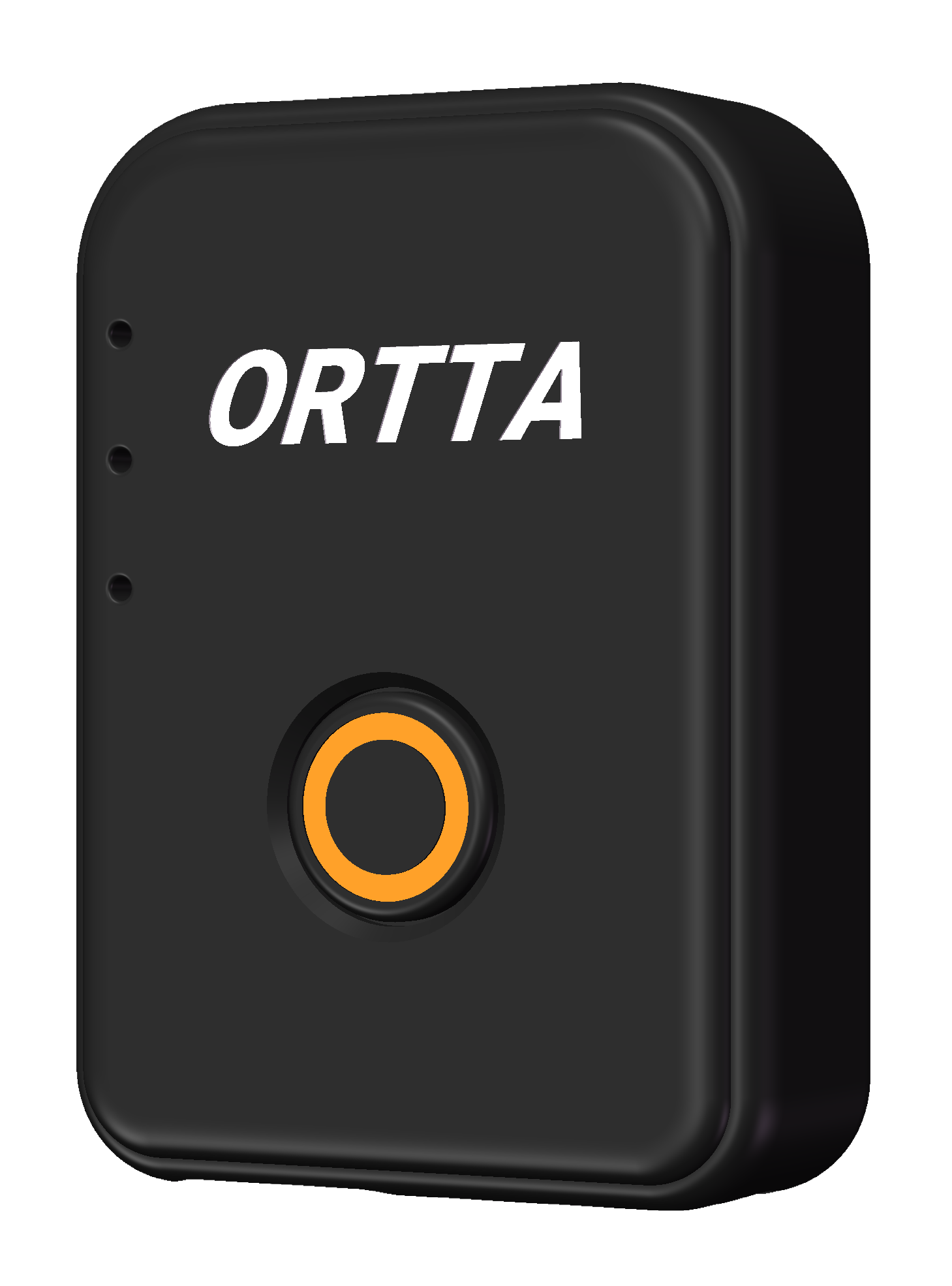
Grazie per aver acquistato ORTTA Io Pro, un piccolo ricevitore Bluetooth per la porta USB della tua fotocamera. Io Pro permette ai telecomandi Ortta, all'app Ortta e all'app Ortta Watch di controllare la fotocamera a distanza. Fa scattare la fotocamera ed esegue da solo i programmi di scatto, ma legge anche la fotocamera: puoi vedere l'anteprima live e rivedere ogni foto sul telecomando o sul telefono subito dopo lo scatto. Con una fotocamera Canon, Io Pro può anche scrivere nelle foto la posizione del tuo telefono o del telecomando.
Puoi controllare Io Pro da:
- Jupiter, Jupiter Pro, Pluto 2 e Pluto 2 Pro, che usano Io Pro come ricevitore
- L'app Ortta, per eseguire programmi, usare gli Smart Sensors del telefono e vedere anteprima live e foto
- L'app Ortta Watch sul tuo Apple Watch
- L'app Ortta Camera, in cui Io Pro funziona come telecomando Bluetooth per scattare foto con il telefono
- Il pulsante su Io Pro, per una singola foto
1.1 Contenuto della confezione
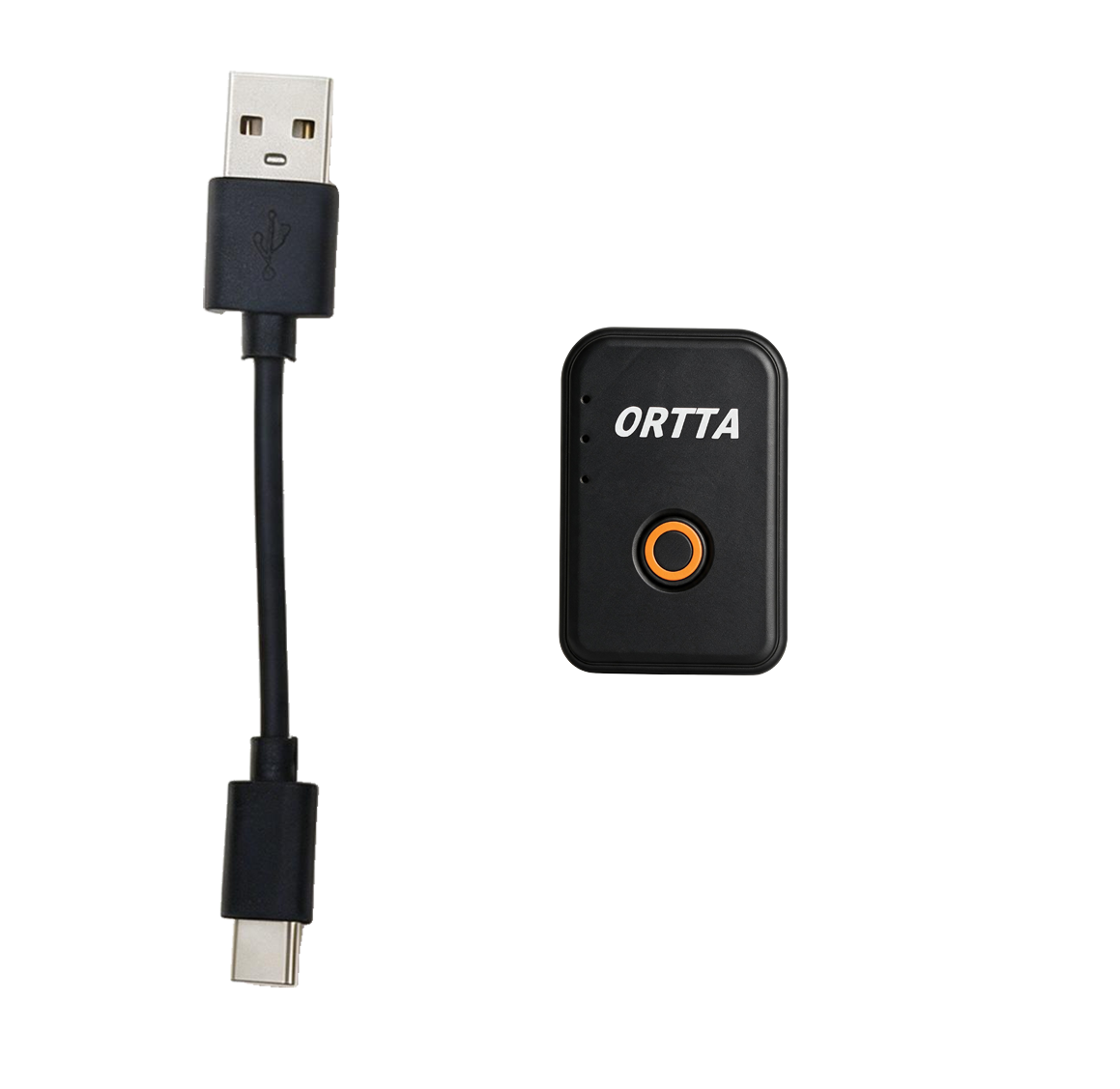
- Io Pro
- Cavo di ricarica da USB-A a USB-C
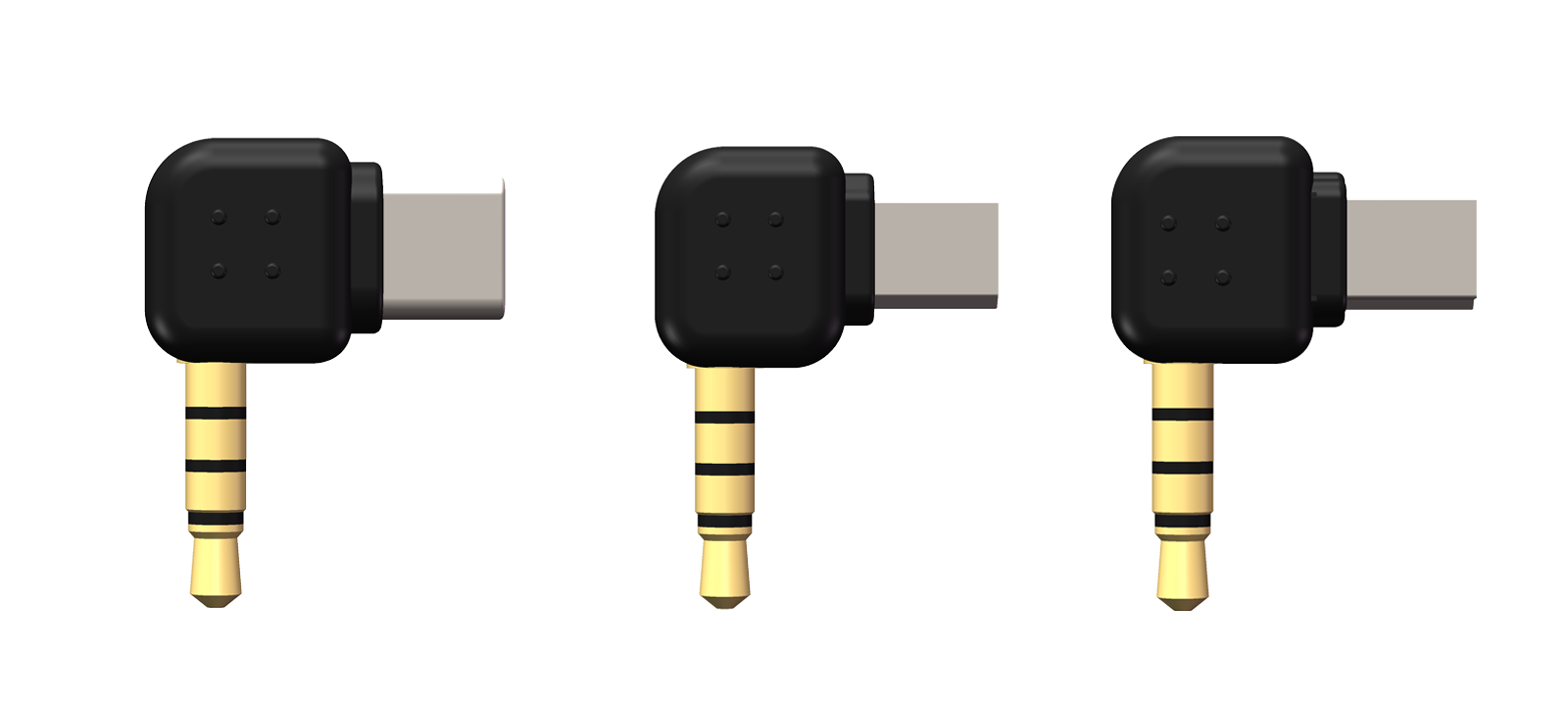
Lo spinotto adattatore non è incluso nella confezione. Collega Io Pro alla porta USB della tua fotocamera. Ne esistono quattro tipi, quindi acquista a parte quello adatto alla tua fotocamera:
- USB-C
- Mini USB
- Micro USB
- Mini 8-pin
Vedi Compatibilità delle fotocamere.
1.2 Caratteristiche
- Collegamento USB alla fotocamera (PTP): otturatore, bulb, avvio e arresto del video e messa a fuoco senza cavo di scatto.
- Anteprima live dalla fotocamera su Jupiter, Jupiter Pro, app Ortta Watch e app Ortta.
- Revisione delle foto: ogni foto che scatti compare su Jupiter, Jupiter Pro, Pluto 2, Pluto 2 Pro, nell'app Ortta Watch o nell'app Ortta subito dopo lo scatto.
- JPEG a dimensione originale di ogni foto sul telefono, via Wi-Fi.
- Geotag delle fotocamere Canon con la posizione del telefono, di Jupiter Pro o di Pluto 2 Pro.
- Programmi di scatto: Shutter, Timelapse, HDR, Startrail, Video, Timer, ND Filter e Starscape, avviati dall'app Ortta, dall'app Watch o da un telecomando.
- Smart Sensors: usa il microfono, i sensori di movimento e la fotocamera del telefono come trigger per la fotocamera, tramite l'app Ortta.
- Telecomando Bluetooth per l'app Ortta Camera: clicca il pulsante su Io Pro per scattare una foto con il telefono.
- Foto con un solo pulsante: clicca il pulsante su Io Pro per scattare una foto.
1.3 Specifiche
- Dimensioni: 37 × 26 × 11,5 mm
- Peso: 14 g
- Collegamento alla fotocamera: USB (PTP), tramite presa TRRS da 3,5 mm con spinotti adattatori (venduti separatamente)
- Wireless: Bluetooth Low Energy
- Portata Bluetooth (in area aperta): 10-20 m
- Batteria: 300 mAh
- Autonomia: circa 8 ore
- Ricarica: circa 1 ora
- Temperatura di esercizio: da -20 a 60 °C
1.4 Hardware
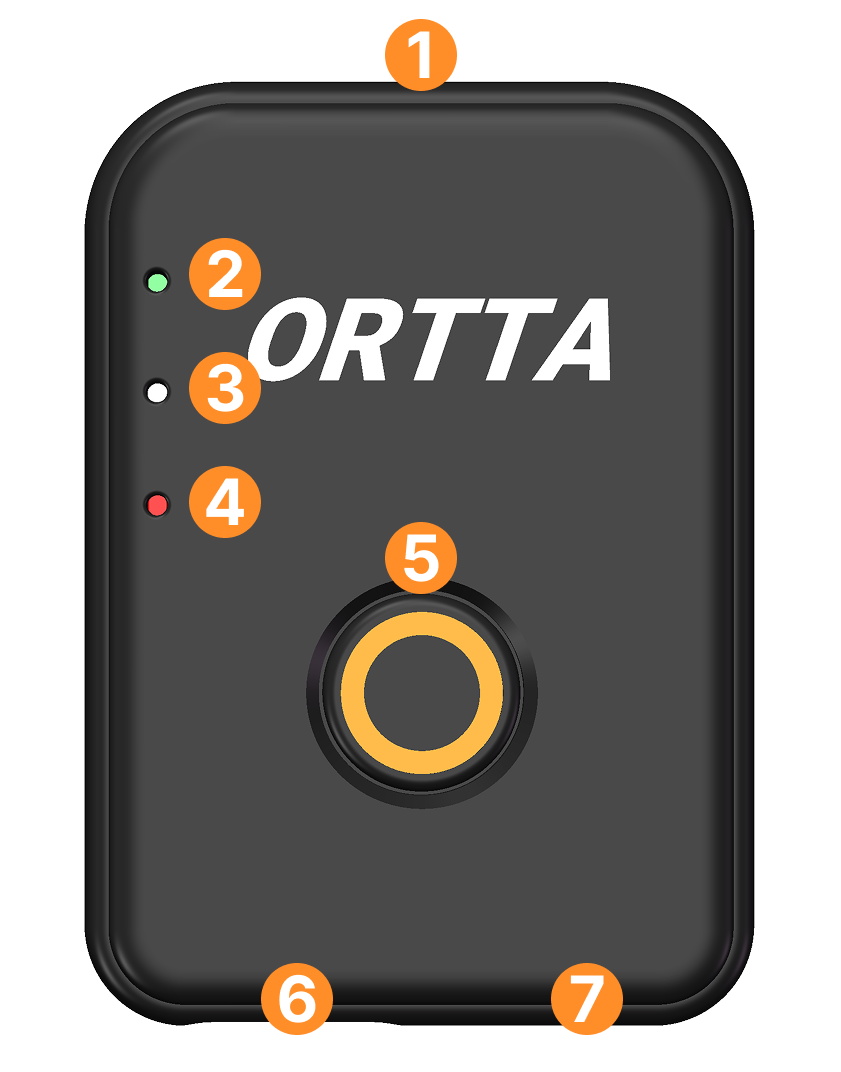
- Foro per il cordino
- LED del programma (verde)
- LED di accensione (bianco)
- LED di ricarica (arancione)
- Pulsante
- Connettore di ricarica USB Type-C
- Presa TRRS da 3,5 mm per lo spinotto adattatore
1.5 Pulsante
Io Pro ha un solo pulsante.
| Azione | Con Io Pro spento | Con Io Pro acceso |
|---|---|---|
| Clic | Scatta una foto | |
| Pressione lunga (circa 2 s) | Accende Io Pro | Spegne Io Pro |
Un doppio clic equivale a un singolo clic: scatta una sola foto.
2. Primi passi
2.1 Ricarica
Collega Io Pro a una fonte di alimentazione USB con il cavo da USB-A a USB-C in dotazione. Il LED arancione si accende durante la ricarica e si spegne quando la batteria è carica. Una ricarica completa richiede circa 1 ora e la batteria dura circa 8 ore.
2.2 Accensione e spegnimento
- Accensione: tieni premuto il pulsante per circa 2 secondi. Il LED bianco si accende.
- Spegnimento: tieni premuto il pulsante per circa 2 secondi. Il LED bianco aumenta gradualmente fino alla massima luminosità, poi puoi rilasciare il pulsante.
- Spegnimento automatico: Io Pro si spegne da solo dopo 30 minuti di inattività. Non si spegne mentre un programma è in esecuzione o mentre un telecomando, l'app Ortta o l'orologio è connesso. Puoi modificare il tempo nell'app Ortta in Settings › Device Settings, oppure su un telecomando in Settings › Devices › Device settings.
- Batteria scarica: quando la batteria è quasi esaurita, Io Pro interrompe qualsiasi programma in esecuzione e si spegne da solo. Il livello della batteria è mostrato sul telecomando o nell'app.
2.3 LED di stato
Io Pro ha tre LED, come Pluto 2.
| LED | Colore | Significato |
|---|---|---|
| Program | Verde | Si accende mentre la fotocamera scatta una foto. Lampeggia quando un programma si avvia e si ferma. Lampeggia una volta quando l'app Ortta si connette e due volte quando una connessione termina. |
| Power | Bianco | Si accende mentre Io Pro si avvia, poi resta fioco finché è acceso |
| Ricarica | Arancione | Si accende durante la ricarica, si spegne a ricarica completata |
La luminosità dei LED verde e bianco può essere modificata nell'app Ortta in Settings › Device Settings, oppure su un telecomando in Settings › Devices › Device settings.
2.4 Collegare Io Pro alla fotocamera
- Prepara la fotocamera per il controllo USB. Vedi Camera settings.
- Scegli lo spinotto adattatore adatto alla porta USB della tua fotocamera: USB-C, Mini USB, Micro USB o Mini 8-pin.
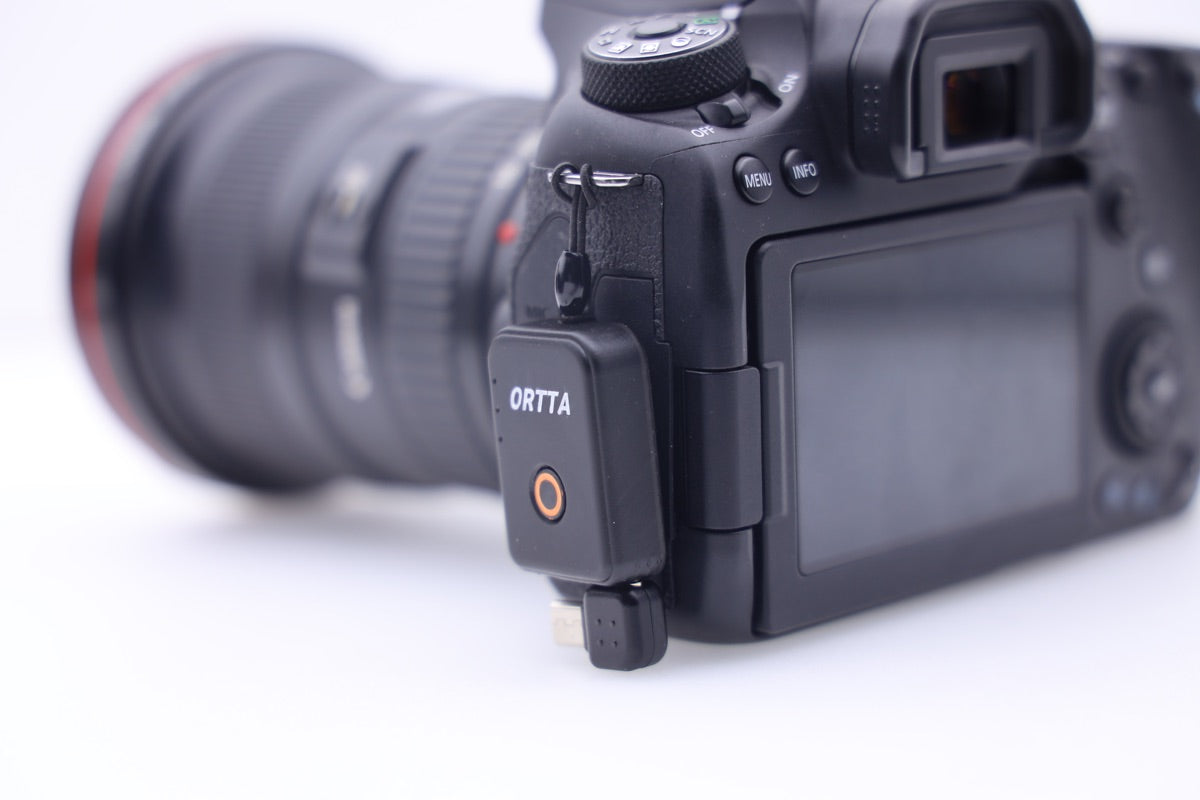
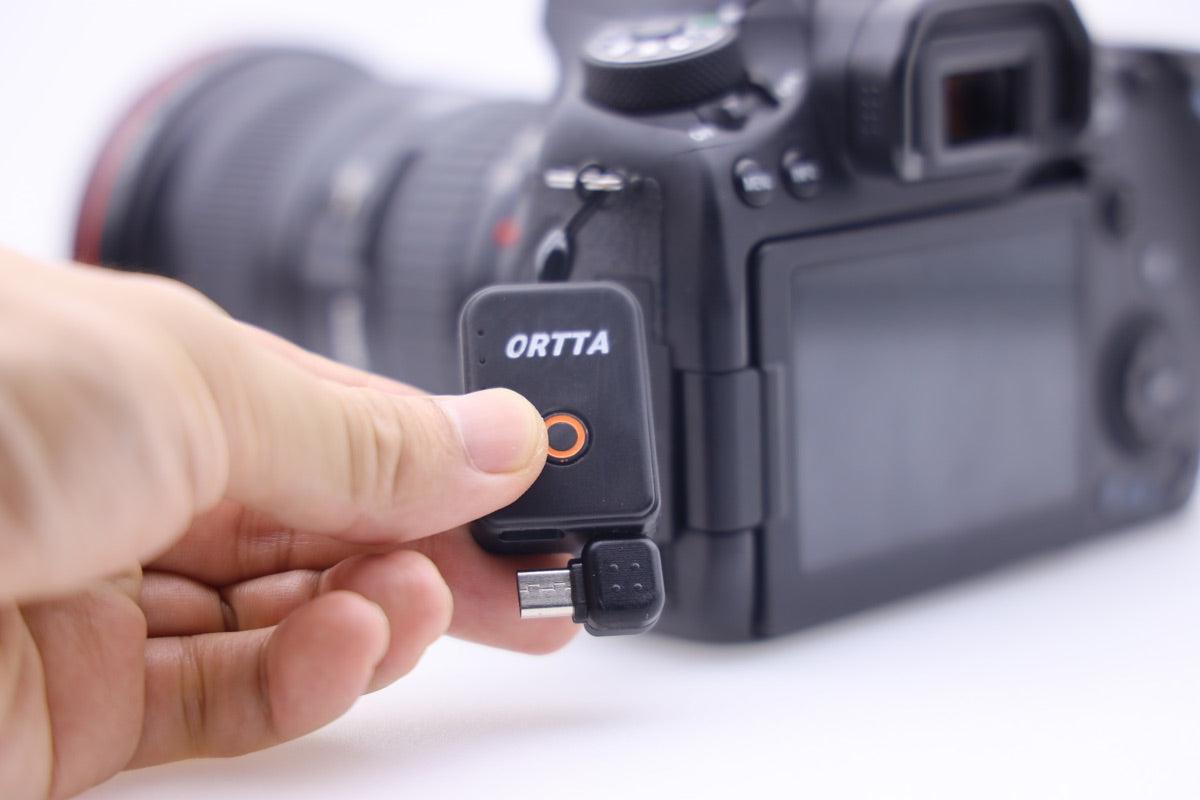
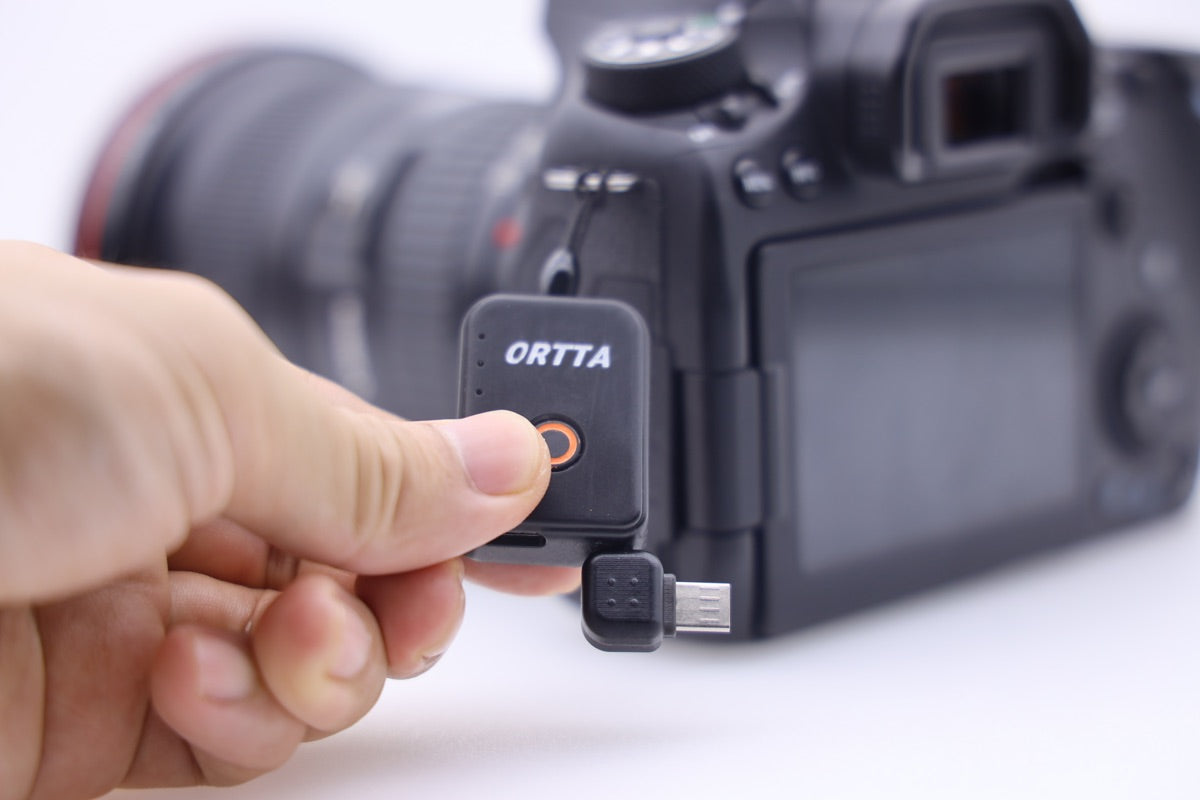
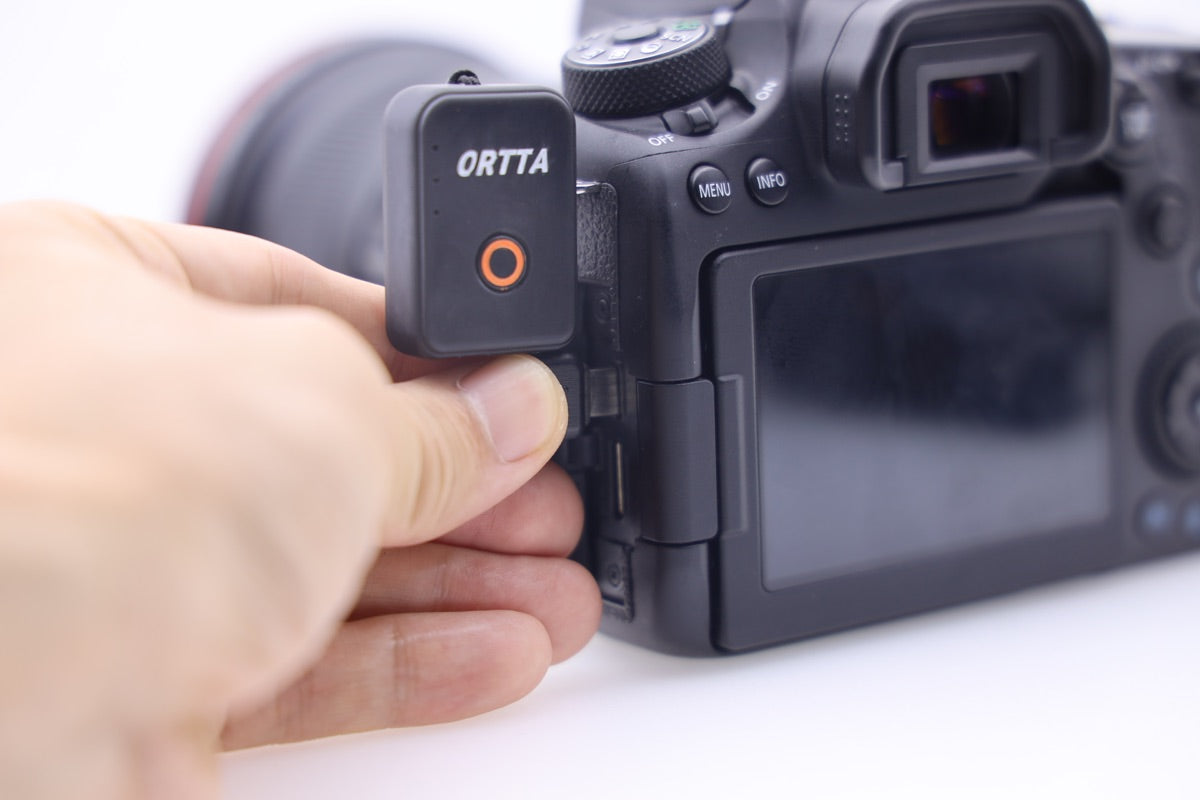
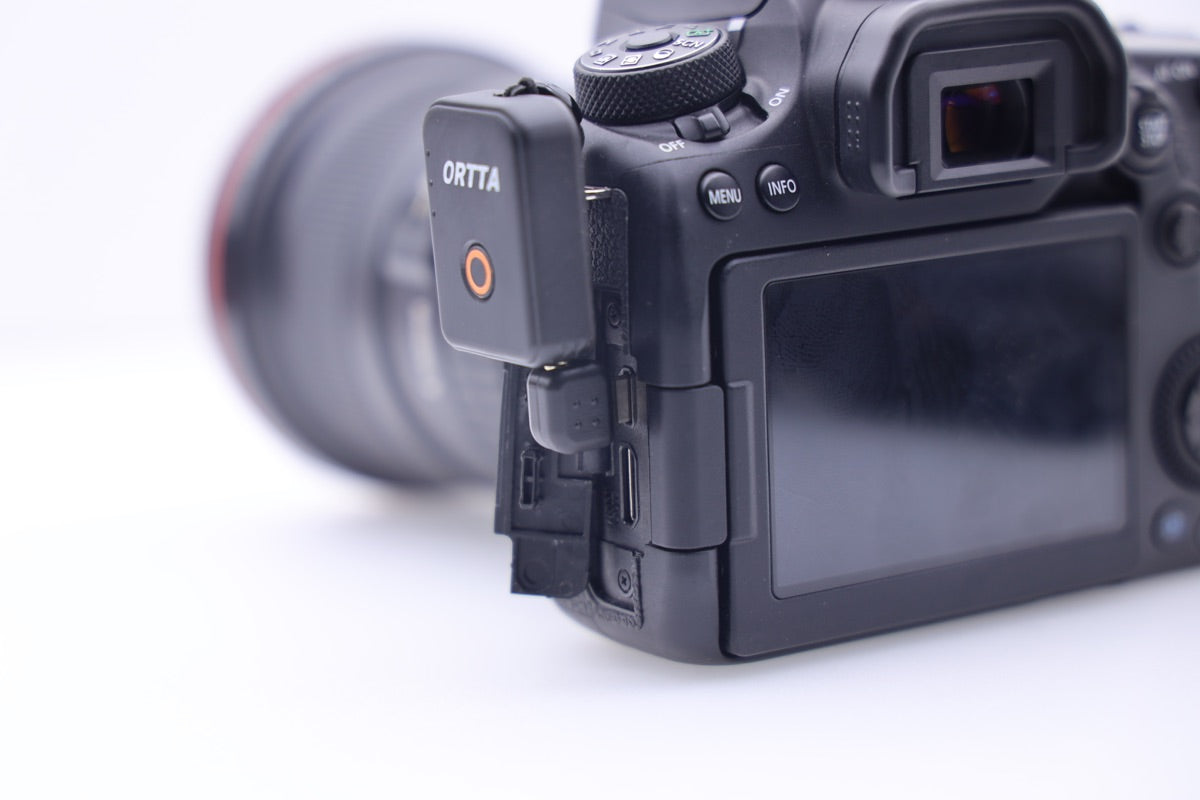
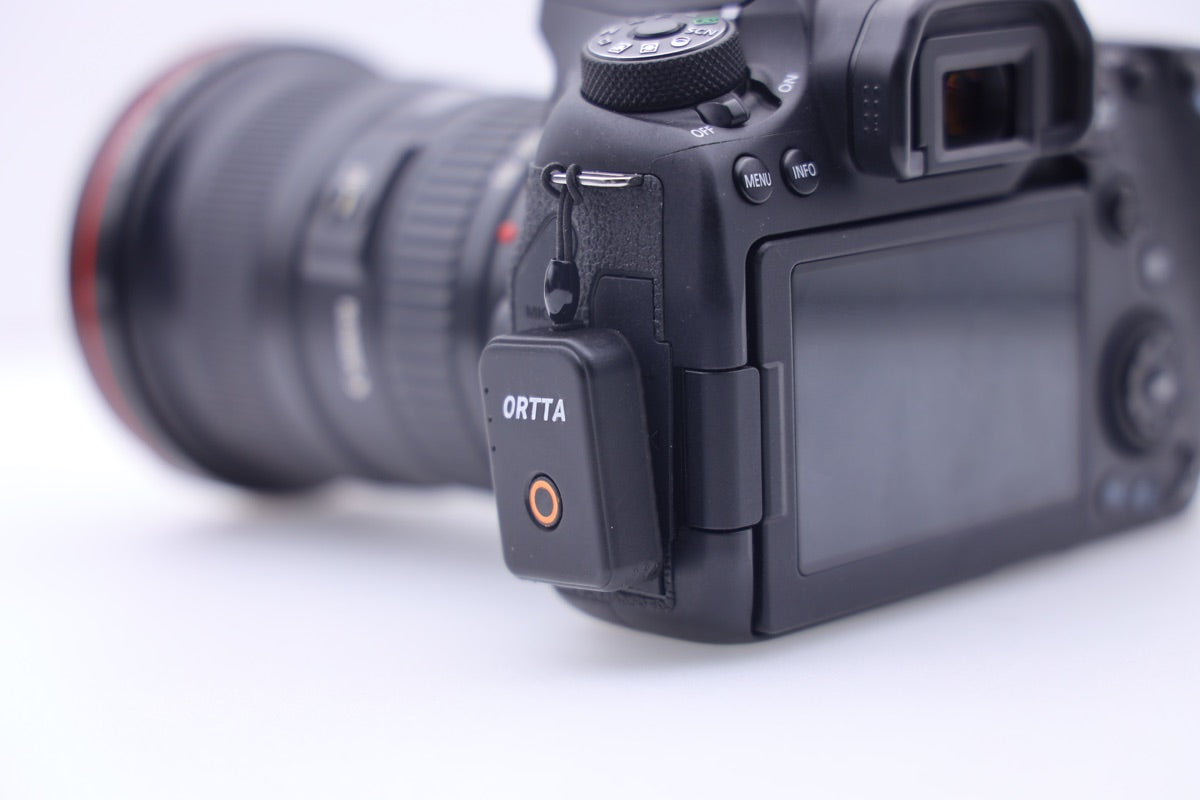
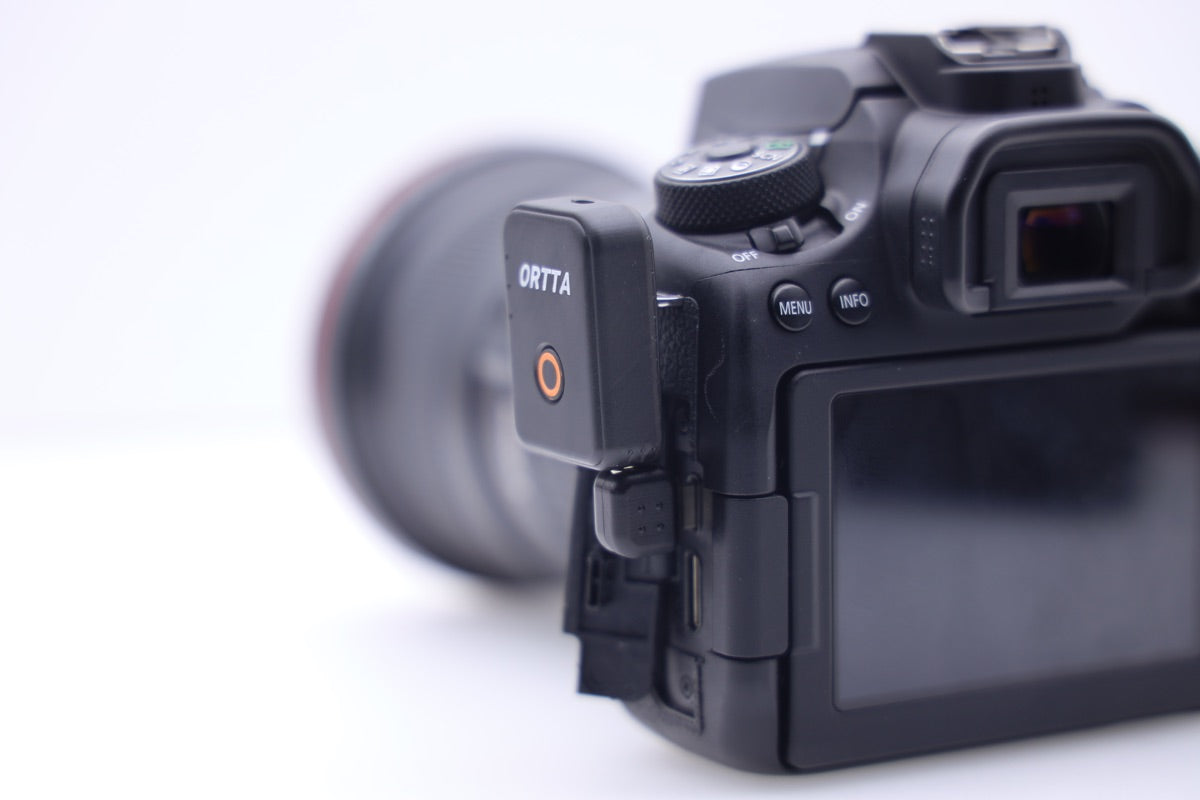
- Inserisci l'estremità da 3,5 mm dello spinotto nella presa di Io Pro e l'altra estremità nella porta USB della fotocamera.
- Accendi la fotocamera e Io Pro, in qualsiasi ordine. Quando Io Pro si connette, puoi far scattare la fotocamera e vedere l'anteprima live dal telecomando o dall'app.
 |
 |
 |
 |
 |
| 1 | 2 | 3 | 4 | 5 |
 |
 |
Io Pro funziona con fotocamere Canon, Nikon, Sony, Fujifilm e Panasonic che supportano il controllo USB PTP. Le funzioni disponibili dipendono dal modello di fotocamera. Vedi Compatibilità delle fotocamere.
2.5 Associazione
Io Pro si associa a un telecomando Ortta o all'app Ortta. Quando è acceso, Io Pro è sempre pronto per l'associazione, quindi non devi premere nulla su Io Pro prima. Non associarlo dalle impostazioni Bluetooth del telefono: l'associazione viene rifiutata.
Con Jupiter, Jupiter Pro, Pluto 2 o Pluto 2 Pro
- Accendi Io Pro.
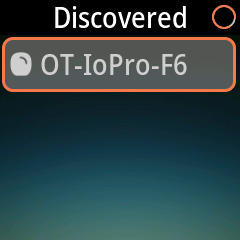
- Sul telecomando, apri Settings › Devices › Add. Il telecomando cerca i dispositivi.
- Seleziona Io Pro dall'elenco Discovered e premi OK.
- Il telecomando mostra Paired. Ora Io Pro compare nell'elenco Devices.
Con l'app Ortta o l'app Ortta Camera
- Accendi Io Pro e apri l'app.
- Apri la pagina Device, in uno di questi modi:
- tocca l'icona rotante nella barra di stato, oppure
- tocca l'icona con i tre puntini (menu delle impostazioni), poi tocca Device.
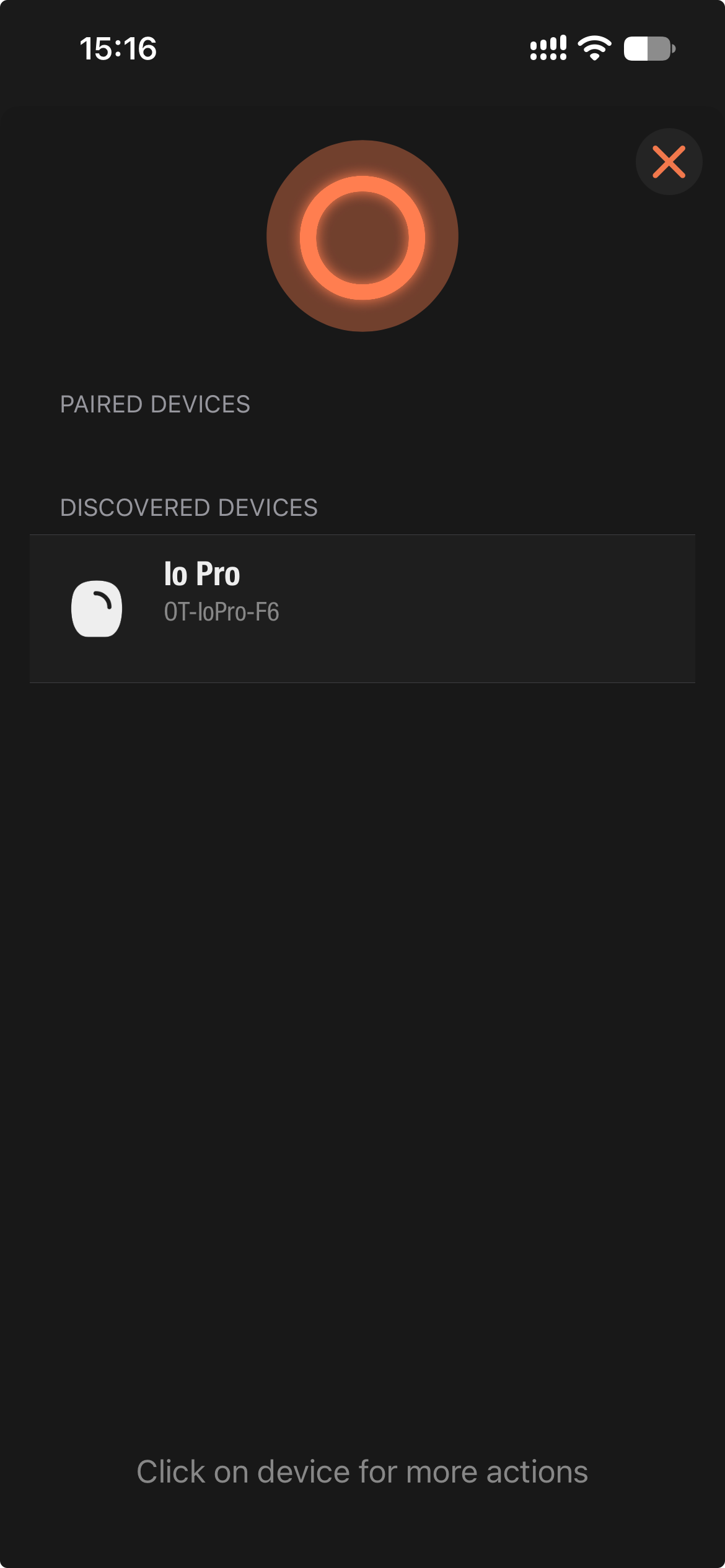
- L'app esegue la scansione automaticamente. Io Pro compare sotto Discovered devices.
- Tocca Io Pro. Nella finestra di dialogo, tocca Pair Device.
- Ora Io Pro compare sotto Paired devices.
Il nome di Io Pro negli elenchi è OT-IoPro-xx, dove xx è diverso per ogni Io Pro.
Io Pro può essere connesso fino a tre dispositivi contemporaneamente, ad esempio Jupiter Pro, l'app Ortta e un orologio.
 |
 |
| Telecomando | App Ortta |
2.6 Impostazioni della fotocamera
Io Pro comunica con la fotocamera via USB (PTP). La maggior parte delle fotocamere richiede prima alcune impostazioni nel menu. Imposta la fotocamera prima di collegare Io Pro. Alcune fotocamere non salvano una modifica del menu finché non vengono spente normalmente, quindi dopo un arresto anomalo o la rimozione della batteria controlla di nuovo le impostazioni.
Per ogni marca:
- Disattiva l'alimentazione USB della fotocamera (detta anche ricarica USB). La fotocamera non deve ricevere energia dalla porta USB, altrimenti potrebbe passare alla modalità di archiviazione.
- Disattiva il Wi-Fi della fotocamera e il suo collegamento Bluetooth con un telefono (ad esempio SnapBridge o Camera Connect). Alcune fotocamere richiedono il Wi-Fi disattivato perché l'USB PTP funzioni.
- Imposta la modalità USB su PC connection, PTP o Remote control, se la fotocamera ha un'impostazione di questo tipo.
- Disattiva lo spegnimento automatico della fotocamera, altrimenti potrebbe andare in sospensione durante una sequenza lunga.
- Mantieni carica la batteria della fotocamera. Una fotocamera con la batteria scarica potrebbe chiudere la sua porta USB.
- Se la connessione non funziona, spegni la fotocamera per 5 secondi, riaccendila e collegala di nuovo.
Sony
Le fotocamere Sony si dividono in tre gruppi.
Nuovo menu (dal 2019 in poi): A7 IV, A7R IV/V, A1, A9 II/III, FX3, FX30, ZV-E10, ZV-E1, A6700, A7C II, A7C R. Funzionano al meglio.
- MENU › Setup › USB › USB Connection Mode = PC Remote.
- MENU › Network › Transfer/Remote › PC Remote Function › PC Remote = On e PC Remote Cnct Method = USB.
- Still Img. Save Dest. = Camera Only (consigliato) oppure PC + Camera.
- Disattiva Smartphone Connection, FTP Function e Wi-Fi.
Vecchio menu (dal 2016 al 2019): A7 III, A7R III, A9, A6400, A6500, A6600, A99 II. Funzionano con alcune limitazioni.
- Quality/Image Size 1 › File Format = RAW & JPEG (oppure solo JPEG).
- Setup4 › USB Power Supply = Off.
- Setup4 › USB Connection = PC Remote.
- Setup4 › PC Remote Settings › Still Img. Save Dest. = PC + Camera.
- Setup4 › PC Remote Settings › RAW+J PC Save Img = JPEG Only.
- Disattiva il Wi-Fi. Entra in conflitto con l'USB per la connessione.
- Spegni la fotocamera normalmente una volta e riaccendila, in modo che le impostazioni vengano salvate.
Attenzione: non impostare mai il formato file su RAW only. La fotocamera potrebbe segnalare un errore della scheda o bloccarsi. Queste fotocamere non supportano Camera Only: devono inviare una copia a Io Pro prima di rilasciare l'otturatore. Non scattare a una frequenza superiore a una foto ogni 2 secondi. Se scatti più velocemente, il buffer della fotocamera può andare in overflow e la fotocamera può impiegare da 5 a 10 secondi per riprendersi. Quando la connessione USB si riavvia, Io Pro si riconnette da solo.
Prima generazione (da ottobre 2013 a marzo 2016): A7, A7R, A7S, A7 II, A7R II, A7S II, RX10 III. Queste fotocamere non possono salvare una foto sulla scheda di memoria quando vengono attivate via USB. Usale solo per il controllo remoto del video.
Prima del 2013 (NEX-7, NEX-6, A99, A77 II e altre): non supportate.
Canon
EOS R, seconda generazione: R5, R5 C, R6, R6 Mark II, R7, R8, R10, R50.
- Imposta USB connection app su Photo Import / Remote Control (R6 Mark II e successive).
- Imposta HDR PQ su Off.
- Imposta Wi-Fi su Disable.
5D Mark IV: aggiorna il firmware alla versione 1.3.3 oppure 1.4.0 o successiva. Il firmware più vecchio ha problemi di prestazioni. Imposta Automatic Transfer (FTP) e Wi-Fi su Disable.
Altre reflex e mirrorless EOS (6D, 70D, 80D, 90D, Rebel, 1300D, 2000D e così via):
- Imposta Wi-Fi e NFC su Disable.
- Ruota la ghiera delle modalità su Av (priorità di diaframma) per la prima connessione.
- Porta l'interruttore Live View su Stills, non su Video.
- Per le fotocamere con due slot per schede, registra RAW + JPEG sulla stessa scheda. La registrazione su schede separate non è supportata.
Per tutte le fotocamere Canon:
- Imposta il passo di esposizione su 1/3 EV, altrimenti il bracketing non funziona.
- Funziona meglio un JPEG con rapporto d'aspetto 3:2.
- Le fotocamere EOS M, ad eccezione della M6 Mark II, non supportano lo scatto remoto via USB.
Nikon
Z9, Z8, Z6, Z7, Z6 II, Z7 II, Z6III, Z5, Z fc, Zf, D850, D750, D7500 e modelli simili.
- Disattiva l'associazione Bluetooth di SnapBridge. È in conflitto con l'USB.
- Disattiva il Wi-Fi della fotocamera.
- Disattiva USB charging / power supply, altrimenti la fotocamera potrebbe passare alla modalità di archiviazione.
Fujifilm
Modelli più recenti: X-T4, X-T5, X-H2, X-H2S, X-S20, X100VI, GFX100 II.
- MENU › SET UP › CONNECTION SETTING › CONNECTION MODE = USB TETHER SHOOTING AUTO.
- Su X-T5 e modelli X-H: USB POWER SUPPLY/COMM SETTING = POWER SUPPLY OFF / COMM ON.
- Disconnetti l'app Cam Remote dal Wi-Fi della fotocamera.
- Imposta le ghiere in modo che i controlli possano essere modificati via USB: tempo di posa T, diaframma A, ISO A e compensazione dell'esposizione C.
- Porta la leva STILL / MOVIE su STILL. In posizione MOVIE quasi tutte le impostazioni sono bloccate.
Modelli più vecchi: X-T2, X-T3, X-Pro2, X-Pro3.
- MENU › SET UP › CONNECTION SETTING › PC CONNECTION MODE = USB TETHER SHOOTING AUTO.
- Queste fotocamere possono scattare con le impostazioni delle proprie ghiere, anche quando l'app mostra che un'impostazione è stata modificata (noto sulla X-T2).
- Il controllo video non è supportato.
Solo le fotocamere Fujifilm di fascia alta supportano il controllo USB. L'anteprima live non è disponibile con le fotocamere Fujifilm.
Panasonic Lumix
S1, S5, S5 II, S1H, S1R, GH5, GH6, GH7, G9 II.
- MENU › Setup › IN/OUT › USB › USB Mode = PC (Tether).
- MENU › Setup › IN/OUT › USB › USB Power Supply = Off.
- Non usare il Bluetooth della fotocamera insieme all'USB. Le fotocamere Panasonic non permettono di usarli contemporaneamente.
3. Usare Io Pro con un telecomando Ortta
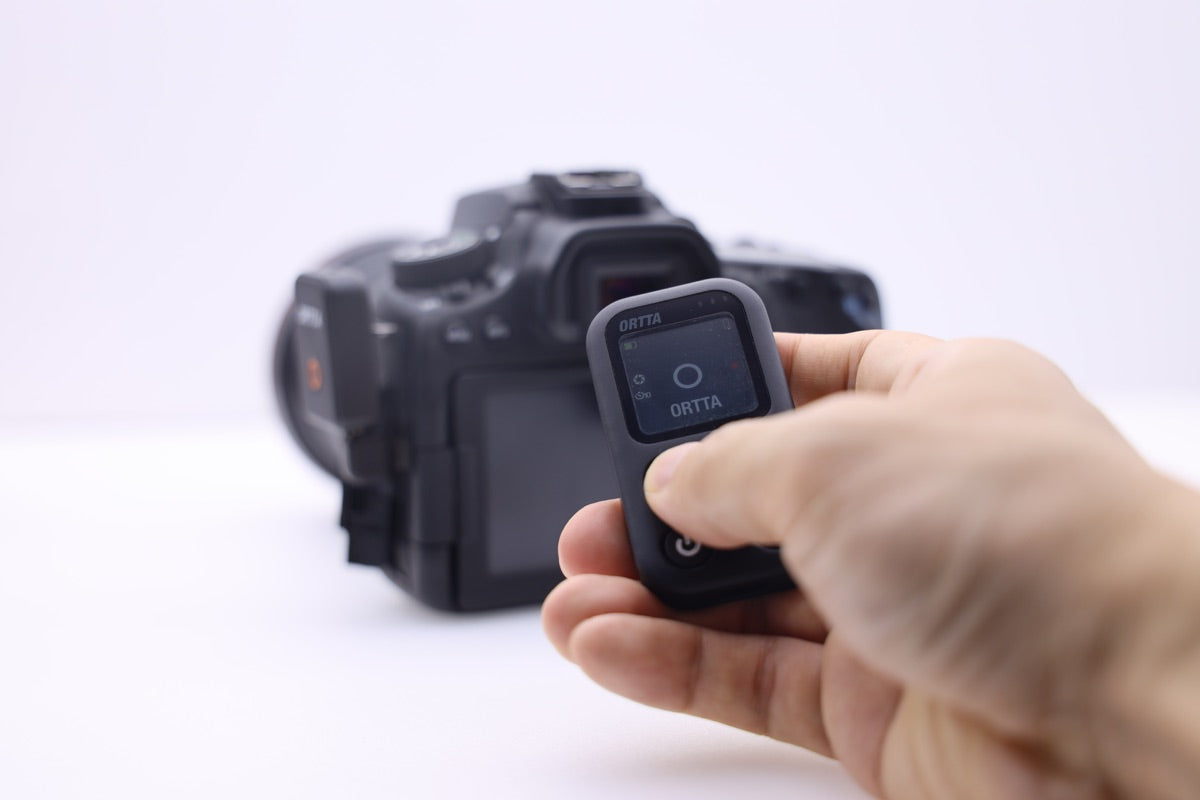
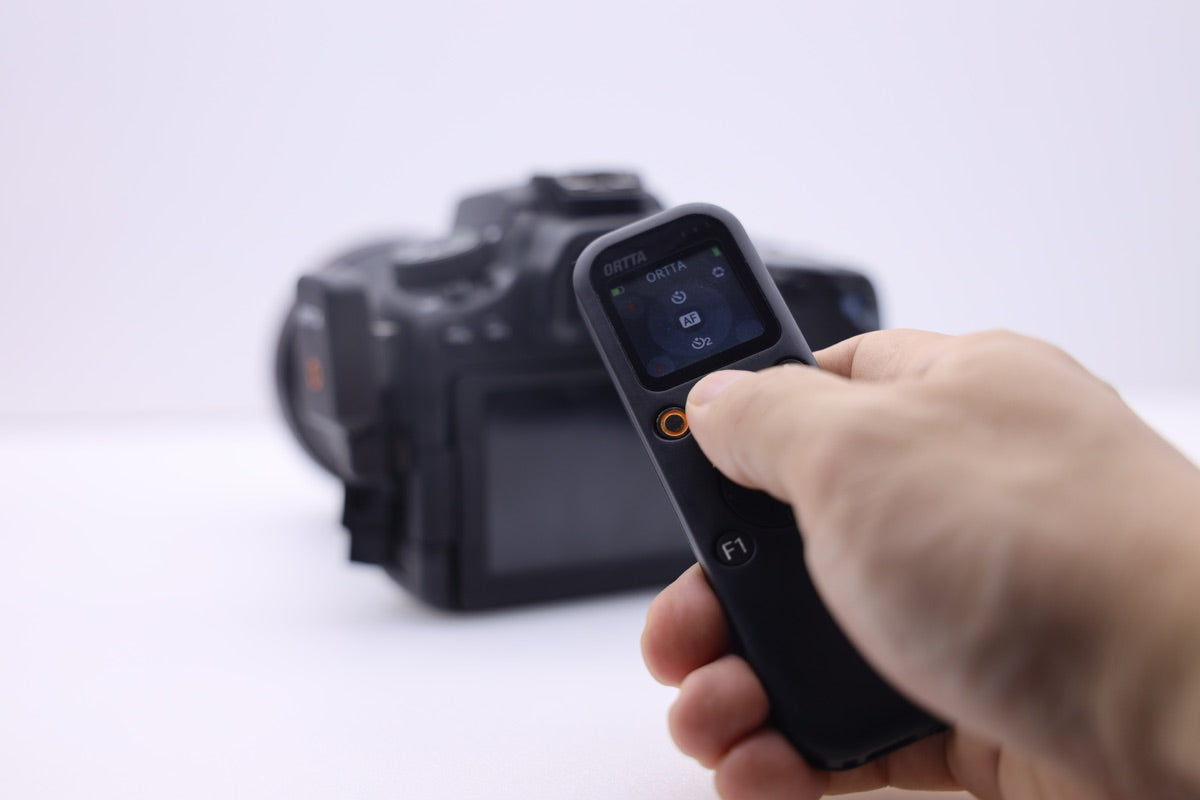
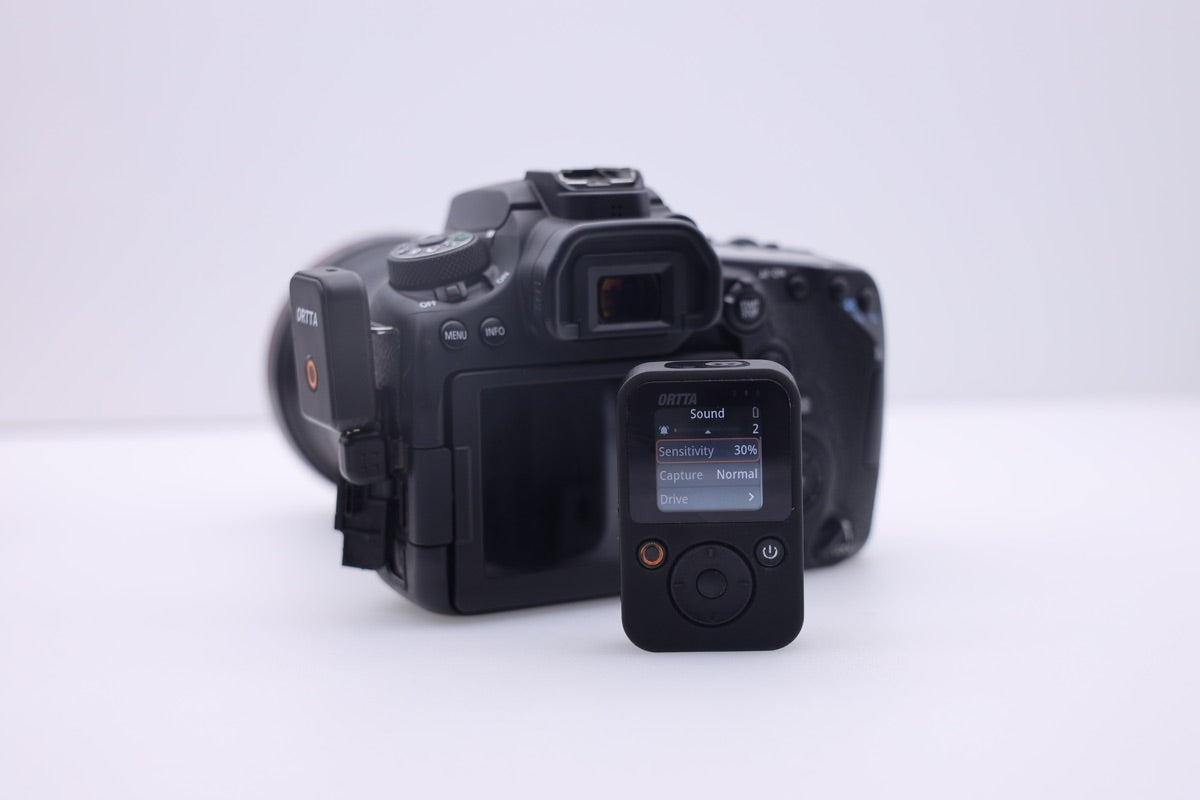
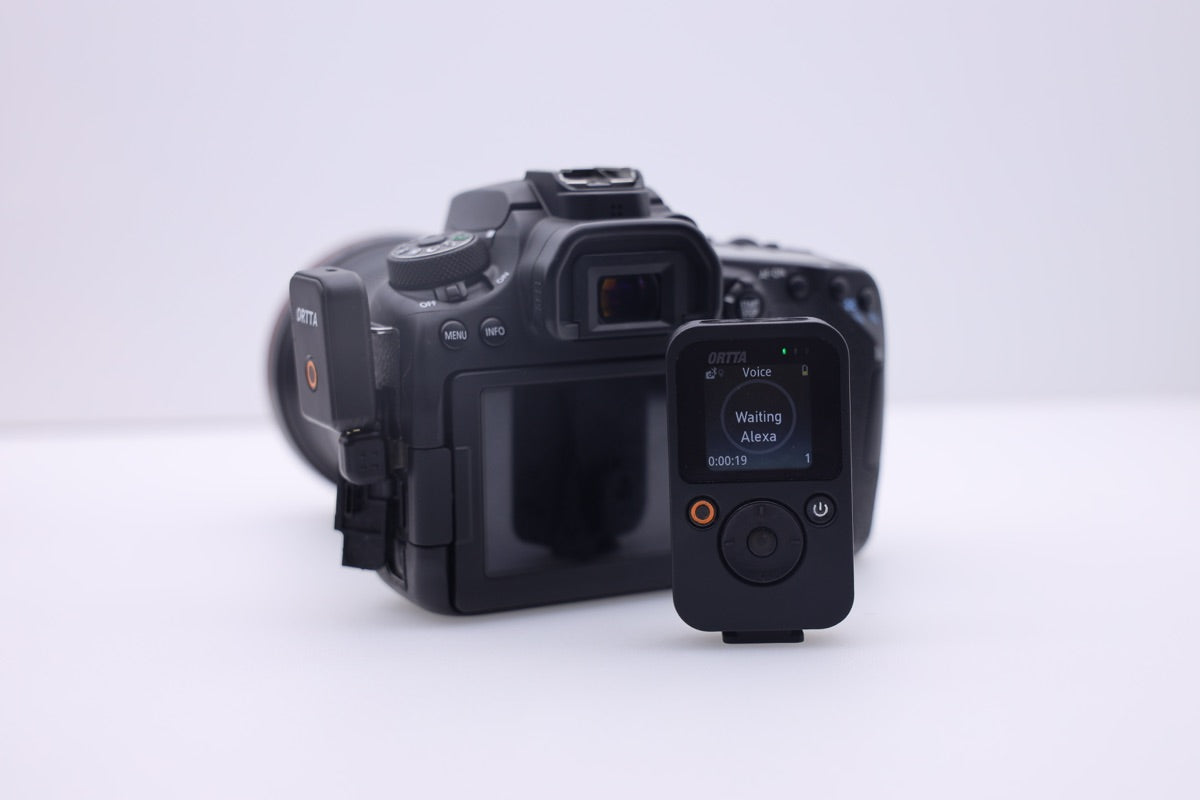
Jupiter, Jupiter Pro, Pluto 2 e Pluto 2 Pro usano tutti Io Pro come ricevitore. Associ Io Pro al telecomando una sola volta (vedi Pairing). Dopo di che il telecomando ritrova Io Pro da solo ogni volta che entrambi sono accesi.
- Fai scattare la fotocamera. Con Io Pro impostato come fotocamera, il pulsante Shutter del telecomando rilascia l'otturatore. Video, timer e gli altri tasti seguono la pagina del dispositivo che hai impostato.
- Esegui i programmi. Imposta Io Pro come Master e il Menu del telecomando mostra i programmi di Io Pro. Il programma gira su Io Pro, quindi la fotocamera continua a scattare anche se il telecomando viene spento o va fuori portata. Quando il telecomando si riconnette, mostra il programma in esecuzione. Vedi Programs.
- Anteprima live e revisione delle foto. Jupiter e Jupiter Pro mostrano entrambe. Pluto 2 e Pluto 2 Pro mostrano solo la revisione delle foto, senza anteprima live. Vedi Anteprima live e revisione delle foto.
- Scattare con i sensori di Pluto 2. Pluto 2 e Pluto 2 Pro possono far scattare la fotocamera tramite Io Pro con i propri sensori (Lidar, laser, suono e così via).
Per i dettagli consulta il manuale del tuo telecomando: Jupiter, Jupiter Pro, Pluto 2 e Pluto 2 Pro.
 |
 |
 |
 |
| Jupiter | Jupiter Pro | Pluto 2 | Pluto 2 Pro |
4. Programmi
Io Pro esegue questi programmi. Imposti i parametri sul telecomando, nell'app Ortta o sull'Apple Watch e avvii lì il programma.
| Program | Funzione |
|---|---|
| Shutter | Scatta una foto. Ha un autoscatto e una modalità bulb per le lunghe esposizioni. |
| Timelapse | Scatta foto a intervalli regolari. |
| HDR | Scatta una serie di foto con tempi di posa diversi. |
| Startrail | Scatta una lunga serie di foto per le scie stellari. |
| Video | Avvia e interrompe la registrazione video. |
| Timer | Avvia un programma a un orario stabilito. |
| ND Filter | Lunga esposizione, usando il valore del filtro ND che scegli. |
| Starscape | Calcola l'esposizione massima per stelle nitide (la regola del 500). |
I programmi funzionano come su Pluto 2. Per i parametri di ciascuno, consulta il manuale di Pluto 2, capitolo Shooting Programs.
Per HDR, Startrail e ND Filter, imposta la fotocamera in modalità BULB. Io Pro controlla per quanto tempo l'otturatore resta aperto. Per HDR cambia questo tempo da una foto all'altra.
5. Anteprima live e revisione delle foto
Poiché Io Pro è collegato alla fotocamera via USB, può leggere la fotocamera.
- Anteprima live. Avvia l'anteprima live su Jupiter, Jupiter Pro, nell'app Ortta Watch o nell'app Ortta e l'immagine della fotocamera compare lì. L'anteprima live funziona con le fotocamere Canon, Nikon, Sony e Panasonic. Non è disponibile con le fotocamere Fujifilm. L'anteprima live viene inviata tramite Bluetooth, quindi non è in tempo reale: aspettati un ritardo da 0,2 a 2 secondi e da 2 a 8 fotogrammi al secondo, a seconda della fotocamera.
- Revisione delle foto. Dopo ogni scatto, Io Pro invia una piccola copia della foto a Jupiter, Jupiter Pro, Pluto 2, Pluto 2 Pro, all'app Ortta Watch o all'app Ortta, così puoi controllarla senza toccare la fotocamera. Non richiede alcuna configurazione ed è attiva per impostazione predefinita.
- Stato della fotocamera. Il telecomando può mostrare lo stato della fotocamera, ad esempio messa a fuoco e scatto.
L'anteprima live e la revisione delle foto si interrompono quando la connessione Bluetooth viene persa. Su Jupiter Pro
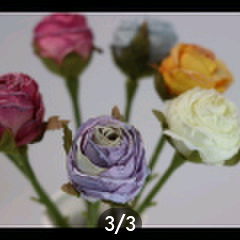
- Revisione delle foto: dopo ogni foto, una miniatura compare sullo schermo per qualche secondo. Se lo schermo è spento, una nuova foto lo accende.
- Image Review (F2): le ultime 10 foto, come immagini a schermo intero. Spostati con Left e Right. Premi di nuovo F2 per uscire. Le nuove foto vengono aggiunte mentre Image Review è aperto.
- Anteprima live (tieni premuto F2): l'immagine in diretta della fotocamera. Tieni premuto di nuovo F2 per uscire. L'anteprima live non è in tempo reale: aspettati un ritardo da 0,2 a 2 secondi e da 2 a 8 fotogrammi al secondo, a seconda della fotocamera.
 |
 |
| Image Review | Anteprima live |
Puoi impostare l'aspetto delle immagini (tempo di revisione, scala e qualità) nelle impostazioni Review di Jupiter Pro.
Sugli altri dispositivi, il modo di avviare l'anteprima live e il punto in cui compaiono le foto dipendono dal dispositivo. Consulta il manuale del tuo telecomando: Jupiter, Jupiter Pro, Pluto 2 o Pluto 2 Pro.
5.1 JPEG a dimensione originale via Wi-Fi
L'app Ortta può anche scaricare il JPEG a dimensione originale di ogni foto, così puoi vedere e salvare la foto completa sul telefono mentre scatti. Io Pro legge il JPEG dalla fotocamera e l'app lo recupera via Wi-Fi.
Io Pro non crea una propria rete Wi-Fi. Ha bisogno del tuo router o dell'hotspot del telefono.
- Nell'app Ortta, apri Settings › Device Settings › Router/hotspot e inserisci il nome (SSID) e la password del tuo router o dell'hotspot del telefono.
- Attiva JPG Download nell'app Ortta.
- Mantieni l'app Ortta connessa a Io Pro. Il Wi-Fi è attivo solo mentre l'app Ortta è connessa. L'app si connette da sola.
Nota: i file RAW non vengono trasferiti; viene trasferito solo il JPEG. La fotocamera deve salvare in JPEG oppure in RAW + JPEG. Le fotocamere Sony richiedono che il Wi-Fi di Io Pro sia attivo prima che il JPEG possa essere trasmesso in streaming. Il trasferimento delle foto via Wi-Fi funziona solo con l'app Ortta, non con l'app Ortta Camera.
Alcune fotocamere richiedono di disattivare il proprio Wi-Fi prima che l'USB funzioni (vedi Camera settings). Questo non influisce sul Wi-Fi di Io Pro.
6. App Ortta
Io Pro si connette all'app Ortta via Bluetooth, dopo che l'hai associato. L'app può:
- Configurare e avviare i programmi. Imposta i parametri sul telefono. L'app li invia a Io Pro e avvia il programma. Poi Io Pro lo esegue.
- Usare gli Smart Sensors del telefono per far scattare la fotocamera.
- Mostrare l'anteprima live e le foto dalla fotocamera.
- Inviare la posizione del telefono a una fotocamera Canon (vedi Geotag).
- Impostare l'orologio. A ogni connessione, l'app imposta l'ora e il fuso orario di Io Pro in base al telefono, e il programma Timer li usa.
6.1 Smart Sensors
Smart Sensors usa i sensori del tuo telefono per far scattare la fotocamera tramite Io Pro. Il telefono deve restare vicino a Io Pro mentre il programma è in esecuzione.
| Mode | Come scatta |
|---|---|
| Sound | Usa il microfono del telefono. |
| Vibrate | Usa l'accelerometro del telefono; scatta quando la vibrazione supera la soglia impostata. |
| Motion | Usa la fotocamera del telefono per rilevare il movimento. Ingrandisci e riduci per definire l'area osservata e regola la sensibilità in base alle dimensioni del soggetto. |
| Distance | Scatta a ogni distanza percorsa impostata. Ideale per i time-lapse dei viaggi in auto. |
| Voice | Riconosce un comando vocale. Di' "jarvis", "photo", "cheese" o "shoot" per scattare una foto, oppure "video" per avviare o interrompere la registrazione. Solo in inglese. |
| Smile | Rileva un sorriso (o, in modalità Blink, un battito di ciglia) e scatta 1.5 s dopo un suono di notifica. Ideale per i selfie. |
Le pagine sono le stesse di Pluto 2. Per gli screenshot e le impostazioni di ciascuna modalità, consulta il manuale di Pluto 2, capitolo Ortta App, sezione Smart Sensors.
6.2 App Ortta Camera
L'app Ortta Camera trasforma un telefono in una fotocamera. Io Pro si connette ad essa via Bluetooth e funziona come telecomando Bluetooth manuale: clicca il pulsante su Io Pro per scattare una foto con il telefono. Non può registrare video. Questo non fa scattare la tua fotocamera. Associa Io Pro all'app Ortta Camera come con l'app Ortta (vedi Pairing).
7. App Watch
L'app Ortta Watch controlla Io Pro dal tuo Apple Watch. L'orologio si connette direttamente a Io Pro via Bluetooth, quindi non ti serve il telefono sul campo.
- Accendi Io Pro.
- Sull'orologio, apri l'app Ortta Watch e scegli Devices dal menu.
- L'orologio esegue la scansione per qualche secondo. Io Pro compare nell'elenco. Toccalo per connetterti.
Con Io Pro connesso, puoi avviare e seguire dal polso i programmi Intervalometer: Shutter, Timelapse, Startrail, HDR e ND Filter. Imposta i parametri sull'orologio e avvia lì il programma. Le pagine dell'orologio sono identiche a quelle con Pluto 2 Pro; consulta il manuale di Pluto 2 Pro, capitolo Watch App. I programmi con sensore di Pluto 2 (come Sound e Lightning) non funzionano con Io Pro.
Con Io Pro l'orologio può anche mostrare le foto che scatti (revisione delle foto).
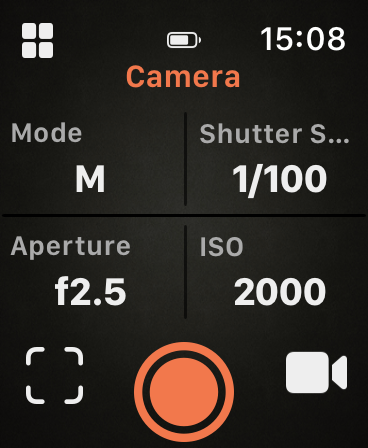
Per vedere la fotocamera sul polso, apri Camera nel menu dell'orologio. Mostra la modalità, il tempo di posa, il diaframma e gli ISO della fotocamera. Tocca il pulsante del mirino per avviare l'anteprima live e toccalo di nuovo per fermarla. L'anteprima live funziona con le fotocamere Canon, Nikon, Sony e Panasonic.
8. Geotag
Io Pro può scrivere la posizione nelle foto di una fotocamera Canon via USB. Io Pro non ha un proprio GPS: la posizione proviene dall'app Ortta sul telefono, da Jupiter Pro o da Pluto 2 Pro.
- Associa Io Pro all'app Ortta, a Jupiter Pro o a Pluto 2 Pro e collega Io Pro alla fotocamera.
- Sulla fotocamera, attiva la funzione GPS e imposta la sorgente GPS su smartphone. La maggior parte delle fotocamere Canon lo supporta. Alcune fotocamere possono essere impostate su smartphone solo dopo averle associate una volta con l'app Canon Camera Connect.
- Sul telecomando o nell'app, imposta Geotag rate su un valore diverso da Off. La posizione viene quindi inviata alla fotocamera con quella frequenza.
Le opzioni per Geotag rate sono Off, 1 s, 2 s, 5 s, 10 s, 15 s, 30 s, 1 min, 2 min e 5 min.
Io Pro non può geotaggare le fotocamere Nikon. Per le fotocamere Nikon usa l'Ortta Io for Nikon (vedi il manuale di Io, capitolo Geotag). Per le fotocamere Sony non serve Io Pro per il geotag. Jupiter Pro e Pluto 2 Pro si connettono direttamente al Bluetooth della fotocamera Sony e inviano la posizione, senza alcun dispositivo aggiuntivo. Vedi i rispettivi manuali.
9. Aggiornamenti del firmware
Il nuovo firmware aggiunge funzioni e corregge errori. Aggiorni Io Pro dall'app Ortta tramite Bluetooth; non servono computer né cavi.
- Carica Io Pro e tieni il telefono vicino.
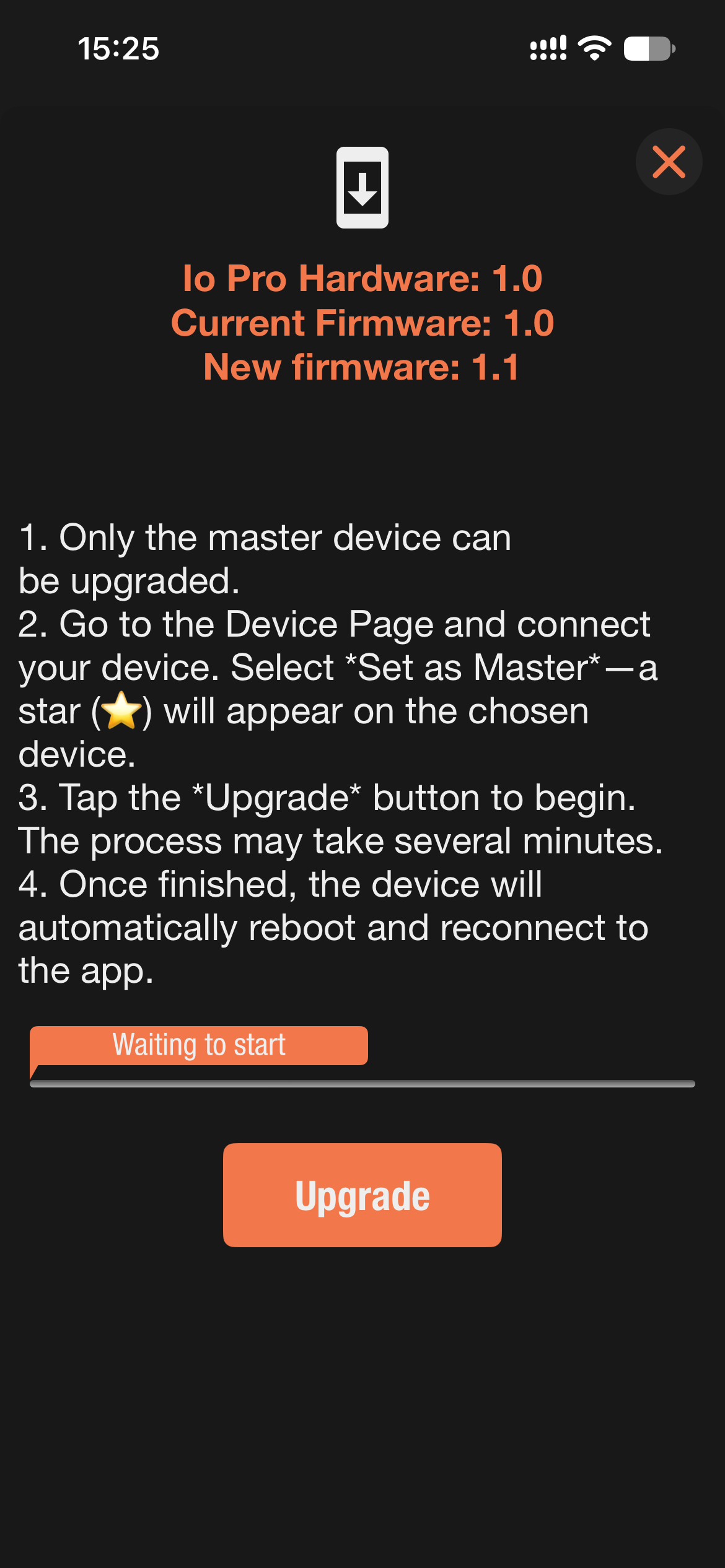
- Apri l'app Ortta e vai alla pagina Device. Connetti Io Pro, poi scegli Set as Master. Sul dispositivo scelto compare una stella. Solo il dispositivo master può essere aggiornato.
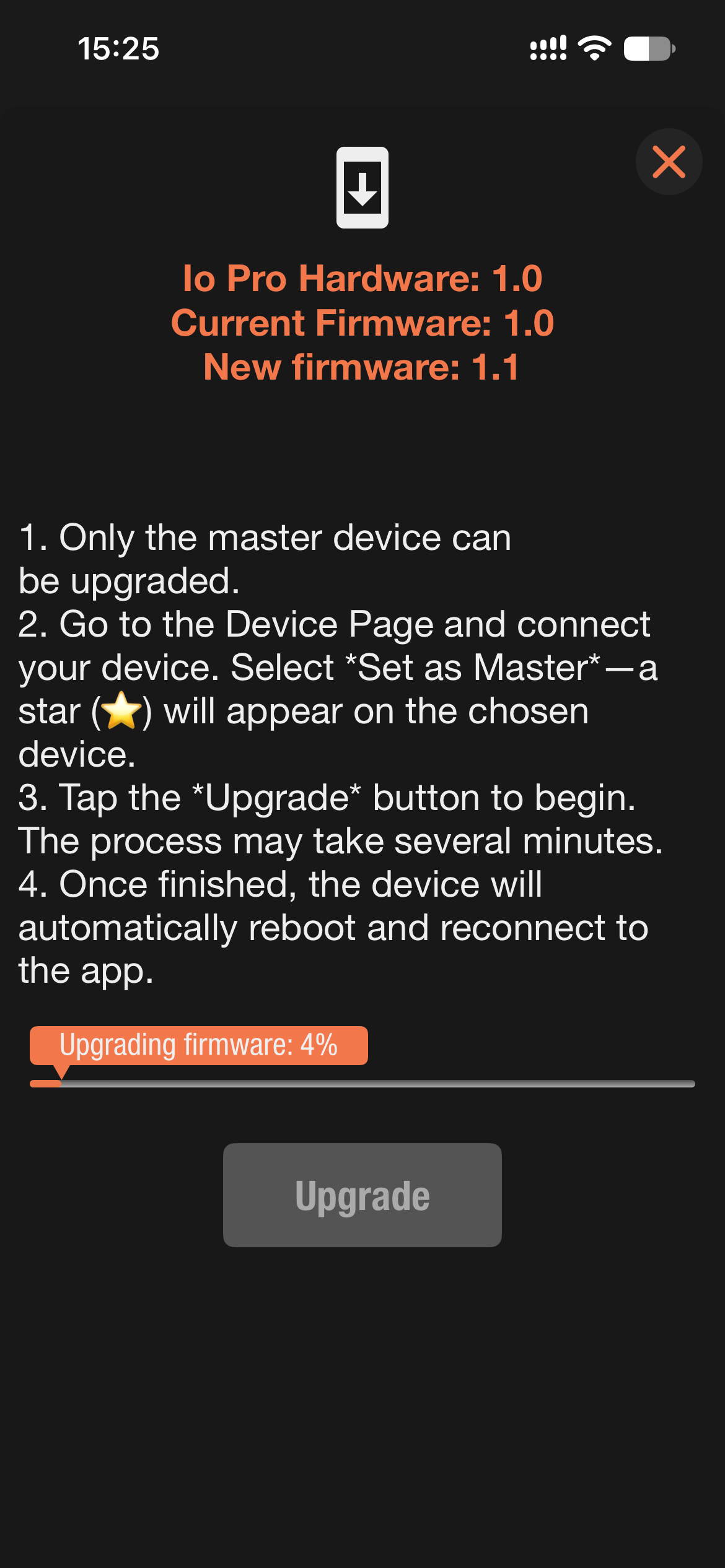
- Quando è disponibile una versione più recente, l'app mostra la pagina di aggiornamento con la versione dell'hardware, il firmware attuale e il nuovo firmware. Tocca Upgrade.
- L'app mostra l'avanzamento in percentuale. L'aggiornamento può richiedere diversi minuti. Tieni l'app aperta e resta vicino a Io Pro finché non termina.
- Al termine dell'aggiornamento, Io Pro si riavvia da solo e si riconnette all'app.
Durante l'aggiornamento, Io Pro non si spegne da solo. Se l'aggiornamento si interrompe o non riesce, puoi riavviarlo.
Nota: dopo un aggiornamento, lascia Io Pro acceso e fai connettere l'app Ortta una volta. Questo conferma che il nuovo firmware funziona. Se il nuovo firmware non si avvia correttamente, Io Pro torna da solo alla versione precedente e l'app propone di nuovo l'aggiornamento.
 |
 |
| Pagina Upgrade | Aggiornamento in corso |
10. FAQ e risoluzione dei problemi
10.1 FAQ
Qual è la differenza tra Io e Io Pro? Io fa scattare la fotocamera tramite un cavo di scatto. Io Pro si connette alla fotocamera via USB: può mostrare l'anteprima live, inviare le foto al telecomando, all'orologio e all'app Ortta e scrivere la posizione del telefono nelle foto Canon. I programmi sono gli stessi.
La mia fotocamera ha bisogno del Bluetooth? No. Io Pro usa la porta USB della fotocamera.
Mi serve Io Pro se la mia fotocamera ha il Bluetooth? No. Jupiter e Pluto 2 possono controllare direttamente le fotocamere con supporto al telecomando Bluetooth. Io Pro è per le fotocamere senza Bluetooth, per l'anteprima live e la revisione delle foto e per eseguire i programmi lato fotocamera.
Io Pro può caricare la mia fotocamera? No. Disattiva l'alimentazione USB della fotocamera. Io Pro ha una propria batteria.
10.2 Risoluzione dei problemi
| Problema | Cosa fare |
|---|---|
| Io Pro non viene trovato durante l'associazione | Controlla che Io Pro sia acceso. Resta vicino a Io Pro durante l'associazione. Disconnetti un dispositivo se ce ne sono già tre connessi. Non associarlo dalle impostazioni Bluetooth del telefono. |
| La fotocamera non scatta | Controlla che lo spinotto adattatore sia inserito a fondo in Io Pro e nella fotocamera, che la fotocamera sia accesa e che la sua modalità USB sia PC connection / PTP. Segui Camera settings per la tua marca. |
| Io Pro non trova la fotocamera via USB | Disattiva l'alimentazione USB e il Wi-Fi della fotocamera (la maggior parte delle fotocamere richiede il Wi-Fi disattivato per il controllo USB). Spegni la fotocamera per 5 secondi, riaccendila e collegati di nuovo. Controlla la batteria della fotocamera. |
| La fotocamera si ferma dopo alcune foto | Alcune fotocamere (Sony 2016-2019) richiedono almeno 2 secondi tra una foto e l'altra. Su queste fotocamere non registrare mai solo in RAW. |
| HDR, Startrail o ND Filter non funzionano | Imposta la fotocamera in modalità BULB. |
| Nessuna anteprima live | L'anteprima live non è disponibile con le fotocamere Fujifilm. Controlla che la fotocamera sia in modalità foto (Stills) e che supporti l'anteprima live via USB. |
| Il telecomando perde Io Pro | Avvicinati e tieni Io Pro lontano da metallo e dal corpo. |
| Ho spento il telecomando o l'app e la fotocamera continua a scattare | È normale. Un programma gira su Io Pro, quindi continua anche dopo che il telecomando o l'app si disconnette, e Io Pro non si spegne da solo finché è in esecuzione. Quando ti riconnetti, il telecomando mostra di nuovo il programma in esecuzione e puoi fermarlo da lì. Puoi anche tenere premuto il pulsante su Io Pro per spegnerlo. |
Per maggiori informazioni, visita ortta.co.