
Manuale di Ortta Jupiter
Un telecomando Bluetooth tascabile per fotocamere, action cam, smartphone e computer.
Indice
1. Panoramica
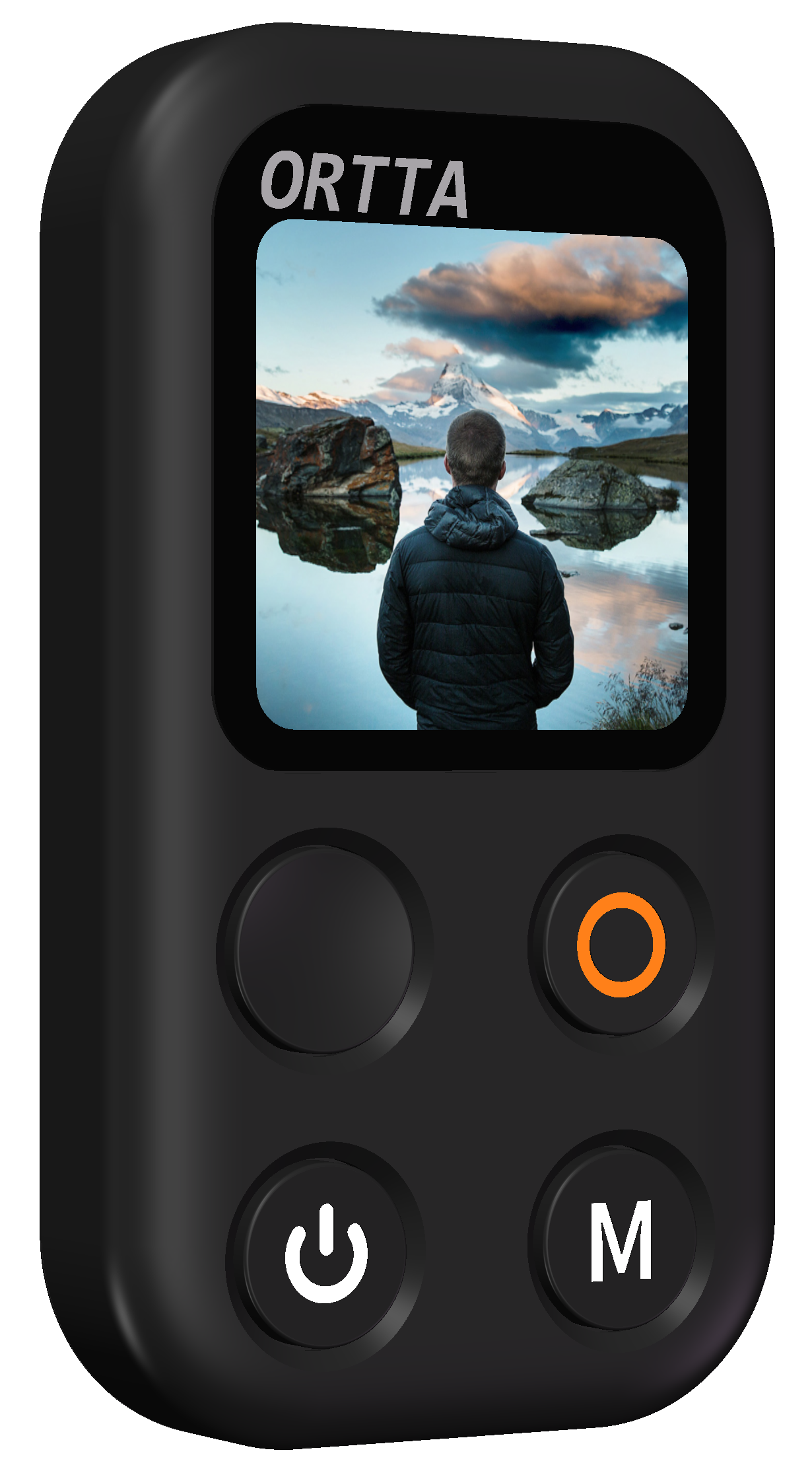
Grazie per aver acquistato ORTTA Jupiter, un piccolo telecomando Bluetooth con schermo a colori. Jupiter scatta con la tua fotocamera, avvia e interrompe la registrazione video e mostra sul suo schermo lo stato della fotocamera. Funziona via Bluetooth con le fotocamere Canon, Sony, Nikon, Fujifilm e Panasonic che supportano un telecomando Bluetooth (consulta l'elenco di compatibilità delle fotocamere), con le action cam GoPro, Insta360 e DJI Osmo Action e con la fotocamera del tuo smartphone tramite l'app Ortta Camera. Insieme a Io, Io Pro, Pluto 2 o Pluto 2 Pro può anche comandare qualsiasi fotocamera dotata di porta per lo scatto remoto. Funziona inoltre come tastiera Bluetooth e telecomando multimediale per smartphone o computer.
Jupiter ha tre pulsanti per scattare — Shutter, Video e Setting — più un pulsante Power. Prima di scattare non c'è nulla da configurare: associa la fotocamera una sola volta e Jupiter si riconnette da solo.
1.1 Contenuto della confezione
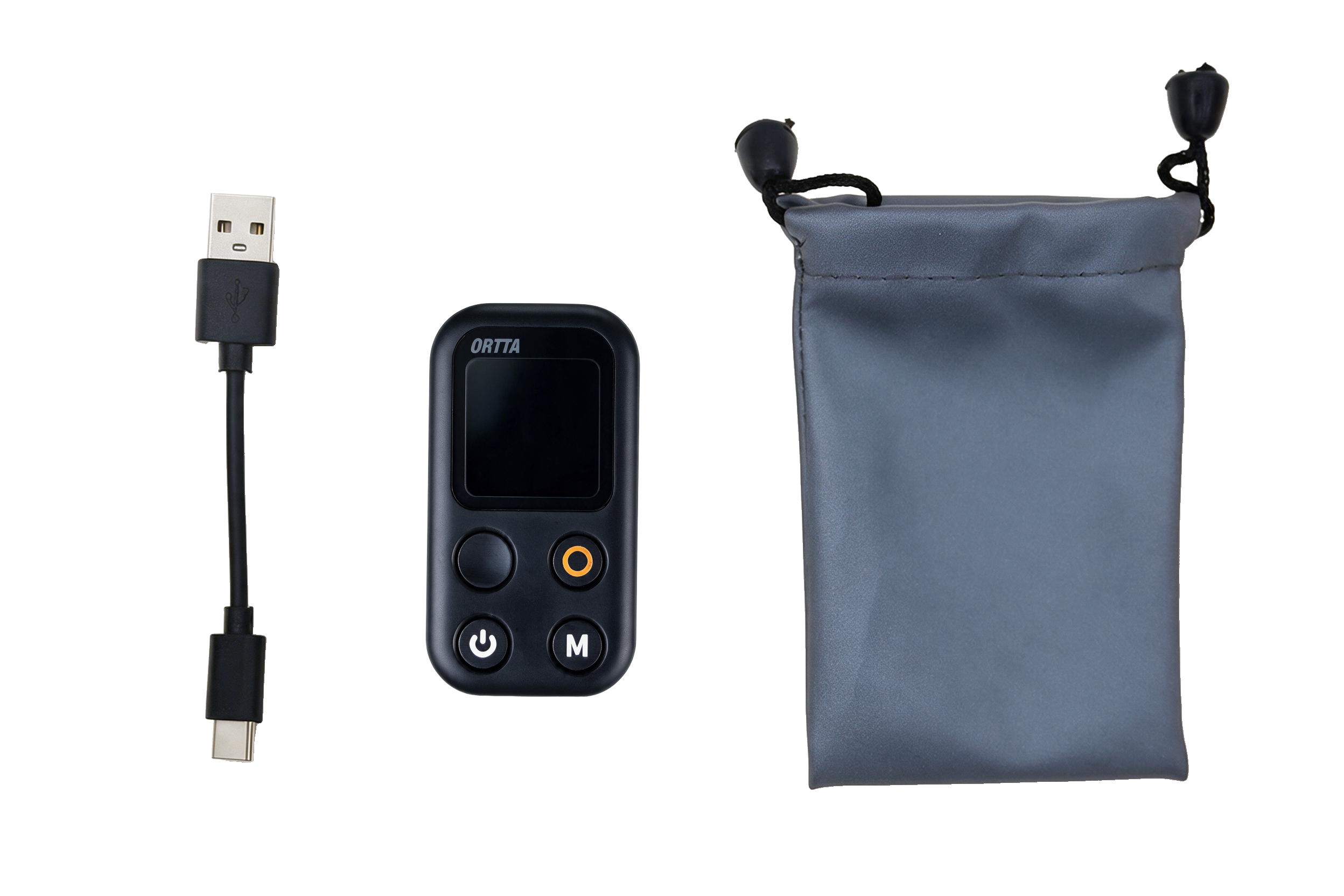
- Jupiter
- Cavo di ricarica USB
- Custodia
1.2 Caratteristiche
- Schermo a colori — mostra la fotocamera collegata, lo stato di batteria e scheda, l'intensità del segnale e la batteria di Jupiter
- Controllo Bluetooth di fotocamere Canon, Sony, Nikon, Fujifilm e Panasonic con supporto al telecomando Bluetooth (consulta la compatibilità delle fotocamere)
- Action cam: GoPro, Insta360 e DJI Osmo Action — registra, cambia modalità, sospendi e riattiva
- Altri dispositivi Ortta: comanda qualsiasi fotocamera con porta per lo scatto remoto tramite Io, Io Pro, Pluto 2 o Pluto 2 Pro, con anteprima live e revisione delle foto su Io Pro e Pluto 2 Pro
- Fotocamera dello smartphone: foto, video, autoscatto, anteprima live, revisione delle foto e cambio obiettivo con l'app Ortta Camera (iOS e Android)
- Tastiera Bluetooth / telecomando multimediale per smartphone e computer, con le modalità Camera, Music e Slideshow
- Autoscatto: tieni premuto Shutter per un timer di 10 secondi
- Si riconnette automaticamente, anche alle fotocamere andate in sospensione
- Aggiornamenti del firmware tramite l'app, con rollback sicuro automatico
1.3 Specifiche
- Dimensioni: 66 × 36 × 11 mm
- Peso: 30 g
- Schermo: LCD a colori, 240 × 240
- Portata Bluetooth (in area aperta): 10-20 m
- Batteria: Li-ion ricaricabile da 500 mAh
- Ricarica: circa 1 ora
- Autonomia: circa 16 h in connessione
1.4 Hardware
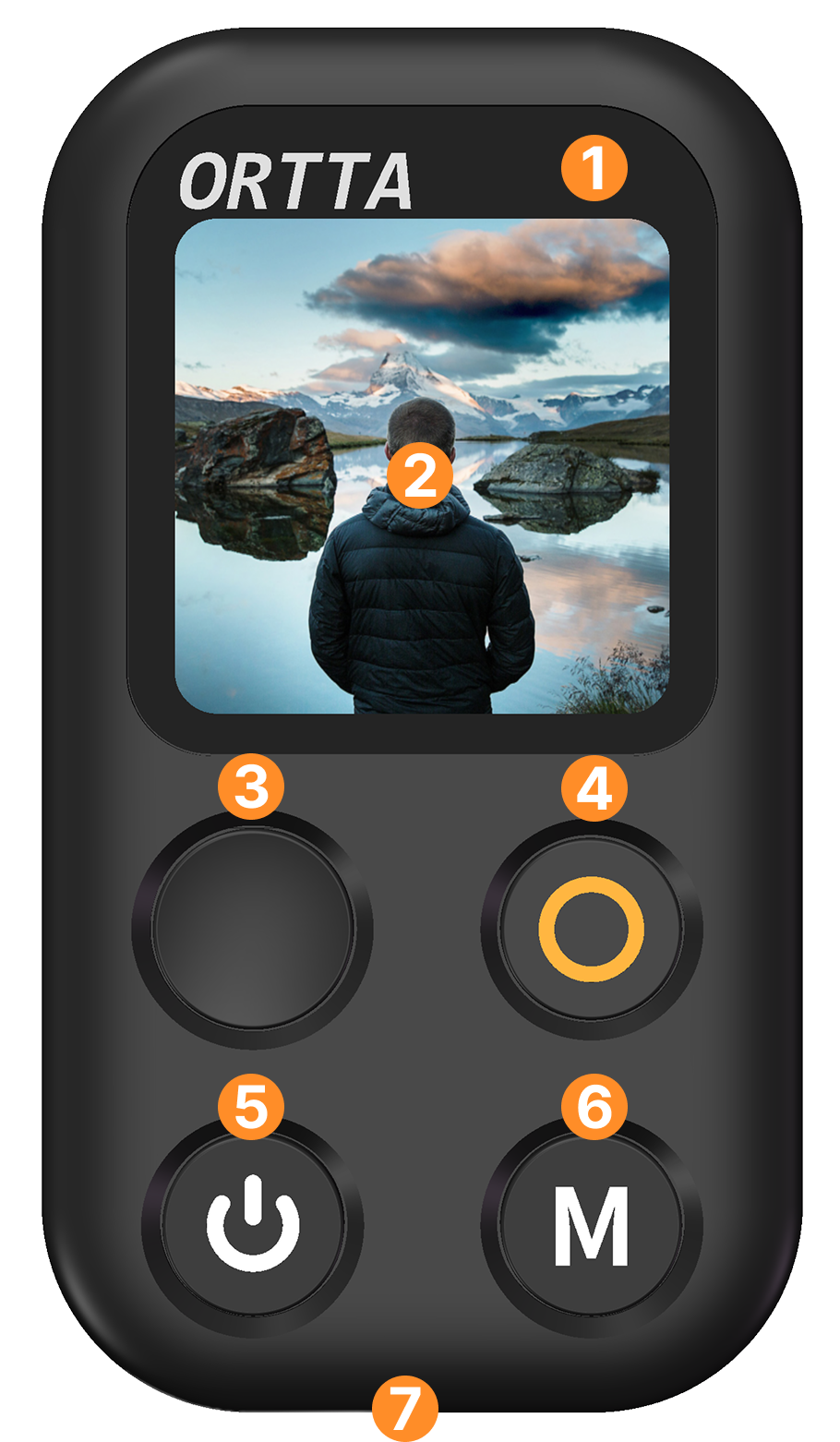
- LED di stato (verde, bianco, arancione)
- Schermo a colori
- Pulsante Shutter
- Pulsante Video
- Pulsante Power
- Pulsante Setting
- Connettore di ricarica USB
1.5 Pulsanti
| Pulsante | Clic | Pressione lunga |
|---|---|---|
| Power | Accendi / spegni lo schermo | Spegni |
| Shutter | Scatta una foto (o annulla un autoscatto in corso) | Avvia un autoscatto di 10 secondi |
| Video | Avvia / interrompi la registrazione | Avvia / interrompi l'anteprima live (fotocamera dello smartphone e dispositivi Ortta supportati) |
| Setting | Apri Settings | Cerca fotocamere e dispositivi a cui connetterti |
- Doppio clic su Setting cambia l'obiettivo della fotocamera dello smartphone (app Ortta Camera) oppure cambia la modalità quando Jupiter è una tastiera Bluetooth. Quando una di queste è connessa, Settings si apre un istante dopo il clic.
- Con lo schermo spento risponde solo il pulsante Power. Accendi prima lo schermo.
- Nei menu i pulsanti cambiano funzione: Shutter scende, Video seleziona e Setting torna indietro.
- La funzione dei pulsanti dipende da ciò che è connesso. Vedi Usare Jupiter.
2. Primi passi
2.1 Ricarica
Collega Jupiter a una fonte di alimentazione USB con il cavo in dotazione. Il LED arancione si accende durante la ricarica e si spegne a batteria completa. Una ricarica completa richiede circa 1 ora.
2.2 Accensione e spegnimento
- Accensione: tieni premuto il pulsante Power.
- Schermo acceso / spento: fai clic su Power. Il LED bianco si accende o si spegne gradualmente. Con lo schermo spento Jupiter continua a funzionare e resta connesso, risparmiando batteria.
- Spegnimento: tieni premuto a lungo Power. Viene riprodotto un suono.
Lo schermo si spegne da solo, e Jupiter si spegne da solo, dopo i tempi impostati nelle impostazioni Display.
2.3 LED di stato
Jupiter ha tre LED, come Pluto 2:
| LED | Colore | Significato |
|---|---|---|
| 1 | Verde | Si accende quando Jupiter scatta con la fotocamera |
| 2 | Bianco | Si accende finché Jupiter è acceso |
| 3 | Arancione | Si accende durante la ricarica, si spegne a ricarica completata |
La luminosità dei LED verde e bianco si può modificare nelle impostazioni Display.
2.4 Schermata Home
Dopo l'avvio Jupiter mostra la schermata Home.
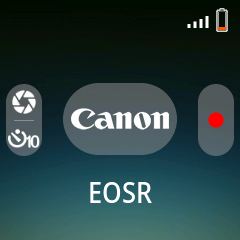
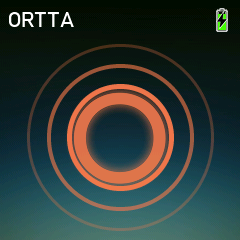
Barra di stato (in alto)
| Posizione | Mostra |
|---|---|
| Sinistra | Il logo ORTTA |
| Destra | Batteria della fotocamera connessa, utilizzo della scheda, numero di dispositivi connessi, intensità del segnale (RSSI) e batteria di Jupiter |
Centro
- Non connesso: un'icona di ricerca animata. Jupiter continua a cercare da solo i dispositivi associati.
- Connesso: l'icona della marca, il nome e lo stato della fotocamera o del dispositivo. A seconda del dispositivo mostra anche gli indicatori di messa a fuoco e di scatto, il tempo di registrazione, la modalità di scatto o il preset e lo stato di scheda e batteria.
- Quando uno smartphone è connesso ma l'app Ortta Camera non è in primo piano, premendo un pulsante compare il messaggio Open app. Il comando viene comunque inviato.
Guida ai pulsanti (in basso)
Piccole capsule nella parte bassa dello schermo ti ricordano la funzione dei pulsanti Shutter, Video e Setting per il dispositivo connesso. Disattivale con Settings › System › Guide.
2.5 Collegare la fotocamera
| La tua attrezzatura | Connessione |
|---|---|
| Canon / Sony / Nikon / Fujifilm / Panasonic con telecomando Bluetooth | Bluetooth diretto |
| GoPro / Insta360 / DJI Osmo Action | Bluetooth diretto |
| Fotocamera senza supporto al telecomando Bluetooth | Tramite Io, Io Pro, Pluto 2 o Pluto 2 Pro (vedi 3.4) |
| La fotocamera del tuo smartphone | App Ortta Camera |
| Smartphone o computer (tastiera / telecomando multimediale) | Modalità tastiera Bluetooth |
Associare una fotocamera Bluetooth
- Metti la fotocamera in modalità di associazione Bluetooth. Il nome del menu varia da marca a marca, quindi consulta il manuale della tua fotocamera (cerca "telecomando Bluetooth" o "associazione smartphone").
- Su Jupiter, fai clic su Setting per aprire Settings, quindi scegli Devices › Add device.
- Jupiter avvia la scansione. I dispositivi vicini compaiono nell'elenco Discovered con un'icona e il nome che il dispositivo trasmette. Viene riprodotto un suono e la selezione si sposta su ogni nuovo dispositivo. La scansione continua finché non esci da questa pagina.
- Seleziona la tua fotocamera e premi Video (OK).
- Jupiter mostra Paired e viene riprodotto un suono di conferma. La fotocamera ora compare in Devices.
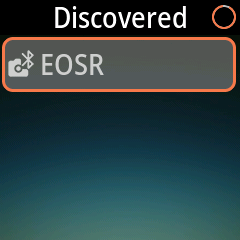
Note sulle marche:
- Sony, GoPro, Panasonic: la fotocamera deve essere in modalità di associazione, altrimenti non verrà elencata.
- Canon: la fotocamera deve essere non associata e in fase di advertising.
- Nikon: l'associazione può richiedere fino a 10 secondi. Tieni aperta la schermata di associazione della fotocamera finché Jupiter non mostra Paired.
- Insta360: Jupiter non cerca le fotocamere Insta360. Apri prima Devices › Add device su Jupiter, poi esegui l'associazione dalla fotocamera, dove Jupiter compare come "Insta360 GPS Remote".
- DJI Osmo: sulla fotocamera apri Settings › Bluetooth Remote. Poi, su Jupiter, apri Settings › Devices › Add device. La fotocamera compare nell'elenco Discovered con il proprio nome, ad esempio "Osmo360-2B0B". Selezionala e premi Video. Se la fotocamera mostra un codice di associazione, confermalo sulla fotocamera.
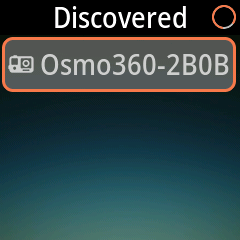
Se compare Pairing Failed, avvicina la fotocamera, verifica che sia ancora in modalità di associazione e riprova. Already Paired significa che questo dispositivo è già nel tuo elenco, mentre Max 10 Paired significa che devi prima rimuoverne uno.
Più dispositivi
Jupiter può memorizzare fino a 10 dispositivi associati, 6 dei quali abilitati contemporaneamente. Per gestire un dispositivo, apri Settings › Devices › Devices, selezionalo e scegli Enable, Disable, Set Master o Remove. Il primo dispositivo che associ diventa il master.
Riconnessione
Finché nessuno smartphone è connesso, Jupiter continua a cercare i tuoi dispositivi associati e si connette da solo quando compaiono. Se una fotocamera è andata in sospensione, premi semplicemente Shutter o Video: Jupiter riattiva la fotocamera, si riconnette e poi esegue la pressione. Puoi anche tenere premuto a lungo Setting per ripetere la scansione in qualsiasi momento.
Le fotocamere GoPro e Insta360 si disconnettono quando vanno in sospensione, quindi Jupiter le mostra come in ricerca finché non si riattivano. Un DJI Osmo resta connesso anche in sospensione.
3. Usare Jupiter
3.1 Fotocamere Bluetooth
Canon, Sony, Nikon, Fujifilm e Panasonic.
| Pulsante | Clic | Pressione lunga |
|---|---|---|
| Shutter | Scatta una foto | Autoscatto di 10 secondi |
| Video | Avvia / interrompi la registrazione | — |
| Setting | Settings | Scansione |
Lo schermo mostra la marca e il nome della fotocamera, con gli indicatori di messa a fuoco e di scatto mentre la fotocamera mette a fuoco e scatta.
Autoscatto. Tieni premuto Shutter per avviare un conto alla rovescia di 10 secondi; il LED verde lampeggia durante il conteggio e la fotocamera scatta alla fine. Fai clic su Shutter durante il conteggio per annullarlo.
3.2 Action cam
GoPro, Insta360 e DJI Osmo Action. Lo schermo mostra la batteria della fotocamera, lo spazio sulla scheda, l'intensità del segnale, la modalità o il preset attuale e se è in sospensione.
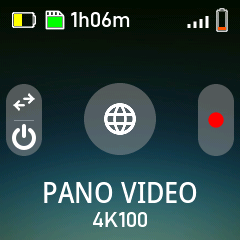
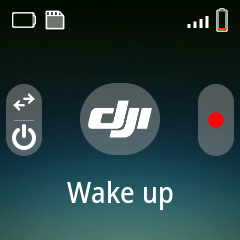
| Pulsante | Clic | Pressione lunga |
|---|---|---|
| Shutter | Cambia modalità (o riattiva la fotocamera se è in sospensione) | Sospendi; riattiva se in sospensione |
| Video | Avvia / interrompi la registrazione | — |
| Setting | Settings | Scansione |
3.3 Fotocamera dello smartphone (app Ortta Camera)
Con l'app Ortta Camera connessa, Jupiter controlla la fotocamera del tuo smartphone. Lo schermo mostra quale fotocamera è in uso (ad esempio Front | Wide) e un timer durante la registrazione.
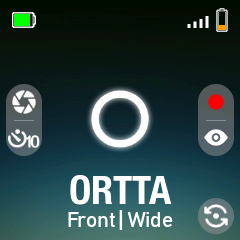
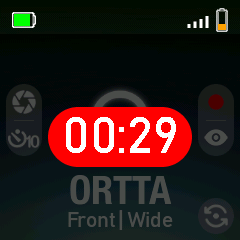
Associazione con l'app
Nota: associa Jupiter all'interno dell'app Ortta Camera, come descritto sotto. Non associarlo dalle impostazioni Bluetooth di sistema dello smartphone: l'associazione verrebbe rifiutata.
-
Installa l'app Ortta Camera e accendi Jupiter.
-
Apri l'app sul tuo smartphone.
-
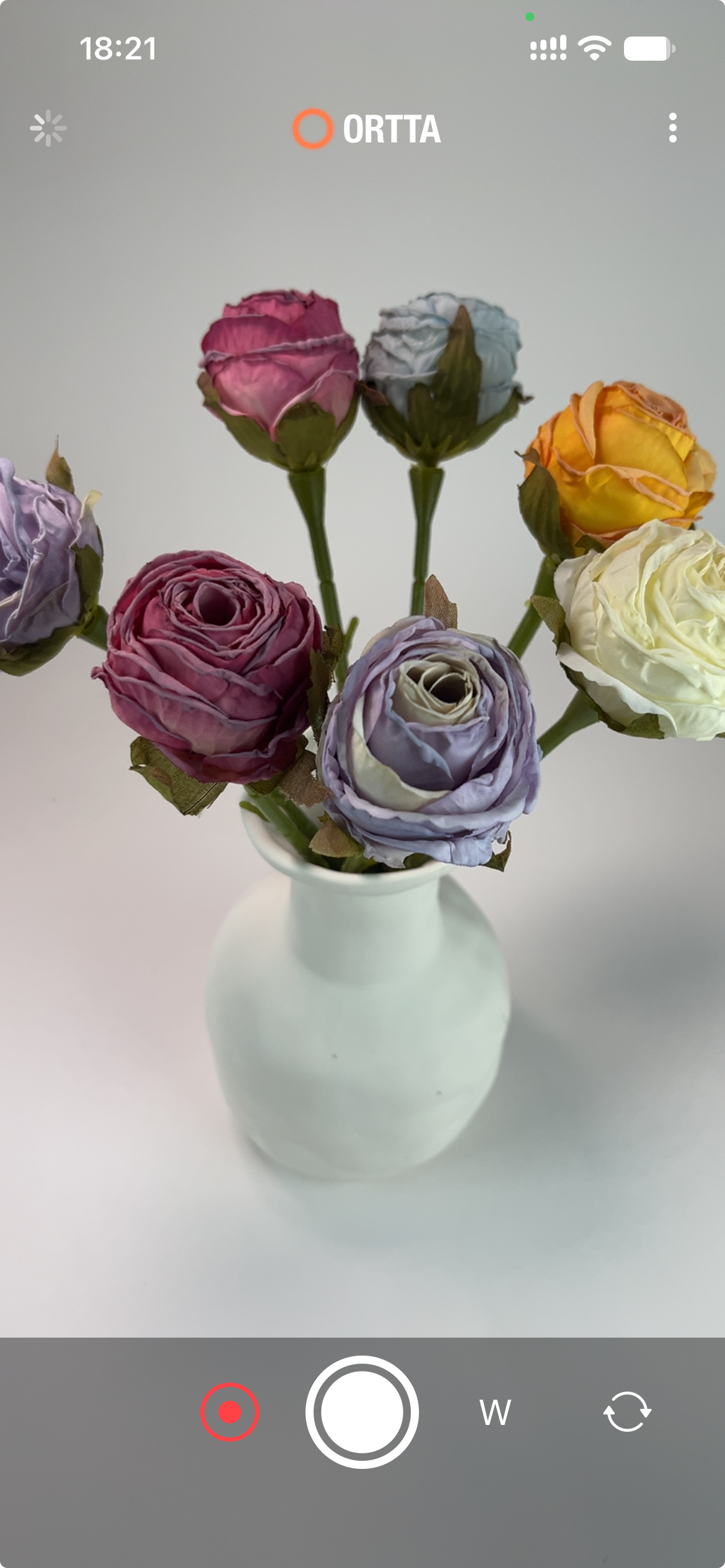
Apri la pagina Device, in uno di questi modi:
- tocca l'icona rotante nella barra di stato, oppure
- tocca l'icona con i tre puntini (menu delle impostazioni), poi tocca Device.
-
L'app avvia la scansione automaticamente. Jupiter compare in Discovered devices.
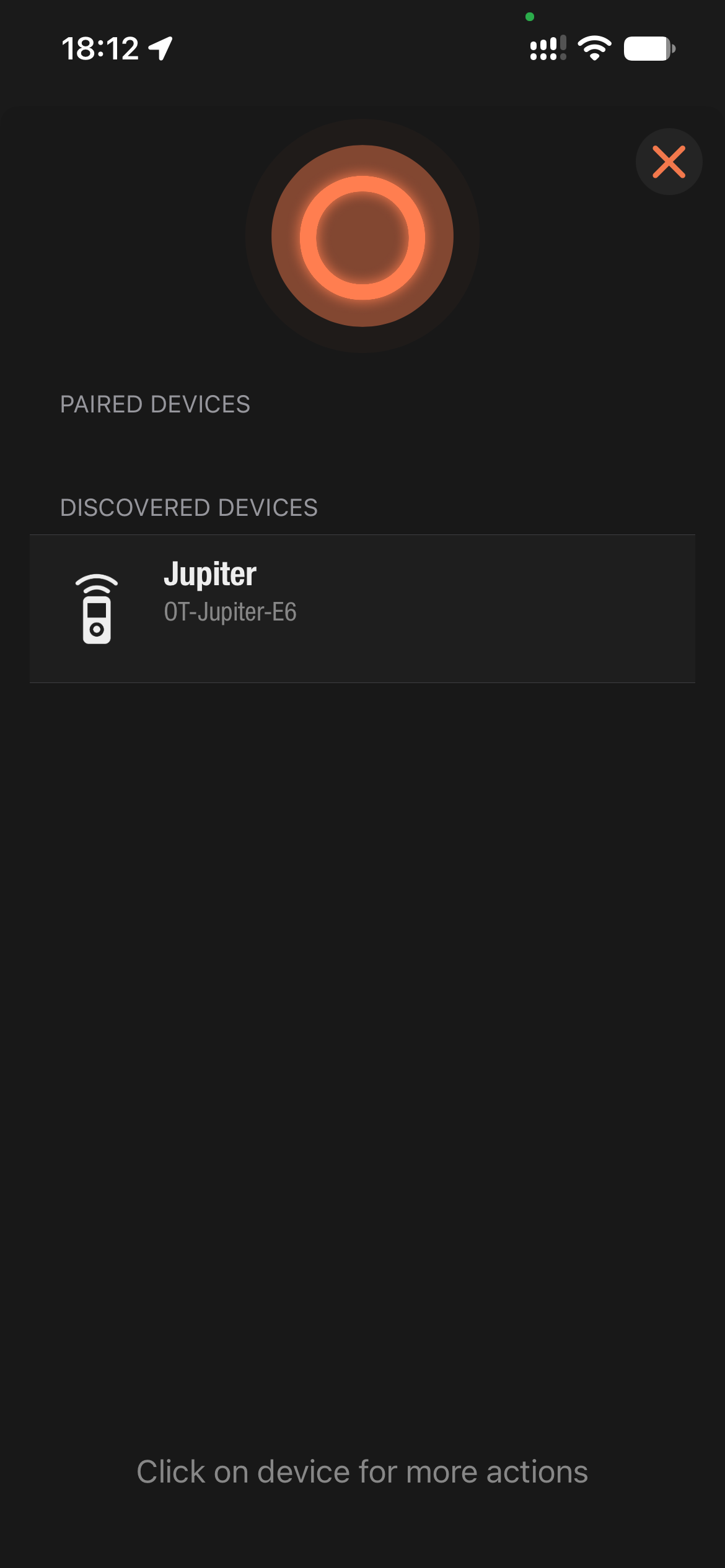
-
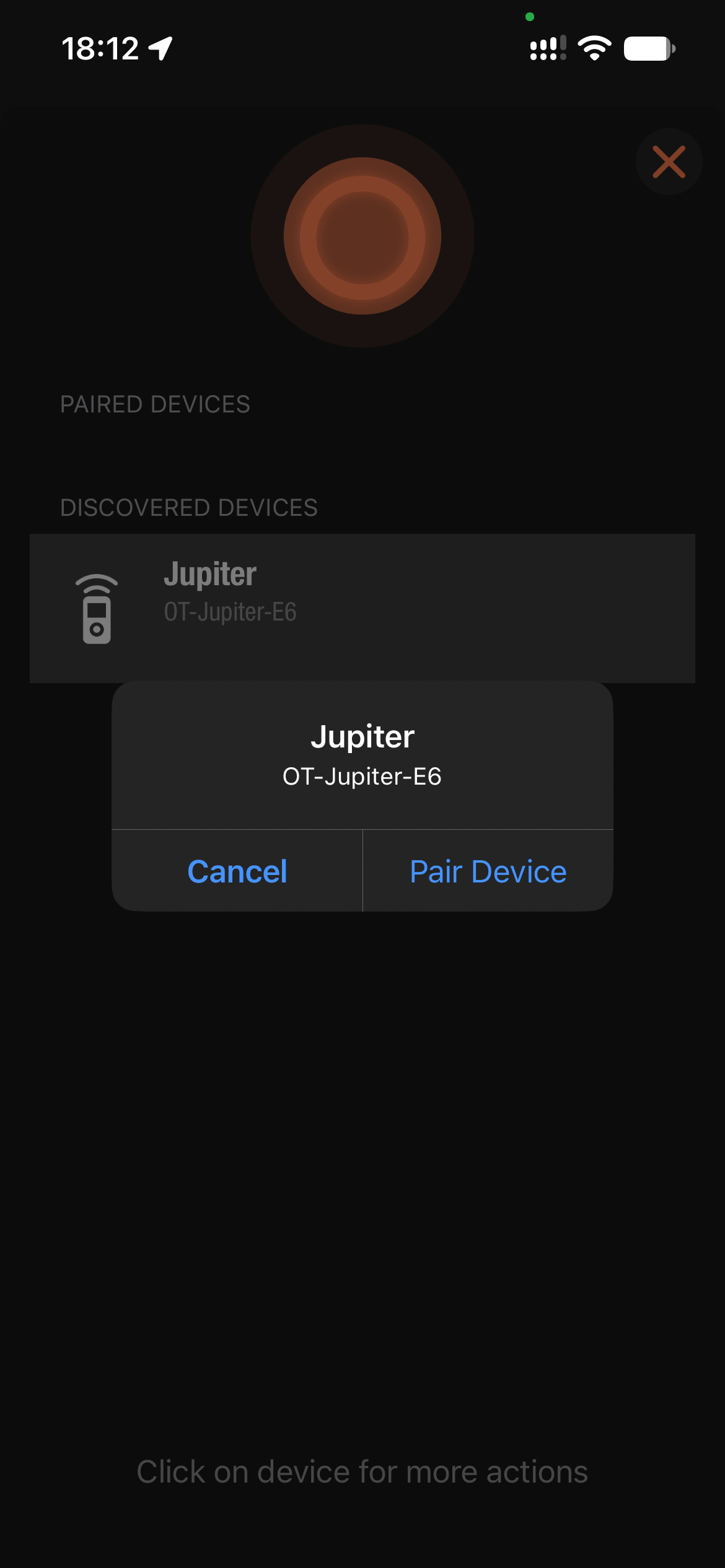
Tocca Jupiter. Nella finestra di dialogo tocca Pair Device.
-
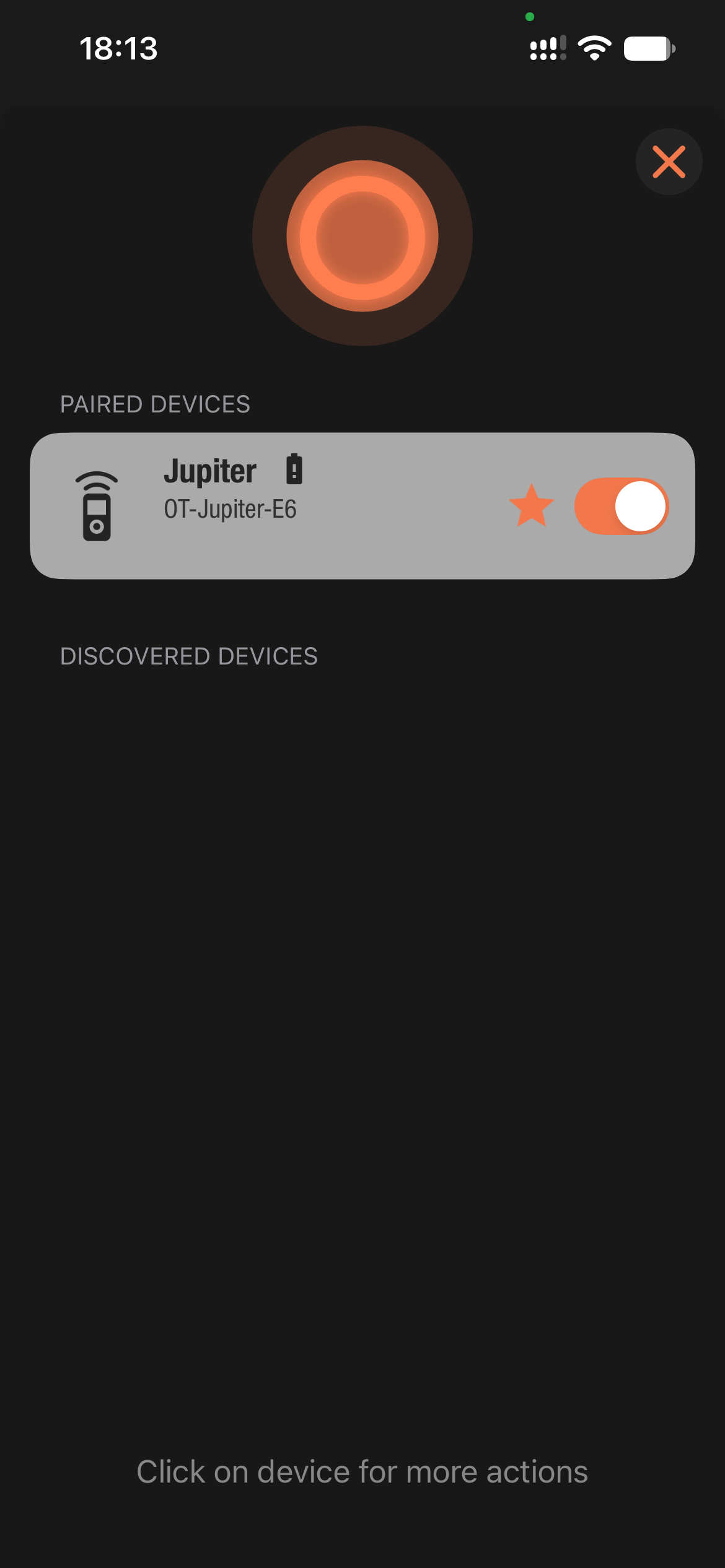
Jupiter ora compare in Paired devices.
Usare la fotocamera dello smartphone
| Pulsante | Clic | Pressione lunga | Doppio clic |
|---|---|---|---|
| Shutter | Scatta una foto | Autoscatto di 10 secondi | — |
| Video | Avvia / interrompi la registrazione | Avvia / interrompi l'anteprima live | — |
| Setting | Settings | Scansione | Cambia obiettivo |
L'anteprima live mostra sullo schermo di Jupiter l'immagine della fotocamera dello smartphone e ogni foto scattata compare brevemente come miniatura. Vedi Anteprima live e revisione delle foto.
3.4 Io, Io Pro, Pluto 2 e Pluto 2 Pro
Jupiter può controllare anche gli altri dispositivi Ortta: Io, Io Pro, Pluto 2 e Pluto 2 Pro. Questi dispositivi si collegano alla fotocamera al posto tuo, quindi Jupiter può scattare con fotocamere che non supportano un telecomando Bluetooth. Jupiter invia le pressioni di Shutter e Video al dispositivo Ortta, e il dispositivo comanda la fotocamera.
| Dispositivo | Cosa mostra Jupiter |
|---|---|
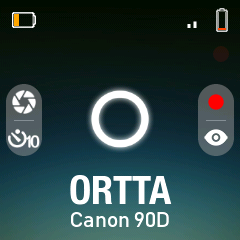
| Io, Pluto 2 | Il logo ORTTA e il nome del dispositivo, più la batteria del dispositivo nella barra di stato |
| Io Pro, Pluto 2 Pro | Lo stesso, più gli indicatori di messa a fuoco e di scatto, il nome della fotocamera connessa e il tempo di registrazione |
| Pulsante | Clic | Pressione lunga |
|---|---|---|
| Shutter | Scatta una foto (o annulla un autoscatto in corso) | Autoscatto di 10 secondi |
| Video | Avvia / interrompi la registrazione | Avvia / interrompi l'anteprima live (solo Io Pro e Pluto 2 Pro) |
| Setting | Settings | Scansione |
Per configurare la fotocamera stessa (collegamento via cavo, BLE o USB), segui il manuale del dispositivo Ortta: Pluto 2 e Pluto 2 Pro oppure Io e Io Pro. Jupiter invia soltanto i comandi di scatto e di video. Non può avviare un programma di Pluto (come un time-lapse). Per questo usa Jupiter Pro.
Associazione. Associa il dispositivo Ortta a Jupiter come faresti con una fotocamera: accendi il dispositivo, apri Settings › Devices › Add device su Jupiter, seleziona il dispositivo e premi Video. Vedi Associare una fotocamera Bluetooth.
Dispositivi in sospensione. Se il dispositivo Ortta è andato in sospensione, premi Shutter o Video. Jupiter si riconnette e poi esegue la pressione, come fa con una fotocamera.
Con un Io Pro o un Pluto 2 Pro collegato a una fotocamera, Jupiter può mostrare anche l'anteprima live della fotocamera e una miniatura di ogni foto. Vedi Anteprima live e revisione delle foto.
3.5 Anteprima live e revisione delle foto
Quando Jupiter è connesso all'app Ortta Camera, oppure a un Io Pro o a un Pluto 2 Pro (con una fotocamera collegata), può mostrare sul suo schermo l'immagine della fotocamera:
-
Anteprima live — l'immagine in diretta della fotocamera. Tieni premuto Video per avviarla e tieni premuto di nuovo Video per uscire. Shutter e Video continuano a funzionare mentre l'anteprima live è attiva. Durante la registrazione il timer compare sopra l'immagine. L'anteprima live viene inviata tramite Bluetooth, quindi non è in tempo reale: aspettati un ritardo da 0,2 a 2 secondi e da 2 a 8 fotogrammi al secondo, a seconda della fotocamera.
-
Revisione delle foto — dopo ogni foto, sullo schermo compare per alcuni secondi una miniatura. Durante l'anteprima live la miniatura mette in pausa l'immagine in diretta e poi vi ritorna. Se lo schermo è spento, una nuova foto lo accende. Premere un pulsante non chiude la miniatura; scompare da sola allo scadere del tempo di visualizzazione.
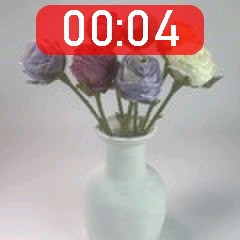
Gli altri dispositivi e fotocamere non inviano immagini, quindi Jupiter non mostra né anteprima live né anteprima per essi.
Imposta l'aspetto delle immagini nelle impostazioni Review: disattiva Download dell'anteprima per risparmiare batteria, scegli per quanto tempo resta visibile l'anteprima (Off, 2, 4 o 8 secondi) e imposta Scale (Fit o Fill) e Quality dell'immagine per l'anteprima e per l'anteprima live.
4. Telecomando per smartphone e computer
Jupiter può funzionare come tastiera Bluetooth e telecomando multimediale per uno smartphone, un tablet o un computer. Funziona con qualsiasi app che risponda ai tasti multimediali o alla tastiera.
4.1 Connessione
- Attiva Settings › System › HID Remote.
- Su Jupiter, apri Settings › Devices › Add device e resta su quella pagina.
- Sullo smartphone o sul computer, apri le impostazioni Bluetooth e associa OT-Jupiter-xx, dove xx sono due caratteri diversi per ogni Jupiter, ad esempio "OT-Jupiter-E6". Non serve alcun codice di accesso.
- Jupiter mostra Paired e lo smartphone viene salvato nell'elenco Devices come Phone.
A differenza dell'app Ortta, questa è una normale associazione Bluetooth eseguita dalle impostazioni di sistema. Funziona solo finché HID Remote è attivo e Jupiter si trova nella pagina Add device.
4.2 Modalità
Doppio clic su Setting per passare da una all'altra delle tre modalità. L'icona nell'angolo in basso a destra dello schermo te lo ricorda. Jupiter ricorda l'ultima modalità usata.
Camera — scatta foto con l'app fotocamera dello smartphone
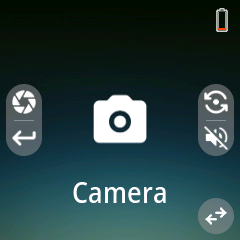
| Pulsante | Clic | Pressione lunga |
|---|---|---|
| Shutter | Volume su (fa scattare la maggior parte delle app fotocamera) | Enter |
| Video | Cambia obiettivo della fotocamera | Muto |
Music
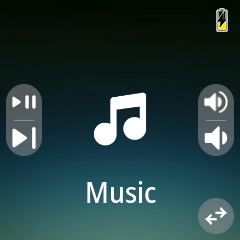
| Pulsante | Clic | Pressione lunga |
|---|---|---|
| Shutter | Riproduci / pausa | Brano successivo |
| Video | Volume su | Volume giù |
Slideshow
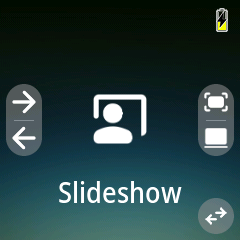
| Pulsante | Clic | Pressione lunga |
|---|---|---|
| Shutter | Diapositiva successiva | Diapositiva precedente |
| Video | Schermo intero | Schermo nero |
Quando l'app Ortta Camera è in primo piano sullo stesso smartphone, Jupiter controlla quell'app. Quando l'app passa in background, Jupiter torna alla modalità tastiera, così puoi usare la fotocamera di sistema dello smartphone.
5. Impostazioni
Fai clic su Setting per aprire Settings. Spostati con Shutter, seleziona con Video, torna indietro con Setting.
5.1 Devices
| Voce | Funzione |
|---|---|
| Devices | I dispositivi associati. Selezionane uno per usare Enable, Disable, Set Master o Remove. |
| Add device | Cerca una fotocamera e associala. Vedi Associare una fotocamera Bluetooth. |
5.2 Review
Controlla l'anteprima live e la revisione delle foto che Jupiter riceve dall'app Ortta Camera, da un Io Pro o da un Pluto 2 Pro. Vedi Anteprima live e revisione delle foto.
| Setting | Opzioni | Predefinito |
|---|---|---|
| Download | On, Off — ricevi una miniatura di anteprima di ogni nuova foto | On |
| Image review › Review time | Off, 2", 4", 8" — per quanto tempo l'anteprima resta sullo schermo | 2" |
| Image review › Scale | Fit, Fill | Fill |
| Image review › Quality | Max, High, Medium, Low | High |
| Preview › Scale | Fit, Fill — per l'anteprima live | Fill |
| Preview › Quality | Max, High, Medium, Low — per l'anteprima live | High |
Queste impostazioni contano solo quando è connessa l'app Ortta Camera, un Io Pro o un Pluto 2 Pro. La qualità Max dà l'immagine più nitida ma richiede più tempo per l'invio; una qualità inferiore è più veloce e consuma meno batteria.
5.3 Display
| Setting | Opzioni | Predefinito |
|---|---|---|
| Backlight | Luminosità dello schermo: Off, 1%, 5%, 10%, 20%, 30%, 40%, 50%, 60%, 70%, 80%, 90%, 100% | 50% |
| Led | Luminosità dei LED. Stesse opzioni di Backlight | 50% |
| DispOff | Tempo senza pressione di pulsanti prima che lo schermo si spenga: Stay on, 30", 1', 2', 5', 10', 20', 30', 60', 2h | 5' |
| PowerOff | Tempo senza pressione di pulsanti prima che Jupiter si spenga. Stesse opzioni di DispOff | 30' |
| Dark Mode | Default, Dark, Light | Predefinito |
Premi un pulsante qualsiasi per riattivare lo schermo.
5.4 System
| Setting | Opzioni | Funzione |
|---|---|---|
| HID Remote | On, Off | Consente a Jupiter di associarsi a uno smartphone o a un computer come tastiera Bluetooth. Vedi Telecomando per smartphone e computer. |
| Guide | On, Off | Mostra la guida ai pulsanti nella parte bassa della schermata Home. |
| Language | English, 简体中文 | |
| Sound | On, Off | Attiva o disattiva il cicalino. |
Il gruppo Misc contiene:
- Reset — ripristina tutte le impostazioni ai valori predefiniti e rimuove tutte le fotocamere e i dispositivi associati. L'associazione con l'app Ortta viene mantenuta. Non c'è alcuna richiesta di conferma, quindi il ripristino avviene non appena lo selezioni.
- User Manual — mostra un codice QR che apre questo manuale sul tuo smartphone.
- About — nome del prodotto, versioni del firmware e dell'hardware e contatti di Ortta (info@ortta.co, ortta.co).
6. Aggiornamenti del firmware
Il nuovo firmware aggiunge funzioni e corregge errori. Aggiorni Jupiter dall'app Ortta via Bluetooth; non servono computer né cavi.
- Carica Jupiter e tieni lo smartphone vicino. Se Jupiter non è ancora associato all'app, associalo prima (vedi Associazione con l'app).
- Apri l'app Ortta e vai alla pagina Device. Connetti Jupiter, poi scegli Set as Master. Sul dispositivo scelto compare una stella. Solo il dispositivo master può essere aggiornato.
- Quando è disponibile una versione più recente, l'app mostra la pagina di aggiornamento con la versione dell'hardware, il firmware attuale e il nuovo firmware. Tocca Upgrade.
- L'app mostra l'avanzamento in percentuale, e così fa anche Jupiter. L'aggiornamento può richiedere diversi minuti. Tieni aperta l'app e resta vicino a Jupiter fino al termine.
- Al termine dell'aggiornamento, Jupiter si riavvia da solo e si riconnette all'app.
Durante l'aggiornamento Jupiter non si spegne da solo e lo schermo resta acceso. Se l'aggiornamento si interrompe o fallisce, questi timer tornano alle tue impostazioni e puoi riavviare l'aggiornamento.
Nota: dopo un aggiornamento, lascia Jupiter acceso e fai connettere l'app Ortta una volta. Questo conferma che il nuovo firmware funziona. Se il nuovo firmware non si avvia correttamente, Jupiter torna da solo alla versione precedente e l'app propone di nuovo l'aggiornamento.
7. FAQ e risoluzione dei problemi
Jupiter non trova la mia fotocamera. Verifica che la fotocamera sia in modalità di associazione Bluetooth e vicina a Jupiter, poi apri Devices › Add device. Le fotocamere Canon devono prima essere dissociate. Per Insta360, avvia la scansione su Jupiter prima di associare dalla fotocamera.
Jupiter mostra l'icona di ricerca anche se la mia fotocamera è accesa. Tieni premuto a lungo Setting per ripetere la scansione. Le fotocamere GoPro e Insta360 si disconnettono quando vanno in sospensione: premi Shutter o Video per riattivarle.
La prima pressione dopo la sospensione della fotocamera non scatta alcuna foto. Jupiter deve prima riconnettersi. Esegue la pressione dopo la riconnessione, che può richiedere alcuni secondi.
I pulsanti non fanno nulla. Lo schermo è spento. Fai clic su Power per accenderlo.
Il mio smartphone mostra "Open app". L'app Ortta Camera non è in primo piano. Portala in primo piano oppure usa la modalità tastiera con la fotocamera di sistema.
L'associazione dalle impostazioni Bluetooth dello smartphone non riesce. Per usare l'app Ortta, associa dall'interno dell'app. Solo la modalità tastiera si associa dalle impostazioni Bluetooth di sistema, con HID Remote attivo e Jupiter nella pagina Add device.
Contatti. info@ortta.co · ortta.co