
Manuale di Ortta Jupiter Pro
Un telecomando per fotocamera completo: infrarossi, Bluetooth, Wi-Fi, cavo di scatto e programmi di scatto integrati.
Indice
- 4. Image Review e anteprima live
- 6. Controllare Pluto 2, Pluto 2 Pro, Io e Io Pro
- 7. GPS e Geotag
- 9. Aggiornamenti del firmware
- 10. FAQ e risoluzione dei problemi
1. Panoramica
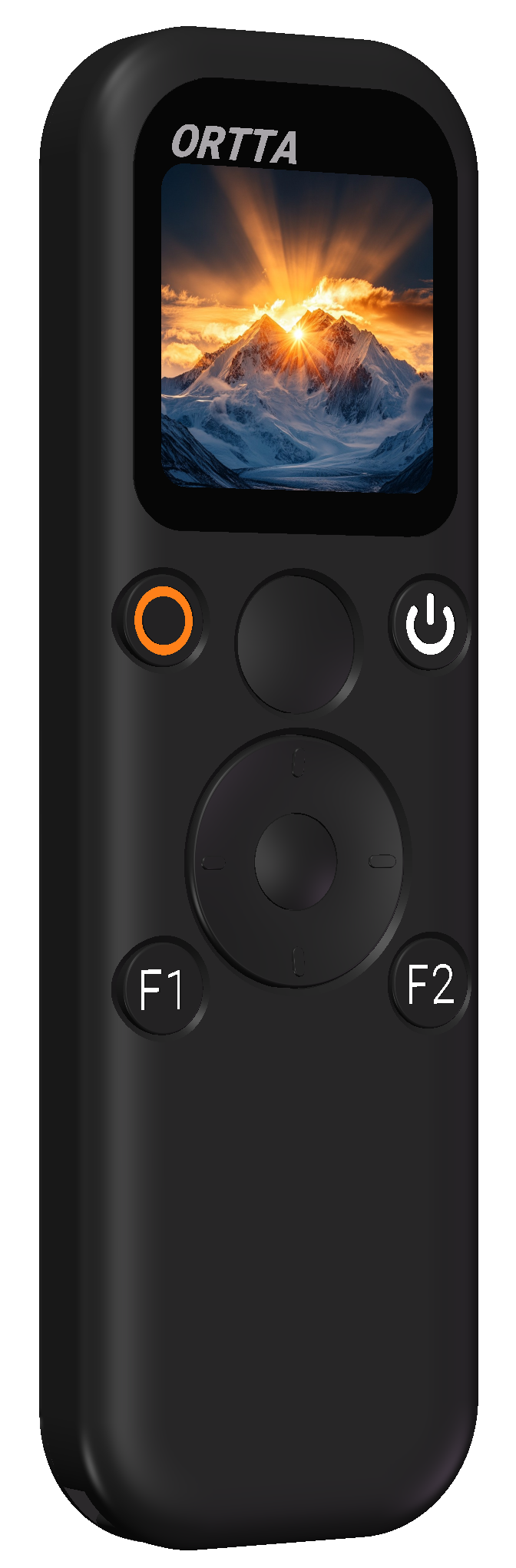
Grazie per aver acquistato ORTTA Jupiter Pro, un telecomando per fotocamera con schermo a colori. Funziona con fotocamere Canon, Sony, Nikon, Fujifilm, Panasonic, Olympus e Pentax (consulta l'elenco di compatibilità delle fotocamere), con le action cam GoPro, Insta360 e DJI Osmo e con la fotocamera del tuo smartphone iOS o Android tramite l'app Ortta Camera. Copre quasi tutti i modi in cui si può comandare una fotocamera: infrarossi, Bluetooth, Wi-Fi (Canon CCAPI) e cavo di scatto. Ha inoltre programmi di scatto integrati, comando vocale e geotagging GPS, e può controllare gli altri dispositivi Ortta: Pluto 2, Pluto 2 Pro, Io e Io Pro.
La schermata Home di Jupiter Pro è la pagina Program. Premi F1 per la pagina Remote Control, che funziona come la schermata Home del più semplice Jupiter, e premi F2 per rivedere le ultime 10 foto.
1.1 Contenuto della confezione
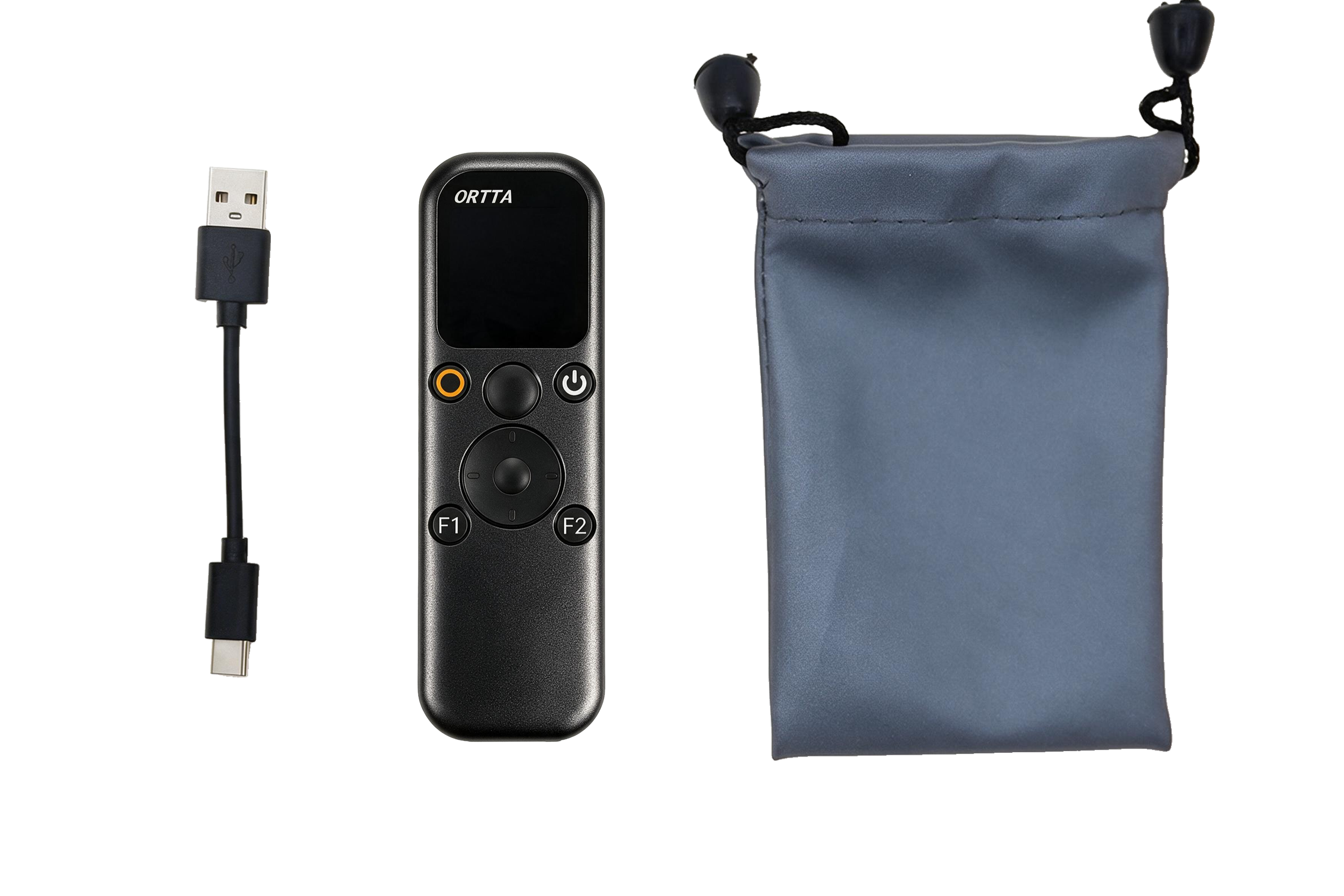
- Jupiter Pro
- Cavo di ricarica USB
- Custodia
Il cavo di scatto non è incluso.
1.2 Caratteristiche
- Telecomando a infrarossi per fotocamere Canon, Nikon, Sony, Olympus, Pentax e PowerShot
- Telecomando Bluetooth per fotocamere Canon, Sony, Nikon, Fujifilm e Panasonic con supporto al telecomando Bluetooth (consulta la compatibilità delle fotocamere)
- Action cam: GoPro, Insta360 e DJI Osmo — registra, cambia modalità, sospendi e riattiva
- Canon CCAPI via Wi-Fi: anteprima live, impostazioni della fotocamera, controllo della messa a fuoco, video e revisione delle foto
- Uscita per cavo di scatto (2,5 mm)
- Programmi di scatto: Shutter, Timelapse, HDR, Startrail, Video, Timer, ND Filter, Starscape e Voice
- Comando vocale con le parole di attivazione "Jarvis" e "Alexa"
- GPS per il geotagging
- Autoscatto wireless: conto alla rovescia di 2 e 10 secondi per qualsiasi fotocamera connessa
- Controllo della fotocamera dello smartphone con l'app Ortta Camera (iOS e Android) e tastiera Bluetooth e telecomando multimediale per smartphone e computer
- Controllo di Pluto 2, Pluto 2 Pro, Io e Io Pro: avvia i loro programmi da Jupiter Pro
- Image Review delle ultime 10 foto
- Aggiornamenti del firmware tramite l'app, con rollback sicuro automatico
1.3 Specifiche
- Dimensioni: 112 × 35 × 10 mm
- Peso: 47 g
- Schermo: LCD a colori, 240 × 240
- Portata Bluetooth (in area aperta): 10-20 m
- Batteria: Li-ion ricaricabile da 800 mAh
- Ricarica: circa 2 ore
- Autonomia: circa 20 h in connessione
- Porta per cavo di scatto: 2,5 mm
1.4 Hardware
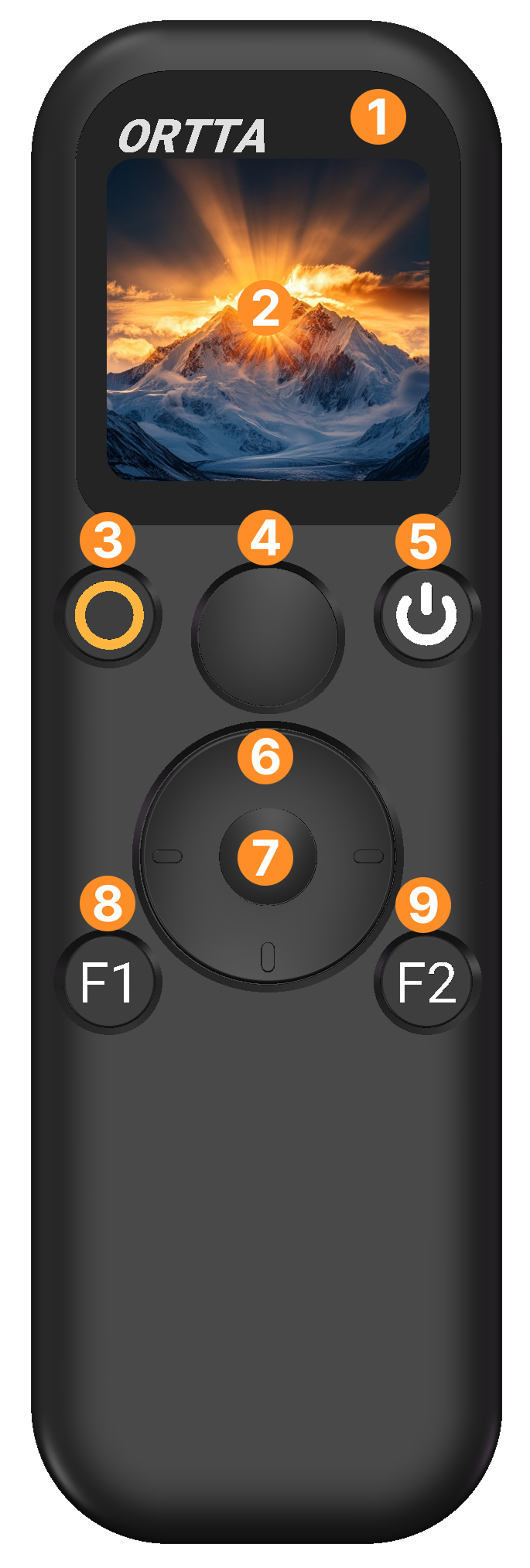
- Tre LED di stato (verde, bianco, arancione)
- Schermo a colori
- Pulsante Program
- Pulsante Shutter
- Pulsante Power
- D-pad
- Pulsante OK
- Pulsante F1
- Pulsante F2
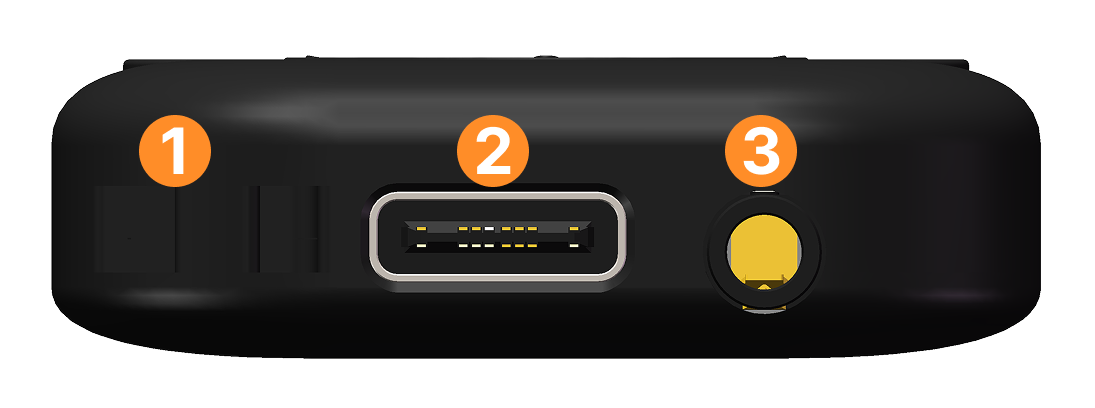
- Foro per il cordino
- Connettore di ricarica USB-C
- Porta per cavo di scatto da 2,5 mm
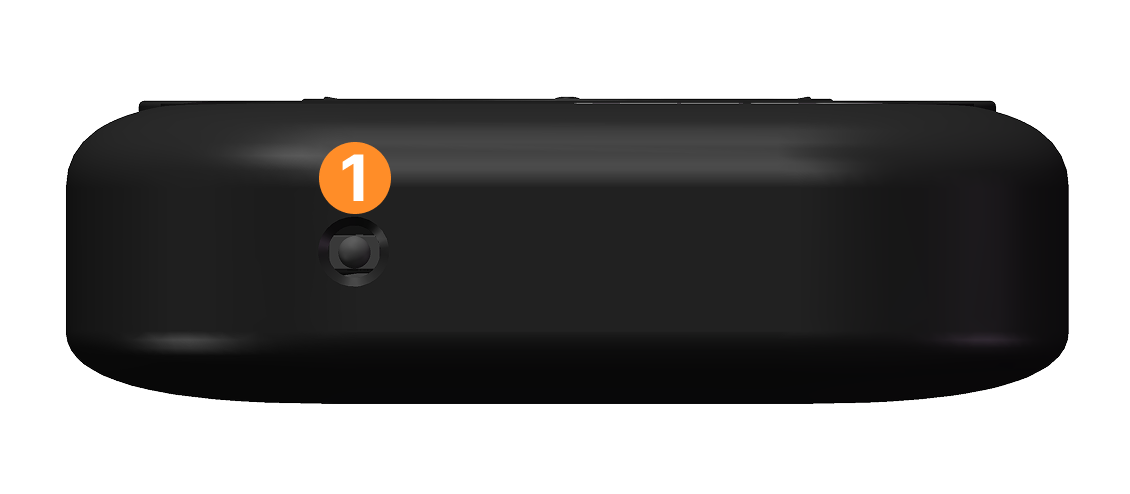
- Finestra a infrarossi
1.5 Pulsanti
Jupiter Pro ha 10 pulsanti. Il pulsante Shutter ha due stadi: a metà corsa mette a fuoco e a fondo corsa scatta la foto.
| Pulsante | Clic | Pressione lunga |
|---|---|---|
| Power | Accendi / spegni lo schermo | Spegni |
| Program | Avvia / interrompi il programma selezionato. Nella pagina Remote Control: avvia / interrompi la registrazione video | Cerca i tuoi dispositivi associati |
| Sinistra | Torna indietro. Nella pagina Program: apri il Menu | |
| Destra | Apri / chiudi Settings | Apri l'elenco dei dispositivi connessi |
| F1 | Apri la pagina Remote Control. In quella pagina: esci | |
| F2 | Apri Image Review. Mentre Image Review o l'anteprima live è aperta: chiudila | Apri l'anteprima live |
| Shutter | Scatta una foto sui dispositivi connessi | Pressione a metà corsa: mette a fuoco sui dispositivi connessi |
| Su, Giù, OK | Spostati e seleziona |
- Shutter (a metà corsa e a fondo corsa) funziona in ogni pagina. La sua funzione dipende da ciò che è connesso, vedi Remote Control.
- Mentre un programma è in esecuzione, Sinistra, Destra, Su, Giù, OK, F1 e F2 sono bloccati e lo schermo mostra "Program is running". Premi Program per interromperlo.
- Con lo schermo spento, Program non avvia alcun programma. Fai prima clic su Power.
2. Primi passi
2.1 Ricarica
Collega Jupiter Pro a una fonte di alimentazione USB con il cavo in dotazione. Il LED arancione si accende durante la ricarica e si spegne a batteria completa. Una ricarica completa richiede circa 2 ore.
2.2 Accensione e spegnimento
- Accensione: tieni premuto il pulsante Power. Compaiono il logo ORTTA e un suono di avvio, poi la pagina Program.
- Schermo acceso / spento: fai clic su Power. Il LED bianco si accende o si spegne gradualmente. Con lo schermo spento Jupiter Pro continua a funzionare e resta connesso, risparmiando batteria.
- Spegnimento: tieni premuto a lungo Power. Viene riprodotto un suono e le tue impostazioni vengono salvate.
Lo schermo si spegne da solo, e Jupiter Pro si spegne da solo, dopo i tempi impostati nelle impostazioni Display. Lo spegnimento automatico è sospeso mentre un programma è in esecuzione e mentre è attiva la connessione con l'app dello smartphone o con uno smartphone/computer come tastiera.
Quando la batteria è scarica, l'icona della batteria diventa rossa come avviso. Se il livello scende molto, Jupiter Pro interrompe qualsiasi programma in esecuzione e si spegne per proteggere la batteria.
2.3 LED di stato
Jupiter Pro ha tre LED, come Jupiter e Pluto 2:
| LED | Colore | Significato |
|---|---|---|
| 1 | Verde | Stato: si accende quando Jupiter Pro scatta con la fotocamera o quando un programma è in esecuzione (vedi sotto) |
| 2 | Bianco | Si accende finché Jupiter Pro è acceso |
| 3 | Arancione | Si accende durante la ricarica, si spegne a ricarica completata |
Il LED verde indica: un lampeggio breve quando la messa a fuoco riesce; quattro lampeggi quando la messa a fuoco fallisce; tre lampeggi brevi quando un programma si avvia, la batteria è scarica o parte il Bluetooth; un lampeggio lungo (circa 0,8 s) quando un programma termina; e un lampeggio ogni 0,5 s durante la registrazione video.
Durante un autoscatto il LED verde lampeggia e suona un segnale acustico: 4 lampeggi per il timer di 2 secondi, e 8 lampeggi lenti seguiti da 4 veloci per il timer di 10 secondi. La luminosità dei LED verde e bianco si può modificare nelle impostazioni Display.
2.4 Home Screen, Menu, Remote Control e Image Review
Jupiter Pro ha quattro pagine principali.
| Pagina | Come aprirla | Cos'è |
|---|---|---|
| Program (home) | Compare dopo l'avvio | Il programma selezionato e le sue impostazioni. Premi Program per avviarlo o interromperlo. |
| Menu | Sinistra, dalla pagina Program | L'elenco dei programmi. Selezionane uno per tornare alla pagina Program con quel programma selezionato. |
| Remote Control | F1 | Controlla la fotocamera connessa. È la schermata Home di Jupiter. |
| Image Review | F2 | Le ultime 10 foto. |
Barra di stato (in alto)
| Posizione | Mostra |
|---|---|
| Sinistra | L'icona del controller (accesa quando è connesso), un punto quando la fotocamera master è collegata, un indicatore rotante durante la scansione e l'icona GPS quando il GPS è attivo (accesa quando c'è il fix) |
| Centro | Il titolo della pagina |
| Destra | Conto alla rovescia dell'autoscatto, connessione con smartphone o computer, Wi-Fi e batteria di Jupiter Pro. L'icona della batteria è verde, gialla o rossa, con un fulmine durante la ricarica. |
I messaggi scorrono dall'alto dello schermo.
Menu. Il Menu è un elenco verticale di riquadri rotondi, uno per programma. I programmi di Jupiter Pro sono Shutter, Timelapse, HDR, Startrail, Video, Timer, ND Filter, Starscape e Voice. Se imposti un dispositivo Ortta come master (Settings › Devices › Devices › Set Master), il Menu mostra invece i programmi di quel dispositivo. Vedi Controllare Pluto 2, Pluto 2 Pro, Io e Io Pro.
Image Review. Un elenco orizzontale di foto a schermo intero, dalla più recente, con un indice come 3/10. Premi Sinistra e Destra per spostarti; l'elenco non si richiude su sé stesso. Quando le foto sono più di 10, la più vecchia viene rimossa. Senza foto la pagina mostra l'icona di un'immagine. Vedi Image Review e anteprima live.
2.5 Collegare i tuoi dispositivi
| La tua attrezzatura | Connessione |
|---|---|
| Fotocamera con telecomando a infrarossi | Infrarossi, nessuna associazione necessaria |
| Qualsiasi fotocamera con presa per scatto remoto | Cavo di scatto, nessuna associazione necessaria |
| Canon / Sony / Nikon / Fujifilm / Panasonic con telecomando Bluetooth | Bluetooth diretto |
| GoPro / Insta360 / DJI Osmo | Bluetooth diretto |
| Fotocamera Canon con CCAPI | Wi-Fi |
| La fotocamera del tuo smartphone | App Ortta Camera |
| Smartphone o computer (tastiera / telecomando multimediale) | Modalità tastiera Bluetooth |
| Io, Io Pro, Pluto 2, Pluto 2 Pro | Bluetooth, vedi la sezione 6 |
Associare un dispositivo Bluetooth
- Metti la fotocamera in modalità di associazione Bluetooth. Il nome del menu varia da marca a marca, quindi consulta il manuale della tua fotocamera (cerca "telecomando Bluetooth" o "associazione smartphone").
- Su Jupiter Pro, premi Destra per aprire Settings, quindi scegli Devices › Add.
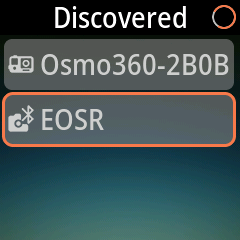
- Jupiter Pro avvia la scansione. Durante la scansione viene mostrato un indicatore rotante e i dispositivi vicini compaiono nell'elenco Discovered con un'icona e il nome che il dispositivo trasmette. Viene riprodotto un suono per ogni dispositivo trovato. La scansione continua finché non esci da questa pagina.
- Seleziona la tua fotocamera e premi OK.
- Jupiter Pro mostra Paired. La fotocamera ora compare in Settings › Devices › Devices.
Note sulle marche:
- Sony, GoPro, Panasonic: la fotocamera deve essere in modalità di associazione, altrimenti non verrà elencata.
- Canon: la fotocamera deve essere non associata e in fase di advertising.
- Nikon: l'associazione può richiedere fino a 10 secondi. Tieni aperta la schermata di associazione della fotocamera finché Jupiter Pro non mostra Paired.
- Insta360: Jupiter Pro non cerca le fotocamere Insta360. Apri prima Devices › Add su Jupiter Pro, poi esegui l'associazione dalla fotocamera, dove Jupiter Pro compare come "Insta360 GPS Remote".
- DJI Osmo: sulla fotocamera apri Settings › Bluetooth Remote. Poi, su Jupiter Pro, apri Settings › Devices › Add. La fotocamera compare nell'elenco Discovered con il proprio nome, ad esempio "Osmo360-2B0B". Selezionala e premi OK. Se la fotocamera mostra un codice di associazione, confermalo sulla fotocamera.
Se compare Pairing Failed, avvicina la fotocamera, verifica che sia ancora in modalità di associazione e riprova. Already Paired significa che questo dispositivo è già nel tuo elenco, mentre Max 10 Paired significa che devi prima rimuoverne uno.
Più dispositivi
Jupiter Pro può memorizzare fino a 10 dispositivi associati. Fino a 6 possono essere abilitati contemporaneamente; se ne abiliti di più, lo schermo mostra Max 6 Enabled. La prima riga dell'elenco Devices è This Remote, cioè Jupiter Pro stesso. Per gestire un dispositivo, apri Settings › Devices › Devices (oppure tieni premuto a lungo Destra per i dispositivi connessi), selezionalo e scegli:
- Enable o Disable
- Set Master (solo dispositivi Ortta e This Remote)
- Set Camera
- Remove
I badge nell'elenco indicano il ruolo di ogni dispositivo: una stella per il master e un'icona a forma di fotocamera per la fotocamera.
Master e Camera
Importante: due impostazioni in Settings › Devices › Devices decidono cosa mostrano il Menu e la pagina Remote Control.
- Set Master cambia il Menu nell'elenco dei programmi del dispositivo master. Con This Remote come master, il Menu elenca i programmi di Jupiter Pro. Con Io, Io Pro, Pluto 2 o Pluto 2 Pro come master, elenca i programmi di quel dispositivo e un programma che avvii viene eseguito su quel dispositivo.
- Set Camera cambia la pagina Remote Control (F1) nella pagina di controllo remoto di quella fotocamera: i suoi tasti, il suo stato e, per una fotocamera Canon CCAPI, le sue impostazioni. Anche l'anteprima live e la revisione delle foto usano questa fotocamera: Jupiter Pro invia loro i comandi direttamente.
Il master e la fotocamera possono essere dispositivi diversi.
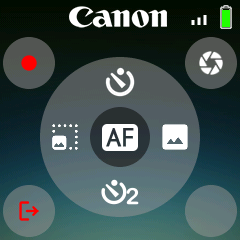
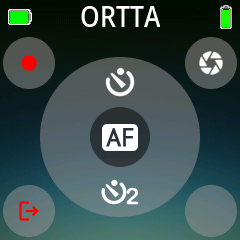
Con This Remote come fotocamera e nessun altro dispositivo connesso, la pagina Remote Control si presenta così:
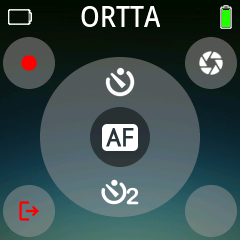
Per mostrare la pagina Remote Control di un'altra fotocamera, scegli Set Camera per quella fotocamera. Vedi Remote Control per ogni tipo di fotocamera.
Riconnessione
Tieni premuto a lungo Program per cercare di nuovo i tuoi dispositivi associati. Le fotocamere Canon, Sony, Nikon, Fujifilm e Panasonic vanno in sospensione per risparmiare energia. Se una non è connessa, premi Shutter o il tasto video (Program nella pagina Remote Control): Jupiter Pro si riconnette e poi esegue la pressione. La prima pressione può richiedere alcuni secondi e potrebbe andare persa; in tal caso premi di nuovo. Le fotocamere GoPro, Insta360, DJI Osmo e Canon CCAPI non vengono riattivate dal tasto Shutter; vedi Action cam.
3. Remote Control
Premi F1 per aprire Remote Control e premi di nuovo F1 per uscire. La pagina mostra il dispositivo impostato come Camera (Settings › Devices › Devices › Set Camera) e il suo stato; la pagina cambia in base a quella fotocamera, come descritto sotto. In questa pagina Program funziona come tasto video e Shutter (a metà corsa e a fondo corsa) viene inviato alla fotocamera. La funzione dei tasti direzionali e di OK dipende dal tipo di fotocamera, come descritto sotto. Attiva Settings › System › Guide per vedere una piccola icona accanto a ogni tasto nella pagina.
Ogni tasto viene inviato contemporaneamente a tutti i dispositivi connessi, quindi una fotocamera Bluetooth, l'uscita a infrarossi e il cavo di scatto possono scattare insieme.
3.1 Fotocamere Bluetooth
Canon, Sony, Nikon, Fujifilm e Panasonic. La pagina mostra il logo della marca (grigio quando la fotocamera non è connessa), le icone dell'autoscatto, un riquadro di messa a fuoco che diventa verde quando la messa a fuoco riesce e rosso quando fallisce, e un indicatore di registrazione con il tempo trascorso.
| Tasto | Canon | Sony | Nikon | Fujifilm | Panasonic |
|---|---|---|---|---|---|
| Shutter | Foto | Foto | Foto | Foto | Foto |
| Shutter a metà corsa | Messa a fuoco (quando Shutter AF è attivo) | uguale | non utilizzato | uguale | non utilizzato |
| Program (video) | Avvia / interrompi la registrazione | uguale | uguale | uguale | uguale |
| Su | Autoscatto di 10 secondi | uguale | uguale | uguale | uguale |
| Giù | Autoscatto di 2 secondi | uguale | uguale | uguale | uguale |
| Sinistra / Destra | Zoom grandangolo / tele | Zoom indietro / avanti | Zoom - / + | non utilizzato | non utilizzato |
| OK | AF | AF-On | Fn1 | AF | non utilizzato |
| F2 | non utilizzato | C1 | Fn2 | non utilizzato | non utilizzato |
Premi di nuovo lo stesso tasto dell'autoscatto per annullare il conto alla rovescia. Canon usa il ritardo di 2 secondi della fotocamera stessa, mentre le altre marche eseguono il conteggio in Jupiter Pro. Attiva o disattiva Shutter AF nelle impostazioni System.
Una fotocamera Canon in modalità smartphone (Canon BLE phone) scatta solo foto e registra video; Su e Giù avviano l'autoscatto.
3.2 Action cam
GoPro, Insta360 e DJI Osmo. Su, Giù e OK ti spostano tra i controlli sullo schermo (modalità, preset, accensione). La pagina mostra lo stato della fotocamera.
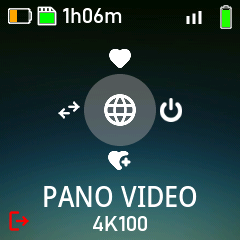
| Tasto | GoPro | DJI Osmo | Insta360 |
|---|---|---|---|
| Shutter | Foto, oppure avvio / arresto in video e time-lapse | Registra / scatta una foto | Registra / scatta una foto |
| Program (video) | Passa al preset video e avvia / interrompi | uguale a Shutter | uguale a Shutter |
| Sinistra | Clic: gruppo successivo. Pressione lunga: preset successivo | Cambio rapido di modalità | Clic: modalità. Pressione lunga: cambia obiettivo |
| Destra | Clic: preset successivo. Pressione lunga: sospendi | Pressione lunga: sospendi, oppure riattiva se in sospensione | Clic: schermo acceso / spento. Pressione lunga: sospendi |
| Su | Carica il preset preferito | Passa alla modalità preferita salvata | Non ancora disponibile |
| Giù | Pressione lunga: salva il preset preferito | Pressione lunga: salva la modalità preferita | Pressione lunga: salva la modalità |
Un clic breve su Destra o Giù mostra "Long press to sleep" o "Long press to save". Per riattivare una fotocamera, seleziona il pulsante di accensione nella pagina e premi OK; anche DJI Osmo si riattiva con un clic su Destra. Gli autoscatti non sono disponibili per le action cam.
3.3 Infrarossi e cavo di scatto
Gli infrarossi e il cavo di scatto non richiedono associazione. Inviano solo lo scatto e non possono modificare alcuna impostazione della fotocamera.
Infrarossi. Apri Settings › Camera › Infrared Remote e imposta:
| Setting | Opzioni | Predefinito |
|---|---|---|
| Camera brand | Canon, Nikon, Sony, Olympus, Pentax, PowerShot | Canon |
| IR remote mode | Off, Single, 2S, Video | Off |
Quando la modalità è diversa da Off, Jupiter Pro invia il codice a infrarossi della marca scelta ogni volta che premi Shutter e ogni volta che un programma fa scattare la fotocamera. Punta la finestra a infrarossi (vedi Hardware) verso il sensore del telecomando della fotocamera. Single è il normale codice di scatto. 2S (scatto con ritardo di 2 secondi) e Video differiscono da Single solo su Canon e Sony; sulle altre marche ogni modalità invia il codice di scatto singolo. Un clic su Program (video) invia il codice video quando la modalità non è Off.
Cavo di scatto. Inserisci nella porta per cavo di scatto un cavo di scatto standard da 2,5 mm adatto alla tua fotocamera. Una pressione a metà corsa di Shutter mette a fuoco la fotocamera e una pressione a fondo corsa fa scattare l'otturatore, e l'uscita del cavo segue il tasto: finché tieni premuto Shutter l'otturatore della fotocamera resta premuto, quindi puoi usare Shutter per un'esposizione Bulb tenendolo premuto con la fotocamera impostata su Bulb. Il cavo viene comandato insieme a ogni altra connessione, senza bisogno di alcuna impostazione.
Due impostazioni in Settings › Camera valgono per gli infrarossi e per il cavo quando un programma fa scattare la fotocamera: PreFocus (per quanto tempo viene mantenuta la messa a fuoco prima dello scatto) ed Exposure (per quanto tempo viene tenuto premuto l'otturatore, predefinito 0.3").
Il cavo di scatto non è incluso. Usa un cavo da 2,5 mm adatto alla tua fotocamera.
3.4 Canon CCAPI via Wi-Fi
Jupiter Pro può controllare le fotocamere Canon che supportano CCAPI via Wi-Fi. Questo offre anteprima live, impostazioni della fotocamera, controllo della messa a fuoco, registrazione video e revisione delle foto.
-
Prepara la fotocamera. I nomi dei menu variano leggermente da un modello all'altro, quindi consulta la Advanced User Guide della tua fotocamera per sapere dove trovare Wi-Fi settings.
- Apri Wi-Fi settings e verifica che Camera Control API sia nell'elenco. Alcune fotocamere supportano CCAPI ma richiedono di attivarla una volta prima che compaia. Se non è nell'elenco, usa il CCAPI Activation Tool di Canon (Windows o Mac): collega la fotocamera a un computer con un cavo USB, tieni il computer online e segui le istruzioni dello strumento. Canon elenca le fotocamere supportate nella sua pagina per sviluppatori CCAPI.
- Seleziona Camera Control API (registra un nickname per la fotocamera, se richiesto), poi Add connection e Add with wizard.
- Scegli come si connette la fotocamera:
- Camera access point mode: la fotocamera crea una propria rete Wi-Fi e mostra SSID e password. Jupiter Pro si unisce a quella rete al passaggio 3 qui sotto.
- Via an access point: seleziona la rete Wi-Fi (ad esempio un hotspot dello smartphone), inserisci la sua password e imposta l'indirizzo IP su Auto setting. Jupiter Pro si unisce alla stessa rete al passaggio 3 qui sotto.
- Attendi che la fotocamera mostri la schermata Wi-Fi on. Tienila aperta mentre colleghi Jupiter Pro.
Jupiter Pro trova da solo la fotocamera e prova le porte CCAPI standard: prima HTTPS sulla porta 443, poi HTTP sulla porta 8080 (l'impostazione predefinita di Canon). Lascia Port No. al valore predefinito e non registrare un account in Account settings, perché Jupiter Pro non invia nome utente né password.
Per riconnetterti in seguito, seleziona Camera Control API › Connect e scegli la connessione salvata. Se imposti Auto connect su Enable, la fotocamera si unisce alla rete da sola a ogni accensione.
-
Su Jupiter Pro, apri Settings › Devices › Wi-Fi. Jupiter Pro cerca le reti.
-
Seleziona il pulsante SSID e scegli la rete Wi-Fi della fotocamera, o dell'hotspot a cui la fotocamera è collegata.
-
Inserisci la password nella riga Password. La riga ha 10 rotelle di caratteri: premi OK su una rotella per modificarla, premi Su e Giù per cambiare il carattere e premi di nuovo OK per terminare. Uno spazio termina la password. La password è limitata a 10 caratteri.
-
Seleziona OK. Jupiter Pro si connette (fino a circa 10 secondi), cerca la fotocamera e mostra per un momento il suo nome quando la trova. Se la connessione fallisce, sullo schermo non viene mostrato nulla: controlla la password e riprova.
È attiva una sola fotocamera Wi-Fi alla volta.
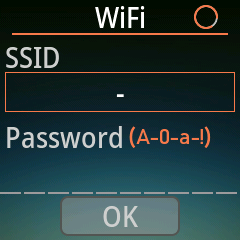
La pagina CCAPI mostra la modalità di scatto, il tempo di otturazione (Tv), il diaframma (Av), gli ISO, la compensazione dell'esposizione, la modalità di messa a fuoco, il bilanciamento del bianco, la modalità drive, la misurazione, il formato immagine, la batteria e il numero di scatti rimanenti. Pluto 2 Pro e Io Pro usano la stessa pagina.
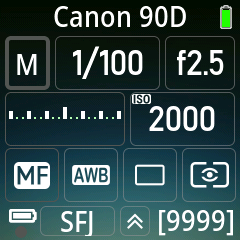
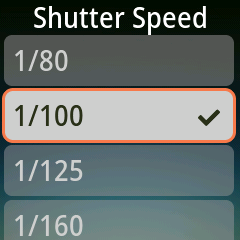
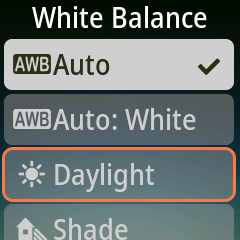
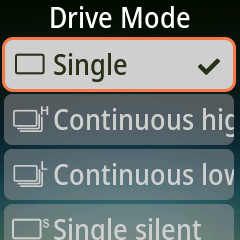
Selezionando un'impostazione e premendo OK si apre un elenco. Spostati con Su e Giù, premi OK per scegliere.
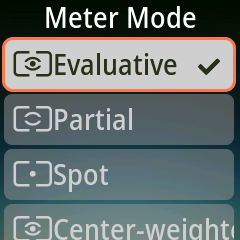
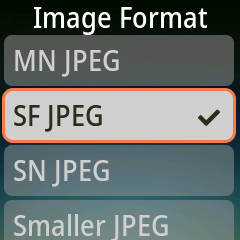
| Tasto | Azione |
|---|---|
| Shutter | Scatta una foto. In modalità video lo schermo mostra "To Photo Mode" |
| Shutter a metà corsa | Messa a fuoco automatica |
| Program (video) | Avvia / interrompi la registrazione. In modalità foto lo schermo mostra "To Video Mode"; cambia la modalità sulla fotocamera |
| Su, Giù, OK | Spostati tra le impostazioni e aprine una. OK su Tv, Av, ISO, modalità di messa a fuoco, bilanciamento del bianco, drive, misurazione o formato immagine apre un elenco; la modalità di esposizione e la compensazione dell'esposizione si modificano direttamente nella pagina |
| Sinistra | Autoscatto di 10 secondi |
| Destra | Autoscatto di 2 secondi |
| F2 | Clic: Image Review. Pressione lunga: anteprima live |
Il pulsante di spostamento della messa a fuoco apre un pannello in cui Su e Giù spostano la messa a fuoco, Sinistra e Destra cambiano l'ampiezza del passo e OK esce.
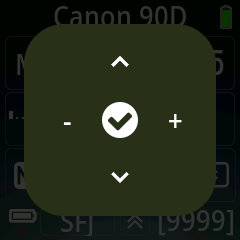
Con CCAPI, Jupiter Pro può eseguire esposizioni lunghe (Bulb), mostrare l'anteprima live, registrare video, mostrare come anteprima una miniatura di ogni foto e scrivere la posizione GPS in ogni foto.
Il Wi-Fi supporta anche GoPro (solo revisione delle foto; lo scatto usa il Bluetooth) e le schede SD Wi-Fi ezShare (solo revisione delle foto).
3.5 Telecomando per smartphone e computer
Jupiter Pro può controllare la fotocamera del tuo smartphone con l'app Ortta Camera, oppure funzionare come tastiera Bluetooth e telecomando multimediale.
App Ortta Camera
Nota: associa Jupiter Pro all'interno dell'app Ortta Camera. Non associarlo dalle impostazioni Bluetooth di sistema dello smartphone: l'associazione verrebbe rifiutata.
- Installa l'app Ortta Camera e accendi Jupiter Pro.
- Apri l'app e apri la pagina Device: tocca l'icona rotante nella barra di stato, oppure tocca l'icona con i tre puntini e poi Device.
- L'app esegue la scansione automaticamente. Tocca Jupiter Pro in Discovered devices, poi tocca Pair Device.
- Jupiter Pro ora compare in Paired devices.
Con l'app in primo piano:
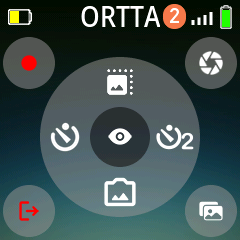
| Tasto | Azione |
|---|---|
| Shutter | Scatta una foto |
| Program | Avvia / interrompi la registrazione video |
| Su | Cambia obiettivo |
| Giù | Passa dalla fotocamera anteriore a quella posteriore e viceversa |
| Sinistra | Autoscatto di 10 secondi |
| Destra | Autoscatto di 2 secondi |
| OK | Anteprima live attiva / disattivata |
| F2 | Image Review |
Se l'app non è in primo piano, la pressione di un tasto mostra Open app.
Tastiera Bluetooth e telecomando multimediale
- Apri Settings › System e attiva Phone RC. Jupiter Pro si riavvia.
- Dopo il riavvio, apri Settings › Devices › Add e resta su quella pagina.
- Sullo smartphone o sul computer, apri le impostazioni Bluetooth e associa OT-JupiterP-xx, dove xx sono due caratteri diversi per ogni Jupiter Pro, ad esempio OT-JupiterP-3A. Non serve alcun codice di accesso.
- Jupiter Pro mostra Paired. Lo smartphone o il computer non viene aggiunto all'elenco dei dispositivi.
I tasti funzionano nella pagina Remote Control, oppure mentre un programma è in esecuzione. Premi F2 per passare tra Camera, Music e Slideshow; Jupiter Pro ricorda la modalità.
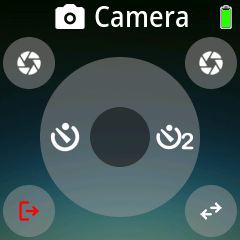
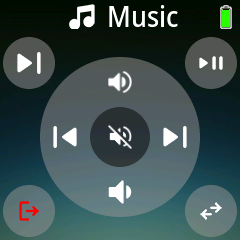
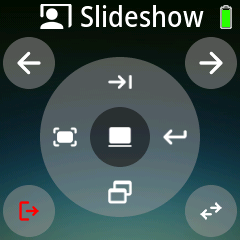
| Tasto | Camera | Music | Slideshow |
|---|---|---|---|
| Shutter | Volume su (scatta una foto nella maggior parte delle app fotocamera) | Riproduci / pausa | Diapositiva successiva |
| Program | Enter | Brano successivo | Diapositiva precedente |
| Sinistra | Autoscatto di 10 secondi | Brano precedente | Schermo intero |
| Destra | Autoscatto di 2 secondi | Brano successivo | Enter |
| Su | Volume su | Tab | |
| Giù | Volume giù | Cambia finestra | |
| OK | Cambia obiettivo | Muto | Schermo nero |
In modalità Slideshow, imposta il software di presentazione in Settings › System › Present (Win PPT, Keynote, Mac PPT o Android).
3.6 Autoscatto
Jupiter Pro ha un autoscatto di 2 secondi e uno di 10 secondi per la fotocamera connessa. La barra di stato mostra il conto alla rovescia, il LED di stato lampeggia e suona un segnale acustico. Premi di nuovo lo stesso tasto per annullare. I tasti che avviano i timer dipendono dal dispositivo:
| Dispositivo | 10 secondi | 2 secondi |
|---|---|---|
| Fotocamere Bluetooth (Canon, Sony, Nikon, Fujifilm, Panasonic) | Su | Giù |
| Pluto 2 e Io | Su | Giù |
| Canon CCAPI, Pluto 2 Pro e Io Pro | Sinistra | Destra |
| App Ortta Camera | Sinistra | Destra |
| Tastiera di smartphone o computer (modalità Camera) | Sinistra | Destra |
| Action cam | non disponibile | non disponibile |
4. Image Review e anteprima live
L'anteprima live e la revisione delle foto richiedono una fotocamera che invii immagini: una fotocamera Canon tramite CCAPI, l'app Ortta Camera, un Io Pro o un Pluto 2 Pro.
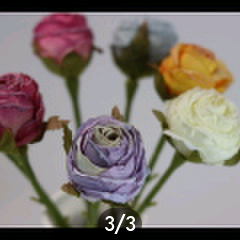
- Revisione delle foto: dopo ogni foto, sullo schermo compare per alcuni secondi una miniatura. Se lo schermo è spento, una nuova foto lo accende. Mentre Image Review è aperta, le nuove foto vi vengono aggiunte e l'elenco scorre fino alla più recente se stai guardando l'ultima.
- Image Review (F2): le ultime 10 foto, come immagini a schermo intero. Spostati con Sinistra e Destra. Premi di nuovo F2 per uscire.
- Anteprima live (tieni premuto F2): l'immagine in diretta della fotocamera. Tieni premuto di nuovo F2 per uscire. Tramite Bluetooth l'anteprima live non è in tempo reale: aspettati un ritardo da 0,2 a 2 secondi e da 2 a 8 fotogrammi al secondo, a seconda della fotocamera.

Imposta l'aspetto delle immagini nelle impostazioni Review.
5. Programmi di scatto
Jupiter Pro esegue i propri programmi in autonomia: una volta avviato un programma, la fotocamera viene comandata da Jupiter Pro, senza bisogno dello smartphone. La pagina Program è la schermata Home.
- Nella pagina Program, premi Sinistra per aprire il Menu e seleziona un programma.
- Imposta i suoi parametri con Su, Giù e OK.
- Premi Program per avviare. Premi di nuovo Program per interrompere.
Mentre un programma è in esecuzione, funzionano solo Power e Program. La pagina mostra il tempo rimanente, il numero di scatti e un anello di avanzamento.
| Program | Funzione |
|---|---|
| Shutter | Una singola foto, o una raffica, con un ritardo e un tempo di pre-messa a fuoco |
| Timelapse | Una serie di foto a intervalli fissi, con fotogrammi HDR opzionali e rampa Bulb |
| HDR | Un bracketing dell'esposizione in modalità Bulb |
| Startrail | Una sequenza continua di lunghe esposizioni per l'impilamento delle scie stellari |
| Video | Registrazione a tempo che riavvia la fotocamera, per superare i limiti di registrazione |
| Timer | Scatta in una fascia oraria ogni giorno |
| ND Filter | Calcola la lunga esposizione per un filtro ND e scatta |
| Starscape | Calcola la massima esposizione che mantiene nitide le stelle e scatta |
| Voice | Scatta una foto quando pronunci una parola di attivazione |
Quale connessione usare
- Le fotocamere Bluetooth e i dispositivi Ortta possono essere comandati con qualsiasi programma. Per i programmi Bulb (HDR, Startrail, ND Filter, Starscape e la rampa Bulb), Jupiter Pro tiene l'otturatore aperto per tutta l'esposizione, quindi imposta la fotocamera su Bulb.
- Anche il cavo di scatto tiene l'otturatore premuto per tutta l'esposizione, quindi funzionano anche i programmi Bulb, con la fotocamera impostata su Bulb.
- Gli infrarossi inviano un singolo impulso alla fine del tempo di esposizione. Non possono mantenere un'esposizione Bulb, quindi usali per i programmi che eseguono scatti normali (Shutter, Timelapse, Video, Timer) con l'esposizione impostata sulla fotocamera.
- Tutte le uscite connesse scattano insieme. Disattiva quelle che non ti servono in Devices e nelle impostazioni Camera.
- Canon CCAPI via Wi-Fi non viene usato dai programmi. Solo Bluetooth, cavo e infrarossi fanno scattare la fotocamera.
Quando un programma si avvia, Jupiter Pro riproduce un suono e invia sul cavo un breve impulso di messa a fuoco per svegliare la fotocamera.
Per i tempi nei programmi qui sotto, le scelte vanno da 30 ms a 30 minuti a gradini (30 ms, 50 ms, 100 ms, 150 ms, 200 ms, da 0.3" a 0.9", da 1" a 9", 30", 45", 1', 2' ... 30'). Dove è ammesso 0, l'elenco delle scelte parte da 0.
5.1 Shutter
| Setting | Significato | Predefinito |
|---|---|---|
| Delay | Attesa prima dello scatto | 0 |
| PreFocus | Tempo di messa a fuoco prima dell'otturatore | 0 |
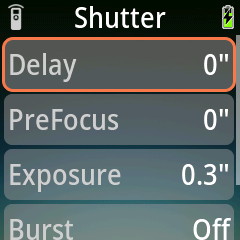
| Exposure | Per quanto tempo viene tenuto premuto l'otturatore | 0.3" |
| Burst | Numero di foto: Off, da 1 a 10, 12, 15, 20 ... fino a 400 | Off |
| BurstInt | Tempo tra le foto della raffica | 0.5" |
Se BurstInt è più breve dell'esposizione, Jupiter Pro lo porta al valore dell'esposizione più 50 ms. Il programma si interrompe da solo quando la raffica è terminata. Per un'esposizione lunga con una fotocamera Bluetooth o con il cavo, imposta la fotocamera su Bulb e imposta Exposure. Per gli scatti normali, imposta la modalità di esposizione della fotocamera su una qualsiasi modalità.
5.2 Timelapse
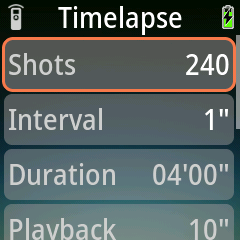
Scatta una serie di foto a intervalli fissi. I fotogrammi vengono riprodotti come un video.
- Collega la fotocamera (Collegare i tuoi dispositivi).
- Imposta sulla fotocamera esposizione manuale, bilanciamento del bianco e messa a fuoco.
- Seleziona Timelapse nel Menu, imposta i parametri e premi Program.
| Setting | Significato | Predefinito |
|---|---|---|
| Shots | Numero di fotogrammi: da 1 a 1200 | 240 |
| Interval | Tempo tra i fotogrammi | 1" |
| Duration | Il tempo di ripresa: intervallo × scatti. Non modificabile | 4' |
| Playback | La durata del video a 24 fotogrammi al secondo. Non modificabile | 10" |
| Delay | Attesa prima del primo fotogramma. Il ritardo di avvio minimo è di 2 secondi | 0 |
| Presets | Custom, Standard, Miniature, Sunrise, Sunset, Night Scene, Night Sky, Cloud Sky | Custom |
| HDR | Un sottomenu: ogni fotogramma è un bracketing. Imposta MidExp, Shots (da 3 a 19, dispari), Bracket (1/3, 2/3, 1, 2, 3 EV) e Gap | Off |
| BulbRamp | Un sottomenu: St Delay, Duration, FirstExp e LastExp | Off |
Nota: la tua fotocamera potrebbe non riuscire a scattare così velocemente come l'intervallo impostato. Se non riesce a stare al passo, alcuni fotogrammi vengono saltati.
Rampa Bulb (dal giorno alla notte). Modifica gradualmente il tempo di esposizione lungo la sequenza, in modo che un tramonto o un'alba restino esposti in modo uniforme. Imposta la fotocamera su Bulb, fissa ISO e diaframma e usa una fotocamera Bluetooth o il cavo di scatto. Jupiter Pro varia il tempo di esposizione in modo graduale da FirstExp a LastExp per tutta la Duration, quindi LastExp deve essere più breve dell'intervallo. Le esposizioni più brevi di circa 1/20 s non possono essere temporizzate in modalità Bulb; usa un filtro ND per la parte più luminosa.
Alimentazione. Imposta la fotocamera in modo che spenga lo schermo e l'esposimetro tra uno scatto e l'altro. Jupiter Pro la riattiva prima di ogni fotogramma con un impulso di messa a fuoco.
5.3 HDR
Scatta un bracketing dell'esposizione in modalità Bulb, da unire in un'unica immagine HDR.
| Setting | Significato | Predefinito |
|---|---|---|
| MidExp | L'esposizione del fotogramma centrale: da 1/20" a 68' | 1" |
| Shots | Numero di fotogrammi: da 3 a 19, dispari | 3 |
| Bracket | Passo tra i fotogrammi: 1/3, 2/3, 1, 2, 3 EV | 1/3 |
| Gap | Tempo tra i fotogrammi. 0 usa 2" | 2" |
| Delay | Attesa prima del primo fotogramma | 0 |
Imposta la fotocamera su Bulb, messa a fuoco manuale e scatto singolo, e disattiva la revisione dell'immagine. Poiché si usa la modalità Bulb, le esposizioni più veloci di circa 1/20 s potrebbero non scattare in modo affidabile; con luce intensa aggiungi un filtro ND.
5.4 Startrail
Una sequenza continua di lunghe esposizioni che poi sovrapponi (stacking) in un'unica immagine di scie stellari. Imposta la fotocamera come per HDR.
| Setting | Significato | Predefinito |
|---|---|---|
| Shots | Numero di esposizioni | 10 |
| Exposure | Tempo di esposizione | 30" |
| Gap | Tempo tra le esposizioni. Con un intervallo di 0, ogni esposizione viene accorciata di 100 ms | 2" |
| Delay | Attesa prima della prima esposizione | 0 |
5.5 Video
Per le fotocamere che interrompono la registrazione dopo un limite di tempo. Jupiter Pro preme il pulsante video per avviare, lo preme di nuovo dopo il tempo Retrigger, attende il Gap e riparte, fino al termine di Duration.
| Setting | Significato | Predefinito |
|---|---|---|
| Duration | Tempo totale | 2 h |
| Retrigger | Tempo di registrazione prima di ogni riavvio | 30' |
| Gap | Pausa tra le registrazioni | 10" |
| Delay | Attesa prima della prima registrazione | 0 |
La fotocamera deve avviare e interrompere il video tramite Bluetooth, cavo o infrarossi (imposta la modalità su Video nelle impostazioni Camera).
5.6 Timer
Scatta durante una fascia oraria di ogni giorno, ad esempio per un cantiere o per una pianta.
| Setting | Significato | Predefinito |
|---|---|---|
| Time | L'orologio di Jupiter Pro. Segue il GPS e l'app Ortta | |
| Start time | Quando inizia la ripresa | 00:00 |
| End time | Quando termina la ripresa. Funziona anche una fascia oraria che attraversa la mezzanotte | 00:00 |
| Mode | Photo o Video | Foto |
| Interval | In modalità Photo, il tempo tra le foto | 10" |
| Retrigger, Gap | In modalità Video, il tempo di registrazione e la pausa | 30', 10" |
Se il programma si avvia all'interno della fascia oraria, inizia subito a scattare. In modalità Video, la registrazione inizia quando si apre la fascia oraria e si ferma quando si chiude. La pagina mostra il tempo mancante all'inizio o alla fine della fascia oraria. Alimenta la fotocamera e Jupiter Pro con alimentatori di rete per diversi giorni.
5.7 ND Filter
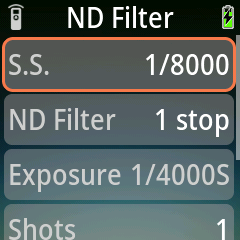
Calcola l'esposizione per un filtro a densità neutra. Imposta il tempo di otturazione senza il filtro e la forza del filtro; Jupiter Pro calcola la lunga esposizione e scatta. Imposta la fotocamera su Bulb.
| Setting | Significato | Predefinito |
|---|---|---|
| S.S. | Tempo di otturazione senza il filtro: da 1/8000 a 30" | |
| ND Filter | Da ND2 a ND1048576, inclusi ND10000 e ND100000 | ND2 |
| Exposure | Il risultato. Non modificabile | |
| Shots | Numero di esposizioni | 1 |
| Gap | Tempo tra le esposizioni | 1" |
| Delay | Attesa prima della prima esposizione | 0 |
Ad esempio, 1/125 s con ND64 mostra 1/2 s.
5.8 Starscape
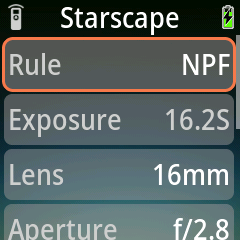
Calcola la massima esposizione che mantiene nitide le stelle e scatta. Imposta la fotocamera su Bulb.
| Setting | Significato | Predefinito |
|---|---|---|
| Rule | La regola: 300, 400, 500, 600 o NPF | NPF |
| Exposure | Il risultato. Non modificabile | |
| Lens | La lunghezza focale dell'obiettivo | 16 |
| Aperture | Il diaframma | f/2.8 |
| Sensor | MF, FF, APS-H, APS-C, M4/3, 1" Type, 1/1.7", 1/2.3" | FF |
| Camera | Il modello della fotocamera; NPF usa la dimensione dei suoi pixel | EOS Ra |
| Shots | Numero di esposizioni | 1 |
| Gap | Tempo tra le esposizioni | 1" |
| Delay | Attesa prima della prima esposizione | 0 |
La regola NPF tiene conto del diaframma, della lunghezza focale e della dimensione dei pixel della fotocamera, quindi fornisce un tempo più accurato rispetto alle regole 300, 400, 500 e 600, che usano solo la lunghezza focale e le dimensioni del sensore. Usa una regola più corta (400 o 300) per le stelle vicine all'equatore celeste.
5.9 Voice
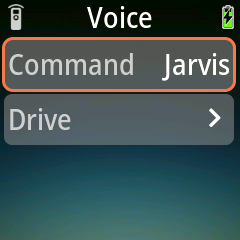
Scatta una foto quando pronunci una parola di comando, così puoi comandare la fotocamera senza toccare nulla. Jupiter Pro ascolta con il suo microfono integrato, offline.
Ci sono due parole di comando, in inglese: Jarvis e Alexa.
- La parola scelta come Command scatta una foto, secondo le Drive Settings.
- L'altra parola avvia e ferma la registrazione video.
Dopo ogni comando, Jupiter Pro attende un secondo prima di rimettersi in ascolto.
| Setting | Opzioni | Predefinito |
|---|---|---|
| Command | Jarvis, Alexa | Jarvis |
| Drive Settings | Un sottomenu: Drive mode (Still, Video, Bulb); PreFocus, ShutPulse, Burst e BurstInt per Still; Duration per Video (Manual attiva e disattiva la registrazione); Bulb Time e Bulb Gap per Bulb | Still, 0, 200 ms, Off, 200 ms |
La pagina in esecuzione mostra la parola che scatta una foto. Pronuncia la parola da sola: è una parola di attivazione, non una frase. Parla in modo chiaro, entro pochi metri, con il microfono rivolto verso di te e al riparo dal vento.
6. Controllare Pluto 2, Pluto 2 Pro, Io e Io Pro
Jupiter Pro può avviare i programmi degli altri dispositivi Ortta e mostrarne lo stato. Questi dispositivi si collegano alla fotocamera al posto tuo.
- Abbina il dispositivo Ortta a Jupiter Pro, come per una fotocamera (Pairing a Bluetooth device).
- Apri Settings › Devices, seleziona il dispositivo e scegli Set Master (vedi Master and Camera).
- Premi Left nella pagina Program per aprire il Menu. Ora elenca i programmi di quel dispositivo.
- Seleziona un programma, imposta i suoi parametri nella pagina Program e premi Program.
Il programma viene eseguito sul dispositivo Ortta. Mentre è in esecuzione, Jupiter Pro mostra "Program is running" invece di aprire il proprio Menu. Per tornare ai programmi di Jupiter Pro, imposta This Remote come master.
| Dispositivo master | Programmi nel Menu |
|---|---|
| This Remote (Jupiter Pro) | Shutter, Timelapse, HDR, Startrail, Video, Timer, ND Filter, Starscape, Voice |
| Io, Io Pro | Shutter, Timelapse, HDR, Startrail, Video, Timer, ND Filter, Starscape |
| Pluto 2 | I programmi di Pluto 2, vedi il suo manuale |
| Pluto 2 Pro | I programmi di Pluto 2, più Speech, Bracket, Focus Stack e Holygrail |
Set Camera cambia la pagina Remote Control con quella di quel dispositivo, e l'anteprima live usa quel dispositivo. Il master e la fotocamera possono essere dispositivi diversi.
Quando un dispositivo Ortta è collegato, Shutter e il clic video di Program nella pagina Remote Control vengono inviati a quel dispositivo. Per la configurazione della fotocamera, segui il manuale del dispositivo Ortta: Pluto 2, Pluto 2 Pro, Io o Io Pro.
7. GPS e Geotag
Jupiter Pro ha un GPS integrato. Scrive la posizione nelle foto delle fotocamere che supportano il geotagging.
Apri Settings › Geotag:
| Setting | Opzioni | Funzione |
|---|---|---|
| GPS | Off, Device First, Phone First, Device Only, Phone Only | Da dove proviene la posizione. La posizione dello smartphone proviene dall'app Ortta Camera. |
| GPS Info | — | Una finestra con stato, fix, satelliti, HDOP, latitudine, longitudine, altitudine e ora. Si aggiorna ogni secondo. |
| Geotag rate | Off, 1", 2", 5", 10", 15", 30", 1', 2', 5' | Con quale frequenza la posizione viene inviata alla fotocamera. |
| Timezone | — |
L'impostazione predefinita è Off. L'icona GPS nella barra di stato si accende quando c'è un fix della posizione.
La posizione viene inviata ai dispositivi Ortta (Pluto 2, Pluto 2 Pro, Jupiter, l'Io Pro per Canon e l'Io per Nikon qui sotto), a DJI Osmo, Fujifilm, Panasonic, Sony (in modalità di abbinamento) e alla modalità telefono di Canon. Alle fotocamere Canon CCAPI la posizione viene scritta in ogni foto. GoPro e Insta360 non la ricevono.
Canon con un Io Pro. Una fotocamera Canon collegata a un Io Pro riceve la posizione tramite l'Io Pro. Abbina l'Io Pro a Jupiter Pro e imposta Geotag rate su un valore diverso da Off.
Nikon. Le fotocamere Nikon non ricevono la posizione tramite il loro collegamento remoto Bluetooth. Per geotaggare una fotocamera Nikon serve l'Ortta Io for Nikon, un ricevitore Io dedicato con connettore a 10 pin o terminale GPS. La versione 10-pin è per le fotocamere Nikon di fascia alta che usano il cavo DC0; la versione GPS terminal è per le fotocamere che usano il cavo DC2. Abbinalo a Jupiter Pro nello stesso modo di un Io (vedi Pairing a Bluetooth device) e collegalo alla fotocamera. Con Geotag rate impostato su un valore diverso da Off, Jupiter Pro gli invia i dati GPS. L'Io standard si limita a scattare l'otturatore e l'Io Pro non può geotaggare le fotocamere Nikon (geotagga solo Canon).
8. Settings
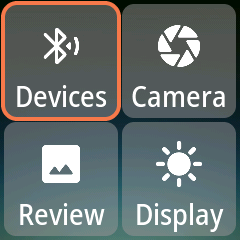
Premi Right per aprire Settings. Spostati con i pulsanti direzionali, seleziona con OK e torna indietro con Left.
8.1 Devices
| Voce | Funzione |
|---|---|
| Devices | I dispositivi abbinati. Selezionane uno per Enable, Disable, Set Master (il Menu mostra i programmi di quel dispositivo), Set Camera (Remote Control e anteprima live usano quella fotocamera) o Remove. Vedi Master and Camera. |
| Add | Cerca una fotocamera e abbinala. Vedi Pairing a Bluetooth device. |
| Wi-Fi | Collegati a una rete Wi-Fi per una fotocamera Canon CCAPI. Vedi Canon CCAPI. |
8.2 Camera
| Setting | Opzioni | Predefinito |
|---|---|---|
| PreFocus | Per quanto tempo la messa a fuoco viene mantenuta prima dello scatto, per il cavo e l'infrarosso | 0 |
| Exposure | Per quanto tempo l'otturatore viene mantenuto premuto, per il cavo e l'infrarosso | 0.3" |
| Infrared Remote › Camera brand | Canon, Nikon, Sony, Olympus, Pentax, PowerShot | Canon |
| Infrared Remote › IR remote mode | Off, Single, 2S, Video | Off |
Premi OK su una riga per scegliere un valore. Entrambi i tempi usano la stessa lista dei programmi, da 0 e 30 ms fino a 30'. Vedi Infrared and shutter cable.
8.3 Review
Controlla l'anteprima live e la revisione delle foto. Vedi Image Review e anteprima live.
| Setting | Opzioni | Predefinito |
|---|---|---|
| Download | On, Off — ricevi una miniatura di anteprima di ogni nuova foto | On |
| Image review › Review time | Off, 2", 4", 8" | 2" |
| Image review › Scale | Fit, Fill | Fill |
| Image review › Quality | Max, High, Medium, Low | High |
| Preview › Scale | Fit, Fill — per l'anteprima live | Fill |
| Preview › Quality | Max, High, Medium, Low — per l'anteprima live | High |
8.4 Display
| Setting | Opzioni | Predefinito |
|---|---|---|
| Backlight | Luminosità dello schermo: Off, 1%, 5%, 10%, 20% ... 100% | 50% |
| Led | Luminosità dei LED | 50% |
| DispOff | Tempo senza pressione di pulsanti prima che lo schermo si spenga: Stay on, 30", 1', 2', 5', 10', 20', 30', 60', 2h | 5' |
| PowerOff | Tempo senza pressione dei pulsanti prima che Jupiter Pro si spenga. Stesse opzioni | 30' |
| Dark Mode | Default, Dark, Light | Predefinito |
8.5 Geotag
Vedi GPS and Geotag.
8.6 System
| Setting | Opzioni | Funzione |
|---|---|---|
| Phone RC | On, Off | Attiva la tastiera Bluetooth e il telecomando multimediale. Jupiter Pro si riavvia quando lo modifichi. Vedi Bluetooth keyboard |
| Shutter AF | On, Off | Mette a fuoco con mezza pressione prima dello scatto sulle fotocamere Bluetooth |
| Present | Win PPT, Keynote, Mac PPT, Android | Il software di presentazione per la modalità Slideshow |
| Guide | On, Off | Mostra le icone dei tasti nella pagina Remote Control |
| Language | La lingua dello schermo. L'impostazione predefinita segue il sistema | |
| Sound | On, Off | Attiva o disattiva il cicalino |
Il gruppo Misc contiene:
- Reset — ripristina tutte le impostazioni ai valori predefiniti e rimuove tutte le fotocamere e i dispositivi abbinati. L'abbinamento con l'app Ortta viene mantenuto. Non c'è alcuna richiesta di conferma.
- User Manual — mostra un codice QR che apre questo manuale sul tuo smartphone.
- About — nome del prodotto, versioni del firmware e dell'hardware e contatto Ortta.
La riga Settings in Devices (mostrata quando un dispositivo Ortta come Io o Pluto 2 è il dispositivo corrente) modifica le impostazioni di quel dispositivo: PreFocus, Exposure, infrarosso, tempo di review, modalità e luminosità dei LED, suono, retroilluminazione, tempi di spegnimento dello schermo e di spegnimento del dispositivo.
9. Aggiornamenti del firmware
Il nuovo firmware aggiunge funzioni e corregge bug. Aggiorni Jupiter Pro dall'app Ortta tramite Bluetooth; non servono computer né cavo.
- Carica Jupiter Pro e tieni lo smartphone vicino. Se Jupiter Pro non è ancora abbinato all'app, abbinalo prima (vedi Ortta Camera app).
- Apri l'app Ortta e vai alla pagina Device. Collega Jupiter Pro, poi scegli Set as Master. Sul dispositivo scelto compare una stella. Solo il dispositivo master può essere aggiornato.
- Quando è disponibile una versione più recente, l'app mostra la pagina di aggiornamento con la versione dell'hardware, il firmware attuale e il nuovo firmware. Tocca Upgrade.
- L'app mostra l'avanzamento in percentuale, e lo fa anche Jupiter Pro. L'aggiornamento può richiedere diversi minuti. Tieni l'app aperta e resta vicino a Jupiter Pro finché non termina.
- Quando l'aggiornamento è completato, Jupiter Pro si riavvia da solo e si ricollega all'app.
Durante l'aggiornamento, Jupiter Pro non si spegne da solo e lo schermo resta acceso. Se l'aggiornamento si interrompe o non riesce, questi timer tornano alle tue impostazioni e puoi riavviarlo.
Nota: dopo un aggiornamento, lascia Jupiter Pro acceso e fai collegare una volta l'app Ortta. Questo conferma che il nuovo firmware funziona. Se il nuovo firmware non si avvia correttamente, Jupiter Pro torna da solo alla versione precedente e l'app propone di nuovo l'aggiornamento.
10. FAQ e risoluzione dei problemi
Jupiter Pro non trova la mia fotocamera. Assicurati che la fotocamera sia in modalità di abbinamento Bluetooth e vicina a Jupiter Pro, poi apri Devices › Add. Le fotocamere Canon devono prima essere disassociate. Per Insta360, avvia la scansione su Jupiter Pro prima di eseguire l'abbinamento dalla fotocamera.
Jupiter Pro mostra l'icona di ricerca anche se la mia fotocamera è accesa. Tieni premuto Program per eseguire di nuovo la scansione. Le fotocamere GoPro e Insta360 si scollegano quando vanno in stop. Riattivale con il pulsante di accensione nella pagina Remote Control (vedi Action cameras).
La prima pressione dopo che la fotocamera è andata in stop non scatta alcuna foto. Jupiter Pro deve prima ricollegarsi. Esegue la pressione dopo la riconnessione, il che può richiedere alcuni secondi.
I pulsanti non fanno nulla. Lo schermo è spento. Premi una volta Power per accenderlo. I pulsanti diversi da Power e Program non fanno nulla mentre un programma è in esecuzione.
Il mio smartphone mostra "Open app". L'app Ortta Camera non è in primo piano. Portala in primo piano oppure usa il keyboard remote con la fotocamera di sistema.
La pagina Remote Control non corrisponde alla mia fotocamera. La pagina segue il dispositivo impostato come Camera. Apri Settings › Devices › Devices, seleziona la tua fotocamera e scegli Set Camera (vedi Master and Camera).
Il Menu non mostra i programmi che mi aspetto. Il Menu mostra i programmi del dispositivo master. Scegli Set Master per This Remote o per il dispositivo Ortta di cui vuoi i programmi.
Jupiter Pro non si collega alla mia fotocamera Wi-Fi. Quando la connessione non riesce, non viene mostrato alcun messaggio. Controlla la password (al massimo 10 caratteri), assicurati che il Wi-Fi e la funzione CCAPI della fotocamera siano attivi e riprova (Canon CCAPI).
Il telecomando a infrarossi non fa scattare la mia fotocamera. Imposta Camera brand e IR remote mode in Settings › Camera › Infrared Remote, assicurati che il telecomando a infrarossi della fotocamera sia attivo e punta la finestra a infrarossi verso il suo sensore.
Il mio programma Bulb non funziona a infrarossi. L'infrarosso è un singolo impulso e non può tenere aperto l'otturatore. Usa il Bluetooth o il cavo di scatto per i programmi Bulb (HDR, Startrail, ND Filter, Starscape). L'infrarosso e il cavo non possono modificare le impostazioni della fotocamera.
Contatti. info@ortta.co · ortta.co