
Manuale di ORTTA Pluto 2
Trigger per fotocamera ad alta velocità con sensori integrati e intervallometro.
Indice
1. Panoramica
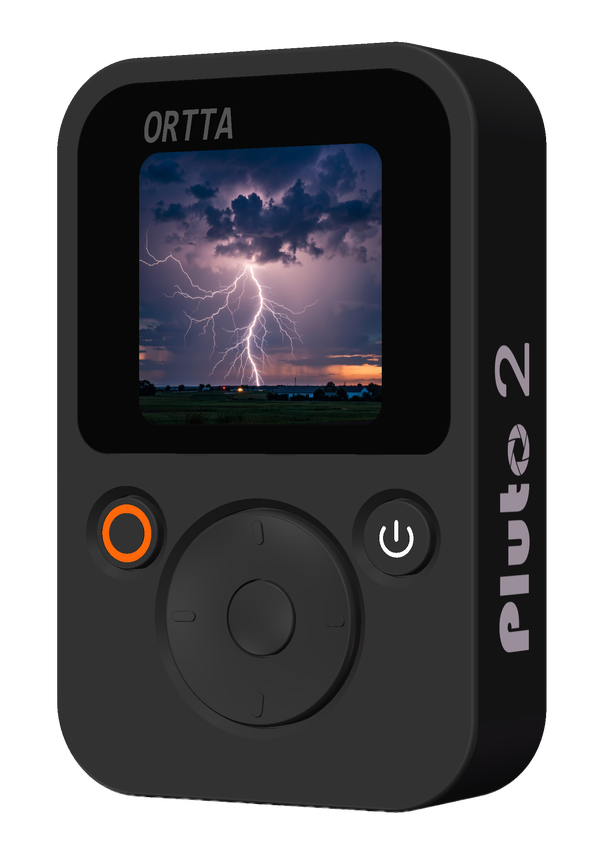
Grazie per aver acquistato ORTTA Pluto 2, un trigger per fotocamera avanzato per la fotografia ad alta velocità, le trappole fotografiche e lo scatto automatizzato. Pluto 2 ha uno schermo a colori, quindi ogni programma può essere impostato e avviato direttamente sul dispositivo, senza bisogno dello smartphone, e si collega alla fotocamera senza fili tramite Bluetooth oppure con un classico cavo di scatto.
Pluto 2 è dotato di un sensore di distanza Lidar, di sensori laser, luce, fulmini e suono e di una porta Aux per sensori fai da te. Può anche far scattare direttamente un flash per i lavori ad alta velocità. L'unità è alimentata da una batteria agli ioni di litio ricaricabile e ha un attacco treppiede da 1/4-20 pollici.
Novità rispetto a Pluto 1
1. Schermo a colori integrato. Pluto 1 richiedeva l'app per lo smartphone per ogni operazione; Pluto 2 è completamente autonomo. Imposta e avvia ogni programma sul dispositivo, segui l'avanzamento del programma in tempo reale sullo schermo e rivedi persino le foto subito dopo lo scatto: abbina Pluto 2 a un Io Pro e riceverà l'immagine dalla fotocamera senza fili (Pluto 2 Pro può prelevare le immagini direttamente dalla fotocamera via USB).
2. Controllo wireless della fotocamera. Pluto 1 poteva far scattare una fotocamera solo tramite un cavo di scatto. Pluto 2 si collega direttamente via Bluetooth alle fotocamere con supporto al telecomando Bluetooth (Canon, Sony, Nikon, Fujifilm, Panasonic), senza cavo. Per le fotocamere più vecchie senza Bluetooth, aggiungi un Io o un Io Pro per renderle senza fili. Anche l'app per smartphone si collega a Pluto 2 senza fili. E il classico cavo di scatto è ovviamente ancora supportato.
3. Controlla più delle semplici fotocamere. Oltre alle fotocamere mirrorless/reflex, Pluto 2 fa scattare le action cam (GoPro, Insta360, DJI Osmo Action) e la fotocamera del tuo smartphone (con l'app Ortta Camera): così un trigger a suono o laser può far scattare il tuo smartphone o la tua GoPro con la stessa facilità di una reflex.
4. Lidar al posto del PIR. Il sensore a infrarossi passivo di Pluto 1 è sostituito da un sensore di distanza Lidar attivo (portata 2–10 m, campionamento a 50 Hz; Pluto 2 Pro: 8–20 m, 500 Hz). Invece di reagire a qualsiasi corpo caldo presente nel campo visivo, Pluto 2 scatta solo quando qualcosa entra nell'intervallo di distanza esatto che hai impostato: molto più preciso per le trappole fotografiche per la fauna selvatica e per i soggetti in transito.
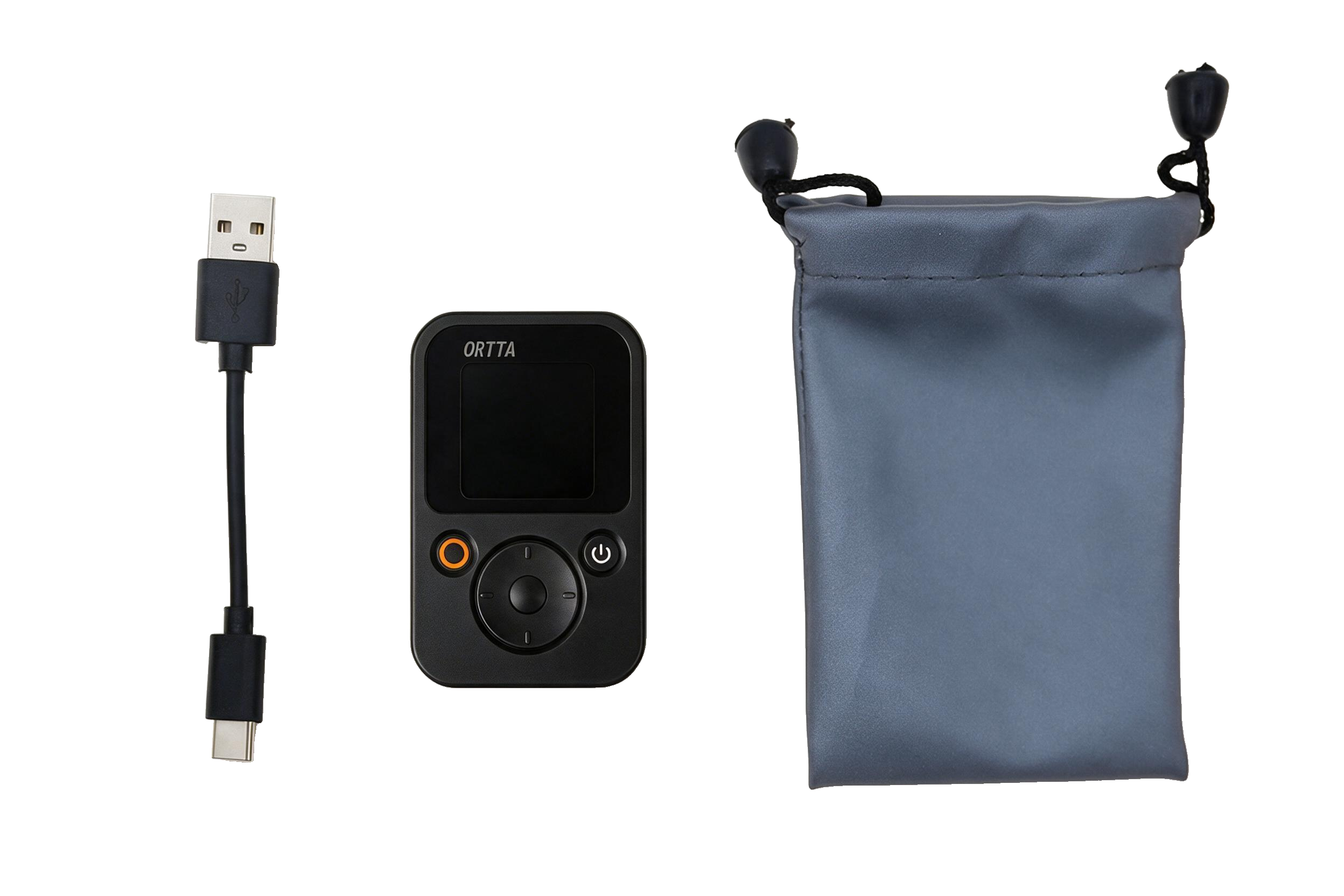
1.1 Contenuto della confezione
1.2 Caratteristiche
- Schermo a colori — imposta ed esegui ogni programma sul dispositivo, segui l'avanzamento in tempo reale e rivedi le foto (con Io Pro)
- Controllo wireless della fotocamera: connessione Bluetooth diretta alle fotocamere Canon, Sony, Nikon, Fujifilm e Panasonic con supporto al telecomando Bluetooth; Io / Io Pro per le fotocamere senza Bluetooth; cavo di scatto ancora supportato
- Controlla le action cam (GoPro, Insta360, DJI Osmo Action) e la fotocamera del tuo smartphone (con l'app Ortta Camera)
- Programmi di scatto: Shutter Release, Time-lapse, HDR, Star Trail, ND, Starscape, Video, Timer, Boltlapse
- Trigger a sensore: Lidar, Laser, Sound, Light, Lightning, Aux, Fusion
- Risposta rapida del trigger per la fotografia ad alta velocità: 1 ms per Sound, Light, Lightning e Aux, decine di microsecondi per Laser, 20 ms per Lidar (2 ms su Pluto 2 Pro)
- Aggiornamenti del firmware tramite l'app, con rollback sicuro automatico
1.3 Specifiche
- Dimensioni: 64 × 40 × 17 mm
- Peso: 42 g
- Schermo: LCD a colori da 1.3", 240 × 240
- Lidar: portata 2–10 m, campionamento a 50 Hz
- Portata Bluetooth (in area aperta): 10-20 m
- Batteria: Li-ion ricaricabile da 800 mAh
- Autonomia: fino a ~24 h con lo schermo spento (standby connesso); ~14 h con lo schermo acceso.
- Ricarica: 2 ore
1.4 Hardware
Parte superiore

- LED di stato
- Schermo a colori
- Pulsante Program
- Pulsante Power
- D-pad
- Pulsante OK
Porte
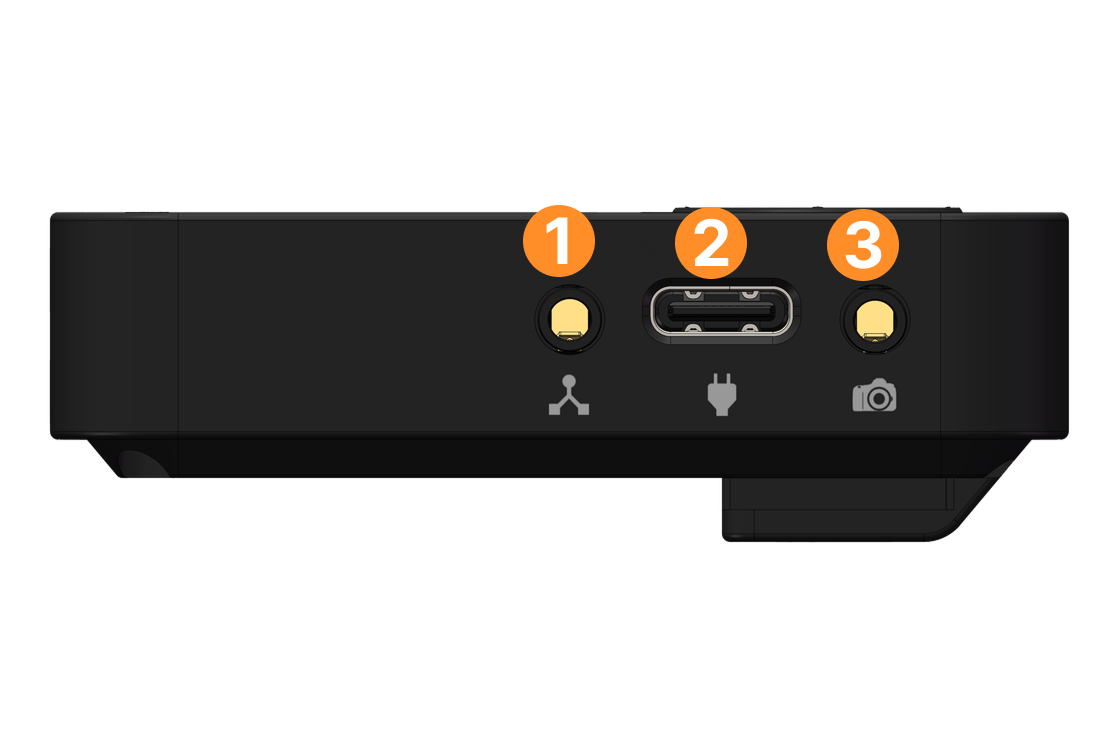
- Porta del sensore Aux
- Connettore di ricarica USB
- Porta fotocamera / flash
Sensori
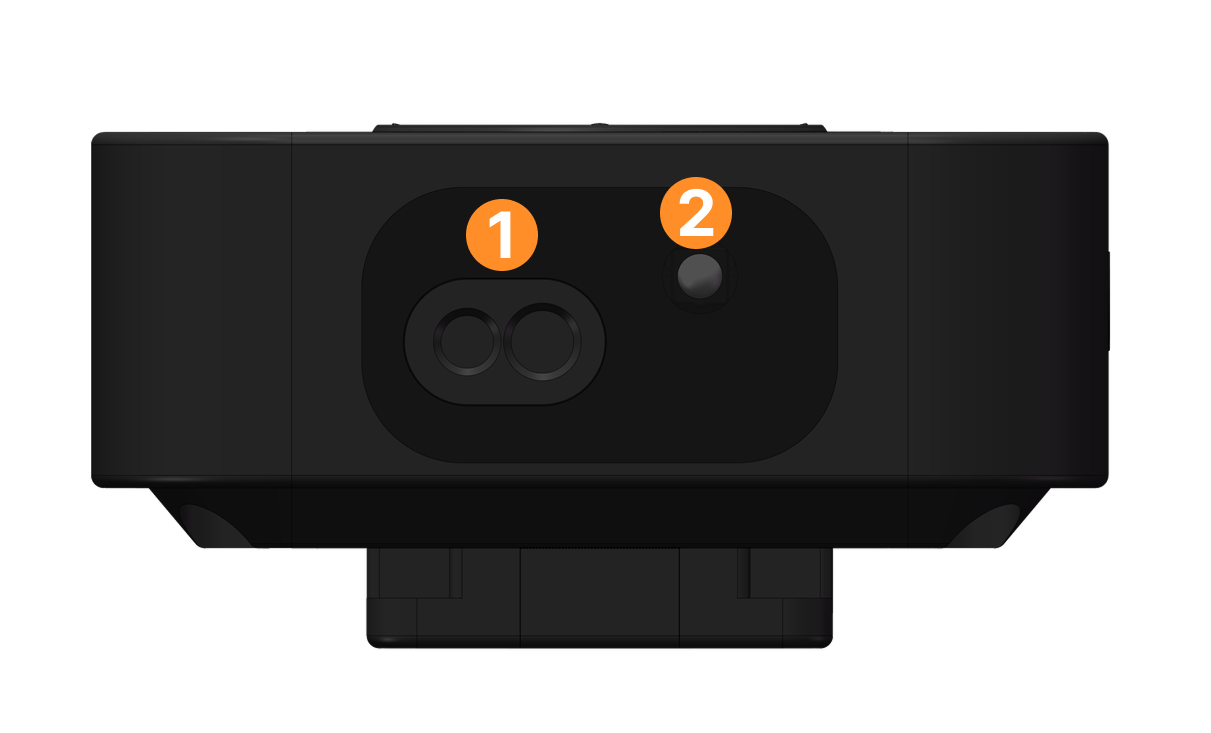
- Sensore di distanza Lidar
- Sensore laser / luce / fulmini
Parte inferiore
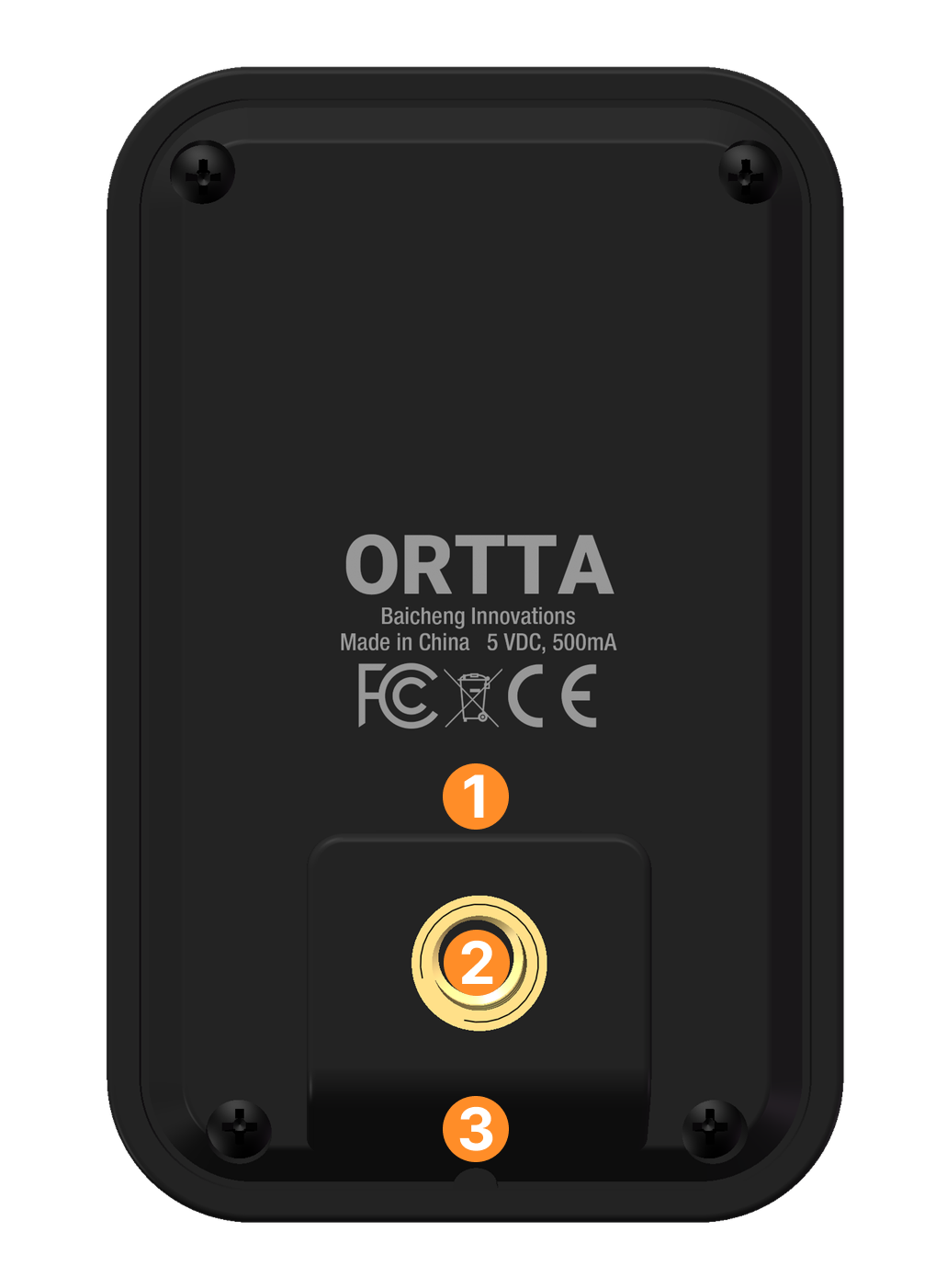
- Attacco per slitta flash
- Attacco treppiede 1/4-20
- Microfono / cicalino
1.5 Pulsanti
| Pulsante | Clic | Pressione lunga (tieni premuto ~0.5 s) |
|---|---|---|
| Power | Accendi / spegni lo schermo | Spegni |
| Program | Avvia il programma selezionato; premi di nuovo per fermarlo | Cerca fotocamere e dispositivi a cui connetterti |
| Up / Down | Sposta la selezione; durante la modifica di un valore, lo cambia | — |
| OK | Seleziona / conferma | — |
| Sinistra | Torna indietro; nella schermata iniziale, apre il menu dei programmi | — |
| Destra | Apri Settings | Mostra i dispositivi collegati |
- Il doppio clic non ha alcuna funzione.
- Con lo schermo spento risponde solo il pulsante Power. Accendi prima lo schermo.
- Il pulsante Program avvia e ferma i programmi solo dalla schermata iniziale. La pressione lunga esegue la scansione da qualsiasi schermata.
- Mentre un programma è in esecuzione, il D-pad è bloccato ("Program is running"). Premi Program per fermarlo, oppure Power per spegnere lo schermo.
2. Primi passi
2.1 Ricarica
Collega Pluto 2 a una fonte di alimentazione USB con il cavo in dotazione. Il LED arancione si accende durante la ricarica e si spegne quando la batteria è carica.
Una ricarica completa richiede circa 2 ore.
2.2 Accensione e spegnimento
- Accensione: tieni premuto il pulsante Power. Il LED bianco si accende.
- Schermo acceso / spento: premi Power. Con lo schermo spento Pluto 2 continua a funzionare e resta connesso, il che risparmia batteria.
- Spegnimento: tieni premuto Power.
2.3 LED di stato
Tre LED si trovano in alto a destra dello schermo. Da sinistra a destra:
| LED | Colore | Significato |
|---|---|---|
| 1 | Verde | Si accende quando Pluto 2 fa scattare la fotocamera o quando un programma è in esecuzione |
| 2 | Bianco | Si accende finché Pluto 2 è acceso |
| 3 | Arancione | Si accende durante la ricarica, si spegne a ricarica completata |
La luminosità dei LED verde e bianco può essere modificata nelle impostazioni Display.
2.4 Schermata Home
Dopo l'avvio Pluto 2 mostra la schermata iniziale: la pagina del programma di scatto selezionato. L'esempio qui sotto è il programma Lidar.
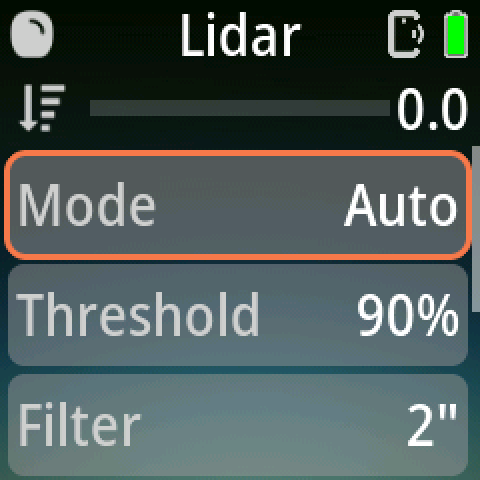
Barra di stato (in alto)
| Posizione | Mostra |
|---|---|
| Sinistra | Icona della fotocamera o del telecomando collegato (compare un piccolo numero quando è collegato più di un dispositivo). Un anello rotante la sostituisce mentre Pluto 2 sta eseguendo la scansione o l'abbinamento. |
| Centro | Nome del programma selezionato |
| Destra | Conto alla rovescia dell'autoscatto (solo quando è impostato un autoscatto), l'icona dell'app Ortta quando l'app è collegata, l'icona di uno smartphone quando l'app Ortta Camera è collegata e la batteria |
Il riempimento della batteria segue il livello di carica e passa da verde a giallo a rosso. Compare un fulmine bianco durante la ricarica.
Brevi messaggi scorrono verso il basso sopra la barra di stato, ad esempio "Program is running" o "Select program".
Lettura in tempo reale (solo programmi a sensore)
I programmi a sensore mostrano l'icona del programma, una barra e un numero sotto la barra di stato. Per Lidar è la distanza misurata in metri (0 – 9 m). Per gli altri sensori è il livello attuale del sensore, 0 – 100. La lettura è nascosta mentre il programma è in esecuzione.
Elenco dei parametri
Le righe qui sotto sono i parametri del programma. La riga con il bordo arancione è selezionata, e la barra di scorrimento a destra indica che più in basso ci sono altre righe.
- Up / Down spostano la selezione.
- OK modifica la riga selezionata.
- Program avvia il programma; premilo di nuovo per fermarlo.
- Left apre il menu dei programmi e Right apre Settings (vedi Buttons).
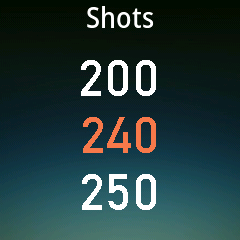
Quando premi OK su una riga, le sue opzioni compaiono una sopra l'altra. Il valore attuale è al centro, evidenziato in arancione. Modificalo con Up / Down.
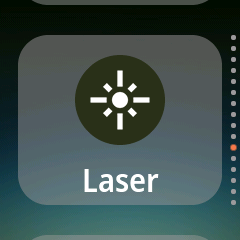
Menu dei programmi
Premi Left per aprire il menu dei programmi. Ogni programma ha una grande icona e il suo nome; i puntini a destra indicano la tua posizione nell'elenco. Spostati con Up / Down e premi OK per selezionare un programma.
Mentre un programma è in esecuzione
L'elenco dei parametri viene sostituito da una schermata di avanzamento. Il nome del programma è in alto e un anello mostra l'avanzamento.
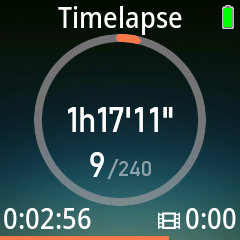
- I programmi a tempo come Time-lapse mostrano il tempo rimanente al centro e, sotto, gli scatti eseguiti sul totale. In basso a sinistra c'è il tempo trascorso. Per Time-lapse, in basso a destra c'è la durata del video finale.
- I programmi a sensore mostrano lo stato attuale al centro: Waiting mentre attendono un trigger, e Triggered o Cooldown dopo uno scatto. In basso a destra c'è il numero di scatti eseguiti finora.
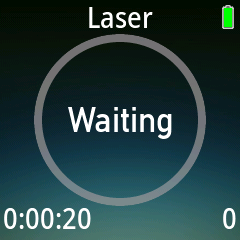
Premi Program per fermare il programma.
2.5 Abbinamento con l'app Ortta
Nota: abbina Pluto 2 all'interno dell'app Ortta, come descritto di seguito. Non abbinarlo nelle impostazioni Bluetooth di sistema dello smartphone: l'abbinamento verrà rifiutato.
-
Accendi Pluto 2.
-
Apri l'app Ortta sullo smartphone.
-
Apri la pagina Device, in uno di questi modi:
- tocca l'icona rotante nella barra di stato, oppure
- tocca l'icona con i tre puntini (menu delle impostazioni), poi tocca Device.
-
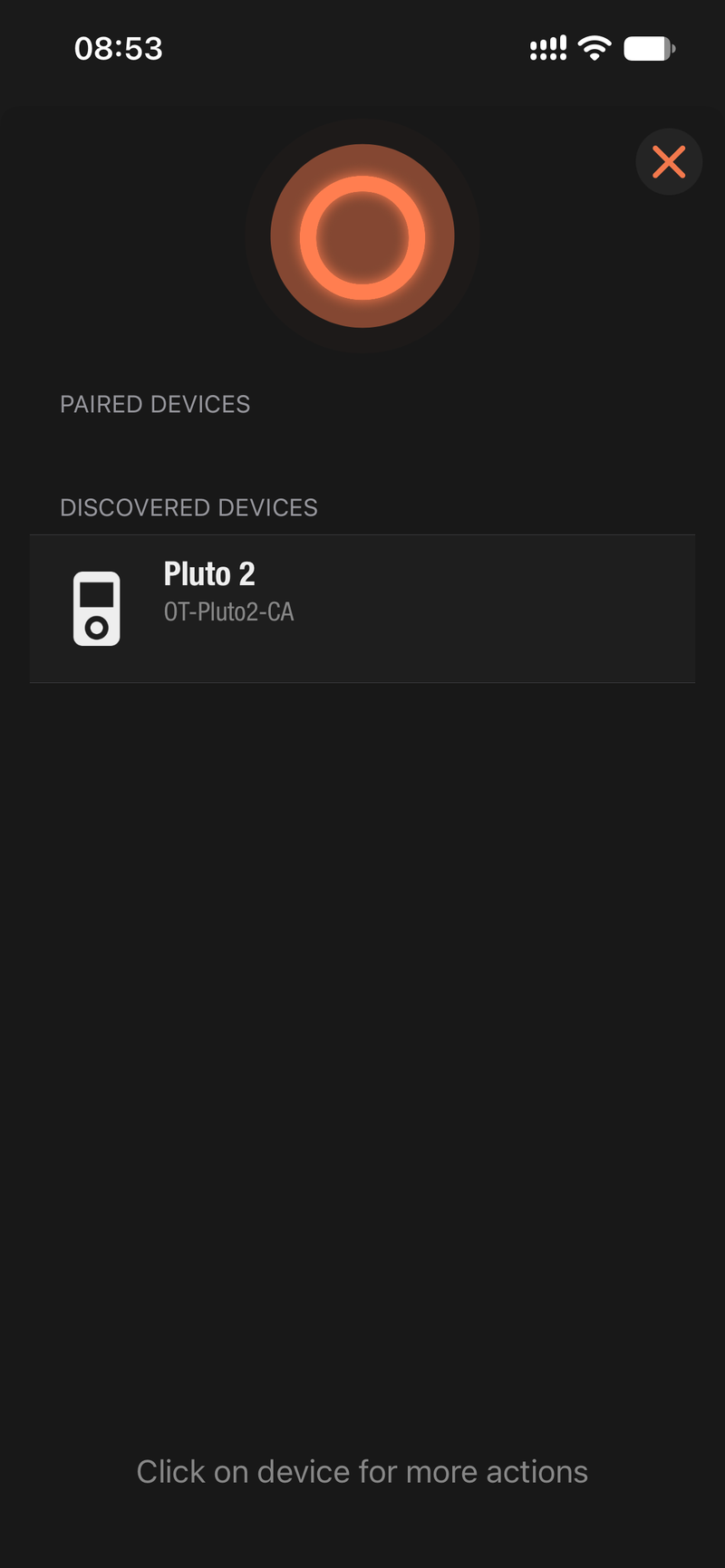
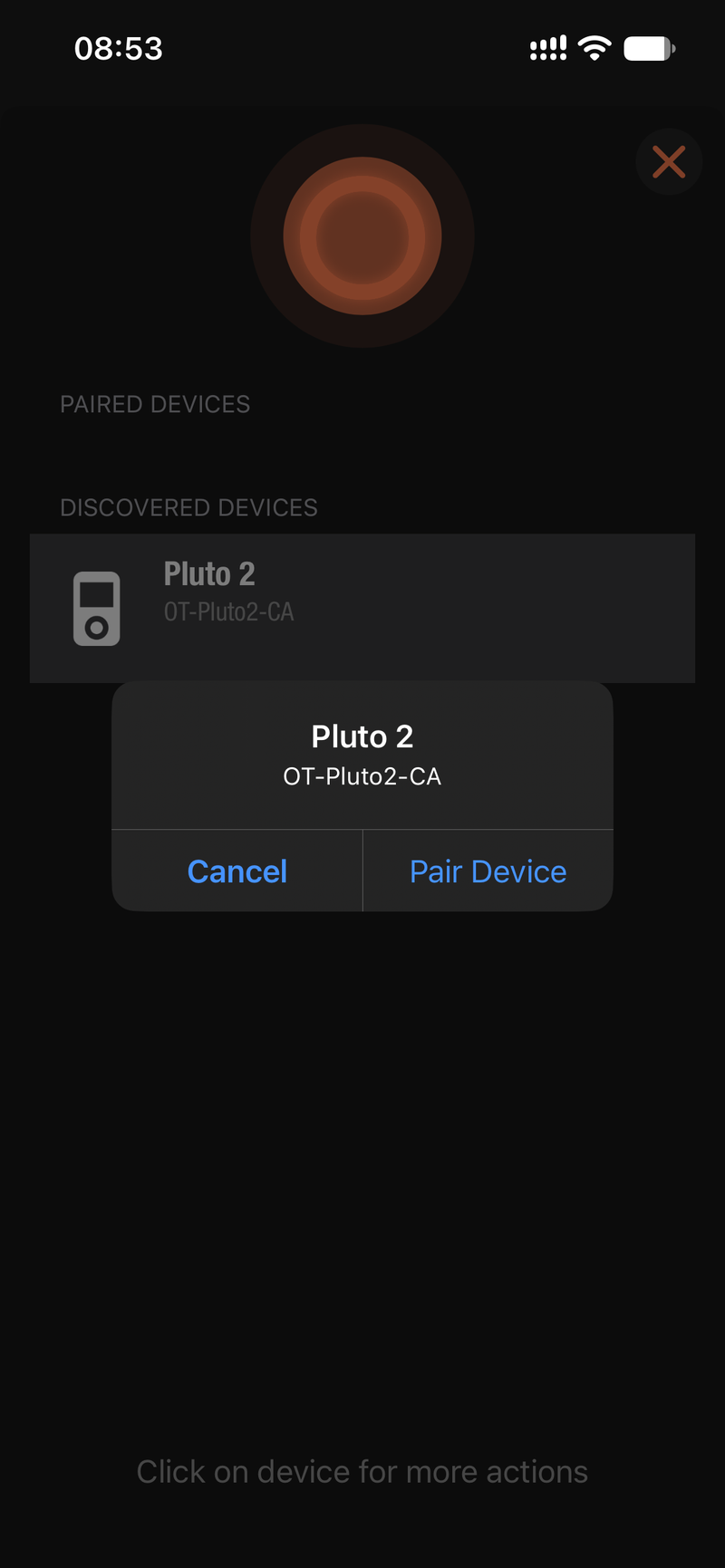
L'app avvia automaticamente la scansione. Pluto 2 compare sotto Discovered devices.
-
Tocca Pluto 2. Nella finestra di dialogo, tocca Pair.
-
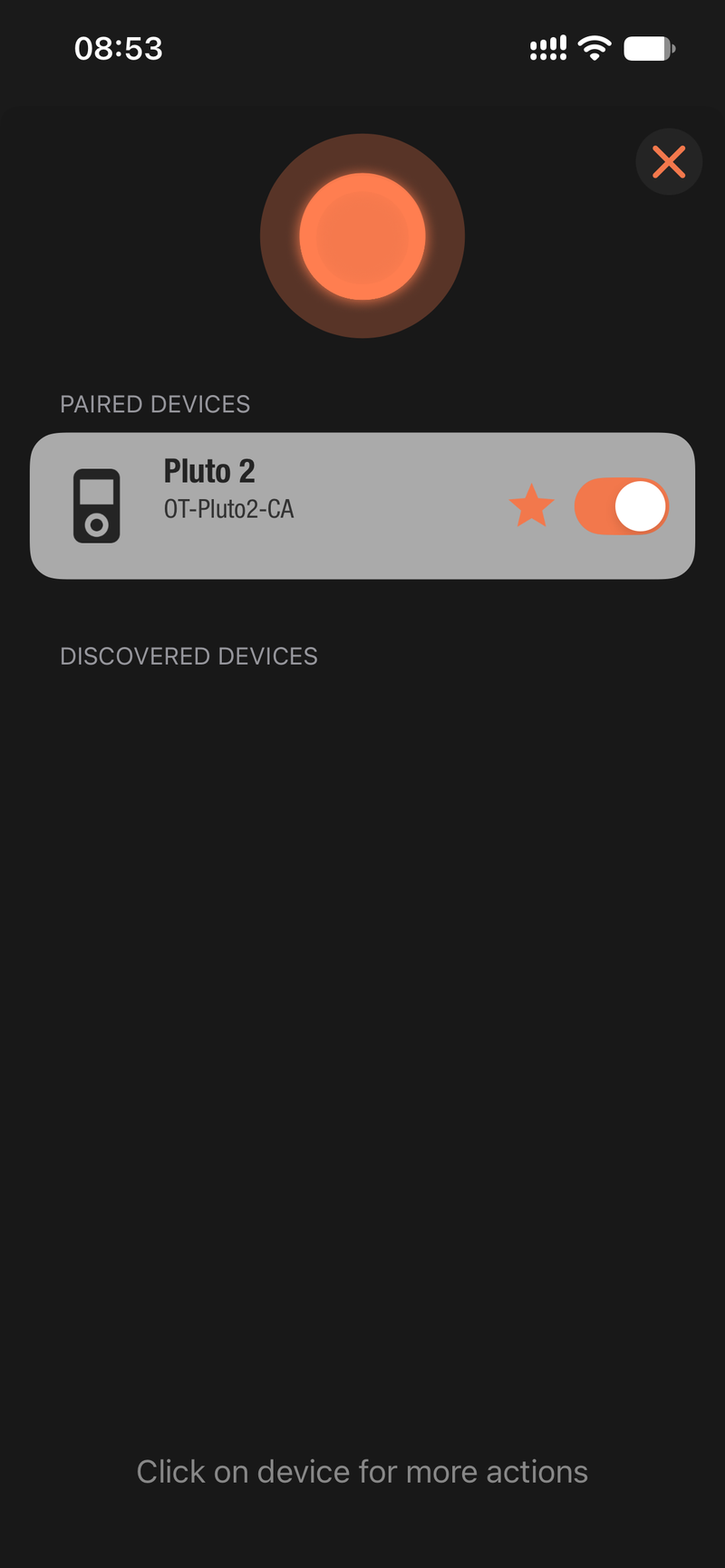
Ora Pluto 2 compare sotto Paired devices.
2.6 Collegamento della fotocamera
Pluto 2 può far scattare la tua fotocamera in diversi modi: scegli quello adatto alla tua attrezzatura:
| La tua attrezzatura | Connessione |
|---|---|
| Canon / Sony / Nikon / Fujifilm / Panasonic con telecomando Bluetooth | Bluetooth diretto, senza cavo |
| GoPro / Insta360 / DJI Osmo Action | Bluetooth diretto, senza cavo |
| Fotocamera più vecchia senza Bluetooth | Tramite un Io o un Io Pro |
| Qualsiasi fotocamera con una porta per telecomando | Cavo di scatto |
| La fotocamera del tuo smartphone | App Ortta Camera |
| Flash (fotografia ad alta velocità) | Cavo PC sync alla porta Camera/Flash |
Associare una fotocamera Bluetooth
Vale per Canon, Sony, Nikon, Fujifilm, Panasonic, GoPro, DJI Osmo e dispositivi Ortta (Io, Io Pro).
-
Metti la fotocamera in modalità di associazione Bluetooth. Il nome del menu varia da marca a marca, quindi consulta il manuale della tua fotocamera (cerca "telecomando Bluetooth" o "associazione smartphone").
-
Su Pluto 2, premi Right per aprire Settings, poi scegli Devices › Add.
-
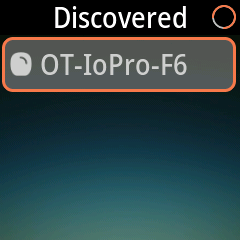
Pluto 2 avvia la scansione. I dispositivi vicini compaiono nell'elenco Discovered con un'icona e il nome che il dispositivo trasmette. Viene riprodotto un suono e la selezione salta a ogni nuovo dispositivo. La scansione continua finché non esci da questa pagina.
-
Seleziona la tua fotocamera e premi OK.
-
Pluto 2 mostra Paired e viene riprodotto un suono di conferma. Ora la fotocamera compare sotto Devices.
Note sulle marche:
- Sony, GoPro, Panasonic: la fotocamera deve essere in modalità di associazione, altrimenti non verrà elencata.
- Canon: la fotocamera deve essere non associata e in fase di advertising.
- Nikon: l'abbinamento può richiedere fino a 10 secondi. Tieni aperta la schermata di abbinamento della fotocamera finché Pluto 2 non mostra Paired.
- Insta360: Pluto 2 non cerca le fotocamere Insta360. Apri prima Devices › Add su Pluto 2, poi esegui l'abbinamento dalla fotocamera, dove Pluto 2 compare come "Insta360 GPS Remote".
Se compare Pairing Failed, avvicina la fotocamera, verifica che sia ancora in modalità di associazione e riprova. Already Paired significa che questo dispositivo è già nel tuo elenco, mentre Max 10 Paired significa che devi prima rimuoverne uno.
Più fotocamere contemporaneamente
Pluto 2 può contenere fino a 10 dispositivi abbinati, 6 dei quali attivi contemporaneamente. Un trigger viene inviato a tutte le fotocamere Bluetooth collegate, così puoi far scattare più fotocamere insieme. Il primo dispositivo che abbini diventa il master.
Per gestire un dispositivo, apri Settings › Devices › Devices, selezionalo e scegli Enable, Disable, Set Master o Remove.
App Ortta Camera (smartphone)
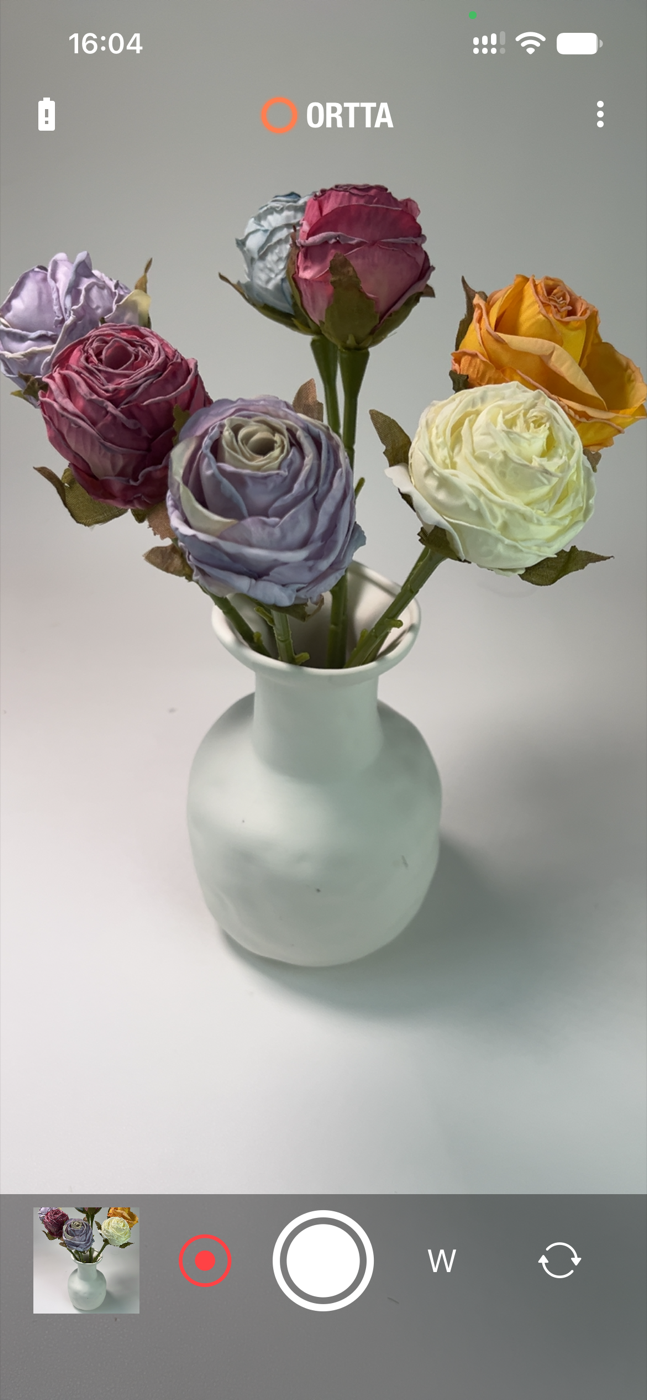
Installa l'app Ortta Camera sullo smartphone che vuoi usare come fotocamera e abbina lo smartphone all'app Ortta come descritto in Pairing with the Ortta App. Lo smartphone non compare nell'elenco Devices di Pluto 2. Finché è collegato, nella barra di stato viene mostrata l'icona di uno smartphone.
Cavo di scatto e flash
Collega il cavo alla porta Camera/Flash. Non c'è nulla da abbinare o configurare: Pluto 2 pilota la porta a ogni trigger. Usa un cavo fatto per la tua fotocamera, oppure un cavo PC sync per un flash.
Suggerimento: abbina Pluto 2 a un Io Pro e le foto compaiono sullo schermo di Pluto 2 subito dopo lo scatto: l'Io Pro legge l'immagine dalla fotocamera via USB e la invia a Pluto 2 senza fili.
3. Programmi di scatto
Pluto 2 include i seguenti programmi di scatto integrati, ciascuno con i propri parametri regolabili. I programmi vengono eseguiti interamente sul dispositivo: una volta avviato, Pluto 2 funziona in modo autonomo.
| Program | Cosa fa per il fotografo |
|---|---|
| Shutter Release | Trigger wireless con modalità singola / hold / lock / bulb / burst / a tempo |
| Time-lapse | Time-lapse automatico, con bulb-ramp opzionale |
| HDR | Bracketing automatico dell'esposizione (bulb) |
| Star Trail | Sequenza continua di lunghe esposizioni per l'impilamento delle scie stellari |
| ND | Calcolatore di lunga esposizione con filtro ND + scatto |
| Starscape | Calcolatore di esposizione astro (regola del 500) + scatto |
| Video | Registrazione a tempo, supera il limite di 30 minuti |
| Timer | Scatto programmato con orario di inizio/fine |
| Boltlapse | Time-lapse attivato dai fulmini |
3.1 Shutter Release
Usa questo programma per scattare una singola foto manualmente. A seconda della modalità di scatto, Pluto 2 comanda alla fotocamera di scattare con le impostazioni correnti della fotocamera, oppure cronometra un'esposizione arbitraria usando la modalità Bulb della fotocamera.
Modalità di scatto:
- Single — premi per scattare una singola foto
- Focus — premi per mettere a fuoco, rilascia per scattare una foto
- Hold — premi per aprire l'otturatore, rilascia per terminare l'esposizione
- Lock — premi per aprire l'otturatore, premi di nuovo per terminare l'esposizione
- Bulb — imposta il tempo di esposizione, premi per scattare una foto
- Burst — imposta l'intervallo, premi per avviare una sequenza di esposizioni
- Timed — imposta un conto alla rovescia; la foto viene scattata al suo termine
Per le modalità Hold, Lock e Bulb, imposta la fotocamera su Bulb. Per le altre va bene qualsiasi modalità di esposizione, comprese quelle completamente automatiche. Usa la messa a fuoco manuale, oppure vedi PreFocus se vuoi che la fotocamera esegua l'autofocus prima di ogni scatto.
3.2 Time-lapse
Il time-lapse scatta una serie di foto a intervalli fissi; i fotogrammi vengono riprodotti come video per comprimere minuti o ore in secondi. Usalo per tramonti, nuvole, traffico, folle, cantieri o cielo notturno.
Come si usa
- Collega la fotocamera (vedi Connecting your camera).
- Imposta la fotocamera su esposizione manuale e messa a fuoco manuale. Il formato RAW semplifica la post-produzione.
- Su Pluto 2, seleziona Time-lapse e imposta i parametri qui sotto.
- Premi il pulsante di scatto/OK per iniziare. Pluto 2 mostra un contatore in tempo reale dei fotogrammi scattati e del tempo rimanente.
- Premi di nuovo (oppure attendi che il numero di scatti sia completato) per fermare.
| Setting | Significato | Suggerimenti |
|---|---|---|
| Shots | Numero totale di fotogrammi da catturare | 240 fotogrammi ≈ 8–10 s di video finale a 24–30 fps |
| Interval | Tempo tra un fotogramma e l'altro | Soggetti veloci (traffico) 1–2 s · nuvole 3–5 s · stelle/tramonto 15–30 s |
| Duration | Tempo totale di ripresa = Shots × Interval | Inserisci una Duration e Pluto 2 calcola Shots al posto tuo |
| Start Delay | Tempo di attesa prima del primo fotogramma | Usalo per allontanarti / evitare di toccare l'attrezzatura |
Nota: la tua fotocamera potrebbe non riuscire a scattare veloce quanto l'intervallo impostato. La frequenza di fotogrammi massima dipende dalle dimensioni dell'immagine, dalla velocità della scheda di memoria e da altri fattori. Se la fotocamera non riesce a tenere il passo, alcuni fotogrammi verranno saltati.
Evitare lo sfarfallio: imposta esposizione, bilanciamento del bianco e messa a fuoco in manuale. Se vedi ancora lo "sfarfallio del diaframma" (l'obiettivo non riesce a chiudere le lamelle del diaframma esattamente della stessa quantità ogni volta), usa il trucco della rotazione dell'obiettivo: tieni premuto il pulsante di anteprima della profondità di campo, premi il pulsante di sgancio dell'obiettivo e ruota l'obiettivo di un piccolo angolo finché il display del diaframma mostra "00". Scatta alcune foto di prova per assicurarti che non ci siano errori.
Gestione dell'alimentazione
La batteria della fotocamera potrebbe non durare per un time-lapse lungo. Attiva nella fotocamera il timeout automatico dell'esposimetro in modo che vada in stop tra uno scatto e l'altro; Pluto 2 la riattiva prima di ogni fotogramma (vedi PreFocus). Per sequenze più lunghe di un giorno, alimenta Pluto 2 con un caricabatterie USB.
Avanzato: Bulb-Ramp / "Holy Grail" (dal giorno alla notte)
Fa variare gradualmente l'esposizione lungo la sequenza, così un time-lapse dal tramonto alla notte resta esposto in modo uniforme. Imposta la fotocamera in modalità Bulb; Pluto 2 cronometra ogni esposizione e la cambia gradualmente dal primo all'ultimo valore.
- Enable on/off
- Start Delay — quando inizia la rampa
- Duration — per quanto tempo viene applicata la rampa (la maggior parte dei tramonti dura ~30 min)
- First Exposure — tempo di scatto all'inizio
- Last Exposure — tempo di scatto alla fine (deve essere più breve dell'Interval)
Suggerimenti:
- Fissa l'ISO (mai Auto ISO) e il diaframma; disattiva l'autofocus e il Mirror Lock-Up.
- Se puoi, misura prima l'esposizione finale alla stessa ora del giorno.
- Le esposizioni più brevi di ~1/20 s non possono essere cronometrate in modalità Bulb: usa un filtro ND per l'estremità luminosa della rampa.
3.3 HDR
L'imaging ad alta gamma dinamica cattura una gamma di luce più ampia scattando più foto con bracketing dell'esposizione, che poi unisci in una singola immagine HDR.
Pluto 2 scatta il bracketing usando la modalità Bulb della fotocamera:
- Imposta la fotocamera su Bulb, messa a fuoco manuale, modalità drive Single; disattiva il Mirror Lock-Up e disattiva la revisione dell'immagine.
- Scegli la Middle Exposure, il numero di Shots (fino a 19) e l'EV Step (da 1/3 a 3 stop).
- Premi start e l'intera serie viene scattata automaticamente.
Poiché viene usata la modalità Bulb, le esposizioni più veloci di ~1/20 s potrebbero non scattare in modo affidabile. Per le scene luminose, aggiungi un filtro ND per allungare tutte le esposizioni.
3.4 Star Trail
Star Trail scatta una sequenza continua di lunghe esposizioni del cielo notturno, che poi impili in un'unica immagine di scie stellari.
- Imposta la fotocamera come in HDR (modalità Bulb, messa a fuoco manuale).
- Scegli il numero di Shots, il tempo di Exposure, il Gap tra le esposizioni e lo Start Delay.
- Premi start e la serie viene scattata automaticamente.
Attiva il Live View sulla fotocamera per evitare le vibrazioni dello specchio.
3.5 ND (esposizione lunga)
Il programma ND calcola l'esposizione corretta quando si usano filtri a densità neutra. Imposta la forza del filtro e il tempo di scatto misurato senza il filtro; Pluto 2 calcola il nuovo tempo di scatto ed esegue per te la lunga esposizione (fotocamera in modalità Bulb).
3.6 Starscape
Quando si riprendono stelle nitide (senza scie), il tempo di esposizione è limitato dalla "regola del 500". Seleziona il modello della fotocamera e la lunghezza focale effettiva; Pluto 2 calcola il tempo di scatto utilizzabile più lento tenendo già conto del fattore di crop, ed esegue l'esposizione. Scegli la regola del 400 per le stelle che si muovono più velocemente vicino all'equatore celeste.
3.7 Video
La modalità Video aggira il limite di registrazione di 30 minuti di molte fotocamere: quando la fotocamera interrompe la registrazione, Pluto 2 la riavvia immediatamente.
- Imposta Duration, Retrigger Interval e Start Delay.
Sono supportate solo le fotocamere che possono avviare/fermare la registrazione video tramite il cavo di scatto o una connessione wireless.
3.8 Timer
La modalità Timer scatta durante un periodo stabilito di ogni giorno: utile per time-lapse a lungo termine di cantieri o piante in crescita. Imposta Start Time e End Time, oltre all'intervallo tra le foto (o al tempo di retrigger del video). Per un uso di più giorni, alimenta sia la fotocamera sia Pluto 2 con adattatori di rete.
3.9 Boltlapse
Boltlapse è un time-lapse che tiene d'occhio anche i fulmini. Scatta una foto a ogni intervallo come un normale time-lapse e scatta una foto in più ogni volta che il sensore di fulmini si attiva tra due intervalli: così ottieni una sequenza regolare più ogni fulmine che cade mentre aspetti.
| Parametro | Predefinito | Funzione |
|---|---|---|
| Shots | 240 | Numero di fotogrammi del time-lapse prima che il programma si fermi. Le foto dei fulmini non vengono contate in questo numero. |
| Interval | 1" | Tempo tra un fotogramma del time-lapse e l'altro. |
| Delay | 0 | Attesa prima che il programma parta. Pluto 2 attende sempre almeno 2" in modo che il sensore possa stabilizzarsi. |
| Sensitivity | 30% | Sensibilità del sensore di fulmini. Valori più alti reagiscono a lampi più deboli. |
| Pre-Focus | Off | Mantiene la messa a fuoco della fotocamera (mezza pressione) durante l'attesa, così una foto di un fulmine non ha il ritardo dell'autofocus. |
| Drive | Vedi Drive Settings. Reset Time è la pausa dopo ogni foto prima che il sensore venga riarmato. |
Il tempo di esposizione di ogni foto proviene da Settings › Camera. Usa l'esposizione manuale sulla fotocamera. Se una lunga esposizione copre più intervalli, Pluto 2 scatta un solo fotogramma in più invece di recuperare.
Vedi Lightning per i suggerimenti su puntamento e sensibilità.
4. Trigger a sensore
I sensori di Pluto 2 reagiscono rapidamente: Sound, Light, Lightning e Aux rispondono entro 1 ms e Laser entro decine di microsecondi. Lidar risponde entro 20 ms (2 ms su Pluto 2 Pro), quindi è adatto a soggetti a velocità moderata più che a eventi fulminei. Sound, Light, Lightning, Aux e Laser sono ideali per la fotografia ad alta velocità e le trappole fotografiche.
Nozioni di base sulla fotografia ad alta velocità
L'obiettivo è catturare un oggetto in movimento: rilevare un evento, attendere un ritardo preciso e far scattare. Ci sono due metodi:
Metodo otturatore — Pluto 2 aziona la fotocamera. Funziona in piena luce, ma il ritardo dell'otturatore della fotocamera (spesso 100 ms o più, e leggermente variabile) limita la precisione della temporizzazione, e l'otturatore meccanico limita la velocità effettiva.
Metodo flash — la fotocamera resta su una lunga esposizione (~2 s) in una stanza buia e Pluto 2 aziona invece il flash. La durata del lampo (1/10.000 s o più veloce a bassa potenza) diventa il vero tempo di esposizione, praticamente senza ritardo. Usalo ogni volta che la precisione della temporizzazione è importante: collega il flash alla porta fotocamera di Pluto 2 con il cavo PC sync, apri l'otturatore della fotocamera, poi lascia che sia il sensore a far scattare il flash.
4.1 Lidar (distanza)
Il sensore Lidar misura continuamente la distanza davanti a Pluto 2 (portata 2–10 m, campionato 50 volte al secondo) e scatta quando qualcosa entra nell'intervallo di distanza che hai impostato.
Sostituisce la modalità fauna selvatica a infrarossi passivi di Pluto 1 con qualcosa di molto più preciso: invece di reagire a qualsiasi corpo caldo presente nel campo visivo, Pluto 2 scatta solo quando il soggetto si trova alla distanza esatta che scegli: un uccello che si posa su un ramo, un animale su un sentiero, un ciclista che attraversa una linea. Funziona giorno e notte e, a differenza del PIR, rileva anche soggetti che non sono a sangue caldo.
- Controlla la lettura della distanza in tempo reale sullo schermo mentre punti.
- Imposta la distanza (o l'intervallo) di scatto in modo che scatti solo il punto che ti interessa.
- Lidar non ha l'impostazione Delay, né su Pluto 2 né nell'app: scatta non appena la condizione di distanza è soddisfatta. Se ti serve un ritardo, usa come soluzione alternativa PreFocus in Drive Settings: dopo il trigger, Pluto 2 preme a metà il pulsante di scatto per il tempo PreFocus prima di scattare la foto, quindi la foto è ritardata di quel tempo. In questo intervallo la fotocamera potrebbe eseguire l'autofocus, quindi usa la messa a fuoco manuale se la messa a fuoco non deve cambiare.
- Usa Burst per scattare più foto per ogni trigger.
Ti serve una portata maggiore o soggetti più veloci? Il Lidar di Pluto 2 Pro arriva a 8–20 m e campiona a 500 Hz.
Modalità
Lidar ha due modalità di rilevamento, scelte con Mode:
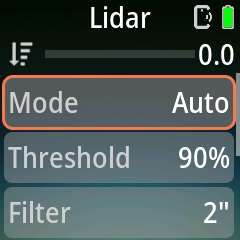
- Auto — Pluto 2 impara la scena da solo. Rileva una distanza di riferimento e la campiona di nuovo a ogni intervallo Filter; quando la lettura (filtrata con la mediana) scende sotto il riferimento di più del Threshold, qualcosa è entrato nella scena e Pluto 2 scatta. Ideale per "qualsiasi cosa che si avvicina più dello sfondo", senza distanze da impostare.
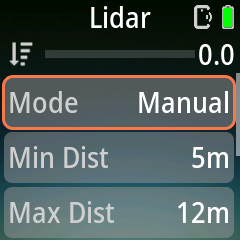
- Manual — imposti una finestra di distanza con Min Dist e Max Dist. Pluto 2 scatta secondo la modalità di trigger (vedi Misc qui sotto) ogni volta che il soggetto entra o esce da quella finestra. Ideale quando il soggetto deve trovarsi in un punto esatto.
Parametri
| Setting | Mostrato in | Opzioni | Predefinito | Descrizione |
|---|---|---|---|---|
| Mode | Entrambe | Auto, Manual | Auto | Modalità di rilevamento (vedi sopra). |
| Threshold | Auto | 10%, 20% … 90%, 95% | 90% | Scatta quando la distanza scende sotto il riferimento × Threshold. Un valore più alto è più sensibile: al 90% scatta una lettura più vicina del 10 %, al 50% il soggetto deve essere due volte più vicino. |
| Filter | Auto | 1" – 10" | 2" | Con quale frequenza viene aggiornata la distanza di riferimento. I cambiamenti lenti (vento, un'auto che parcheggia) vengono assorbiti nel riferimento; i cambiamenti rapidi continuano a far scattare. |
| Min Dist | Manual | 0 m, 0.1 – 0.9 m, 1 – 20 m, 25 m, 30 m | 5 m | Bordo vicino della finestra di trigger. |
| Max Dist | Manual | 0 m, 0.1 – 0.9 m, 1 – 20 m, 25 m, 30 m | 12 m | Bordo lontano della finestra di trigger. |
| Sensitivity | Entrambe | 1, 10, 100, 1000 | 1 | Numero di letture consecutive valide richieste prima dello scatto. Aumentalo per ignorare singole letture spurie (pioggia, insetti, foglie). |
| Misc | Entrambe | sottomenu | — | Modalità di trigger, modalità di acquisizione e limiti di scatti (qui sotto). |
| Drive | Entrambe | sottomenu | — | Still/Video, impulso dell'otturatore, burst e tempo di reset del trigger. Vedi Drive Settings. |
Le letture vengono eseguite 50 volte al secondo, quindi con Sensitivity 10 servono circa 0.2 s di rilevamento continuo e con 100 circa 2 s.
La portata utilizzabile è di circa 2–10 m; le impostazioni da 0–30 m sono i limiti degli elenchi di opzioni, non una promessa di letture affidabili a quelle distanze.
Sottomenu Misc
| Setting | Opzioni | Predefinito | Descrizione |
|---|---|---|---|
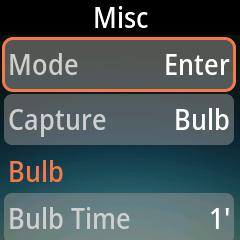
| Mode (modalità di trigger) | Enter, Exit, Enter/Exit, Continuous | Enter | Solo in modalità Manual: quando scattare rispetto alla finestra. Enter — quando il soggetto vi entra. Exit — quando ne esce. Enter/Exit — in entrambi i casi. Continuous — continua a scattare finché il soggetto resta all'interno della finestra, una foto per ciclo di acquisizione, e si ferma quando esce. |
| Capture | Normal, Dual, Bulb | Normal | Normal — una foto o un video per trigger, come impostato in Drive. Dual — il suono apre la fotocamera, il Lidar aziona il flash (fotografia ad alta velocità, vedi sotto). Bulb — Pluto 2 apre da solo l'otturatore della fotocamera e lo mantiene aperto (Drive Bulb Time, predefinito 1'; Bulb Gap, predefinito 0.2", è la pausa prima che si riapra); il trigger Lidar aziona il flash e rilascia l'otturatore. Usalo con il metodo flash in una stanza buia. La modalità di trigger Continuous usa sempre Normal. |
| Bulb Time / Bulb Gap | vedi Drive Settings | 1' / 0.2" | Visibile solo quando Capture è Bulb. |
| Shots | Unlimited, 1, 2, 5, 10, 20, 50, 100, 200, 500, 1000, 2000, 5000 | Unlimited | Numero massimo di scatti consentiti in ogni Window. |
| Window | 1", 2", 5", 10", 20", 30", 50", 1', 2', 5', 10', 20', 30', 60' | — | Durata della finestra di conteggio per Shots. |
| Gap | 1", 2", 5", 10", 20", 30", 50", 1', 2', 5', 10', 20', 30', 60' | — | Tempo di pausa aggiuntivo dopo il raggiungimento del limite di Shots, una volta terminata la finestra. |
| Focus Hold | On / Off | Off | Tieni il pulsante di scatto premuto a metà durante l'attesa, così la fotocamera è già a fuoco e con l'esposizione misurata quando arriva il trigger. Gli impulsi Keep Alive non vengono inviati mentre Focus Hold è attivo. |
Limite Shots. Il limite protegge la scheda e la batteria quando un soggetto si attarda o una scena molto movimentata genera trigger continui. Ad esempio, Shots 10, Window 1', Gap 30" consente al massimo 10 foto al minuto; una volta scattata la decima, Lidar si mette in pausa fino alla fine del minuto, più altri 30 secondi. Impostando Shots su Unlimited (o Window su 0) il limite viene disattivato.
Dual capture serve per la fotografia ad alta velocità con il metodo del flash. Il ritardo di scatto di una fotocamera è troppo lungo per catturare un evento rapido, quindi il lavoro viene diviso in due fasi:
- Il sensore sound rileva un rumore (un battito di mani, uno scoppio, uno schizzo) e apre per primo l'otturatore della fotocamera (Bulb), mantenendolo aperto, mentre Pluto 2 emette un breve bip.
- Dopo una pausa di 0,5", Pluto 2 inizia a controllare il lidar.
- Quando il soggetto raggiunge la distanza di trigger del lidar, Pluto 2 fa scattare subito il flash e poi rilascia l'otturatore.
La soglia del suono è la Sensitivity del programma Sound (1–100, un valore più alto rileva suoni più deboli); Lidar non ha un'impostazione separata per questo, quindi impostala prima lì.
Usalo in una stanza buia con la fotocamera in esposizione manuale, in modo che l'esposizione sia data solo dal flash. Dual capture attende prima il suono, quindi non può essere combinato con la modalità di trigger Continuous.
Suggerimenti
- Inizia con Auto, Threshold 90% e Sensitivity 1; se ottieni falsi trigger, abbassa Threshold o aumenta Sensitivity.
- In Manual, imposta Min e Max un po' più ampi della posizione prevista del soggetto: la finestra viene misurata fino a ciò che il lidar vede per primo.
- Per gli animali che restano fermi, usa Enter insieme a un limite Shots/Window anziché Continuous, così non riempi la scheda di fotogrammi identici.
- Orienta Pluto 2 in modo che non ci sia nulla di estraneo (erba, rami, una recinzione) tra il dispositivo e il punto bersaglio; il lidar reagisce all'oggetto più vicino.
4.2 Laser
⚠️ Attenzione: i raggi laser sono pericolosi. Evita il contatto visivo.
Laser funziona con il Pluto 2 Laser, un emettitore laser con batteria propria. È un prodotto separato, venduto a parte e non incluso nella confezione. Dirigi il raggio verso il sensore laser di Pluto 2 (il sensore laser / luce / fulmine sul lato anteriore). Finché il raggio colpisce il sensore, Pluto 2 resta inattivo; nel momento in cui qualcosa interrompe il raggio, scatta. La risposta è gestita via hardware e richiede solo decine di microsecondi, molto meno del ritardo di scatto della fotocamera stessa.
Il laser dispone di:
- Un pulsante sulla parte superiore. Tienilo premuto a lungo per accendere o spegnere il laser.
- Una presa USB-C sul retro per ricaricare la batteria.
- Una presa da 2,5 mm sul retro per ricevere alimentazione da Pluto 2 o Pluto 2 Pro tramite il cavo (vedi Cavo opzionale più sotto). Spegni il laser con il suo pulsante quando usi questa presa.
- Un attacco filettato 1/4-20 sul fondo per montarlo su un treppiede o su un supporto.
Cavo opzionale. Non è necessario collegare il laser a Pluto 2: funziona con la propria batteria e resta acceso. Se lo colleghi alla porta Aux e spegni l'interruttore di alimentazione del laser, Pluto 2 lo alimenta e lo accende e spegne al posto tuo: acceso quando il programma è in esecuzione, spento nel momento in cui il raggio viene interrotto e di nuovo acceso quando Pluto 2 viene riarmato dopo il Reset Time. In questo modo il puntino del laser non compare nella foto quando il raggio attraversa la scena. Quando arresti il programma il laser non viene spento: scollega il cavo.
- Pluto 2 attende 2 secondi dopo l'avvio del programma prima di armarsi, così hai il tempo di allontanarti e allineare il raggio.
- Controlla la lettura in tempo reale del sensore sulla barra nella parte superiore dello schermo per verificare che il raggio colpisca il sensore. La lettura deve essere sopra l'indicatore della soglia (il piccolo triangolo sotto la barra) mentre il raggio colpisce il sensore. A differenza di Sound e Light, Laser non ha un'impostazione Sensitivity, quindi l'indicatore è fisso.
- Laser non ha un'impostazione Delay sullo schermo di Pluto 2. Per aggiungerla, avvia il programma dall'app Ortta (vedi Delay in sensor programs). Puoi anche usare PreFocus in Drive Settings come soluzione alternativa: ritarda la foto del tempo PreFocus (vedi Lidar).
| Setting | Opzioni | Predefinito | Descrizione |
|---|---|---|---|
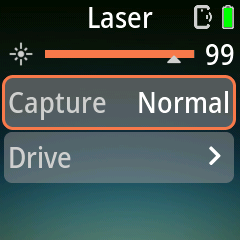
| Capture | Normal, Dual, Bulb | Normal | Come l'interruzione del raggio viene trasformata in una foto (vedi sotto). |
| Drive | sottomenu | — | Still/Video, impulso dell'otturatore, burst e tempo di reset del trigger. Vedi Drive Settings. |
Normal — una foto (o un video) per ogni interruzione del raggio, come impostato in Drive. Dopo ogni trigger, Pluto 2 attende il Reset Time prima di armarsi di nuovo.
Dual — per la fotografia ad alta velocità con il metodo del flash, in una stanza buia. Un suono apre per primo l'otturatore della fotocamera (Bulb), mantenendolo aperto; poi l'interruzione del raggio laser fa scattare il flash e rilascia l'otturatore. In questo modo si evita il ritardo di scatto della fotocamera. Dopo il suono, Pluto 2 attende fino a circa 4 secondi l'interruzione del raggio; se non arriva, quel tentativo viene abbandonato silenziosamente. La soglia del suono è la Sensitivity del programma Sound. In modalità Dual il Reset Time è di almeno 1 secondo, così il buzzer non può riattivare il sensore del suono.
Bulb — Pluto 2 apre da solo l'otturatore della fotocamera e lo tiene aperto (Drive Bulb Time, predefinito 1'; la pausa prima della riapertura è Bulb Gap, predefinito 0,2"). Quando il raggio viene interrotto, il flash scatta e l'otturatore viene rilasciato. Usalo con il metodo del flash in una stanza buia.
Uso tipico: gocce che cadono, palloncini che scoppiano, animali domestici o selvatici che attraversano una linea.
4.3 Sound
Scatta su un evento sonoro: un palloncino che scoppia, un vetro che si rompe, un battito di mani. Usa il metodo del flash per ottenere risultati nitidi: il suono raggiunge Pluto 2 quasi istantaneamente, molto più in fretta di qualsiasi otturatore.
- Pluto 2 attende 2 secondi dopo l'avvio del programma prima di armarsi, così il bip di avvio non lo attiva.
- La barra nella parte superiore dello schermo mostra il livello sonoro in tempo reale, con un indicatore per la soglia di trigger. Produci un rumore di prova e verifica che il livello superi l'indicatore.
- L'evento sonoro si verifica spesso prima del momento che vuoi catturare. Sound non ha un'impostazione Delay sullo schermo di Pluto 2. Per aggiungerla, avvia il programma dall'app Ortta o dall'orologio (vedi Delay in sensor programs). Puoi anche usare PreFocus in Drive Settings come soluzione alternativa: ritarda la foto del tempo PreFocus (vedi Lidar).
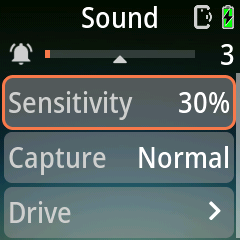
| Setting | Opzioni | Predefinito | Descrizione |
|---|---|---|---|
| Sensitivity | Off, 1%, 5%, 10%, 20% … 100% | 30% | Un valore più alto rileva suoni più deboli. Off non scatta mai. |
| Capture | Normal, Dual, Bulb | Normal | Come il suono viene trasformato in una foto (vedi sotto). |
| Drive | sottomenu | — | Still/Video, impulso dell'otturatore, burst e tempo di reset del trigger. Vedi Drive Settings. |
Normal — una foto (o un video) per ogni suono, come impostato in Drive. Dopo ogni trigger, Pluto 2 attende il Reset Time prima di armarsi di nuovo.
Dual — per la fotografia ad alta velocità con il metodo del flash, in una stanza buia. Usa due suoni, così il ritardo di scatto della fotocamera non influisce sulla foto. Il primo suono apre l'otturatore della fotocamera (Bulb) e lo tiene aperto; per i successivi 0,5" Pluto 2 ignora i suoni, così il rumore della fotocamera stessa non può causare un falso trigger; il secondo suono fa scattare il flash e rilascia l'otturatore. In modalità Dual il Reset Time è di almeno 1 secondo.
Bulb — Pluto 2 apre da solo l'otturatore della fotocamera e lo tiene aperto (Drive Bulb Time, predefinito 1'; la pausa prima della riapertura è Bulb Gap, predefinito 0,2"). Quando il suono viene rilevato, il flash scatta e l'otturatore viene rilasciato. Usalo con il metodo del flash in una stanza buia.
Il rumore dell'otturatore della fotocamera può riattivare il sensore. Aumenta il Reset Time per ignorarlo.
4.4 Light
Come Sound, ma usa la luce ambientale come segnale: il flash di una fotocamera, una lampada che si accende o si spegne, il faro di un'auto che passa, oppure un raggio di luce che interrompi. Il sensore di luce è il sensore laser / luce / fulmine sul lato anteriore.
- La barra nella parte superiore dello schermo mostra il livello di luce in tempo reale, con un indicatore per la soglia di trigger.
- A differenza di Sound, Light non ha ritardo di avvio: è armato non appena il programma parte. Con High, avvia il programma con il livello sotto l'indicatore, altrimenti scatta subito.
- Light non ha un'impostazione Delay sullo schermo di Pluto 2. Per aggiungerla, avvia il programma dall'app Ortta (vedi Delay in sensor programs). Puoi anche usare PreFocus in Drive Settings come soluzione alternativa: ritarda la foto del tempo PreFocus (vedi Lidar).
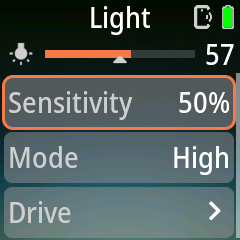
| Setting | Opzioni | Predefinito | Descrizione |
|---|---|---|---|
| Sensitivity | Off, 1%, 5%, 10%, 20% … 100% | 50% | Un valore più alto sposta l'indicatore della soglia in modo che serva una variazione di luce minore per scattare. Off non scatta mai. |
| Mode | High, Low, Toggle | High | High scatta finché il livello di luce è sopra la soglia. Low scatta finché è sotto. Toggle scatta una volta ogni volta che il livello attraversa la soglia, in entrambe le direzioni. |
| Drive | sottomenu | — | Still/Video, impulso dell'otturatore, burst e tempo di reset del trigger. Vedi Drive Settings. |
Dopo ogni trigger, Pluto 2 attende il Reset Time prima di armarsi di nuovo. Con High o Low, un livello che resta dalla parte sbagliata della soglia scatta di nuovo non appena il Reset Time è terminato, quindi usa Toggle quando vuoi una foto per ogni variazione.
4.5 Lightning
Un fulmine dura una frazione di secondo, troppo veloce per reagire a mano. Pluto 2 legge il sensore di luce ad alta velocità e fa scattare la fotocamera nell'istante in cui compare un improvviso aumento di luminosità, di giorno o di notte.
- Pluto 2 ignora il primo mezzo secondo dopo l'avvio del programma, poi si arma.
- La barra nella parte superiore dello schermo mostra la variazione di luce più forte dell'ultimo mezzo secondo, con un indicatore per la soglia di trigger. Un lampo di passaggio dovrebbe spingere la barra oltre l'indicatore.
- Lightning non ha impostazioni Delay e Mode: scatta quando la variazione di luce supera la soglia.
- Punta il sensore di luce sulla parte anteriore di Pluto 2 verso il temporale e tienilo lontano da lampioni e fari delle auto.
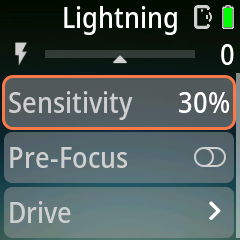
| Setting | Opzioni | Predefinito | Descrizione |
|---|---|---|---|
| Sensitivity | Off, 1%, 5%, 10%, 20% … 100% | 30% | Un valore più alto reagisce a lampi più deboli. Off non scatta mai. Se il sensore scatta con lampade o sfarfallii lontani, abbassalo. |
| Pre-Focus | On / Off | Off | On: Pluto 2 mantiene la messa a fuoco della fotocamera (come premendo a metà il pulsante di scatto) durante l'attesa e di nuovo dopo ogni Reset Time, così l'otturatore reagisce più in fretta. Consuma più energia sia nella fotocamera sia in Pluto 2. |
| Drive | sottomenu | — | Still/Video, impulso dell'otturatore, burst e tempo di reset del trigger. Vedi Drive Settings. |
Dopo ogni trigger, Pluto 2 attende il Reset Time prima di armarsi di nuovo, così un singolo lampo non produce più foto.
4.6 Aux
La porta Aux è pensata per chi ama il fai da te: collega il tuo sensore (a ultrasuoni, di fumo, di temperatura, …) con un cavo audio da 2,5 mm. La punta del connettore fornisce 3,3 V, la parte di base è la massa e Pluto 2 campiona il segnale sul contatto centrale. Il segnale in ingresso deve restare entro 0–3,3 V.
Il programma Aux legge quel segnale come livello analogico e lo confronta con una soglia, allo stesso modo di Light. Il livello in tempo reale va da 0 (0 V) a 100 (3,3 V).
- La barra nella parte superiore dello schermo mostra il livello di ingresso in tempo reale, con un indicatore per la soglia di trigger. Controllalo prima di iniziare: con High, un livello già sopra l'indicatore scatta subito.
- Aux non ha un'impostazione Delay sullo schermo di Pluto 2. Per aggiungerla, avvia il programma dall'app Ortta (vedi Delay in sensor programs). Puoi anche usare PreFocus in Drive Settings come soluzione alternativa: ritarda la foto del tempo PreFocus (vedi Lidar).
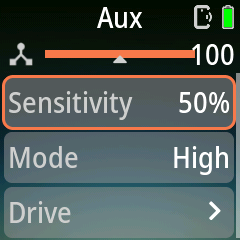
| Setting | Opzioni | Predefinito | Descrizione |
|---|---|---|---|
| Sensitivity | Off, 1%, 5%, 10%, 20% … 100% | 50% | Un valore più alto sposta l'indicatore della soglia in modo che basti un segnale più piccolo per scattare. Off non scatta mai. |
| Mode | High, Low, Toggle | High | High scatta finché l'ingresso è sopra la soglia. Low scatta finché è sotto. Toggle scatta una volta ogni volta che l'ingresso attraversa la soglia, in entrambe le direzioni. |
| Drive | sottomenu | — | Still/Video, impulso dell'otturatore, burst e tempo di reset del trigger. Vedi Drive Settings. |
Dopo ogni trigger, Pluto 2 attende il Reset Time prima di armarsi di nuovo. Con High o Low, un ingresso che resta dalla parte sbagliata della soglia scatta di nuovo non appena il Reset Time è terminato, quindi usa Toggle quando vuoi una foto per ogni variazione.
4.7 Fusion
Fusion combina più sensori in un unico programma e scatta solo durante una finestra temporale scelta da te. Usalo per attività come "scatta una foto quando c'è un suono e la luce cambia, ma solo di notte".
- Fusion non ha impostazioni proprie per i sensori. La Sensitivity di Sound, Light e Aux, e il Mode di Light e Aux, vengono prese dalle pagine Sound, Light e Aux, quindi impostale prima lì. La soglia di Laser è fissa, come nella pagina Laser.
- Come Sound, anche Fusion attende 2 secondi dopo l'avvio del programma prima di armarsi.
- Il Reset Time è di almeno 1 secondo.
- Fusion non usa le opzioni Capture (Dual, Bulb) di Laser e Sound e non include Lidar né Lightning. Per la risposta più rapida al raggio laser, usa il programma Laser da solo.
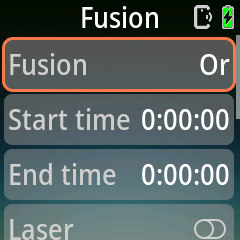
| Setting | Opzioni | Predefinito | Descrizione |
|---|---|---|---|
| Fusion (method) | Or, And | Or | Or scatta quando uno qualsiasi dei sensori selezionati si attiva. And scatta solo quando tutti i sensori selezionati si attivano nello stesso momento. |
| Start time | 0:00:00 – 23:59:59 | 0:00:00 | Ora del giorno in cui Fusion inizia a reagire. |
| End time | 0:00:00 – 23:59:59 | 0:00:00 | Ora del giorno in cui Fusion smette di reagire. |
| Laser | On / Off | Off | Includi il sensore laser. Si attiva quando il raggio viene interrotto. |
| Sound | On / Off | Off | Includi il sensore del suono. |
| Light | On / Off | Off | Includi il sensore di luce. |
| Aux | On / Off | Off | Includi il segnale sulla porta Aux. |
| Drive | sottomenu | — | Still/Video, impulso dell'otturatore, burst e tempo di reset del trigger. Vedi Drive Settings. |
Time window. La finestra è sempre applicata. Con Start e End entrambi su 0:00:00 copre l'intera giornata. Se End è precedente a Start, la finestra attraversa la mezzanotte, ad esempio dalle 22:00 alle 06:00. Usa l'orologio di Pluto 2, che l'app Ortta imposta a ogni connessione.
Nessuna selezione. Se nessun sensore è attivo, Fusion non scatta mai.
5. App Ortta
Pluto 2 si associa all'app Ortta tramite Bluetooth: vedi Pairing with the Ortta App.
Una volta connessa, l'app Ortta può:
- Impostare e avviare i programmi. L'app ha gli stessi programmi di Pluto 2. Imposti i parametri sul telefono e l'app li invia a Pluto 2 e avvia il programma.
- Mostrare le letture dei sensori in tempo reale. Mentre regoli un programma con sensore, l'app mostra la lettura in tempo reale del sensore di Pluto 2, così puoi impostare la soglia sul grande schermo. Le letture si interrompono mentre un programma è in esecuzione.
- Impostare l'orologio. A ogni connessione dell'app, l'orologio e il fuso orario di Pluto 2 vengono impostati su quelli del telefono. Il programma Timer e la finestra temporale di Fusion usano questo orologio.
Programmi. Tocca l'icona del menu in alto a sinistra per aprire l'elenco dei programmi. È suddiviso in Intervalometer (Shutter, Timelapse, HDR, Startrail, ND Filter, Starscape, Video, Timer, Boltlapse), Ortta Sensors (Lidar, Laser, Sound e altri più sotto), Smart Sensors (vedi 5.1) e Tools. Tocca un programma per aprire la sua pagina.
Tools contiene due calcolatori: DOF (profondità di campo e distanza iperfocale in base a apertura, lunghezza focale e dimensione del sensore) e Solar (orari di alba e tramonto per la tua posizione, così non perdi mai l'ora d'oro). I calcolatori ND Filter e Rule of 500 ora fanno parte dei programmi Intervalometer.
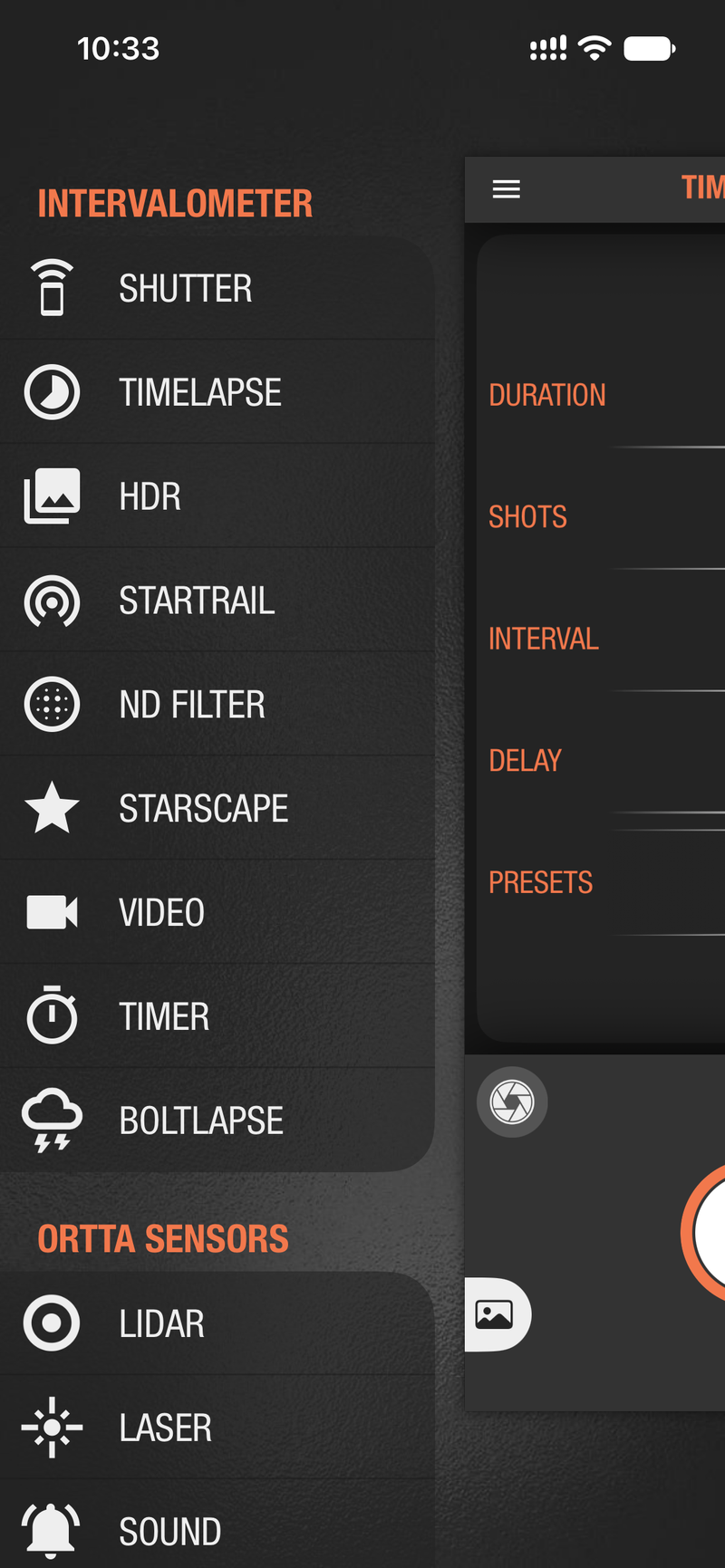
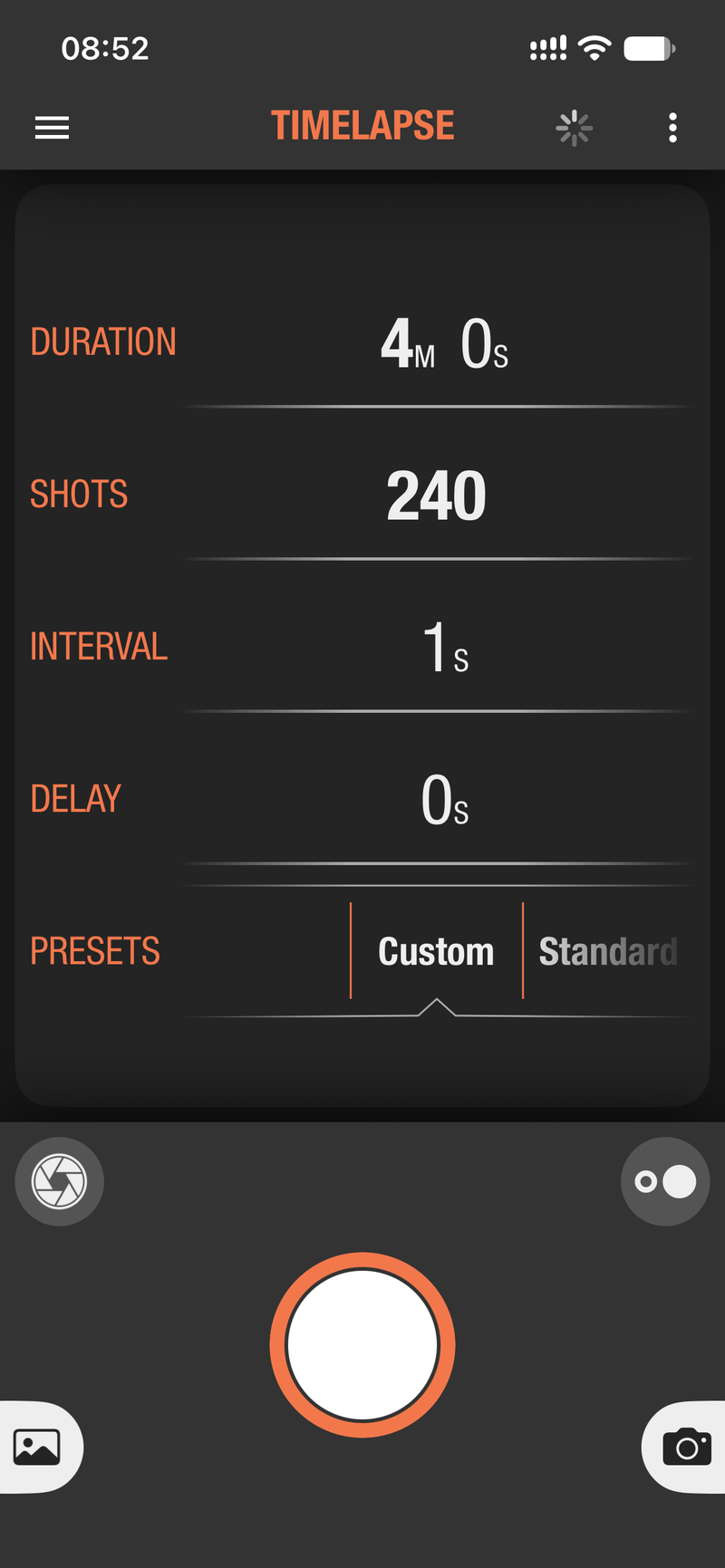
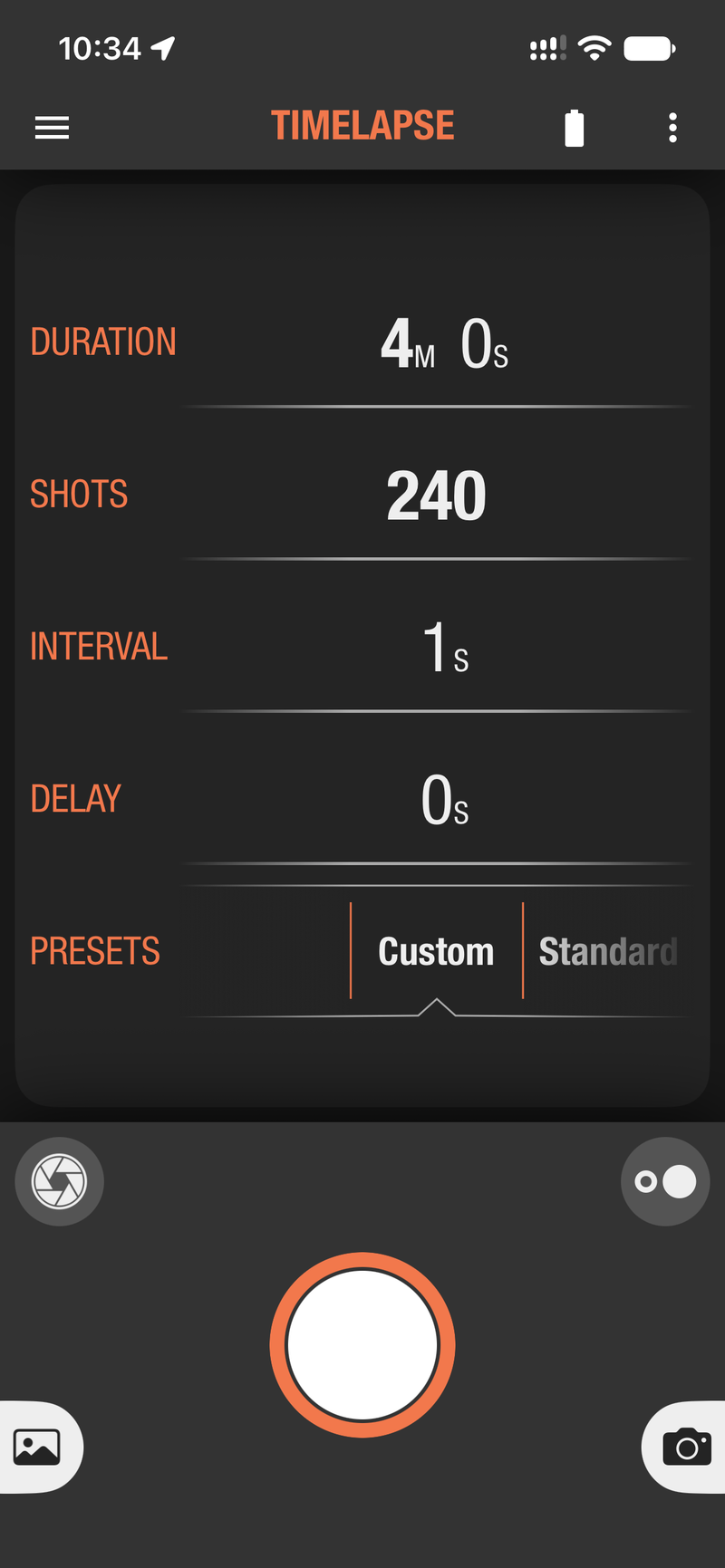
Una pagina elenca gli stessi parametri del programma su Pluto 2. Ad esempio, Timelapse ha Duration, Shots, Interval e Delay, più Presets (Custom o Standard). Tocca il grande pulsante rotondo per avviare il programma.
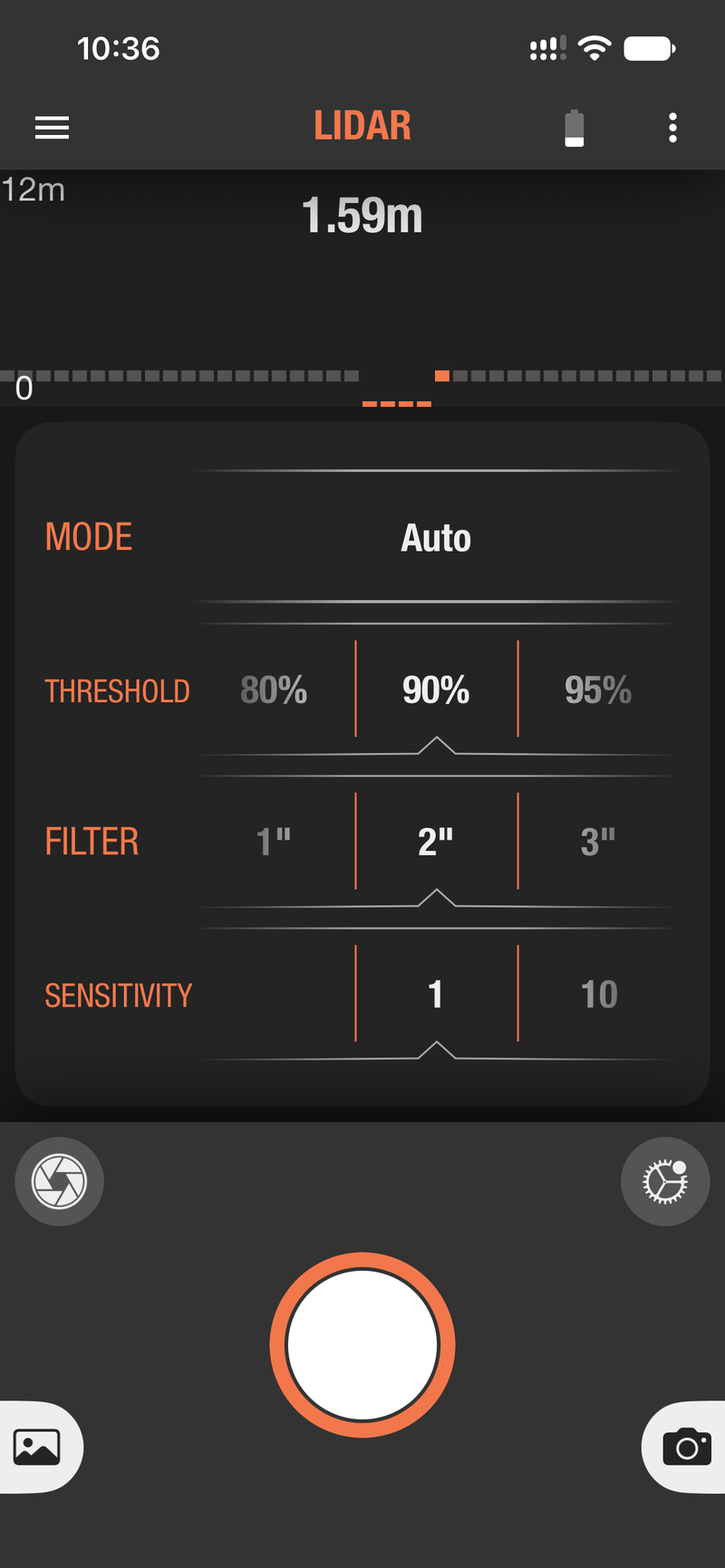
Letture dei sensori in tempo reale. Le pagine dei sensori mostrano in alto la lettura di Pluto 2. Nella pagina Lidar è la distanza misurata, qui 1,59 m, con Mode, Threshold, Filter e Sensitivity sotto.
Ritardo nei programmi a sensore
Lo schermo di Pluto 2 non ha un'impostazione Delay per i programmi con sensore, ma l'app Ortta (e, per Sound, l'orologio) sì. Pluto 2 la rispetta per Laser, Sound, Light e Aux: dopo che il sensore si è attivato, attende il Delay prima di far scattare la fotocamera. Lidar, Lightning e Fusion ignorano qualsiasi Delay.
- Il Delay viene inviato insieme agli altri parametri quando avvii il programma dall'app o dall'orologio e vale solo per quell'esecuzione; Pluto 2 non lo salva. I programmi avviati sullo schermo di Pluto 2 usano sempre un Delay di 0, quindi la fotocamera scatta non appena il sensore si attiva.
- Il Delay non accorcia il Reset Time, quindi un Delay lungo lascia comunque il tempo di raffreddamento completo prima del trigger successivo.
- Sound attende sempre 2" dopo l'avvio, così il sensore può stabilizzarsi. Questo tempo è indipendente dal Delay.
Per aggiornare il firmware di Pluto 2, vedi Firmware Updates.
5.1 Smart Sensors
Smart Sensors usano i sensori del tuo telefono per far scattare la fotocamera tramite Pluto 2, a complemento dei sensori hardware integrati nel dispositivo:
| Mode | Come scatta |
|---|---|
| Sound | Usa il microfono del telefono: come il trigger Sound del dispositivo, ma comodo quando il telefono è più vicino al soggetto |
| Vibrate | Usa l'accelerometro del telefono; scatta quando la vibrazione supera la soglia impostata |
| Motion | Usa la fotocamera del telefono per rilevare il movimento; fai zoom avanti/indietro per definire l'area controllata e regola la sensibilità in base alle dimensioni del soggetto |
| Distance | Scatta a ogni distanza impostata percorsa: ideale per i time-lapse in viaggio, senza fotogrammi sprecati quando sei fermo |
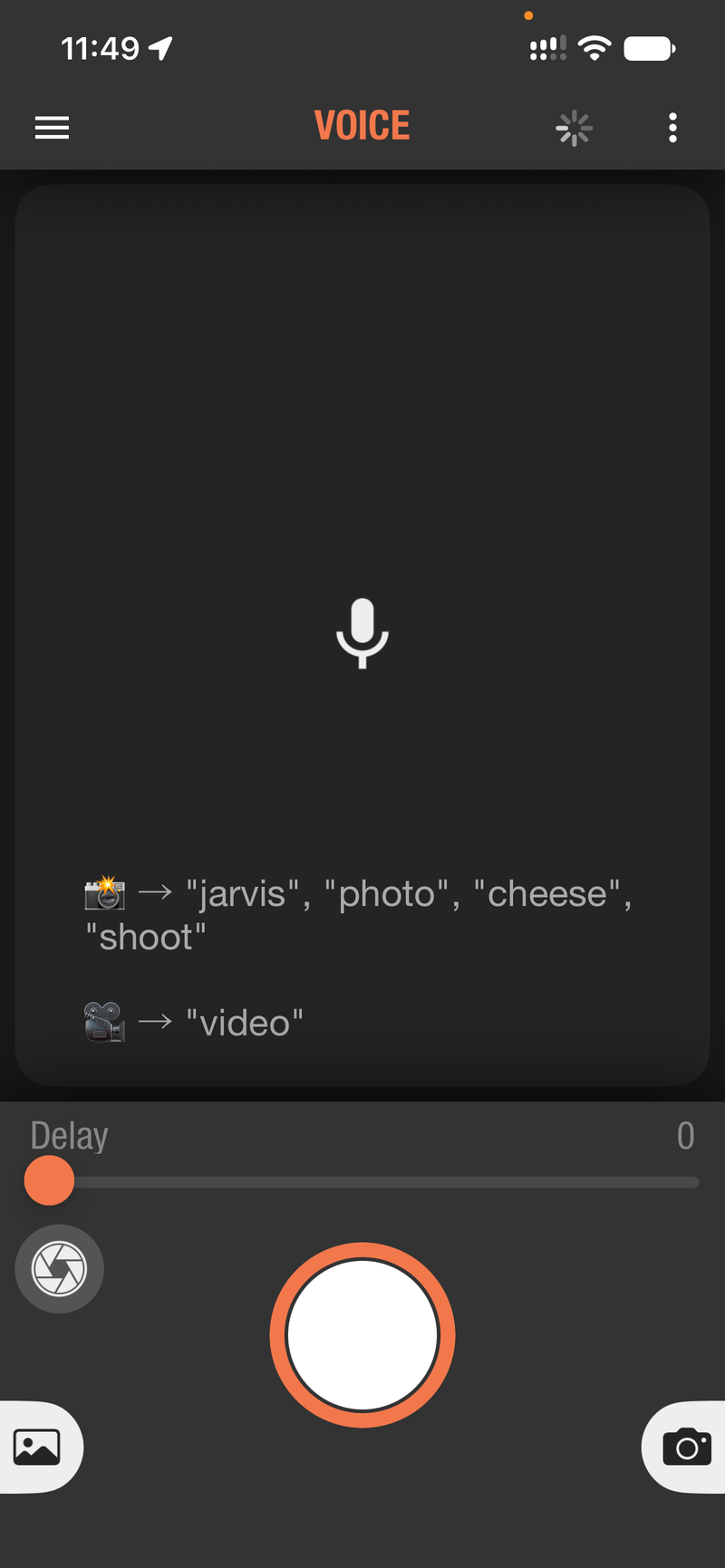
| Voice | Riconosce un comando vocale e scatta; gli altri rumori vengono filtrati, per quanto forti. Di' "jarvis", "photo", "cheese" o "shoot" per scattare una foto, oppure "video" per avviare o interrompere la registrazione. Solo in inglese |
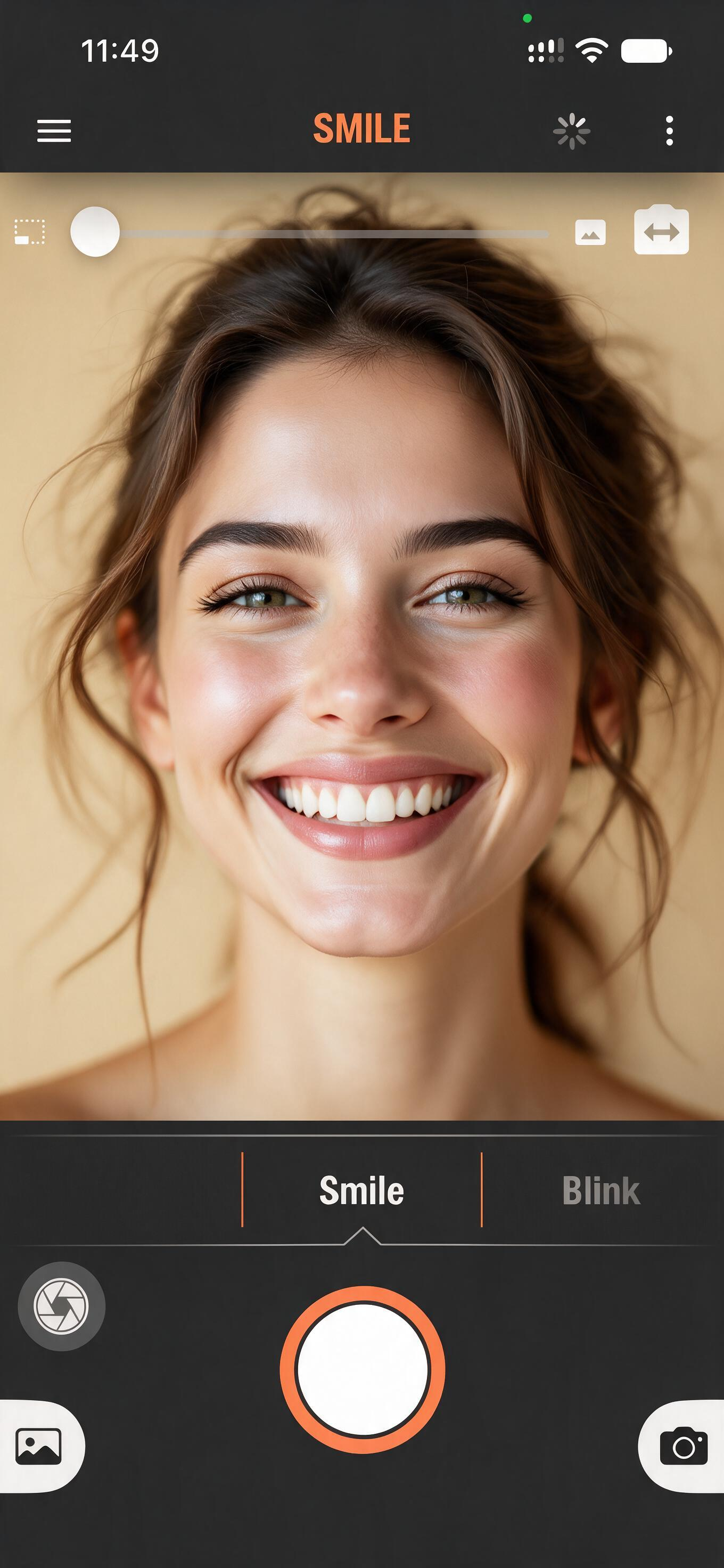
| Smile | Rileva un sorriso (o, in modalità Blink, un battito di ciglia) e scatta 1,5 s dopo un suono di notifica: perfetto per i selfie; usa lo zoom per metterti più lontano |
Il riconoscimento vocale è eseguito nell'app. Pluto 2 non ha un riconoscimento vocale integrato, quindi serve il telefono nelle vicinanze.
L'esempio qui sotto è la pagina Sound dell'app. Un quadrante e un istogramma del livello mostrano il suono rilevato dal telefono e il cursore Delay imposta l'attesa prima che la fotocamera scatti.
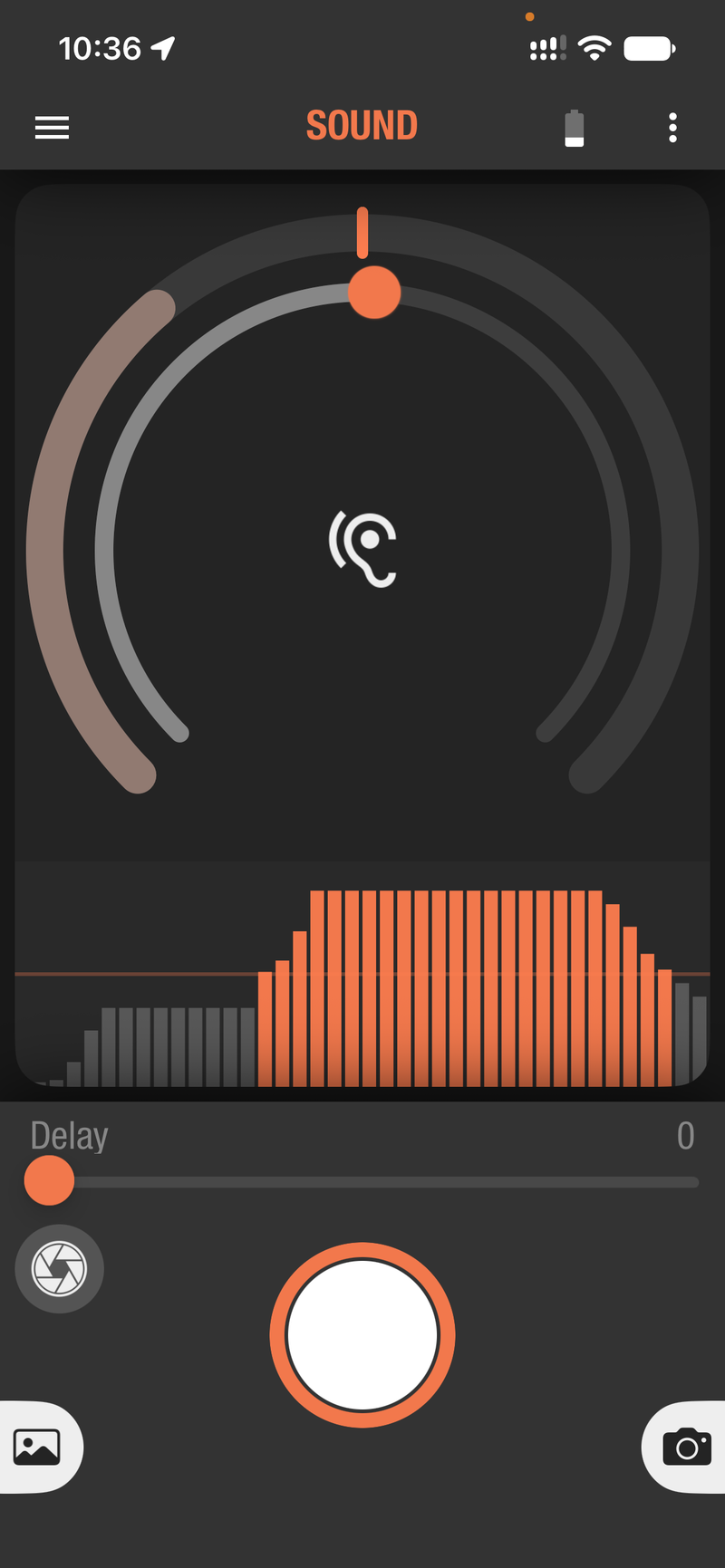
Le altre pagine funzionano allo stesso modo:
- Vibrate ha un quadrante e un istogramma della vibrazione rilevata dal telefono, più un cursore Delay.
- Motion mostra l'immagine in tempo reale della fotocamera. Usa il cursore in alto per fare zoom avanti o indietro e definire l'area controllata, e il cursore Sensitivity per adattarlo alle dimensioni del soggetto.
- Distance mostra la distanza su un quadrante, in metri.
- Voice elenca i comandi vocali in ascolto e ha un cursore Delay.
- Smile mostra l'immagine in tempo reale della fotocamera. Scorri il selettore sotto di essa per scegliere Smile o Blink.
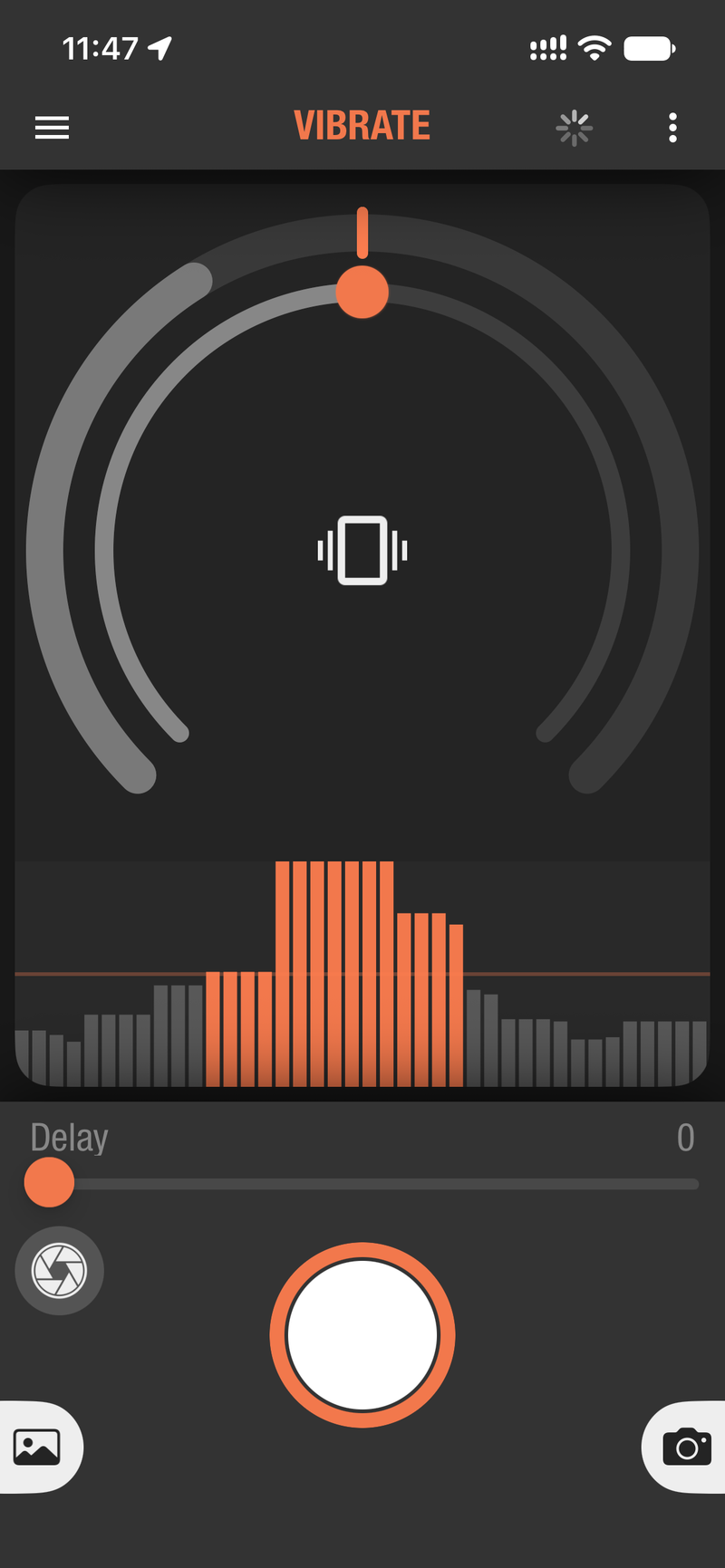 Vibrate |
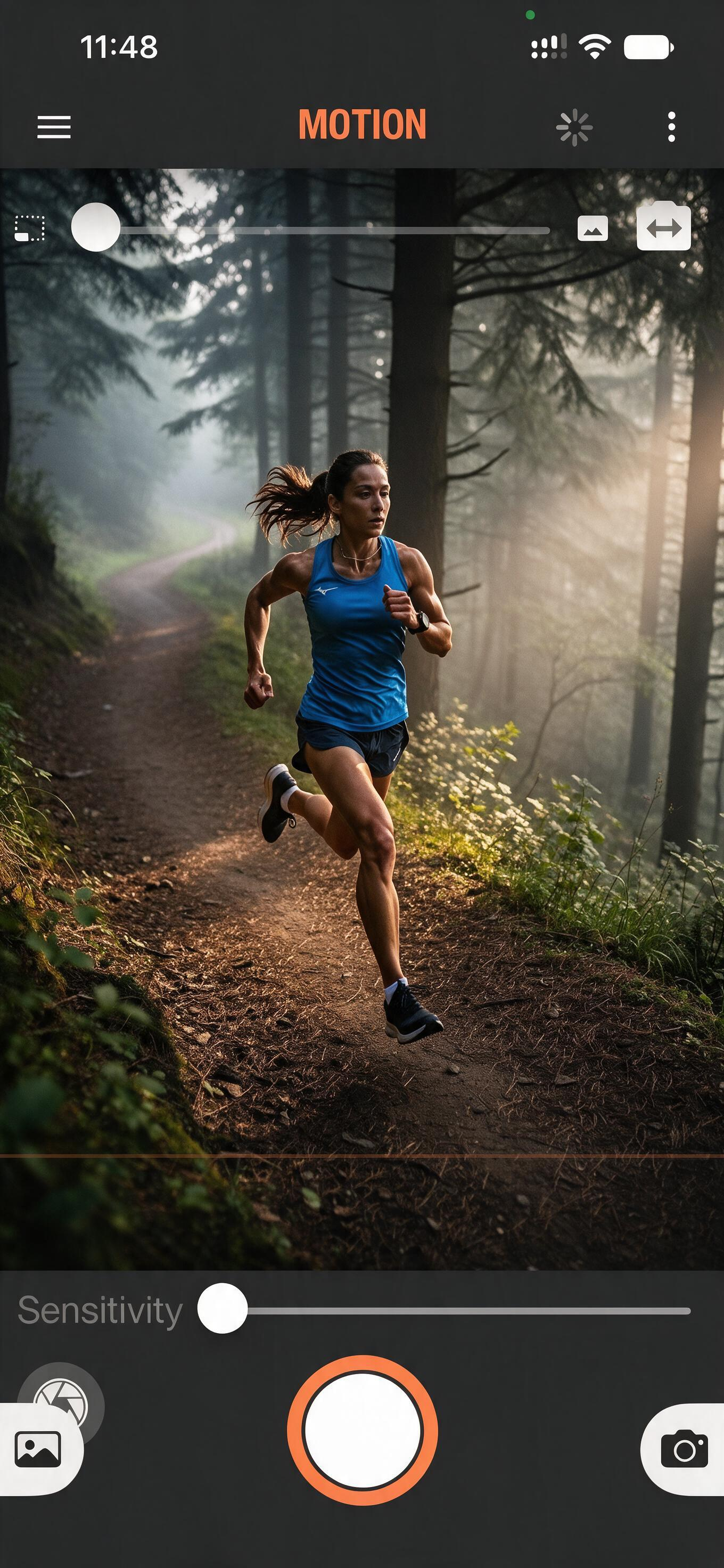 Motion |
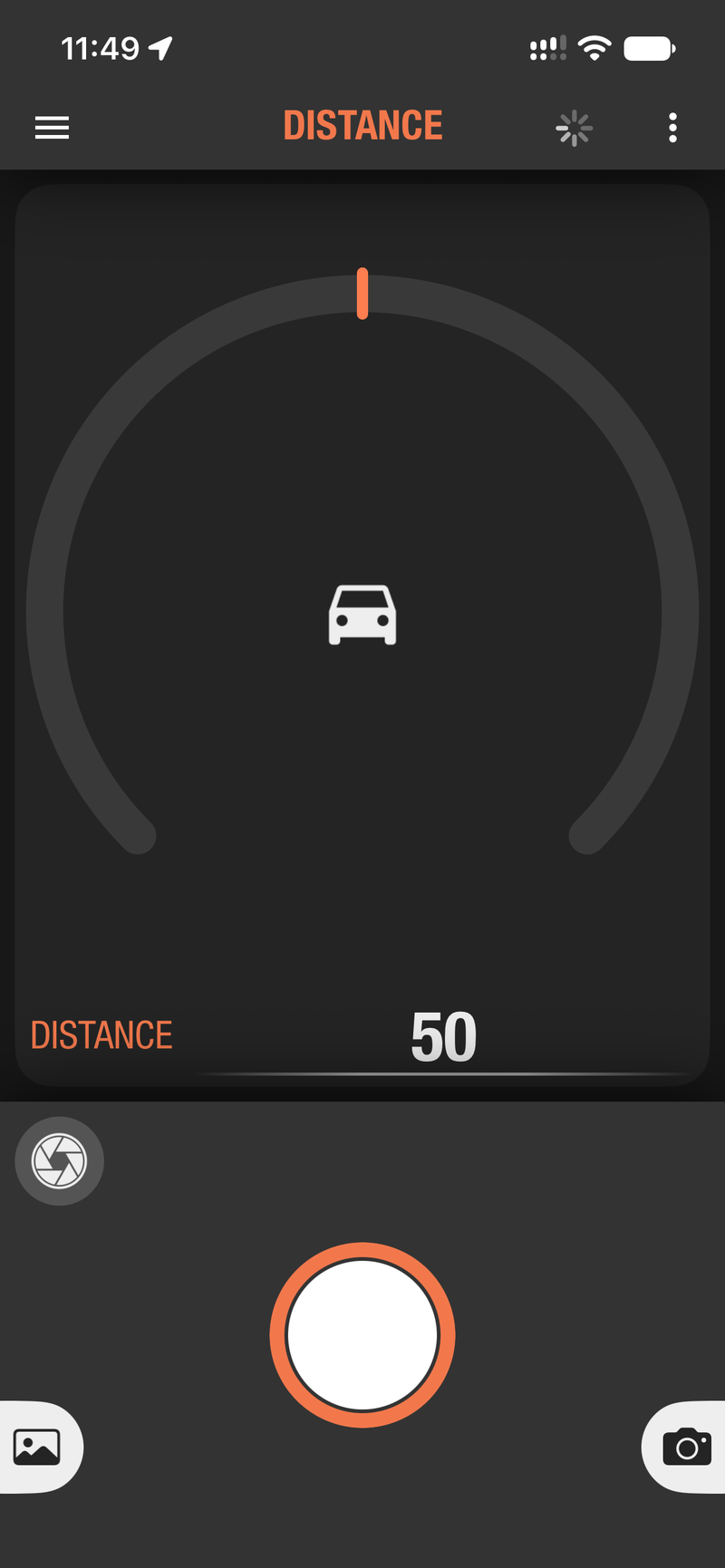 Distance |
 Voice |
 Smile |
5.2 Droplet
Droplet fotografa gocce d'acqua che si scontrano a mezz'aria. È disponibile solo nell'app Ortta, non sullo schermo di Pluto 2. Richiede una Pluto Valve, un flash e una stanza buia. Per sapere come configurare e usare la valvola, consulta la Valve Guide.
Pluto 2 esegue da solo l'intera sequenza, in quest'ordine:
- Quando tocchi start, Pluto 2 apre l'otturatore della fotocamera (Bulb) e lo tiene aperto.
- Dopo 0,5", la valvola si apre e rilascia la prima goccia. Può rilasciare fino a quattro gocce, una dopo l'altra.
- Al Flash Delay, Pluto 2 fa scattare il flash tramite la porta Camera/Flash, poi rilascia l'otturatore e si ferma.
Ogni tocco su start scatta una foto. Il flash è la vera esposizione, quindi la stanza deve essere buia e la fotocamera in esposizione manuale.
Collegamenti
- Collega la valvola alla porta Aux con il cavo della valvola.
- Collega il flash alla porta Camera/Flash con il cavo di sincronizzazione PC.
- Pluto 2 tiene aperto l'otturatore con un comando Bulb, quindi collega la fotocamera in modalità wireless (direttamente via Bluetooth, oppure tramite un Io / Io Pro; vedi Connecting your camera). La porta Camera/Flash è usata dal flash.
Configurazione
- Riempi il tubo della valvola con acqua in modo che il livello dell'acqua copra sempre il fondo del tubo piccolo. Se scende sotto, la valvola non riesce a mantenere una pressione costante.
- Premi il tubo piccolo verso l'interno e assicurati che non ci siano perdite d'aria sopra l'acqua né tra il tubo piccolo e il tubo grande.
- Accendi la valvola. Premi il pulsante sulla scheda di controllo della valvola per eliminare l'acqua dal tubo piccolo e l'aria dalla valvola. Usa diversi clic brevi. Non tenere premuto il pulsante: scarica la batteria e la fa surriscaldare.
- Inquadra e metti a fuoco con la fotocamera. Metti qualcosa nel punto in cui cade la goccia per mettere a fuoco. Usa la messa a fuoco manuale e l'esposizione manuale.
- Nell'app Ortta, scegli Droplet dal menu e tocca start per provare. Pluto 2 dovrebbe rilasciare le gocce e far scattare il flash.
Settings
| Setting | Descrizione |
|---|---|
| Drop1 Size | Per quanto tempo la valvola resta aperta per la prima goccia, in ms. Predefinito 10. |
| Drop2 Delay, Drop2 Size | Pausa dopo la goccia 1 e tempo di apertura della goccia 2. Predefiniti 60 e 10. |
| Drop3 Delay, Drop3 Size, Drop4 Delay, Drop4 Size | Lo stesso vale per le gocce 3 e 4. Entrambi hanno come predefinito 0, che disattiva la goccia. |
| Flash Delay | Tempo dall'apertura della prima goccia fino allo scatto del flash, in ms. Predefinito 200. |
Calibrazione. Imposta Drop1 Size su 10 ms e Drop2 Size su 0, così cade una sola goccia. Il flash deve scattare quando la prima goccia è rimbalzata sull'acqua e ha raggiunto il punto più alto. Tocca il pulsante di calibrazione automatica accanto a Flash Delay, imposta Step su 5 ms e Interval su 5 s, quindi avvia la calibrazione. Pluto 2 scatta una foto ogni 5 s e aumenta il Flash Delay di 5 ms ogni volta. Guarda lo schermo della fotocamera e fermati quando la goccia è nel punto più alto. Poi imposta Drop2 Size su 10 ms e calibra Drop2 Delay allo stesso modo.
Ora puoi provare diversi colori dell'acqua e diverse illuminazioni.
6. Watch App
L'app Ortta Watch porta Pluto 2 al tuo polso: il tuo Apple Watch si collega a Pluto 2 direttamente via Bluetooth, senza bisogno del telefono sul campo.
6.1 Collegamento dello smartwatch
- Accendi Pluto 2.
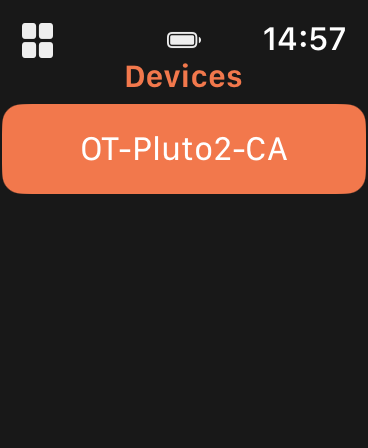
- Sull'orologio, apri l'app Ortta Watch e scegli Devices dal menu.
- L'orologio esegue la scansione per circa 5 secondi. Pluto 2 compare nell'elenco (vengono mostrati fino a due dispositivi). Tocca il pulsante di scansione per cercare di nuovo.
- Tocca Pluto 2. L'orologio si collega e il dispositivo connesso viene evidenziato con un simbolo Wi-Fi.
L'orologio ricorda l'ultimo dispositivo e si riconnette a esso la volta successiva che apri l'app. Per passare a un altro dispositivo, apri Devices e toccalo.
6.2 Cosa puoi fare
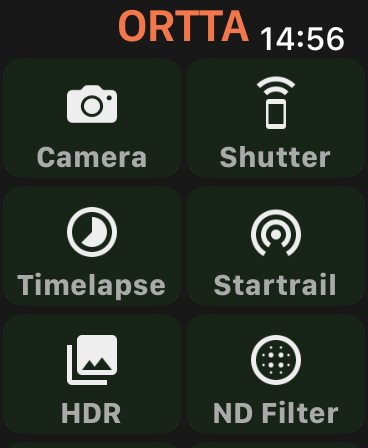
Il menu dell'orologio contiene queste voci:
| Voce | Funzione |
|---|---|
| Camera | Mostra la modalità di esposizione, il tempo di posa, il diaframma e gli ISO della fotocamera collegata, permette di modificarli e fa scattare l'otturatore. Ha anche i pulsanti per anteprima live e video. |
| Shutter | Fa scattare la fotocamera con la modalità di scatto selezionata (Tap, Focus, Hold, Lock, Bulb e così via). |
| Timelapse | Duration, Shots, Interval e Delay. |
| Startrail | Shots, Exposure, Gap e Delay. |
| HDR | Middle Exposure, Bracket, Shots e Delay. |
| ND Filter | Tempo di posa di base e intensità del filtro ND. |
| Sound | Trigger Sound con Sensitivity, Delay e un grafico del livello in tempo reale. |
| Lightning | Trigger Lightning con Sensitivity e un grafico del livello in tempo reale. |
| Devices | Collegati a Pluto 2 (vedi sopra). |
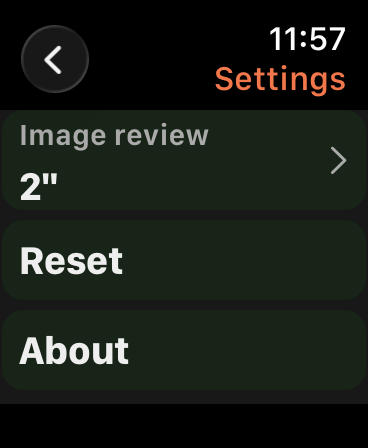
| Settings | Tempo di Image review, ripristino delle impostazioni predefinite, About. |
Tocca il pulsante start nella pagina di un programma per avviarlo. Mentre è in esecuzione, sull'orologio viene mostrata una vista di avanzamento.
 |
 |
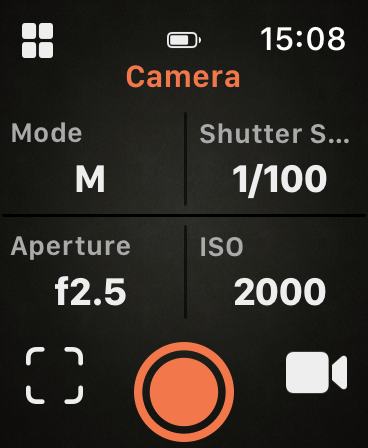 |
| Menu | Devices | Camera |
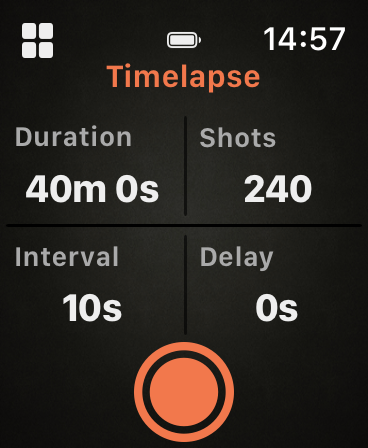 |
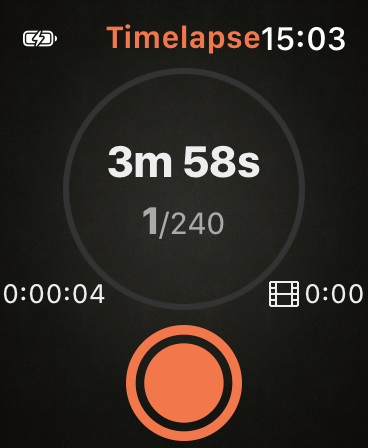 |
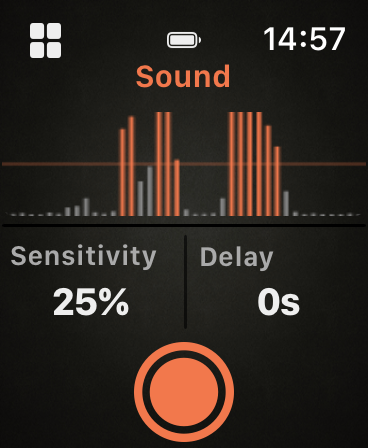 |
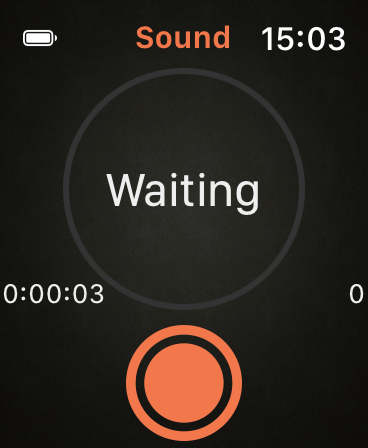 |
| Timelapse | Timelapse in esecuzione | Sound | Sound in esecuzione |
6.3 Controllo delle foto
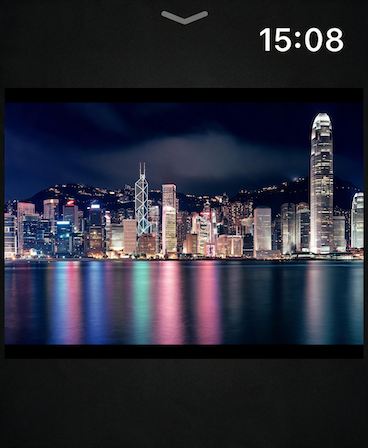
L'orologio può mostrare la foto appena scattata, ma solo quando la fotocamera è collegata tramite un Io Pro. Solo Io Pro (e Pluto 2 Pro) può leggere le immagini dalla fotocamera tramite PTP; Pluto 2 da solo non può e riceve la foto dall'Io Pro. Con una fotocamera Bluetooth o con un cavo, l'orologio non mostra foto.
Apri Settings sull'orologio e tocca Image review per scegliere per quanto tempo la foto resta visibile: Off, 2", 4", 8" o Always on. Con Always on la foto resta finché non ne arriva un'altra; scorri verso il basso per chiuderla.
 |
 |
| Revisione delle foto | Settings |
7. Settings
Premi Right nella schermata iniziale per aprire Settings. Ha cinque pagine: Devices, Camera, Review, Display e System. Usa Up/Down per spostarti, OK per aprire una pagina o modificare un valore e Left per tornare indietro.
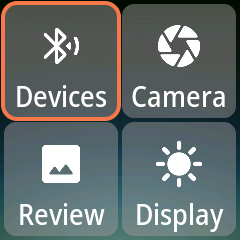
Le impostazioni che appartengono a un singolo programma (burst, impulso dell'otturatore, tempo di reset del trigger e così via) non sono qui: si trovano nella riga Drive di quel programma, vedi 7.6 Drive Settings.
7.1 Devices
- Devices — l'elenco delle fotocamere e dei telecomandi associati. Selezionane uno per Enable o Disable, impostarlo come Master o come Camera, oppure per Remove.
- Add — cerca i dispositivi Bluetooth nelle vicinanze e associane uno. È possibile associare fino a 10 dispositivi.
Vedi Connecting your camera.
7.2 Camera
| Setting | Predefinito | Funzione |
|---|---|---|
| PreFocus | 0" | Tempo per cui il pulsante di scatto viene premuto a metà (autofocus) prima di ogni esposizione. |
| Exposure | 0.3" | Per quanto tempo l'otturatore viene tenuto premuto a ogni esposizione. |
Entrambi usano lo stesso elenco di tempi: 0", 30 ms, 50 ms, 100 ms, 150 ms, 0,2"–0,9", 1"–10", 15"–55", 1'–8'.
- Fotografia ad alta velocità: mantieni PreFocus a 0" (messa a fuoco manuale) per la risposta più rapida.
- Autofocus prima di ogni scatto: scegli un tempo di messa a fuoco adatto alla tua fotocamera e alle condizioni di luce. Tieni presente che la fotocamera rifiuterà di scattare se non riesce a mettere a fuoco.
- Time-lapse con sospensione della fotocamera: imposta un PreFocus breve (ad esempio 0,5") così Pluto 2 riattiva la fotocamera prima di ogni fotogramma.
7.3 Review
Controlla come le foto della fotocamera appaiono su Pluto 2 dopo ogni scatto.
| Setting | Opzioni | Predefinito |
|---|---|---|
| Image review | Off, 2", 4", 8" | 2" |
| ProgTime | Time list | 2" |
| Scale | Fit, Fill | Fill |
| Quality | Max, High, Medium, Low | High |
La pagina ha anche un gruppo Preview con le proprie opzioni Scale e Quality, e un interruttore Download (On per impostazione predefinita) che attiva o disattiva il trasferimento di una miniatura di ogni nuova foto.
Image review richiede un Io Pro: legge ogni foto dalla fotocamera tramite USB (PTP) e la invia a Pluto 2 (vedi Connecting your camera). Pluto 2 non può leggere le foto dalla fotocamera da solo, quindi con una fotocamera Bluetooth o con un cavo di scatto non c'è nulla da rivedere e queste impostazioni non hanno effetto.
7.4 Display
| Setting | Opzioni | Predefinito |
|---|---|---|
| Backlight | Luminosità dello schermo: Off, 1%, 5%, 10%, 20%, 30%, 40%, 50%, 60%, 70%, 80%, 90%, 100% | 50% |
| Led | Luminosità del LED verde del programma e del LED bianco di alimentazione. Stesse opzioni di Backlight | 50% |
| DispOff | Tempo senza pressione dei pulsanti prima che lo schermo si spenga: Stay On, 30", 1', 2', 5', 10', 20', 30', 60', 2h | 5' |
| PowerOff | Tempo prima che Pluto 2 si spenga. Stesse opzioni di DispOff | 30' |
| Dark Mode | Default, Dark, Light | Predefinito |
Premi un pulsante qualsiasi per riattivare lo schermo.
7.5 System
| Setting | Opzioni | Predefinito |
|---|---|---|
| Language | English, 简体中文 | English |
| Sound | On, Off — attiva o disattiva il buzzer | On |
Il gruppo Misc contiene:
- Reset — ripristina tutte le impostazioni ai valori predefiniti e rimuove tutti i dispositivi associati. L'associazione con l'app Ortta viene mantenuta. Non c'è alcuna richiesta di conferma, quindi il ripristino avviene non appena lo selezioni.
- User Manual — mostra un codice QR che apre questo manuale sul tuo smartphone.
- About — nome del prodotto, versioni del firmware e dell'hardware e contatti di Ortta (info@ortta.co, ortta.co).
7.6 Drive Settings
Ogni programma con sensore (Laser, Sound, Light, Lightning, Aux, Fusion, Lidar) e Boltlapse ha una riga Drive in fondo all'elenco dei parametri. Apre la pagina qui sotto. Le impostazioni sono condivise da tutti i programmi.
| Setting | Opzioni | Predefinito |
|---|---|---|
| Drive (mode) | Still, Video | Still |
Still (mostrato quando Drive è Still)
| Setting | Predefinito | Funzione |
|---|---|---|
| PreFocus | 0" | Tempo di messa a fuoco automatica della fotocamera prima di ogni scatto. Mantieni 0" per la risposta più rapida. |
| ShutPulse | 200 ms | Per quanto tempo viene mantenuto il segnale di scatto. Un impulso breve è sufficiente per un flash. Scegli un impulso più lungo se la tua fotocamera non scatta in modo affidabile, ad esempio con Live View attivo. |
| Burst | Off | Numero di foto per trigger: Off, 1–10, 12, 15, 20, 50, 60, 70. |
| BurstInt | 0.2" | Tempo tra le foto di una raffica. |
Video (mostrato quando Drive è Video)
| Setting | Predefinito | Funzione |
|---|---|---|
| Duration | 1' | Durata di ogni registrazione: Manual (avvio e arresto con trigger separati), 1"–10", 15", 20", 30", 45", 1'–3', 5', 10', 15', 20', 30'. |
Bulb (mostrato solo quando la modalità di cattura del programma è Bulb Flash)
| Setting | Predefinito | Funzione |
|---|---|---|
| Bulb Time | 1' | Per quanto tempo l'otturatore resta aperto. |
| Bulb Gap | 0.2" | Pausa tra le esposizioni. |
Trigger
| Setting | Predefinito | Funzione |
|---|---|---|
| Reset Time | 3" | Tempo minimo tra due trigger. Dopo lo scatto di un trigger, gli eventi successivi vengono ignorati per questo periodo. Usalo per saltare eventi indesiderati (come il rumore dell'otturatore della fotocamera stessa) e per impostare un intervallo minimo tra i trigger. |
| Trigger Phone | Off | Indica inoltre all'app Ortta connessa di scattare una foto con il telefono quando il programma si attiva. |
| Keep Alive | Off | Mentre il programma attende un trigger, preme a metà l'otturatore a questo intervallo in modo che la fotocamera non vada in sospensione. Off, 5"–60", 1'–60'. |
8. Aggiornamenti del firmware
Il nuovo firmware aggiunge funzioni e corregge errori. Aggiorni Pluto 2 dall'app Ortta tramite Bluetooth; non servono computer né cavi.
- Ricarica Pluto 2 e tieni il telefono vicino.
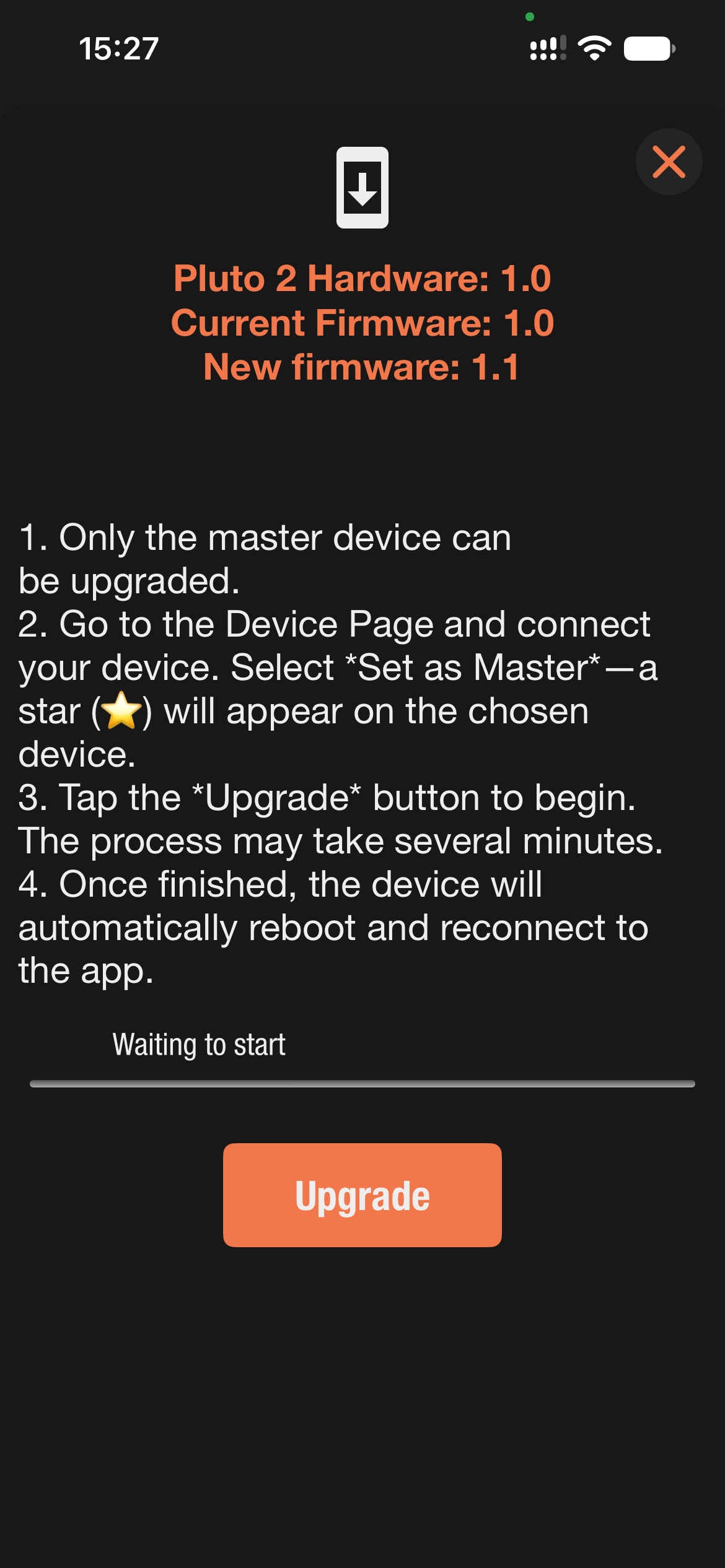
- Apri l'app Ortta e vai alla pagina Device. Collega Pluto 2, poi scegli Set as Master. Sul dispositivo scelto compare una stella. Solo il dispositivo master può essere aggiornato.
- Quando è disponibile una versione più recente, l'app mostra la pagina di aggiornamento con la versione dell'hardware, il firmware attuale e il nuovo firmware. Tocca Upgrade.
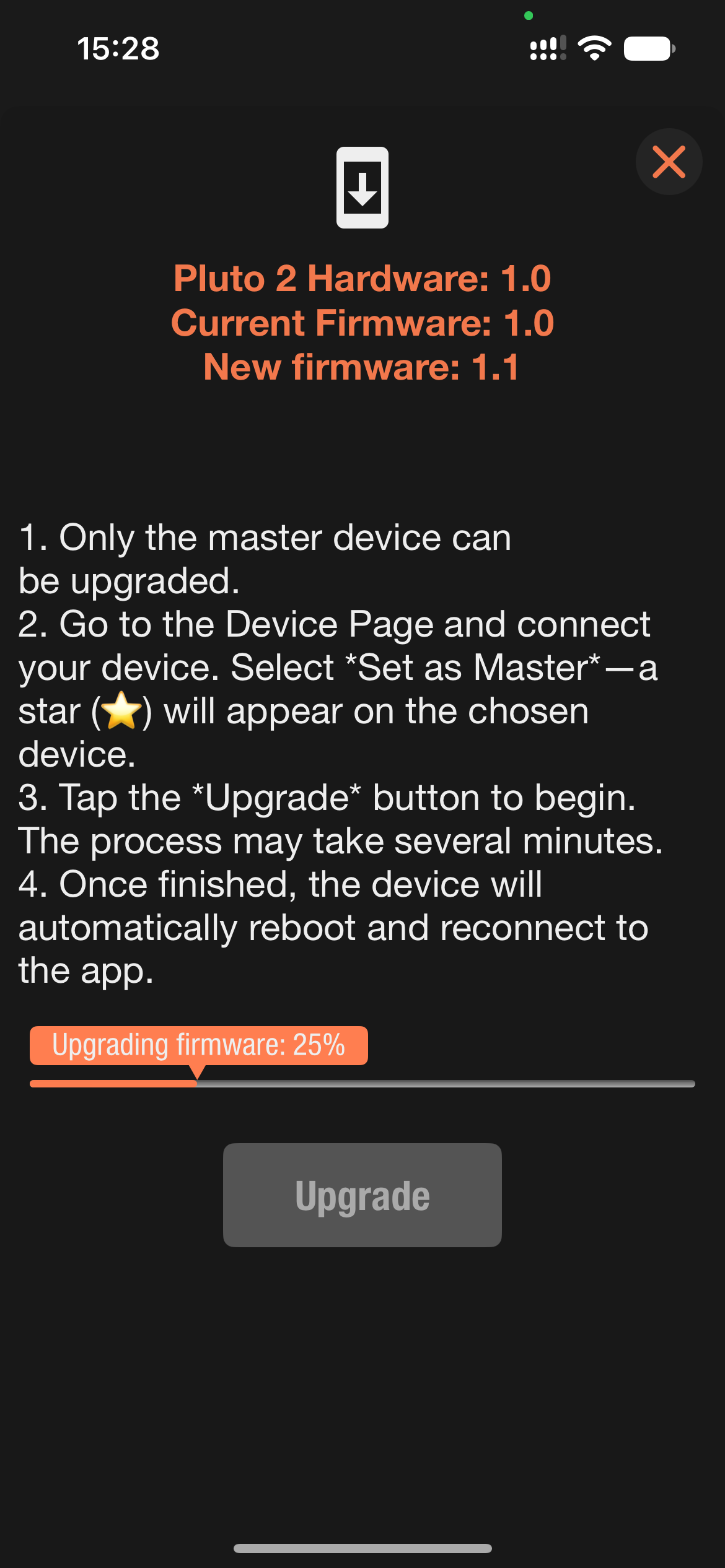
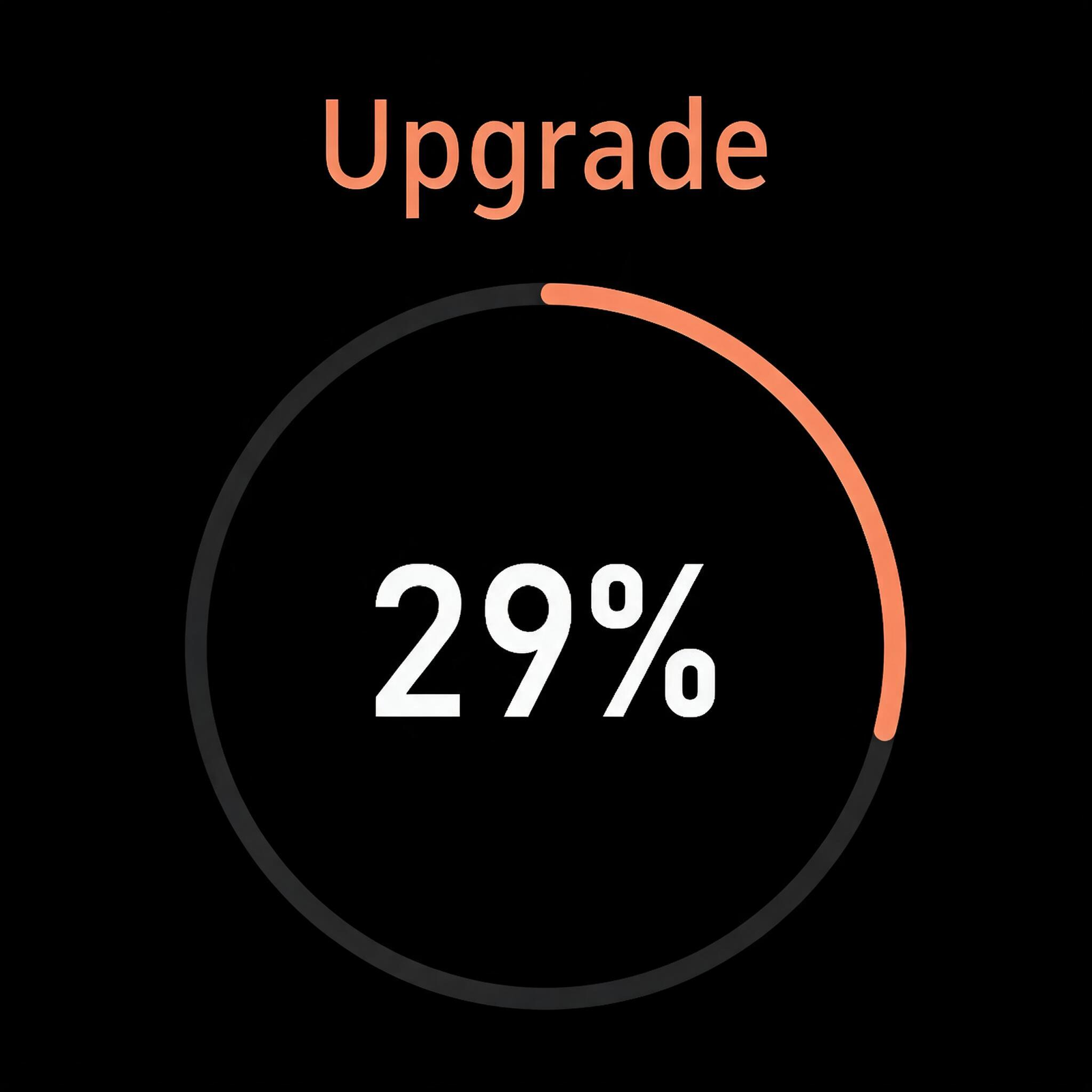
- L'app mostra l'avanzamento in percentuale, così come Pluto 2. L'aggiornamento può richiedere diversi minuti. Tieni aperta l'app e resta vicino a Pluto 2 fino al termine.
- Al termine dell'aggiornamento, Pluto 2 si riavvia da solo e si riconnette all'app.
 |
 |
 |
| Pronto per l'aggiornamento | Aggiornamento nell'app | Aggiornamento su Pluto 2 |
Mentre l'aggiornamento è in corso, Pluto 2 non si spegne da solo e lo schermo resta acceso. Se l'aggiornamento si interrompe o fallisce, questi timer tornano alle tue impostazioni e puoi riavviarlo.
Nota: dopo un aggiornamento, lascia Pluto 2 acceso e fai connettere l'app Ortta una volta. Questo conferma che il nuovo firmware funziona. Se il nuovo firmware non si avvia correttamente, Pluto 2 torna da solo alla versione precedente e l'app propone di nuovo l'aggiornamento.
9. FAQ e risoluzione dei problemi
9.1 FAQ
Il telefono deve restare acceso durante un programma? No. Una volta avviato un programma, Pluto 2 funziona in autonomia e puoi allontanarti con il telefono. L'eccezione sono gli Smart Sensors, che funzionano sul telefono. Sound e Voice funzionano anche con l'app in background o con lo schermo spento. Vibrate, Motion, Distance e Smile richiedono l'app in primo piano con lo schermo acceso.
Posso usare l'autofocus? Sì. Imposta un tempo PreFocus in Drive Settings in modo che la fotocamera metta a fuoco prima del rilascio dell'otturatore. L'autofocus non garantisce una foto nitida ogni volta. Se la fotocamera non scatta con l'autofocus attivo, disattiva Back Button Focus sulla fotocamera.
Come imposto la fotocamera in modalità Bulb? Su alcune fotocamere, ruota la ghiera delle modalità su "B". Su altre, scegli l'esposizione manuale e imposta il tempo di posa più lento: il display mostrerà allora "B".
Posso usare Pluto 2 al freddo? Sì, ma la batteria si scarica molto più in fretta con il freddo. Puoi alimentare Pluto 2 con qualsiasi power bank USB da 5 V.
Lightning continua a scattare ma non ci sono fulmini. La sensibilità è troppo alta. Lightning reagisce a una variazione di luce, non al livello di luce, quindi con luce costante la lettura deve restare bassa. Per verificarlo, copri il sensore di luce con la mano e abbassa la Sensitivity finché la lettura è sotto l'indicatore della soglia. Poi sposta rapidamente la mano: la lettura dovrebbe salire sopra l'indicatore. Avvia il programma solo quando si comporta così. Vedi Lightning.
Un programma con sensore scatta troppo tardi per l'azione veloce. Vedi High-speed photography basics: usa il metodo del flash in una stanza buia invece di far scattare l'otturatore della fotocamera.
9.2 Risoluzione dei problemi
L'app non trova Pluto 2.
- Assicurati che Pluto 2 sia acceso e che il Bluetooth sia attivo sul telefono.
- Esegui l'associazione all'interno dell'app Ortta, dalla pagina Device. L'associazione nelle impostazioni Bluetooth di sistema del telefono viene rifiutata (vedi Pairing).
- Su Android, consenti all'app l'autorizzazione Posizione. Su iOS, consenti il Bluetooth per l'app in Impostazioni. Senza queste autorizzazioni l'app non può trovare Pluto 2.
- Avvicinati. La portata del Bluetooth è di 10–20 m all'aperto.
Pluto 2 non fa scattare la fotocamera.
- Controlla il metodo di connessione in Connecting your camera.
- Con un cavo di scatto, verifica che sia il cavo giusto per la tua fotocamera e che sia inserito saldamente a entrambe le estremità.
- Con una fotocamera Bluetooth, verifica che Pluto 2 la mostri come connessa e che la funzione di telecomando Bluetooth della fotocamera sia attiva.
- Prova prima con Shutter Release, prima di un programma con sensore.
Un programma con sensore non scatta mai, oppure scatta in continuazione. Osserva la barra in tempo reale nella parte superiore della pagina del programma. Regola la Sensitivity in modo che la lettura resti sotto l'indicatore della soglia a riposo e lo superi quando l'evento si verifica. Vedi la pagina del tuo sensore in Sensor Triggers.
La valvola di Droplet non funziona. Verifica che la valvola sia accesa e carica, che il suo cavo sia nella porta Aux e che nel tubo ci sia acqua sopra il fondo del tubo piccolo. Vedi Droplet e la Valve Guide.