
Ortta Io 取扱説明書
カメラに取り付けて、リモコンやスマートフォンからカメラを作動させる、小型の Bluetooth レシーバーです。
目次
1. 概要
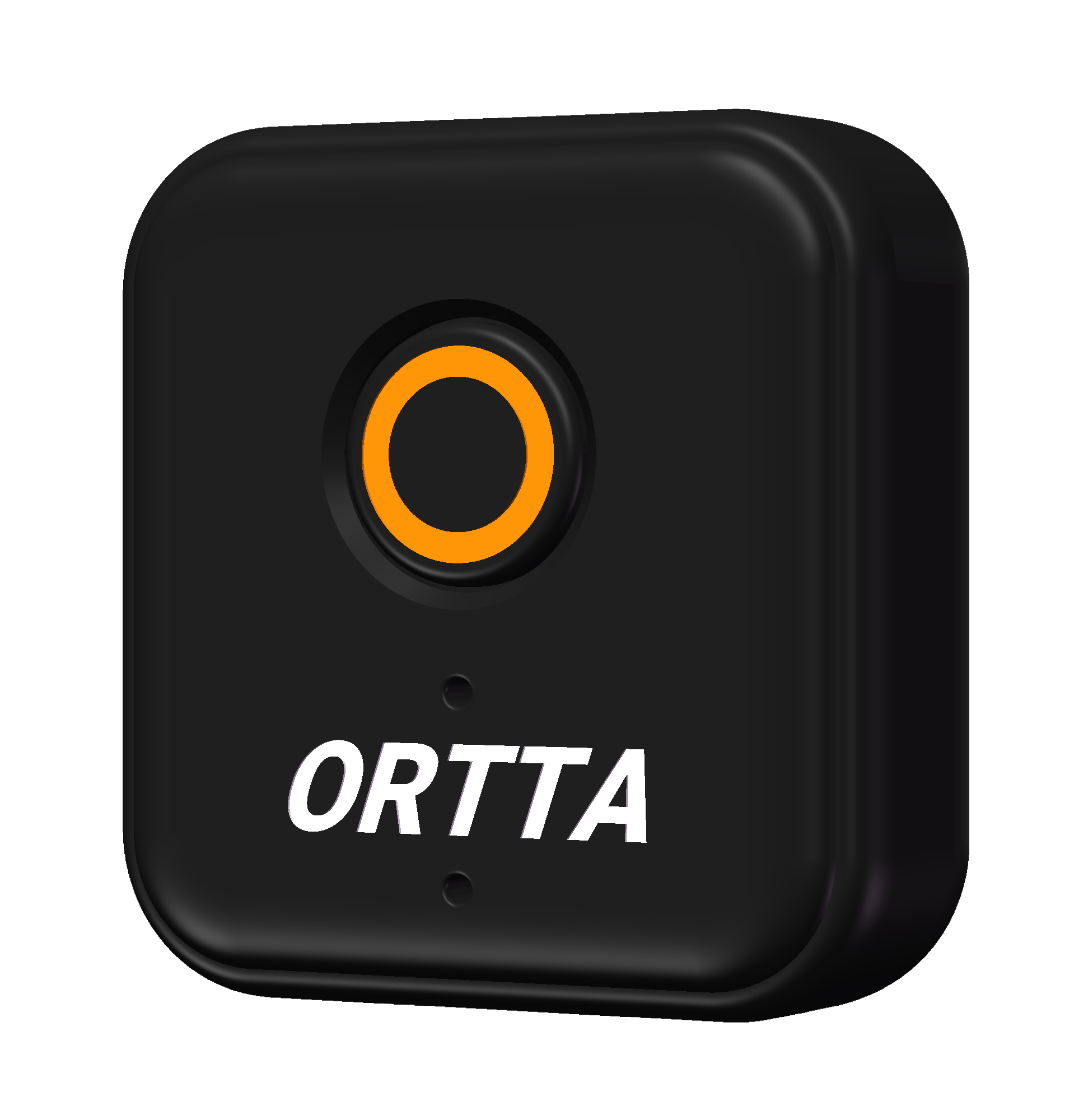
カメラのレリーズ端子に接続する小型の Bluetooth レシーバー、ORTTA Io をお買い上げいただき、ありがとうございます。Io を使うと、Bluetooth を内蔵していないカメラでも、Ortta のリモコンや Ortta app からシャッターを切ることができます。また、Io 単体で撮影プログラムを実行することもできます。
多くのリモートレシーバーは大きく、バッグから取り出し、シャッターレリーズケーブルでカメラに接続し、ホットシューに取り付ける必要があります。Io は違います。2.5 mm ジャックにお使いのカメラ用のアダプタープラグを取り付けた状態で、カメラストラップや、小さなランヤードでカメラに吊り下げておきます。必要なときは、プラグを回してカメラに差し込むだけです。ケーブルもホットシューも不要で、バッグから何かを取り出す必要もありません。
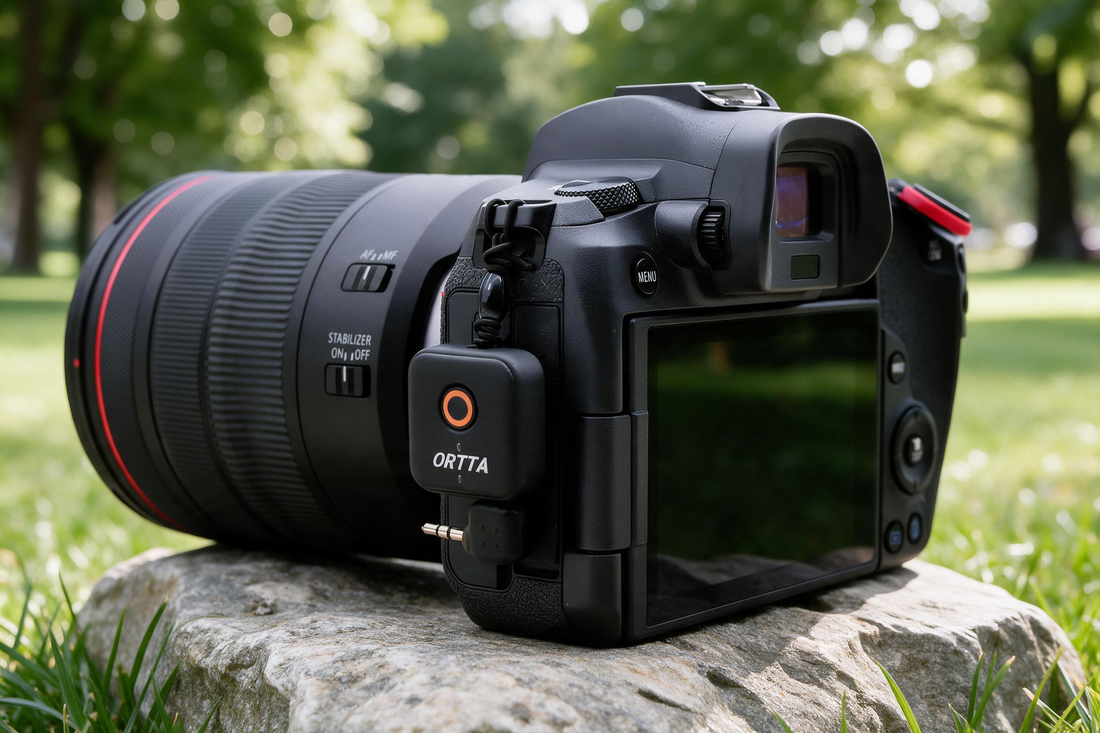
Io は、次のものから操作できます。
- Io をレシーバーとして使用する Jupiter、Jupiter Pro、Pluto 2、Pluto 2 Pro
- プログラムの実行やスマートフォンの Smart Sensors の利用ができる Ortta app
- Apple Watch の Ortta Watch app
- Io が Bluetooth リモコンとして働き、スマートフォンで写真を撮影できる Ortta Camera app
- 1 枚撮影するための Io 本体のボタン
1.1 同梱物
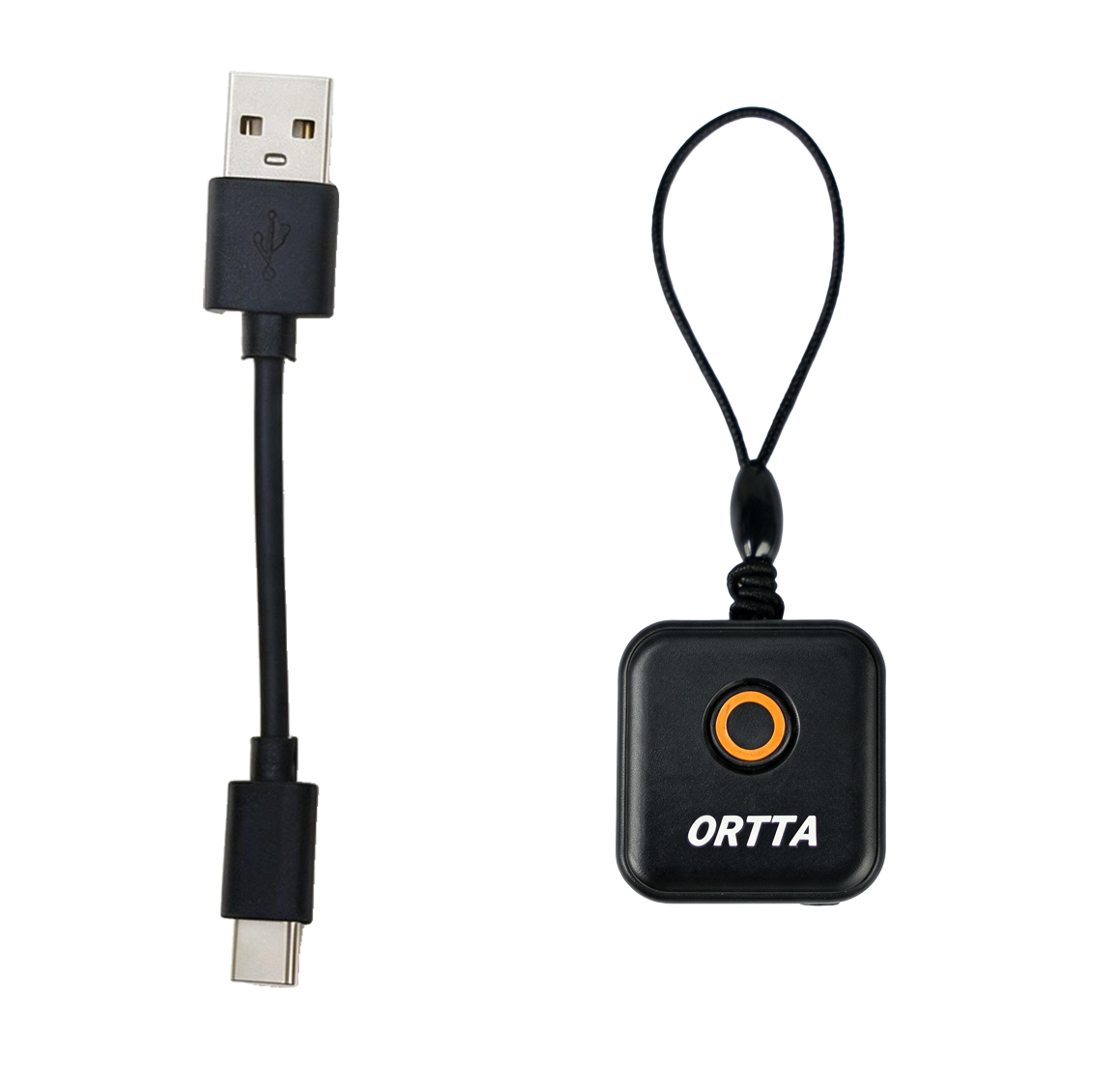
- Io
- ランヤード
- USB-A to USB-C 充電ケーブル
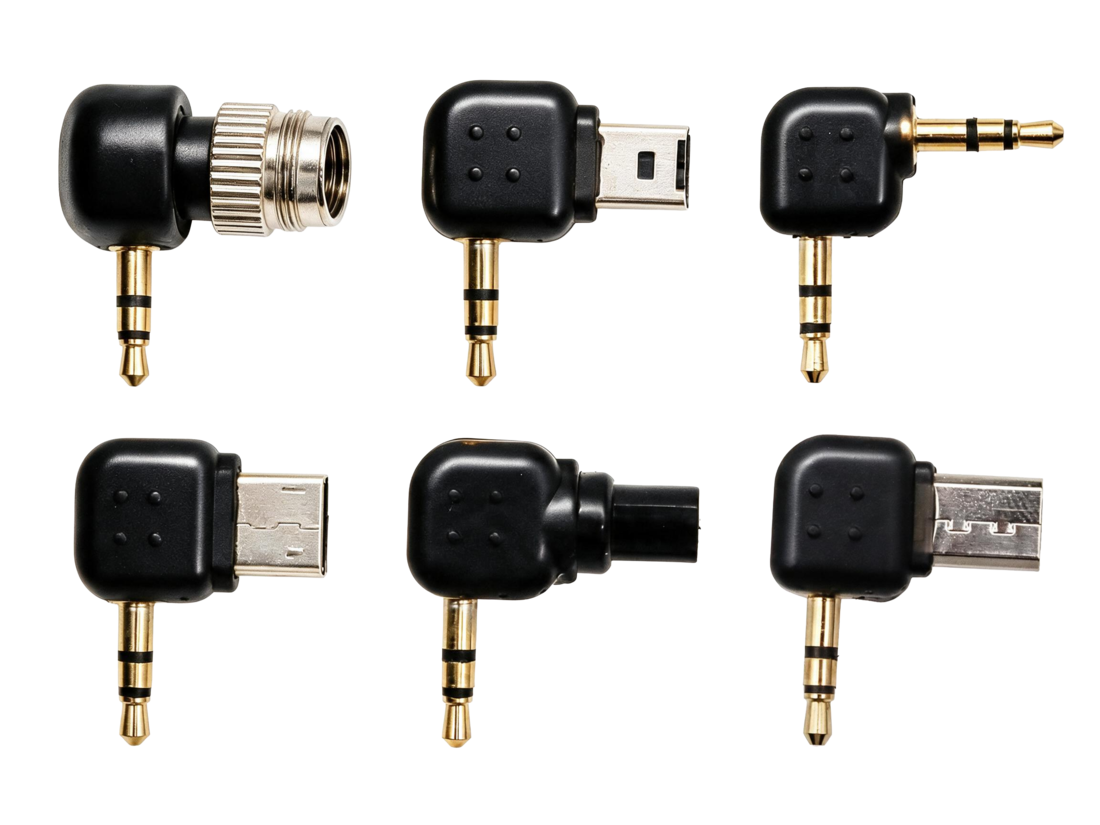
アダプタープラグは同梱されていません。プラグは約 10 種類あり、カメラのモデルごとに 1 つ以上あるため、お使いのカメラに合ったものを別途お買い求めください。カメラ対応リストを参照してください。
1.2 特長
- Ortta リモコン用レシーバー:Jupiter、Jupiter Pro、Pluto 2、Pluto 2 Pro は Io を通じてカメラを作動させ、Io のプログラムを開始できます。
- 撮影プログラム:Shutter、Timelapse、HDR、Startrail、Video、Timer、ND Filter、Starscape。Ortta app またはリモコンから開始します。
- Smart Sensors:スマートフォンのマイク、モーションセンサー、カメラを、Ortta app を通じてカメラのトリガーとして使用します。
- Apple Watch:スマートフォンなしで、手首から Io のプログラムを開始できます。
- Ortta Camera app 用の Bluetooth リモコン:Io のボタンをクリックすると、スマートフォンで写真を撮影します。
- シャッターレリーズケーブル接続:リモートレリーズ端子のあるすべてのカメラで使用できます。
- ワンボタン撮影:Io のボタンを押すと写真を撮影します。
- 小型・軽量:ランヤードに取り付けられ、常にカメラに付けておけます。
- Ortta Io for Nikon による Geotag(Geotag を参照)。
- nRF Connect app による Bluetooth 経由のファームウェアアップデート。
1.3 仕様
- サイズ:26 × 25 × 10 mm
- 重量:8 g
- カメラとの接続:シャッターレリーズケーブル、アダプタープラグ付き 2.5 mm ジャック(別売り)
- ワイヤレス:Bluetooth Low Energy
- Bluetooth通信距離(見通しの良い場所):10~20 m
- バッテリー:100 mAh
- バッテリー持続時間:接続中で約 8 日間
- 充電:約 30 分
- 動作温度:-20~60 °C
1.4 ハードウェア
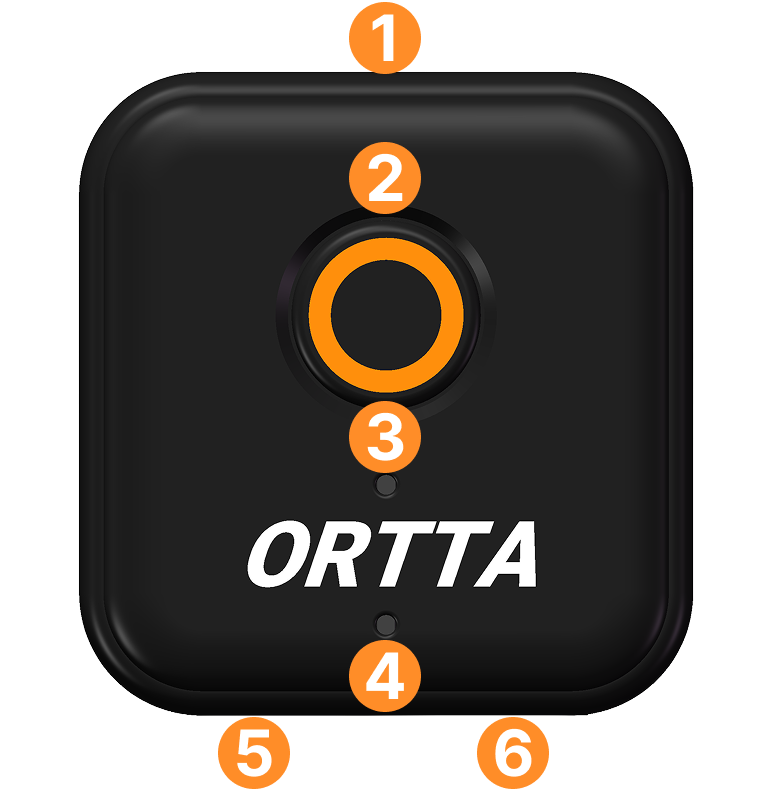
- ストラップ穴
- ボタン
- プログラム LED(緑)
- 充電 LED(オレンジ)
- USB Type-C 充電コネクター
- アダプタープラグ用の 2.5 mm ジャック
1.5 ボタン
Io にはボタンが 1 つあります。
| 操作 | Io の電源がオフのとき | Io の電源がオンのとき |
|---|---|---|
| クリック | Io の電源を入れる | 写真を撮影する |
| 長押し(約 2 秒) | Io の電源を切ります。緑の LED が 1 回長く点滅したら、指を離してかまいません。 |
2. はじめに
2.1 充電
付属の USB-A to USB-C ケーブルで、Io を USB 電源に接続します。充電中はオレンジ色の LED が点灯し、バッテリーが満充電になると消灯します。フル充電には約 30 分かかり、バッテリーは接続中で約 8 日間持続します。
2.2 電源のオン/オフ
- 電源オン:ボタンをクリックします。緑の LED が 3 回点滅します。
- 電源オフ:ボタンを約 2 秒間長押しします。緑の LED が 1 回長く点滅します。
- 自動電源オフ:リモコンやアプリが接続されない場合、Io は 30 分後に自動的に電源が切れます。リモコンやアプリが接続されている間や、プログラムの実行中は、電源は切れません。
2.3 ステータスLED
- 緑のプログラム LED は、Io の電源がオンになると 3 回、オフになると 1 回長く点滅します。Io が写真を撮影したり、プログラムを実行したりすると、1 回点滅します。
- オレンジ色の充電 LED は、Io の充電中に点灯します。
2.4 Io をカメラに接続する
-
お使いのカメラのリモートレリーズ端子に合ったアダプタープラグを選んでください。カメラのブランドごとに、プラグが異なります。カメラ対応リストを参照してください。
-
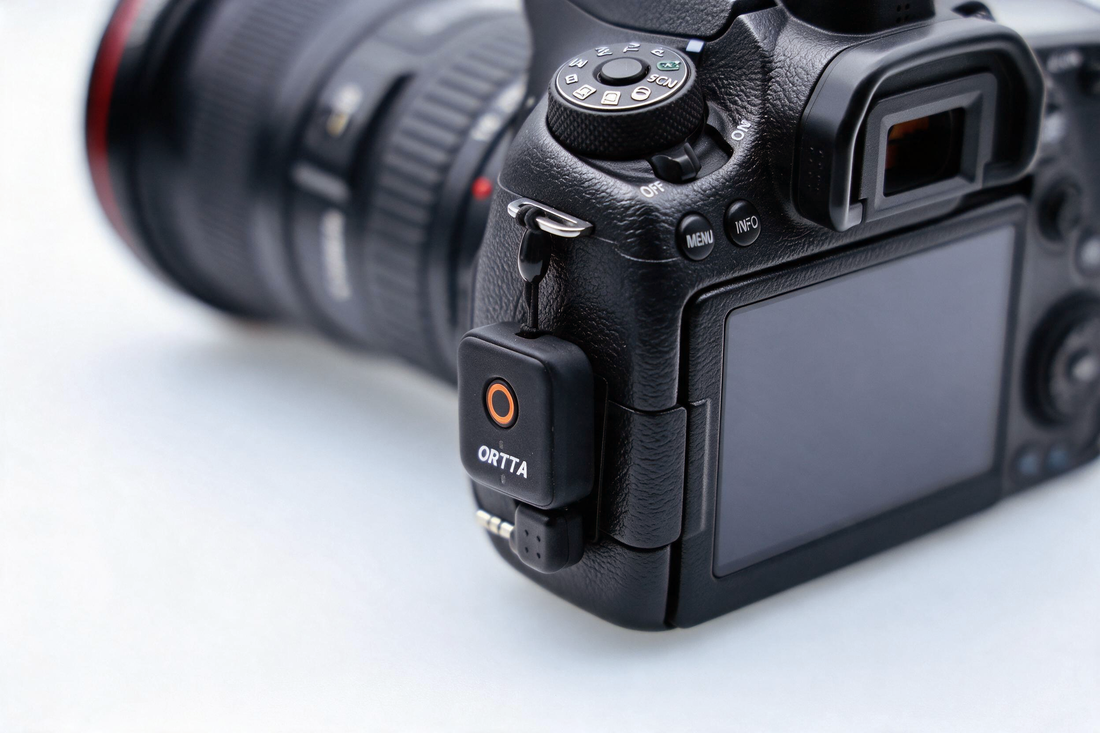
プラグを Io の 2.5 mm ジャックに差し込み、ランヤードで Io をカメラのストラップ取り付け部に吊り下げます。これで Io はプラグを付けた状態でカメラの横に吊り下がり、すぐに使えます。プラグはジャックの中で回転するため、お使いのカメラに合う角度に設定できます。
-
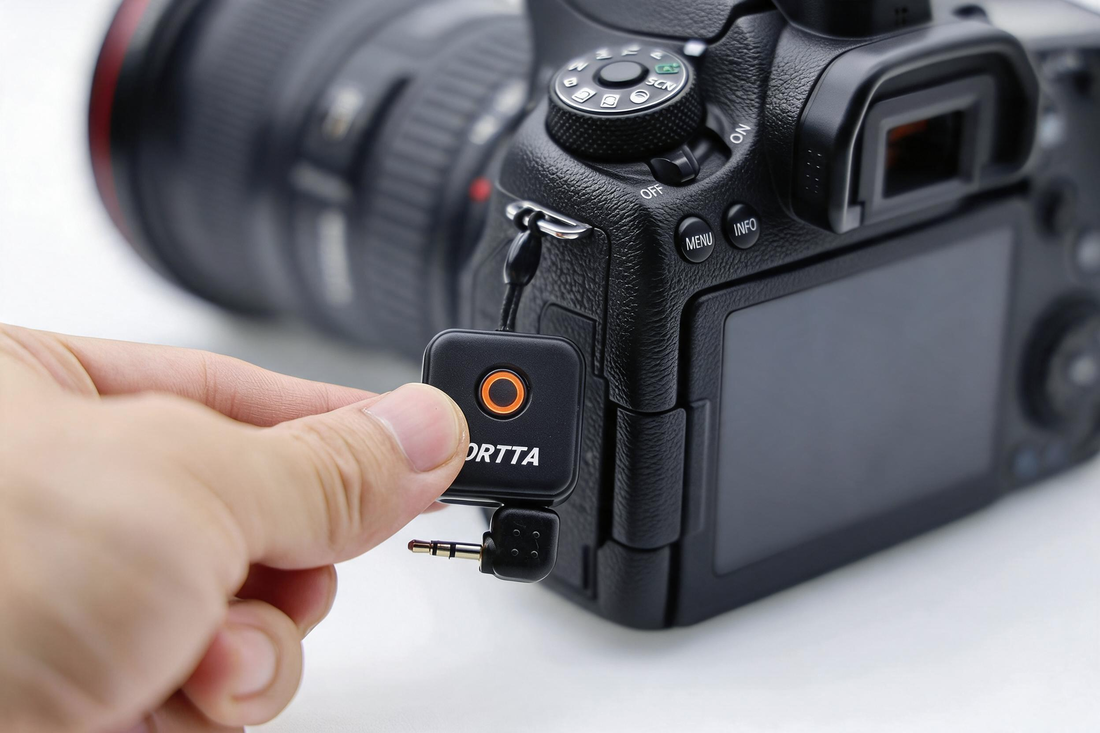
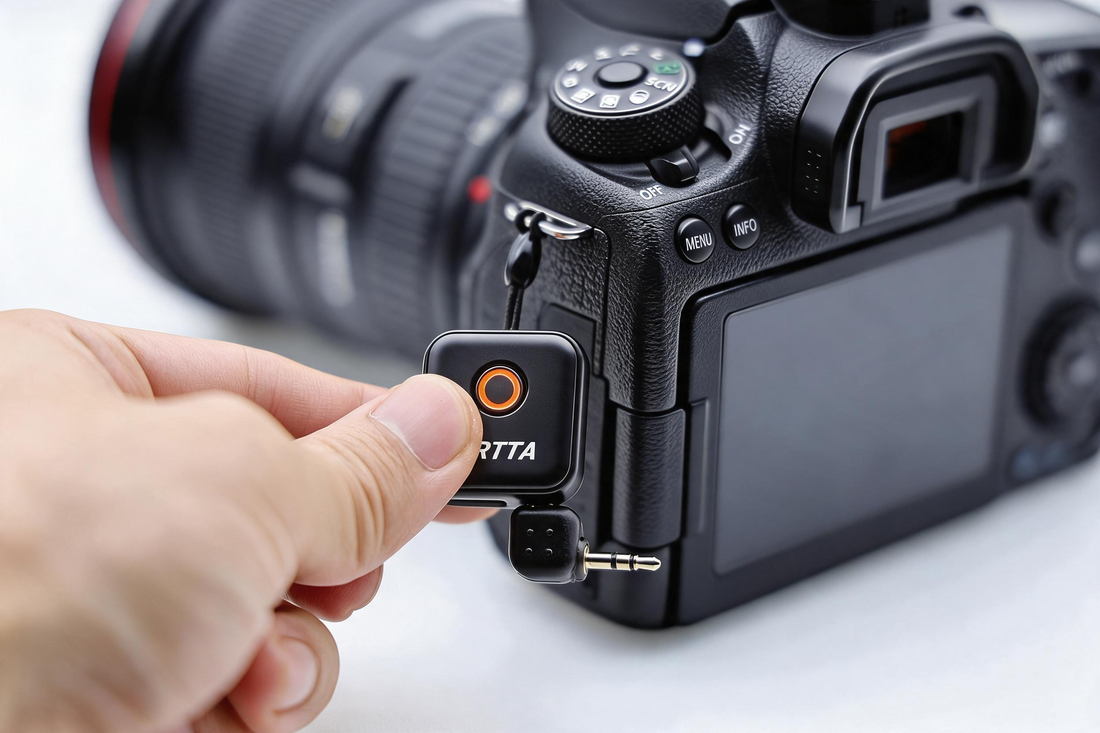
Io を使うときは、Io を手に持ち、プラグがカメラのリモートレリーズ端子に向くまで回します。
-
プラグをカメラのリモートレリーズ端子に差し込みます。
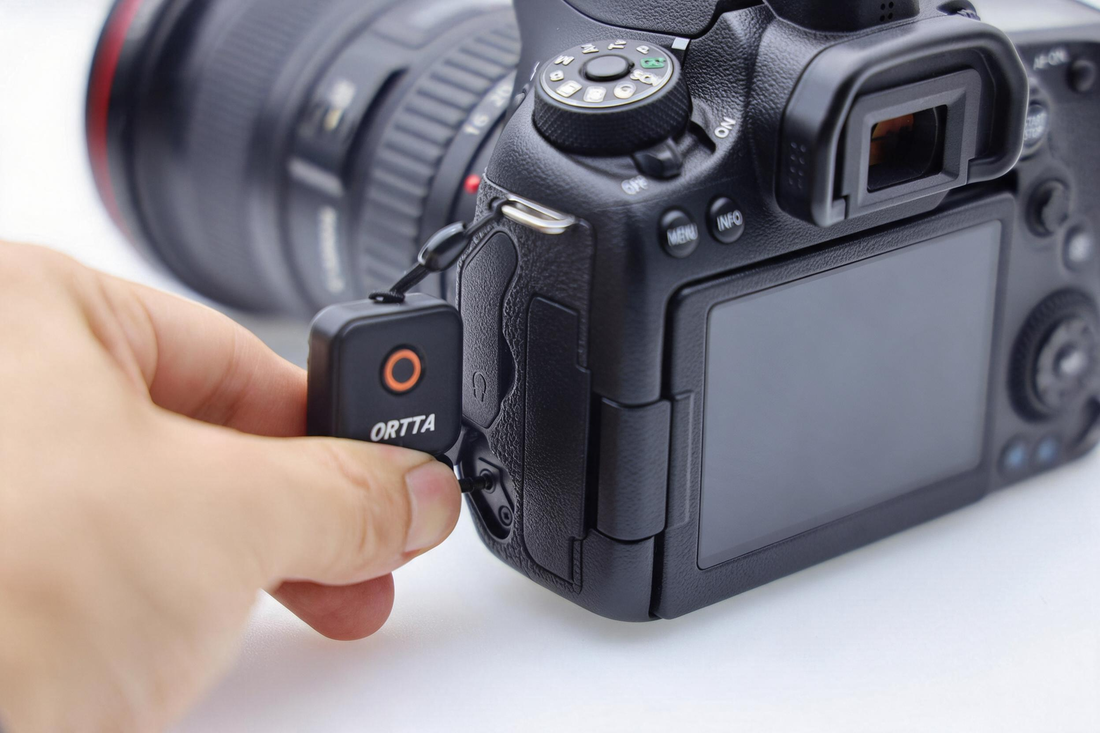
-
Io が接続されました。Io はカメラの横でランヤードに吊り下がったままです。
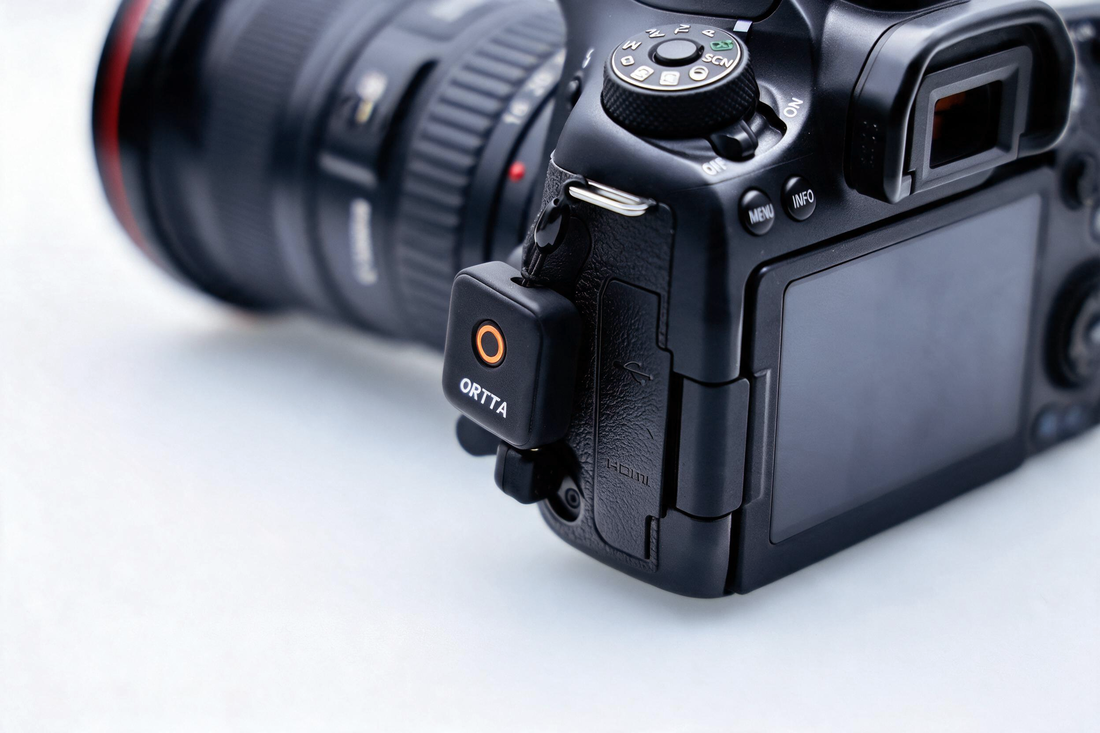
Io が不要なときは、プラグをカメラから抜いて元の向きに戻し、Io をカメラの横に吊り下げたままにします。
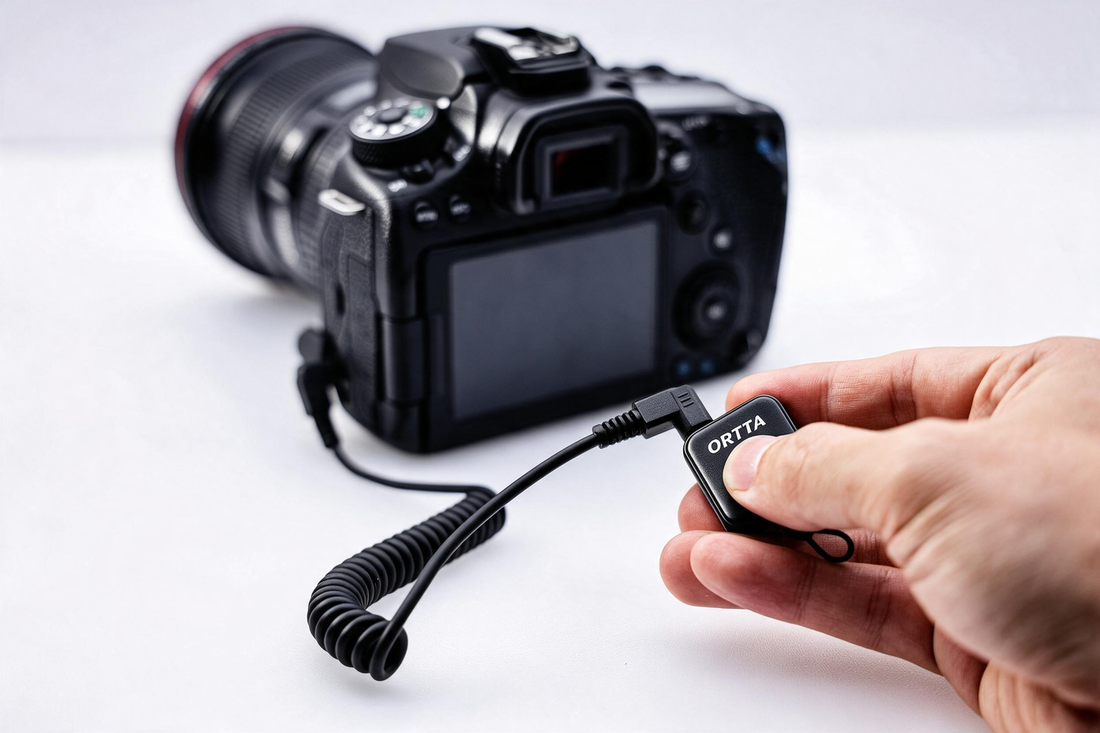
Io はシャッターレリーズケーブル経由でカメラを作動させるため、カメラに Bluetooth は必要ありません。リモートレリーズが動作するモードにカメラを設定してください(ほとんどのカメラでは、ドライブモードまたはセルフタイマー/リモコン設定です。お使いのカメラの取扱説明書を参照してください)。
2.5 ペアリング
Io は、Ortta のリモコンまたは Ortta app とペアリングします。Io は電源が入っている間は常にペアリングできる状態のため、先に Io で何かを押す必要はありません。スマートフォンの Bluetooth 設定ではペアリングしないでください。ペアリングが拒否されます。
Jupiter、Jupiter Pro、Pluto 2、Pluto 2 Pro の場合
-
Io の電源を入れます。
-
リモコンで Settings › Devices › Add を開きます。リモコンがデバイスをスキャンします。
-
Discovered リストから Io を選択し、OK を押します。
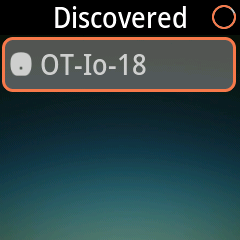
-
リモコンに Paired と表示されます。Io が Devices リストに表示されます。
Ortta app の場合
-
Io の電源を入れ、Ortta app を開きます。
-
次のいずれかの方法でDeviceページを開きます。
- ステータスバーの回転するアイコンをタップする、または
- 3点アイコン(設定メニュー)をタップし、Deviceをタップします。
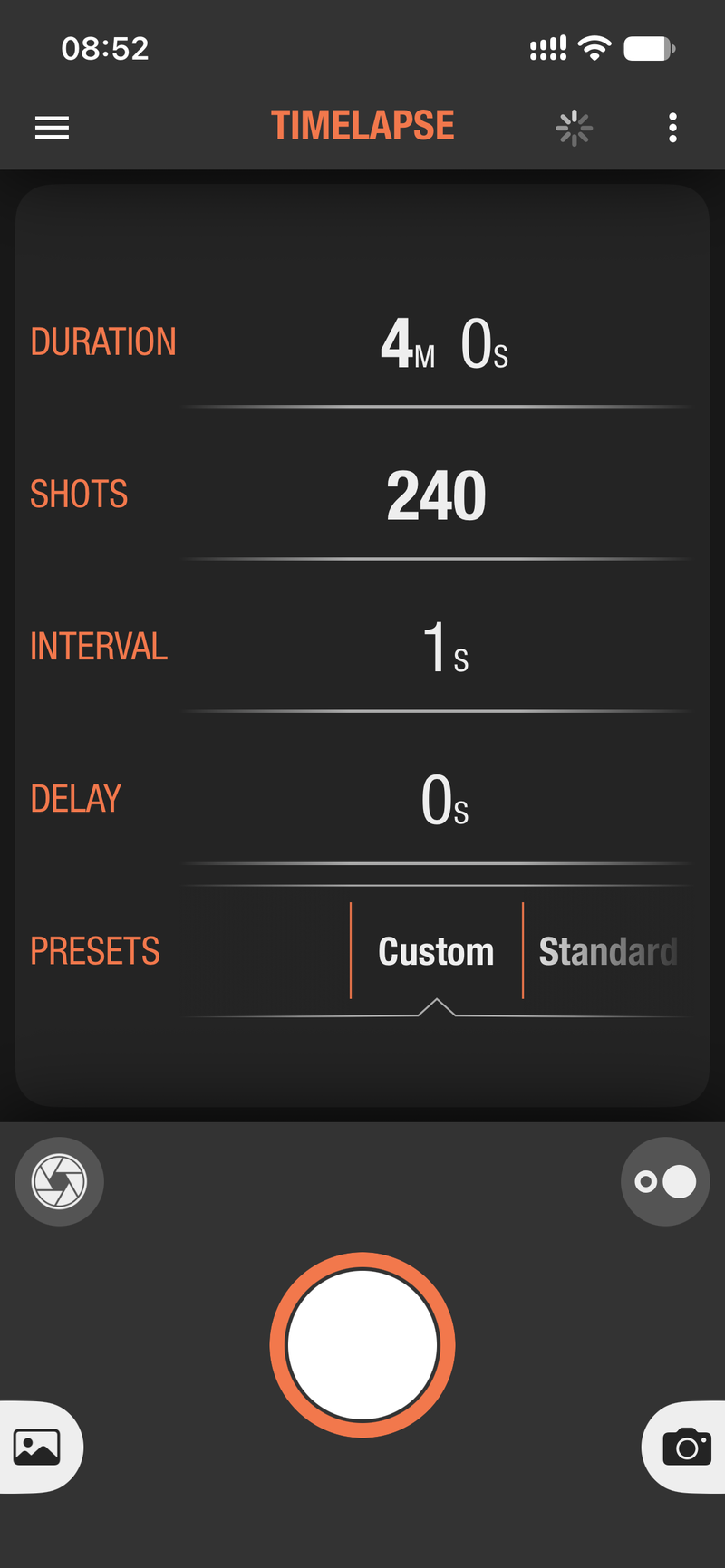
-
アプリが自動的にスキャンします。Io は Discovered devices に表示されます。
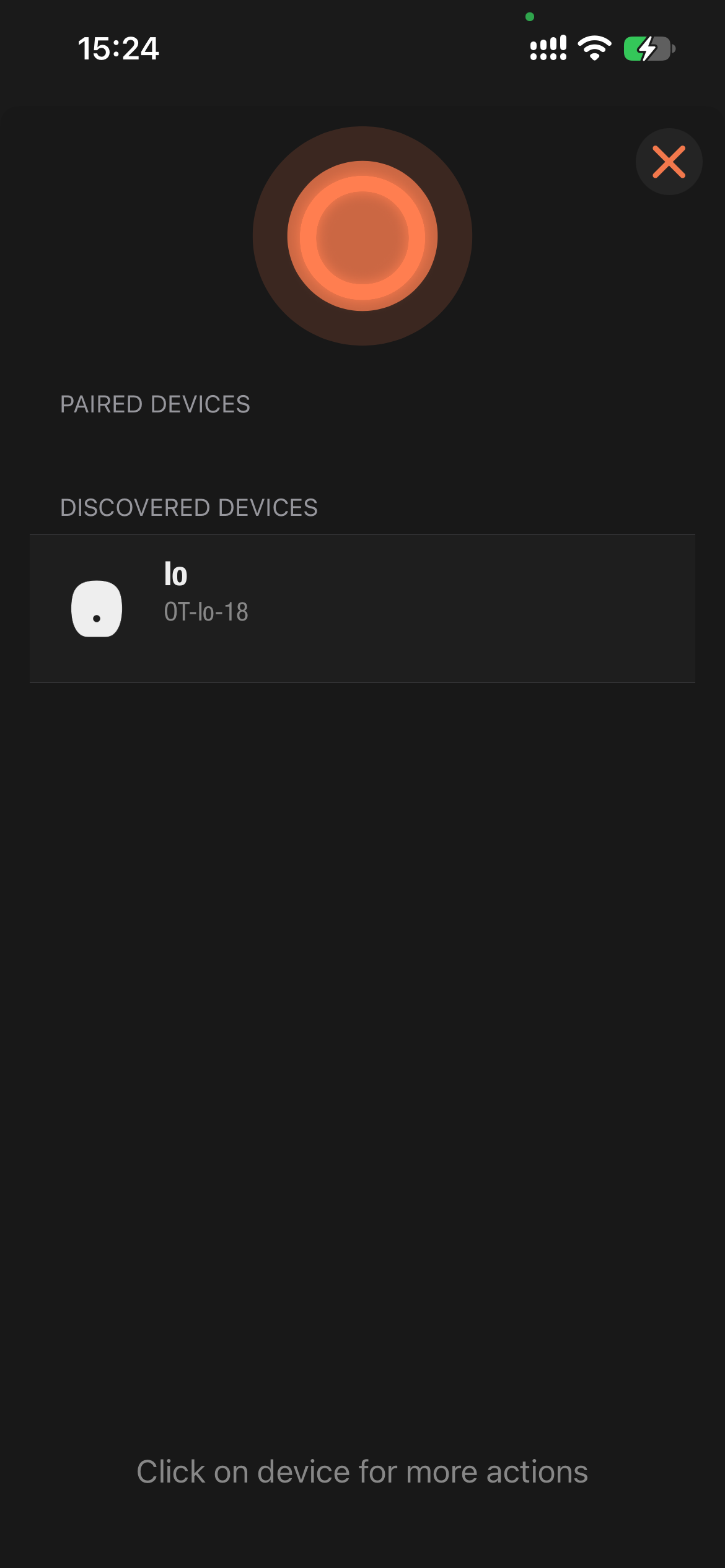
-
Io をタップします。ダイアログで Pair Device をタップします。
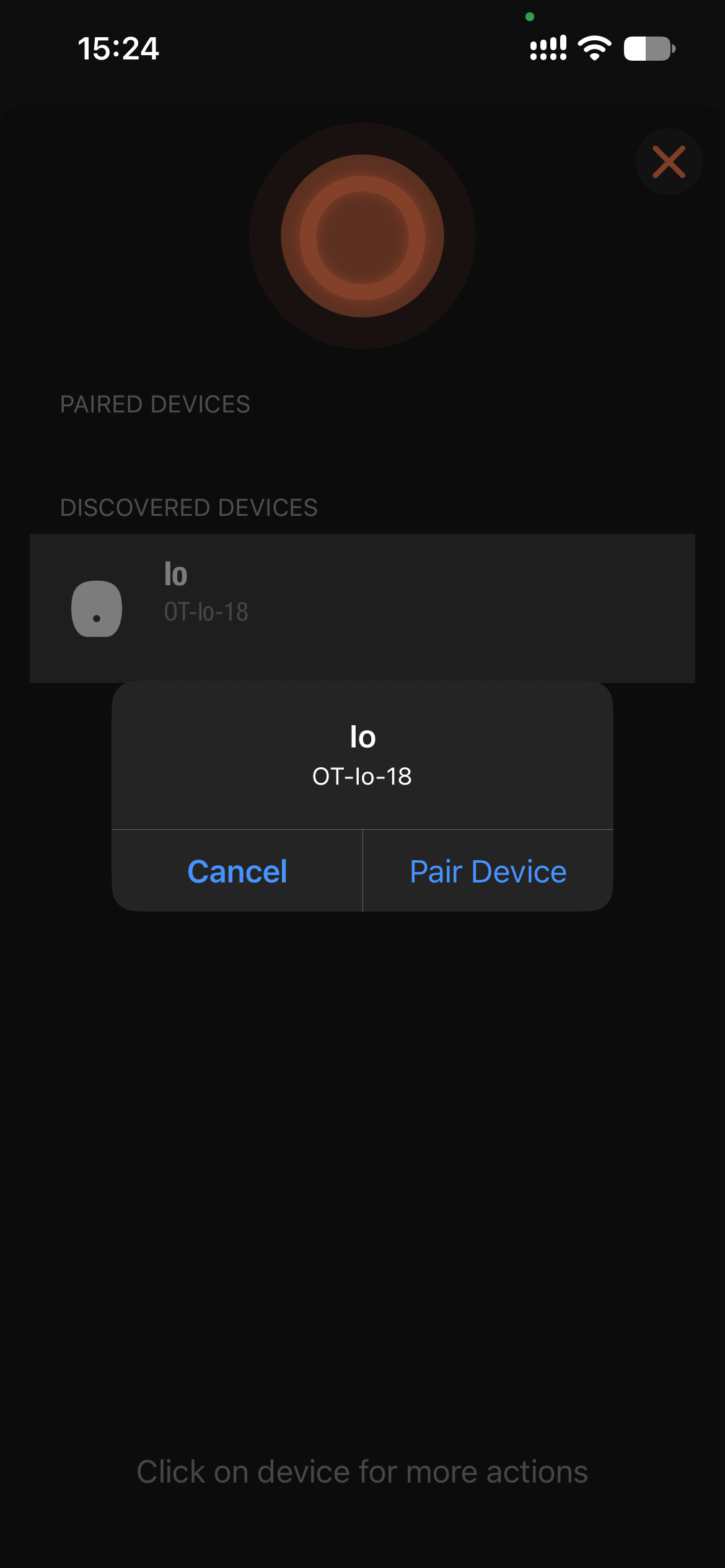
-
Io が Paired devices に表示されます。
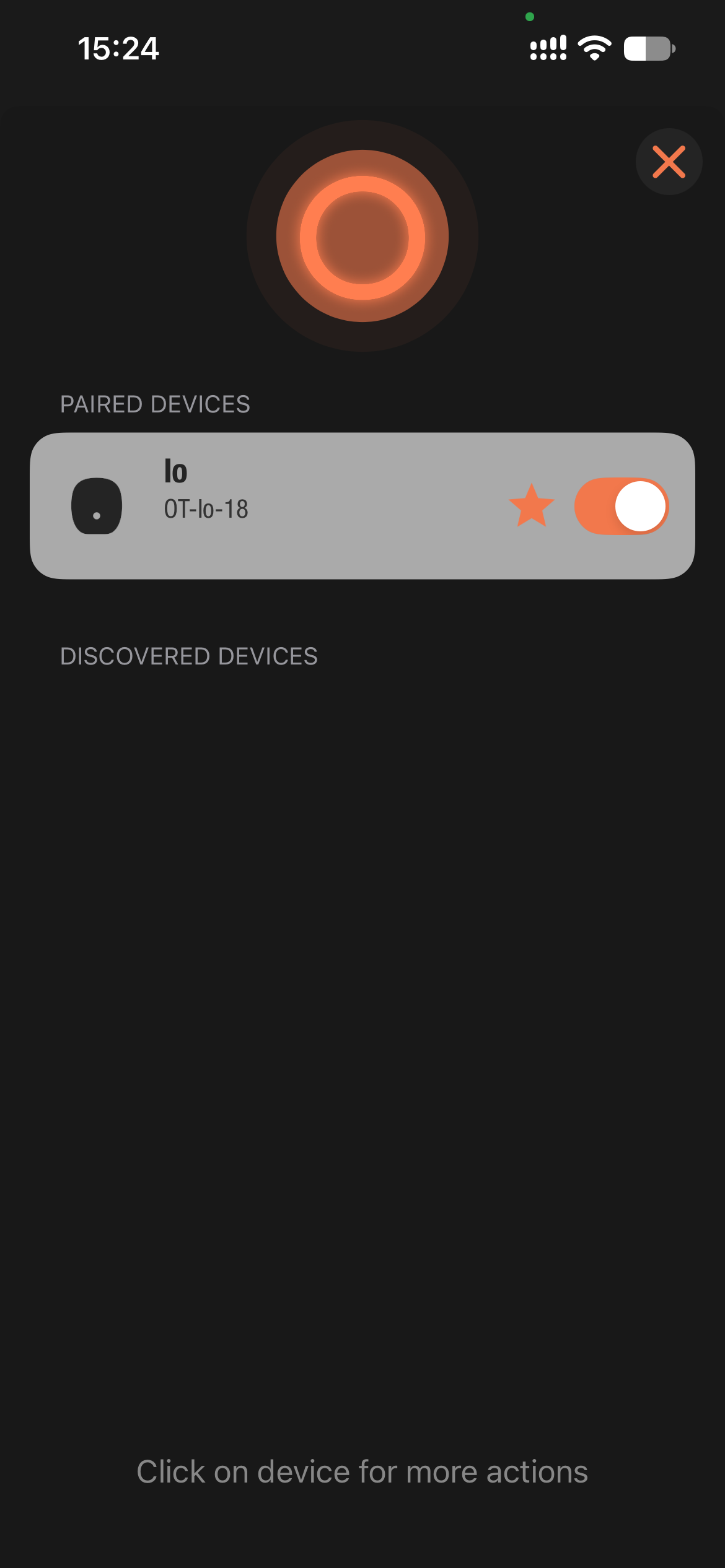
Io は、たとえば Jupiter Pro と Ortta app のように、2 台のデバイスと同時に接続できます。3 台目のデバイスは、どちらかが切断されたあとにのみ接続できます。
3. Io と Ortta リモコンの併用
Jupiter、Jupiter Pro、Pluto 2、Pluto 2 Pro はすべて、Io をレシーバーとして使用します。Io とリモコンのペアリングは 1 回行うだけです(ペアリングを参照)。それ以降は、両方の電源が入っていれば、リモコンが自動的に Io を見つけます。
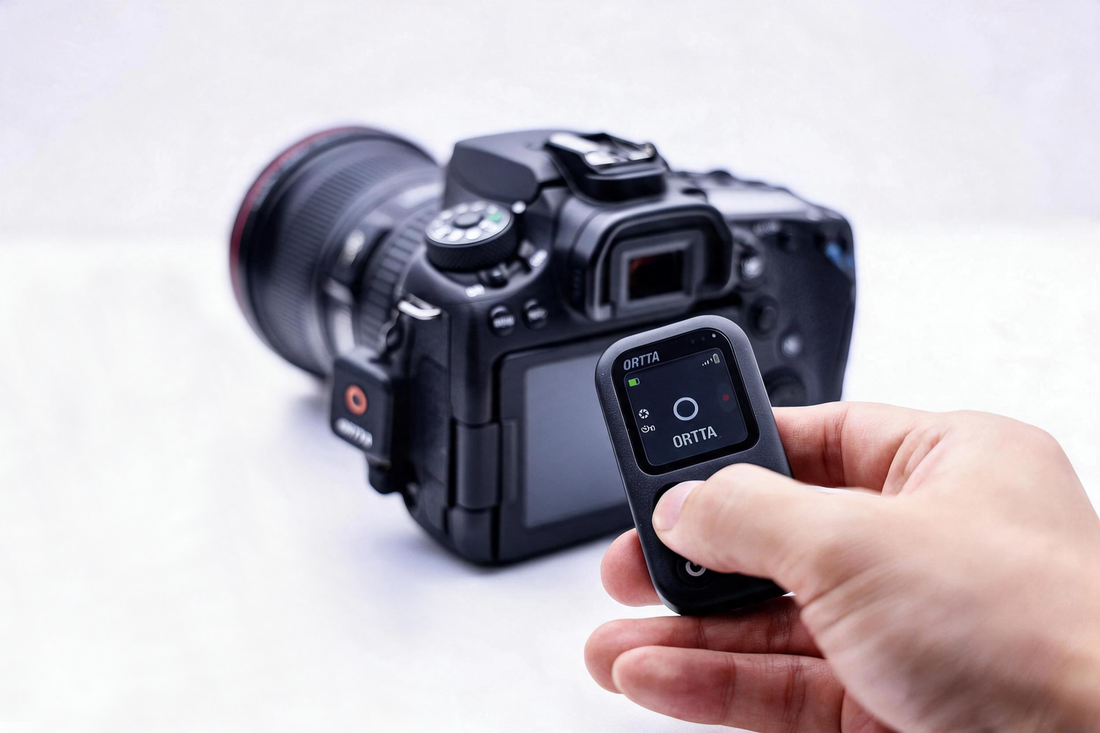
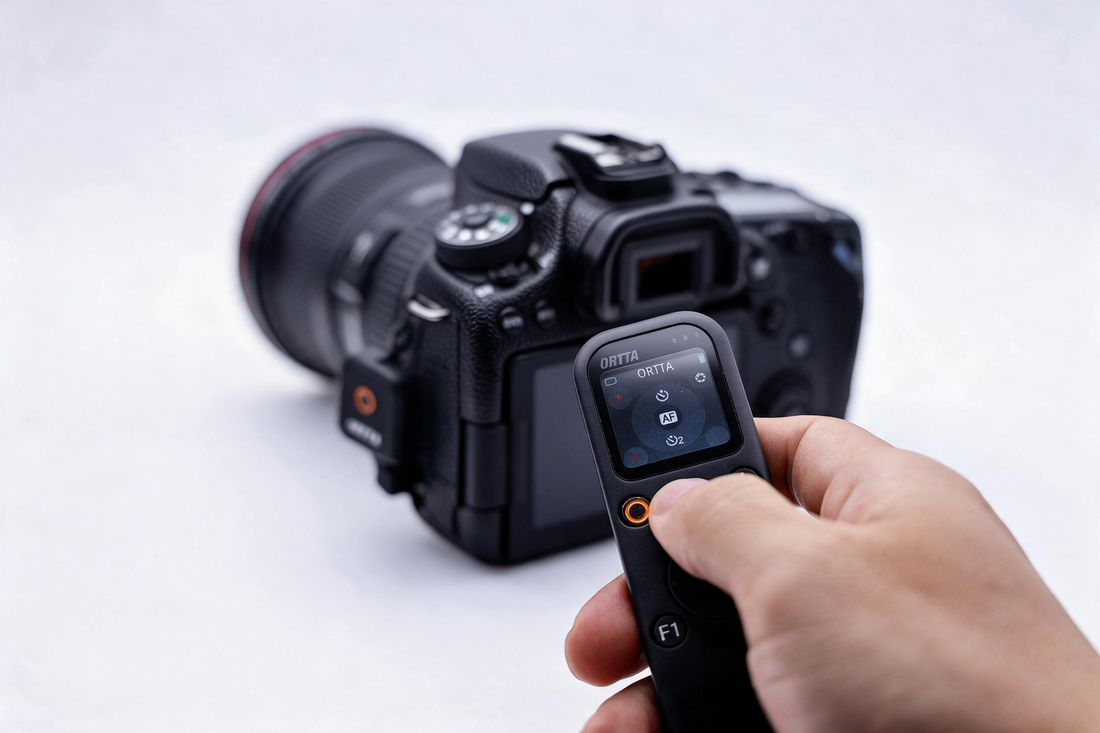
- カメラを作動させる。Io をカメラとして設定すると、リモコンの Shutter ボタンで、Io に接続されたカメラのシャッターが切れます。Video、タイマー、その他のキーは、設定したデバイスのページに従います。
- プログラムを実行する。Io を Master に設定すると、リモコンの Menu に Io のプログラムが表示されます。プログラムは Io 上で実行されるため、リモコンの電源を切ったり、通信範囲外に出たりしても、カメラは撮影を続けます。リモコンが再び接続すると、実行中のプログラムが表示されます。プログラムを参照してください。
- Pluto 2 のセンサーで撮影する。Pluto 2 と Pluto 2 Pro は、自身のセンサー(Lidar、Laser、Sound など)で、Io を通じてカメラを作動させられます。Pluto 2 とカメラの間にケーブルは不要です。
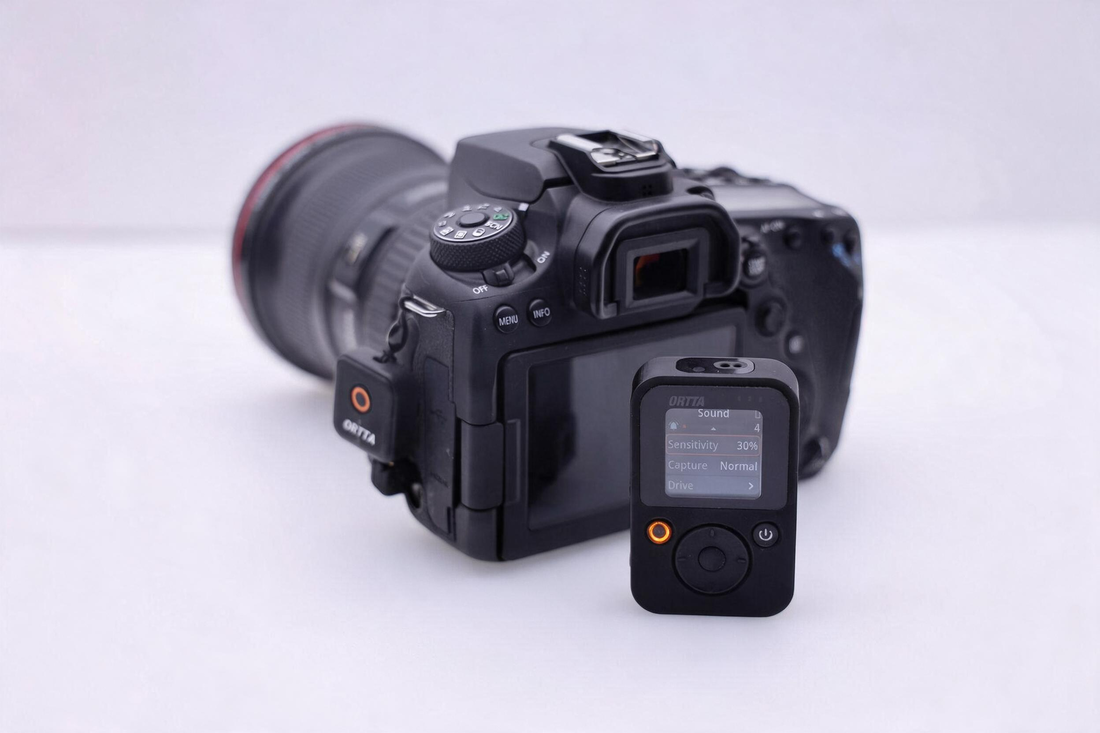
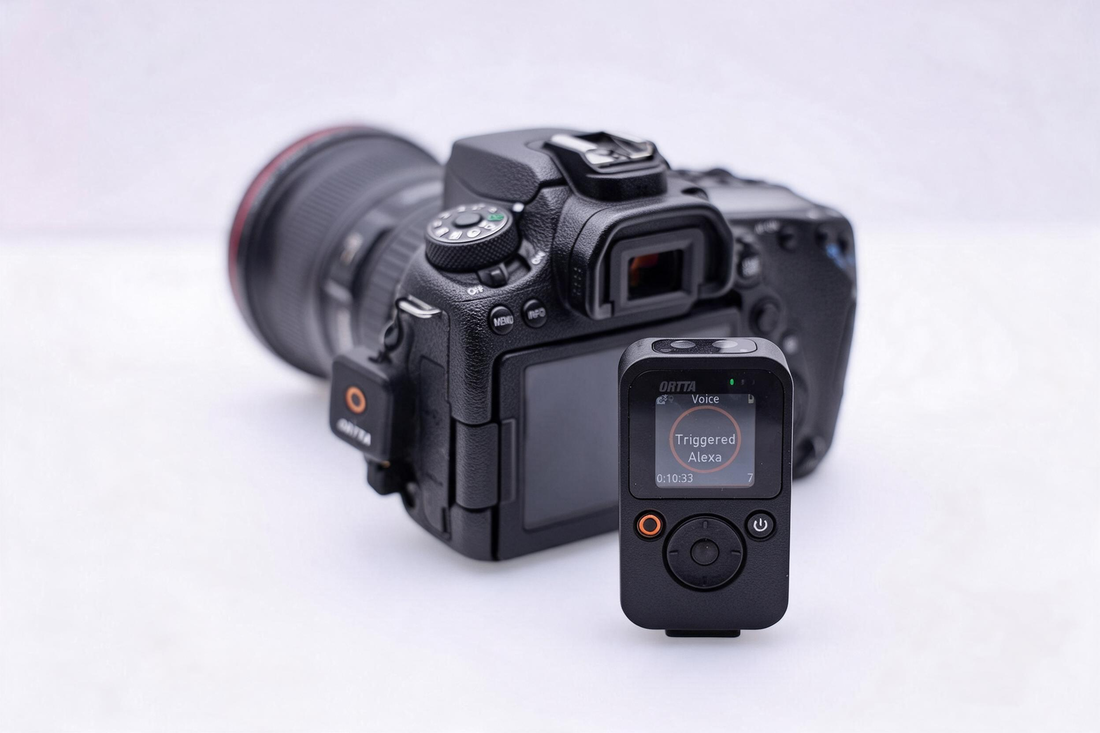
詳細は、お使いのリモコンの取扱説明書を参照してください。Jupiter、Jupiter Pro、Pluto 2、Pluto 2 Pro。
4. プログラム
Io は次のプログラムを実行します。パラメーターはリモコン、Ortta app、または Apple Watch で設定し、そこでプログラムを開始します。
| Program | 内容 |
|---|---|
| Shutter | 写真を撮影します。セルフタイマーと、長時間露光用のバルブモードがあります。 |
| Timelapse | 一定の間隔で写真を撮影します。 |
| HDR | カメラの Bulb モードを使い、異なるシャッタータイムで連続して写真を撮影します。 |
| Startrail | 星の軌跡を撮影するため、長い連続撮影を行います。 |
| Video | 動画の録画を開始・停止します。 |
| Timer | 設定した時刻にプログラムを開始します。 |
| ND Filter | 選択した ND フィルターの値を使用した長時間露光です。 |
| Starscape | 星を点像で撮影するための最長露出を計算します(500 ルール)。 |
プログラムの動作は Pluto 2 と同じです。各プログラムのパラメーターについては、Pluto 2 取扱説明書の Shooting Programs の章を参照してください。
Io はカメラとの間にシャッターレリーズケーブルしかないため、カメラを作動させますが、カメラの設定は変更しません。先に、カメラで露出、ISO、絞りを設定してください。
HDR では、カメラを BULB モードに設定してください。Io はシャッターを開いておく時間のみを制御し、その時間を撮影ごとに変更します。Startrail と ND Filter では、カメラをマニュアルモードにしてカメラでシャッタースピードを設定するか、プログラムで必要な場合は BULB モードを使用してください。
5. Orttaアプリ
Io は、ペアリングしたあと、Bluetooth で Ortta app に接続します。アプリでは次の操作ができます。
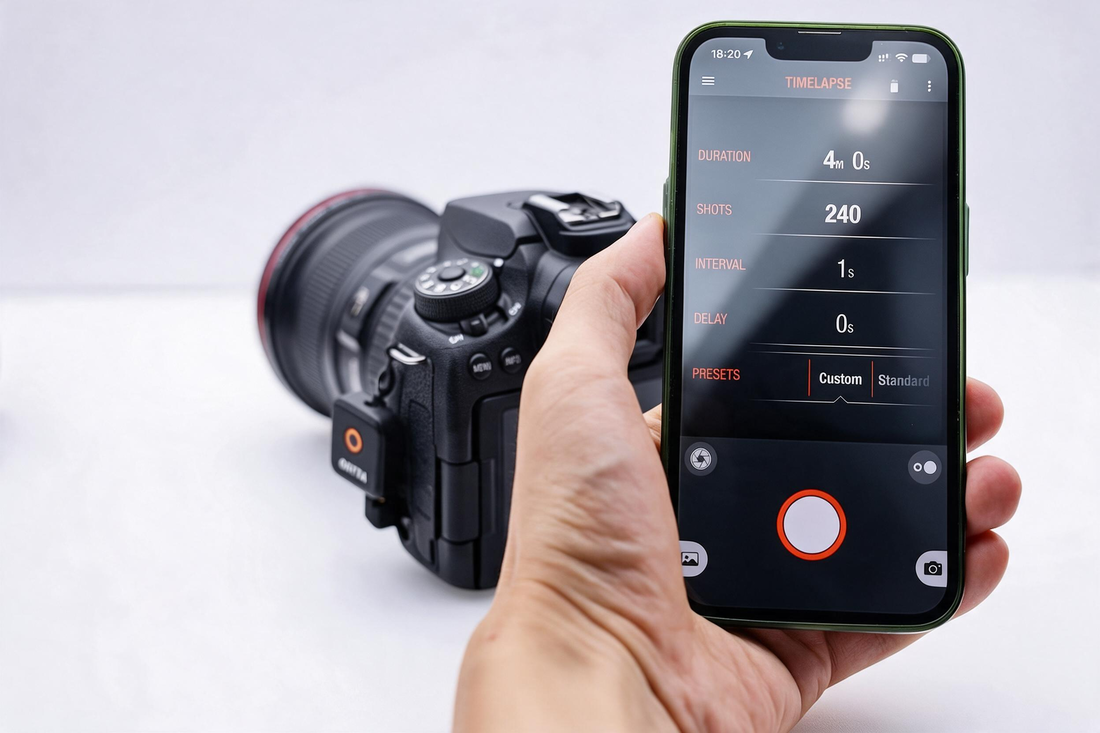
- プログラムの設定と開始。パラメーターをスマートフォンで設定します。アプリがそれを Io に送信し、プログラムを開始します。その後、Io がプログラムを実行します。
- カメラを作動させるために、スマートフォンの Smart Sensors を使用する。
- 時計の設定。アプリが接続するたびに、スマートフォンから Io の時刻とタイムゾーンを設定します。これは Timer プログラムで使用されます。
5.1 Smart Sensors
Smart Sensors は、スマートフォンのセンサーを使い、Io を通じてカメラを作動させます。プログラムの実行中は、スマートフォンを Io の近くに置く必要があります。
| Mode | トリガーの仕組み |
|---|---|
| Sound | スマートフォンのマイクを使用します。 |
| Vibrate | スマートフォンの加速度センサーを使用します。振動が設定したしきい値を超えると作動します。 |
| Motion | スマートフォンのカメラで動きを検知します。ズームインとズームアウトで監視エリアを設定し、被写体の大きさに合わせて感度を調整します。 |
| Distance | 設定した距離を移動するごとに作動します。ロードトリップのタイムラプスに便利です。 |
| Voice | 音声コマンドを認識します。「jarvis」「photo」「cheese」「shoot」と言うと写真を撮影し、「video」と言うと録画を開始または停止します。英語のみ対応。 |
| Smile | 笑顔(Blink モードではまばたき)を検知し、通知音の 1.5 秒後に作動します。自撮りに便利です。 |
ページは Pluto 2 と同じです。各モードのスクリーンショットと設定については、Pluto 2 取扱説明書の Ortta App の章、Smart Sensors のセクションを参照してください。
5.2 Ortta Camera app
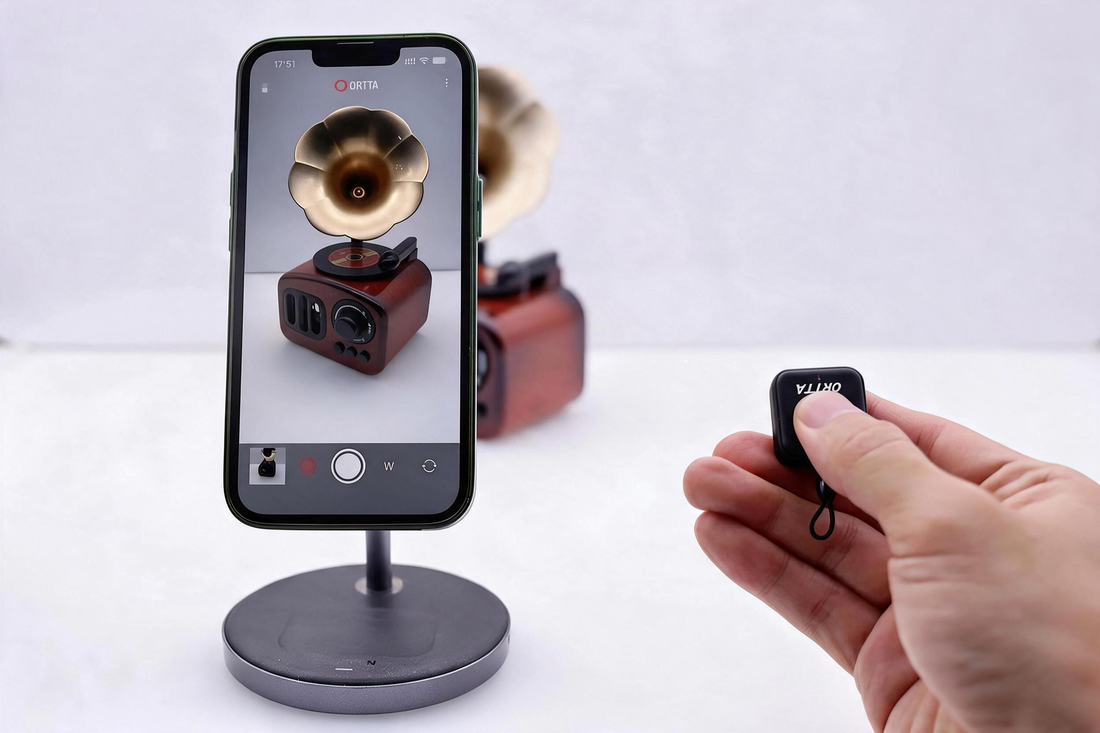
Ortta Camera app は、スマートフォンをカメラに変えます。Io は Bluetooth で接続し、手動の Bluetooth リモコンとして働きます。Io のボタンをクリックすると、スマートフォンで写真を撮影します。動画の録画はできません。これはお手持ちのカメラを作動させるものではなく、シャッターレリーズケーブルも不要です。
Io を Ortta Camera app とペアリングする方法は、Ortta app の場合と同じです(ペアリングを参照)。Device ページを開き、Discovered devices の Io をタップして、Pair Device をタップします。
6. Watch App
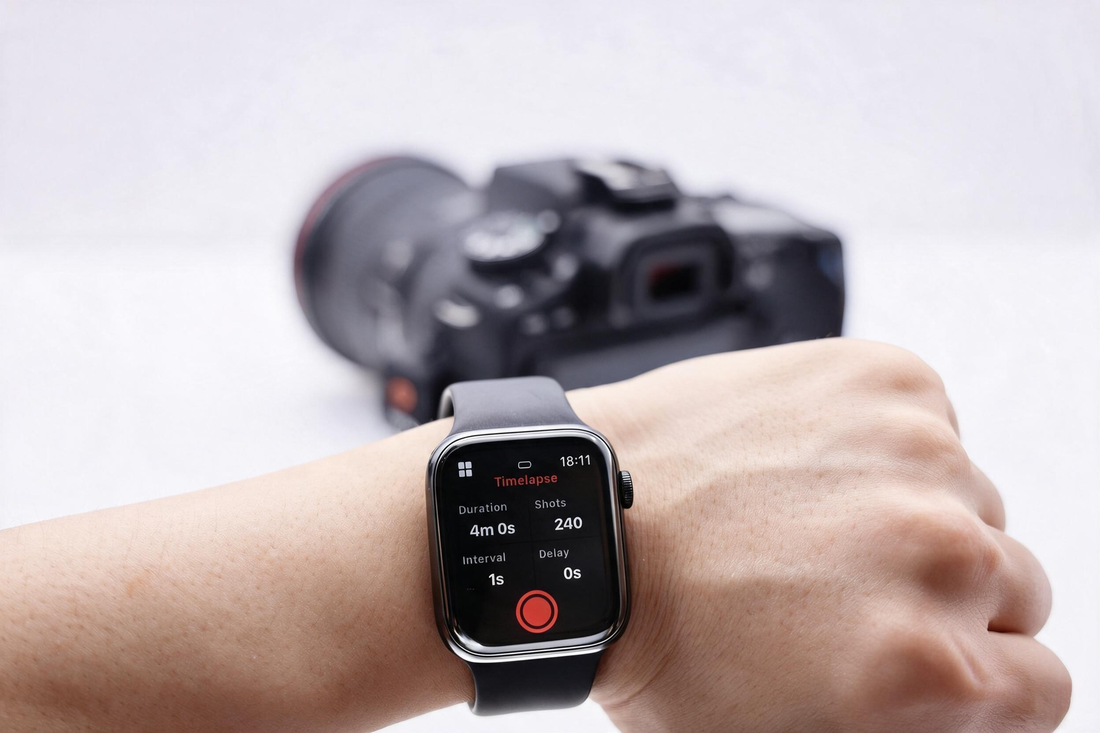
Ortta Watch app は、Apple Watch から Io を操作します。ウォッチは Bluetooth で Io に直接接続するため、現場でスマートフォンは不要です。
- Io の電源を入れます。
- ウォッチで Ortta Watch app を開き、メニューから Devices を選択します。
- ウォッチは数秒間スキャンします。リストに Io が表示されます。タップして接続します。
Io を接続すると、手首から Intervalometer プログラム(Shutter、Timelapse、Startrail、HDR、ND Filter)を開始し、確認できます。パラメーターをウォッチで設定し、そこでプログラムを開始します。Pluto 2 のセンサープログラム(Sound や Lightning など)は、Io では使用できません。ウォッチのページは Pluto 2 の場合と同じです。Pluto 2 取扱説明書の Watch App の章を参照してください。
Io はシャッターを切るだけなので、Io ではウォッチに写真は表示されません。写真のレビューには Io Pro が必要です。
7. Geotag
標準の Io はシャッターを切るだけで、写真に位置情報を書き込むことはできません。
Nikon。Nikon のカメラは、10 ピンまたは GPS 端子コネクターを備えた専用の Io である Ortta Io for Nikon を通じて位置情報を受け取ります。10-pin バージョンは DC0 ケーブルを使用するハイエンドの Nikon カメラ向けで、GPS terminal バージョンは DC2 ケーブルを使用するカメラ向けです。Io と同じ方法でペアリングし(ペアリングを参照)、カメラに接続します。Jupiter Pro、Pluto 2 Pro、Ortta app が GPS データを送信できます。リモコンで Geotag rate を Off 以外に設定してください。
Io Pro は Nikon カメラへのジオタグ付けには対応していません。Canon のカメラには USB 経由でジオタグを付けられます。
8. ファームウェアのアップデート
新しいファームウェアには、機能の追加とバグの修正が含まれます。Io のアップデートは nRF Connect app で Bluetooth 経由で行います。パソコンもケーブルも必要ありません。
- Io を充電し、スマートフォンを近くに置いてください。
- スマートフォンに nRF Connect app(Nordic Semiconductor 製)をインストールし、Ortta ウェブサイトから Io のファームウェアファイルをダウンロードします。
- Io の電源を入れます。nRF Connect でスキャンして Io を選択し(名前は OT-Io-xx で、xx は Io ごとに異なります)、DFU をタップします。Io を特別なアップデートモードにする必要はありません。アップデートはアプリから開始されます。
- ファームウェアファイルを選択し、アップデートを開始します。完了するまで、アプリを開いたまま Io の近くにいてください。アップデートには数分かかることがあります。
- アップデートが完了すると、Io は自動的に再起動します。
9. よくある質問とトラブルシューティング
9.1 よくある質問
Io と Io Pro の違いは何ですか?Io はシャッターレリーズケーブルでカメラを作動させます。Io Pro は USB でカメラに接続し、ライブプレビューの表示、Jupiter/Jupiter Pro、Pluto 2/Pluto 2 Pro、Ortta app への写真の送信、Canon の写真へのスマートフォンの位置情報の書き込みができます。プログラムは同じです。
カメラに Bluetooth は必要ですか?いいえ。Io はレリーズ端子を使用するため、レリーズ端子のあるどのカメラでも使用できます。
カメラに Bluetooth がある場合、Io は必要ですか?いいえ。Jupiter と Pluto 2 は、Bluetooth リモートに対応したカメラを直接制御できます。Io は、Bluetooth のないカメラ向けと、カメラ側でプログラムを実行するためのものです。
Io をカメラに付けたままにできますか?はい。Io はランヤードで吊り下げられ、必要なときだけカメラに差し込みます。リモコンやアプリが接続されていない場合、Io は 30 分後に自動的に電源が切れるため、カメラに吊り下げている間にバッテリーが消耗することはありません。
9.2 トラブルシューティング
| 問題 | 対処方法 |
|---|---|
| ペアリング時に Io が見つからない | Io の電源が入っていることを確認してください。ペアリング中は Io の近くにいてください。Io は同時に 2 台のデバイスに接続できるため、すでに 2 台接続されている場合は、1 台を切断してください。スマートフォンの Bluetooth 設定ではペアリングしないでください。 |
| カメラが作動しない | アダプタープラグがカメラのジャックに奥まで差し込まれていること、およびお使いのカメラに合っていることを確認してください。カメラの電源が入っていて、リモートレリーズに対応したドライブモードに設定されていることを確認してください。 |
| リモコンが Io を見失う | Io は、お使いのリモコンよりも通信範囲が短くなっています。もっと近づき、Io を金属や体から離してください。 |
| リモコンやアプリの電源を切ったのに、カメラが撮影を続けている | これは正常な動作です。プログラムは Io 上で実行されるため、リモコンやアプリが切断されても続行し、実行中は Io の電源は自動で切れません。再接続すると、リモコンに実行中のプログラムが再び表示され、そこで停止できます。Io のボタンを長押しして、電源を切ることもできます。 |
詳細については、ortta.co をご覧ください。