
Ortta Jupiter 取扱説明書
カメラ、アクションカメラ、スマートフォン、パソコン用のポケットサイズ Bluetooth リモコン。
目次
1. 概要
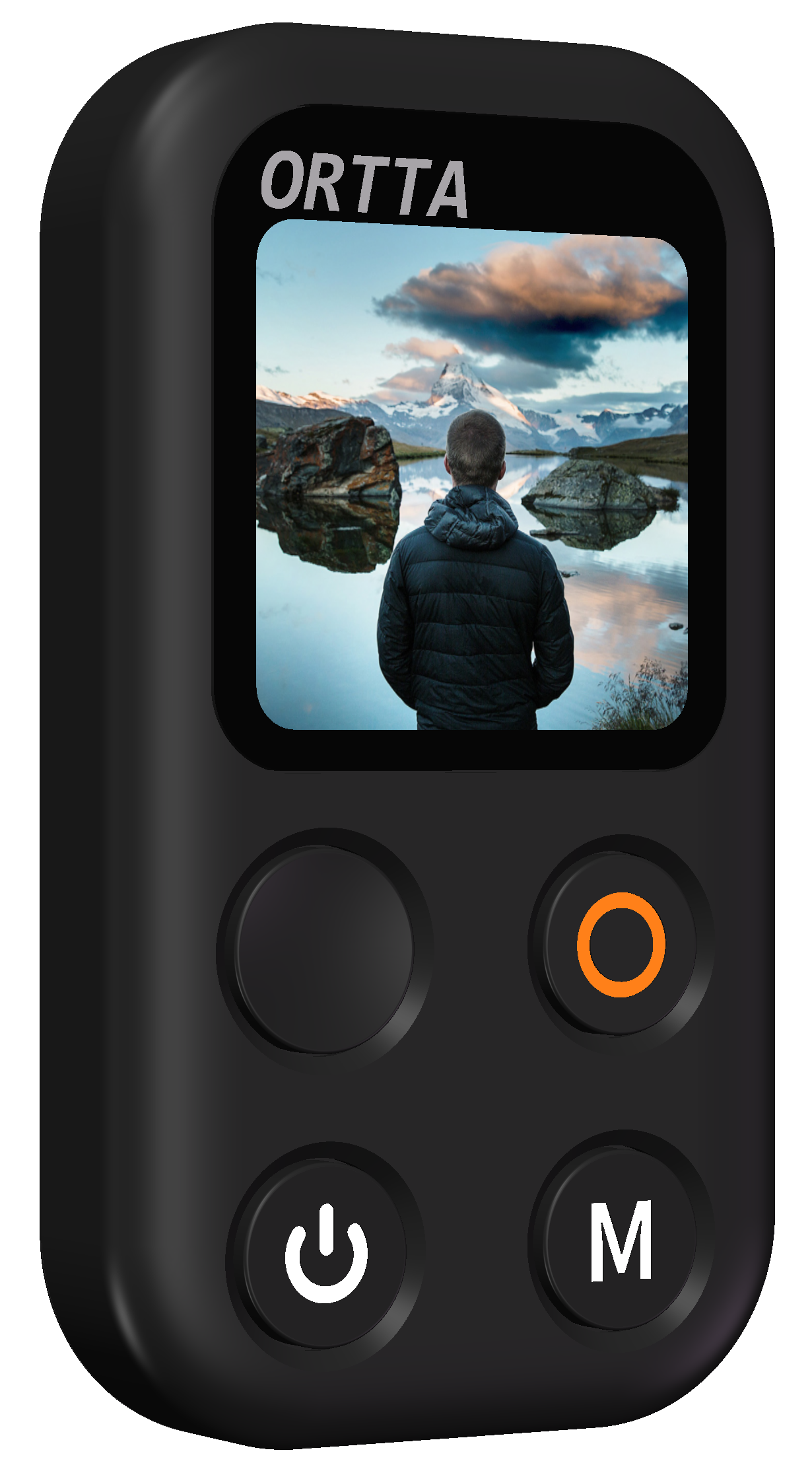
ORTTA Jupiterをお買い上げいただきありがとうございます。Jupiterはカラー画面を備えた小型のBluetoothリモコンで、カメラのシャッターを切り、動画の撮影を開始・停止し、カメラの状態を画面に表示します。Bluetoothリモコンに対応したCanon、Sony、Nikon、Fujifilm、PanasonicのカメラとBluetoothで連携できるほか(カメラ対応リストを参照)、GoPro、Insta360、DJI Osmo Actionのカメラや、Ortta Cameraアプリを使ったスマートフォンのカメラにも対応します。Io、Io Pro、Pluto 2、Pluto 2 Proと組み合わせれば、シャッターレリーズ端子を備えたあらゆるカメラをトリガーすることもできます。また、スマートフォンやパソコン用のBluetoothキーボード/メディアリモコンとしても動作します。
Jupiterには撮影用の3つのボタン(Shutter、Video、Setting)と、Powerボタンがあります。撮影前の設定は不要です。カメラを一度ペアリングすれば、以降はJupiterが自動的に再接続します。
1.1 同梱物
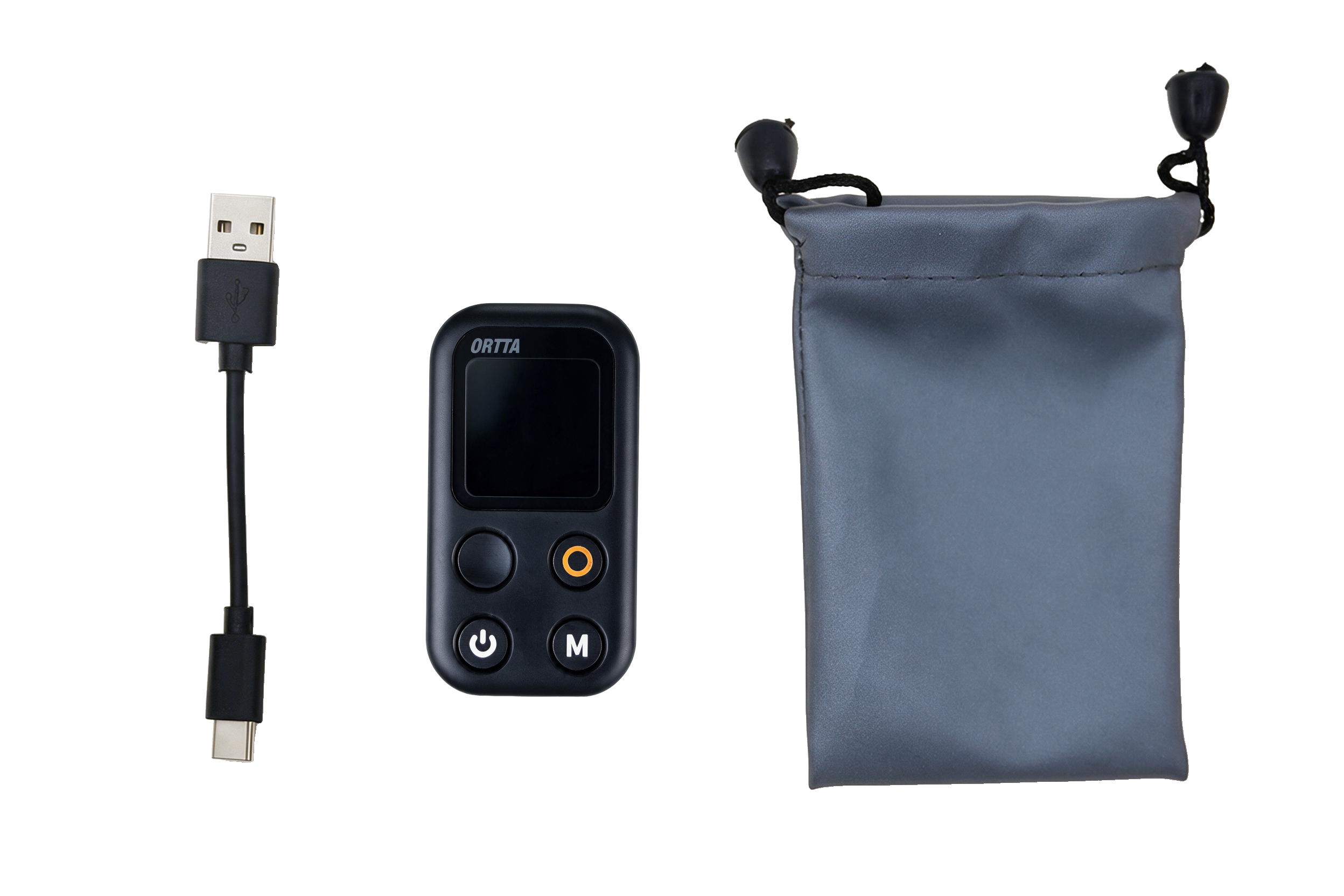
- Jupiter
- USB充電ケーブル
- 収納ポーチ
1.2 特長
- カラー画面 — 接続中のカメラ、そのバッテリーとカードの状態、電波強度、Jupiter本体のバッテリーを表示します
- Bluetoothリモコンに対応したCanon、Sony、Nikon、Fujifilm、PanasonicのカメラをBluetoothで操作(カメラ対応リストを参照)
- アクションカメラ:GoPro、Insta360、DJI Osmo Action — 録画、モード切り替え、スリープ、スリープ解除
- その他のOrttaデバイス:Io、Io Pro、Pluto 2、Pluto 2 Proを介して、シャッターレリーズ端子を備えたあらゆるカメラをトリガー可能。Io ProとPluto 2 Proではライブプレビューと写真のレビューにも対応
- スマートフォンのカメラ:Ortta Cameraアプリ(iOSおよびAndroid)で、撮影、動画、セルフタイマー、ライブプレビュー、写真のレビュー、レンズ切り替えに対応
- スマートフォンやパソコン用のBluetoothキーボード/メディアリモコン。Camera、Music、Slideshowモードを搭載
- セルフタイマー:Shutterを長押しすると10秒タイマーが作動します
- スリープ状態のカメラにも自動で再接続します
- アプリ経由のファームウェアアップデートに対応し、自動セーフロールバック機能も搭載
1.3 仕様
- サイズ:66 × 36 × 11 mm
- 重量:30 g
- 画面:カラーLCD、240 × 240
- Bluetooth通信距離(見通しの良い場所):10~20 m
- バッテリー:500 mAh 充電式リチウムイオン
- 充電時間:約1時間
- バッテリー駆動時間:接続時で約16時間
1.4 ハードウェア
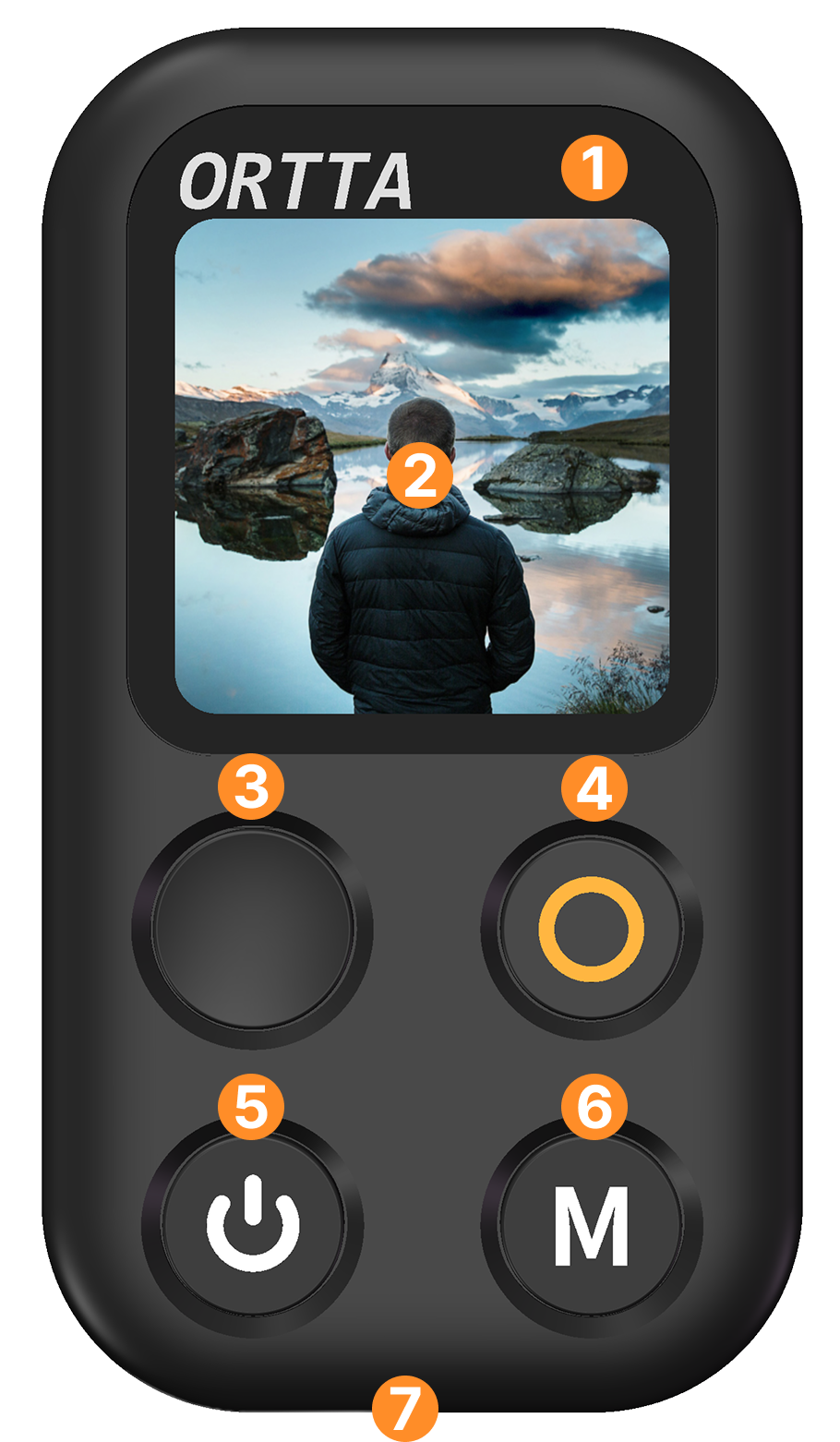
- ステータスLED(緑、白、オレンジ)
- カラー画面
- Shutterボタン
- Videoボタン
- Powerボタン
- Settingボタン
- USB充電コネクター
1.5 ボタン
| ボタン | クリック | 長押し |
|---|---|---|
| Power | 画面のオン/オフ | 電源オフ |
| Shutter | 写真を撮影(またはセルフタイマーを中止) | 10秒セルフタイマーを開始 |
| Video | 録画の開始/停止 | ライブプレビューの開始/停止(スマートフォンのカメラおよび対応するOrttaデバイス) |
| Setting | Settingsを開く | 接続するカメラやデバイスをスキャン |
- Settingをダブルクリックすると、スマートフォンのカメラのレンズを切り替えます(Ortta Cameraアプリ)。JupiterをBluetoothキーボードとして使っている場合は、モードを切り替えます(Bluetoothキーボード)。どちらかが接続されている場合、クリックの少し後にSettingsが開きます。
- 画面がオフのときは、Powerボタンのみ反応します。先に画面をオンにしてください。
- メニューではボタンの役割が変わります。Shutterで下に移動、Videoで選択、Settingで戻ります。
- ボタンの動作は、接続している機器によって異なります。Jupiterの使い方を参照してください。
2. はじめに
2.1 充電
付属のケーブルでJupiterをUSB電源に接続します。充電中はオレンジ色のLEDが点灯し、満充電になると消灯します。満充電まで約1時間かかります。
2.2 電源のオン/オフ
- 電源オン:Powerボタンを長押しします。
- 画面のオン/オフ:Powerをクリックします。白色LEDがフェードイン/フェードアウトします。画面がオフでもJupiterは動作を続け、接続も維持されるため、バッテリーを節約できます。
- 電源オフ:Powerを長押しします。音が鳴ります。
Display設定で設定した時間が経過すると、画面は自動的にオフになり、Jupiterも自動的に電源オフになります。
2.3 ステータスLED
JupiterにはPluto 2と同じ3つのLEDがあります。
| LED | 色 | 意味 |
|---|---|---|
| 1 | 緑 | Jupiterがカメラのシャッターを切るときに点灯 |
| 2 | 白 | Jupiterの電源がオンの間点灯 |
| 3 | オレンジ | 充電中は点灯し、満充電になると消灯 |
緑色と白色のLEDの明るさは、Display設定で変更できます。
2.4 ホーム画面
起動後、Jupiterはホーム画面を表示します。
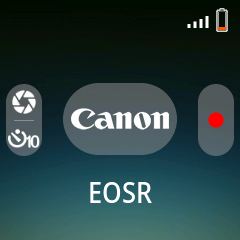
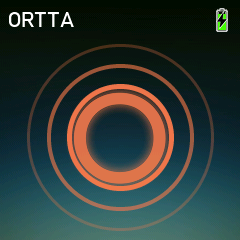
ステータスバー(上部)
| 位置 | 表示内容 |
|---|---|
| 左 | ORTTAロゴ |
| 右 | 接続中のカメラのバッテリー、カードの使用量、接続デバイス数、電波強度(RSSI)、Jupiter本体のバッテリー |
中央
- 未接続:検索中を示すアニメーションアイコンが表示されます。Jupiterはペアリング済みのデバイスを自動的に探し続けます。
- 接続済み:カメラまたはデバイスのブランドアイコン、名前、状態が表示されます。デバイスによっては、フォーカスと撮影のインジケーター、録画時間、撮影モードまたはプリセット、カードとバッテリーの状態も表示されます。
- スマートフォンが接続されていてもOrtta Cameraアプリが最前面にない場合、ボタンを押すとOpen appというメッセージが表示されます。コマンドは送信されます。
ボタンガイド(下部)
画面下部の小さなカプセル型の表示は、接続中のデバイスに対してShutter、Video、Settingの各ボタンが何をするかを示します。Settings › System › Guideでオフにできます。
2.5 カメラの接続
| お使いの機器 | 接続方法 |
|---|---|
| Bluetoothリモコンに対応したCanon/Sony/Nikon/Fujifilm/Panasonic | Bluetoothで直接接続 |
| GoPro/Insta360/DJI Osmo Action | Bluetoothで直接接続 |
| Bluetoothリモコンに対応していないカメラ | Io、Io Pro、Pluto 2、Pluto 2 Proを介して接続(3.4を参照) |
| スマートフォンのカメラ | Ortta Cameraアプリ |
| スマートフォンまたはパソコン(キーボード/メディアリモコン) | Bluetoothキーボードモード |
Bluetoothカメラのペアリング
- カメラをBluetoothペアリングモードにします。メニュー名はブランドによって異なるため、お使いのカメラの取扱説明書を確認してください(「Bluetoothリモコン」や「スマートフォンとのペアリング」などの項目を探してください)。
- JupiterでSettingをクリックしてSettingsを開き、Devices › Add deviceを選択します。
- Jupiterがスキャンを開始します。近くのデバイスが、アイコンとデバイスが発信している名前とともにDiscoveredリストに表示されます。音が鳴り、新しいデバイスが見つかるたびに選択がそのデバイスに移動します。スキャンは、このページを離れるまで続きます。
- カメラを選択し、Video(OK)を押します。
- JupiterにPairedと表示され、確認音が鳴ります。カメラがDevicesに表示されるようになります。
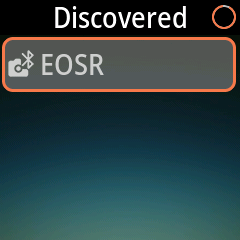
ブランド別の注意事項:
- Sony、GoPro、Panasonic:カメラがペアリングモードになっている必要があります。そうでない場合、リストに表示されません。
- Canon:カメラのペアリングが解除され、アドバタイズ中である必要があります。
- Nikon:ペアリングに最大10秒かかることがあります。JupiterにPairedと表示されるまで、カメラのペアリング画面を開いたままにしてください。
- Insta360:JupiterはInsta360カメラをスキャンしません。まずJupiterでDevices › Add deviceを開き、その後カメラ側からペアリングします。カメラ上ではJupiterが「Insta360 GPS Remote」として表示されます。
- DJI Osmo:カメラでSettings › Bluetooth Remoteを開きます。次にJupiterでSettings › Devices › Add deviceを開きます。カメラは「Osmo360-2B0B」のようなカメラ自身の名前でDiscoveredリストに表示されます。選択してVideoを押します。カメラにペアリングコードが表示された場合は、カメラ側で確認してください。
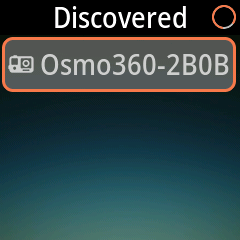
Pairing Failedと表示された場合は、カメラを近づけ、まだペアリングモードになっていることを確認して、もう一度お試しください。Already Pairedは、このデバイスがすでにリストに登録されていることを示し、Max 10 Pairedは、先に1台削除する必要があることを示します。
複数のデバイス
Jupiterには最大10台のデバイスをペアリングでき、そのうち同時に有効にできるのは6台です。デバイスを管理するには、Settings › Devices › Devicesを開き、デバイスを選択してEnable、Disable、Set Master、Removeのいずれかを選びます。最初にペアリングしたデバイスがマスターになります。
再接続
スマートフォンが接続されていない間、Jupiterはペアリング済みのデバイスをスキャンし続け、デバイスが現れると自動的に接続します。カメラがスリープ状態になっている場合は、ShutterまたはVideoを押すだけです。Jupiterがカメラをスリープ解除して再接続し、その後に押した操作を実行します。Settingを長押しすれば、いつでも再スキャンできます。
GoProとInsta360のカメラはスリープ時に接続が切れるため、Jupiterはスリープ解除されるまで検索中として表示します。DJI Osmoはスリープ中も接続が維持されます。
3. Jupiterの使い方
3.1 Bluetoothカメラ
Canon、Sony、Nikon、Fujifilm、Panasonic。
| ボタン | クリック | 長押し |
|---|---|---|
| Shutter | 写真を撮影 | 10秒セルフタイマー |
| Video | 録画の開始/停止 | — |
| Setting | Settings | スキャン |
画面にはカメラのブランドと名前が表示され、カメラがフォーカスして撮影している間はフォーカスと撮影のインジケーターも表示されます。
セルフタイマー。Shutterを長押しすると10秒のカウントダウンが始まります。カウントダウン中は緑色のLEDが点滅し、終了時にカメラのシャッターが切れます。カウントダウン中にShutterをクリックすると中止できます。
3.2 アクションカメラ
GoPro、Insta360、DJI Osmo Action。画面にはカメラのバッテリー、カードの空き容量、電波強度、現在のモードまたはプリセット、スリープ中かどうかが表示されます。
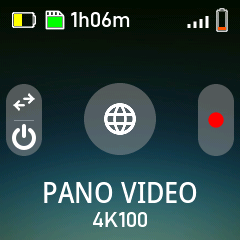
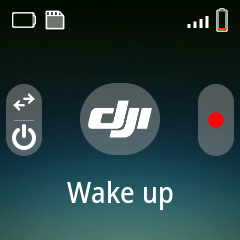
| ボタン | クリック | 長押し |
|---|---|---|
| Shutter | モードを切り替え(スリープ中はカメラをスリープ解除) | スリープ。スリープ中はスリープ解除 |
| Video | 録画の開始/停止 | — |
| Setting | Settings | スキャン |
3.3 スマートフォンのカメラ(Ortta Cameraアプリ)
Ortta Cameraアプリを接続すると、Jupiterでスマートフォンのカメラを操作できます。画面には使用中のカメラ(例:Front | Wide)と、録画中のタイマーが表示されます。
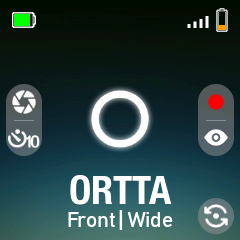
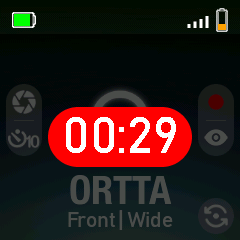
アプリとのペアリング
注:Jupiterは、以下の手順に従ってOrtta Cameraアプリ内でペアリングしてください。スマートフォンのシステムのBluetooth設定ではペアリングしないでください。ペアリングが拒否されます。
-
Ortta Cameraアプリをインストールし、Jupiterの電源をオンにします。
-
スマートフォンでアプリを開きます。
-
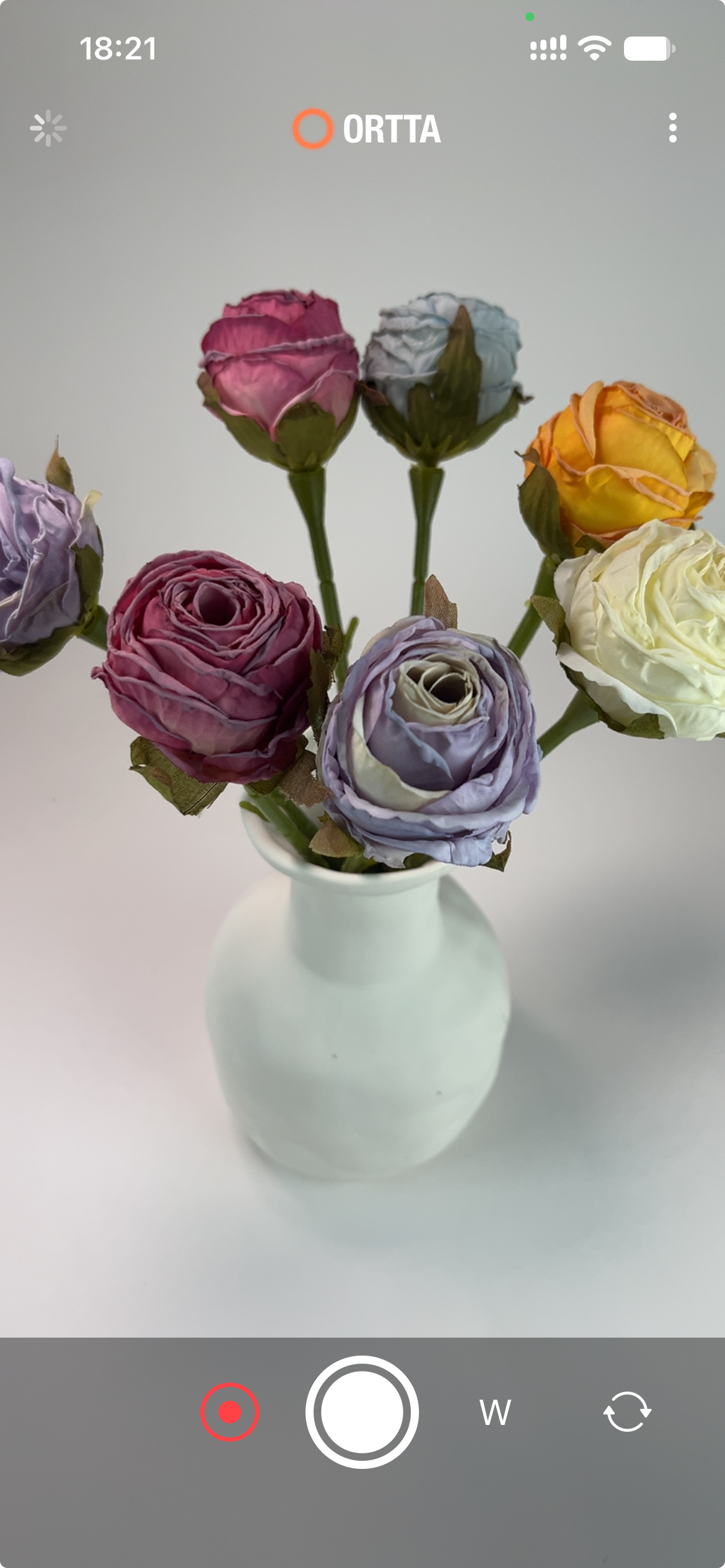
次のいずれかの方法でDeviceページを開きます。
- ステータスバーの回転するアイコンをタップする、または
- 3点アイコン(設定メニュー)をタップし、Deviceをタップします。
-
アプリが自動的にスキャンを開始します。JupiterがDiscovered devicesの下に表示されます。
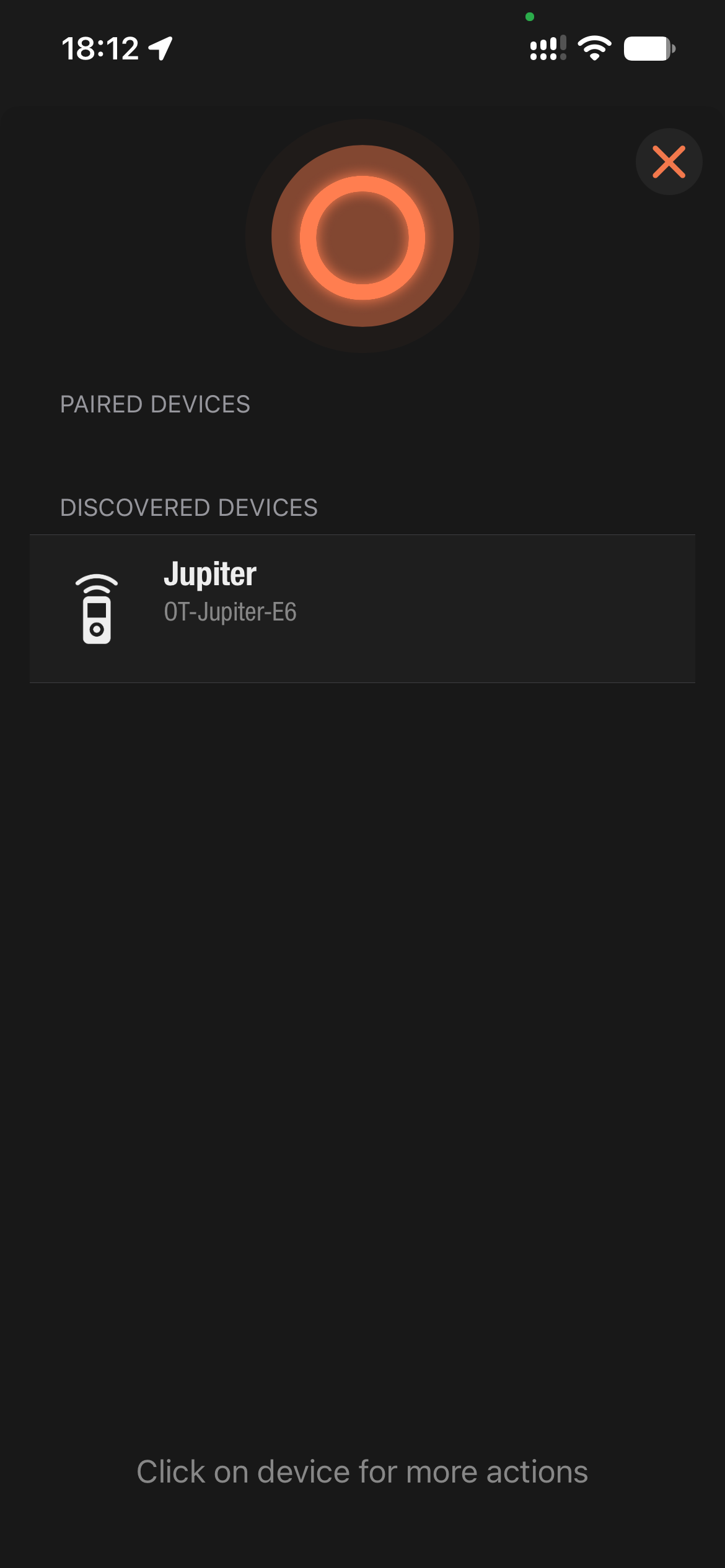
-
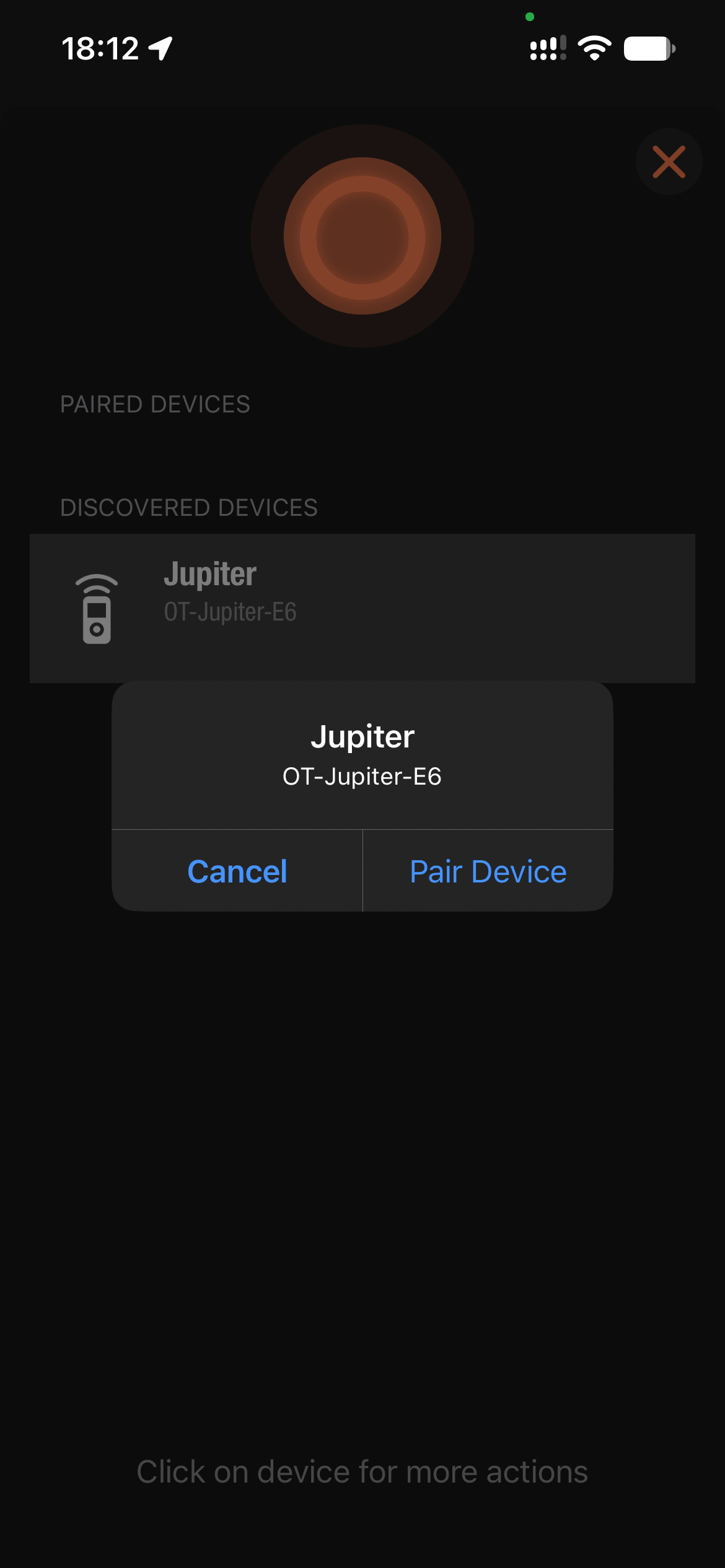
Jupiterをタップします。ダイアログでPair Deviceをタップします。
-
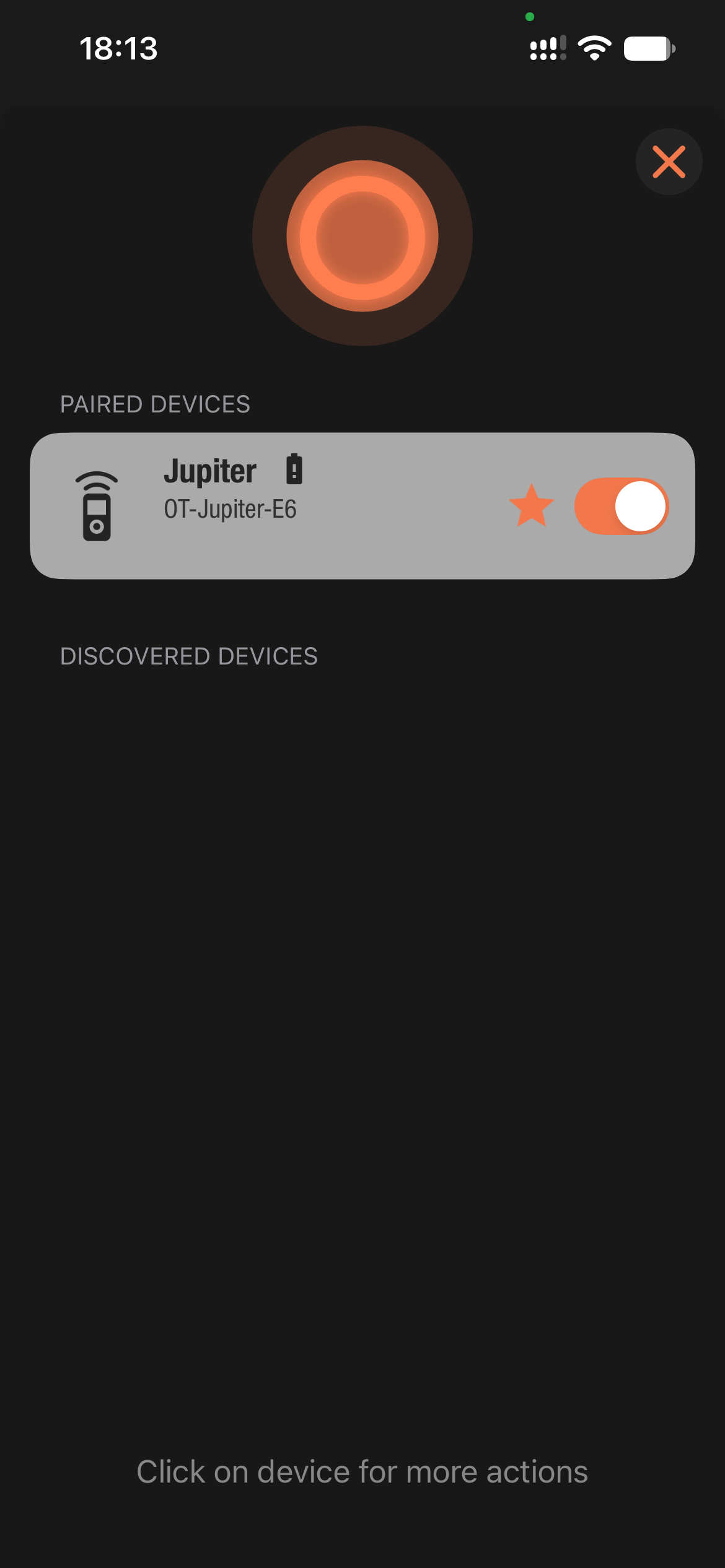
JupiterがPaired devicesの下に表示されます。
スマートフォンのカメラの使用
| ボタン | クリック | 長押し | ダブルクリック |
|---|---|---|---|
| Shutter | 写真を撮影 | 10秒セルフタイマー | — |
| Video | 録画の開始/停止 | ライブプレビューの開始/停止 | — |
| Setting | Settings | スキャン | レンズを切り替え |
ライブプレビューはスマートフォンのカメラ映像をJupiterの画面に表示し、撮影した各写真が短時間サムネイルとして表示されます。ライブプレビューと写真のレビューを参照してください。
3.4 Io、Io Pro、Pluto 2、Pluto 2 Pro
Jupiterは、他のOrttaデバイス(Io、Io Pro、Pluto 2、Pluto 2 Pro)も操作できます。これらのデバイスがカメラとの接続を代行するため、JupiterはBluetoothリモコンに対応していないカメラのシャッターも切れます。JupiterはShutterとVideoの操作をOrttaデバイスに送信し、デバイスがカメラを操作します。
| デバイス | Jupiterの表示内容 |
|---|---|
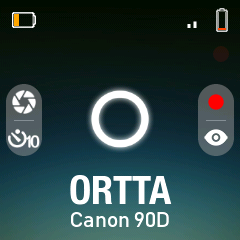
| Io, Pluto 2 | ORTTAロゴとデバイス名。ステータスバーにはデバイスのバッテリーも表示されます |
| Io Pro, Pluto 2 Pro | 上記に加えて、フォーカスと撮影のインジケーター、接続中のカメラ名、録画時間 |
| ボタン | クリック | 長押し |
|---|---|---|
| Shutter | 写真を撮影(またはセルフタイマーを中止) | 10秒セルフタイマー |
| Video | 録画の開始/停止 | ライブプレビューの開始/停止(Io ProとPluto 2 Proのみ) |
| Setting | Settings | スキャン |
カメラ自体の設定(ケーブル、BLE、USB接続)は、Orttaデバイスの取扱説明書に従ってください。Pluto 2とPluto 2 ProまたはIoとIo Pro。Jupiterが送信するのはシャッターと動画のコマンドのみです。(タイムラプスなどの)Plutoプログラムを開始することはできません。その場合はJupiter Proをお使いください。
ペアリング。Orttaデバイスは、カメラと同じ方法でJupiterとペアリングします。デバイスの電源をオンにし、JupiterでSettings › Devices › Add deviceを開き、デバイスを選択してVideoを押します。Bluetoothカメラのペアリングを参照してください。
スリープ中のデバイス。Orttaデバイスがスリープ状態になっている場合は、ShutterまたはVideoを押します。カメラの場合と同様に、Jupiterが再接続し、その後に押した操作を実行します。
Io ProまたはPluto 2 Proをカメラに接続している場合、Jupiterはカメラのライブプレビューと各写真のサムネイルも表示できます。ライブプレビューと写真のレビューを参照してください。
3.5 ライブプレビューと写真のレビュー
JupiterがOrtta Cameraアプリ、またはIo ProやPluto 2 Pro(カメラを接続した状態)に接続されている場合、カメラ映像を画面に表示できます。
-
ライブプレビュー — カメラのライブ映像です。開始するにはVideoを長押しし、終了するにはもう一度Videoを長押しします。ライブプレビュー中もShutterとVideoは使えます。録画中は、映像の上にタイマーが表示されます。ライブプレビューはBluetoothで送信されるため、リアルタイムではありません。カメラによって0.2~2秒の遅延があり、1秒あたり2~8フレームです。
-
写真のレビュー — 写真を撮影するたびに、サムネイルが画面に数秒間表示されます。ライブプレビュー中は、サムネイルの間ライブ映像が一時停止し、その後ライブ映像に戻ります。画面がオフの場合は、新しい写真が画面をオンにします。ボタンを押してもサムネイルは閉じず、確認時間が経過すると自動的に消えます。
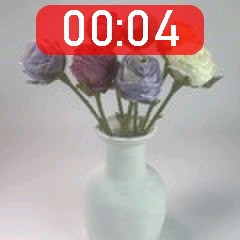
他のデバイスやカメラは画像を送信しないため、Jupiterではそれらのライブプレビューやプレビューは表示されません。
画像の表示方法はReview設定で設定します。バッテリーを節約するにはプレビューのDownloadをオフにします。プレビューの表示時間(Off、2秒、4秒、8秒)を選択し、プレビューとライブプレビューの画像のScale(FitまたはFill)とQualityを設定します。
4. スマートフォン/パソコン用リモコン
Jupiterは、スマートフォン、タブレット、パソコン用のBluetoothキーボード兼メディアリモコンとして動作します。メディアキーやキーボードに反応するあらゆるアプリで使えます。
4.1 接続
- Settings › System › HID Remoteをオンにします。
- JupiterでSettings › Devices › Add deviceを開き、そのページのままにします。
- スマートフォンまたはパソコンでBluetooth設定を開き、OT-Jupiter-xxとペアリングします。xxはJupiterごとに異なる2文字で、例えば「OT-Jupiter-E6」のようになります。パスコードは不要です。
- JupiterにPairedと表示され、スマートフォンがDevicesリストにPhoneとして保存されます。
Orttaアプリとは異なり、これはシステム設定で行う通常のBluetoothペアリングです。HID Remoteがオンで、JupiterがAdd deviceページを表示している間のみ機能します。
4.2 モード
Settingをダブルクリックすると、3つのモードを切り替えられます。画面右下のアイコンでそれを確認できます。Jupiterは最後に使ったモードを記憶します。
Camera — スマートフォン標準のカメラアプリで写真を撮影
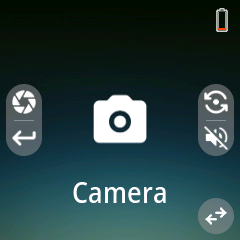
| ボタン | クリック | 長押し |
|---|---|---|
| Shutter | 音量アップ(ほとんどのカメラアプリでシャッターが切れます) | Enter |
| Video | カメラのレンズを切り替え | ミュート |
Music
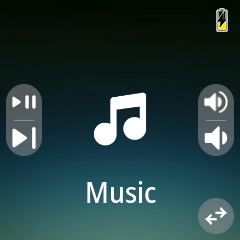
| ボタン | クリック | 長押し |
|---|---|---|
| Shutter | 再生/一時停止 | 次のトラック |
| Video | 音量アップ | 音量ダウン |
Slideshow
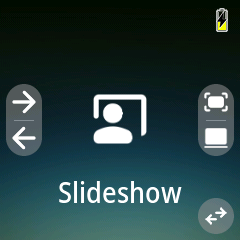
| ボタン | クリック | 長押し |
|---|---|---|
| Shutter | 次のスライド | 前のスライド |
| Video | フルスクリーン | 黒画面 |
同じスマートフォンでOrtta Cameraアプリが最前面にある場合、Jupiterはそのアプリを操作します。アプリがバックグラウンドに移ると、Jupiterはキーボードモードに戻るため、スマートフォン標準のカメラを使えます。
5. Settings
SettingをクリックしてSettingsを開きます。Shutterで移動、Videoで選択、Settingで戻ります。
5.1 Devices
| 項目 | 内容 |
|---|---|
| Devices | ペアリング済みのデバイスです。選択すると、Enable、Disable、Set Master、Removeを実行できます。 |
| Add device | カメラをスキャンしてペアリングします。Bluetoothカメラのペアリングを参照してください。 |
5.2 Review
JupiterがOrtta Cameraアプリ、Io Pro、Pluto 2 Proから受信するライブプレビューと写真のレビューを制御します。ライブプレビューと写真のレビューを参照してください。
| Setting | 選択肢 | 初期値 |
|---|---|---|
| Download | On、Off — 新しい写真ごとのプレビューサムネイルを受信します | On |
| Image review › Review time | Off、2"、4"、8" — プレビューを画面に表示する時間 | 2" |
| Image review › Scale | Fit、Fill | Fill |
| Image review › Quality | Max、High、Medium、Low | High |
| Preview › Scale | Fit、Fill — ライブプレビュー用 | Fill |
| Preview › Quality | Max、High、Medium、Low — ライブプレビュー用 | High |
これらの設定が影響するのは、Ortta Cameraアプリ、Io Pro、Pluto 2 Proのいずれかが接続されている間のみです。画質をMaxにすると最も鮮明な画像になりますが、送信に時間がかかります。画質を下げると送信が速くなり、バッテリー消費も少なくなります。
5.3 Display
| Setting | 選択肢 | 初期値 |
|---|---|---|
| Backlight | 画面の明るさ:Off、1%、5%、10%、20%、30%、40%、50%、60%、70%、80%、90%、100% | 50% |
| Led | LEDの明るさ。選択肢はBacklightと同じです | 50% |
| DispOff | ボタン操作がない状態から画面がオフになるまでの時間:Stay on、30"、1'、2'、5'、10'、20'、30'、60'、2h | 5' |
| PowerOff | ボタン操作がない状態からJupiterの電源がオフになるまでの時間。選択肢はDispOffと同じです | 30' |
| Dark Mode | Default、Dark、Light | 初期値 |
いずれかのボタンを押すと画面が復帰します。
5.4 System
| Setting | 選択肢 | 内容 |
|---|---|---|
| HID Remote | On、Off | JupiterをBluetoothキーボードとしてスマートフォンやパソコンとペアリングできるようにします。スマートフォン/パソコン用リモコンを参照してください。 |
| Guide | On、Off | ホーム画面の下部にボタンガイドを表示します。 |
| Language | English, 简体中文 | |
| Sound | On、Off | ブザーのオン/オフを切り替えます。 |
Miscグループには次の項目があります。
- Reset — すべての設定を初期値に戻し、ペアリング済みのカメラとデバイスをすべて削除します。Orttaアプリとのペアリングは維持されます。確認メッセージは表示されないため、選択するとすぐにリセットが実行されます。
- User Manual — このマニュアルをスマートフォンで開くQRコードを表示します。
- About — 製品名、ファームウェアとハードウェアのバージョン、Orttaの連絡先(info@ortta.co、ortta.co)。
6. ファームウェアのアップデート
新しいファームウェアでは、機能が追加され、不具合が修正されます。JupiterのアップデートはOrttaアプリからBluetooth経由で行い、パソコンやケーブルは不要です。
- Jupiterを充電し、スマートフォンをJupiterの近くに置きます。Jupiterがまだアプリとペアリングされていない場合は、先にペアリングしてください(アプリとのペアリングを参照)。
- Orttaアプリを開き、Deviceページに移動します。Jupiterを接続し、Set as Masterを選択します。選択したデバイスに星印が表示されます。アップグレードできるのはマスターデバイスのみです。
- 新しいバージョンがある場合、アプリにはハードウェアバージョン、現在のファームウェア、新しいファームウェアが表示されたアップグレードページが表示されます。Upgradeをタップします。
- アプリには進捗が割合(%)で表示され、Jupiterにも同様に表示されます。アップデートには数分かかることがあります。完了するまで、アプリを開いたままJupiterの近くにいてください。
- アップデートが完了すると、Jupiterは自動的に再起動し、アプリに再接続します。
アップデート中は、Jupiterは自動で電源オフにならず、画面も点灯したままになります。アップデートが中断または失敗した場合、これらのタイマーは設定した状態に戻り、もう一度アップデートを開始できます。
注:アップデート後は、Jupiterの電源をオンのままにして、Orttaアプリを一度接続させてください。これにより、新しいファームウェアが動作することが確認されます。新しいファームウェアが正常に起動しない場合、Jupiterは自動的に以前のバージョンに戻り、アプリが再びアップデートを提案します。
7. よくある質問とトラブルシューティング
Jupiterがカメラを見つけられない。カメラがBluetoothペアリングモードになっていて、Jupiterの近くにあることを確認し、Devices › Add deviceを開いてください。Canonのカメラは、先にペアリングを解除しておく必要があります。Insta360の場合は、カメラからペアリングする前にJupiterでスキャンを開始してください。
カメラの電源が入っているのに、Jupiterに検索アイコンが表示される。Settingを長押しして再スキャンしてください。GoProとInsta360のカメラはスリープ時に接続が切れるため、ShutterまたはVideoを押してスリープ解除してください。
カメラのスリープ後、最初に押したときに撮影されない。Jupiterが先に再接続する必要があります。再接続後に押した操作を実行するため、数秒かかることがあります。
ボタンを押しても何も起きない。画面がオフになっています。Powerをクリックして画面をオンにしてください。
スマートフォンに「Open app」と表示される。Ortta Cameraアプリが最前面にありません。アプリを前面に表示するか、キーボードモードでスマートフォン標準のカメラを使ってください。
スマートフォンのBluetooth設定でペアリングできない。Orttaアプリを使うには、アプリ内でペアリングしてください。システムのBluetooth設定でペアリングするのはキーボードモードのみで、HID Remoteをオンにし、JupiterをAdd deviceページにした状態で行います。
お問い合わせ。info@ortta.co · ortta.co