
ORTTA Pluto 2 取扱説明書
内蔵センサーとインターバロメーターを備えた高速カメラトリガー。
目次
1. 概要
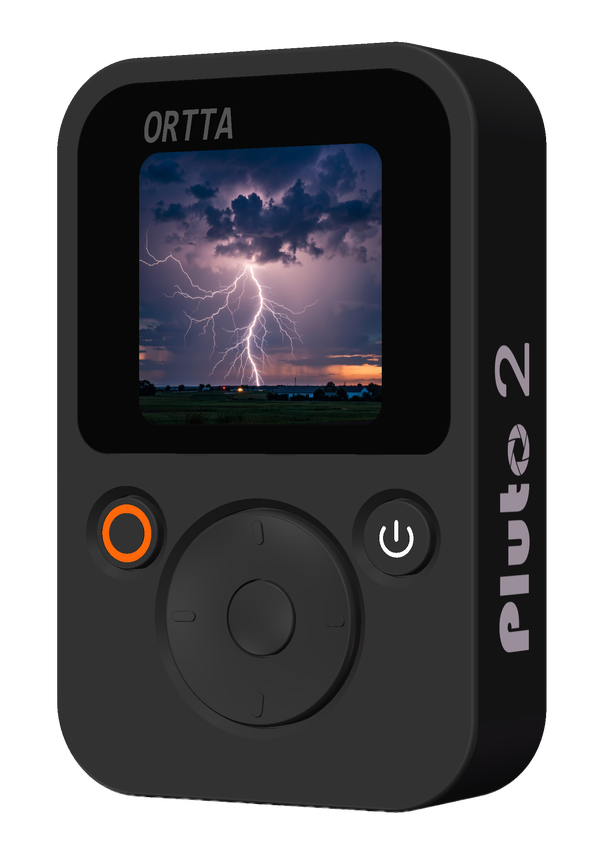
ORTTA Pluto 2をお買い上げいただきありがとうございます。Pluto 2は、高速撮影、トリガートラップ、自動撮影のための高機能カメラトリガーです。Pluto 2にはカラー画面があり、すべてのプログラムをスマートフォンなしで本体上で設定して開始できます。カメラとはBluetoothによるワイヤレス接続、または従来のシャッターレリーズケーブルで接続します。
Pluto 2にはLidar距離センサー、レーザー、光、稲妻、サウンドの各センサーと、DIYセンサー用のAuxポートが搭載されています。高速撮影用にフラッシュを直接発光させることもできます。本体は充電式リチウムイオンバッテリーで動作し、1/4-20インチの三脚マウントを備えています。
Pluto 1からの新機能
1. 内蔵カラー画面。Pluto 1ではすべての操作にスマートフォンアプリが必要でしたが、Pluto 2は完全にスタンドアロンで動作します。すべてのプログラムを本体で設定して開始でき、プログラムの進行状況を画面でリアルタイムに確認できます。さらに撮影直後に写真を確認することも可能です。Pluto 2をIo Proとペアリングすると、カメラからワイヤレスで画像を受信します(Pluto 2 ProはUSB経由でカメラから直接画像を取得できます)。
2. ワイヤレスカメラ制御。Pluto 1ではシャッターレリーズケーブルでしかカメラを操作できませんでした。Pluto 2は、Bluetoothリモコンに対応したカメラ(Canon、Sony、Nikon、Fujifilm、Panasonic)にBluetoothで直接接続でき、ケーブルは不要です。Bluetoothに対応していない古いカメラには、IoまたはIo Proを追加することでワイヤレス化できます。スマートフォンアプリもPluto 2にワイヤレスで接続します。もちろん、従来のシャッターレリーズケーブルも引き続き使えます。
3. カメラ以外も操作可能。ミラーレス/一眼レフカメラに加えて、Pluto 2はアクションカメラ(GoPro、Insta360、DJI Osmo Action)やスマートフォンのカメラ(Ortta Cameraアプリ使用)もトリガーできるため、サウンドやレーザーのトリガーで、一眼レフと同じようにスマートフォンやGoProを作動させることができます。
4. PIRに代わるLidar。Pluto 1のパッシブ赤外線センサーは、アクティブ方式のLidar距離センサー(測定範囲2~10 m、サンプリング50 Hz。Pluto 2 Proは8~20 m、500 Hz)に置き換わりました。視野内のあらゆる温かい物体に反応するのではなく、設定した正確な距離範囲に何かが入ったときだけPluto 2が作動するため、野生動物のトラップや通過する被写体の撮影で、はるかに高い精度が得られます。
1.1 同梱物
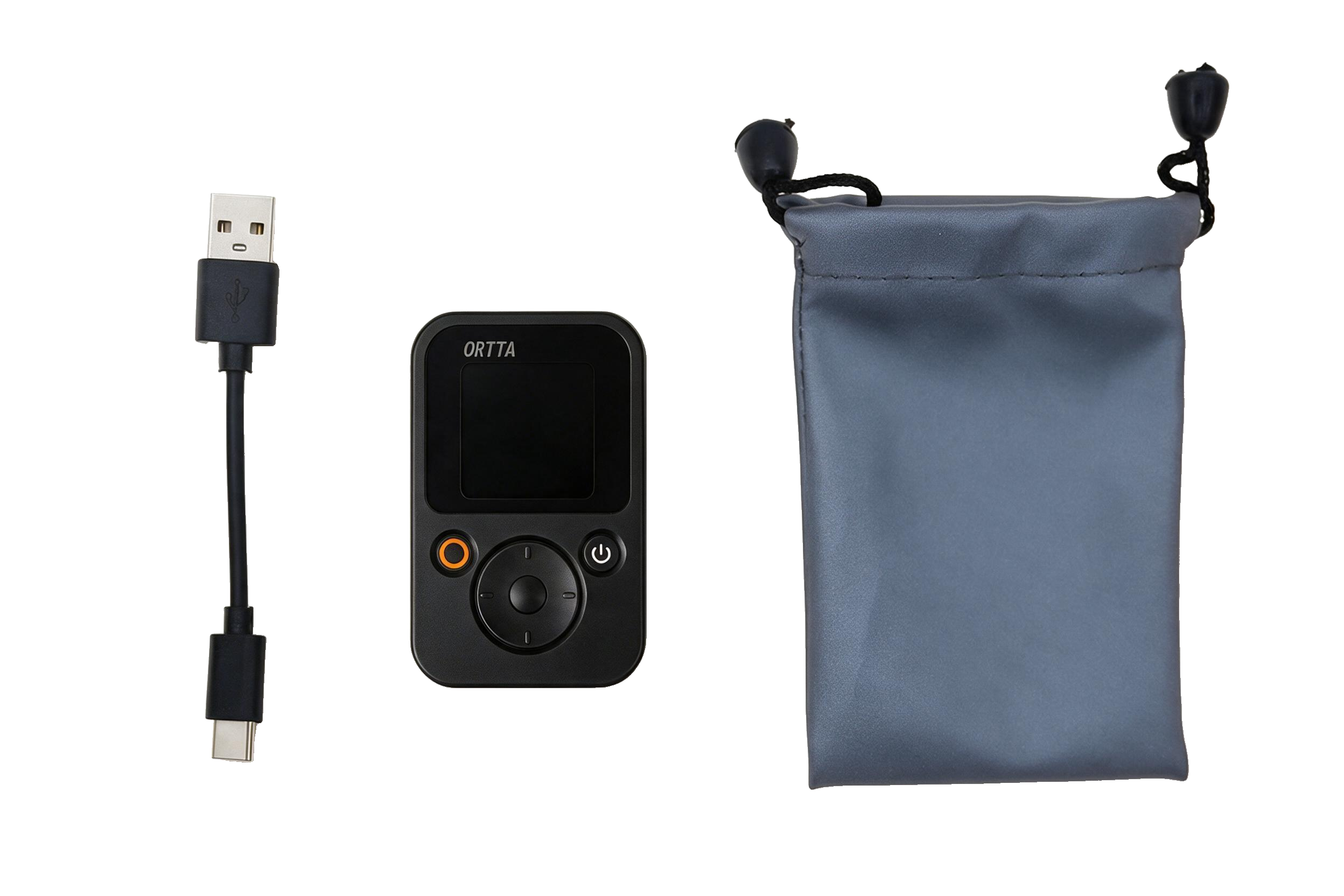
1.2 特長
- カラー画面 — すべてのプログラムを本体で設定して実行し、進行状況をリアルタイムで確認し、写真を確認できます(Io Pro使用時)
- ワイヤレスカメラ制御:Bluetoothリモコンに対応したCanon、Sony、Nikon、Fujifilm、PanasonicのカメラにBluetoothで直接接続。Bluetooth非対応のカメラにはIo/Io Proを使用。シャッターレリーズケーブルも引き続き使用可能
- アクションカメラ(GoPro、Insta360、DJI Osmo Action)とスマートフォンのカメラ(Ortta Cameraアプリ使用)を操作
- 撮影プログラム:シャッターレリーズ、タイムラプス、HDR、スタートレイル、ND、Starscape、Video、Timer、Boltlapse
- センサートリガー:Lidar、Laser、Sound、Light、Lightning、Aux、Fusion
- 高速撮影向けの高速トリガー応答:Sound、Light、Lightning、Auxは1 ms、Laserは数十マイクロ秒、Lidarは20 ms(Pluto 2 Proでは2 ms)
- アプリ経由のファームウェアアップデートに対応し、自動セーフロールバック機能も搭載
1.3 仕様
- サイズ:64 × 40 × 17 mm
- 重量:42 g
- 画面:1.3インチ カラーLCD、240 × 240
- Lidar:測定範囲2~10 m、サンプリング50 Hz
- Bluetooth通信距離(見通しの良い場所):10~20 m
- バッテリー:800 mAh 充電式リチウムイオン
- バッテリー駆動時間:画面オフ時(接続スタンバイ)で最大約24時間、画面オン時で約14時間。
- 充電時間:2時間
1.4 ハードウェア
上面

- ステータスLED
- カラー画面
- Programボタン
- Powerボタン
- D-pad
- OKボタン
ポート
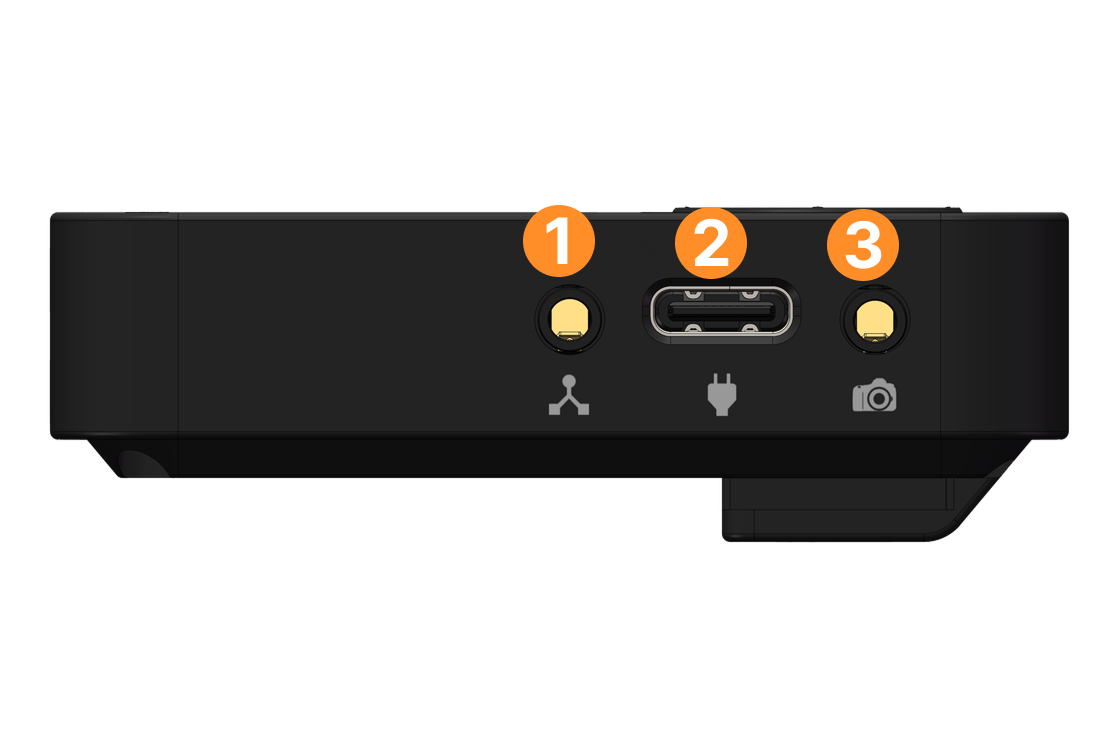
- Auxセンサーポート
- USB充電コネクター
- カメラ/フラッシュポート
センサー
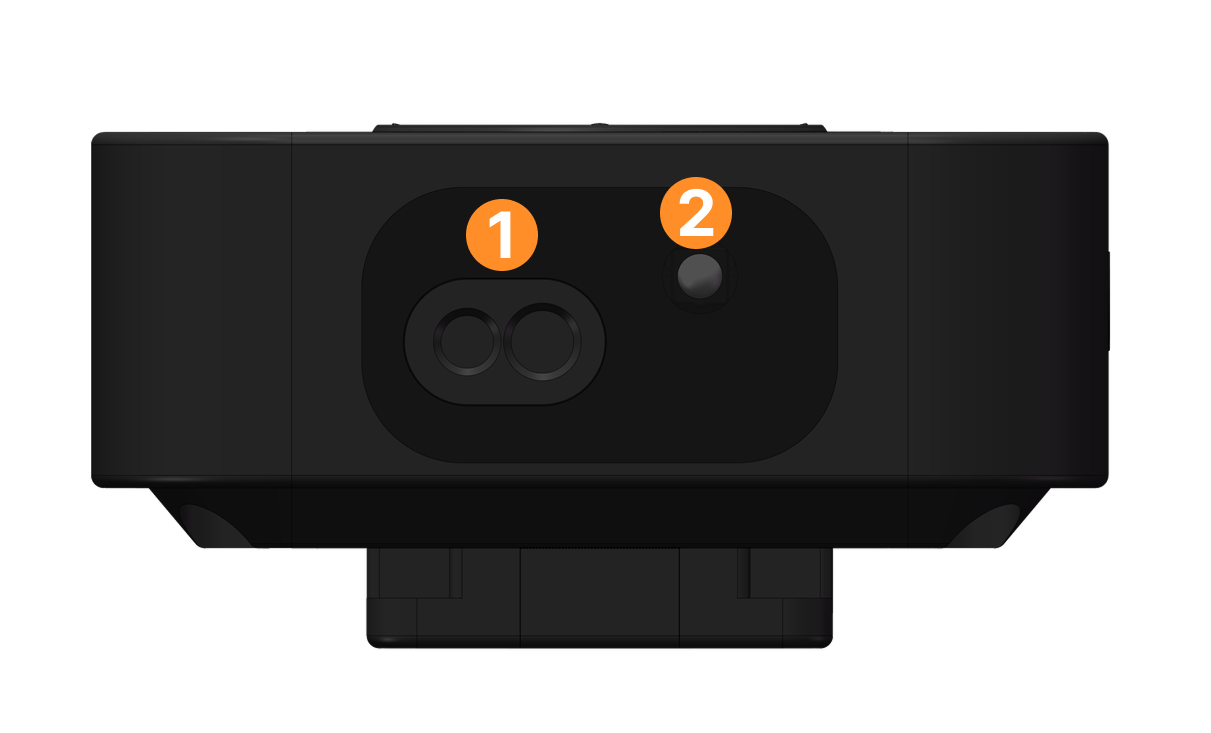
- Lidar距離センサー
- レーザー/光/稲妻センサー
底面
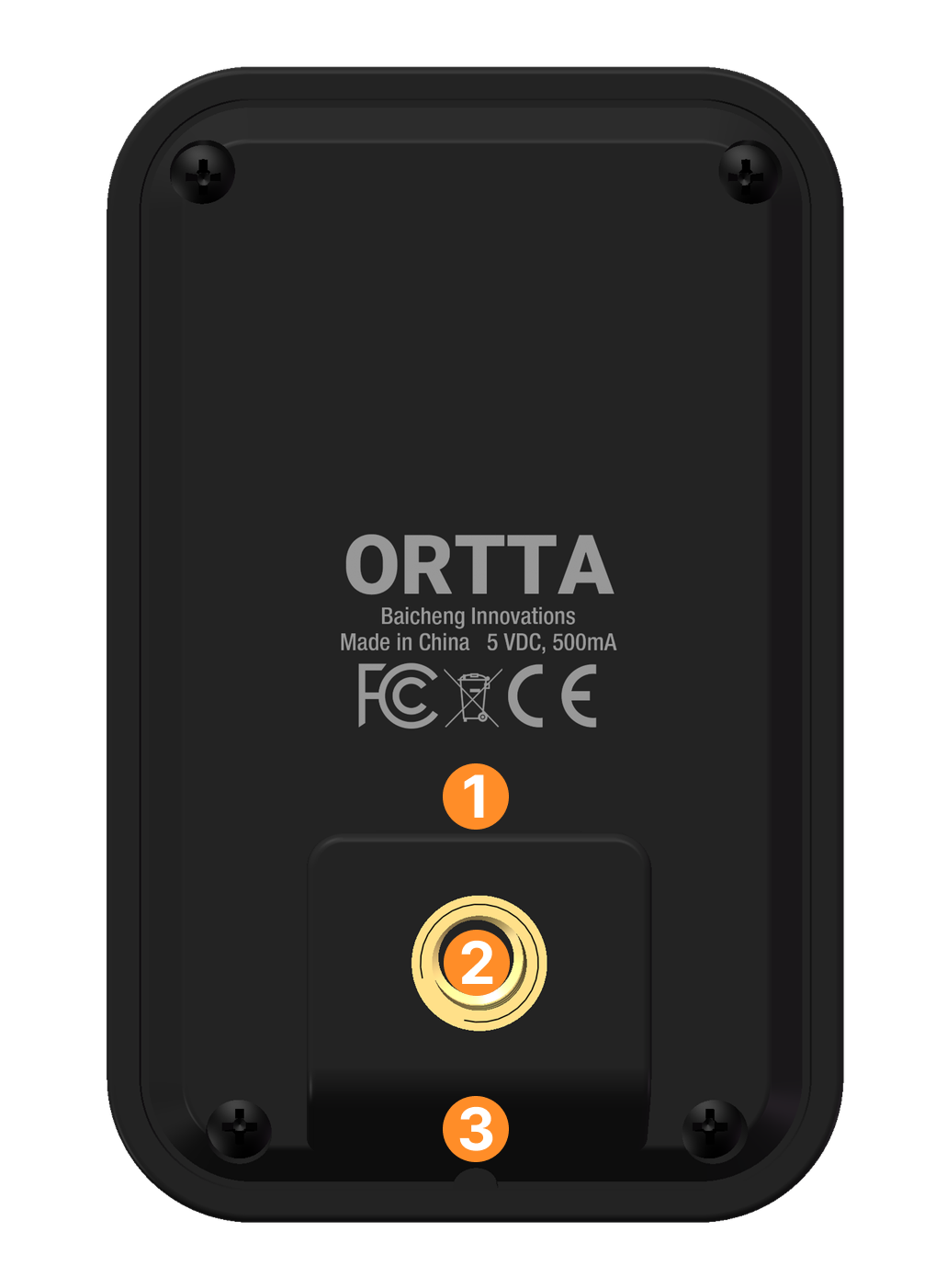
- ホットシューマウント
- 1/4-20三脚マウント
- マイク/ブザー
1.5 ボタン
| ボタン | クリック | 長押し(約0.5秒間押し続ける) |
|---|---|---|
| Power | 画面のオン/オフ | 電源オフ |
| Program | 選択中のプログラムを開始。もう一度クリックすると停止 | 接続するカメラやデバイスをスキャン |
| Up / Down | 選択を移動。値の編集中は値を変更 | — |
| OK | 選択/決定 | — |
| 左 | 戻る。ホーム画面ではプログラムメニューを開く | — |
| 右 | Settingsを開く | 接続中のデバイスを表示 |
- ダブルクリックには機能がありません。
- 画面がオフのときは、Powerボタンのみ反応します。先に画面をオンにしてください。
- Programボタンでプログラムを開始・停止できるのは、ホーム画面のみです。長押しでのスキャンはどの画面からでも行えます。
- プログラムの実行中は、D-padがロックされます(「Program is running」)。Programをクリックすると停止し、Powerをクリックすると画面がオフになります。
2. はじめに
2.1 充電
付属のケーブルでPluto 2をUSB電源に接続します。充電中はオレンジ色のLEDが点灯し、満充電になると消灯します。
満充電まで約2時間かかります。
2.2 電源のオン/オフ
- 電源オン:Powerボタンを長押しします。白色LEDが点灯します。
- 画面のオン/オフ:Powerをクリックします。画面がオフでもPluto 2は動作を続け、接続も維持されるため、バッテリーを節約できます。
- 電源オフ:Powerを長押しします。
2.3 ステータスLED
画面の右上に3つのLEDがあります。左から順に次のとおりです。
| LED | 色 | 意味 |
|---|---|---|
| 1 | 緑 | Pluto 2がカメラのシャッターを切るとき、またはプログラムの実行中に点灯 |
| 2 | 白 | Pluto 2の電源がオンの間点灯 |
| 3 | オレンジ | 充電中は点灯し、満充電になると消灯 |
緑色と白色のLEDの明るさは、Display設定で変更できます。
2.4 ホーム画面
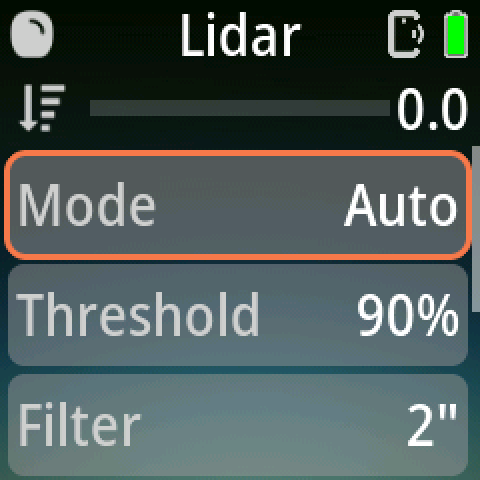
起動後、Pluto 2はホーム画面、つまり選択中の撮影プログラムのページを表示します。以下の例はLidarプログラムです。
ステータスバー(上部)
| 位置 | 表示内容 |
|---|---|
| 左 | 接続中のカメラまたはリモコンのアイコン(複数のデバイスが接続されている場合は小さな数字が表示されます)。Pluto 2がスキャン中またはペアリング中は、回転するリングに置き換わります。 |
| 中央 | 選択中のプログラム名 |
| 右 | セルフタイマーのカウントダウン(セルフタイマー設定時のみ)、アプリ接続中のOrttaアプリアイコン、Ortta Cameraアプリ接続中のスマートフォンアイコン、およびバッテリー |
バッテリーの塗りつぶしは充電レベルに応じて変化し、緑から黄色、赤へと変わります。充電中は白い稲妻マークが表示されます。
短いメッセージがステータスバーの上にスライドして表示されます。例:「Program is running」、「Select program」。
リアルタイムの測定値(センサープログラムのみ)
センサープログラムでは、ステータスバーの下にプログラムアイコン、バー、数値が表示されます。Lidarでは測定した距離(メートル、0~9 m)です。その他のセンサーでは現在のセンサーレベル(0~100)です。プログラムの実行中、測定値は非表示になります。
パラメーターリスト
下の行はプログラムのパラメーターです。オレンジ色の枠の行が選択中で、右側のスクロールバーは下にさらに行があることを示します。
- Up / Downで選択を移動します。
- OKで選択中の行を編集します。
- Programでプログラムを開始します。もう一度クリックすると停止します。
- Leftでプログラムメニューを開き、RightでSettingsを開きます(ボタンを参照)。
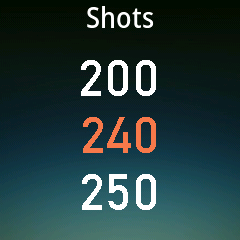
行でOKを押すと、選択肢が縦に並んで表示されます。現在の値が中央にオレンジ色でハイライトされます。Up / Downで変更します。
プログラムメニュー
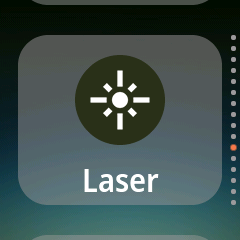
Leftを押してプログラムメニューを開きます。各プログラムには大きなアイコンと名前があり、右側のドットがリスト内の位置を示します。Up / Downで移動し、OKを押してプログラムを選択します。
プログラムの実行中
パラメーターリストが進行状況の画面に置き換わります。上部にプログラム名が表示され、リングが進行状況を示します。
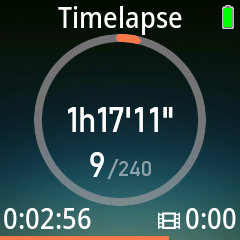
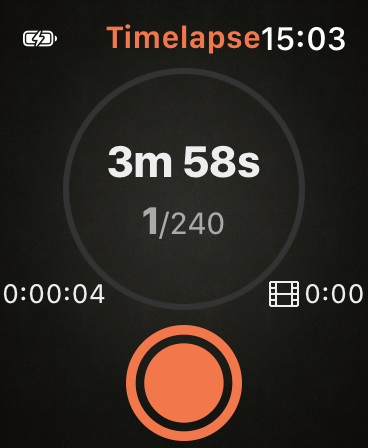
- Time-lapseなどの時間指定プログラムでは、中央に残り時間、その下に全体のうち撮影済みの枚数が表示されます。左下は経過時間です。Time-lapseでは、右下が完成する動画の長さです。
- センサープログラムでは、中央に現在の状態が表示されます。トリガーを待っている間はWaiting、トリガー後はTriggeredまたはCooldownです。右下はこれまでの撮影枚数です。
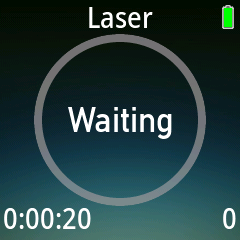
Programをクリックするとプログラムが停止します。
2.5 Orttaアプリとのペアリング
注:Pluto 2は、以下の手順に従ってOrttaアプリ内でペアリングしてください。スマートフォンのシステムのBluetooth設定ではペアリングしないでください。ペアリングが拒否されます。
-
Pluto 2の電源をオンにします。
-
スマートフォンでOrttaアプリを開きます。
-
次のいずれかの方法でDeviceページを開きます。
- ステータスバーの回転するアイコンをタップする、または
- 3点アイコン(設定メニュー)をタップし、Deviceをタップします。
-
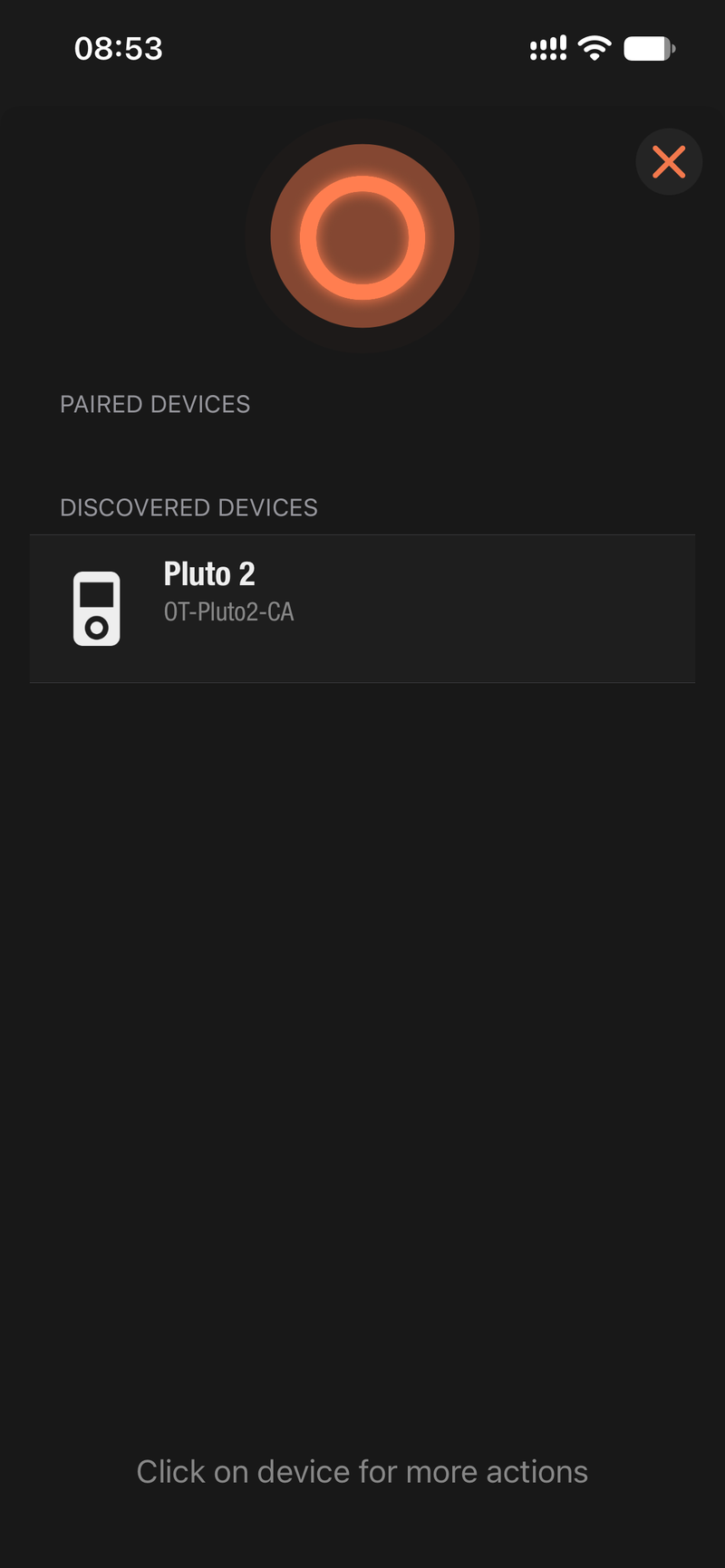
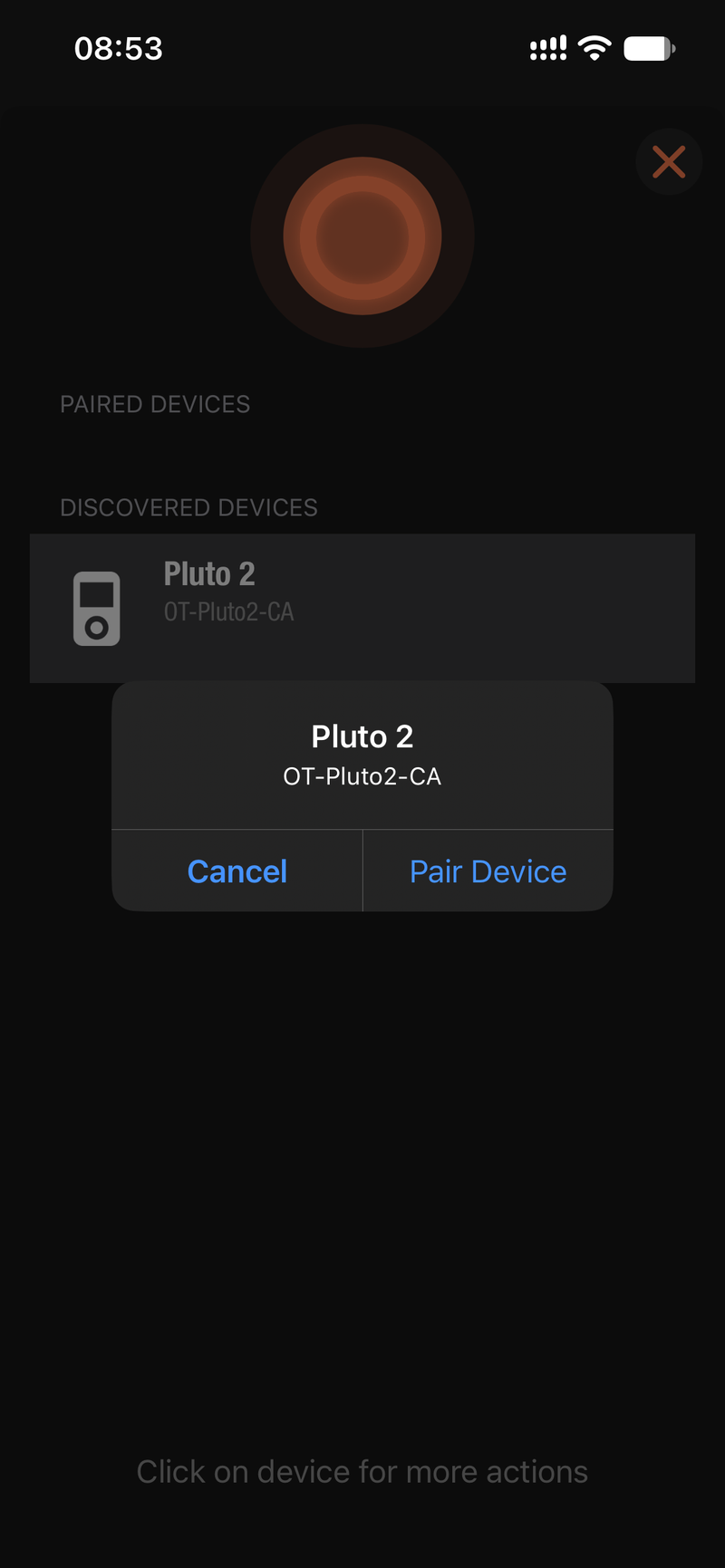
アプリが自動的にスキャンを開始します。Pluto 2がDiscovered devicesの下に表示されます。
-
Pluto 2をタップします。ダイアログでPairをタップします。
-
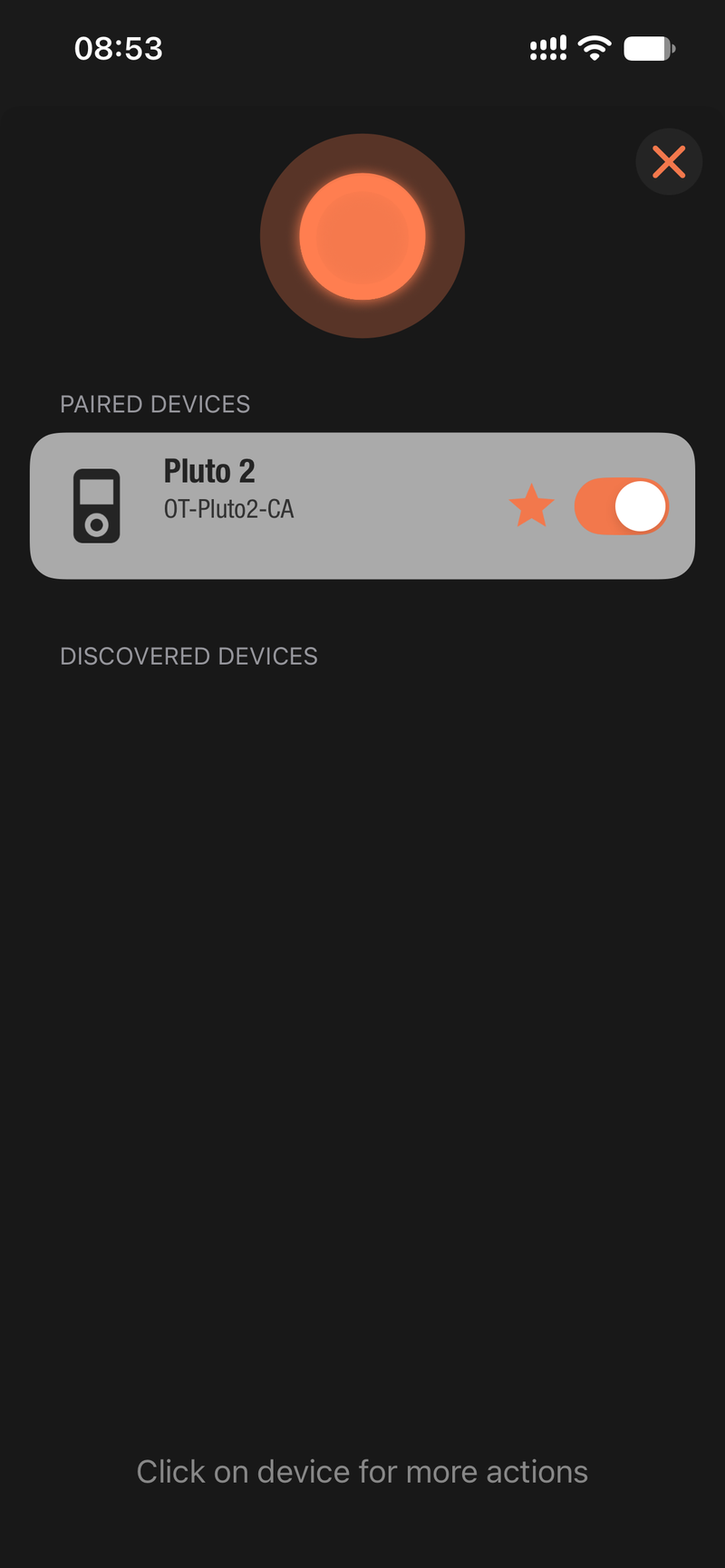
Pluto 2がPaired devicesの下に表示されます。
2.6 カメラの接続
Pluto 2は、いくつかの方法でカメラのシャッターを切れます。お使いの機器に合った方法を選んでください。
| お使いの機器 | 接続方法 |
|---|---|
| Bluetoothリモコンに対応したCanon/Sony/Nikon/Fujifilm/Panasonic | Bluetoothで直接接続 — ケーブル不要 |
| GoPro/Insta360/DJI Osmo Action | Bluetoothで直接接続 — ケーブル不要 |
| Bluetooth非対応の古いカメラ | IoまたはIo Proを介して接続 |
| リモート端子を備えたすべてのカメラ | シャッターレリーズケーブル |
| スマートフォンのカメラ | Ortta Cameraアプリ |
| フラッシュ(高速撮影) | Camera/Flashポートに接続するPCシンクケーブル |
Bluetoothカメラのペアリング
Canon、Sony、Nikon、Fujifilm、Panasonic、GoPro、DJI Osmo、Orttaデバイス(Io、Io Pro)に適用されます。
-
カメラをBluetoothペアリングモードにします。メニュー名はブランドによって異なるため、お使いのカメラの取扱説明書を確認してください(「Bluetoothリモコン」や「スマートフォンとのペアリング」などの項目を探してください)。
-
Pluto 2でRightを押してSettingsを開き、Devices › Addを選択します。
-
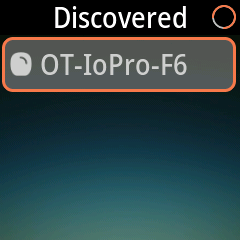
Pluto 2がスキャンを開始します。近くのデバイスが、アイコンとデバイスが発信している名前とともにDiscoveredリストに表示されます。音が鳴り、新しいデバイスが見つかるたびに選択がそのデバイスに移動します。スキャンは、このページを離れるまで続きます。
-
カメラを選択し、OKを押します。
-
Pluto 2にPairedと表示され、確認音が鳴ります。カメラがDevicesに表示されるようになります。
ブランド別の注意事項:
- Sony、GoPro、Panasonic:カメラがペアリングモードになっている必要があります。そうでない場合、リストに表示されません。
- Canon:カメラのペアリングが解除され、アドバタイズ中である必要があります。
- Nikon:ペアリングに最大10秒かかることがあります。Pluto 2にPairedと表示されるまで、カメラのペアリング画面を開いたままにしてください。
- Insta360:Pluto 2はInsta360カメラをスキャンしません。まずPluto 2でDevices › Addを開き、その後カメラ側からペアリングします。カメラ上ではPluto 2が「Insta360 GPS Remote」として表示されます。
Pairing Failedと表示された場合は、カメラを近づけ、まだペアリングモードになっていることを確認して、もう一度お試しください。Already Pairedは、このデバイスがすでにリストに登録されていることを示し、Max 10 Pairedは、先に1台削除する必要があることを示します。
複数のカメラを同時に使う
Pluto 2には最大10台のデバイスをペアリングでき、そのうち同時に有効にできるのは6台です。トリガーは接続中のすべてのBluetoothカメラに送信されるため、複数のカメラを同時にシャッターを切ることができます。最初にペアリングしたデバイスがマスターになります。
デバイスを管理するには、Settings › Devices › Devicesを開き、デバイスを選択してEnable、Disable、Set Master、Removeのいずれかを選びます。
Ortta Cameraアプリ(スマートフォン)
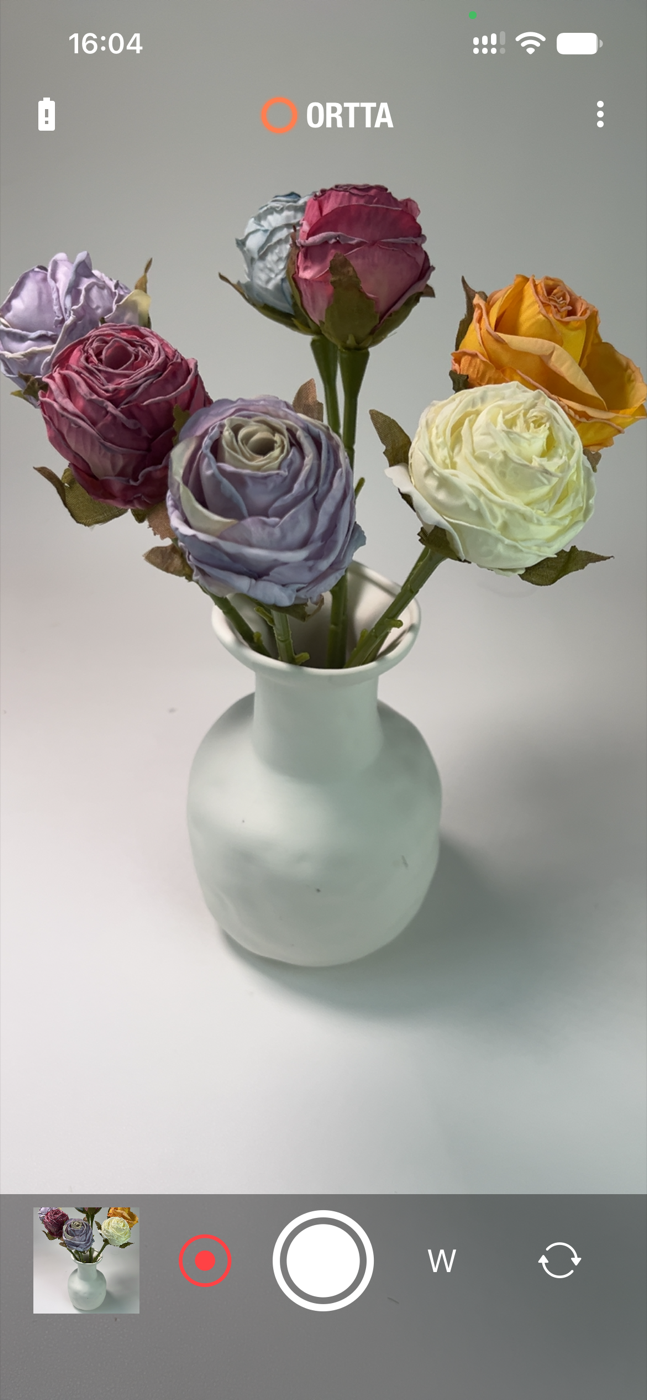
カメラとして使うスマートフォンにOrtta Cameraアプリをインストールし、Orttaアプリとのペアリングの手順でスマートフォンをOrttaアプリとペアリングします。スマートフォンはPluto 2のDevicesリストには表示されません。接続中は、ステータスバーにスマートフォンのアイコンが表示されます。
シャッターレリーズケーブルとフラッシュ
ケーブルをCamera/Flashポートに接続します。ペアリングや設定は不要です。Pluto 2はトリガーのたびにこのポートを駆動します。お使いのカメラ用のケーブル、またはフラッシュ用のPCシンクケーブルを使用してください。
ヒント:Pluto 2をIo Proとペアリングすると、撮影直後にPluto 2の画面に写真が表示されます。Io ProがUSB経由でカメラから画像を読み取り、Pluto 2にワイヤレスで送信します。
3. 撮影プログラム
Pluto 2には、以下の撮影プログラムが内蔵されており、それぞれに調整可能なパラメーターがあります。プログラムは完全に本体上で動作し、一度開始すればPluto 2は単独で動作します。
| Program | 撮影者にとっての機能 |
|---|---|
| シャッターレリーズ | Single/Hold/Lock/Bulb/Burst/Timedの各モードを備えたワイヤレストリガー |
| タイムラプス | 自動タイムラプス。Bulbランピングも追加可能 |
| HDR | 自動露出ブラケティング(Bulb) |
| スタートレイル | 星の軌跡のスタッキング用に、長時間露光を連続して撮影 |
| ND | NDフィルター用の長時間露光の計算と撮影 |
| Starscape | 天体撮影の露光時間計算(500ルール)と撮影 |
| Video | 時間指定の録画。30分の制限を克服 |
| Timer | 開始/終了時刻を指定したスケジュール撮影 |
| Boltlapse | 稲妻でトリガーされるタイムラプス |
3.1 シャッターレリーズ
このプログラムは、手動で1枚の写真を撮影するときに使用します。レリーズモードに応じて、Pluto 2はカメラ内の現在の設定でシャッターを切るようカメラに指示するか、カメラのBulbモードを使って任意の露出時間を計測します。
レリーズモード:
- Single — 押すと1枚撮影します
- Focus — 押すとフォーカスし、離すと撮影します
- Hold — 押すとシャッターが開き、離すと露光が終了します
- Lock — 押すとシャッターが開き、もう一度押すと露光が終了します
- Bulb — 露出時間を設定し、押すと撮影します
- Burst — インターバルを設定し、押すと連続撮影を開始します
- Timed — カウントダウンを設定し、終了すると撮影します
Hold、Lock、Bulbモードでは、カメラをBulbに設定してください。それ以外のモードでは、フルオートを含むどの露出モードでも動作します。マニュアルフォーカスを使用するか、各撮影の前にカメラにオートフォーカスさせたい場合はPreFocusを参照してください。
3.2 タイムラプス
タイムラプスは、一定の間隔で連続して写真を撮影し、そのフレームを動画として再生することで、数分から数時間を数秒に圧縮します。夕焼け、雲、交通、人の流れ、工事現場、夜空などの撮影に使えます。
使い方
- カメラを接続します(カメラの接続を参照)。
- カメラをマニュアル露出とマニュアルフォーカスに設定します。RAW形式にすると後処理が楽になります。
- Pluto 2でTime-lapseを選択し、以下のパラメーターを設定します。
- シャッター/OKボタンを押して開始します。Pluto 2に、撮影済みのフレーム数と残り時間がリアルタイムで表示されます。
- もう一度押す(または設定した撮影枚数に達する)と停止します。
| Setting | 意味 | ヒント |
|---|---|---|
| Shots | 撮影するフレームの合計数 | 240フレーム ≈ 24~30 fpsで最終的な動画8~10秒 |
| Interval | 各フレーム間の時間 | 動きの速い被写体(交通)1~2秒 · 雲 3~5秒 · 星/夕焼け 15~30秒 |
| Duration | 合計撮影時間 = Shots × Interval | Durationを入力すると、Pluto 2がShotsを逆算します |
| Start Delay | 最初のフレームまでの待ち時間 | その場を離れる場合や、機材に触れたくない場合に使用します |
注:設定したインターバルの速さでカメラが撮影できない場合があります。最大フレームレートは、画像サイズ、メモリーカードの速度、その他の要因によって決まります。カメラが追いつけない場合、一部のフレームはスキップされます。
フリッカーの防止:露出、ホワイトバランス、フォーカスをマニュアルに設定します。それでも「絞りのちらつき」(レンズが毎回まったく同じ量だけ絞り羽根を閉じられないこと)が見られる場合は、レンズひねり法を使います。被写界深度プレビューボタンを押したまま、レンズ着脱ボタンを押し、絞りの表示が「00」になるまでレンズをほんの少しだけ回します。エラーがないことを確認するため、テスト撮影を数枚行ってください。
電源管理
長時間のタイムラプスでは、カメラのバッテリーが持たない場合があります。カメラの自動測光オフのタイムアウトを有効にして、撮影の合間にスリープするようにしてください。Pluto 2は各フレームの前にカメラをスリープ解除します(PreFocusを参照)。1日を超えるシーケンスでは、Pluto 2をUSB充電器で給電してください。
応用:Bulb-Ramp/「Holy Grail」(昼から夜へ)
シーケンス全体で露出を滑らかに変化させ、夕焼けから夜へのタイムラプスでも均一な露出を保ちます。カメラをBulbモードに設定してください。Pluto 2が各露出を計測し、最初の値から最後の値へ徐々に変化させます。
- Enableのオン/オフ
- Start Delay — ランピングが始まるタイミング
- Duration — ランピングを適用する期間(ほとんどの夕焼けは約30分)
- First Exposure — 開始時のシャッタースピード
- Last Exposure — 終了時のシャッタースピード(Intervalより短くする必要があります)
ヒント:
- ISO(オートISOは使用しない)と絞りを固定し、オートフォーカスとミラーアップを無効にします。
- 可能であれば、事前に同じ時間帯に終了時の露出を測光しておきます。
- 約1/20秒より短い露出は、Bulbモードでタイミングを制御できません。ランピングの明るい側にはNDフィルターを使用してください。
3.3 HDR
ハイダイナミックレンジ撮影は、露出ブラケティングで複数の写真を撮影することでより広い範囲の光を捉え、後でそれらを1枚のHDR画像に合成します。
Pluto 2は、カメラのBulbモードを使ってブラケットを撮影します。
- カメラをBulb、マニュアルフォーカス、1枚撮影ドライブモードに設定し、ミラーアップを無効にして、撮影画像の確認表示をオフにします。
- Middle Exposure、Shotsの数(最大19)、EV Step(1/3~3段)を選択します。
- 開始を押すと、一連の撮影が自動的に行われます。
Bulbモードを使用するため、約1/20秒より速い露出では確実にトリガーされない場合があります。明るいシーンでは、NDフィルターを追加してすべての露出を長くしてください。
3.4 スタートレイル
スタートレイルは、夜空の長時間露光を連続して撮影し、後でスタッキングして1枚の星の軌跡画像にします。
- HDRと同じようにカメラを設定します(Bulbモード、マニュアルフォーカス)。
- Shotsの数、Exposure時間、露出間のGap、Start Delayを選択します。
- 開始を押すと、一連の撮影が自動的に行われます。
ミラーによる振動を避けるため、カメラのライブビューを有効にします。
3.5 ND(長時間露光)
NDプログラムは、NDフィルター使用時の適正露出を計算します。フィルターの強度と、フィルターなしで測光したシャッタースピードを設定すると、Pluto 2が新しいシャッター時間を計算し、長時間露光を撮影します(カメラはBulbモード)。
3.6 Starscape
星を点像で撮影する(軌跡を流さない)場合、露光時間は「500ルール」によって制限されます。お使いのカメラのモデルと実際の焦点距離を選択すると、Pluto 2がクロップファクターを考慮済みの、使用可能な最も遅いシャッタースピードを計算し、撮影します。天の赤道付近の動きの速い星には、400ルールを選択してください。
3.7 Video
Videoモードは、多くのカメラにある30分の録画制限を回避します。カメラが録画を停止すると、Pluto 2がすぐに録画を再開します。
- Duration、Retrigger Interval、Start Delayを設定します。
シャッターレリーズケーブルまたはワイヤレス接続で録画の開始/停止ができるカメラのみ対応しています。
3.8 Timer
Timerモードは、毎日決まった期間に撮影します。建設現場や植物の成長の長期タイムラプスに便利です。Start TimeとEnd Time、および撮影間隔(または動画のリトリガー時間)を設定します。数日間使用する場合は、カメラとPluto 2の両方をACアダプターで給電してください。
3.9 Boltlapse
Boltlapseは、稲妻も監視するタイムラプスです。通常のタイムラプスと同様に、インターバルごとに撮影し、2つのインターバルの間に稲妻センサーが作動した場合は追加で1枚撮影します。そのため、一定のシーケンスに加えて、待っている間に起きたすべての落雷を捉えることができます。
| パラメーター | 初期値 | 内容 |
|---|---|---|
| Shots | 240 | プログラムが停止するまでのタイムラプスのフレーム数。稲妻の撮影はこの数に含まれません。 |
| Interval | 1" | タイムラプスのフレーム間の時間。 |
| Delay | 0 | プログラムが開始するまでの待ち時間。センサーが安定するよう、Pluto 2は常に最低2"待機します。 |
| Sensitivity | 30% | 稲妻センサーの感度。値が高いほど、より弱い閃光にも反応します。 |
| Pre-Focus | Off | 待機中にカメラのフォーカスを保持(半押し)するため、稲妻の撮影でオートフォーカスの遅れが生じません。 |
| Drive | Drive Settingsを参照してください。Reset Timeは、各撮影後にセンサーが再び待機状態になるまでの休止時間です。 |
各撮影の露出時間はSettings › Cameraから取得されます。カメラはマニュアル露出にしてください。長時間露光が複数のインターバルにまたがる場合、Pluto 2は遅れを取り戻すのではなく、追加で1フレームだけ撮影します。
狙い方と感度のヒントはLightningを参照してください。
4. センサートリガー
Pluto 2のセンサーは素早く反応します。Sound、Light、Lightning、Auxは1 ms以内、Laserは数十マイクロ秒以内に応答します。Lidarは20 ms以内(Pluto 2 Proでは2 ms)で応答するため、一瞬の出来事よりも、中程度の速度の被写体に適しています。Sound、Light、Lightning、Aux、Laserは、高速撮影やトリガートラップに最適です。
高速撮影の基礎
目的は、動いている物体を捉えることです。イベントを検出し、正確なディレイを待って、シャッターを切ります。方法は2つあります。
シャッター方式 — Pluto 2がカメラをトリガーします。日中でも使えますが、カメラのシャッタータイムラグ(多くの場合100 ms以上で、わずかにばらつきがあります)によってタイミングの精度が制限され、メカニカルシャッターによって実質的な速度も制限されます。
フラッシュ方式 — 暗い部屋でカメラを長時間露光(約2秒)のままにし、Pluto 2が代わりにフラッシュをトリガーします。フラッシュの発光時間(低出力時で1/10,000秒以下)が実際の露出時間となり、ほとんど遅れがありません。タイミングの精度が重要な場合は、常にこの方法を使用してください。フラッシュをPCシンクケーブルでPluto 2のカメラポートに接続し、カメラのシャッターを開いてから、センサーにフラッシュを発光させます。
4.1 Lidar(距離)
Lidarセンサーは、Pluto 2の前方の距離を継続的に測定し(測定範囲2~10 m、1秒間に50回サンプリング)、設定した距離範囲に何かが入ると作動します。
Pluto 1のパッシブ赤外線による野生動物モードに代わる、はるかに高精度な機能です。視野内のあらゆる温かい物体に反応するのではなく、被写体が選択した正確な距離にあるときだけPluto 2が作動します。枝に止まる鳥、小道を歩く動物、ラインを横切る自転車などが対象です。昼夜を問わず動作し、PIRとは異なり、恒温動物ではない被写体も検出できます。
- 狙いを定める間、画面に表示されるリアルタイムの距離の値を確認します。
- 目的の場所でのみ作動するよう、トリガー距離(または範囲)を設定します。
- Lidarには、Pluto 2でもアプリでも、Delay設定はありません。距離の条件が満たされるとすぐに作動します。ディレイが必要な場合は、回避策としてPreFocus(Drive Settings内)を使用します。トリガー後、Pluto 2は撮影する前にPreFocusの時間だけシャッターボタンを半押しするため、その時間だけ撮影が遅れます。この間にカメラがオートフォーカスを行う場合があるため、フォーカスを変えたくない場合はマニュアルフォーカスを使用してください。
- Burstを使うと、1回のトリガーで複数枚撮影できます。
より長い測定範囲や、より速い被写体が必要ですか?Pluto 2 ProのLidarは8~20 mまで届き、500 Hzでサンプリングします。
モード
Lidarには2つの検出モードがあり、Modeで選択します。
- Auto — Pluto 2が自動でシーンを学習します。基準距離を取得し、Filterの間隔ごとに再サンプリングします。(メディアンフィルター処理後の)測定値が基準をThreshold以上下回ると、何かがシーンに入ったと判断してPluto 2が作動します。距離を設定せずに「背景より近づくあらゆるもの」を検出したい場合に最適です。
- Manual — Min DistとMax Distで距離の範囲を設定します。被写体がその範囲に入る、または出るたびに、トリガーモード(下記のMiscを参照)に従ってPluto 2が作動します。被写体が正確に1か所にいる必要がある場合に最適です。
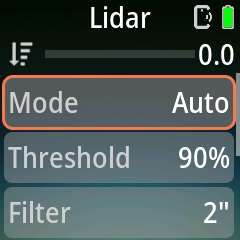
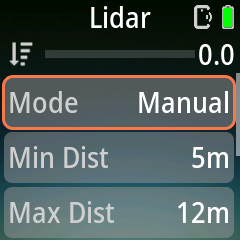
パラメーター
| Setting | 表示されるモード | 選択肢 | 初期値 | 説明 |
|---|---|---|---|---|
| Mode | 両方 | Auto、Manual | Auto | 検出モード(上記を参照)。 |
| Threshold | Auto | 10%, 20% … 90%, 95% | 90% | 距離が基準 × Thresholdを下回ると作動します。値が高いほど感度が高くなります。90%では10%近づくと作動し、50%では被写体が半分の距離まで近づく必要があります。 |
| Filter | Auto | 1" – 10" | 2" | 基準距離を更新する頻度。ゆるやかな変化(風、駐車する車など)は基準に吸収され、急な変化は引き続き作動します。 |
| Min Dist | Manual | 0 m, 0.1 – 0.9 m, 1 – 20 m, 25 m, 30 m | 5 m | トリガー範囲の手前側の端。 |
| Max Dist | Manual | 0 m, 0.1 – 0.9 m, 1 – 20 m, 25 m, 30 m | 12 m | トリガー範囲の奥側の端。 |
| Sensitivity | 両方 | 1, 10, 100, 1000 | 1 | 作動に必要な、条件を満たす連続した測定値の数。単発の誤検出(雨、虫、葉など)を無視するには、値を上げてください。 |
| Misc | 両方 | サブメニュー | — | トリガーモード、撮影モード、撮影枚数の上限(下記)。 |
| Drive | 両方 | サブメニュー | — | Still/Video、シャッターパルス、バースト、トリガーのリセット時間。Drive Settingsを参照してください。 |
測定は1秒間に50回行われるため、Sensitivityが10の場合は約0.2秒間、100の場合は約2秒間の連続検出が必要です。
実用的な測定範囲は約2~10 mです。0~30 mの設定はオプションリストの上限であり、その距離で確実に測定できることを保証するものではありません。
Miscサブメニュー
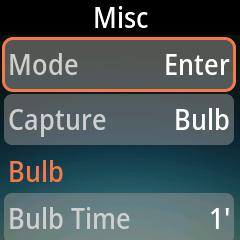
| Setting | 選択肢 | 初期値 | 説明 |
|---|---|---|---|
| Mode(トリガーモード) | Enter、Exit、Enter/Exit、Continuous | Enter | Manualモードのみ:範囲に対してどのタイミングで作動するか。Enter — 被写体が範囲に入ったとき。Exit — 範囲から出たとき。Enter/Exit — 両方のとき。Continuous — 被写体が範囲内にいる間、撮影サイクルごとに1枚ずつ撮影し続け、範囲から出ると停止します。 |
| Capture | Normal、Dual、Bulb | Normal | Normal — Driveの設定に従い、トリガーごとに1枚の写真または動画を撮影します。Dual — サウンドでカメラを開き、Lidarでフラッシュを発光させます(高速撮影、下記を参照)。Bulb — Pluto 2が自動的にカメラのシャッターを開いて保持し(Drive のBulb Time、初期値1'。Bulb Gap、初期値0.2"は、再び開くまでの休止時間)、Lidarのトリガーでフラッシュを発光させ、シャッターを閉じます。暗い部屋でのフラッシュ方式で使用してください。Continuousトリガーモードでは、常にNormalが使用されます。 |
| Bulb Time / Bulb Gap | Drive Settingsを参照 | 1' / 0.2" | Capture が Bulb のときのみ表示されます。 |
| Shots | Unlimited, 1, 2, 5, 10, 20, 50, 100, 200, 500, 1000, 2000, 5000 | Unlimited | 各 Window 内で許可されるトリガーの最大回数です。 |
| Window | 1", 2", 5", 10", 20", 30", 50", 1', 2', 5', 10', 20', 30', 60' | — | Shots をカウントする時間枠の長さです。 |
| Gap | 1", 2", 5", 10", 20", 30", 50", 1', 2', 5', 10', 20', 30', 60' | — | Shots の上限に達したあと、Window が終わってから追加で設けるクールダウン時間です。 |
| Focus Hold | On / Off | Off | 待機中はシャッターボタンを半押しの状態に保ち、トリガーが届いた時点でカメラがすでにピントと測光を済ませているようにします。Focus Hold がオンの間は Keep Alive パルスは送信されません。 |
Shots の上限。被写体が留まり続けたり、にぎやかなシーンで何度もトリガーされたりした場合に、この上限がカードとバッテリーを守ります。たとえば Shots 10, Window 1', Gap 30" では、1 分間に最大 10 枚まで撮影できます。10 枚目を撮影すると、Lidar は 1 分が経過するまで、さらに 30 秒間待機します。Shots を Unlimited(または Window を 0)にすると、上限は無効になります。
Dual capture は、フラッシュ方式による高速撮影用です。カメラのシャッタータイムラグは速い現象をとらえるには長すぎるため、作業を 2 つに分けます。
- サウンドセンサーが音(拍手、破裂音、水しぶきなど)を検知すると、まずカメラのシャッターを開き(Bulb)、開いたままにします。その間、Pluto 2 は短いビープ音を鳴らします。
- 0.5" の間隔を置いたあと、Pluto 2 は Lidar の監視を開始します。
- 被写体が Lidar のトリガー距離に達すると、Pluto 2 はただちにフラッシュを発光させ、そのあとシャッターを閉じます。
音のしきい値は Sensitivity、つまり Sound プログラムの設定値です(1~100、値が大きいほど小さな音も検知します)。Lidar にはこのための個別の設定がないため、先に Sound で設定してください。
カメラをマニュアル露出にして暗い部屋で使用し、フラッシュだけで露出が決まるようにします。Dual capture は先に音を待つため、Continuous トリガーモードとは併用できません。
ヒント
- まず Auto で Threshold 90%、Sensitivity 1 から始めてください。誤作動が起きる場合は、Threshold を下げるか Sensitivity を上げます。
- Manual では、Min と Max を被写体の想定位置より少し広めに設定してください。ウィンドウは Lidar が最初に捉えたものまでの距離で測定されます。
- 動かない動物を撮る場合は、Continuous ではなく Enter と Shots/Window の上限を使うと、同じようなコマでカードがいっぱいになるのを防げます。
- Pluto 2 とねらいたい位置との間に、無関係なもの(草、枝、フェンスなど)が入らないように向けてください。Lidar は最も近い物体に反応します。
4.2 Laser
⚠️ 注意:レーザー光は危険です。目に入らないようにしてください。
Laser は、独自のバッテリーを内蔵したレーザー発射器 Pluto 2 Laser と組み合わせて使用します。別売りの製品で、同梱されていません。ビームを Pluto 2 のレーザーセンサー(前面のレーザー/光/稲妻センサー)に向けてください。ビームがセンサーに当たっている間、Pluto 2 は待機状態を保ち、何かがビームを遮った瞬間に作動します。応答はハードウェアで処理され、わずか数十マイクロ秒で、カメラ自体のシャッタータイムラグよりはるかに短い時間です。
レーザーには次のものがあります。
- 上面のボタン 1 つ。長押しすると、レーザーのオン/オフを切り替えます。
- 背面の USB-C ジャックで、バッテリーを充電します。
- 背面の 2.5 mm ジャックで、ケーブルを通じて Pluto 2 または Pluto 2 Pro から電源を取ります(下記のオプションのケーブルを参照)。このジャックを使う場合は、レーザー本体のボタンでレーザーをオフにしてください。
- 底面の 1/4-20 ネジ穴で、三脚やスタンドに取り付けられます。
オプションのケーブル。レーザーを Pluto 2 に接続する必要はありません。レーザーは自身のバッテリーで動作し、点灯したままになります。Aux ポートに接続し、レーザー本体の電源スイッチをオフにすると、Pluto 2 が電源の供給とオン/オフの切り替えを行います。プログラムの実行中はオン、ビームが遮られた瞬間にオフ、Reset Time の経過後に Pluto 2 が再び待機状態になるとオンに戻ります。これにより、ビームがシーンを横切るときにレーザーの点が写真に写り込むのを防げます。プログラムを停止してもレーザーはオフになりません。ケーブルを抜いてください。
- Pluto 2 は、プログラムを開始してから 2 秒後に待機状態になります。その間に離れてビームの位置を合わせることができます。
- 画面上部のバーでセンサーのライブ値を確認し、ビームがセンサーに当たっていることを確かめてください。ビームがセンサーに当たっている間、値はしきい値マーカーより上(バーの下にある小さな三角形)にある必要があります。Sound や Light と異なり、Laser には Sensitivity の設定がないため、マーカーは固定です。
- Pluto 2 の画面には Laser の Delay 設定がありません。Delay を追加するには、Ortta app からプログラムを開始してください(センサープログラムの Delayを参照)。代替手段として、PreFocus(Drive Settings 内)を使うこともできます。PreFocus の時間だけ撮影を遅らせます(Lidar を参照)。
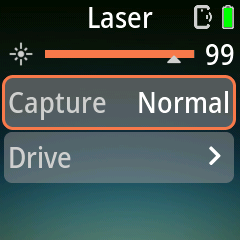
| Setting | 選択肢 | 初期値 | 説明 |
|---|---|---|---|
| Capture | Normal、Dual、Bulb | Normal | ビームの遮断を撮影にどう結びつけるかを設定します(下記参照)。 |
| Drive | サブメニュー | — | Still/Video、シャッターパルス、バースト、トリガーのリセット時間。Drive Settingsを参照してください。 |
Normal — ビームが遮られるたびに、Drive の設定に従って 1 枚の写真(または動画)を撮影します。トリガーのたびに、Pluto 2 は Reset Time だけ待ってから再び待機状態になります。
Dual — 暗い部屋でフラッシュ方式による高速撮影を行うためのモードです。まず音でカメラのシャッターを開き(Bulb)、開いたままにします。続いてレーザービームが遮られるとフラッシュが発光し、シャッターが閉じます。これによりカメラのシャッタータイムラグを避けられます。音のあと、Pluto 2 はビームの遮断を最大で約 4 秒間待ちます。遮断が来なければ、その撮影は通知なく取りやめになります。音のしきい値は Sensitivity、つまり Sound プログラムの設定値です。Dual モードでは Reset Time は最低 1 秒になり、ブザーが音センサーを再びトリガーすることはありません。
Bulb — Pluto 2 がカメラのシャッターを自分で開き、開いたまま保持します(Drive の Bulb Time、初期値 1'。再び開くまでの間隔は Bulb Gap、初期値 0.2")。ビームが遮られるとフラッシュが発光し、シャッターが閉じます。暗い部屋でのフラッシュ方式と組み合わせて使用してください。
主な用途:落下する水滴、風船の破裂、ラインを横切るペットや野生動物。
4.3 Sound
音のイベント(風船の破裂、ガラスの割れる音、拍手など)でシャッターが切れます。シャープに仕上げるにはフラッシュ方式を使用してください。音はほぼ瞬時に Pluto 2 に届き、どんなカメラのシャッターよりもはるかに高速です。
- Pluto 2 は、プログラムを開始してから 2 秒後に待機状態になります。これは、起動時のビープ音でトリガーされないようにするためです。
- 画面上部のバーにライブの音量レベルが表示され、トリガーのしきい値がマーカーで示されます。テスト用に音を出して、レベルがマーカーを超えることを確認してください。
- 音のイベントは、撮りたい瞬間より前に起きることがよくあります。Pluto 2 の画面には Sound の Delay 設定がありません。Delay を追加するには、Ortta app またはウォッチからプログラムを開始してください(センサープログラムの Delayを参照)。代替手段として、PreFocus(Drive Settings 内)を使うこともできます。PreFocus の時間だけ撮影を遅らせます(Lidar を参照)。
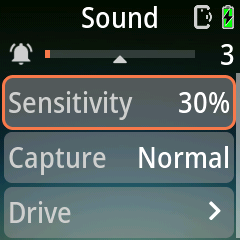
| Setting | 選択肢 | 初期値 | 説明 |
|---|---|---|---|
| Sensitivity | Off, 1%, 5%, 10%, 20% … 100% | 30% | 値が大きいほど小さな音も検知します。Off ではトリガーされません。 |
| Capture | Normal、Dual、Bulb | Normal | 音を撮影にどう結びつけるかを設定します(下記参照)。 |
| Drive | サブメニュー | — | Still/Video、シャッターパルス、バースト、トリガーのリセット時間。Drive Settingsを参照してください。 |
Normal — 音がするたびに、Drive の設定に従って 1 枚の写真(または動画)を撮影します。トリガーのたびに、Pluto 2 は Reset Time だけ待ってから再び待機状態になります。
Dual — 暗い部屋でフラッシュ方式による高速撮影を行うためのモードです。2 回の音を使うことで、カメラのシャッタータイムラグが写真に影響しないようにします。1 回目の音でカメラのシャッターを開き(Bulb)、開いたままにします。その後 0.5" の間、Pluto 2 は音を無視するため、カメラ自身の動作音で誤ってトリガーされることはありません。2 回目の音でフラッシュが発光し、シャッターが閉じます。Dual モードでは Reset Time は最低 1 秒です。
Bulb — Pluto 2 がカメラのシャッターを自分で開き、開いたまま保持します(Drive の Bulb Time、初期値 1'。再び開くまでの間隔は Bulb Gap、初期値 0.2")。音が検知されるとフラッシュが発光し、シャッターが閉じます。暗い部屋でのフラッシュ方式と組み合わせて使用してください。
カメラ自身のシャッター音でセンサーが再びトリガーされることがあります。Reset Time を長くして、その音を無視させてください。
4.4 Light
Sound と似ていますが、周囲の光を信号として使用します。カメラのフラッシュ、ランプのオン/オフ、通り過ぎるヘッドライト、遮った光のビームなどが対象です。光センサーは前面のレーザー/光/稲妻センサーです。
- 画面上部のバーにライブの光量レベルが表示され、トリガーのしきい値がマーカーで示されます。
- Sound と異なり、Light には起動時の遅延がなく、プログラムの開始と同時に待機状態になります。High では、レベルがマーカーより下の状態でプログラムを開始してください。そうしないとすぐに作動します。
- Pluto 2 の画面には Light の Delay 設定がありません。Delay を追加するには、Ortta app からプログラムを開始してください(センサープログラムの Delayを参照)。代替手段として、PreFocus(Drive Settings 内)を使うこともできます。PreFocus の時間だけ撮影を遅らせます(Lidar を参照)。
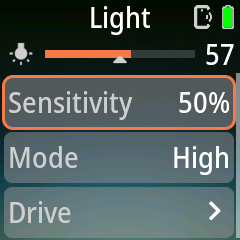
| Setting | 選択肢 | 初期値 | 説明 |
|---|---|---|---|
| Sensitivity | Off, 1%, 5%, 10%, 20% … 100% | 50% | 値を大きくするとしきい値マーカーが移動し、より小さな光の変化でトリガーされるようになります。Off ではトリガーされません。 |
| Mode | High, Low, Toggle | High | High は、光量レベルがしきい値を上回っている間作動します。Low は、下回っている間作動します。Toggle は、レベルがどちらの方向でもしきい値を横切るたびに 1 回作動します。 |
| Drive | サブメニュー | — | Still/Video、シャッターパルス、バースト、トリガーのリセット時間。Drive Settingsを参照してください。 |
トリガーのたびに、Pluto 2 は Reset Time だけ待ってから再び待機状態になります。High または Low では、レベルがしきい値の反対側にとどまっていると、Reset Time が終わるとすぐに再びトリガーされます。変化 1 回につき 1 枚だけ撮影したい場合は Toggle を使用してください。
4.5 Lightning
稲妻の閃光は一瞬で終わり、手動で反応するにはあまりにも速すぎます。Pluto 2 は光センサーを高速で読み取り、急に明るくなった瞬間に、昼夜を問わずカメラを作動させます。
- Pluto 2 は、プログラムを開始してから最初の 0.5 秒間は反応せず、そのあと待機状態になります。
- 画面上部のバーには、直近 0.5 秒間で最も大きな光の変化が表示され、トリガーのしきい値がマーカーで示されます。フラッシュが通り過ぎると、バーがマーカーを超えるはずです。
- Lightning には Delay も Mode の設定もありません。光の変化がしきい値を超えると作動します。
- Pluto 2 前面の光センサーを嵐の方向に向け、街灯や車のヘッドライトが入らないようにしてください。
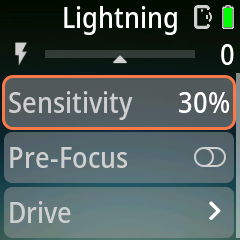
| Setting | 選択肢 | 初期値 | 説明 |
|---|---|---|---|
| Sensitivity | Off, 1%, 5%, 10%, 20% … 100% | 30% | 値が大きいほど、より弱い閃光にも反応します。Off ではトリガーされません。ランプや遠くのちらつきにセンサーが反応する場合は、値を下げてください。 |
| Pre-Focus | On / Off | Off | On:Pluto 2 は待機中と、Reset Time のたびに、カメラのピントを保持します(シャッターボタンの半押しと同じです)。これによりシャッターの反応が速くなります。カメラと Pluto 2 の両方で消費電力が増えます。 |
| Drive | サブメニュー | — | Still/Video、シャッターパルス、バースト、トリガーのリセット時間。Drive Settingsを参照してください。 |
トリガーのたびに、Pluto 2 は Reset Time だけ待ってから再び待機状態になるため、1 回の閃光で何枚も撮影されることはありません。
4.6 Aux
Aux ポートは DIY 向けです。2.5 mm オーディオケーブルで、自作のセンサー(超音波、煙、温度など)を接続できます。コネクターの先端は 3.3 V を供給し、根元のスリーブは GND で、Pluto 2 は中間のスリーブで信号をサンプリングします。入力信号は 0~3.3 V の範囲内に収める必要があります。
Aux プログラムはその信号をアナログレベルとして読み取り、Light と同じようにしきい値と比較します。ライブレベルは 0(0 V)から 100(3.3 V)の範囲です。
- 画面上部のバーにライブの入力レベルが表示され、トリガーのしきい値がマーカーで示されます。開始前に確認してください。High では、すでにマーカーを超えているレベルは即座に作動します。
- Pluto 2 の画面には Aux の Delay 設定がありません。Delay を追加するには、Ortta app からプログラムを開始してください(センサープログラムの Delayを参照)。代替手段として、PreFocus(Drive Settings 内)を使うこともできます。PreFocus の時間だけ撮影を遅らせます(Lidar を参照)。
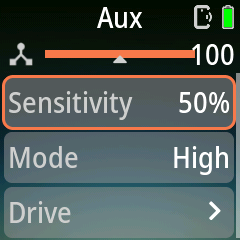
| Setting | 選択肢 | 初期値 | 説明 |
|---|---|---|---|
| Sensitivity | Off, 1%, 5%, 10%, 20% … 100% | 50% | 値を大きくするとしきい値マーカーが移動し、より小さな信号でもトリガーされるようになります。Off ではトリガーされません。 |
| Mode | High, Low, Toggle | High | High は、入力がしきい値を上回っている間作動します。Low は、下回っている間作動します。Toggle は、入力がどちらの方向でもしきい値を横切るたびに 1 回作動します。 |
| Drive | サブメニュー | — | Still/Video、シャッターパルス、バースト、トリガーのリセット時間。Drive Settingsを参照してください。 |
トリガーのたびに、Pluto 2 は Reset Time だけ待ってから再び待機状態になります。High または Low では、入力がしきい値の反対側にとどまっていると、Reset Time が終わるとすぐに再びトリガーされます。変化 1 回につき 1 枚だけ撮影したい場合は Toggle を使用してください。
4.7 Fusion
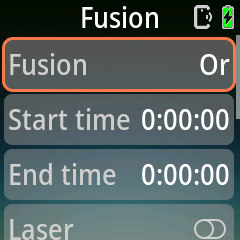
Fusion は 1 つのプログラムで複数のセンサーを組み合わせ、指定した時間帯にのみ撮影します。「音がしてかつ光が変化したときに、夜間のみ撮影する」といった用途に使用してください。
- Fusion には独自のセンサー設定はありません。Sound、Light、Aux の Sensitivity と、Light と Aux の Mode は、Sound、Light、Aux の各ページの設定が使われるため、先にそちらで設定してください。Laser のしきい値は、Laser ページと同様に固定です。
- Sound と同様に、Fusion もプログラムを開始してから 2 秒後に待機状態になります。
- Reset Time は最低 1 秒です。
- Fusion では、Laser と Sound の Capture オプション(Dual、Bulb)は使用できず、Lidar と Lightning も含まれません。レーザービームで最速の応答を得るには、Laser プログラムを単独で使用してください。
| Setting | 選択肢 | 初期値 | 説明 |
|---|---|---|---|
| Fusion(方式) | Or, And | Or | Or は、選択したセンサーのいずれかがトリガーされると作動します。And は、選択したすべてのセンサーが同時にトリガーされたときのみ作動します。 |
| Start time | 0:00:00 – 23:59:59 | 0:00:00 | Fusion が反応を開始する時刻です。 |
| End time | 0:00:00 – 23:59:59 | 0:00:00 | Fusion が反応を停止する時刻です。 |
| Laser | On / Off | Off | レーザーセンサーを含めます。ビームが遮られるとトリガーされます。 |
| Sound | On / Off | Off | サウンドセンサーを含めます。 |
| Light | On / Off | Off | 光センサーを含めます。 |
| Aux | On / Off | Off | Aux ポートの信号を含めます。 |
| Drive | サブメニュー | — | Still/Video、シャッターパルス、バースト、トリガーのリセット時間。Drive Settingsを参照してください。 |
時間帯。時間帯は常に適用されます。Start と End がどちらも 0:00:00 の場合は 1 日全体が対象です。End が Start より早い場合、時間帯は午前 0 時をまたぎます(例:22:00~06:00)。Pluto 2 の時計が使われ、この時計は Ortta app が接続するたびに設定します。
何も選択していない場合。センサーが 1 つもオンになっていない場合、Fusion はトリガーされません。
5. Orttaアプリ
Pluto 2 は Bluetooth で Ortta app とペアリングします。Ortta App とのペアリングを参照してください。
接続すると、Ortta app で次の操作ができます。
- プログラムの設定と開始。アプリには Pluto 2 と同じプログラムがあります。パラメーターをスマートフォンで設定すると、アプリがそれを Pluto 2 に送信し、プログラムを開始します。
- センサーのライブ値の表示。センサープログラムを調整している間、アプリは Pluto 2 のセンサーのライブ値を表示するため、大きな画面でしきい値を設定できます。プログラムの実行中は、値の表示は停止します。
- 時計の設定。アプリが接続するたびに、Pluto 2 の時計とタイムゾーンがスマートフォンのものに設定されます。Timer プログラムと Fusion の時間帯は、この時計を使用します。
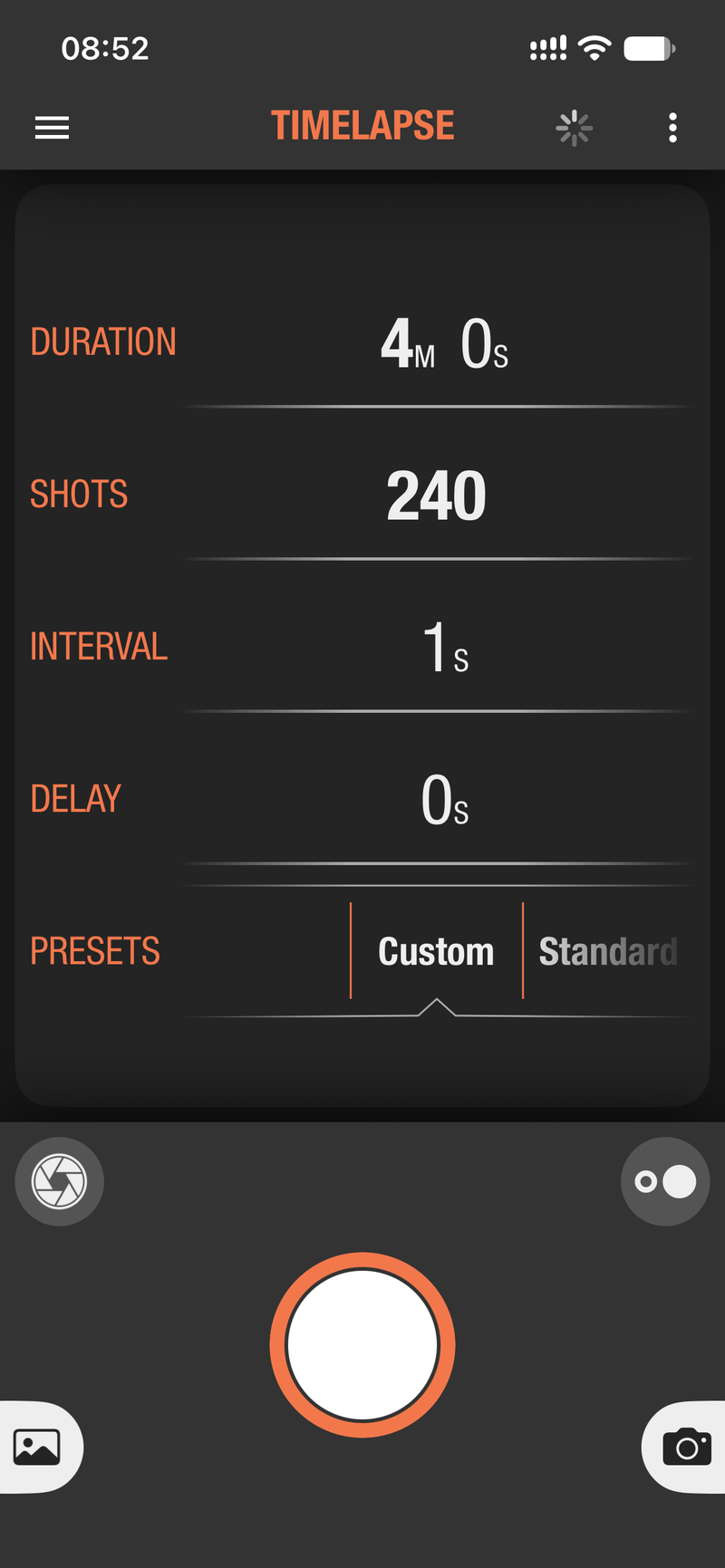
プログラム。左上のメニューアイコンをタップすると、プログラムリストが開きます。リストは Intervalometer(Shutter、Timelapse、HDR、Startrail、ND Filter、Starscape、Video、Timer、Boltlapse)、Ortta Sensors(Lidar、Laser、Sound、そのほか下記)、Smart Sensors(5.1 を参照)、Tools に分類されています。プログラムをタップすると、そのページが開きます。
Tools には 2 つの計算ツールがあります。DOF(絞り、焦点距離、センササイズから被写界深度と過焦点距離を算出)と Solar(現在地の日の出・日の入り時刻を表示し、ゴールデンアワーを逃さないようにします)です。ND Filter と Rule of 500 の計算ツールは、現在 Intervalometer プログラムの一部になっています。
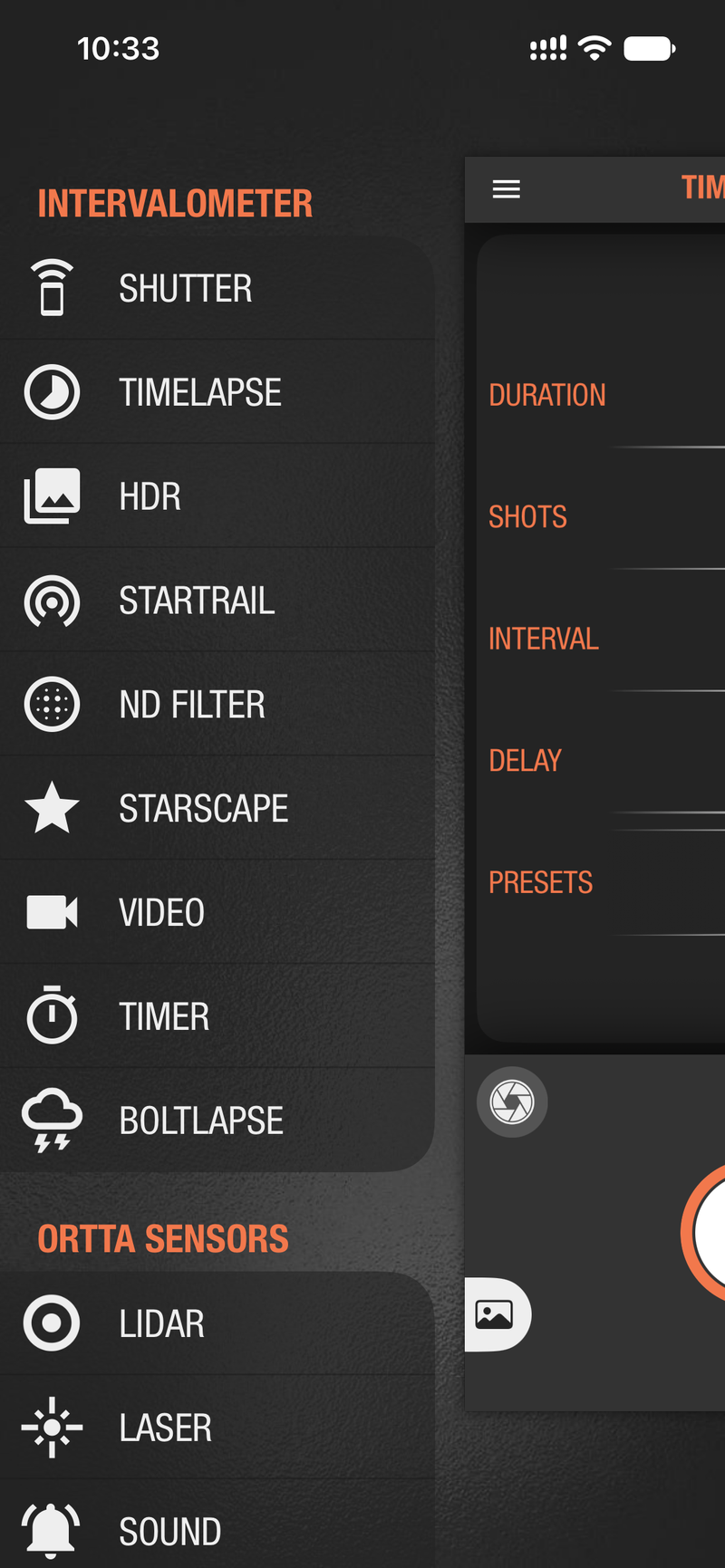
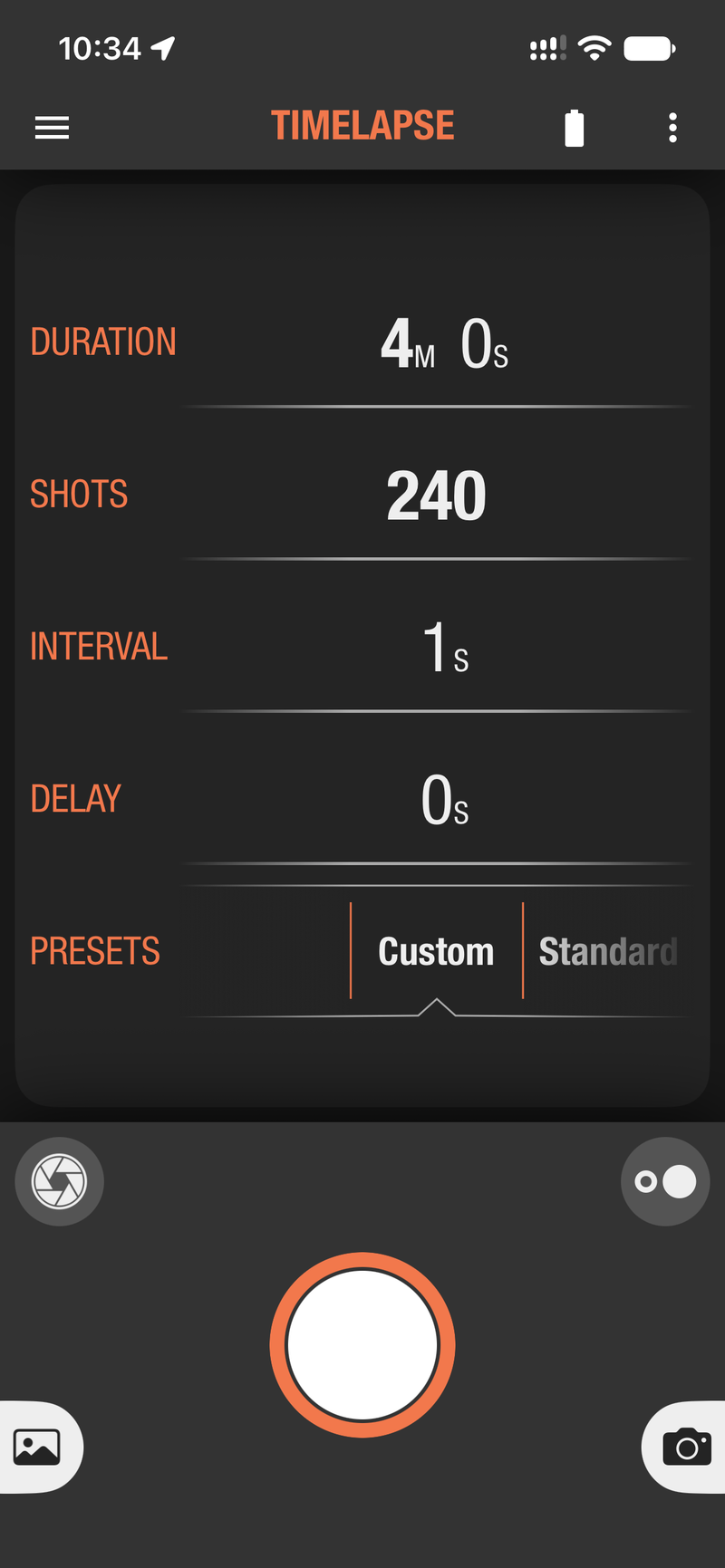
ページには、Pluto 2 のプログラムと同じパラメーターが表示されます。たとえば Timelapse には Duration、Shots、Interval、Delay に加えて、Presets(Custom または Standard)があります。大きな丸いボタンをタップするとプログラムが開始します。
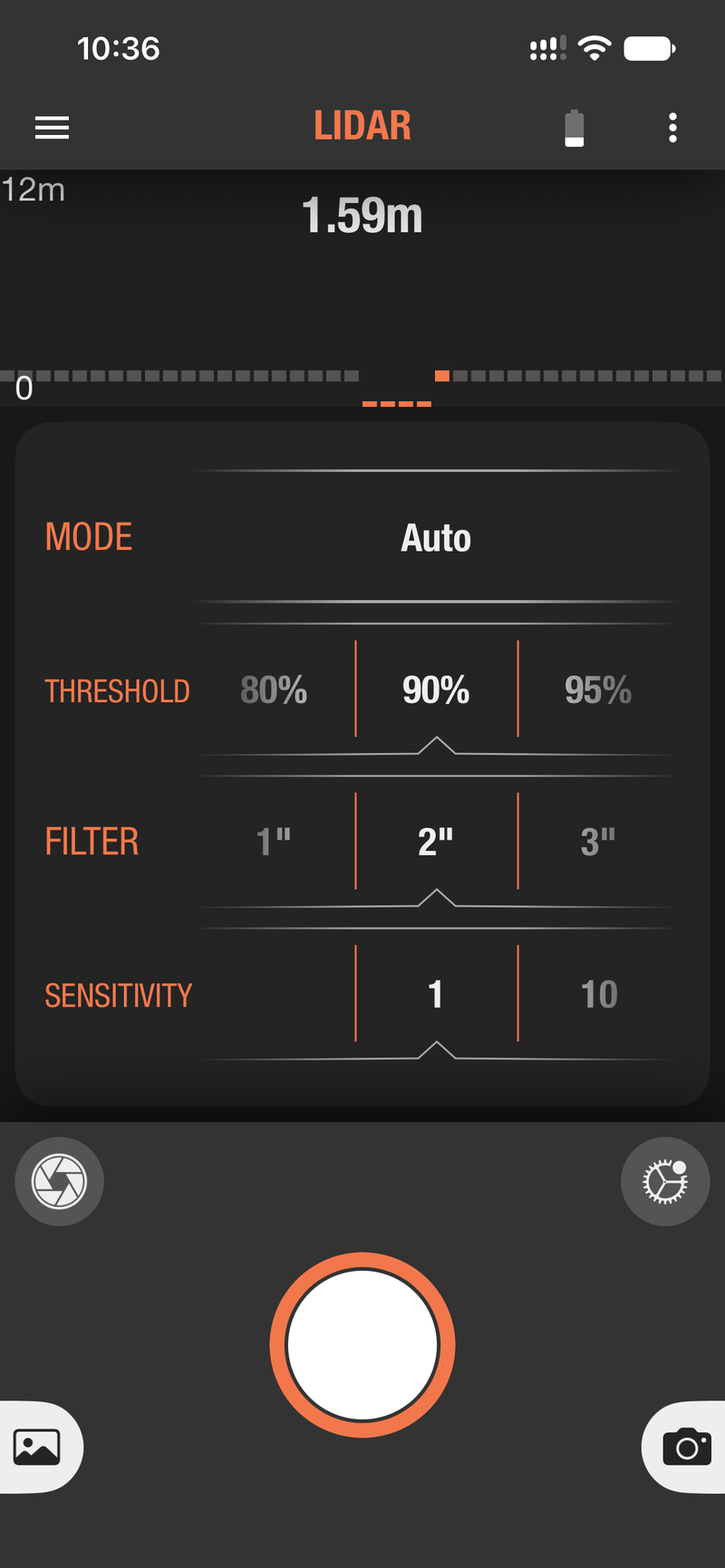
センサーのライブ値。センサーページの上部には、Pluto 2 からの値が表示されます。Lidar ページでは測定された距離(ここでは 1.59 m)が表示され、その下に Mode、Threshold、Filter、Sensitivity があります。
センサープログラムのディレイ
Pluto 2 本体の画面にはセンサープログラムの Delay 設定がありませんが、Ortta app(Sound の場合はウォッチも)にはあります。Pluto 2 は Laser、Sound、Light、Aux でこの設定に従います。センサーがトリガーされたあと、Delay の時間だけ待ってからカメラを作動させます。Lidar、Lightning、Fusion では Delay は無視されます。
- Delay は、アプリまたはウォッチからプログラムを開始するときに他のパラメーターと一緒に送信され、その実行にのみ適用されます。Pluto 2 は Delay を保存しません。Pluto 2 の画面から開始したプログラムは常に Delay 0 を使用するため、センサーがトリガーされるとすぐにカメラが作動します。
- Delay によって Reset Time が短くなることはありません。そのため、Delay が長くても、次のトリガーまでには全クールダウン時間が確保されます。
- Sound は、開始後に必ず 2" 待機し、センサーが安定するのを待ちます。これは Delay とは別のものです。
Pluto 2 のファームウェアを更新するには、ファームウェアのアップデートを参照してください。
5.1 Smart Sensors
Smart Sensors は、スマートフォンのセンサーを使い、Pluto 2 を通じてカメラをトリガーします。本体に内蔵されたハードウェアセンサーを補完するものです。
| Mode | トリガーの仕組み |
|---|---|
| Sound | スマートフォンのマイクを使用します。本体の Sound トリガーと同様ですが、スマートフォンのほうが被写体に近いときに便利です |
| Vibrate | スマートフォンの加速度センサーを使用します。振動が設定したしきい値を超えると作動します |
| Motion | スマートフォンのカメラで動きを検知します。ズームインとズームアウトで監視エリアを設定し、被写体の大きさに合わせて感度を調整します |
| Distance | 設定した距離を移動するごとに作動します。ロードトリップのタイムラプスに最適で、停止中に無駄なコマを撮影しません |
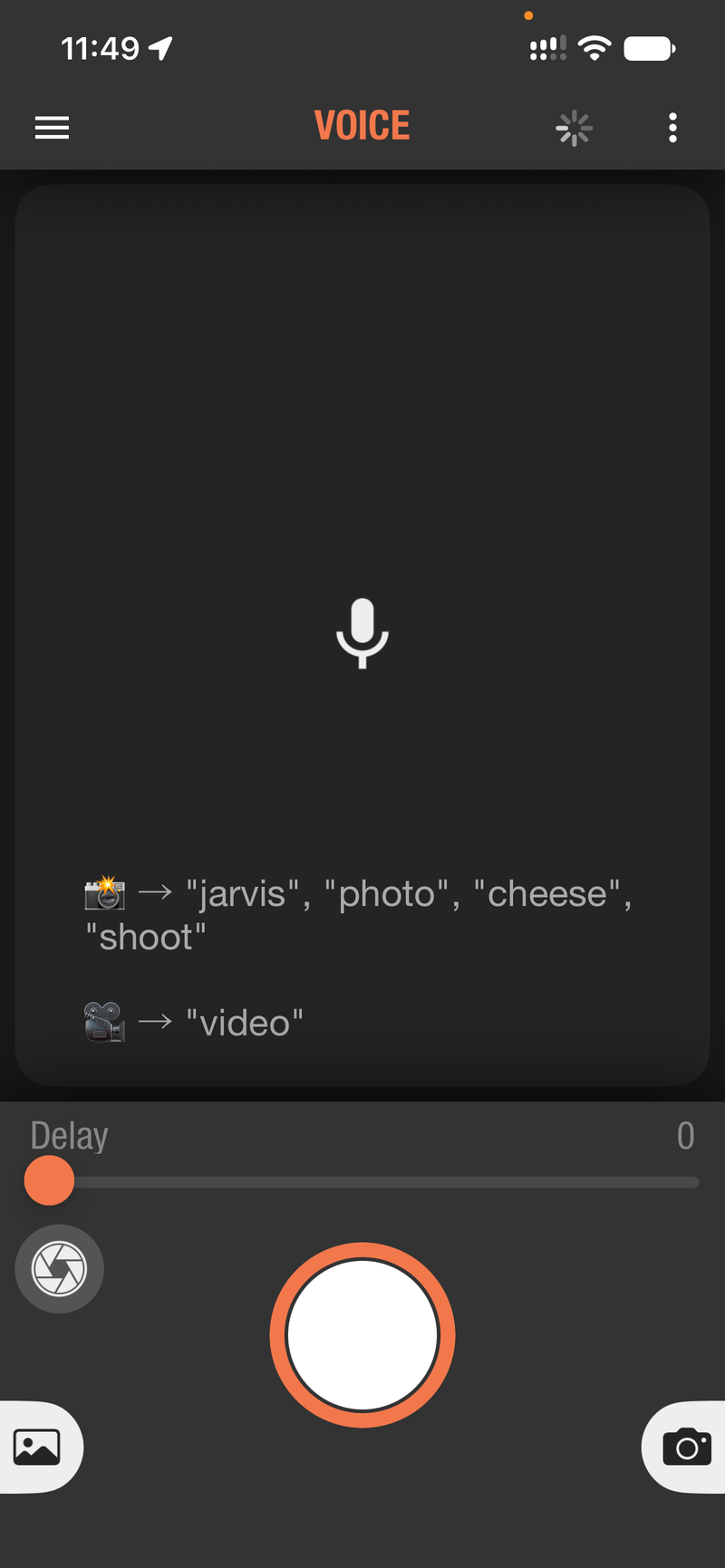
| Voice | 音声コマンドを認識して作動します。それ以外の雑音は、どんなに大きくてもフィルタリングされます。「jarvis」「photo」「cheese」「shoot」と言うと写真を撮影し、「video」と言うと録画を開始または停止します。英語のみ対応 |
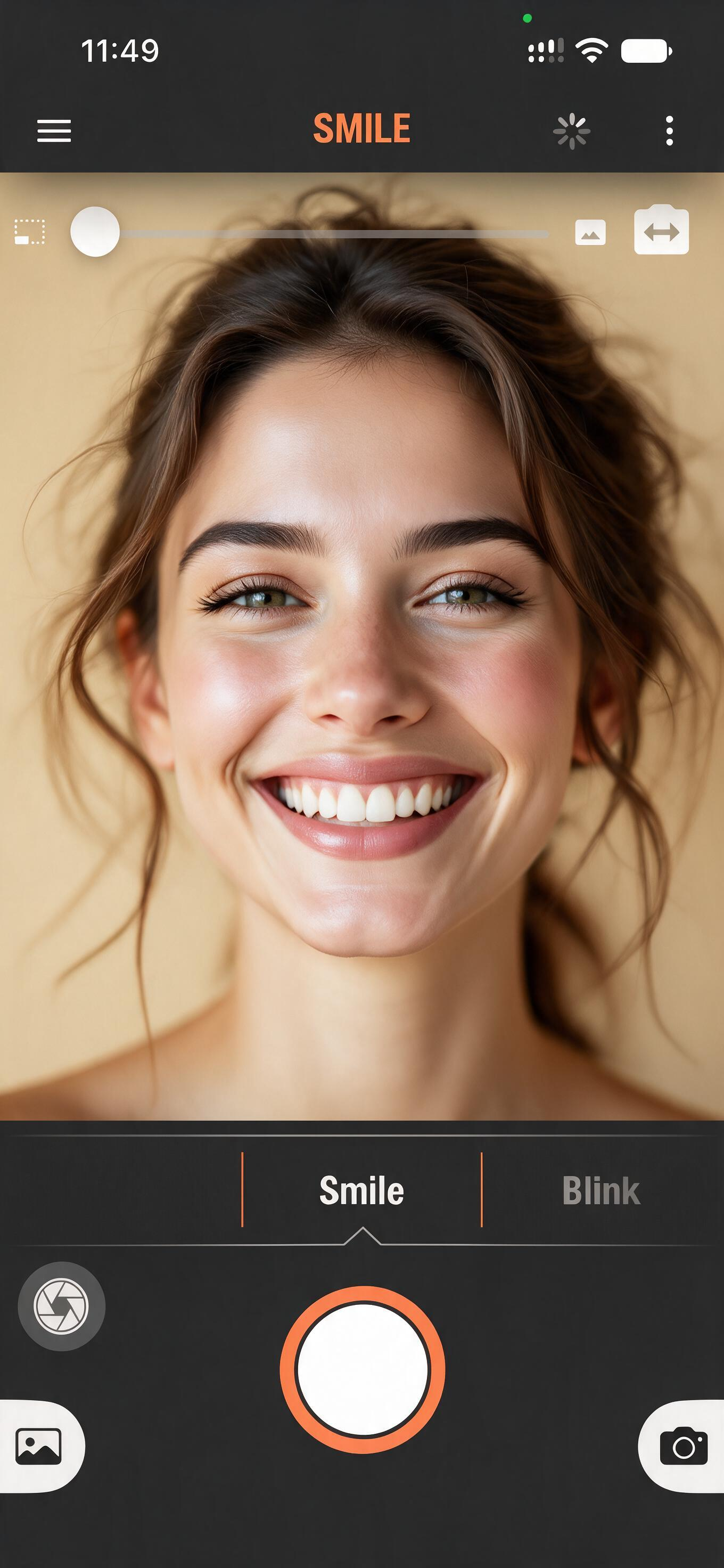
| Smile | 笑顔(Blink モードではまばたき)を検知し、通知音の 1.5 秒後に作動します。自撮りに最適です。ズームを使うと、より離れた場所から撮影できます |
音声認識はアプリ内で実行されます。Pluto 2 自体には音声認識機能が内蔵されていないため、スマートフォンを近くに置く必要があります。
以下の例は、アプリの Sound ページです。ダイヤルとレベルヒストグラムでスマートフォンが拾った音が表示され、Delay スライダーでカメラが作動するまでの待ち時間を設定します。
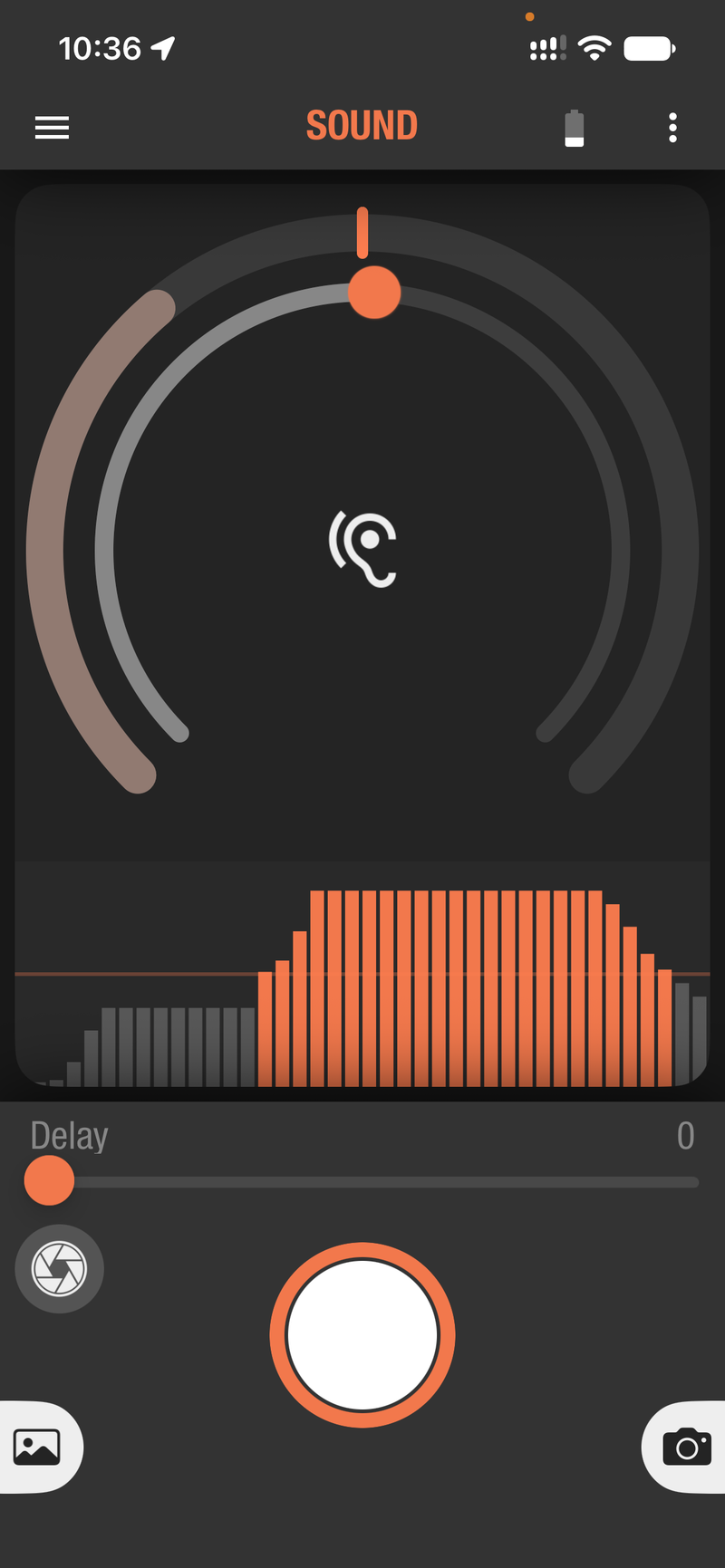
他のページも同様に動作します。
- Vibrate には、ダイヤルとスマートフォンが拾った振動のヒストグラム、そして Delay スライダーがあります。
- Motion にはカメラのライブ映像が表示されます。上部のスライダーでズームインまたはズームアウトして監視エリアを設定し、Sensitivity スライダーで被写体の大きさに合わせます。
- Distance では、距離の読み取り値がダイヤルにメートル単位で表示されます。
- Voice には、認識する音声コマンドの一覧と Delay スライダーがあります。
- Smile にはカメラのライブ映像が表示されます。その下のセレクターをスワイプして、Smile または Blink を選択します。
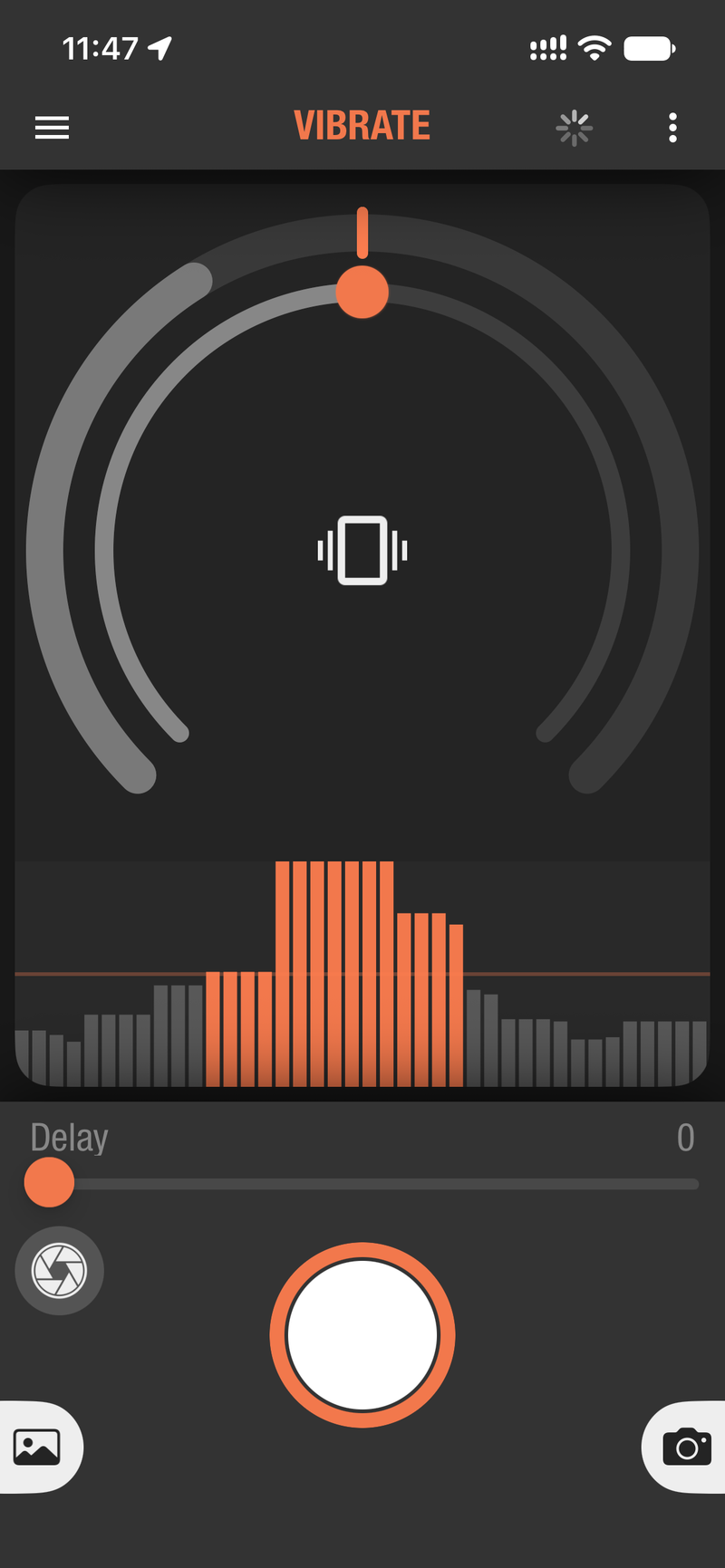 Vibrate |
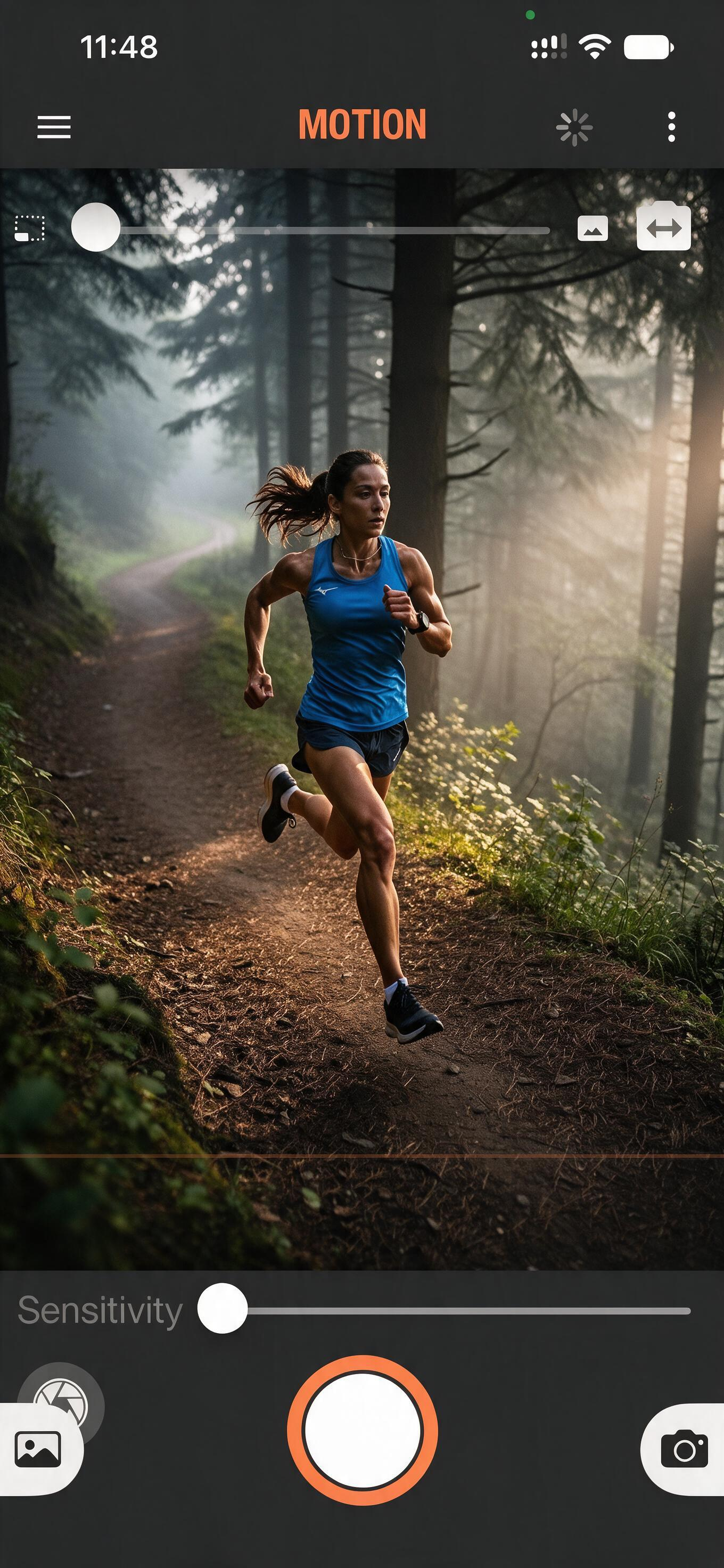 Motion |
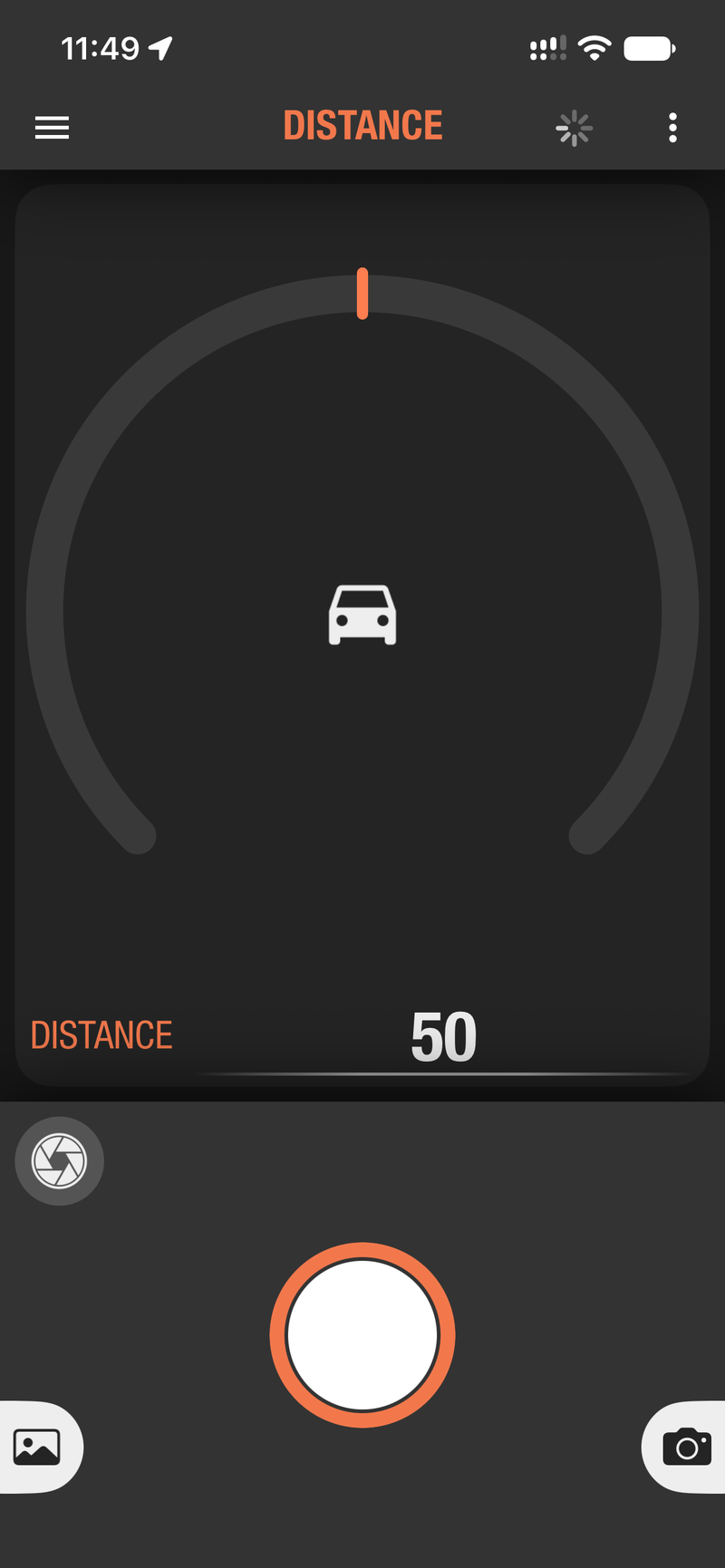 Distance |
 Voice |
 Smile |
5.2 Droplet
Droplet は、空中で衝突する水滴を撮影します。Ortta app のみで利用でき、Pluto 2 の画面にはありません。Pluto Valve、フラッシュ、暗い部屋が必要です。バルブのセットアップと使い方については、Valve Guide を参照してください。
Pluto 2 は、次の順序で一連のシーケンスをすべて自動的に実行します。
- start をタップすると、Pluto 2 がカメラのシャッターを開き(Bulb)、開いたまま保持します。
- 0.5" 後にバルブが開き、最初の水滴が放出されます。最大 4 滴まで、続けて放出できます。
- Flash Delay の時点で、Pluto 2 は Camera/Flash ポートを通じてフラッシュを発光させ、そのあとシャッターを閉じて停止します。
start をタップするたびに 1 枚撮影します。実際の露出はフラッシュによるため、部屋を暗くし、カメラはマニュアル露出にする必要があります。
接続
- バルブケーブルで、バルブを Aux ポートに接続します。
- PC シンクケーブルで、フラッシュを Camera/Flash ポートに接続します。
- Pluto 2 は Bulb コマンドでシャッターを開いたままにするため、カメラはワイヤレスで接続してください(Bluetooth で直接、または Io / Io Pro 経由。カメラの接続を参照)。Camera/Flash ポートはフラッシュが使用します。
セットアップ
- バルブのチューブに水を入れ、水位が常に細いチューブの下端を覆うようにします。水位がそれより下がると、バルブは一定の圧力を保てません。
- 細いチューブを押し込み、水面の上や、細いチューブと太いチューブの間から空気が漏れていないことを確認します。
- バルブの電源を入れます。バルブのコントロール基板上のボタンをクリックして、細いチューブから水を、バルブ内から空気を抜きます。短いクリックを何度か行ってください。ボタンを押し続けないでください。バッテリーが消耗し、過熱の原因になります。
- カメラの構図とピントを合わせます。水滴が落ちる位置にピント合わせ用のものを置いてください。マニュアルフォーカスとマニュアル露出を使用します。
- Ortta app でメニューから Droplet を選び、start をタップしてテストします。Pluto 2 が水滴を放出し、フラッシュを発光させるはずです。
Settings
| Setting | 説明 |
|---|---|
| Drop1 Size | 1 滴目のためにバルブが開いている時間(ms)です。初期値は 10 です。 |
| Drop2 Delay, Drop2 Size | 1 滴目のあとの待ち時間と、2 滴目のバルブが開いている時間です。初期値は 60 と 10 です。 |
| Drop3 Delay, Drop3 Size, Drop4 Delay, Drop4 Size | 3 滴目と 4 滴目も同様です。どちらも初期値は 0 で、その水滴はオフになります。 |
| Flash Delay | 1 滴目のバルブが開いてからフラッシュが発光するまでの時間(ms)です。初期値は 200 です。 |
キャリブレーション。Drop1 Size を 10 ms、Drop2 Size を 0 に設定し、水滴が 1 滴だけ落ちるようにします。1 滴目が水面で跳ね返り、最高点に達したときにフラッシュが発光するのが目標です。Flash Delay の横にある自動キャリブレーションボタンをタップし、Step を 5 ms、Interval を 5 s に設定して、キャリブレーションを開始します。Pluto 2 は 5 秒ごとに撮影し、そのたびに Flash Delay を 5 ms ずつ増やします。カメラの画面を見ながら、水滴が最高点に達したところで停止してください。次に Drop2 Size を 10 ms に設定し、Drop2 Delay も同じ方法でキャリブレーションします。
これで、さまざまな水の色や照明を試せます。
6. Watch App
Ortta Watch app を使うと、Pluto 2 を手首で操作できます。Apple Watch が Bluetooth で Pluto 2 に直接接続するため、現場でスマートフォンは不要です。
6.1 ウォッチの接続
- Pluto 2の電源をオンにします。
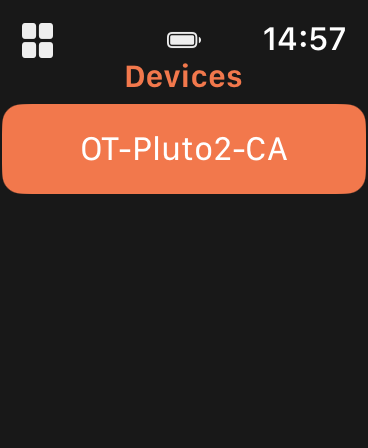
- ウォッチで Ortta Watch app を開き、メニューから Devices を選択します。
- ウォッチは約 5 秒間スキャンします。リストに Pluto 2 が表示されます(最大 2 台まで表示)。スキャンボタンをタップすると、再度検索します。
- Pluto 2 をタップします。ウォッチが接続し、接続中のデバイスは Wi-Fi シンボルでハイライト表示されます。
ウォッチは最後に接続したデバイスを記憶し、次回アプリを開いたときに自動的に再接続します。別のデバイスに切り替えるには、Devices を開いてそのデバイスをタップします。
6.2 できること
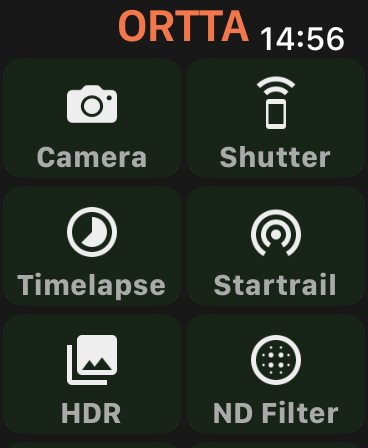
ウォッチのメニューには次の項目があります。
| 項目 | 内容 |
|---|---|
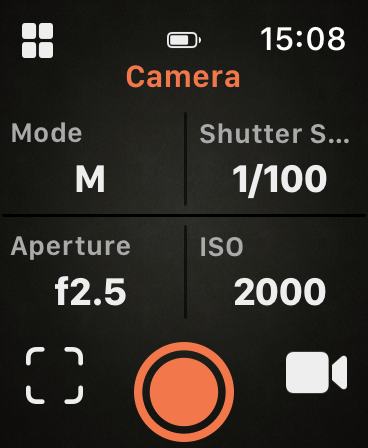
| Camera | 接続中のカメラの露出モード、シャッタースピード、絞り、ISO を表示し、変更やシャッターの作動ができます。ライブプレビューと動画のボタンもあります。 |
| Shutter | 選択したレリーズモード(Tap、Focus、Hold、Lock、Bulb など)でカメラを作動させます。 |
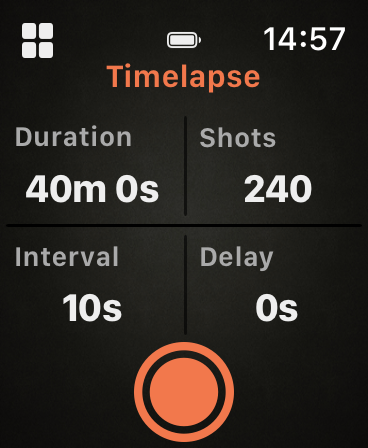
| Timelapse | Duration、Shots、Interval、Delay。 |
| Startrail | Shots、Exposure、Gap、Delay。 |
| HDR | Middle Exposure、Bracket、Shots、Delay。 |
| ND Filter | 基準シャッタースピードと ND フィルターの濃度。 |
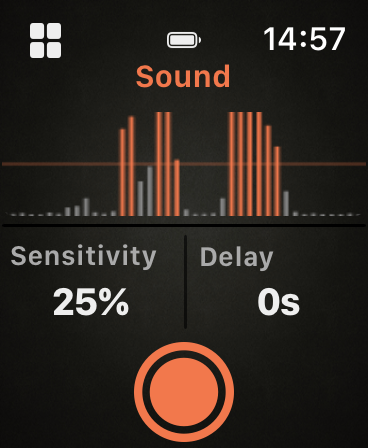
| Sound | Sensitivity、Delay、ライブレベルプロット付きの Sound トリガー。 |
| Lightning | Sensitivity とライブレベルプロット付きの Lightning トリガー。 |
| Devices | Pluto 2 に接続します(上記参照)。 |
| Settings | 画像レビュー時間、初期設定へのリセット、About。 |
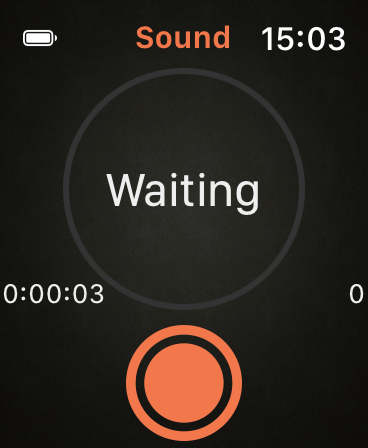
プログラムページの start ボタンをタップして開始します。実行中は、ウォッチに進行状況の画面が表示されます。
 |
 |
 |
| Menu | Devices | Camera |
 |
 |
 |
 |
| Timelapse | Timelapse 実行中 | Sound | Sound 実行中 |
6.3 撮影画像の確認
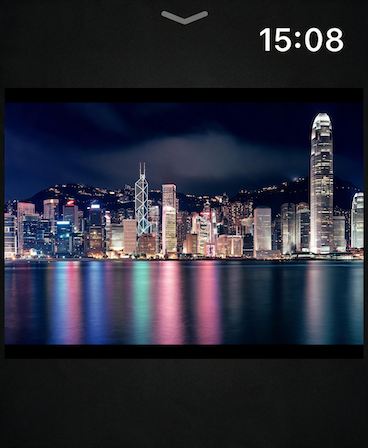
ウォッチで直前に撮影した写真を表示できますが、カメラが Io Pro 経由で接続されている場合に限ります。PTP でカメラから画像を読み取れるのは Io Pro(および Pluto 2 Pro)のみで、Pluto 2 自体は読み取れず、Io Pro から写真を受け取ります。Bluetooth 接続のカメラやケーブル接続では、ウォッチに写真は表示されません。
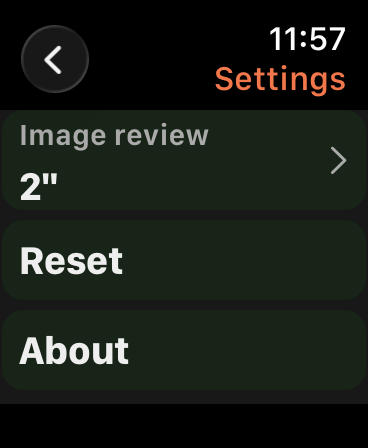
ウォッチで Settings を開き、Image review をタップして、写真を表示しておく時間を Off、2"、4"、8"、Always on から選択します。Always on では、次の写真が届くまで表示されたままになります。下にスワイプすると閉じます。
 |
 |
| 写真のレビュー | Settings |
7. Settings
ホーム画面で Right を押すと Settings が開きます。ページは Devices、Camera、Review、Display、System の 5 つです。Up/Down で移動し、OK でページを開くか値を変更し、Left で戻ります。
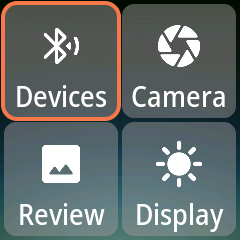
1 つのプログラムだけに関わる設定(バースト、シャッターパルス、トリガーの Reset Time など)はここにはありません。それらはそのプログラムの Drive 行にあります。7.6 Drive Settings を参照してください。
7.1 Devices
- Devices — ペアリング済みのカメラとリモコンの一覧です。デバイスを選択すると、Enable または Disable にしたり、Master または Camera に設定したり、Remove したりできます。
- Add — 近くの Bluetooth デバイスをスキャンしてペアリングします。最大 10 台までペアリングできます。
カメラの接続を参照してください。
7.2 Camera
| Setting | 初期値 | 内容 |
|---|---|---|
| PreFocus | 0" | 各露出の前に、シャッターボタンを半押し(オートフォーカス)にしておく時間です。 |
| Exposure | 0.3" | 各露出でシャッターを押し続ける時間です。 |
どちらも同じ時間のリストを使用します:0", 30 ms, 50 ms, 100 ms, 150 ms, 0.2"~0.9", 1"~10", 15"~55", 1'~8'。
- 高速撮影:最速の応答を得るには、PreFocus を 0"(マニュアルフォーカス)にしてください。
- 撮影ごとのオートフォーカス:お使いのカメラと光の条件に合わせてフォーカス時間を選んでください。カメラがピントを合わせられない場合は、シャッターが切れませんのでご注意ください。
- カメラのスリープを伴うタイムラプス:短い PreFocus(たとえば 0.5")を設定すると、Pluto 2 が各コマの前にカメラを起動します。
7.3 Review
撮影のたびに、カメラの写真を Pluto 2 にどのように表示するかを制御します。
| Setting | 選択肢 | 初期値 |
|---|---|---|
| Image review | Off、2"、4"、8" | 2" |
| ProgTime | Time list | 2" |
| Scale | Fit、Fill | Fill |
| Quality | Max、High、Medium、Low | High |
このページには、独自の Scale と Quality オプションを持つ Preview グループと、新しい写真ごとのサムネイル転送をオンまたはオフにする Download トグル(初期値は On)もあります。
Image review には Io Pro が必要です。Io Pro が USB(PTP)でカメラから各写真を読み取り、Pluto 2 に送信します(カメラの接続を参照)。Pluto 2 単体ではカメラから写真を読み取れないため、Bluetooth 接続のカメラやシャッターレリーズケーブルを使用している場合、レビューする写真はなく、これらの設定は効果がありません。
7.4 Display
| Setting | 選択肢 | 初期値 |
|---|---|---|
| Backlight | 画面の明るさ:Off、1%、5%、10%、20%、30%、40%、50%、60%、70%、80%、90%、100% | 50% |
| Led | 緑のプログラム LED と白い電源 LED の明るさです。オプションは Backlight と同じです | 50% |
| DispOff | ボタン操作がない状態から画面が消えるまでの時間:Stay On, 30", 1', 2', 5', 10', 20', 30', 60', 2h | 5' |
| PowerOff | Pluto 2 の電源が切れるまでの時間です。オプションは DispOff と同じです | 30' |
| Dark Mode | Default、Dark、Light | 初期値 |
いずれかのボタンを押すと画面が復帰します。
7.5 System
| Setting | 選択肢 | 初期値 |
|---|---|---|
| Language | English, 简体中文 | English |
| Sound | On, Off — ブザーのオン/オフを切り替えます | On |
Miscグループには次の項目があります。
- Reset — すべての設定を初期値に戻し、ペアリング済みのデバイスをすべて削除します。Ortta app とのペアリングは保持されます。確認のプロンプトは表示されず、選択するとすぐにリセットされます。
- User Manual — このマニュアルをスマートフォンで開くQRコードを表示します。
- About — 製品名、ファームウェアとハードウェアのバージョン、Orttaの連絡先(info@ortta.co、ortta.co)。
7.6 Drive Settings
すべてのセンサープログラム(Laser、Sound、Light、Lightning、Aux、Fusion、Lidar)と Boltlapse には、パラメーターリストの最下部に Drive 行があります。これを開くと、下のページが表示されます。設定はすべてのプログラムで共通です。
| Setting | 選択肢 | 初期値 |
|---|---|---|
| Drive(モード) | Still, Video | Still |
Still(Drive が Still のときに表示)
| Setting | 初期値 | 内容 |
|---|---|---|
| PreFocus | 0" | 各撮影の前にカメラがオートフォーカスを行う時間です。最速の応答を得るには 0" のままにしてください。 |
| ShutPulse | 200 ms | シャッター信号を保持する時間です。フラッシュには短いパルスで十分です。カメラが確実に作動しない場合(たとえば Live View がオンのときなど)は、より長いパルスを選んでください。 |
| Burst | Off | トリガー 1 回あたりの撮影枚数:Off, 1~10, 12, 15, 20, 50, 60, 70。 |
| BurstInt | 0.2" | バースト内の各撮影の間隔です。 |
Video(Drive が Video のときに表示)
| Setting | 初期値 | 内容 |
|---|---|---|
| Duration | 1' | 各録画の長さ:Manual(別々のトリガーで開始と停止), 1"~10", 15", 20", 30", 45", 1'~3', 5', 10', 15', 20', 30'。 |
Bulb(プログラムの撮影モードが Bulb Flash のときのみ表示)
| Setting | 初期値 | 内容 |
|---|---|---|
| Bulb Time | 1' | シャッターを開いておく時間です。 |
| Bulb Gap | 0.2" | 露出と露出の間の待ち時間です。 |
Trigger
| Setting | 初期値 | 内容 |
|---|---|---|
| Reset Time | 3" | 2 回のトリガーの間の最小時間です。トリガーが作動すると、この期間中は以降のイベントが無視されます。不要なイベント(カメラ自身のシャッター音など)を除外したり、トリガーの最小間隔を設定したりするために使用します。 |
| Trigger Phone | Off | プログラムがトリガーされたときに、接続中の Ortta app にスマートフォンでも撮影するよう通知します。 |
| Keep Alive | Off | プログラムがトリガーを待っている間、この間隔でシャッターを半押しして、カメラがスリープしないようにします。Off, 5"~60", 1'~60'。 |
8. ファームウェアのアップデート
新しいファームウェアには、機能の追加とバグの修正が含まれます。Pluto 2 のアップデートは Ortta app から Bluetooth 経由で行います。パソコンもケーブルも必要ありません。
- Pluto 2 を充電し、スマートフォンを近くに置いてください。
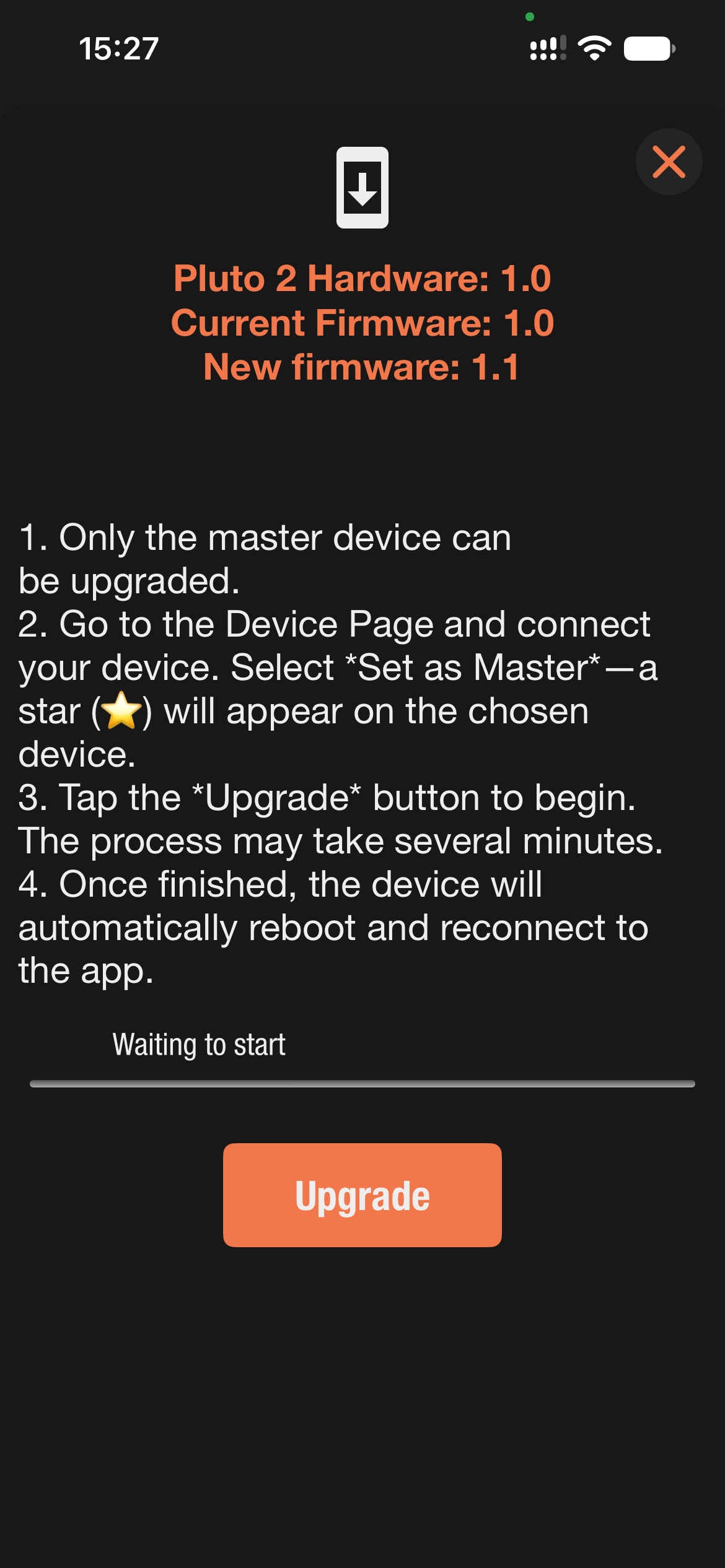
- Ortta app を開き、Device ページに移動します。Pluto 2 を接続し、Set as Master を選択します。選択したデバイスに星印が表示されます。アップグレードできるのはマスターデバイスのみです。
- 新しいバージョンがある場合、アプリにはハードウェアバージョン、現在のファームウェア、新しいファームウェアが表示されたアップグレードページが表示されます。Upgradeをタップします。
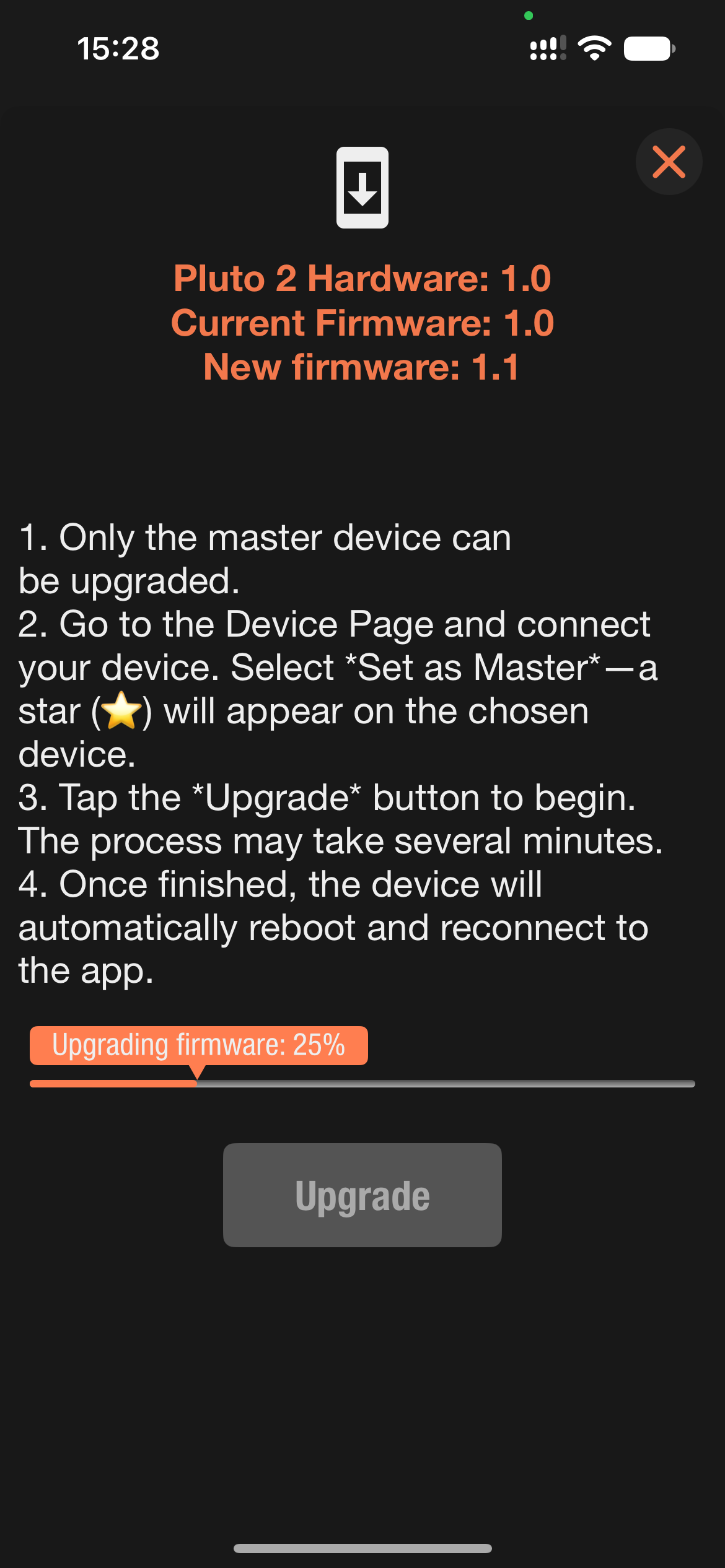
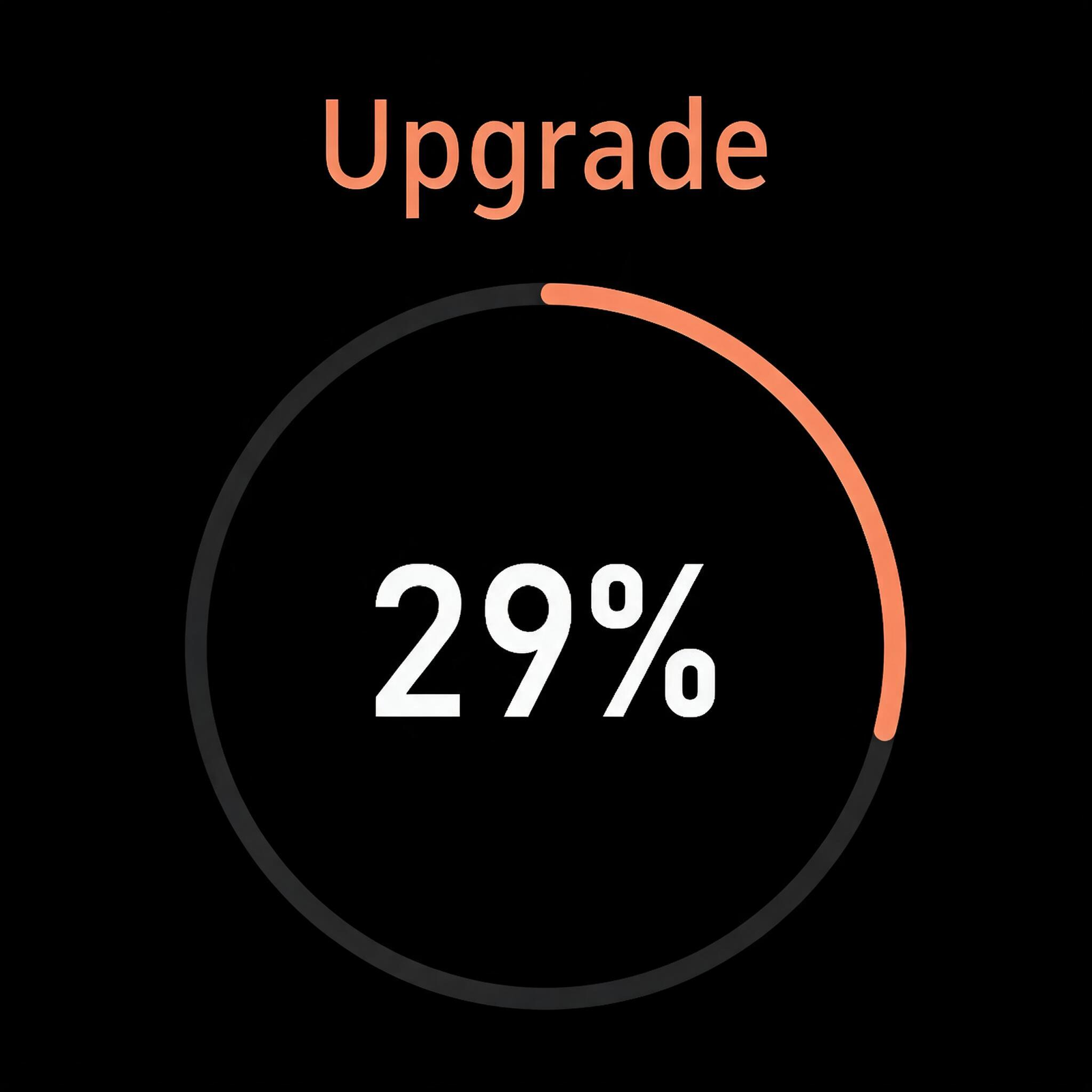
- アプリと Pluto 2 の両方に、進行状況がパーセンテージで表示されます。アップデートには数分かかることがあります。完了するまで、アプリを開いたまま Pluto 2 の近くにいてください。
- アップデートが完了すると、Pluto 2 は自動的に再起動し、アプリに再接続します。
 |
 |
 |
| アップグレードの準備完了 | アプリでのアップグレード中 | Pluto 2 でのアップグレード中 |
アップデート中、Pluto 2 は自動で電源が切れず、画面も点灯したままになります。アップデートが中断または失敗した場合、これらのタイマーは設定した値に戻り、もう一度アップデートを開始できます。
注意:アップデート後は、Pluto 2 の電源を入れたままにして、Ortta app を一度接続させてください。これにより、新しいファームウェアが正常に動作することが確認されます。新しいファームウェアが正しく起動しない場合、Pluto 2 は自動的に以前のバージョンに戻り、アプリが再びアップデートを提案します。
9. よくある質問とトラブルシューティング
9.1 よくある質問
プログラムの実行中、スマートフォンの電源は入れたままにする必要がありますか?いいえ。プログラムが実行されると、Pluto 2 は単独で動作するため、スマートフォンを持ったままその場を離れても問題ありません。例外は、スマートフォン上で動作する Smart Sensors です。Sound と Voice は、アプリがバックグラウンドにある場合や画面がオフの場合でも動作します。Vibrate、Motion、Distance、Smile は、アプリをフォアグラウンドにして画面をオンにしておく必要があります。
オートフォーカスは使えますか?はい。PreFocus の時間を Drive Settings で設定すると、シャッターが切れる前にカメラがピントを合わせます。オートフォーカスでも、毎回シャープな写真になるとは限りません。オートフォーカスをオンにしてもカメラが作動しない場合は、カメラの Back Button Focus をオフにしてください。
カメラを Bulb モードにするには?カメラによっては、モードダイヤルを「B」に合わせます。それ以外のカメラでは、マニュアル露出を選び、最も遅いシャッタースピードに設定します。すると、表示が「B」になります。
寒い場所で Pluto 2 を使えますか?はい。ただし、寒い環境ではバッテリーの消耗がかなり早くなります。Pluto 2 には、5 V の USB バッテリーパックから給電することもできます。
稲妻がないのに Lightning が撮影し続けます。感度が高すぎます。Lightning は光量そのものではなく、光の変化に反応するため、光が一定であれば値は低いままのはずです。テストするには、手で光センサーを覆い、値がしきい値マーカーを下回るまで Sensitivity を下げます。そのあと手をすばやくどけると、値がマーカーを超えて跳ね上がるはずです。このような動作になった場合にのみ、プログラムを開始してください。Lightning を参照してください。
センサープログラムが速い動きに対して遅れて作動します。高速撮影の基本を参照してください。カメラのシャッターを作動させる代わりに、暗い部屋でフラッシュ方式を使用します。
9.2 トラブルシューティング
アプリが Pluto 2 を見つけられません。
- Pluto 2 の電源が入っていること、およびスマートフォンで Bluetooth が有効になっていることを確認してください。
- Ortta app 内の Device ページからペアリングしてください。スマートフォンのシステムの Bluetooth 設定でペアリングすると、拒否されます(ペアリングを参照)。
- Android では、アプリの位置情報の権限を許可してください。iOS では、Settings でアプリの Bluetooth を許可してください。これらがないと、アプリは Pluto 2 を見つけられません。
- もっと近づいてください。Bluetooth の通信範囲は、見通しのよい場所で 10~20 m です。
Pluto 2 がカメラを作動させません。
- カメラの接続で、接続方法を確認してください。
- シャッターレリーズケーブルを使用している場合は、お使いのカメラに合ったケーブルであること、両端がしっかり差し込まれていることを確認してください。
- Bluetooth 接続のカメラの場合は、Pluto 2 に接続済みと表示されていること、およびカメラの Bluetooth リモート機能がオンになっていることを確認してください。
- センサープログラムを使う前に、まず Shutter Release でテストしてください。
センサープログラムがまったくトリガーされない、または常にトリガーされる。プログラムページ上部のライブバーを確認してください。静止時には値がしきい値マーカーを下回り、イベントが起きたときにマーカーを超えるように、Sensitivity を調整してください。Sensor Triggers のお使いのセンサーのページを参照してください。
Droplet のバルブが動作しない。バルブの電源が入っていて充電されていること、ケーブルが Aux ポートに接続されていること、チューブの水が細いチューブの下端より上まであることを確認してください。Droplet と Valve Guide を参照してください。